telefon Abarth 500 2018 Návod k použití a údržbě (in Czech)
[x] Cancel search | Manufacturer: ABARTH, Model Year: 2018, Model line: 500, Model: Abarth 500 2018Pages: 188, velikost PDF: 5.82 MB
Page 155 of 188
jestliže audio zařízení požádá o
zadání kódu PIN zobrazeného na
displeji systému, zadejte jej nebo
potvrďte PIN zobrazený na zařízení;
po úspěšné spárování se na displeji
zobrazí následující obrazovka. Zvolením
„Yes” na dotaz ohledně audio zařízení
Bluetooth® bude toto zařízení
spárováno jako oblíbené (tzn. že bude
mít prioritu před ostatními zařízeními,
která budou spárována po něm). Zvo-
lením “No” bude priorita stanovena v
pořadí, v němž budou zařízení
připojována. To znamená, že nejvyšší
prioritu bude mít naposledy připojené
zařízení.
Audio zařízení lze spárovat i stiskem
tlačítka PHONE na čelním panelu a
zvolením nabídky „Set” nebo se v menu
„Settings” zvolí nabídka „Phone/
Bluetooth”.
Při ztrátě spojení přesBluetooth®
mezi mobilním telefonem a systémem
postupujte podle pokynů uvedených v
návodu k mobilnímu telefonu.
Změnou názvu-zařízení v nastavení
Bluetooth® telefonu (je-li k dispozici),
je-li zařízení připojeno přes USB po
připojení přesBluetooth®, je možné,
že Radio změní aktuální skladbu.Režim Phone
Aktivace režimu telefonu
Režim telefonu se zapne stiskem
tlačítka PHONE na čelním panelu.
Grafickými tlačítky zobrazenými na
displeji je možné:
zadat telefonní číslo (grafickou
klávesnicí na displeji);
zobrazit kontakty uložené v seznamu
kontaktů v mobilním telefonu, volat
těmto kontaktům;
zobrazit kontakty / volat kontaktům
uloženým mezi posledními hovory;
přiřadit až 10 mobilů/audio zařízení
pro snazší a rychlejší přístup a připojení;
přesměrovat hovory ze systému do
mobilu a naopak a vypnout hlasitý
provoz hands free pro telefonování v
soukromí.
Audio mobilního telefonu je přenášeno
přes audioaparaturu vozidla: jakmile
začnete používat funkci Phone, systém
automaticky vypne audio autorádia.
Seznam kompatibilních mobilních
telefonů a funkcí je uveden na
www.driveuconnect.eu.
Spárování mobilního telefonu
Postup při párování mobilního telefonu:
aktivujte v mobilu funkci
Bluetooth®;
stiskněte tlačítko PHONE na čelním
panelu;
jestliže se systémem není dosud
spárovaný žádný mobil, na displeji se
zobrazí příslušná obrazovka;
zvolením „Yes” zahájíte párování,
pak vyhledejte zařízeníUconnect™v
mobilu (jestliže zvolíte „No”, zobrazí
se hlavní obrazovka Phone);
vyžaduje-li to mobilní telefon, zadejte
na jeho klávesnici kód PIN zobrazený
na displeji systému nebo potvrďte
PIN zobrazený na mobilu;
z obrazovky „Phone” je možné
mobilní telefon spárovat takto: stiskněte
grafické tlačítko „Settings”, pak
grafické tlačítko „Add Device”
a pokračujte podle pokynů uvedených v
předchozím bodě;
během párování se na displeji
zobrazí obrazovka udávající průběh
párování;
jakmile spárování proběhne
úspěšně, na displeji se zobrazí
obrazovka: zvolením „Yes” bude mobilní
telefon spárován jako prioritní (bude
mít prioritu před telefony spárovanými
později). Pokud nebudou spárována
další zařízení, bude systém považovat
za prioritní první spárované zařízení.
153
Page 156 of 188
POZN.: Po aktualizaci softwaru telefonu
se pro jeho správné fungování
doporučuje ho vymazat ze seznamu
zařízení spárovaných s
audioaparaturou, vymazat toto
spárování i ze seznamu zařízení
spárovaných přesBluetooth® v tele-
fonu a znovu telefon spárovat.
Uskutečnění hovoru
Níže uvedené akce jsou možné jedině v
případě, že je daný mobilní telefon
podporuje.
Funkce mobilního telefonu jsou
popsány v návodu telefonu.
Uskutečnění telefonního hovoru:
zvolte ikonu(seznam kontaktů
v mobilním telefonu);
zvolte položku "Recent Calls";
zvolte ikonu;
stiskněte grafické tlačítko "Redial".
Čtečka SMS
Systém umí přečíst SMS přijaté
mobilním telefonem.
Aby bylo možné tuto funkci používat,
musí mobilní telefon podporovat
posílání SMS přesBluetooth®.
Pokud mobilní telefon tuto funkcionalitu
nepodporuje, je příslušné grafické
tlačítko
deaktivováno (je šedé).
Při přijetí SMS se na displeji zobrazí
obrazovka s nabídkou "Listen", "Call"
nebo "Ignore".Seznam SMS přijatých mobilem lze
zobrazit grafickým tlačítkem
(v
seznamu se zobrazí max. 60 přijatých
SMS).
Čtení SMS
(je-li ve výbavě)
Pomocí ovladačů na volantu můžete na
přístrojové desce zobrazit a editovat
poslední hovory 10 SMS. Aby bylo
možné tuto funkci používat, musí
mobilní telefon podporovat posílání
SMS přesBluetooth®.
Zvolte položku „Phone” v menu
přístrojové desky a pak směrovými
tlačítky zvolte ovládači na volantu „SMS
Reader” .
V podmenu ‘SMS reader’ lze zobrazit a
číst posledních deset SMS.
UPOZORNĚNÍ Po spárování s
Uconnect™by některé mobilní
telefony nemusely fungovat tak, jak
máte v telefonu nastavené potvrzení o
dodání SMS. Jestliže pak budete
posílat SMS přesUconnect™,je
možné, že vám bez předchozího
upozornění naběhnou poplatky navíc za
požadavek dostávat potvrzení od
dodání SMS odeslané z telefonu. S
touto problematikou se obraťte na
svého operátora.Možnosti SMS
V paměti systému jsou uložené
přednastavené SMS, které lze odeslat
jako odpověď na přijatou SMS nebo
jako novou zprávu.
Ano.
No.
Okay.
I can‘t talk right now.
Call Me.
I'll call you later.
I'm on my way.
Thanks.
I will be late.
Stuck in traffic.
Start without me.
Where are you?
Are you there yet?
I need directions.
I'm lost.
See you later.
I will be 5 (or 10, 15, 20, 25, 30, 45,
60)* minutes late.
See you in 5 (or 5, 10,15, 20, 25,
30, 45, 60)* minutes.
* Používejte výhradně zde uvedené
číslice, jinak systém pokynu
neporozumí.
154
MULTIMEDIA
Page 157 of 188
POZN.: Postup pro odeslání SMS
hlasovými pokyny je uveden v příslušné
sekci tohoto návodu.
Režim APPS
Stiskem tlačítka APPS na čelním panelu
se na displeji zobrazí následující
nastavení:
Outside Temp.
Clock
Kompas (jen verze NAV)
Trip (je-li ve výbavě)
Uconnect™ LIVE
Služby Uconnect™ LIVE
Stiskem tlačítka APPS přejdete do
menu aparatury, kde jsou všechny
aplikační funkcionality systému jako
například: Trip computer (je-li ve
výbavě), Settings, Compass (je-li ve
výbavě), ApplicationsUconnect™
LIVE.
Je-li zobrazena ikonaUconnect™
LIVE, je systém připraven pro připojené
služby a umožňuje využívat přes
autorádio aplikace pro efektivnější a
vyspělejší využití vozidla. Aplikační
funkcionality závisejí na konfiguraci
vozidla a importérovi.
Použití služebUconnect™ LIVE:
stáhněte z aplikaciUconnect™
LIVEz „Apple Store” nebo z „Google
Play” do kompatibilního chytrého
telefonu a ujistěte se, zda jsou povoleny
datové služby.
Zaregistrovat se přes App
Uconnect™ LIVEna
www.DriveUconnect.eu nebo
www.fiat.it.
Aktivujte AppUconnect™ LIVEv
chytrém telefonu a zadejte své
přístupové údaje.
Podrobnější informace o službách
dostupných ve své zemi naleznete na
www.DriveUconnect.eu.
První přístup ve vozidle
Po zapnutí AppUconnect™ LIVEa
zadání přístupových údajů je nutno pro
přístup ke službámUconnect™
LIVE® ve vozidle spárovat přes Blu-
etooth mobil a autorádio postupem
uvedeným v kapitole „Spárování mobil-
ního telefonu”.
Seznam podporovaných telefonů je
uveden na www.DriveUconnect.eu.
Po spárování budou stiskem ikony
Uconnect™ Livena autorádiu
přístupné připojené služby.O dokončení aktivačního procesu je
uživatel informován zprávou. V případě
služeb vyžadujících osobní profil bude
možné propojit osobní účty přes App
Uconnect™ LIVEnebo v sekci
vyhrazené pro uživatele na
www.driveUconnect.eu.
Nepřipojený uživatel
Jestliže uživatel nespáruje přes
Bluetooth® mobil s aparaturou,
stiskem tlačítkaUconnect™ LIVEse
zobrazí menu autorádia, v němž nebu-
dou ikony aktivní kroměeco:Drive™.
Další podrobnosti o funkcionalitě
eco:Drive™jsou uvedeny v příslušné
kapitole.
Nastavení služeb Uconnect™
ovládatelných přes autorádio
Z menu rádiaUconnect™ LIVElze
přejít na sekci „Settings” ikonou
.V
této sekci může uživatel zkontrolovat
možnosti systému a upravit je dle
libosti.
Aktualizace systémů
Jakmile bude dostupná aktualizace
systémuUconnect™ LIVE, při
používání služebUconnect™bude na
ní uživatel upozorněn zprávou na
displeji autorádia.
Aktualizace spočívá ve stažení nové
verze softwaru pro obsluhu služeb
Uconnect™ LIVE.
155
Page 158 of 188
Pro stažení aktualizace se použije
připojení přes chytrý telefon spojený s
aparaturou. Uživateli bude sdělen
objem stažených dat.
APP Uconnect™ LIVE
Pro přístup ke službám musíte mít ve
svém chytrém telefonu nainstalovanou
aplikaci AppUconnect™ LIVEpro
správu svého profilu a individualizaci
své zkušenostiUconnect™ LIVE.
App lze stáhnout z „App Store” nebo
„Google Play”.
Z bezpečnostních důvodů není App
přístupná, jestliže je telefon připojený k
autorádiu.
Pro přístup ke službámUconnect™
LIVEpřes autorádio je nutno zadat
osobní přístupové údaje (email a heslo):
osobní účty pak budou chráněné a
přístupné jen reálnému uživateli.
Služby, k nimž se lze připojit z
vozidla
SlužbyUconnect™ LIVEdostupné
přes menu autorádia se mohou lišit
podle země dovozu vozidla.
Aplikaceeco:Drive™a my:Car byly
vyvinuty pro zlepšování zkušeností
z jezdění s vozidlem, takže se dají
používat ve všech zemích, kde jsou
dostupné službyUconnect™ LIVE.
Podrobné informace jsou uvedeny
na www.driveuconnect.eu.Jestliže je součástí autorádia i navigační
systém, přístupem ke službám
Uconnect™ LIVElze používat služby
TomTom LIVE. Další podrobnosti o
funkci LIVE jsou uvedeny v příslušné
kapitole.
eco:Drive™
Aplikaceeco:drive™umožňuje
zobrazit v reálném čase jízdní styl řidiče
s cílem mu pomáhat optimalizovat
jízdu z hlediska spotřeby a emisí.
Údaje je pak možné uložit na USB disk
a zpracovat je v počítači, a to aplikací
eco:Drive™, která je dostupná na
www.fiat.it či www.driveuconnect.eu.
Jízdní styl se vyhodnocuje podle
čtyřech ukazatelů, které monitorují
následující parametry:
Akcelerace
Zpomalování
Převodovka
Rychlost
Zobrazení eco:Drive™
Interakci s funkcí navážete stiskem
grafického tlačítkaeco:Drive™.
Na autorádiu se zobrazí se čtyři výše
uvedené ukazatelé. Dokud systém
nezíská data dostatečná pro
vyhodnocení stylu jízdy, budou
indikátory šedé.Po získání dostatečných dat se
indikátory mohou podle hodnocení
zbarvit do pěti barev: tmavě zelená
(optimální), světle zelená, žlutá oranžová
a červená (nejhorší).
Udává ekologickou kompatibilitu
jízdního stylu v rozmezí 0 (nízká) až 100
(vysoká).
Při delším stání se na displeji zobrazí
průměrná hodnota ukazatelů
vypočítaný do dané chvíle („Avg
Index:”). Jakmile se vozidlo opět
rozjede, začnou se ukazatelé znovu
probarvovat dle hodnot v reálném čase.
Pro zkontrolování průměrné hodnoty
údajů z předchozí cesty (”cesta” začíná
otočením klíčku na polohu MAR a
končí přetočením klíčku na STOP),
zvolte grafické tlačítko “Previous route”.
Je rovněž možné si prohlédnout
podrobnosti z předchozí cesty stiskem
grafického tlačítka „Details”, kterým
se zobrazí doba trvání (vyjádřená
časem a vzdáleností) a průměrná
rychlost vozidla.
Zápis a přenos údajů o cestě
Údaje o cestě lze uložit do paměti
systému a uložit je na patřičně
nakonfigurovaný USB disk nebo
aplikací AppUconnect™ LIVE. Data
pak lze kdykoli analyzovat a zobrazovat
celkovou analýzu údajů o cestě a
příslušném jízdním stylu.
156
MULTIMEDIA
Page 159 of 188
Podrobnější informace jsou uvedeny na
www.DriveUconnect.eu.
UPOZORNĚNÍ USB flash disk
nevyjímejte a neodpojujte chytrý telefon
s aplikací AppUconnect™ LIVE
dříve, než systém stáhne data, jinak
můžete o data přijít.
Během ukládání dat do daného zařízení
se mohou na displeji autorádia zobrazit
pokyny pro řádné provedení akce:
postupujte podle nich. Tyto pokyny se
zobrazí pouze s klíčkem zapalování
na STOP a v případě, že je nastavené
zpožděné vypnutí rádia. Data se do
daného zařízení uloží automaticky při
vypnutí motoru. Uložením na disk
se data vymažou z paměti systému.
Pro stažení údajů o cestě stiskněte
grafické tlačítko „Settings”. Pak
nastavte aktivaci a způsob uložení na
USB nebo do cloudu.
POZN.: Jakmile se USB disk zaplní, na
displeji autorádia se zobrazí příslušná
upozornění.
Jestliže nebudou dataeco:Drive™
přenesena na USB disk po velmi
dlouhou dobu, může se zaplnit interní
paměť systémuUconnect™ LIVE.
Postupujte podle doporučení
zobrazovaných na displeji autorádia.my:Car
my:Car umožňuje průběžně kontrolovat
„zdravotní” stav vozidla.
my:Car dokáže odhalit závady v
reálném čase a informovat uživatele o
termínu servisní prohlídky. Pro interakci
s aplikací stiskněte grafické tlačítko
„my:Car”.
Na displeji se zobrazí obrazovka se
sekcí „care:Index” se všemi podrobnými
informacemi o stavu vozidla. Stiskem
grafického tlačítka „aktivní signalizace”
lze zobrazit podrobnosti, pokud existují,
o závadách zjištěných na vozidle,
které způsobily rozsvícení kontrolky.
Stav vozidla lze zobrazit na
www.driveuconnect.eu, i přes App
Uconnect™ LIVE.
Settings
Stiskněte tlačítko
na čelním panelu:
zobrazí se hlavní menu "Settings".
POZN.: Položky menu se zobrazují v
závislosti na verzi vozidla.
Menu obsahuje následující položky:
Display;
Units;
Voice;
Clock & Date;
Lights (jsou-li položka v menu);
Doors & Locks;
Vehicle Off Options;
Audio;
Phone /Bluetooth®;
Config. SiriusXM (je-li ve výbavě);
Radio setup;
Restore Settings;
Clear Personal Data.
Navigation (jen
Uconnect™ 5” Radio Nav
LIVE)
Naplánování trasy
UPOZORNĚNÍ Z bezpečnostních
důvodů a pro omezení nepozornosti při
řízení je třeba trasu naplánovat před
jízdou.
Postup pro naplánování trasy:
dotykem na obrazovku zobrazte
hlavní menu;
zvolte „Navigate to”;
stiskněte „Address”. Zemi či stát lze
změnit stiskem na vlaječku před
zadáním města.
zadejte jméno země nebo města či
PSČ; Během zadávání se zobrazují
města s podobnými jmény.
Zadejte jméno ulice. Během
zadávání se zobrazují ulice s
podobnými jmény. Jakmile se v
seznamu zobrazí ulice, kterou chcete
zadat, stiskem na jméno ji zvolte jako
cíl.
157
Page 160 of 188
Zadejte číslo popisné a stiskněte
„Done”;
jestliže byla v menu Advanced
Settings nastavena možnost „Show
location preview”, zobrazí se poloha na
mapě. stiskněte „Select”, chcete-li
pokračovat, nebo „Back” pro zadání
jiné adresy.
jakmile se zobrazí nová trasa,
stiskněte „Done”. Pro další informace o
trase stiskněte „Details”. Chcete-li
trasu změnit, například zadat průjezdní
bod nebo zadat nový cíl, stiskněte
„Change route”.
Navigace začne navádět do zadaného
cíle hlasovými a vizuálními pokyny.
Aktualizace mapy
Aktualizace map lze stáhnout dvěma
způsoby:
Most recent maps guarantee: jestliže
bude od 90 dnů od prvního použití
dostupná nová mapa pro váš systém,
bude možné ji jednou bezplatně
stáhnout.
Map update: lze zakoupit novou
verzi mapy nainstalované ve vašem
systému.Příprava USB disku
Pro aktualizaci mapy je třeba použít
USB disk s následujícími vlastnostmi.
USB disk musí být pokud možno
prázdný.
Na USB disku musí být alespoň 8
GB volného místa.
USB disk musí mít systém souborů
FAT32.
USB disk nesmí být zamknutý a
musí se na něj nechat uložit soubory.
POZN.: Doporučujeme použít běžnou
flešku, nejsou vhodná velkokapacitní
paměťová zařízení, jako jsou mobilní
telefony nebo multimediální čtečky.
USB připravte takto:
Zvolte „Navigation update” v menu
„Settings”. Budete dotázáni, zda chcete
připravit USB disk pro stažení
aktualizací.
Zvolte „Yes”.
Zasuňte USB disk.
POZN.: Jestliže systém požádá o
zasunutí USB disku, ujistěte se, že
tento disk splňuje výše uvedené
požadavky, a pak zkuste znovu.
Systém začne připravovat USB disk.
Jakmile bude USB disk připraven,
zobrazí se následující upozornění.
Vyndejte USB disk a připojte jej k
počítači. Nyní lze na USB disk stáhnout
novou mapu.Instalace TomTom HOME
Postup pro nainstalování TomTom
HOME a vytvoření účtu MyTomTom:
Stáhněte a nainstalujte aplikaci
TomTom HOME do počítače. V počítači
jděte na www.tomtom.com/getstarted.
Zvolte „Download TomTom HOME” a
postupujte podle zobrazovaných
pokynů.
Připojte připravený USB disk k
počítači. TomTom HOME se spustí
automaticky.
Zvolte „Access” v horním pravém
rohu TomTom HOME.
Zvolte „Create account” a zadejte
údaje pro vytvoření účtu MyTomTom.
Pro získání aktualizovaných map je
nutno mít založený účet MyTomTom.
Po vytvoření účtu budete dotázáni, zda
chcete k účtu připojit systém
Uconnect™. Připravený USB disk
představuje váš systémUconnect™.
Zvolte „Connect device”, pak
„Close”.
Nyní lze stáhnout mapu na USB disk.
Stáhnout mapu
Mapu lze aktualizovat dvěma způsoby:
Most recent maps guarantee: jestliže
bude od 90 dnů od prvního použití
dostupná nová mapa pro váš systém,
bude možné ji jednou bezplatně
stáhnout.
158
MULTIMEDIA
Page 165 of 188
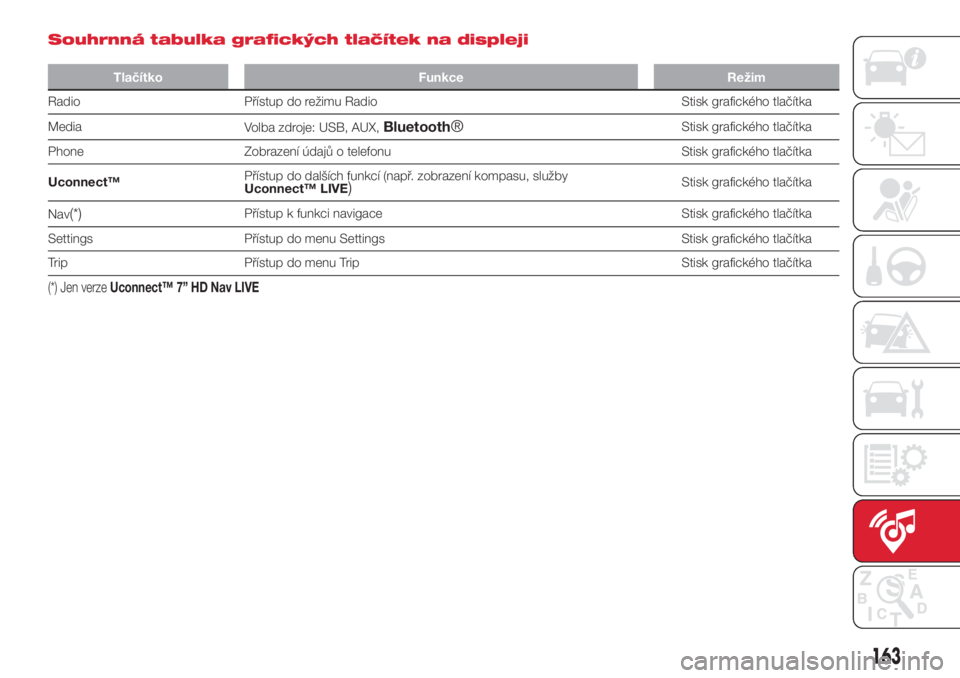
Souhrnná tabulka grafických tlačítek na displeji
Tlačítko Funkce Režim
Radio Přístup do režimu Radio Stisk grafického tlačítka
Media
Volba zdroje: USB, AUX,
Bluetooth®Stisk grafického tlačítka
Phone Zobrazení údajů o telefonu Stisk grafického tlačítka
Uconnect™Přístup do dalších funkcí (např. zobrazení kompasu, služby
Uconnect™ LIVE
)Stisk grafického tlačítka
Nav
(*)Přístup k funkci navigace Stisk grafického tlačítka
Settings Přístup do menu Settings Stisk grafického tlačítka
Trip Přístup do menu Trip Stisk grafického tlačítka
(*) Jen verzeUconnect™ 7” HD Nav LIVE
163
Page 167 of 188
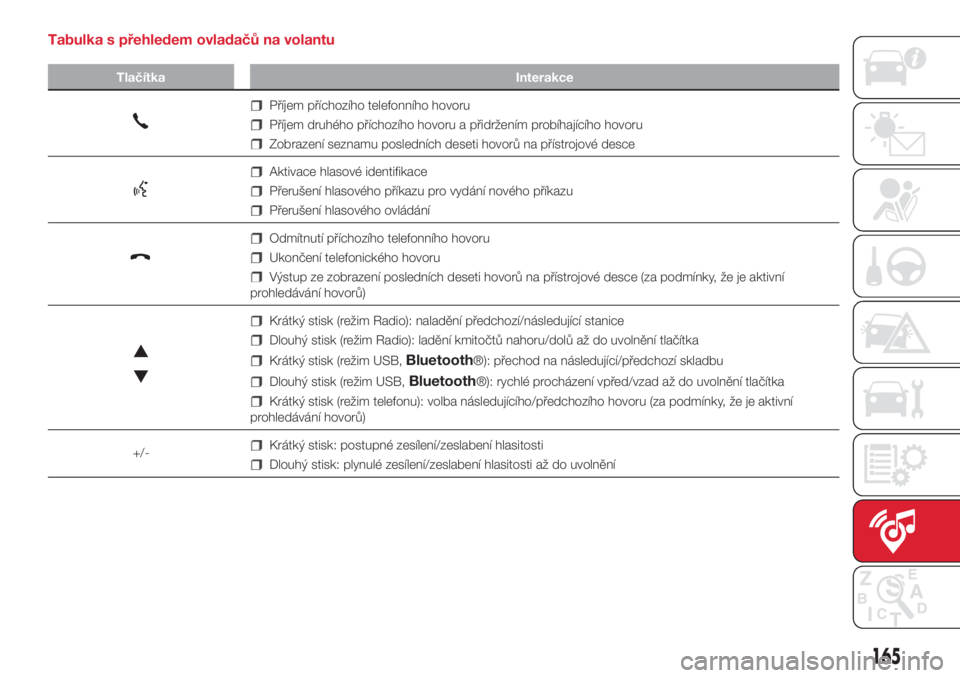
Tabulka s přehledem ovladačů na volantu
Tlačítka Interakce
Příjem příchozího telefonního hovoru
Příjem druhého příchozího hovoru a přidržením probíhajícího hovoru
Zobrazení seznamu posledních deseti hovorů na přístrojové desce
Aktivace hlasové identifikace
Přerušení hlasového příkazu pro vydání nového příkazu
Přerušení hlasového ovládání
Odmítnutí příchozího telefonního hovoru
Ukončení telefonického hovoru
Výstup ze zobrazení posledních deseti hovorů na přístrojové desce (za podmínky, že je aktivní
prohledávání hovorů)
Krátký stisk (režim Radio): naladění předchozí/následující stanice
Dlouhý stisk (režim Radio): ladění kmitočtů nahoru/dolů až do uvolnění tlačítka
Krátký stisk (režim USB,Bluetooth®): přechod na následující/předchozí skladbu
Dlouhý stisk (režim USB,Bluetooth®): rychlé procházení vpřed/vzad až do uvolnění tlačítka
Krátký stisk (režim telefonu): volba následujícího/předchozího hovoru (za podmínky, že je aktivní
prohledávání hovorů)
+/-
Krátký stisk: postupné zesílení/zeslabení hlasitosti
Dlouhý stisk: plynulé zesílení/zeslabení hlasitosti až do uvolnění
165
Page 169 of 188
“Map”: zobrazení navigační mapy
(pouze pro verzeUconnect™ 7”
HD Nav LIVE).
V dolní části: zobrazení informací o
přehrávané skladbě a následujících
grafických tlačítek:
Aktivní přehrávač nebo zdroj audio;
/: volba předchozí/
následující skladby;
: pozastavení přehrávané
skladby;
„Audio”: přístup na obrazovku
„Audio Settings”.
Výběr skladby (Stopy)
Tato funkce umožňuje procházet a
vybírat skladby v přehrávači, který je
právě aktivní.
Možnost výběru závisí na tom, jaké
zařízení je k aparatuře připojeno. U
medií USB je např. možné
tlačítkem/ovladačem SCROLL TUNE
procházet seznamem interpretů,
hudebních žánrů a alb uložených na
médiu podle informací zapsaných pro
jednotlivé skladby.
POZN.: U některých zařízeníApple®
nemusí být toto tlačítko aktivní.
Pro aktivaci této funkce v právě
nastaveném zdroji stiskněte grafické
tlačítko „Tracks”.Požadovanou kategorii vyberte
otočením tlačítka/ovladače SCROLL
TUNE, volbu potvrďte jeho stiskem.
POZN.: Grafické tlačítko „Tracks”
neumožňuje ovládat zařízení AUX.
POZN.: Doba indexace závisí zařízení s
USB připojením zasunutém do portu
(v některých případech i několik minut).
Vyhledávání skladby (Search)
Tato funkce umožňuje provádět
dynamické vyhledávání v rámci
seznamu skladeb.
ZDROJ Bluetooth®
Pro aktivaci režimu je nutno se
systémem spárovat zařízení s
Bluetooth®, v němž je uložena hudba.
SPÁROVÁNÍ AUDIO ZAŘÍZENÍ
Bluetooth®
Pro spárování audio zařízení
Bluetooth® postupujte takto:
aktivujte v zařízení funkci
Bluetooth®;
stisknout grafické tlačítko „Media”
na displeji;
stiskněte grafické tlačítko „Select
Source”;
zvolte zdroj MediaBluetooth®;
stiskněte grafické tlačítko „Add
device”;
v audio zařízení sBluetoothem®
vyhledejte “Uconnect” (během párování
se na displeji zobrazí obrazovka udáva-
jící průběh);
jestliže audio zařízení požádá o
zadání kódu PIN zobrazeného na
displeji systému, zadejte jej nebo
potvrďte PIN zobrazený na zařízení;
po úspěšném spárování se na
displeji zobrazí následující obrazovka.
Zvolením „Yes” na dotaz ohledně audio
zařízeníBluetooth® bude toto zařízení
spárováno jako oblíbené (tzn. že bude
mít prioritu před ostatními zařízeními,
která budou spárována po něm). Zvo-
lením „No” bude priorita stanovena v
pořadí, v němž budou zařízení
připojována. To znamená, že nejvyšší
prioritu bude mít naposledy připojené
zařízení.
audio zařízení lze spárovat i
stisknutím tlačítka „Phone” na čelním
panelu a zvolením nabídky „Settings”
nebo se v menu „Settings” zvolením
hesla „Phone/Bluetooth®”.
UPOZORNĚNÍ Při ztrátě spojení přes
Bluetooth® mezi mobilním telefonem
a systémem postupujte podle pokynů
uvedených v návodu k mobilnímu tele-
fonu.
167
Page 170 of 188
POZN.: Po změně názvu/zařízení v
nastaveníBluetoothu® v telefonu (je-li)
se může stát, že po připojení zařízení
přes USB po připojení přes
Bluetooth®, že rádio začne přehrávat
jinou skladbu.
Po aktualizaci softwaru telefonu se pro
jeho správné fungování doporučuje
ho vymazat ze seznamu zařízení
spárovaných s audioaparaturou,
vymazat toto spárování i ze seznamu
zařízení spárovaných přesBluetooth®
v telefonu a znovu mobil spárovat.
USB PORT
Pro aktivaci režimu USB zasuňte
příslušné zařízení do USB portu ve
středové části palubní desky.
Je-li systém zapnutý, zasunutím zařízení
USB se začnou přehrávat skladby na
něm uložené.
ZDÍŘKA AUX
Pro aktivaci režimu AUX zasuňte
příslušné zařízení do zdířky AUX ve
vozidle.
Zasunutím přehrávače s konektorem
AUX začne systém přehrávat zvuk
z tohoto připojeného zdroje AUX, i když
je již přehráván.
Hlasitost se nastaví tlačítkem/otočným
ovládačem
na čelním panelu nebo
ovládačem hlasitosti připojeného
zařízení.Funkci “AUX Volume Offset“ lze zvolit z
režimu Radio pouze, je-li aktivní AUX
vstup.
UPOZORNĚNÍ: Funkce přehrávače
připojeného do portu AUX jsou
ovládány přímo z daného přehrávače.
To znamená, že ovládači na čelním
panelu autorádia ani ovládači na
volantu nelze vyhledávat skladby/
složky/playlisty ani přehrávání
zapnout/vypnout/pozastavit.
Po odpojení nenechávejte kabel
přehrávače zasunutý ve zdířce AUX,
aby se předešlo šumu z reproduktorů.
TRIP COMPUTER
Stiskem grafického tlačítka „Trip” se na
displeji zobrazí údaje o cestě.
Tuto funkci tvoří položky „Instant info”
(„Range” a „Current Consumption") dvě
„Trip”: „Trip A” a „Trip B”: lze sledovat
zcela nezávisle dvě „kompletní mise”
(cesty) vozidla.
Obě funkce lze vynulovat (reset -
začátek nové mise): pro reset dané
mise „Trip” podržte stisknuté grafické
tlačítko „Trip A” či „Trip B”.REŽIM PHONE
AKTIVACE REŽIMU TELEFONU
Pro aktivaci režimu Telefon stiskněte
grafické tlačítko „Phone” na displeji.
POZN.: Seznam kompatibilních
mobilních telefonů a funkcí je uveden na
www.driveuconnect.eu.
Grafickými tlačítky zobrazenými na
displeji je možné:
zadat telefonní číslo (grafickou
klávesnicí na displeji);
zobrazit kontakty uložené v seznamu
kontaktů v mobilním telefonu, volat
těmto kontaktům;
zobrazit kontakty / volat kontaktům
uloženým mezi posledními hovory;
přiřadit až 10 mobilů/audio zařízení
pro snazší a rychlejší přístup a připojení;
přesměrovat hovory ze systému do
mobilu a naopak a vypnout hlasitý
provoz hands free pro telefonování v
soukromí.
Audio mobilního telefonu je přenášeno
přes audioaparaturu vozidla: jakmile
začnete používat funkci Phone, systém
automaticky vypne audio autorádia.
168
MULTIMEDIA