audio Acura MDX 2012 Manuel du propriétaire (in French)
[x] Cancel search | Manufacturer: ACURA, Model Year: 2012, Model line: MDX, Model: Acura MDX 2012Pages: 621, PDF Size: 10.63 MB
Page 233 of 621
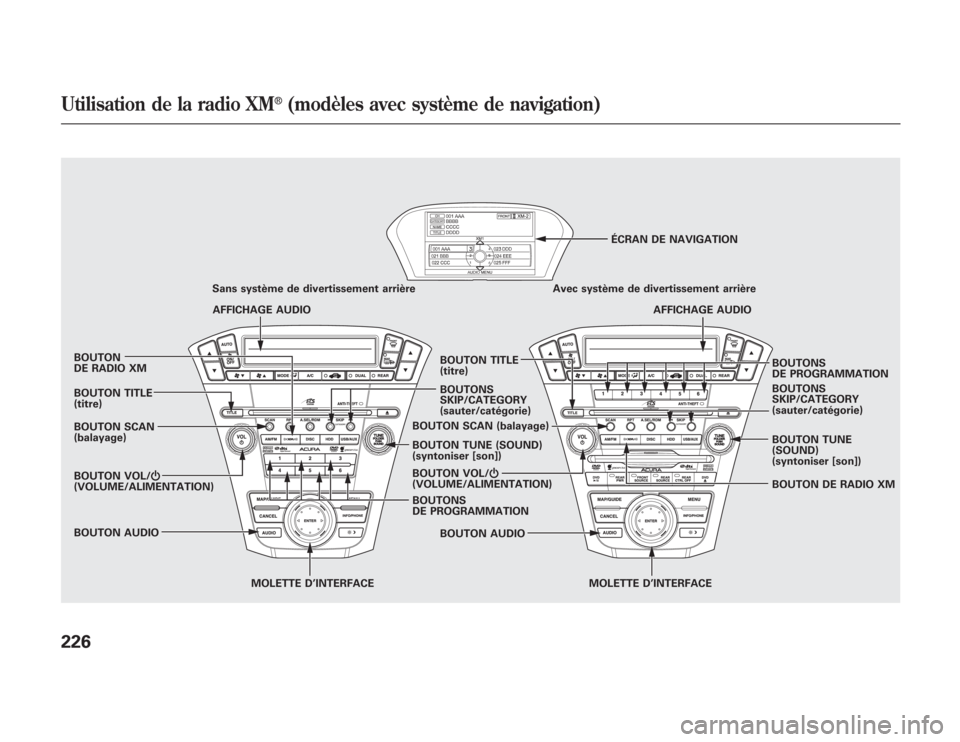
BOUTON SCAN
(balayage) BOUTON
DE RADIO XM
BOUTON VOL/Ⴛ
(VOLUME/ALIMENTATION)
MOLETTE D’INTERFACE MOLETTE D’INTERFACE BOUTONS
DE PROGRAMMATION Sans système de divertissement arrière
BOUTONS
SKIP/CATEGORY
(sauter/catégorie)
BOUTON TUNE (SOUND)
(syntoniser [son]) BOUTON SCAN (balayage)
BOUTON AUDIOAFFICHAGE AUDIO
BOUTONS
DE PROGRAMMATION Avec système de divertissement arrière
AFFICHAGE AUDIO ÉCRAN DE NAVIGATION
BOUTON AUDIOBOUTONS
SKIP/CATEGORY
(sauter/catégorie) BOUTON TITLE
(titre)BOUTON TITLE
(titre)
BOUTON TUNE
(SOUND)
(syntoniser [son])
BOUTON DE RADIO XM BOUTON VOL/Ⴛ
(VOLUME/ALIMENTATION)
Utilisation de la radio XM
®
(modèles avec système de navigation)
226
Page 234 of 621
Ce véhicule peut recevoir les signaux de la
radio XM
®n’importe où aux États-Unis, sauf à
Hawaï, en Alaska, à Puerto Rico, et au
Canada. XM est une marque déposée de
Sirius XM Radio Inc. et XM CANADA
®est le
nom d’une entreprise enregistrée de
Canadian Satellite Radio Inc.
La radio XM reçoit des signaux de deux
satellites pour fournir une réception
numérique claire et de haute qualité. Elle
offre de nombreuses stations dans plusieurs
catégories. En plus d’offrir une grande variété
de genres musicaux, la radio XM permet
aussi de voir les choix de station et de
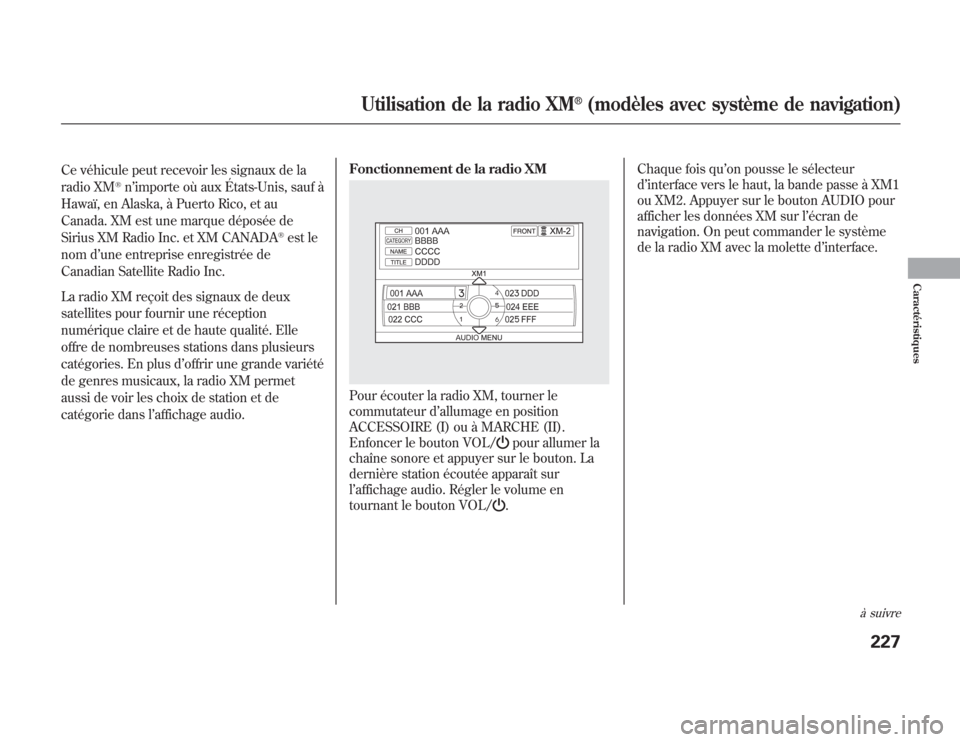
catégorie dans l’affichage audio.Fonctionnement de la radio XM
Pour écouter la radio XM, tourner le
commutateur d’allumage en position
ACCESSOIRE (I) ou à MARCHE (II).
Enfoncer le bouton VOL/
pour allumer la
chaîne sonore et appuyer sur le bouton. La
dernière station écoutée apparaît sur
l’affichage audio. Régler le volume en
tournant le bouton VOL/.Chaque fois qu’on pousse le sélecteur
d’interface vers le haut, la bande passe à XM1
ou XM2. Appuyer sur le bouton AUDIO pour
afficher les données XM sur l’écran de
navigation. On peut commander le système
de la radio XM avec la molette d’interface.
à suivre
Utilisation de la radio XM
®
(modèles avec système de navigation)
227
Caractéristiques
Page 235 of 621
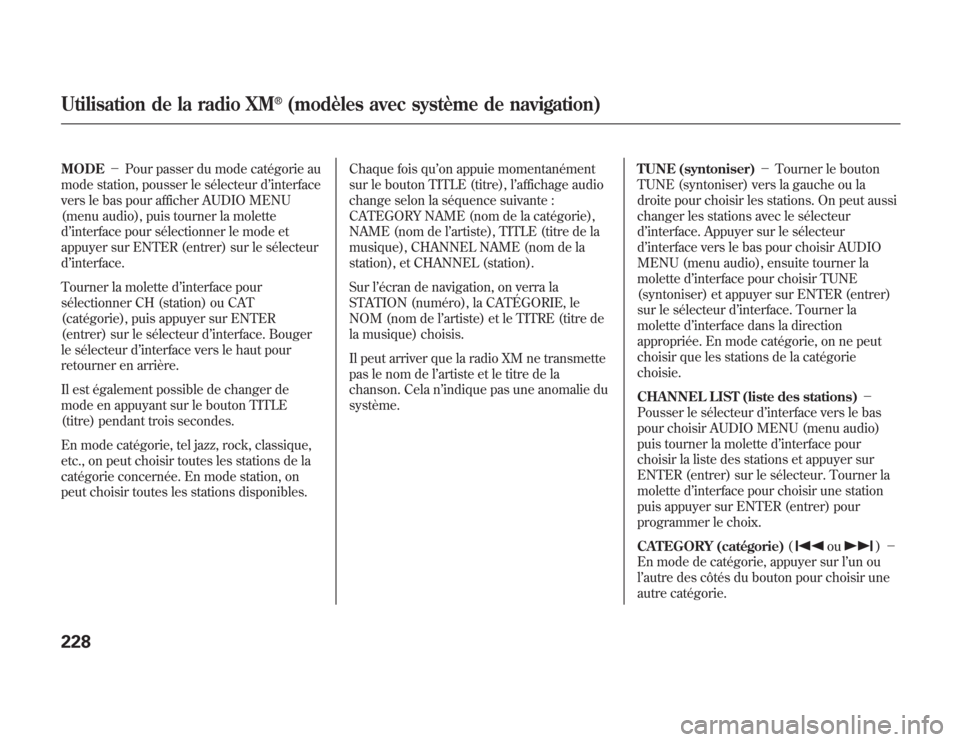
MODE-Pour passer du mode catégorie au
mode station, pousser le sélecteur d’interface
vers le bas pour afficher AUDIO MENU
(menu audio), puis tourner la molette
d’interface pour sélectionner le mode et
appuyer sur ENTER (entrer) sur le sélecteur
d’interface.
Tourner la molette d’interface pour
sélectionner CH (station) ou CAT
(catégorie), puis appuyer sur ENTER
(entrer) sur le sélecteur d’interface. Bouger
le sélecteur d’interface vers le haut pour
retourner en arrière.
Il est également possible de changer de
mode en appuyant sur le bouton TITLE
(titre) pendant trois secondes.
En mode catégorie, tel jazz, rock, classique,
etc., on peut choisir toutes les stations de la
catégorie concernée. En mode station, on
peut choisir toutes les stations disponibles.Chaque fois qu’on appuie momentanément
sur le bouton TITLE (titre), l’affichage audio
change selon la séquence suivante :
CATEGORY NAME (nom de la catégorie),
NAME (nom de l’artiste), TITLE (titre de la
musique), CHANNEL NAME (nom de la
station), et CHANNEL (station).
Sur l’écran de navigation, on verra la
STATION (numéro), la CATÉGORIE, le
NOM (nom de l’artiste) et le TITRE (titre de
la musique) choisis.
Il peut arriver que la radio XM ne transmette
pas le nom de l’artiste et le titre de la
chanson. Cela n’indique pas une anomalie du
système.TUNE (syntoniser)-Tourner le bouton
TUNE (syntoniser) vers la gauche ou la
droite pour choisir les stations. On peut aussi
changer les stations avec le sélecteur
d’interface. Appuyer sur le sélecteur
d’interface vers le bas pour choisir AUDIO
MENU (menu audio), ensuite tourner la
molette d’interface pour choisir TUNE
(syntoniser) et appuyer sur ENTER (entrer)
sur le sélecteur d’interface. Tourner la
molette d’interface dans la direction
appropriée. En mode catégorie, on ne peut
choisir que les stations de la catégorie
choisie.
CHANNEL LIST (liste des stations)-
Pousser le sélecteur d’interface vers le bas
pour choisir AUDIO MENU (menu audio)
puis tourner la molette d’interface pour
choisir la liste des stations et appuyer sur
ENTER (entrer) sur le sélecteur. Tourner la
molette d’interface pour choisir une station
puis appuyer sur ENTER (entrer) pour
programmer le choix.
CATEGORY (catégorie)(
ou
)-
En mode de catégorie, appuyer sur l’un ou
l’autre des côtés du bouton pour choisir une
autre catégorie.
Utilisation de la radio XM
®
(modèles avec système de navigation)
228
Page 236 of 621
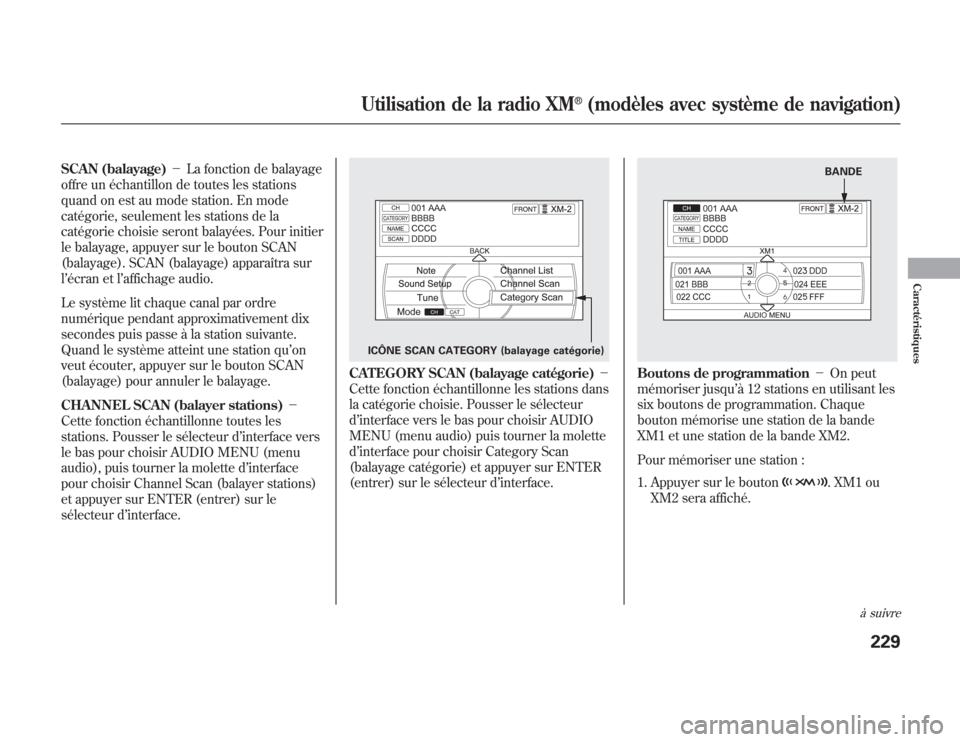
SCAN (balayage)-La fonction de balayage
offre un échantillon de toutes les stations
quand on est au mode station. En mode
catégorie, seulement les stations de la
catégorie choisie seront balayées. Pour initier
le balayage, appuyer sur le bouton SCAN
(balayage). SCAN (balayage) apparaîtra sur
l’écran et l’affichage audio.
Le système lit chaque canal par ordre
numérique pendant approximativement dix
secondes puis passe à la station suivante.
Quand le système atteint une station qu’on
veut écouter, appuyer sur le bouton SCAN
(balayage) pour annuler le balayage.
CHANNEL SCAN (balayer stations)-
Cette fonction échantillonne toutes les
stations. Pousser le sélecteur d’interface vers
le bas pour choisir AUDIO MENU (menu
audio), puis tourner la molette d’interface
pour choisir Channel Scan (balayer stations)
et appuyer sur ENTER (entrer) sur le
sélecteur d’interface.
CATEGORY SCAN (balayage catégorie)-
Cette fonction échantillonne les stations dans
la catégorie choisie. Pousser le sélecteur
d’interface vers le bas pour choisir AUDIO
MENU (menu audio) puis tourner la molette
d’interface pour choisir Category Scan
(balayage catégorie) et appuyer sur ENTER
(entrer) sur le sélecteur d’interface.
Boutons de programmation-On peut
mémoriser jusqu’à 12 stations en utilisant les
six boutons de programmation. Chaque
bouton mémorise une station de la bande
XM1 et une station de la bande XM2.
Pour mémoriser une station :
1. Appuyer sur le bouton
. XM1 ou
XM2 sera affiché.
ICÔNE SCAN CATEGORY (balayage catégorie)
BANDE
à suivre
Utilisation de la radio XM
®
(modèles avec système de navigation)
229
Caractéristiques
Page 237 of 621

2. Utiliser la fonction tune (syntoniser), list
(liste) ou scan (balayage) pour syntoniser
une station désirée.
En mode catégorie, seules les stations de
cette catégorie peuvent être choisies. En
mode station, toutes les stations peuvent
être choisies.
3. Choisir un bouton de programmation pour
la station. Maintenir enfoncé le bouton de
programmation jusqu’au signal sonore.
Vous pouvez aussi choisir un numéro avec
la molette d’interface. Choisir le numéro
désiré et maintenir enfoncé ENTER
(entrer) sur le sélecteur d’interface.
4. Répéter les étapes 2 et 3 pour mémoriser
les six premières stations.
5. Appuyer sur le bouton
ou défiler
de nouveau. La liste des autres bandes XM
sera affichée. Mémoriser les six stations
suivantes en suivant les étapes 2 et 3.Une fois qu’une station est mémorisée,
appuyer momentanément sur le bouton de
programmation approprié pour la
syntoniser.
Affichage des messages de la radio XM
« OFF AIR » (hors d’onde)-La station
actuellement choisie ne diffuse plus.
« LOADING » (chargement)-XM charge
les données audio ou du programme.
« UPDATING » (mise à jour)-Le code
par cryptage fait l’objet d’une mise à jour.
Attendre que le code de chiffrement soit mis
à jour complètement. Les stations 0 et 1
devraient continuer de fonctionner
normalement.« NO SIGNAL » (aucun signal)-Le
signal est présentement trop faible. Éloigner
le véhicule des gratte-ciel et se rendre à un
endroit où il y a une vue sans obstacle de
l’horizon du sud.
«
»-Le numéro de la station choisie
n’existe pas ou ne fait pas partie de
l’abonnement ou cette station ne comporte
pas présentement de données sur l’artiste ou
sur le titre.
« CHECK ANTENNA » (vérifier antenne)
-L’antenne XM est défectueuse. Consulter
le concessionnaire.
Utilisation de la radio XM
®
(modèles avec système de navigation)
230
Page 240 of 621
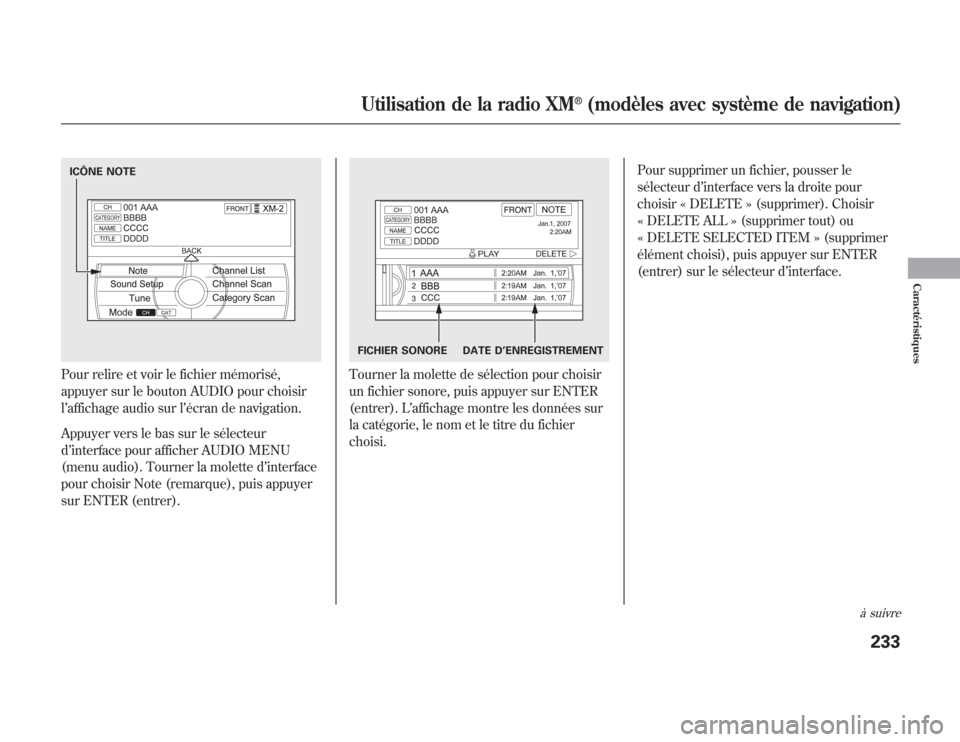
Pour relire et voir le fichier mémorisé,
appuyer sur le bouton AUDIO pour choisir
l’affichage audio sur l’écran de navigation.
Appuyer vers le bas sur le sélecteur
d’interface pour afficher AUDIO MENU
(menu audio). Tourner la molette d’interface
pour choisir Note (remarque), puis appuyer
sur ENTER (entrer).
Tourner la molette de sélection pour choisir
un fichier sonore, puis appuyer sur ENTER
(entrer). L’affichage montre les données sur
la catégorie, le nom et le titre du fichier
choisi.Pour supprimer un fichier, pousser le
sélecteur d’interface vers la droite pour
choisir « DELETE » (supprimer). Choisir
« DELETE ALL » (supprimer tout) ou
« DELETE SELECTED ITEM » (supprimer
élément choisi), puis appuyer sur ENTER
(entrer) sur le sélecteur d’interface.
ICÔNE NOTE
FICHIER SONORE DATE D’ENREGISTREMENT
à suivre
Utilisation de la radio XM
®
(modèles avec système de navigation)
233
Caractéristiques
Page 241 of 621
Réception du service de la radio XM
Si le service de la radio XM est échu ou que
le véhicule a été acheté d’un propriétaire
précédent, on peut écouter des exemples des
diffusions offertes par la radio XM. Avec le
commutateur d’allumage en position
ACCESSOIRE (I) ou MARCHE (II), appuyer
sur le bouton
. Des genres et des
styles de musique variés seront joués.
Si on décide d’acheter le service de la radio
XM, communiquer avec XM Radio au
www.siriusxm.com
ou au 1-800-852-9696. Au
Canada, communiquer avec XM CANADA
®
au
www.xmradio.ca
ou composer le 1-877-209-
0079. Il faudra présenter un numéro
d’identification radio et un numéro de carte
de crédit. Pour obtenir le numéro
d’identification radio, tourner le bouton
TUNE (syntoniser) jusqu’àceque«0»
s’affiche. Le numéro d’identification
s’affichera.Après l’enregistrement auprès de XM Radio,
il faut garder la chaîne sonore au mode XM
Radio en attendant l’activation. Cela devrait
prendre environ 30 minutes.
En attendant l’activation, s’assurer que le
véhicule est dans un endroit propice à une
bonne réception. Une fois que la chaîne
sonore est activée, CAT (catégorie) ou CH
(station) apparaîtra dans l’affichage audio et
on pourra écouter les diffusions XM Radio.
XM Radio continuera d’émettre un signal
d’activation au véhicule pendant au moins 12
heures après la demande d’activation. Si le
service n’a pas été activé après 36 heures,
communiquer avec XM
®Radio. Au Canada,
communiquer avec XM CANADA
®.
Utilisation de la radio XM
®
(modèles avec système de navigation)
234
Page 242 of 621
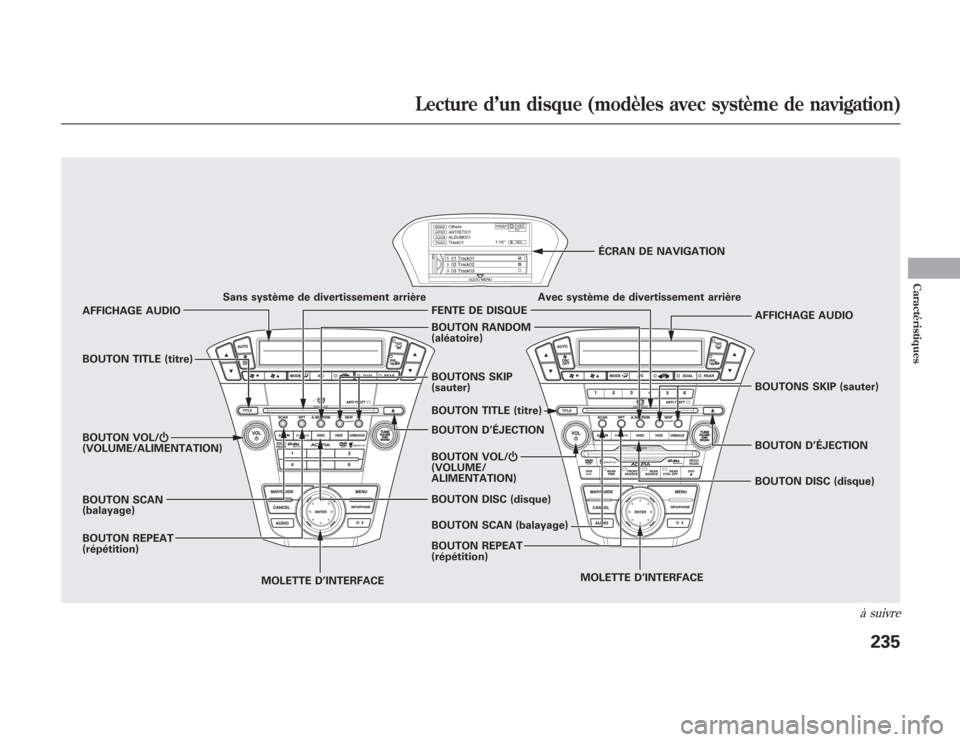
BOUTON D’ÉJECTIONAFFICHAGE AUDIO Avec système de divertissement arrière
BOUTONS SKIP
(sauter) BOUTON RANDOM
(aléatoire)
BOUTON REPEAT
(répétition) AFFICHAGE AUDIOSans système de divertissement arrière
FENTE DE DISQUE
BOUTON TITLE (titre)
BOUTON SCAN
(balayage) BOUTON VOL/Ⴛ
(VOLUME/ALIMENTATION)
MOLETTE D’INTERFACEBOUTON DISC (disque)ÉCRAN DE NAVIGATION
BOUTON VOL/Ⴛ
(VOLUME/
ALIMENTATION)
MOLETTE D’INTERFACEBOUTON D’ÉJECTION BOUTONS SKIP (sauter)
BOUTON REPEAT
(répétition) BOUTON TITLE (titre)
BOUTON DISC (disque)
BOUTON SCAN (balayage)
à suivre
Lecture d’un disque (modèles avec système de navigation)
235
Caractéristiques
Page 245 of 621
Lorsqu’on appuie de façon répétée sur le
bouton TITLE (titre), l’affichage audio passe
du nom de l’artiste au nom de l’album, au
nom de la piste et, enfin, à l’affichage normal
qui présente le numéro de la piste et le temps
écoulé. Lors de la lecture d’un disque en
format MP3, WMA ou AAC, le mode
d’affichage passe du nom du dossier au nom
du fichier, à l’étiquette de l’artiste, à
l’étiquette de l’album, à l’étiquette de la piste,
et ensuite à l’affichage normal.Pour changer les pistes
Chaque fois qu’on appuie momentanément
sur le côté
du bouton, le lecteur avance
au début de la piste suivante. Appuyer
momentanément sur le côté
du bouton
pour retourner au début de la piste courante.
Appuyer de nouveau sur le côté
pour
revenir à la piste précédente. Pour progresser
rapidement dans une piste, maintenir enfoncé
l’un ou l’autre côté du bouton SKIP (sauter).
Lorsqu’on insère un CD dans le lecteur pour
la première fois, le système entame
automatiquement l’enregistrement sur le
disque dur. Pour plus d’informations sur
l’enregistrement des CD de musique,
consulter la page 253.Pour choisir une piste
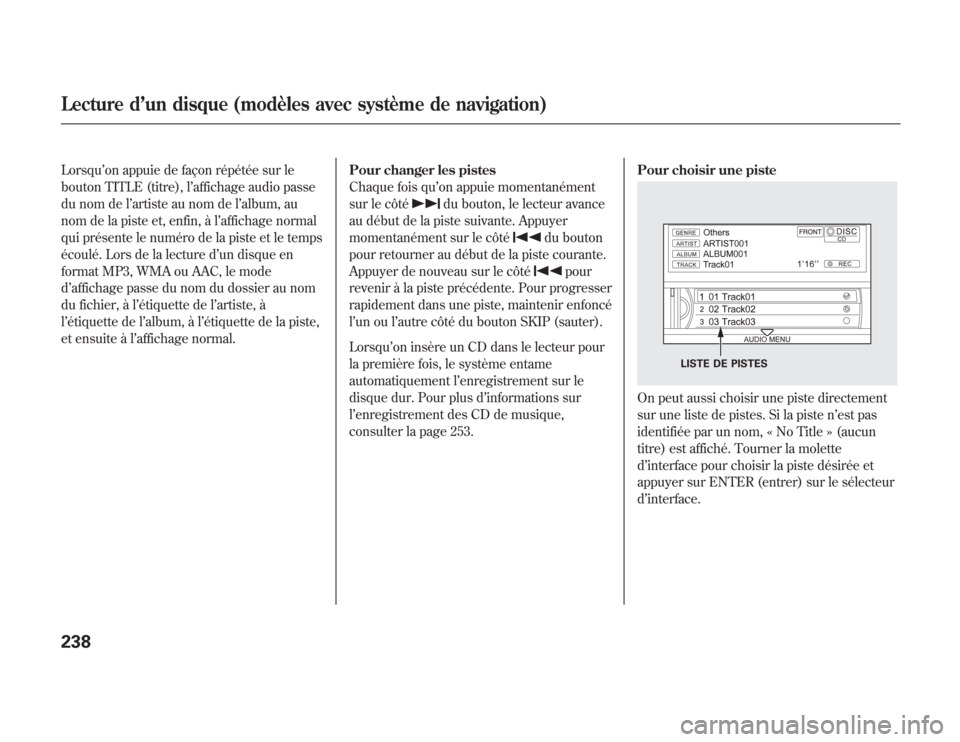
On peut aussi choisir une piste directement
sur une liste de pistes. Si la piste n’est pas
identifiée par un nom, « No Title » (aucun
titre) est affiché. Tourner la molette
d’interface pour choisir la piste désirée et
appuyer sur ENTER (entrer) sur le sélecteur
d’interface.
LISTE DE PISTES
Lecture d’un disque (modèles avec système de navigation)238
Page 246 of 621
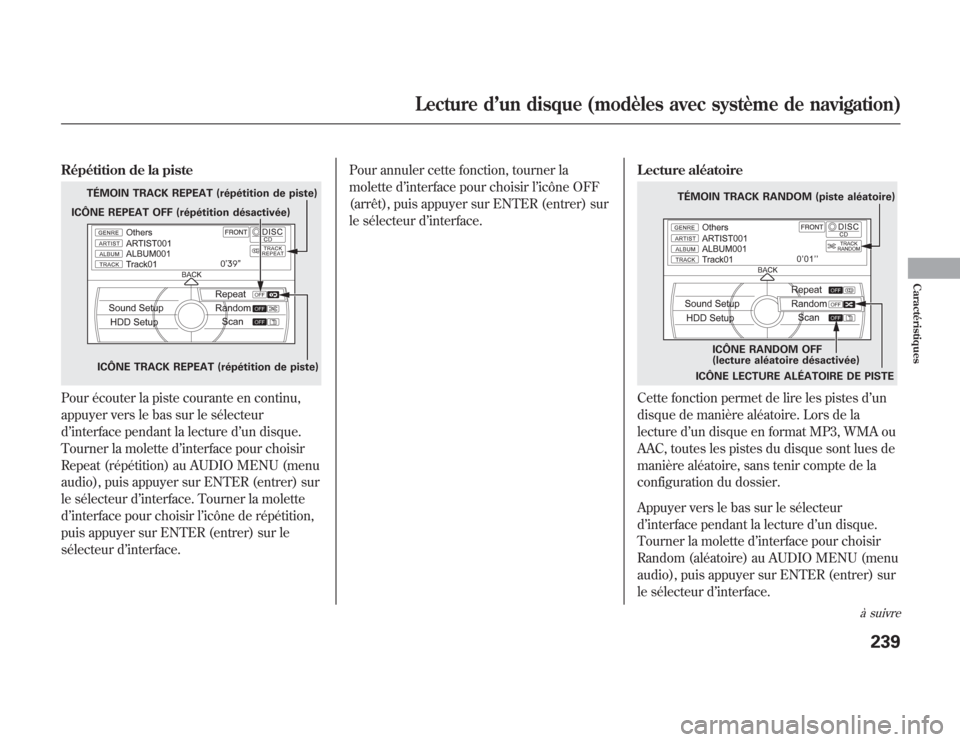
Répétition de la pistePour écouter la piste courante en continu,
appuyer vers le bas sur le sélecteur
d’interface pendant la lecture d’un disque.
Tourner la molette d’interface pour choisir
Repeat (répétition) au AUDIO MENU (menu
audio), puis appuyer sur ENTER (entrer) sur
le sélecteur d’interface. Tourner la molette
d’interface pour choisir l’icône de répétition,
puis appuyer sur ENTER (entrer) sur le
sélecteur d’interface.Pour annuler cette fonction, tourner la
molette d’interface pour choisir l’icône OFF
(arrêt), puis appuyer sur ENTER (entrer) sur
le sélecteur d’interface.Lecture aléatoire
Cette fonction permet de lire les pistes d’un
disque de manière aléatoire. Lors de la
lecture d’un disque en format MP3, WMA ou
AAC, toutes les pistes du disque sont lues de
manière aléatoire, sans tenir compte de la
configuration du dossier.
Appuyer vers le bas sur le sélecteur
d’interface pendant la lecture d’un disque.
Tourner la molette d’interface pour choisir
Random (aléatoire) au AUDIO MENU (menu
audio), puis appuyer sur ENTER (entrer) sur
le sélecteur d’interface.
TÉMOIN TRACK REPEAT (répétition de piste)
ICÔNE TRACK REPEAT (répétition de piste) ICÔNE REPEAT OFF (répétition désactivée)
ICÔNE RANDOM OFF
(lecture aléatoire désactivée)
ICÔNE LECTURE ALÉATOIRE DE PISTE TÉMOIN TRACK RANDOM (piste aléatoire)
à suivre
Lecture d’un disque (modèles avec système de navigation)
239
Caractéristiques