Multimedia Alfa Romeo MiTo 2019 Libretto Uso Manutenzione (in Italian)
[x] Cancel search | Manufacturer: ALFA ROMEO, Model Year: 2019, Model line: MiTo, Model: Alfa Romeo MiTo 2019Pages: 216, PDF Dimensioni: 4.58 MB
Page 7 of 216
CONOSCENZA DELLA VETTURA
CONOSCENZA DEL QUADRO STRUMENTI
SICUREZZA
AVVIAMENTO E GUIDA
IN EMERGENZA
MANUTENZIONE E CURA
DATI TECNICI
MULTIMEDIA
INDICE
Page 46 of 216
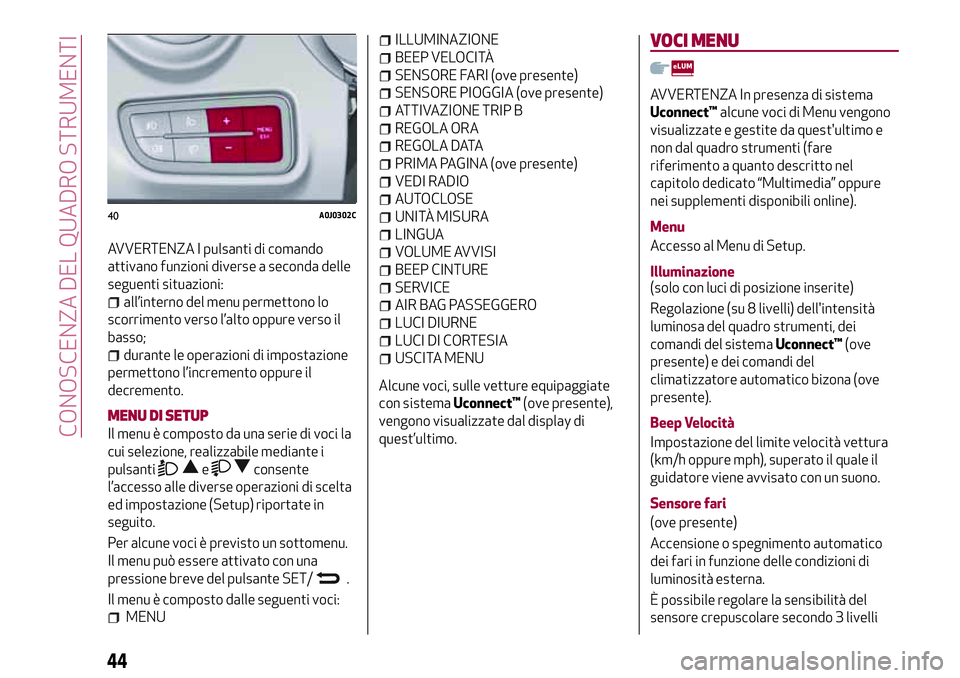
AVVERTENZA I pulsanti di comando
attivano funzioni diverse a seconda delle
seguenti situazioni:
all’interno del menu permettono lo
scorrimento verso l’alto oppure verso il
basso;
durante le operazioni di impostazione
permettono l’incremento oppure il
decremento.
MENU DI SETUP
Il menu è composto da una serie di voci la
cui selezione, realizzabile mediante i
pulsanti
econsente
l’accesso alle diverse operazioni di scelta
ed impostazione (Setup) riportate in
seguito.
Per alcune voci è previsto un sottomenu.
Il menu può essere attivato con una
pressione breve del pulsante SET/
.
Il menu è composto dalle seguenti voci:
MENU
ILLUMINAZIONE
BEEP VELOCITÀ
SENSORE FARI (ove presente)
SENSORE PIOGGIA (ove presente)
ATTIVAZIONE TRIP B
REGOLA ORA
REGOLA DATA
PRIMA PAGINA (ove presente)
VEDI RADIO
AUTOCLOSE
UNITÀ MISURA
LINGUA
VOLUME AVVISI
BEEP CINTURE
SERVICE
AIR BAG PASSEGGERO
LUCI DIURNE
LUCI DI CORTESIA
USCITA MENU
Alcune voci, sulle vetture equipaggiate
con sistemaUconnect™(ove presente),
vengono visualizzate dal display di
quest’ultimo.
VOCI MENU
AVVERTENZA In presenza di sistema
Uconnect™alcune voci di Menu vengono
visualizzate e gestite da quest'ultimo e
non dal quadro strumenti (fare
riferimento a quanto descritto nel
capitolo dedicato “Multimedia” oppure
nei supplementi disponibili online).
Menu
Accesso al Menu di Setup.
Illuminazione
(solo con luci di posizione inserite)
Regolazione (su 8 livelli) dell'intensità
luminosa del quadro strumenti, dei
comandi del sistemaUconnect™(ove
presente) e dei comandi del
climatizzatore automatico bizona (ove
presente).
Beep Velocità
Impostazione del limite velocità vettura
(km/h oppure mph), superato il quale il
guidatore viene avvisato con un suono.
Sensore fari
(ove presente)
Accensione o spegnimento automatico
dei fari in funzione delle condizioni di
luminosità esterna.
È possibile regolare la sensibilità del
sensore crepuscolare secondo 3 livelli40A0J0302C
44
CONOSCENZA DEL QUADRO STRUMENTI
Page 187 of 216
In questo capitolo sono descritte le principali funzionalità dei
sistemi infotelematici Uconnect™ 5" RadioLIVE e Uconnect™ 5"
Radio Nav LIVE di cui può essere dotata la vettura.
MULTIMEDIA
CONSIGLI, COMANDI E INFORMAZIONI GENERALI .........186
Uconnect™ 5” Radio LIVE - Uconnect™ 5” Radio Nav LIVE......187
AVVERTENZE E RACCOMANDAZIONI.................200
Page 188 of 216
CONSIGLI, COMANDI E
INFORMAZIONI GENERALI
CONSIGLI
148) 149)
49) 50)
Sicurezza stradale
Imparare ad usare le varie funzioni del
sistema prima di mettersi alla guida.
Leggere attentamente le istruzioni e le
modalità di utilizzo del sistema prima di
mettersi alla guida.
Condizioni di ricezione
Le condizioni di ricezione variano
costantemente durante la guida. La
ricezione può essere disturbata dalla
presenza di montagne, edifici o ponti in
particolar modo quando si è lontani dal
trasmettitore dell’emittente ascoltata.
AVVERTENZA Durante la ricezione di
informazioni sul traffico può verificarsi
un aumento del volume rispetto alla
normale riproduzione
Cura e manutenzione
Osservare le seguenti precauzioni per
garantire la piena efficienza funzionale
del sistema:
non utilizzare alcool, benzine e loro
derivati per la pulizia del trasparente del
display;
il display è sensibile a graffi, liquidi e
detergenti. Evitare di urtare il display con
oggetti appuntiti oppure rigidi che
potrebbero danneggiarne la superificie.
Durante la pulizia non esercitare
pressione sul display;
evitare che eventuali liquidi penetrino
all'interno del sistema: potrebbero
danneggiarlo in modo irreparabile.
IMPOSTAZIONI DI SICUREZZA
Guardare lo schermo solo quando è
necessario e sicuro per farlo. Se fosse
necessario visualizzare a lungo lo
schermo, accostare in un luogo sicuro in
modo da non distrarsi durante la guida.
Interrompere immediatamente l'utilizzo
del sistema qualora si verifichi un guasto.
In caso contrario si potrebbero causare
danni al sistema stesso. Rivolgersi il più
presto possibile alla Rete Assistenziale
Alfa Romeo per farne effettuare la
riparazione.
ATTENZIONE
148)Seguire le precauzioni di sicurezza di
seguito riportate: in caso contrario
potrebbero provocare lesioni alle persone
oppure danni al sistema.149)Un volume troppo alto può
rappresentare un pericolo. Regolare il
volume in modo da essere sempre in grado di
avvertire i rumori dell'ambiente circostante
(ad es. clacson, autoambulanze, veicoli della
polizia, ecc.).
AVVERTENZA
49)Pulire il frontalino ed il trasparente del
display solo con un panno morbido, pulito,
asciutto ed antistatico. I prodotti detergenti
e per lucidare potrebbero danneggiarne la
superficie. Non utilizzare alcool, benzine e
loro derivati.
50)Non utilizzare il display come base per
supporti a ventosa oppure adesivi per
navigatori esterni oppure dispositivi
smartphone o simili
186
MULTIMEDIA
Page 190 of 216
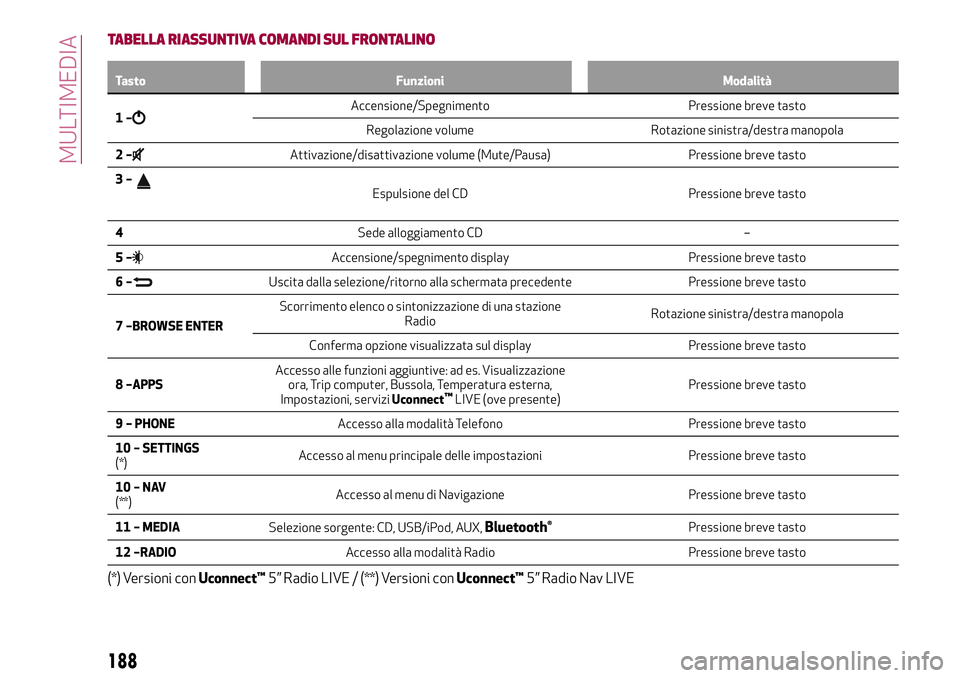
TABELLA RIASSUNTIVA COMANDI SUL FRONTALINO
Tasto Funzioni Modalità
1–Accensione/Spegnimento Pressione breve tasto
Regolazione volume Rotazione sinistra/destra manopola
2–
Attivazione/disattivazione volume (Mute/Pausa) Pressione breve tasto
3–
Espulsione del CD Pressione breve tasto
4Sede alloggiamento CD –
5–
Accensione/spegnimento display Pressione breve tasto
6–
Uscita dalla selezione/ritorno alla schermata precedente Pressione breve tasto
7 –BROWSE ENTERScorrimento elenco o sintonizzazione di una stazione
RadioRotazione sinistra/destra manopola
Conferma opzione visualizzata sul display Pressione breve tasto
8 –APPSAccesso alle funzioni aggiuntive: ad es. Visualizzazione
ora, Trip computer, Bussola, Temperatura esterna,
Impostazioni, serviziUconnect
™LIVE (ove presente)Pressione breve tasto
9 – PHONEAccesso alla modalità Telefono Pressione breve tasto
10 – SETTINGS
(*)Accesso al menu principale delle impostazioni Pressione breve tasto
10–NAV
(**)Accesso al menu di Navigazione Pressione breve tasto
11 – MEDIA
Selezione sorgente: CD, USB/iPod, AUX,
Bluetooth®Pressione breve tasto
12 –RADIOAccesso alla modalità Radio Pressione breve tasto
(*) Versioni conUconnect™5” Radio LIVE / (**) Versioni conUconnect™5” Radio Nav LIVE
188
MULTIMEDIA
Page 192 of 216
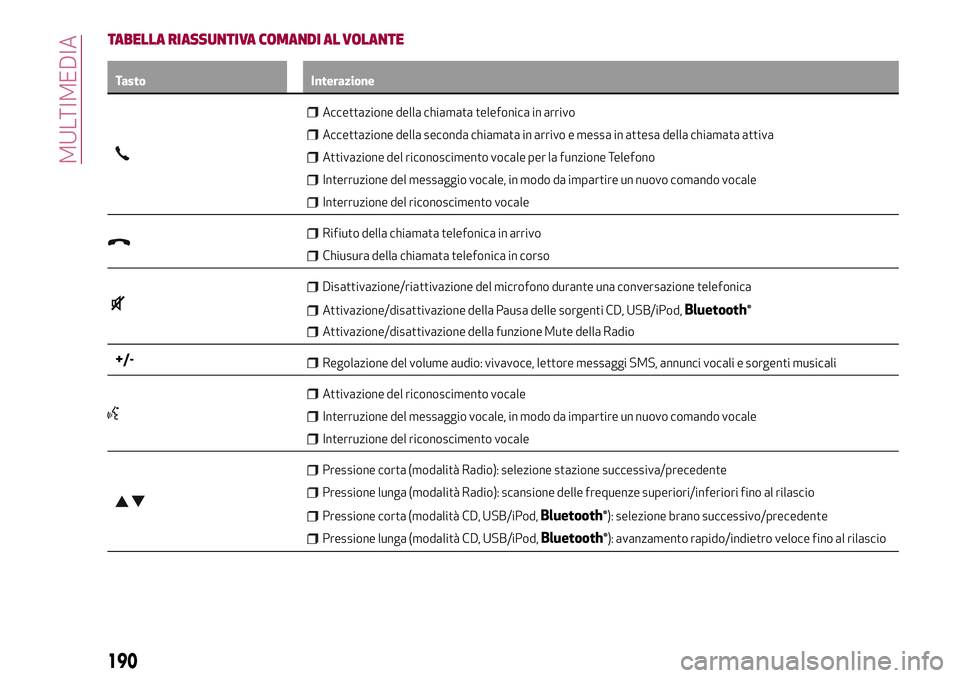
TABELLA RIASSUNTIVA COMANDI AL VOLANTE
Tasto Interazione
Accettazione della chiamata telefonica in arrivo
Accettazione della seconda chiamata in arrivo e messa in attesa della chiamata attiva
Attivazione del riconoscimento vocale per la funzione Telefono
Interruzione del messaggio vocale, in modo da impartire un nuovo comando vocale
Interruzione del riconoscimento vocale
Rifiuto della chiamata telefonica in arrivo
Chiusura della chiamata telefonica in corso
Disattivazione/riattivazione del microfono durante una conversazione telefonica
Attivazione/disattivazione della Pausa delle sorgenti CD, USB/iPod,Bluetooth®
Attivazione/disattivazione della funzione Mute della Radio
+/-Regolazione del volume audio: vivavoce, lettore messaggi SMS, annunci vocali e sorgenti musicali
Attivazione del riconoscimento vocale
Interruzione del messaggio vocale, in modo da impartire un nuovo comando vocale
Interruzione del riconoscimento vocale
Pressione corta (modalità Radio): selezione stazione successiva/precedente
Pressione lunga (modalità Radio): scansione delle frequenze superiori/inferiori fino al rilascio
Pressione corta (modalità CD, USB/iPod,Bluetooth®): selezione brano successivo/precedente
Pressione lunga (modalità CD, USB/iPod,Bluetooth®): avanzamento rapido/indietro veloce fino al rilascio
190
MULTIMEDIA
Page 194 of 216
pressione sui comandi al volante
.
La pressione prolungata dei pulsanti
grafici
oppureattiva lo
scorrimento veloce dell'elenco delle
stazioni.
Il pulsante grafico "Sfoglia" permette di
visualizzare:
l'elenco di tutte le stazioni DAB;
l'elenco delle stazioni filtrate per
"Generi";
l'elenco delle stazioni filtrate per
"Ensembles" (gruppo di broadcast).
Impostazione delle preselezioni
Le preselezioni sono disponibili in tutte le
modalità del sistema e vengono attivate
toccando uno dei pulsanti grafici di
preselezione ubicati sulla parte superiore
del display.
Se si è sintonizzati su una stazione radio
che si desidera memorizzare, premere e
tenere premuto il pulsante grafico
corrispondente al preset desiderato
oppure fin quando non viene emessa una
segnalazione acustica di conferma.
Il sistema può memorizzare fino a
12 stazioni radio in ciascuna modalità:
sulla parte superiore del display vengono
visualizzate 3 stazioni radio.
Premere il pulsante grafico "Tutto" sul
display per visualizzare tutte le stazioniradio memorizzate nella banda di
frequenza selezionata.
Audio
Per accedere al menu "Audio" premere il
tasto APPS sul frontalino, scorrere sul
Menu e successivamente selezionare e
premere l'opzione "Audio" sul display.
Tramite il menu "Audio" è possibile
effettuare le seguenti regolazioni:
“Equalizzatore” (ove presente): per
regolare i toni bassi, medi e alti;
“Balance/Fader” (regolazione del
bilanciamento destra/sinistra e
anteriore/posteriore del suono);
“Volume/Velocità” (escluse versioni
con impianto HI-FI) controllo automatico
del volume in funzione della velocità;
“Loudness” (ove presente): migliora la
qualità dell'audio a bassi volumi;
“Auto-On Radio”: permette di scegliere
tra radio accesa, radio spenta oppure
ripristino dello stato attivo all'ultima
rotazione della chiave di avviamento in
posizione STOP;
“Ritardo Spegn. radio”: permette di
mantenere accesa la radio per un tempo
prestabilito dopo la rotazione della
chiave di avviamento in posizione STOP.
MODALITÀ MEDIA
Premere il pulsante grafico "Suppor." per
selezionare la sorgente audio desiderata
tra quelle disponibili: CD,
Bluetooth®,
AUX, USB/iPod
Cambio brano (successivo/precedente)
Premere brevemente il pulsante grafico
oppure premere il comando al
volante
oppure, in alternativa, ruotare
in senso orario il tasto/manopola
BROWSE ENTER per riprodurre il brano
successivo. Premere brevemente il
pulsante grafico
oppure premere il
comando al volante
oppure, in
alternativa, ruotare in senso antiorario il
tasto/manopola BROWSE ENTER per
tornare all'inizio del brano selezionato o
per tornare all'inzio del brano precedente
se la riproduzione del brano è iniziata da
meno di 8 secondi.
Avanzamento rapido/indietro veloce
brani
Premere e mantenere premuto il
pulsante grafico
per far avanzare
ad alta velocità il brano selezionato
oppure mantenere premuto il pulsante
grafico
per far tornare indietro
rapidamente il brano.
Selezione brano (Sfoglia)
Le possibilità di selezione dipendono dal
dispositivo collegato o dal tipo di CD
inserito.
192
MULTIMEDIA
Page 196 of 216
Selezionare “Si” oppure “No” alla richiesta
di registrazione del dispositivo audio
Bluetooth®come preferito;la registrazione di un dispositivo audio
può avvenire anche premendo il tasto
APPS sul frontalino e successivamente
selezionare “Impostazioni” e "Bluetooth".
SUPPORTO USB/iPod
150)
Inserendo un dispositivo USB/iPod con
sistema acceso, questo inizia a riprodurre
i brani presenti sul dispositivo.
SUPPORTO AUX
151)
Inserendo un dispositivo con presa uscita
AUX, il sistema inizia a riprodurre la
sorgente AUX collegata qualora la stessa
sia già in riproduzione.
Regolare il volume mediante il
tasto/manopola
sul frontalino oppure
mediante il comando di regolazione
volume del dispositivo collegato.
AVVERTENZA Le funzioni del dispositivo
collegato alla presa AUX sono gestite
direttamente dal dispositivo stesso.
AVVERTENZA Non lasciare collegato il
cavo del lettore portatile alla presa AUX
dopo la disconnessione, onde evitare
possibili fruscii in uscita dagli
altoparlanti.MODALITÀ TELEFONO
Attivazione modalità telefono
Per attivare la modalità Telefono
premere il tasto PHONE sul frontalino. Un
messaggio sul display conferma la
connessione del telefono.
Per consultare l'elenco dei telefoni
cellulari e delle funzionalità supportate
consultare il sito www.driveuconnect.eu
oppure contattare il numero servizio
Clienti 00800.2532.0000 (il numero
potrebbe variare a seconda del Paese in
cui ci si trova: consultare la tabella di
riferimento riportata nel paragrafo
“Elenco Numeri Servizio Clienti” nei
supplementiUconnect™).
Funzioni principali
Mediante i pulsanti grafici visualizzati sul
display è possibile:
comporre il numero telefonico
(utilizzando la tastiera grafica presente
sul display);
visualizzare e chiamare i contatti
presenti sulla rubrica del telefono
cellulare;
visualizzare e chiamare contatti dai
registri delle chiamate recenti;
abbinare fino a 10 telefoni/dispositivi
audio per facilitarne e velocizzarne
l'accesso ed il collegamento;
trasferire le chiamate dal sistema al
telefono cellulare e viceversa e
disattivare l'audio del microfonodell'impianto per conversazioni private.
Registrazione del telefono cellulare
Per registrare il telefono cellulare
procedere come segue:
attivare la funzioneBluetooth®sul
telefono cellulare;
premere il tasto PHONE sul frontalino;
se non è ancora presente nessun
telefono registrato al sistema sul display
viene visualizzata un'apposita videata;
selezionare “Si” per iniziare la
procedura di registrazione, quindi
cercare il dispositivoUconnect™sul
telefono cellulare;
quando il cellulare lo richiede, inserire
con la tastiera del vostro telefono il
codice PIN visualizzato sul display del
sistema o confermare sul cellulare il PIN
visualizzato;
dalla videata “Telefono” è sempre
possibile registrare un telefono cellulare
premendo il pulsante grafico “Impost.”:
premere il pulsante grafico “Agg. Dispos.”
e procedere come descritto nel punto
sopra;
selezionare “Si” oppure “No” alla
richiesta di registrazione del telefono
cellulare come preferito verrà registrato
come preferito;
NOTA A seguito di aggiornamento
software del telefono si consiglia, per un
adeguato funzionamento, di rimuovere il
telefono dalla lista dei dispositivi
194
MULTIMEDIA
Page 198 of 216
la posizione viene visualizzata sulla
mappa. Toccare "Seleziona" per
continuare oppure "Indietro" per inserire
un altro indirizzo. se si desidera che la
destinazione finale sia un parcheggio,
toccare "Parcheggio" e selezionare una
posizione nell'elenco di parcheggi vicini
alla destinazione generale;
quando viene visualizzato il nuovo
percorso, toccare "Fatto". Per ulteriori
informazioni sul percorso toccare
"Dettagli". Per modificare il percorso
toccare "Cambia percorso".
Visualizza mappa
Per visualizzare la mappa toccare
"Visualizza mappa" oppure "Visualizza
percorso", quindi toccare "Mostra mappa
percorso" nel Menu principale.
Quando la mappa è visualizzata sul
display sono disponibili le seguenti
opzioni:
Scala della mappa (in alto a sinistra);
Traffico: problemi di traffico correnti.
Utilizzare il pulsante "Opzioni" per
selezionare se le informazioni sul traffico
devono essere visualizzate sulla mappa.
Quando le informazioni sul traffico
vengono visualizzate sulla mappa, i "Punti
di interesse" ed i "Preferiti" non vengono
visualizzati;
Pulsante grfico "Opzioni";
Pulsante grafico "Trova": toccare
questo pulsante per cercare indirizzispecifici, "Preferiti" oppure "Punti di
interesse";
Barra dello zoom (in basso a destra):
spostare il cursore per ingrandire/ridurre.
Menu Impostazioni
Per accedere al Menu “Impostazioni”
toccare "Impostazioni" nel Menu
principale. Per la mappa sono disponibili
le seguenti impostazioni:
“2D/3D”: permette di impostare la
visualizzazione predefinita della mappa
(2D oppure 3D);
“Impostazioni avanzate”: permette di
selezionare le seguenti impostazioni
avanzate:
“Simbolo auto”: permette di
selezionare il simbolo dell'auto che
visualizza la posizione corrente della
vettura durante la guida;
“Preferiti”: permette di
aggiungere/rinominare/eliminare i
"Preferiti";
“Stato GPS”: permette di visualizzare
lo stato corrente della ricezione GPS sul
sistema di navigazione;
“Posizione base”: permette di
impostare/modificare la posizione della
base;
“Tastiera”: permette di selezionare le
tastiere che devono essere disponibili (la
tastiera serve per immettere i nomi e gli
indirizzi);
“Crea menu personale”: permette di
aggiungere fino a 6 pulsanti al menu
personalizzato;
“Gestisci PDI”: permette di gestire le
categorie e le posizioni dei Punti di
interesse (PDI) personali;
“Colori mappa”: permette di
selezionare gli schermi visione dei colori
della mappa (diurni oppure notturni);
“Io e la mia navigazione”: permette di
visualizzare informazioni tecniche
relative al sistema;
“Ripristina impostazioni originali”:
permette di eliminare tutte le
impostazioni di navigazione personali e
ripristinare le impostazioni originali nel
sistema;
“Pianificazione percorsi”: permette di
impostare il modo in cui il sistema calcola
i percorsi pianificati;
“Impostazioni di sicurezza”: permette
di selezionare le funzioni di sicurezza da
utilizzare per la navigazione;
“Mostra PDI sulla mappa”: permette di
selezionare i tipi di Punti di Interesse
(PDI) da visualizzare sulla mappa;
“Barra di stato”: permette di
selezionare le seguenti informazioni da
visualizzare nella barra di stato:
“Mappe”: permette di selezionare la
mappa che si desidera utilizzare per la
pianificazione del percorso e la
navigazione;
196
MULTIMEDIA
Page 200 of 216
l'obiettivo di aiutarlo a raggiungere una
guida più efficiente dal punto di vista dei
consumi e delle emissioni.
La valutazione dello stile di guida è legata
a quattro indici che monitorano i seguenti
parametri: accelerazione, decelerazione,
cambio, velocità
Visualizzazione dell'Efficient Drive
(ove presente)
Per interagire con la funzione premere il
pulsante grafico Efficient Drive.
Sul display delloUconnect™verrà
visualizzata una videata su cui sono
riportati 4 indici: “Accelerazione”,
“Decelerazione”, “Velocità” e “Cambio”.
Tali indici saranno di colore grigio finché il
sistema non avrà dati sufficienti a
valutare lo stile di guida. Dopo aver
raccolto dati sufficienti gli indici
assumeranno 5 colorazioni in base alla
valutazione: verde scuro (ottimo), verde
chiaro, giallo, arancione e rosso
(pessimo).
In caso di soste prolungate il display
visualizzerà la media degli indici ottenuta
fino a quel momento (l' “Indice medio”)
per poi riprendere a colorare gli indici in
tempo reale non appena la vettura
ripartirà.my:Car
L'applicazione my:Car permette di avere
sempre sotto controllo lo stato di salute
della vettura.
my:Car è in grado di rilevare
malfunzionamenti in tempo reale ed
informare il guidatore sulla scadenza del
tagliando manutenzione. Per interagire
con l'applicazione premere il pulsante
grafico "my:Car".
Sul display verrà visualizzata una videata
su cui è riportata la sezione "care:Index"
dove sono fornite tutte le informazioni
dettagliate sullo stato della vettura.
Premendo il pulsante grafico
"Segnalazioni attive" è possibile, se
presenti, avere il dettaglio delle anomalie
rilevate a bordo vettura che hanno
causato l'accensione di una spia.
IMPOSTAZIONI
Premere il tasto SETTINGS sul frontalino
(versioni conUconnect™5” Radio LIVE)
oppure il tasto APPS ed il pulsante
grafico “Impostazioni” (versioni con
Uconnect™5” Radio Nav LIVE) sul display
per visualizzare il menu principale delle
"Impostazioni"
NOTA La visualizzazione delle voci del
menu varia in funzione delle versioni.
Display;
Voce (ove presente);
Unità di misura (ove presente);
Orologio & Data;
Sicurezza/Assistenza (ove presente);
Luci (ove presente);
Porte e Blocco Porte;
Audio;
Telefono/Bluetooth;
Radio;
Ripristino Impostazioni di default;
Cancellazione dati personali;
Ripristino applicazioni;
Messaggi DNA.
COMANDI VOCALI
Uso dei comandi vocali
Il tasto
sui comandi al volante
permette di attivare la modalità di
riconoscimento vocale "Telefono" viene
emesso un "beep" (segnalazione acustica)
e sul display viene visualizzata una
videata di suggerimenti che invita
l'utente a pronunciare un comando.
Il tasto
, se premuto durante un
messaggio vocale del sistema, permette
di attivare la modalità di riconoscimento
vocale "Radio/Media" che consente di
comandare la radio e i lettori
USB/iPod/CD MP3.
Per assicurarsi che i comandi vocali
vengano sempre riconosciuti dal sistema,
si consiglia di seguire i seguenti
suggerimenti:
parlare con un volume di voce normale;
prima di parlare attendere sempre il
"beep" (segnalazione acustica);
198
MULTIMEDIA