navigation BMW 4 SERIES COUPE 2016 Betriebsanleitungen (in German)
[x] Cancel search | Manufacturer: BMW, Model Year: 2016, Model line: 4 SERIES COUPE, Model: BMW 4 SERIES COUPE 2016Pages: 271, PDF-Größe: 5.43 MB
Page 6 of 271
HinweiseZu dieser Betriebsanleitung
Orientierung
Am schnellsten können bestimmte Themen
über das Stichwortverzeichnis gefunden wer‐
den.
Für einen Überblick über das Fahrzeug emp‐
fiehlt sich das erste Kapitel.
Aktualisierungen nach
Redaktionsschluss
Aktualisierungen nach Redaktionsschluss be‐
finden sich ggf. im Anhang der gedruckten
Betriebsanleitung zum Fahrzeug.
Betriebsanleitung zu Navigation,
Entertainment, Kommunikation
Die Themen Navigation, Entertainment, Kom‐
munikation und die Kurzkommandos des
Spracheingabesystems sind über die Integ‐
rierte Betriebsanleitung am Control Display
aufrufbar.
Zusätzliche
Informationsquellen
Weitere Fragen beantwortet der Service Part‐
ner oder eine qualifizierte Fachwerkstatt jeder‐ zeit gern.
Informationen zu BMW, z. B. zur Technik, im
Internet: www.bmw.com.
BMW Driver’s Guide App In vielen Ländern ist die Betriebsanleitung als
App verfügbar. Weitere Informationen im Inter‐
net:
www.bmw.com/bmw_drivers_guideSymbole und Darstellungen
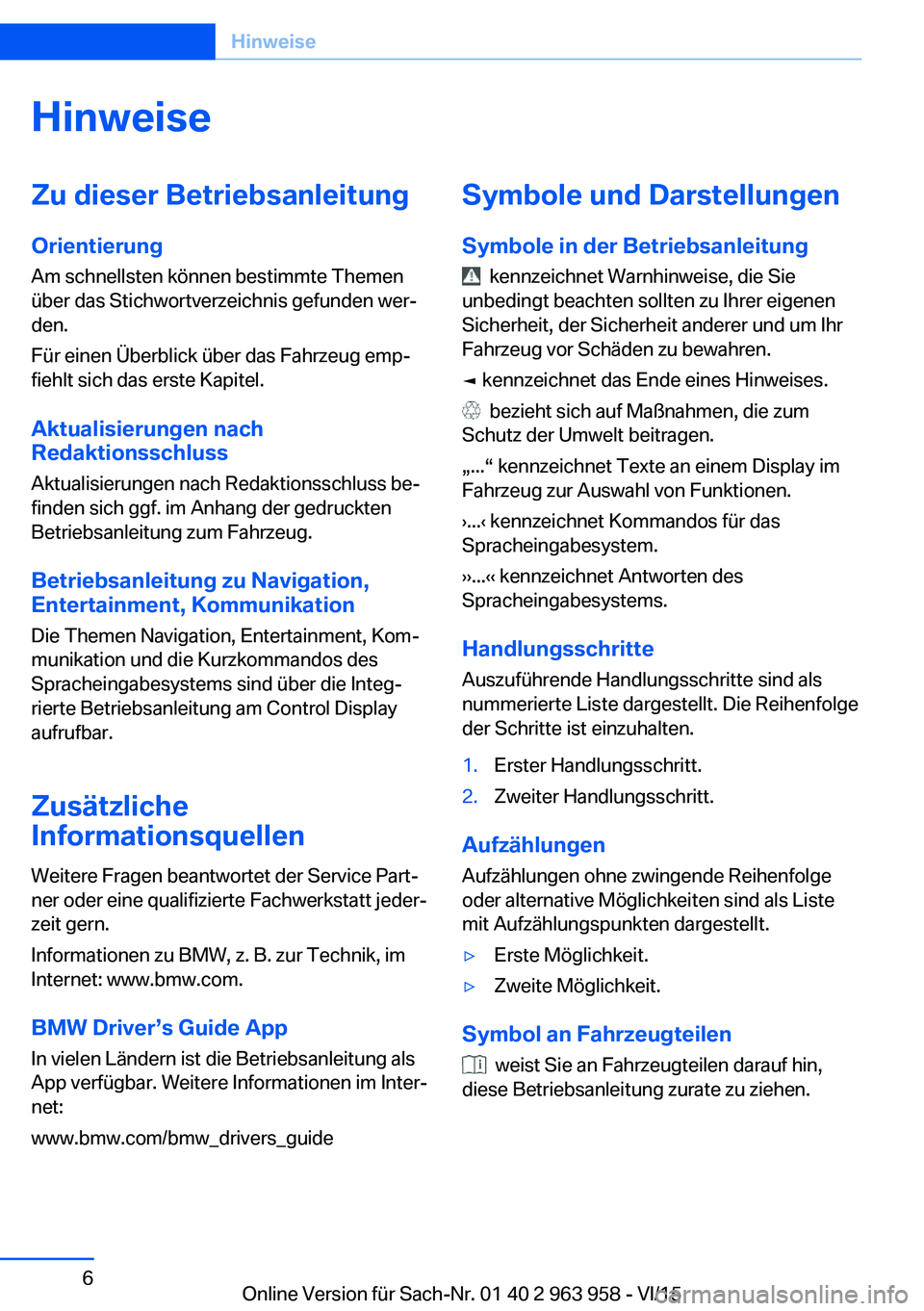
Symbole in der Betriebsanleitung
kennzeichnet Warnhinweise, die Sie
unbedingt beachten sollten zu Ihrer eigenen
Sicherheit, der Sicherheit anderer und um Ihr
Fahrzeug vor Schäden zu bewahren.
◄ kennzeichnet das Ende eines Hinweises.
bezieht sich auf Maßnahmen, die zum
Schutz der Umwelt beitragen.
„...“ kennzeichnet Texte an einem Display im
Fahrzeug zur Auswahl von Funktionen.
›...‹ kennzeichnet Kommandos für das
Spracheingabesystem.
››...‹‹ kennzeichnet Antworten des
Spracheingabesystems.
Handlungsschritte Auszuführende Handlungsschritte sind als
nummerierte Liste dargestellt. Die Reihenfolge
der Schritte ist einzuhalten.
1.Erster Handlungsschritt.2.Zweiter Handlungsschritt.
Aufzählungen
Aufzählungen ohne zwingende Reihenfolge
oder alternative Möglichkeiten sind als Liste
mit Aufzählungspunkten dargestellt.
▷Erste Möglichkeit.▷Zweite Möglichkeit.
Symbol an Fahrzeugteilen
weist Sie an Fahrzeugteilen darauf hin,
diese Betriebsanleitung zurate zu ziehen.
Seite 6Hinweise6
Online Version für Sach-Nr. 01 40 2 963 958 - VI/15
Page 17 of 271
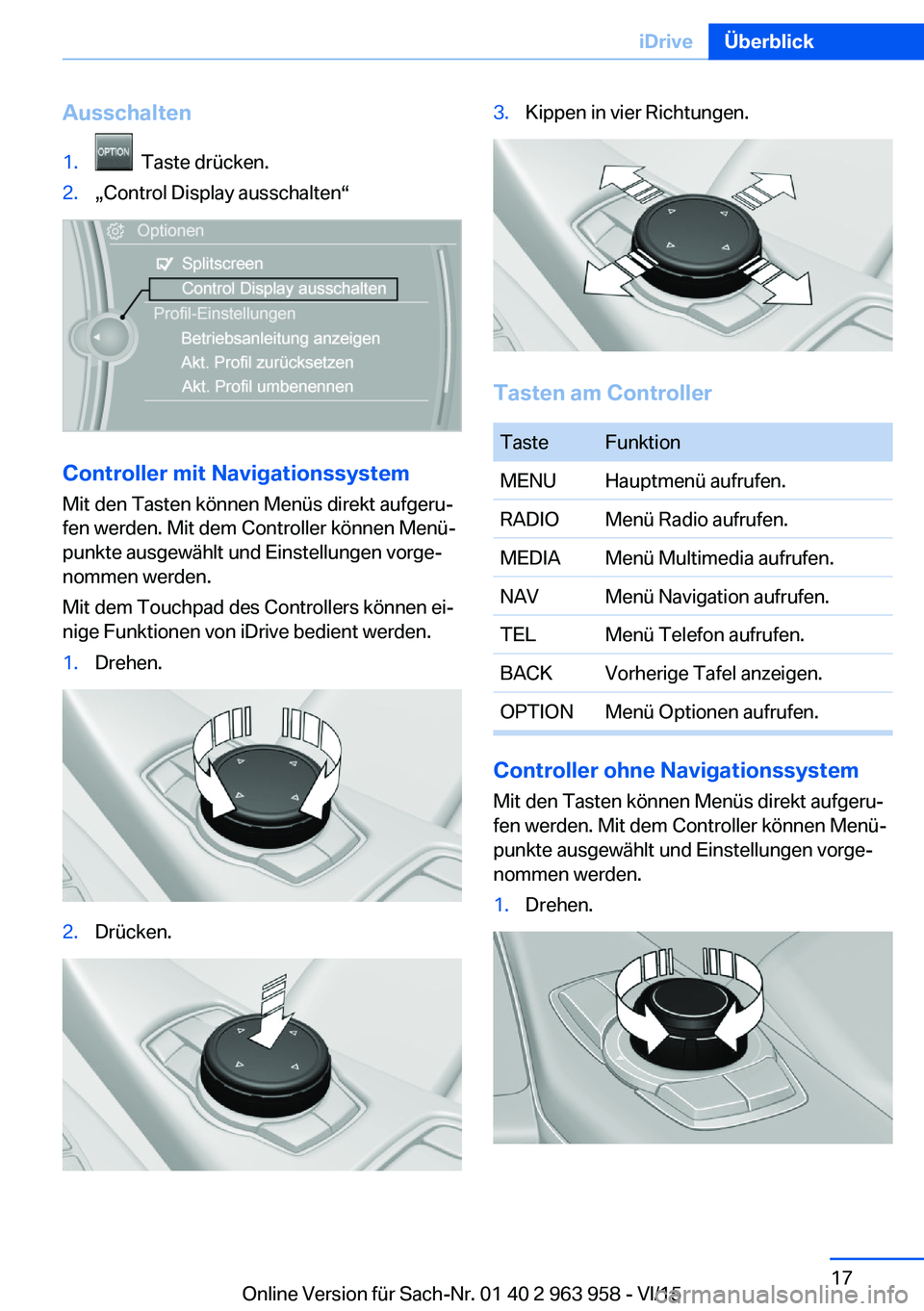
Ausschalten1. Taste drücken.2.„Control Display ausschalten“
Controller mit Navigationssystem
Mit den Tasten können Menüs direkt aufgeru‐
fen werden. Mit dem Controller können Menü‐ punkte ausgewählt und Einstellungen vorge‐
nommen werden.
Mit dem Touchpad des Controllers können ei‐
nige Funktionen von iDrive bedient werden.
1.Drehen.2.Drücken.3.Kippen in vier Richtungen.
Tasten am Controller
TasteFunktionMENUHauptmenü aufrufen.RADIOMenü Radio aufrufen.MEDIAMenü Multimedia aufrufen.NAVMenü Navigation aufrufen.TELMenü Telefon aufrufen.BACKVorherige Tafel anzeigen.OPTIONMenü Optionen aufrufen.
Controller ohne Navigationssystem
Mit den Tasten können Menüs direkt aufgeru‐
fen werden. Mit dem Controller können Menü‐
punkte ausgewählt und Einstellungen vorge‐
nommen werden.
1.Drehen.Seite 17iDriveÜberblick17
Online Version für Sach-Nr. 01 40 2 963 958 - VI/15
Page 20 of 271
▷„Interaktive Karte“: Interaktive Karte
bedienen.▷„Browser“: Internetadressen eingeben.▷„Akustische Rückmeldung“: Die einge‐
gebenen Buchstaben und Ziffern wer‐
den angesagt.
Buchstaben und Ziffern eingeben
Die Eingabe der Buchstaben erfordert zu Be‐
ginn etwas Übung. Bei der Eingabe auf Fol‐
gendes achten:
▷Das System erkennt Groß- und Klein‐
buchstaben. Für die Eingabe von Groß-/
Kleinbuchstaben und Ziffern kann es not‐
wendig sein auf den entsprechenden Ein‐
gabemodus umzustellen, z. B. bei identi‐
scher Schreibweise von Groß- und
Kleinbuchstaben. Zwischen Groß-/Klein‐
schreibung, Ziffern und Zeichen wechseln,
siehe Seite 24.▷Zeichen so eingeben, wie sie am Control
Display angezeigt werden.▷Zugehörige Zeichen, wie zum Beispiel Ak‐
zente oder Punkte immer mit eingeben,
damit der Buchstabe eindeutig erkannt
wird. Die Eingabemöglichkeit hängt von
der eingestellten Sprache ab. Ggf. Sonder‐
zeichen über den Controller eingeben.▷Um ein Zeichen zu löschen, auf dem
Touchpad nach links streichen.▷Um ein Leerzeichen einzugeben, in der
Mitte des Touchpads nach rechts strei‐
chen.▷Um einen Bindestrich einzugeben, im obe‐
ren Bereich des Touchpads nach rechts
streichen.▷Um einen Unterstrich einzugeben, im unte‐
ren Bereich des Touchpads nach rechts
streichen.Interaktive Karte und Internet
bedienen
Die Interaktive Karte des Navigationssystems
und Internetseiten können über das Touchpad
bewegt werden.FunktionBedienungInteraktive Karte oder
Internetseiten bewegen.In die entspre‐
chende Richtung
streichen.Interaktive Karte oder
Internetseiten vergrö‐
ßern/verkleinern.Auf dem Touchpad
mit den Fingern
zu- oder aufziehen.Menü anzeigen oder ei‐
nen Link im Internet öff‐
nen.Einmal tippen.
Einstellungen vornehmen
Einstellungen am Control Display, wie z. B. die
Lautstärken, können über das Touchpad vor‐
genommen werden. Dazu entsprechend nach
links oder rechts streichen.
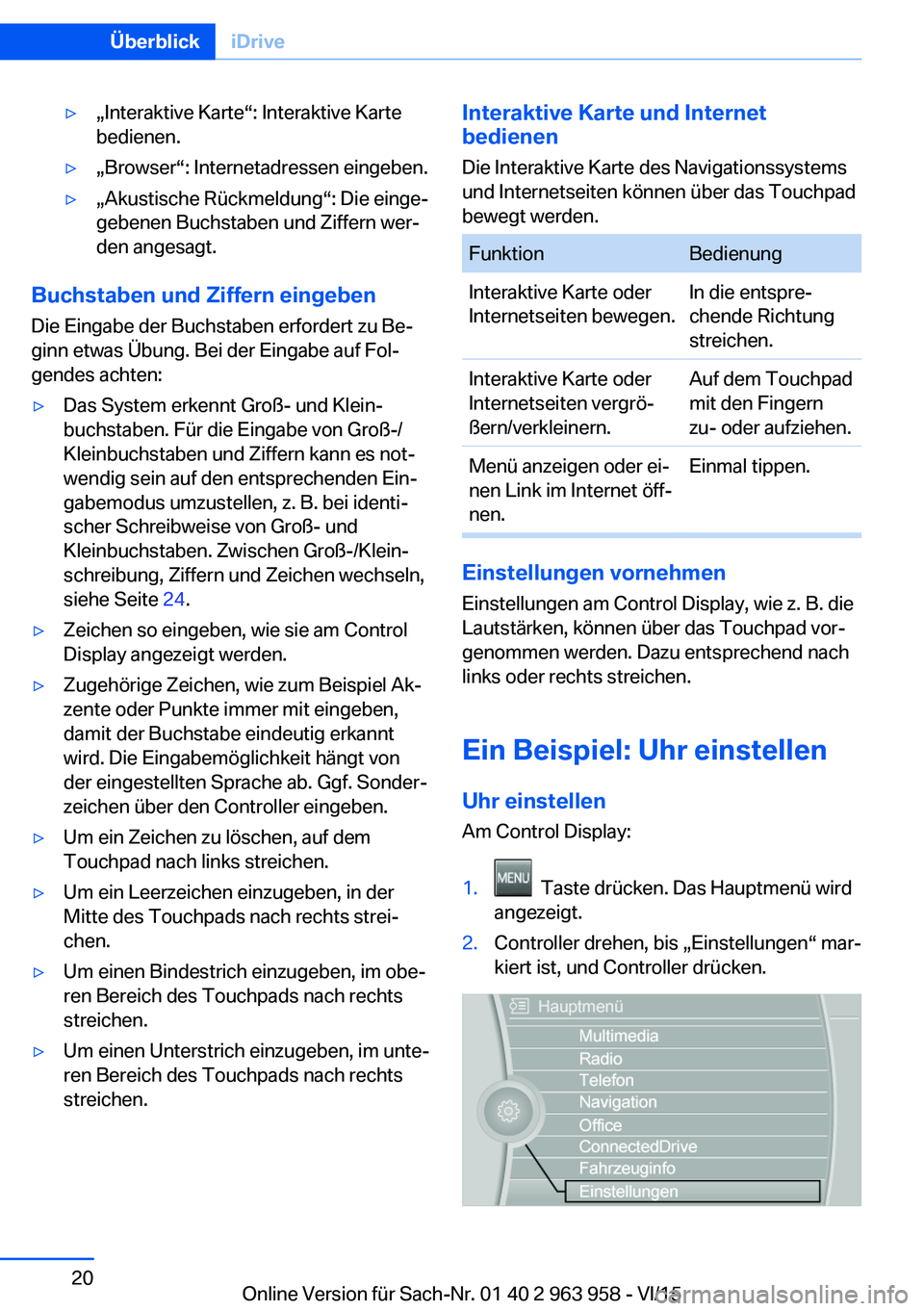
Ein Beispiel: Uhr einstellen
Uhr einstellen Am Control Display:
1. Taste drücken. Das Hauptmenü wird
angezeigt.2.Controller drehen, bis „Einstellungen“ mar‐
kiert ist, und Controller drücken.Seite 20ÜberblickiDrive20
Online Version für Sach-Nr. 01 40 2 963 958 - VI/15
Page 22 of 271
SymbolBedeutung USB-Audio-Schnittstelle. Audio-Schnittstelle Handy.
Weitere Umfänge
SymbolBedeutung Sprachhinweise ausgeschaltet.
Geteilte Bildschirmansicht,
Splitscreen
Allgemein Im rechten Teil des geteilten Bildschirms kön‐
nen zusätzliche Informationen angezeigt wer‐
den, z. B. Informationen des Bordcomputers.
Diese Informationen bleiben bei der geteilten
Bildschirmansicht, dem sogenannten Split‐
screen, auch beim Wechsel in ein anderes
Menü sichtbar.
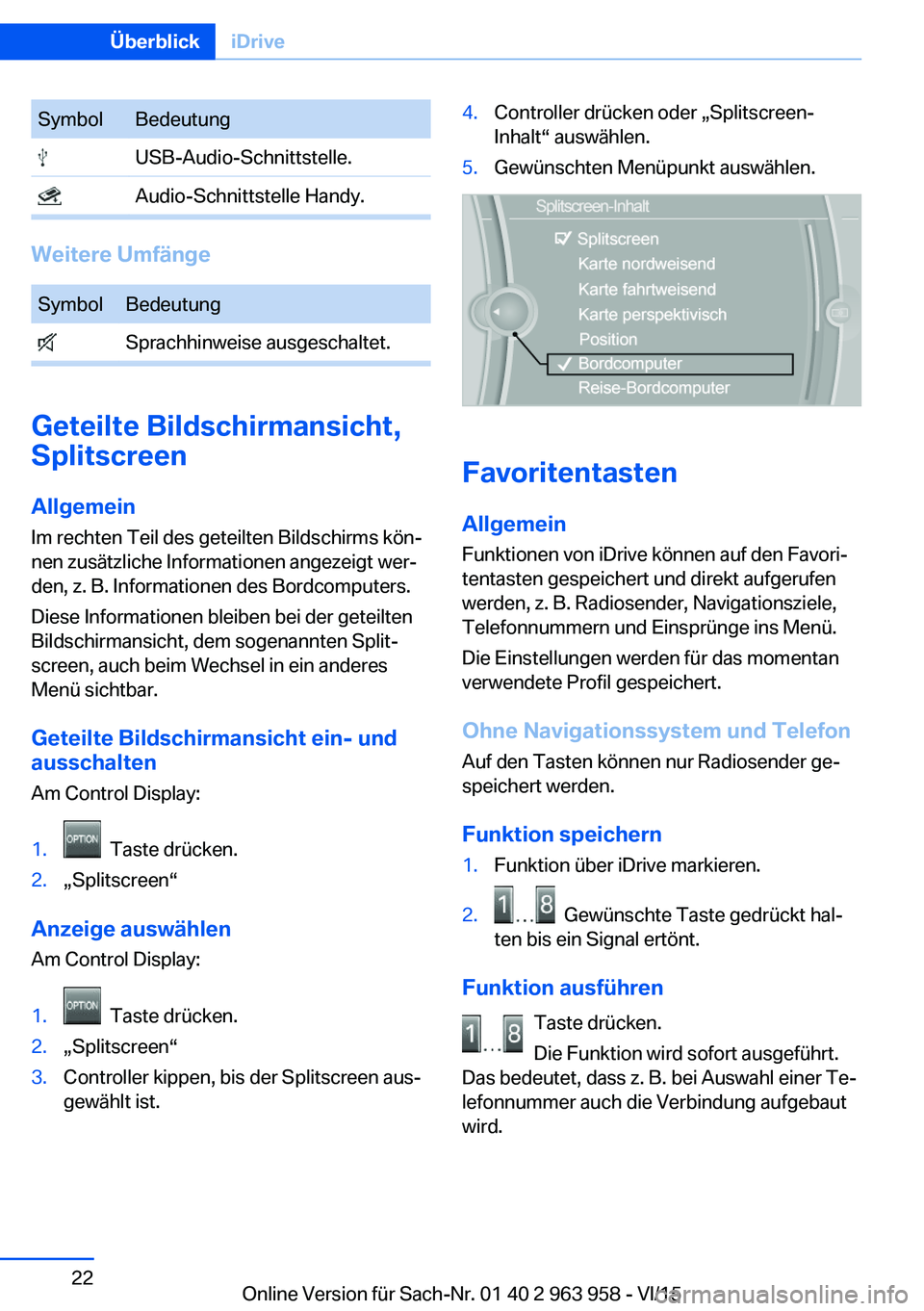
Geteilte Bildschirmansicht ein- und
ausschalten
Am Control Display:
1. Taste drücken.2.„Splitscreen“
Anzeige auswählen Am Control Display:
1. Taste drücken.2.„Splitscreen“3.Controller kippen, bis der Splitscreen aus‐
gewählt ist.4.Controller drücken oder „Splitscreen-
Inhalt“ auswählen.5.Gewünschten Menüpunkt auswählen.
Favoritentasten
Allgemein Funktionen von iDrive können auf den Favori‐
tentasten gespeichert und direkt aufgerufen
werden, z. B. Radiosender, Navigationsziele, Telefonnummern und Einsprünge ins Menü.
Die Einstellungen werden für das momentan
verwendete Profil gespeichert.
Ohne Navigationssystem und Telefon
Auf den Tasten können nur Radiosender ge‐
speichert werden.
Funktion speichern
1.Funktion über iDrive markieren.2. Gewünschte Taste gedrückt hal‐
ten bis ein Signal ertönt.
Funktion ausführen
Taste drücken.
Die Funktion wird sofort ausgeführt.
Das bedeutet, dass z. B. bei Auswahl einer Te‐
lefonnummer auch die Verbindung aufgebaut
wird.
Seite 22ÜberblickiDrive22
Online Version für Sach-Nr. 01 40 2 963 958 - VI/15
Page 23 of 271
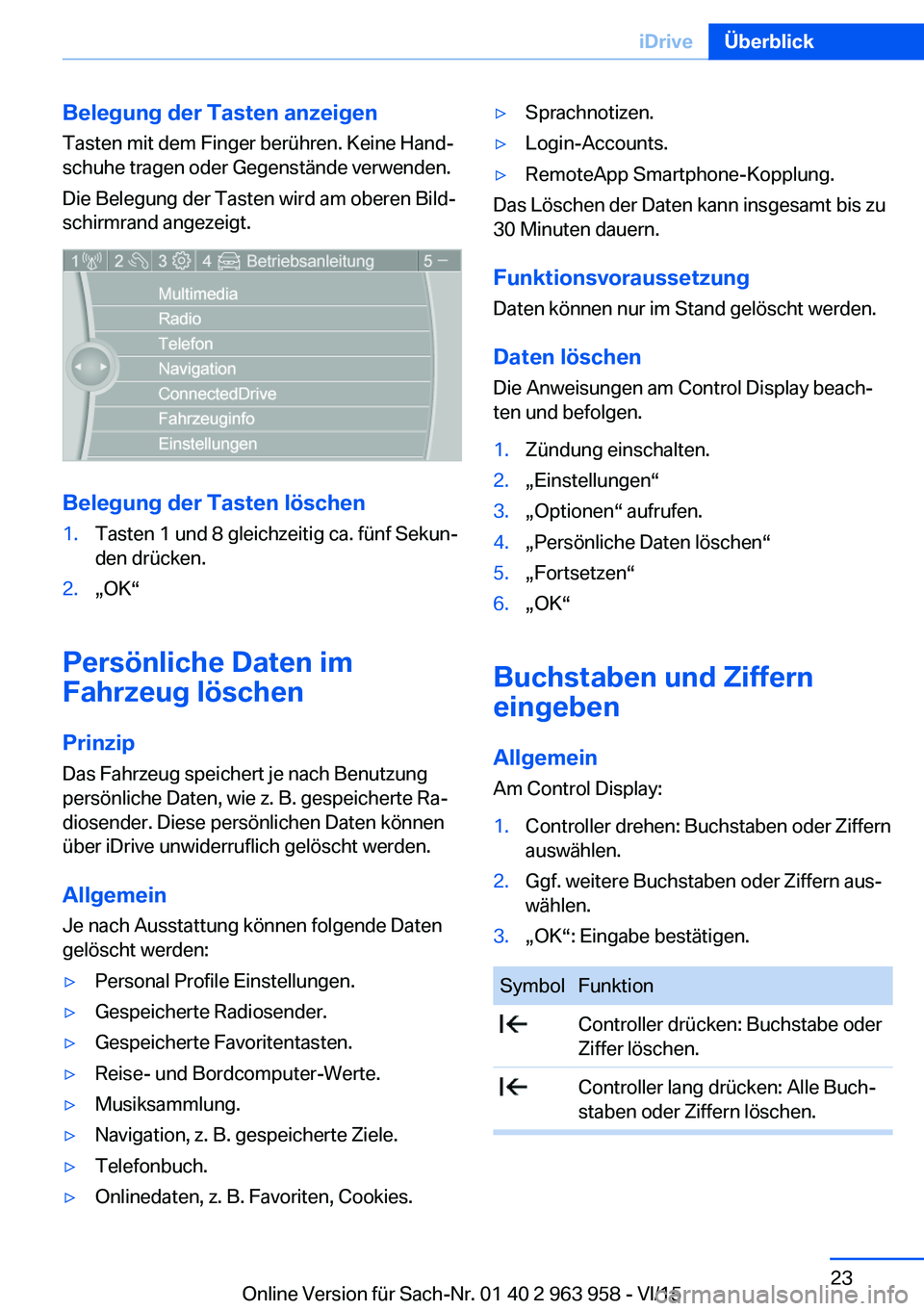
Belegung der Tasten anzeigen
Tasten mit dem Finger berühren. Keine Hand‐
schuhe tragen oder Gegenstände verwenden.
Die Belegung der Tasten wird am oberen Bild‐
schirmrand angezeigt.
Belegung der Tasten löschen
1.Tasten 1 und 8 gleichzeitig ca. fünf Sekun‐
den drücken.2.„OK“
Persönliche Daten im
Fahrzeug löschen
Prinzip Das Fahrzeug speichert je nach Benutzung
persönliche Daten, wie z. B. gespeicherte Ra‐
diosender. Diese persönlichen Daten können
über iDrive unwiderruflich gelöscht werden.
Allgemein
Je nach Ausstattung können folgende Daten
gelöscht werden:
▷Personal Profile Einstellungen.▷Gespeicherte Radiosender.▷Gespeicherte Favoritentasten.▷Reise- und Bordcomputer-Werte.▷Musiksammlung.▷Navigation, z. B. gespeicherte Ziele.▷Telefonbuch.▷Onlinedaten, z. B. Favoriten, Cookies.▷Sprachnotizen.▷Login-Accounts.▷RemoteApp Smartphone-Kopplung.
Das Löschen der Daten kann insgesamt bis zu
30 Minuten dauern.
Funktionsvoraussetzung
Daten können nur im Stand gelöscht werden.
Daten löschen Die Anweisungen am Control Display beach‐ten und befolgen.
1.Zündung einschalten.2.„Einstellungen“3.„Optionen“ aufrufen.4.„Persönliche Daten löschen“5.„Fortsetzen“6.„OK“
Buchstaben und Ziffern
eingeben
Allgemein Am Control Display:
1.Controller drehen: Buchstaben oder Ziffern
auswählen.2.Ggf. weitere Buchstaben oder Ziffern aus‐
wählen.3.„OK“: Eingabe bestätigen.SymbolFunktion Controller drücken: Buchstabe oder
Ziffer löschen. Controller lang drücken: Alle Buch‐
staben oder Ziffern löschen.Seite 23iDriveÜberblick23
Online Version für Sach-Nr. 01 40 2 963 958 - VI/15
Page 24 of 271
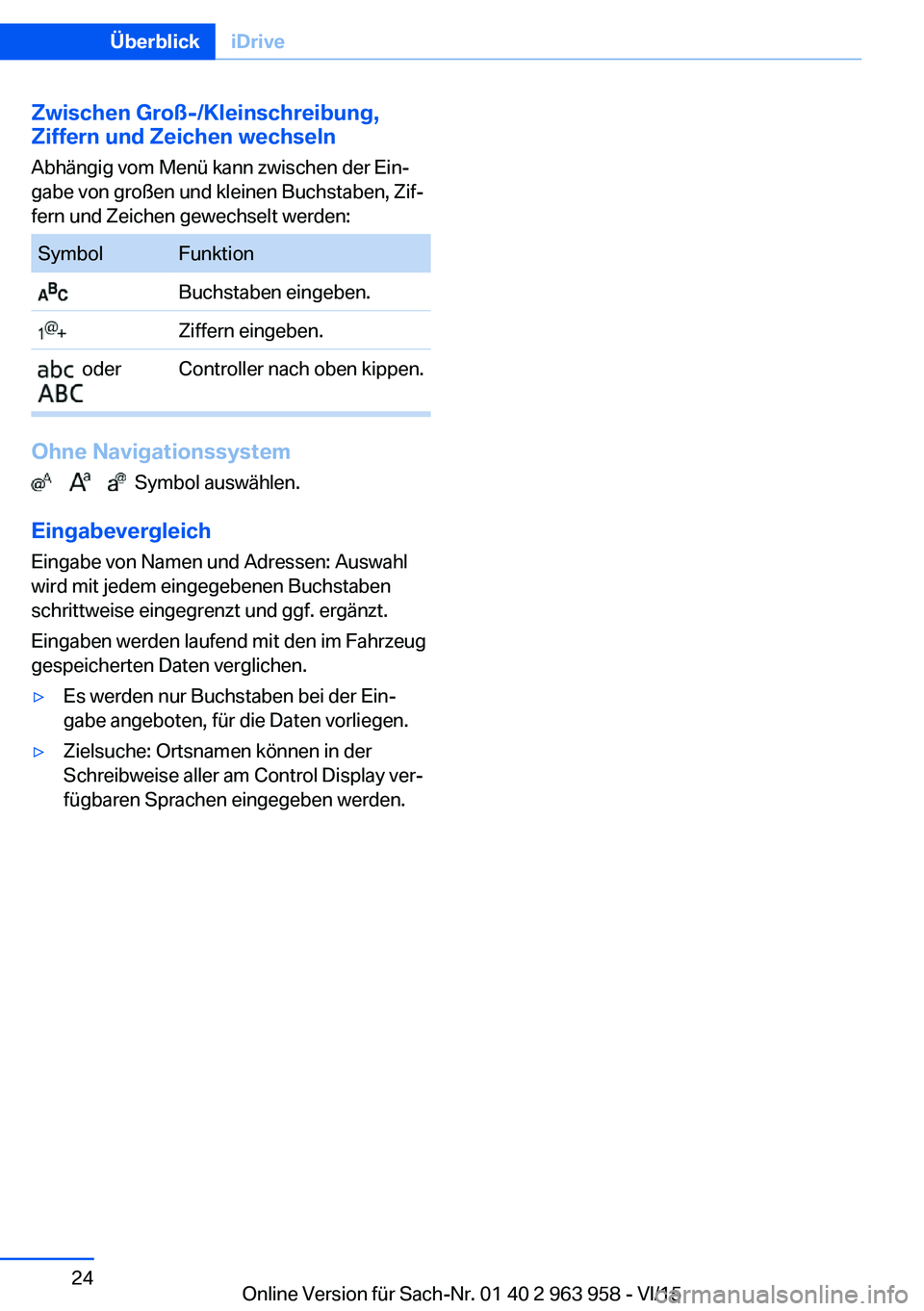
Zwischen Groß-/Kleinschreibung,Ziffern und Zeichen wechseln
Abhängig vom Menü kann zwischen der Ein‐
gabe von großen und kleinen Buchstaben, Zif‐
fern und Zeichen gewechselt werden:SymbolFunktion Buchstaben eingeben. Ziffern eingeben. oder
Controller nach oben kippen.
Ohne Navigationssystem
Symbol auswählen.
Eingabevergleich
Eingabe von Namen und Adressen: Auswahl
wird mit jedem eingegebenen Buchstaben
schrittweise eingegrenzt und ggf. ergänzt.
Eingaben werden laufend mit den im Fahrzeug
gespeicherten Daten verglichen.
▷Es werden nur Buchstaben bei der Ein‐
gabe angeboten, für die Daten vorliegen.▷Zielsuche: Ortsnamen können in der
Schreibweise aller am Control Display ver‐
fügbaren Sprachen eingegeben werden.Seite 24ÜberblickiDrive24
Online Version für Sach-Nr. 01 40 2 963 958 - VI/15
Page 34 of 271
lungen gespeichert werden. Jeder Fernbedie‐
nung ist eines dieser Profile zugeordnet.
Wird das Fahrzeug mit einer Fernbedienung
entriegelt, wird das zugeordnete persönliche
Profil aktiviert. Alle im Profil gespeicherten Ein‐
stellungen werden automatisch vorgenom‐
men.
Verwenden mehrere Fahrer jeweils eine eigene
Fernbedienung, passt sich das Fahrzeug beim
Entriegeln an die persönlichen Einstellungen
an. Diese Einstellungen werden auch wieder‐
hergestellt, wenn das Fahrzeug zwischenzeit‐
lich von einer Person mit einer anderen Fern‐
bedienung genutzt wurde.
Änderungen an den Einstellungen werden au‐
tomatisch im persönlichen Profil gespeichert.
Es können drei persönliche Profile und ein
Gast-Profil angelegt werden.
Einstellungen Einstellungen folgender Systeme und Funktio‐
nen werden im aktiven Profil gespeichert. Der
Umfang der speicherbaren Einstellungen ist
landes- und ausstattungsabhängig.▷Entriegeln und Verriegeln.▷Licht.▷Klimatisierung.▷Radio.▷Instrumentenkombination.▷Favoritentasten.▷Lautstärken, Klang.▷Control Display.▷Navigation.▷TV.▷Park Distance Control PDC.▷Rückfahrkamera.▷Side View.▷Head-Up Display.▷Fahrerlebnisschalter.▷Fahrersitzposition, Außenspiegelposition,
Lenkradposition.▷Geschwindigkeitsregelung.▷Intelligent Safety.▷Spurwechselwarnung.
Profilverwaltung
Profile aufrufen
Unabhängig von der verwendeten Fernbedie‐
nung kann ein anderes Profil aufgerufen wer‐
den.
Über iDrive:
1.„Einstellungen“2.„Profile“3.Profil auswählen.▷Die im aufgerufenen Profil hinterlegten
Einstellungen werden automatisch vorge‐
nommen.▷Das aufgerufene Profil wird der momentan
verwendeten Fernbedienung zugewiesen.▷Ist das Profil bereits einer anderen Fernbe‐
dienung zugeordnet, ist dieses Profil für
beide Fernbedienungen gültig. Eine Unter‐
scheidung der Einstellungen für die beiden
Fernbedienungen ist nicht mehr möglich.
Profile umbenennen
Um eine Verwechslung der Profile zu vermei‐
den, kann jedem Profil eine persönliche Be‐
nennung gegeben werden.
Am Control Display:
1.„Einstellungen“2.„Profile“3.„Optionen“ aufrufen.4.„Akt. Profil umbenennen“
Profile zurücksetzen
Einstellungen des aktiven Profils werden auf
die Werkseinstellungen zurückgesetzt.
Seite 34BedienungÖffnen und Schließen34
Online Version für Sach-Nr. 01 40 2 963 958 - VI/15
Page 81 of 271
▷Getriebeanzeige, siehe Seite 78.▷Gurterinnerung für Fondsitze, siehe
Seite 54.▷Kilometer/Tageskilometer, siehe
Seite 85.▷Meldungen, z. B. Check-Control, siehe
Seite 81.▷Momentanverbrauch, siehe Seite 86.▷Navigationsanzeige▷Reichweite, siehe Seite 86.▷Status, Fahrerlebnisschalter, siehe
Seite 130.▷Servicebedarf, siehe Seite 87.▷Speed Limit Information, siehe Seite 89.▷Uhrzeit, siehe Seite 86.
Check-Control
Prinzip Check-Control überwacht Funktionen im Fahr‐
zeug und meldet, wenn in überwachten Syste‐
men eine Störung vorliegt.
Eine Check-Control-Meldung wird als Kombi‐
nation von Kontroll- oder Warnleuchten und
Textmeldungen in der Instrumentenkombina‐
tion und im Head-Up Display angezeigt.
Zusätzlich ertönt ggf. ein akustisches Signal
und eine Textmeldung am Control Display wird
angezeigt.
Kontroll- und WarnleuchtenAllgemein
Kontroll- und Warnleuchten in der Instrumen‐
tenkombination können in unterschiedlichen
Kombinationen und Farben aufleuchten.
Einige Leuchten werden beim Motorstart oder
Einschalten der Zündung auf Funktion geprüft
und leuchten vorübergehend auf.
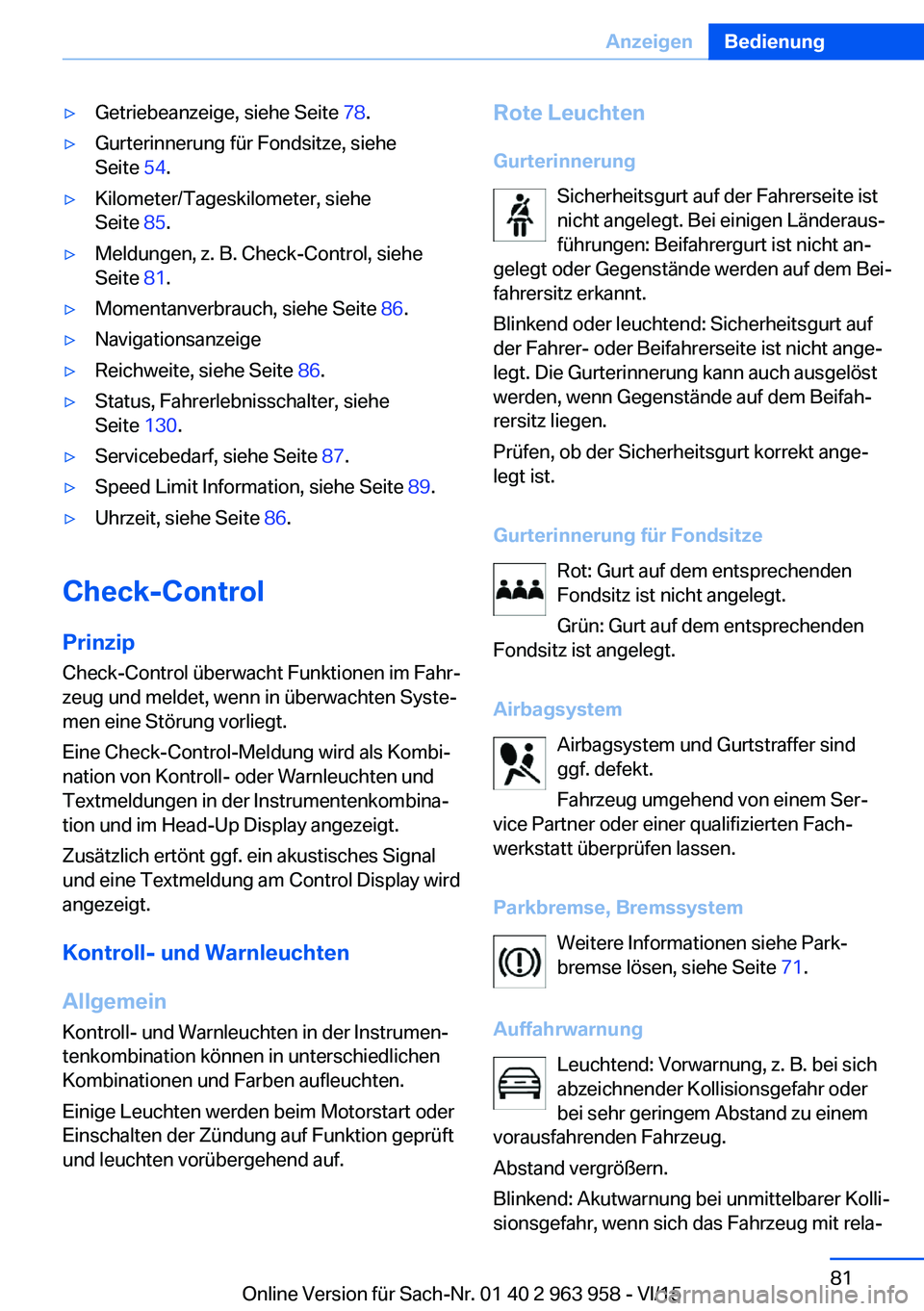
Rote Leuchten
Gurterinnerung Sicherheitsgurt auf der Fahrerseite ist
nicht angelegt. Bei einigen Länderaus‐
führungen: Beifahrergurt ist nicht an‐
gelegt oder Gegenstände werden auf dem Bei‐
fahrersitz erkannt.
Blinkend oder leuchtend: Sicherheitsgurt auf
der Fahrer- oder Beifahrerseite ist nicht ange‐
legt. Die Gurterinnerung kann auch ausgelöst
werden, wenn Gegenstände auf dem Beifah‐
rersitz liegen.
Prüfen, ob der Sicherheitsgurt korrekt ange‐
legt ist.
Gurterinnerung für Fondsitze Rot: Gurt auf dem entsprechenden
Fondsitz ist nicht angelegt.
Grün: Gurt auf dem entsprechenden
Fondsitz ist angelegt.
Airbagsystem Airbagsystem und Gurtstraffer sind
ggf. defekt.
Fahrzeug umgehend von einem Ser‐
vice Partner oder einer qualifizierten Fach‐
werkstatt überprüfen lassen.
Parkbremse, Bremssystem Weitere Informationen siehe Park‐
bremse lösen, siehe Seite 71.
Auffahrwarnung Leuchtend: Vorwarnung, z. B. bei sich
abzeichnender Kollisionsgefahr oder
bei sehr geringem Abstand zu einem
vorausfahrenden Fahrzeug.
Abstand vergrößern.
Blinkend: Akutwarnung bei unmittelbarer Kolli‐
sionsgefahr, wenn sich das Fahrzeug mit rela‐Seite 81AnzeigenBedienung81
Online Version für Sach-Nr. 01 40 2 963 958 - VI/15
Page 89 of 271
Speed Limit Information mit
No Passing Information
Prinzip
Speed Limit Information Speed Limit Information zeigt in der Instru‐mentenkombination die aktuell erkannte Ge‐
schwindigkeitsbegrenzung an. Die Kamera im
Bereich des Innenspiegels erfasst Verkehrs‐
schilder am Fahrbahnrand ebenso wie variable
Anzeigen von Schilderbrücken. Verkehrsschil‐
der mit Zusatzzeichen, z. B. bei Nässe, werden
auch erkannt und mit fahrzeuginternen Daten,
z. B. des Regensensors, abgeglichen und situ‐
ationsabhängig angezeigt. Das System be‐
rücksichtigt die im Navigationssystem gespei‐
cherten Informationen und zeigt auch auf nicht
beschilderten Strecken vorliegende Geschwin‐ digkeitsbegrenzungen an.
No Passing Information
No Passing Information zeigt mit entsprechen‐
den Symbolen in der Instrumentenkombina‐
tion von der Kamera erkannte Überholverbote
und deren Aufhebungen an. Das System be‐
rücksichtigt ausschließlich durch Beschilde‐
rung kenntlich gemachte Überholverbote und
Aufhebungen.
In folgenden Situationen erfolgt keine Anzeige:▷In Ländern, in denen Überholverbote
hauptsächlich durch Straßenmarkierungen
kenntlich gemacht sind.▷Auf nicht beschilderten Strecken.▷Bei Bahnübergängen, Fahrbahnmarkierun‐
gen oder sonstigen Situationen, die auf ein
nicht beschildertes Überholverbot hinwei‐
sen würden.
Hinweise
Geschwindigkeitsbegrenzungen und Überhol‐
verbote für den Anhängerbetrieb werden nicht
angezeigt.
WARNUNG
Das System entlastet nicht von der eige‐
nen Verantwortung die Sichtverhältnisse und
Verkehrssituation richtig einzuschätzen. Es be‐
steht Unfallgefahr. Fahrweise den Verkehrs‐
verhältnissen anpassen. Verkehrsgeschehen
beobachten und in den entsprechenden Situa‐
tionen aktiv eingreifen.◀
Überblick
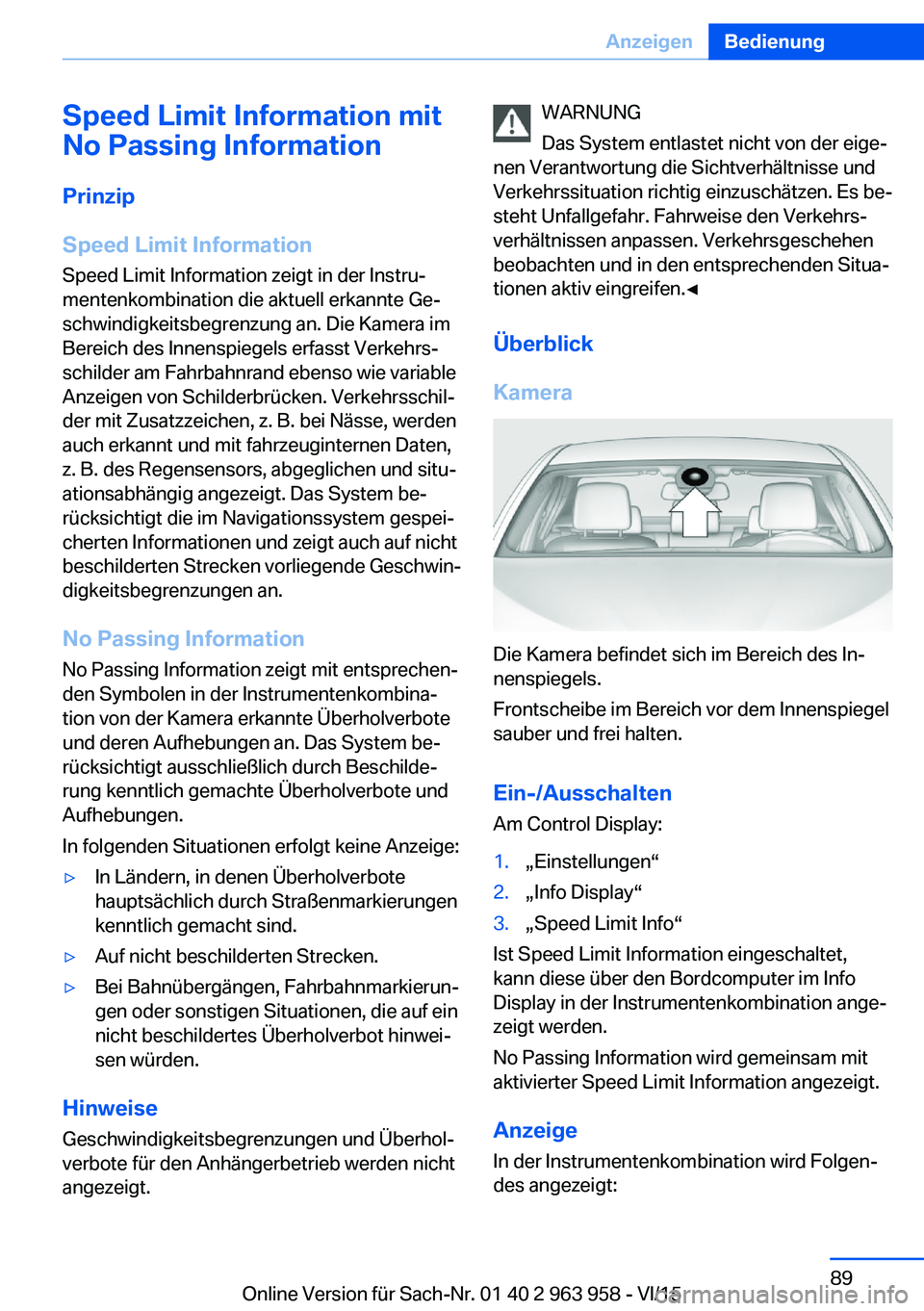
Kamera
Die Kamera befindet sich im Bereich des In‐
nenspiegels.
Frontscheibe im Bereich vor dem Innenspiegel
sauber und frei halten.
Ein-/Ausschalten
Am Control Display:
1.„Einstellungen“2.„Info Display“3.„Speed Limit Info“
Ist Speed Limit Information eingeschaltet,
kann diese über den Bordcomputer im Info
Display in der Instrumentenkombination ange‐
zeigt werden.
No Passing Information wird gemeinsam mit
aktivierter Speed Limit Information angezeigt.
Anzeige
In der Instrumentenkombination wird Folgen‐
des angezeigt:
Seite 89AnzeigenBedienung89
Online Version für Sach-Nr. 01 40 2 963 958 - VI/15
Page 90 of 271
Speed Limit InformationVorliegende Geschwindigkeits‐
begrenzung.
Geschwindigkeitslimit aufgeho‐
ben – für deutsche Autobahnen.
Speed Limit Information nicht
verfügbar.
Die Speed Limit Information kann auch im
Head-Up Display angezeigt werden.
No Passing Information▷Überholverbot.▷Ende des Überholverbots.▷No Passing Information
nicht verfügbar.
Die No Passing Information kann auch im
Head-Up Display angezeigt werden.
Grenzen des Systems Die Funktion kann z. B. in folgenden Situatio‐
nen eingeschränkt sein und ggf. etwas Fal‐
sches anzeigen:
▷Bei starkem Nebel, Regen oder Schneefall.▷Wenn Schilder durch Objekte verdeckt
sind.▷Bei dichtem Auffahren auf ein vorausfah‐
rendes Fahrzeug.▷Bei starkem Gegenlicht.▷Wenn die Frontscheibe vor dem Innenspie‐
gel beschlagen, verschmutzt oder durch
Aufkleber etc. verdeckt ist.▷Aufgrund möglicher Falscherkennungen
der Kamera.▷Wenn die im Navigationssystem gespei‐
cherten Geschwindigkeitsbegrenzungen
falsch sind.▷In Gebieten, die nicht im Navigationssys‐
tem berücksichtigt sind.▷Bei Abweichungen zur Navigation, z. B.
aufgrund geänderter Straßenführungen.▷Beim Überholen von Bussen oder LKW mit
Geschwindigkeitsaufkleber.▷Wenn Verkehrszeichen nicht der Norm
entsprechen.▷Während des Kalibriervorgangs der Ka‐
mera unmittelbar nach Fahrzeugausliefe‐
rung.
Auswahllisten in der
Instrumentenkombination
Prinzip Je nach Ausstattung kann über die Tasten und
das Rändelrad am Lenkrad und über die Anzei‐
gen in Instrumentenkombination und Head-Up
Display Folgendes angezeigt oder bedient
werden:
▷Aktuelle Audioquelle.▷Wahlwiederholung beim Telefon.▷Aktivieren des Spracheingabesystems.
Zusätzlich werden Programme des Fahrerleb‐
nisschalters angezeigt.
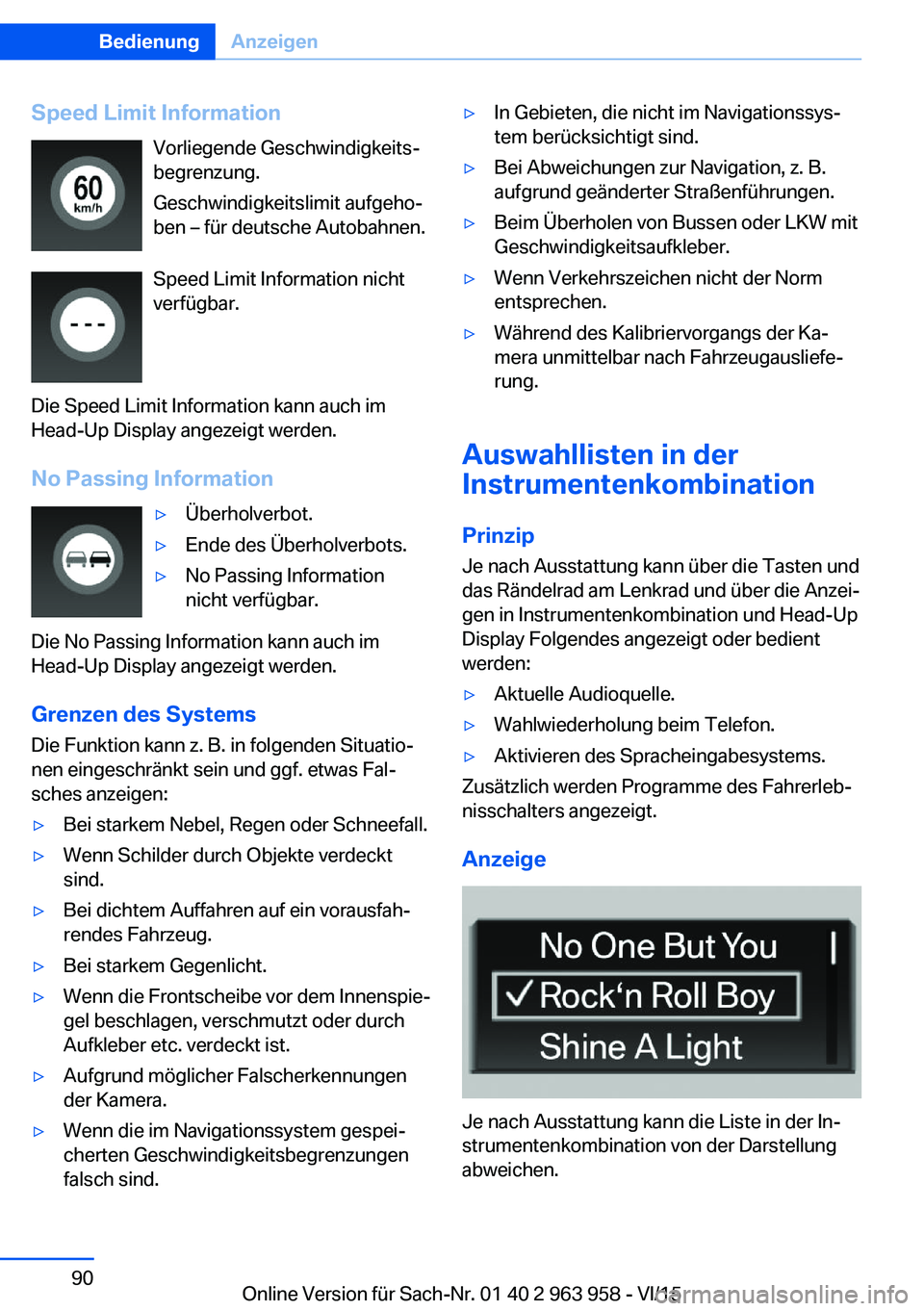
Anzeige
Je nach Ausstattung kann die Liste in der In‐
strumentenkombination von der Darstellung
abweichen.
Seite 90BedienungAnzeigen90
Online Version für Sach-Nr. 01 40 2 963 958 - VI/15