sat nav BMW X5 2016 Betriebsanleitungen (in German)
[x] Cancel search | Manufacturer: BMW, Model Year: 2016, Model line: X5, Model: BMW X5 2016Pages: 314, PDF-Größe: 6.16 MB
Page 6 of 314
HinweiseZu dieser Betriebsanleitung
Orientierung
Am schnellsten können bestimmte Themen
über das Stichwortverzeichnis gefunden wer‐
den.
Für einen Überblick über das Fahrzeug emp‐
fiehlt sich das erste Kapitel.
Aktualisierungen nach
Redaktionsschluss
Aufgrund von Aktualisierungen nach Redakti‐
onsschluss kann es zu Unterschieden zwi‐
schen der gedruckten Betriebsanleitung und
den folgenden Betriebsanleitungen kommen:▷Integrierte Betriebsanleitung im Fahrzeug.▷Online-Betriebsanleitung.▷BMW Driver’s Guide App.
Hinweise zu Aktualisierungen befinden sich
ggf. im Anhang der gedruckten Betriebsanlei‐
tung zum Fahrzeug.
Betriebsanleitung zu Navigation,
Entertainment, Kommunikation
Die Betriebsanleitung zu Navigation, Entertain‐
ment und Kommunikation ist als gedrucktes
Buch beim Service erhältlich.
Die Themen Navigation, Entertainment und
Kommunikation sind auch über folgende Me‐
dien aufrufbar:
▷Integrierte Betriebsanleitung am Control
Display.▷BMW Driver’s Guide App.
Zusätzliche
Informationsquellen
Weitere Fragen beantwortet ein Service Part‐
ner des Herstellers jederzeit gern.
Internet
Informationen zu BMW, z. B. zur Technik, im
Internet: www.bmw.com.
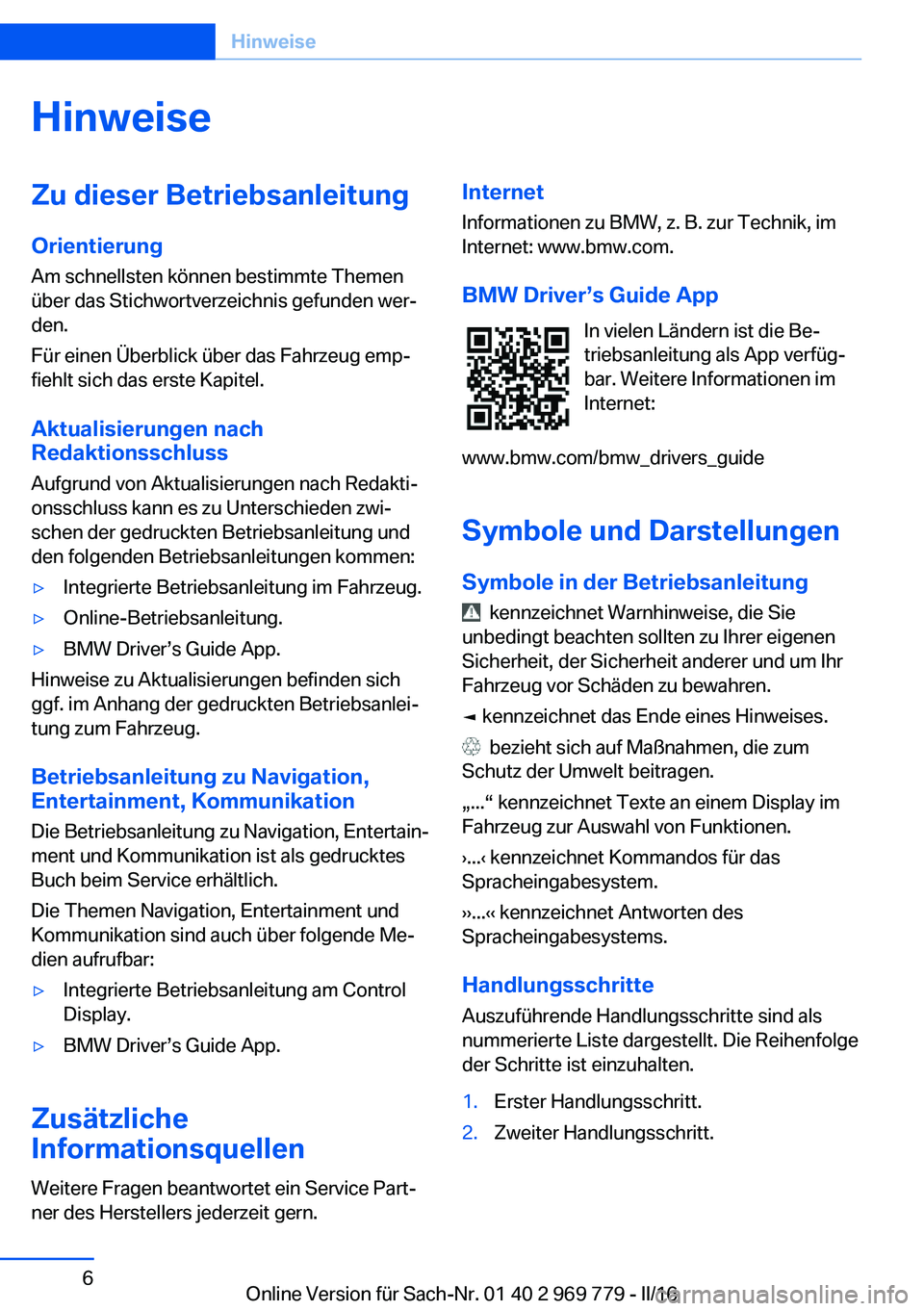
BMW Driver’s Guide App In vielen Ländern ist die Be‐
triebsanleitung als App verfüg‐
bar. Weitere Informationen im
Internet:
www.bmw.com/bmw_drivers_guide
Symbole und Darstellungen
Symbole in der Betriebsanleitung
kennzeichnet Warnhinweise, die Sie
unbedingt beachten sollten zu Ihrer eigenen
Sicherheit, der Sicherheit anderer und um Ihr
Fahrzeug vor Schäden zu bewahren.
◄ kennzeichnet das Ende eines Hinweises.
bezieht sich auf Maßnahmen, die zum
Schutz der Umwelt beitragen.
„...“ kennzeichnet Texte an einem Display im
Fahrzeug zur Auswahl von Funktionen.
›...‹ kennzeichnet Kommandos für das
Spracheingabesystem.
››...‹‹ kennzeichnet Antworten des
Spracheingabesystems.
Handlungsschritte Auszuführende Handlungsschritte sind als
nummerierte Liste dargestellt. Die Reihenfolge
der Schritte ist einzuhalten.
1.Erster Handlungsschritt.2.Zweiter Handlungsschritt.Seite 6Hinweise6
Online Version für Sach-Nr. 01 40 2 969 779 - II/16
Page 20 of 314
▷„Interaktive Karte“: Interaktive Karte
bedienen.▷„Browser“: Internetadressen eingeben.▷„Akustische Rückmeldung“: Die einge‐
gebenen Buchstaben und Ziffern wer‐
den angesagt.
Buchstaben und Ziffern eingeben
Die Eingabe der Buchstaben erfordert zu Be‐
ginn etwas Übung. Bei der Eingabe auf Fol‐
gendes achten:
▷Das System erkennt grundsätzlich Groß-
und Kleinschreibung und Ziffern. Für die
Eingabe kann es notwendig sein, zwischen
Groß-/Kleinschreibung, Ziffern und Zei‐
chen zu wechseln, siehe Seite 23.▷Zeichen so eingeben, wie sie am Control
Display angezeigt werden.▷Zugehörige Zeichen, wie zum Beispiel Ak‐
zente oder Punkte immer mit eingeben,
damit der Buchstabe eindeutig erkannt
wird. Die Eingabemöglichkeit hängt von
der eingestellten Sprache ab. Ggf. Sonder‐
zeichen über den Controller eingeben.▷Um ein Zeichen zu löschen, auf dem
Touchpad nach links streichen.▷Um ein Leerzeichen einzugeben, in der
Mitte des Touchpads nach rechts strei‐
chen.▷Um einen Bindestrich einzugeben, im obe‐
ren Bereich des Touchpads nach rechts
streichen.▷Um einen Unterstrich einzugeben, im unte‐
ren Bereich des Touchpads nach rechts
streichen.
Interaktive Karte und Internet
bedienen
Die Interaktive Karte des Navigationssystems
und Internetseiten können über das Touchpad
bewegt werden.
FunktionBedienungInteraktive Karte oder
Internetseiten bewegen.In die entspre‐
chende Richtung
streichen.Interaktive Karte oder
Internetseiten vergrö‐
ßern/verkleinern.Auf dem Touchpad
mit den Fingern
zu- oder aufziehen.Menü anzeigen oder ei‐
nen Link im Internet öff‐
nen.Einmal tippen.
Einstellungen vornehmen
Einstellungen am Control Display, z. B. die
Lautstärke, können über das Touchpad vorge‐
nommen werden. Dazu entsprechend nach
links oder rechts streichen.
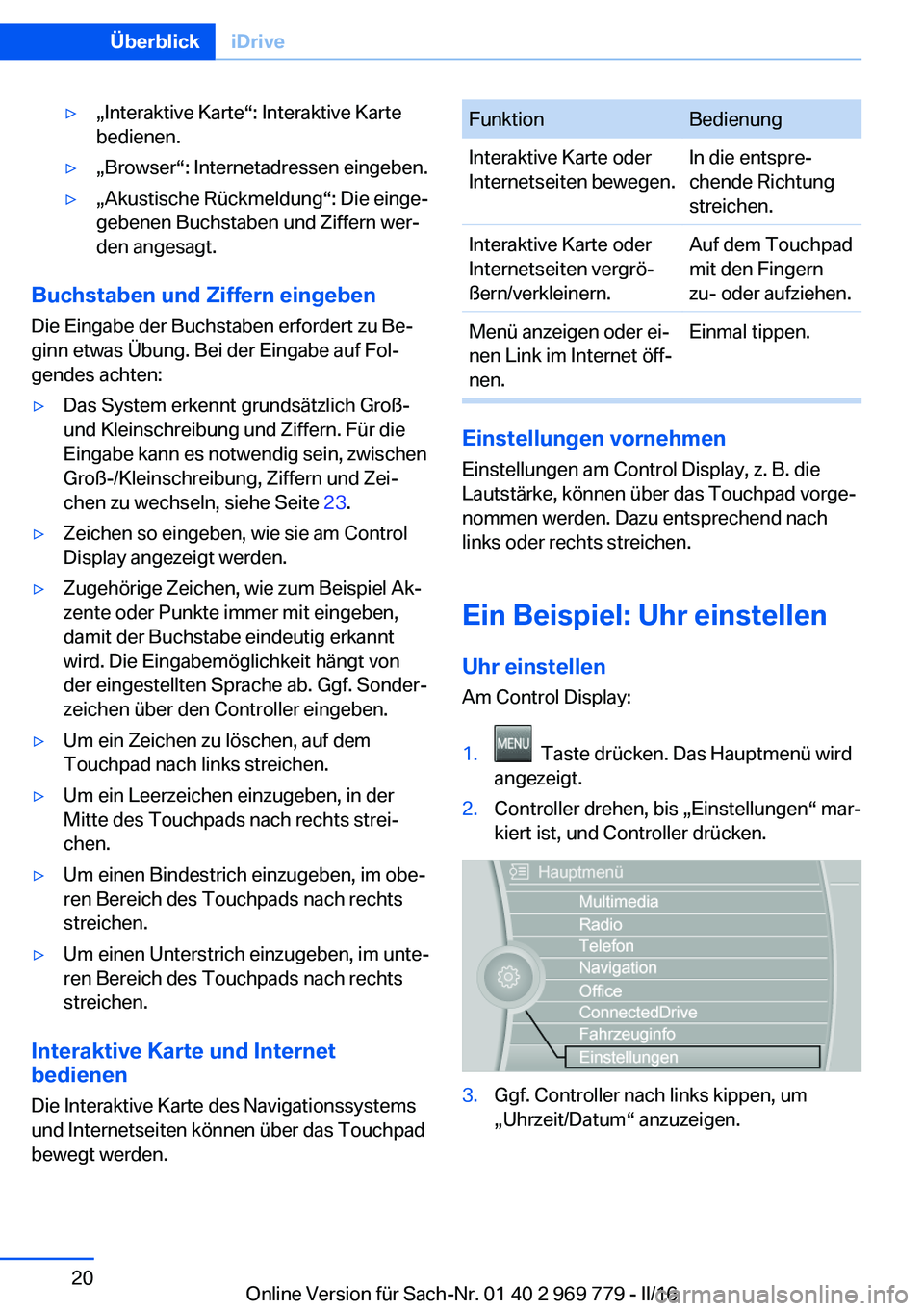
Ein Beispiel: Uhr einstellen
Uhr einstellen Am Control Display:
1. Taste drücken. Das Hauptmenü wird
angezeigt.2.Controller drehen, bis „Einstellungen“ mar‐
kiert ist, und Controller drücken.3.Ggf. Controller nach links kippen, um
„Uhrzeit/Datum“ anzuzeigen.Seite 20ÜberblickiDrive20
Online Version für Sach-Nr. 01 40 2 969 779 - II/16
Page 22 of 314
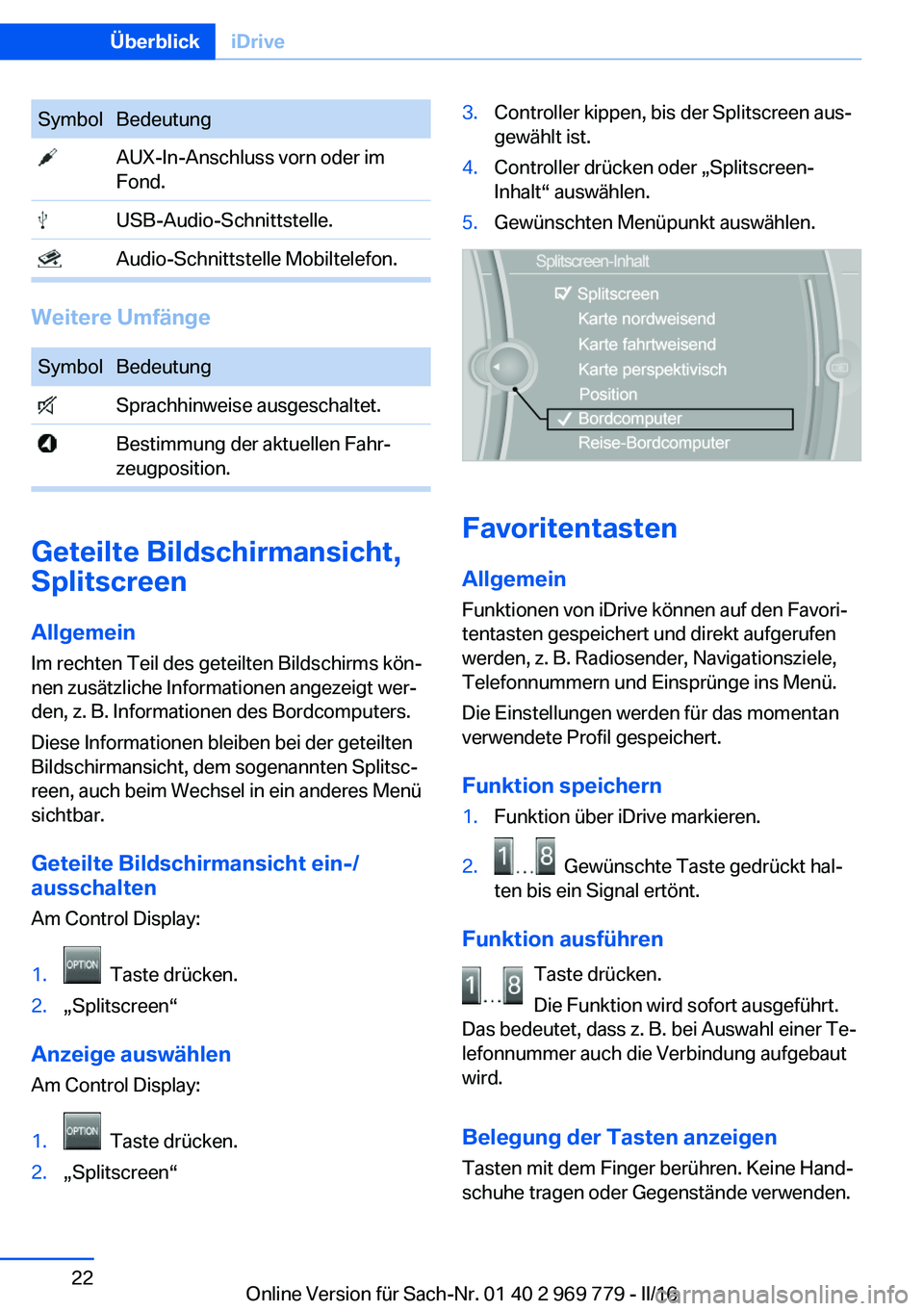
SymbolBedeutung AUX-In-Anschluss vorn oder im
Fond. USB-Audio-Schnittstelle. Audio-Schnittstelle Mobiltelefon.
Weitere Umfänge
SymbolBedeutung Sprachhinweise ausgeschaltet. Bestimmung der aktuellen Fahr‐
zeugposition.
Geteilte Bildschirmansicht,
Splitscreen
Allgemein Im rechten Teil des geteilten Bildschirms kön‐
nen zusätzliche Informationen angezeigt wer‐
den, z. B. Informationen des Bordcomputers.
Diese Informationen bleiben bei der geteilten
Bildschirmansicht, dem sogenannten Splitsc‐
reen, auch beim Wechsel in ein anderes Menü
sichtbar.
Geteilte Bildschirmansicht ein-/
ausschalten
Am Control Display:
1. Taste drücken.2.„Splitscreen“
Anzeige auswählen Am Control Display:
1. Taste drücken.2.„Splitscreen“3.Controller kippen, bis der Splitscreen aus‐
gewählt ist.4.Controller drücken oder „Splitscreen-
Inhalt“ auswählen.5.Gewünschten Menüpunkt auswählen.
Favoritentasten
Allgemein Funktionen von iDrive können auf den Favori‐
tentasten gespeichert und direkt aufgerufen
werden, z. B. Radiosender, Navigationsziele, Telefonnummern und Einsprünge ins Menü.
Die Einstellungen werden für das momentan
verwendete Profil gespeichert.
Funktion speichern
1.Funktion über iDrive markieren.2. Gewünschte Taste gedrückt hal‐
ten bis ein Signal ertönt.
Funktion ausführen
Taste drücken.
Die Funktion wird sofort ausgeführt.
Das bedeutet, dass z. B. bei Auswahl einer Te‐
lefonnummer auch die Verbindung aufgebaut
wird.
Belegung der Tasten anzeigen
Tasten mit dem Finger berühren. Keine Hand‐
schuhe tragen oder Gegenstände verwenden.
Seite 22ÜberblickiDrive22
Online Version für Sach-Nr. 01 40 2 969 779 - II/16
Page 34 of 314
Personal Profile
Prinzip Über Personal Profile können individuelle Ein‐
stellungen mehrerer Fahrer gespeichert und zu
einem späteren Zeitpunkt wieder abgerufen
werden.
Allgemein Es werden drei Fahrerprofile zur Verfügung ge‐
stellt, in denen persönliche Fahrzeug-Einstel‐
lungen gespeichert werden. Jeder Fernbedie‐
nung ist eines dieser Fahrerprofile zugeordnet.
Wird das Fahrzeug mit einer Fernbedienung
entriegelt, wird das zugeordnete Fahrerprofil
aktiviert. Alle im Fahrerprofil gespeicherten
Einstellungen werden automatisch vorgenom‐
men.
Verwenden mehrere Fahrer jeweils eine eigene
Fernbedienung, passt sich das Fahrzeug beim
Entriegeln an die persönlichen Einstellungen
an. Diese Einstellungen werden auch wieder‐
hergestellt, wenn das Fahrzeug zwischenzeit‐
lich von einer Person mit einer anderen Fern‐
bedienung genutzt wurde.
Änderungen an den Einstellungen werden au‐
tomatisch im momentan verwendeten Fahrer‐
profil gespeichert.
Wird über iDrive ein anderes Fahrerprofil aus‐
gewählt, werden die darin gespeicherten Ein‐
stellungen automatisch vorgenommen. Das
neue Fahrerprofil wird der momentan verwen‐
deten Fernbedienung zugeordnet.
Zusätzlich steht ein Gastprofil zur Verfügung,
das keiner Fernbedienung zugeordnet wird: Es
kann verwendet werden, um Einstellungen am
Fahrzeug vorzunehmen, ohne die persönlichen
Fahrerprofile zu verändern.
Einstellungen
Einstellungen folgender Systeme und Funktio‐
nen werden im aktiven Profil gespeichert. Der
Umfang der speicherbaren Einstellungen ist
landes- und ausstattungsabhängig.▷Entriegeln und Verriegeln.▷Licht.▷Klimatisierung.▷Radio.▷Instrumentenkombination.▷Favoritentasten.▷Lautstärken, Klang.▷Control Display.▷Navigation.▷TV.▷Park Distance Control PDC.▷Rückfahrkamera.▷Side View.▷Top View.▷Head-Up Display.▷Fahrerlebnisschalter.▷Fahrersitzposition, Außenspiegelposition,
Lenkradposition.▷Intelligent Safety.▷Spurwechselwarnung.▷Night Vision.
Profilverwaltung
Profile aufrufen
Unabhängig von der verwendeten Fernbedie‐
nung kann ein anderes Profil aufgerufen wer‐
den.
Über iDrive:
1.„Einstellungen“2.„Profile“3.Profil auswählen.▷Die im aufgerufenen Profil hinterlegten
Einstellungen werden automatisch vorge‐
nommen.▷Das aufgerufene Profil wird der momentan
verwendeten Fernbedienung zugewiesen.▷Ist das Profil bereits einer anderen Fernbe‐
dienung zugeordnet, ist dieses Profil fürSeite 34BedienungÖffnen und Schließen34
Online Version für Sach-Nr. 01 40 2 969 779 - II/16
Page 100 of 314
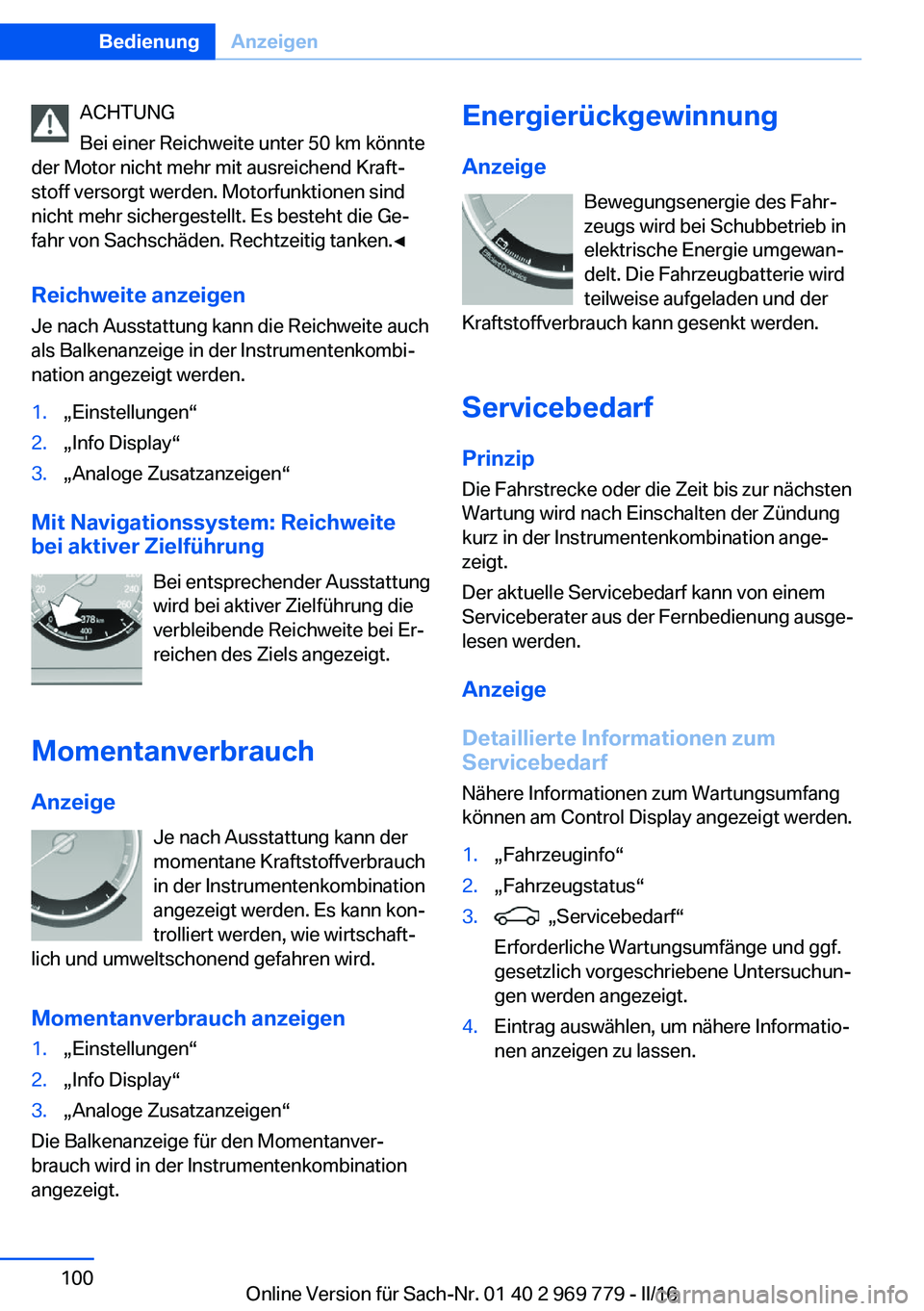
ACHTUNG
Bei einer Reichweite unter 50 km könnte
der Motor nicht mehr mit ausreichend Kraft‐
stoff versorgt werden. Motorfunktionen sind
nicht mehr sichergestellt. Es besteht die Ge‐
fahr von Sachschäden. Rechtzeitig tanken.◀
Reichweite anzeigen
Je nach Ausstattung kann die Reichweite auch
als Balkenanzeige in der Instrumentenkombi‐
nation angezeigt werden.1.„Einstellungen“2.„Info Display“3.„Analoge Zusatzanzeigen“
Mit Navigationssystem: Reichweite
bei aktiver Zielführung
Bei entsprechender Ausstattung
wird bei aktiver Zielführung die
verbleibende Reichweite bei Er‐
reichen des Ziels angezeigt.
Momentanverbrauch
Anzeige Je nach Ausstattung kann der
momentane Kraftstoffverbrauch
in der Instrumentenkombination
angezeigt werden. Es kann kon‐
trolliert werden, wie wirtschaft‐
lich und umweltschonend gefahren wird.
Momentanverbrauch anzeigen
1.„Einstellungen“2.„Info Display“3.„Analoge Zusatzanzeigen“
Die Balkenanzeige für den Momentanver‐
brauch wird in der Instrumentenkombination
angezeigt.
Energierückgewinnung
Anzeige Bewegungsenergie des Fahr‐
zeugs wird bei Schubbetrieb in
elektrische Energie umgewan‐ delt. Die Fahrzeugbatterie wird
teilweise aufgeladen und der
Kraftstoffverbrauch kann gesenkt werden.
Servicebedarf
Prinzip Die Fahrstrecke oder die Zeit bis zur nächsten
Wartung wird nach Einschalten der Zündung
kurz in der Instrumentenkombination ange‐
zeigt.
Der aktuelle Servicebedarf kann von einem
Serviceberater aus der Fernbedienung ausge‐
lesen werden.
Anzeige
Detaillierte Informationen zum Servicebedarf
Nähere Informationen zum Wartungsumfang
können am Control Display angezeigt werden.1.„Fahrzeuginfo“2.„Fahrzeugstatus“3. „Servicebedarf“
Erforderliche Wartungsumfänge und ggf.
gesetzlich vorgeschriebene Untersuchun‐
gen werden angezeigt.4.Eintrag auswählen, um nähere Informatio‐
nen anzeigen zu lassen.Seite 100BedienungAnzeigen100
Online Version für Sach-Nr. 01 40 2 969 779 - II/16
Page 102 of 314
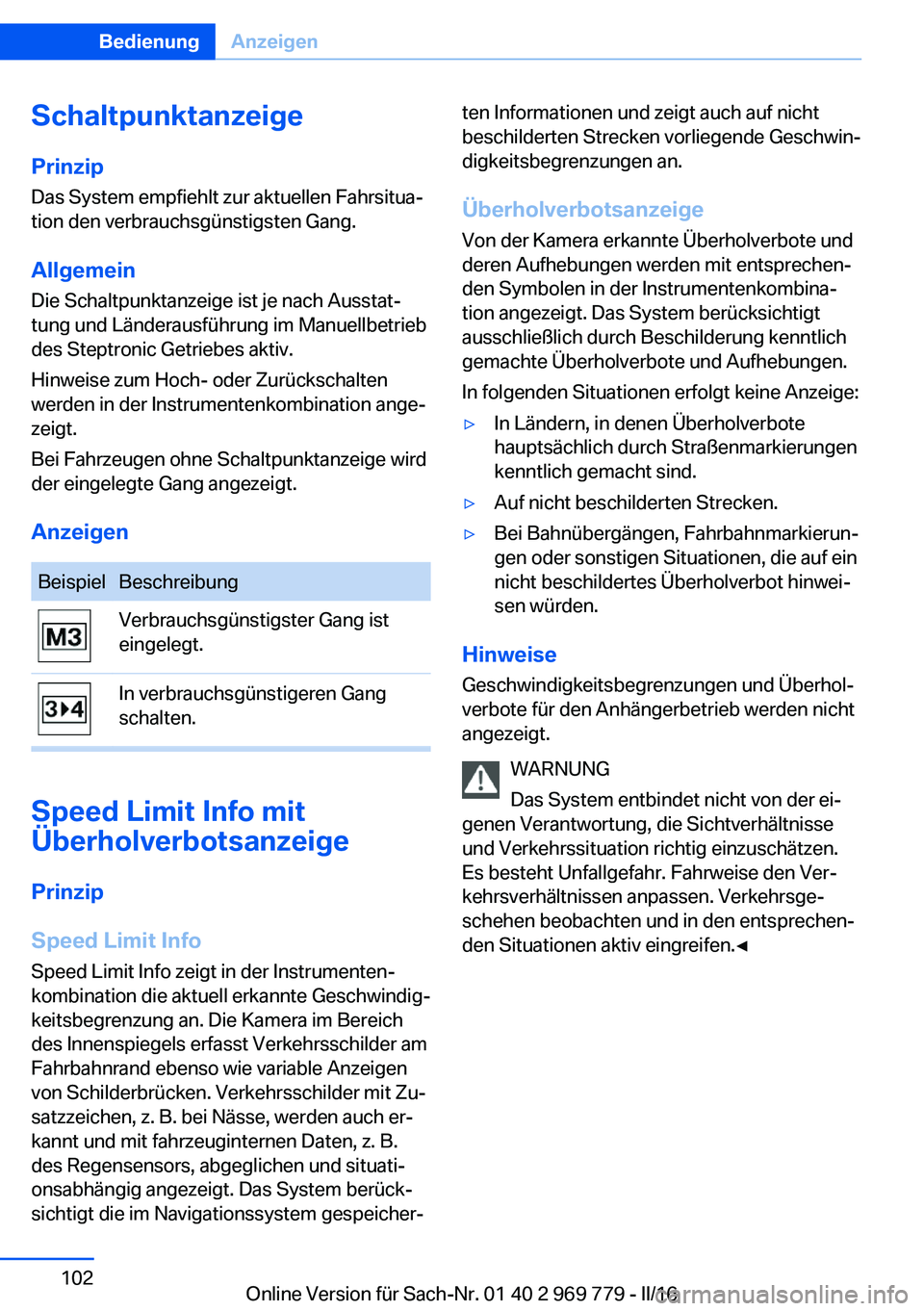
Schaltpunktanzeige
Prinzip Das System empfiehlt zur aktuellen Fahrsitua‐
tion den verbrauchsgünstigsten Gang.
Allgemein Die Schaltpunktanzeige ist je nach Ausstat‐
tung und Länderausführung im Manuellbetrieb
des Steptronic Getriebes aktiv.
Hinweise zum Hoch- oder Zurückschalten
werden in der Instrumentenkombination ange‐
zeigt.
Bei Fahrzeugen ohne Schaltpunktanzeige wird
der eingelegte Gang angezeigt.
AnzeigenBeispielBeschreibungVerbrauchsgünstigster Gang ist
eingelegt.In verbrauchsgünstigeren Gang
schalten.
Speed Limit Info mit
Überholverbotsanzeige
Prinzip
Speed Limit Info Speed Limit Info zeigt in der Instrumenten‐
kombination die aktuell erkannte Geschwindig‐
keitsbegrenzung an. Die Kamera im Bereich
des Innenspiegels erfasst Verkehrsschilder am
Fahrbahnrand ebenso wie variable Anzeigen
von Schilderbrücken. Verkehrsschilder mit Zu‐
satzzeichen, z. B. bei Nässe, werden auch er‐
kannt und mit fahrzeuginternen Daten, z. B.
des Regensensors, abgeglichen und situati‐
onsabhängig angezeigt. Das System berück‐
sichtigt die im Navigationssystem gespeicher‐
ten Informationen und zeigt auch auf nicht
beschilderten Strecken vorliegende Geschwin‐
digkeitsbegrenzungen an.
Überholverbotsanzeige
Von der Kamera erkannte Überholverbote und
deren Aufhebungen werden mit entsprechen‐
den Symbolen in der Instrumentenkombina‐
tion angezeigt. Das System berücksichtigt
ausschließlich durch Beschilderung kenntlich
gemachte Überholverbote und Aufhebungen.
In folgenden Situationen erfolgt keine Anzeige:▷In Ländern, in denen Überholverbote
hauptsächlich durch Straßenmarkierungen
kenntlich gemacht sind.▷Auf nicht beschilderten Strecken.▷Bei Bahnübergängen, Fahrbahnmarkierun‐
gen oder sonstigen Situationen, die auf ein
nicht beschildertes Überholverbot hinwei‐
sen würden.
Hinweise
Geschwindigkeitsbegrenzungen und Überhol‐
verbote für den Anhängerbetrieb werden nicht
angezeigt.
WARNUNG
Das System entbindet nicht von der ei‐
genen Verantwortung, die Sichtverhältnisse
und Verkehrssituation richtig einzuschätzen.
Es besteht Unfallgefahr. Fahrweise den Ver‐
kehrsverhältnissen anpassen. Verkehrsge‐
schehen beobachten und in den entsprechen‐
den Situationen aktiv eingreifen.◀
Seite 102BedienungAnzeigen102
Online Version für Sach-Nr. 01 40 2 969 779 - II/16
Page 109 of 314
Wird das Bild verzerrt dargestellt, die Grunde‐
instellungen von einem Service Partner des
Herstellers oder einem anderen qualifizierten
Service Partner oder einer Fachwerkstatt über‐
prüfen lassen.
Ein-/Ausschalten1.„Einstellungen“2.„Head-Up Display“3.„Head-Up Display“
Anzeige
Übersicht Im Head-Up Display werden folgende Informa‐
tionen angezeigt:
▷Geschwindigkeit.▷Navigationssystem.▷Check-Control-Meldungen.▷Auswahlliste aus der Instrumentenkombi‐
nation.▷Fahrerassistenzsysteme.
Einige dieser Informationen werden nur bei
Bedarf kurzzeitig angezeigt.
Anzeigen im Head-Up Display
auswählen
Am Control Display:
1.„Einstellungen“2.„Head-Up Display“3.„Angezeigte Informationen“4.Gewünschte Anzeigen im Head-Up Display
auswählen.
Die Einstellung wird für das momentan ver‐
wendete Profil gespeichert.
Helligkeit einstellen
Die Helligkeit wird automatisch an die Umge‐ bungshelligkeit angepasst.
Die Grundeinstellung kann manuell eingestellt
werden.
Am Control Display:1.„Einstellungen“2.„Head-Up Display“3.„Helligkeit“4.Controller drehen, bis die gewünschte Hel‐
ligkeit erreicht ist.5.Controller drücken.
Bei eingeschaltetem Abblendlicht kann die
Helligkeit des Head-Up Displays über die In‐
strumentenbeleuchtung zusätzlich beeinflusst
werden.
Die Einstellung wird für das momentan ver‐
wendete Profil gespeichert.
Höhe einstellen
Am Control Display:
1.„Einstellungen“2.„Head-Up Display“3.„Höhe“4.Controller drehen, bis die gewünschte
Höhe erreicht ist.5.Controller drücken.
Die Einstellung wird für das momentan ver‐
wendete Profil gespeichert.
Rotation einstellen
Das Bild des Head-Up Displays kann um die
eigene Achse rotiert werden.
Am Control Display:
1.„Einstellungen“2.„Head-Up Display“3.„Rotation“4.Controller drehen, bis die gewünschte Ein‐
stellung erreicht ist.5.Controller drücken.
Die Einstellung wird für das momentan ver‐
wendete Profil gespeichert.
Seite 109AnzeigenBedienung109
Online Version für Sach-Nr. 01 40 2 969 779 - II/16
Page 119 of 314
SchutzwirkungAirbags werden nicht bei jeder Aufprallsitua‐
tion ausgelöst, z. B. nicht bei leichteren Unfäl‐
len oder Heckkollisionen.
Hinweise zur optimalen
Schutzwirkung der Airbags
WARNUNG
Bei falscher Sitzposition oder beein‐
trächtigtem Entfaltungsbereich der Airbags
kann das Airbagsystem nicht wie vorgesehen
schützen oder durch das Auslösen zusätzliche
Verletzungen verursachen. Es besteht Verlet‐
zungsgefahr oder Lebensgefahr. Die Hinweise
zur optimalen Schutzwirkung des Airbagsys‐
tems beachten.◀▷Zu den Airbags Abstand halten.▷Darauf achten, dass Insassen den Kopf
vom Seitenairbag fernhalten.▷Lenkrad immer am Lenkradkranz anfassen.
Hände in 3-Uhr- und 9-Uhr-Position plat‐
zieren, um das Verletzungsrisiko an Hän‐
den oder Armen bei Auslösen des Airbags
möglichst gering zu halten.▷Darauf achten, dass der Beifahrer korrekt
sitzt, d. h. Füße oder Beine im Fußraum be‐
lässt und sie nicht auf der Armaturentafel
abstützt.▷Keine weiteren Personen, Tiere oder Ge‐
genstände zwischen Airbags und Perso‐
nen bringen.▷Abdeckungen der Airbags nicht verkleben,
überziehen oder in sonstiger Weise verän‐
dern.▷Armaturentafel und Frontscheibe im Be‐
reich der Beifahrerseite frei halten, d. h.
nicht mit Klebefolie oder Überzügen abde‐
cken und keine Halterungen für z. B. Navi‐
gationsgerät oder Mobiltelefon anbringen.▷Abdeckung des Frontairbags auf der Bei‐
fahrerseite nicht als Ablage benutzen.▷Keine Schonbezüge, Sitzpolster oder
sonstigen Gegenstände auf den Vordersit‐zen anbringen, die nicht speziell für Sitze
mit integrierten Seitenairbags geeignet
sind.▷Keine Kleidungsstücke, z. B. Jacken, über
die Sitzlehnen hängen.▷An Einzelkomponenten und der Verkabe‐
lung keine Veränderung vornehmen. Das
gilt auch für Abdeckungen des Lenkrads,
die Armaturentafel und die Sitze.▷Airbagsystem nicht demontieren.
Auch bei Beachtung aller Hinweise sind je
nach den Umständen Verletzungen infolge ei‐
nes Kontakts mit den Airbags nicht vollständig
ausgeschlossen.
Bei sensiblen Insassen kann es durch das
Zünd- und Aufblasgeräusch zu kurzfristigen, in
der Regel nicht bleibenden, Gehörbeeinträch‐
tigungen kommen.
Funktionsbereitschaft des
Airbagsystems
Hinweise WARNUNG
Nach dem Auslösen des Airbagsystems
können die Einzelkomponenten heiß sein. Es
besteht Verletzungsgefahr. Nicht an die Einzel‐
komponenten fassen.◀
WARNUNG
Unsachgemäß durchgeführte Arbeiten
können einen Ausfall, eine Störung oder ein
unbeabsichtigtes Auslösen des Airbagsystems
zur Folge haben. Bei einer Störung könnte das
Airbagsystem bei einem Unfall trotz ent‐
sprechender Unfallschwere nicht wie vorgese‐
hen auslösen. Es besteht Verletzungsgefahr
oder Lebensgefahr. Prüfung, Reparatur oder
Demontage und Verschrottung des Airbagsys‐
tems von einem Service Partner des Herstel‐
lers oder einem anderen qualifizierten Service
Partner oder einer Fachwerkstatt durchführen
lassen.◀
Seite 119SicherheitBedienung119
Online Version für Sach-Nr. 01 40 2 969 779 - II/16
Page 237 of 314
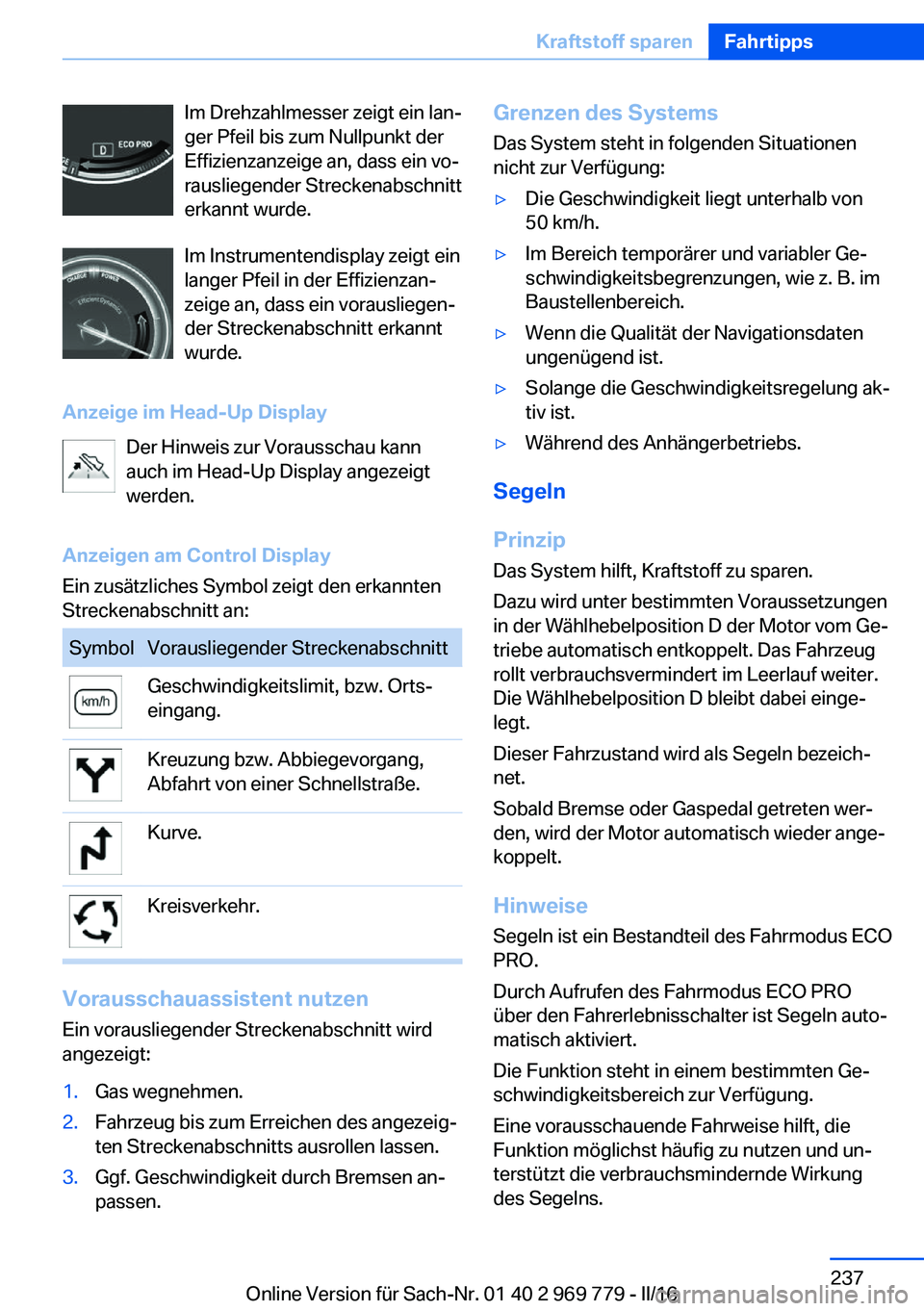
Im Drehzahlmesser zeigt ein lan‐
ger Pfeil bis zum Nullpunkt der
Effizienzanzeige an, dass ein vo‐
rausliegender Streckenabschnitt
erkannt wurde.
Im Instrumentendisplay zeigt ein
langer Pfeil in der Effizienzan‐
zeige an, dass ein vorausliegen‐
der Streckenabschnitt erkannt
wurde.
Anzeige im Head-Up Display Der Hinweis zur Vorausschau kann
auch im Head-Up Display angezeigt
werden.
Anzeigen am Control Display
Ein zusätzliches Symbol zeigt den erkannten
Streckenabschnitt an:SymbolVorausliegender StreckenabschnittGeschwindigkeitslimit, bzw. Orts‐
eingang.Kreuzung bzw. Abbiegevorgang,
Abfahrt von einer Schnellstraße.Kurve.Kreisverkehr.
Vorausschauassistent nutzen
Ein vorausliegender Streckenabschnitt wird
angezeigt:
1.Gas wegnehmen.2.Fahrzeug bis zum Erreichen des angezeig‐
ten Streckenabschnitts ausrollen lassen.3.Ggf. Geschwindigkeit durch Bremsen an‐
passen.Grenzen des Systems
Das System steht in folgenden Situationen
nicht zur Verfügung:▷Die Geschwindigkeit liegt unterhalb von
50 km/h.▷Im Bereich temporärer und variabler Ge‐
schwindigkeitsbegrenzungen, wie z. B. im
Baustellenbereich.▷Wenn die Qualität der Navigationsdaten
ungenügend ist.▷Solange die Geschwindigkeitsregelung ak‐
tiv ist.▷Während des Anhängerbetriebs.
Segeln
Prinzip Das System hilft, Kraftstoff zu sparen.
Dazu wird unter bestimmten Voraussetzungen
in der Wählhebelposition D der Motor vom Ge‐
triebe automatisch entkoppelt. Das Fahrzeug
rollt verbrauchsvermindert im Leerlauf weiter.
Die Wählhebelposition D bleibt dabei einge‐
legt.
Dieser Fahrzustand wird als Segeln bezeich‐
net.
Sobald Bremse oder Gaspedal getreten wer‐
den, wird der Motor automatisch wieder ange‐
koppelt.
Hinweise Segeln ist ein Bestandteil des Fahrmodus ECO
PRO.
Durch Aufrufen des Fahrmodus ECO PRO
über den Fahrerlebnisschalter ist Segeln auto‐
matisch aktiviert.
Die Funktion steht in einem bestimmten Ge‐
schwindigkeitsbereich zur Verfügung.
Eine vorausschauende Fahrweise hilft, die
Funktion möglichst häufig zu nutzen und un‐
terstützt die verbrauchsmindernde Wirkung
des Segelns.
Seite 237Kraftstoff sparenFahrtipps237
Online Version für Sach-Nr. 01 40 2 969 779 - II/16
Page 305 of 314
Erneuerung von Rädern/Reifen 251
Ersatzrad, siehe Notrad 274
Ersatzsicherung 277
Ersatz von Rädern/ Reifen 251
Erste Hilfe Set 280
Erweiterte BMW Online Dienste, siehe Betriebsan‐
leitung zu Navigation, Enter‐
tainment, Kommunikation
ESP Elektronisches Stabili‐ täts Programm, siehe
DSC 152
F
Fächer in den Türen 212
Fahren auf Rennstrecke 223
Fahren auf schlechten We‐ gen 223
Fahrerassistenz, siehe Intelli‐ gent Safety 128
Fahrerlebnisschalter 156
Fahrgestellnummer, siehe Fahrzeug-Identifizierungs‐
nummer 9
Fahrhinweise, Allgemein 220
Fahrhinweis, ECO PRO 235
Fahrhinweise, Einfahren 220
Fahrlichtsteuerung, automati‐ sche 112
Fahrmodus 156
Fahrmodus ECO PRO 233
Fahrspurlinien, Rückfahrka‐ mera 177
Fahrstabilitätsregelsys‐ teme 151
Fahrtipps 220
Fahrtrichtungsanzeiger, siehe Blinker 80
Fahrwerkseinstellungen 156
Fahrzeugausstattung 7
Fahrzeugbatterie 276
Fahrzeugbatterie, Wech‐ sel 276 Fahrzeug, einfahren 220
Fahrzeug-Identifizierungs‐ nummer 9
Fahrzeuglackierung 286
Fahrzeugpflege 286
Fahrzeugposition, GPS-Or‐ tung 108
Fahrzeugstilllegung 288
Fahrzeugwäsche 285
Favoritentasten, iDrive 22
Fehlalarm, siehe ungewollten Alarm 45
Fehleranzeigen, siehe Check- Control 94
Felgenreiniger 287
Fensterheber 46
Fernbedienung/Schlüssel 32
Fernbedienung Standhei‐ zung/-lüftung 198
Fernbedienung, Störung 37
Fernbedienung, univer‐ sell 200
Fernlicht 80
Fernlichtassistent 114
Fernlicht, Lampenwech‐ sel 271
Feststellbremse, siehe Park‐ bremse 77
Feuchtigkeit im Scheinwer‐ fer 270
Flaschenhalter, siehe Geträn‐ kehalter 214
Fondbelüftung, dritte Sitz‐ reihe 194
Fondklimaautomatik 194
Fondkühlbox 206
Fondsitze 55
Fremdstart 281
Frontairbags 118
Frontleuchten 270
Frontscheibe, Klimakom‐ fort 221
Frostschutzmittel, Waschflüs‐ sigkeit 83
Fülldruckkontrolle, Rei‐ fen 122 Fülldruck, Reifen 249
Fülldruckwarnung RPA, Rei‐ fen 125
Funkschlüssel, siehe Fernbe‐ dienung 32
Funktionsstörung, Niveaure‐ gulierung 156
Fußbremse 222
Fußgängerschutzsystem, ak‐ tiv 121
Fußmatten, Pflege 288
G Gangwechsel, Steptronic Ge‐ triebe 85
Ganzjahresreifen, siehe Win‐ terreifen 251
Garagentoröffner, siehe In‐ tegrierte Universal-Fernbe‐
dienung 200
Gebläse, siehe Luft‐ menge 188, 192
Geeignete Motorölsor‐ ten 262
Gefälle 222
Gefrierschutz, Waschflüssig‐ keit 83
Gepäckraum 207
Gepäckraumabdeckung 207
Gepäckraum, Ablagen 215
Gepäckraumtrennnetz 209
Gepäckraum vergrößern 208
Gepäckträger, siehe Dachge‐ päckträger 226
Gesamtgewicht 293
Gesamtgewicht, zulässig 293
Geschwindigkeitsbegrenzer, manuell 146
Geschwindigkeitsbegren‐ zung, Anzeige 102
Geschwindigkeitslimit, siehe Manueller Geschwindig‐
keitsbegrenzer 146
Geschwindigkeitsrege‐ lung 169 Seite 305Alles von A bis ZNachschlagen305
Online Version für Sach-Nr. 01 40 2 969 779 - II/16