navigation BMW X6 2016 Betriebsanleitungen (in German)
[x] Cancel search | Manufacturer: BMW, Model Year: 2016, Model line: X6, Model: BMW X6 2016Pages: 302, PDF-Größe: 5.91 MB
Page 6 of 302
HinweiseZu dieser Betriebsanleitung
Orientierung
Am schnellsten können bestimmte Themen
über das Stichwortverzeichnis gefunden wer‐
den.
Für einen Überblick über das Fahrzeug emp‐
fiehlt sich das erste Kapitel.
Aktualisierungen nach
Redaktionsschluss
Aufgrund von Aktualisierungen nach Redakti‐
onsschluss kann es zu Unterschieden zwi‐
schen der gedruckten Betriebsanleitung und
den folgenden Betriebsanleitungen kommen:▷Integrierte Betriebsanleitung im Fahrzeug.▷Online-Betriebsanleitung.▷BMW Driver’s Guide App.
Hinweise zu Aktualisierungen befinden sich
ggf. im Anhang der gedruckten
Betriebsanleitung zum Fahrzeug.
Betriebsanleitung zu Navigation,
Entertainment, Kommunikation
Die Betriebsanleitung zu Navigation, Entertain‐
ment und Kommunikation ist als gedrucktes
Buch beim Service erhältlich.
Die Themen Navigation, Entertainment und
Kommunikation sind auch über folgende Me‐
dien aufrufbar:
▷Integrierte Betriebsanleitung am Control
Display.▷BMW Driver’s Guide App.
Zusätzliche
Informationsquellen
Weitere Fragen beantwortet der Service Part‐
ner des Herstellers gern.
Internet
Informationen zu BMW, z. B. zur Technik, im
Internet: www.bmw.com.
BMW Driver’s Guide App In vielen Ländern ist die
Betriebsanleitung als App ver‐
fügbar. Weitere Informationen
im Internet:
www.bmw.com/
bmw_drivers_guide
Symbole und Darstellungen
Symbole in der Betriebsanleitung
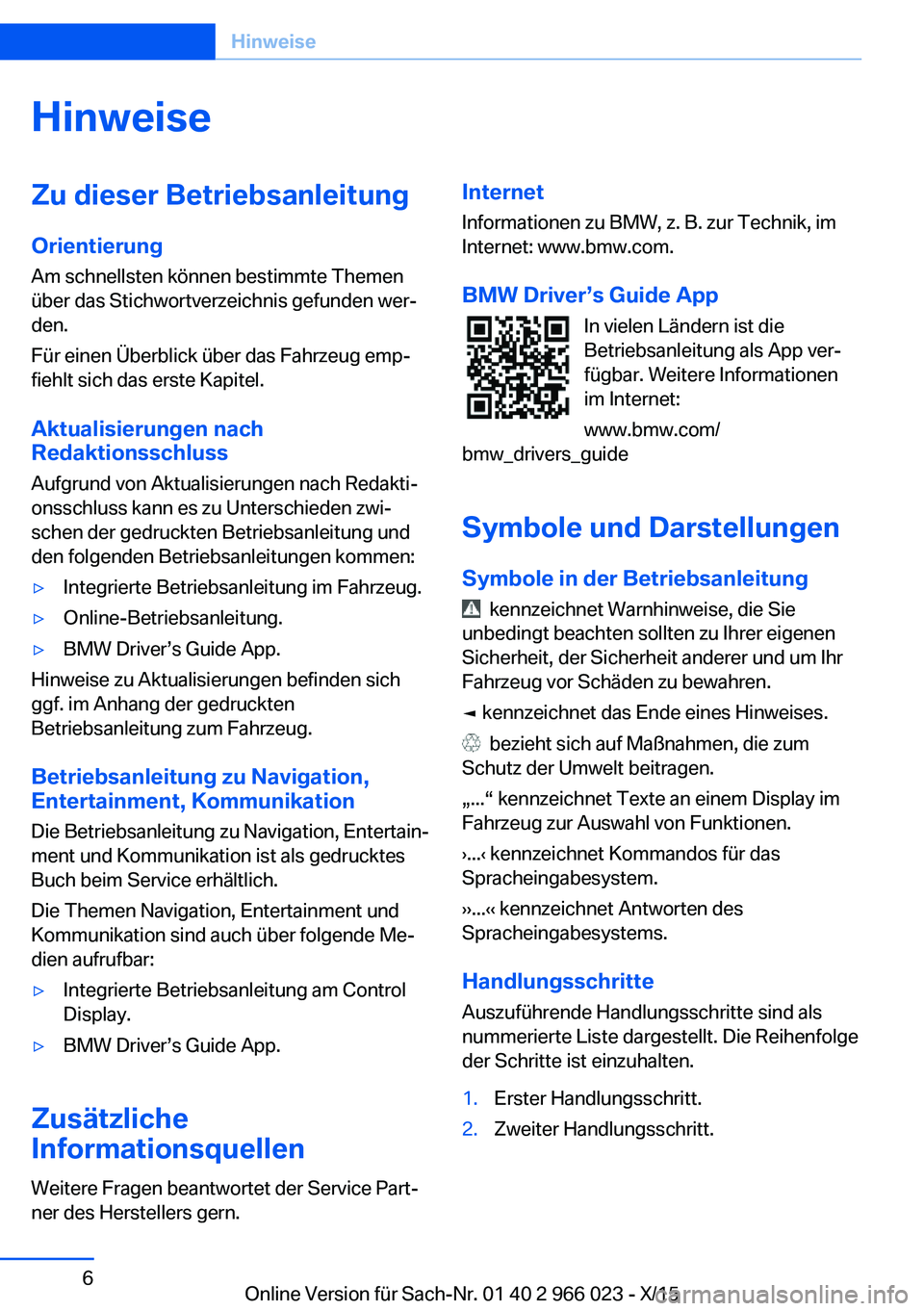
kennzeichnet Warnhinweise, die Sie
unbedingt beachten sollten zu Ihrer eigenen
Sicherheit, der Sicherheit anderer und um Ihr
Fahrzeug vor Schäden zu bewahren.
◄ kennzeichnet das Ende eines Hinweises.
bezieht sich auf Maßnahmen, die zum
Schutz der Umwelt beitragen.
„...“ kennzeichnet Texte an einem Display im
Fahrzeug zur Auswahl von Funktionen.
›...‹ kennzeichnet Kommandos für das
Spracheingabesystem.
››...‹‹ kennzeichnet Antworten des
Spracheingabesystems.
Handlungsschritte Auszuführende Handlungsschritte sind als
nummerierte Liste dargestellt. Die Reihenfolge
der Schritte ist einzuhalten.
1.Erster Handlungsschritt.2.Zweiter Handlungsschritt.Seite 6Hinweise6
Online Version für Sach-Nr. 01 40 2 966 023 - X/15
Page 13 of 302
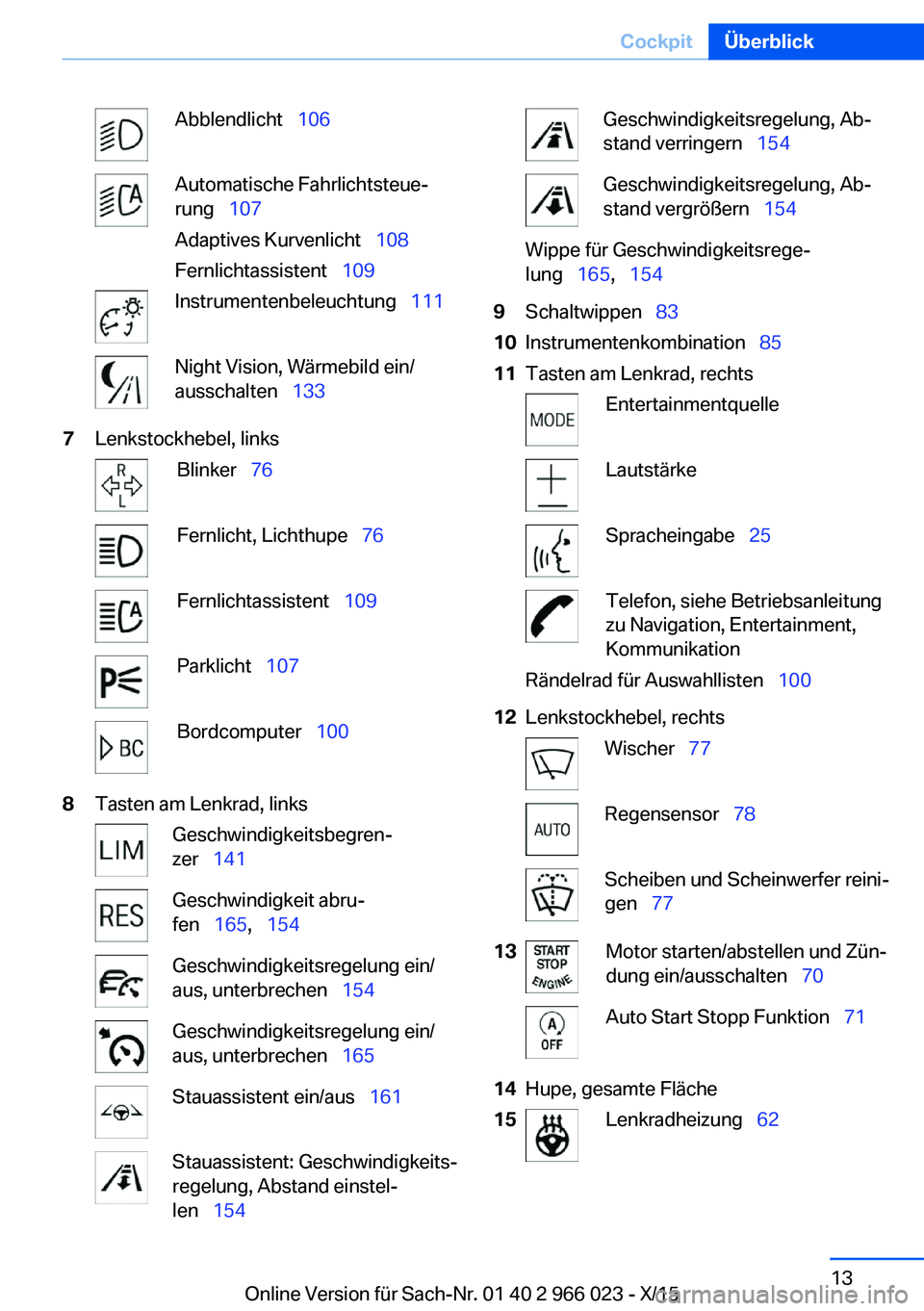
Abblendlicht 106Automatische Fahrlichtsteue‐
rung 107
Adaptives Kurvenlicht 108
Fernlichtassistent 109Instrumentenbeleuchtung 111Night Vision, Wärmebild ein/
ausschalten 1337Lenkstockhebel, linksBlinker 76Fernlicht, Lichthupe 76Fernlichtassistent 109Parklicht 107Bordcomputer 1008Tasten am Lenkrad, linksGeschwindigkeitsbegren‐
zer 141Geschwindigkeit abru‐
fen 165, 154Geschwindigkeitsregelung ein/
aus, unterbrechen 154Geschwindigkeitsregelung ein/
aus, unterbrechen 165Stauassistent ein/aus 161Stauassistent: Geschwindigkeits‐
regelung, Abstand einstel‐
len 154Geschwindigkeitsregelung, Ab‐
stand verringern 154Geschwindigkeitsregelung, Ab‐
stand vergrößern 154Wippe für Geschwindigkeitsrege‐
lung 165, 1549Schaltwippen 8310Instrumentenkombination 8511Tasten am Lenkrad, rechtsEntertainmentquelleLautstärkeSpracheingabe 25Telefon, siehe Betriebsanleitung
zu Navigation, Entertainment,
KommunikationRändelrad für Auswahllisten 10012Lenkstockhebel, rechtsWischer 77Regensensor 78Scheiben und Scheinwerfer reini‐
gen 7713Motor starten/abstellen und Zün‐
dung ein/ausschalten 70Auto Start Stopp Funktion 7114Hupe, gesamte Fläche15Lenkradheizung 62Seite 13CockpitÜberblick13
Online Version für Sach-Nr. 01 40 2 966 023 - X/15
Page 14 of 302
16Lenkrad einstellen 6217Motorhaube entriegeln 250
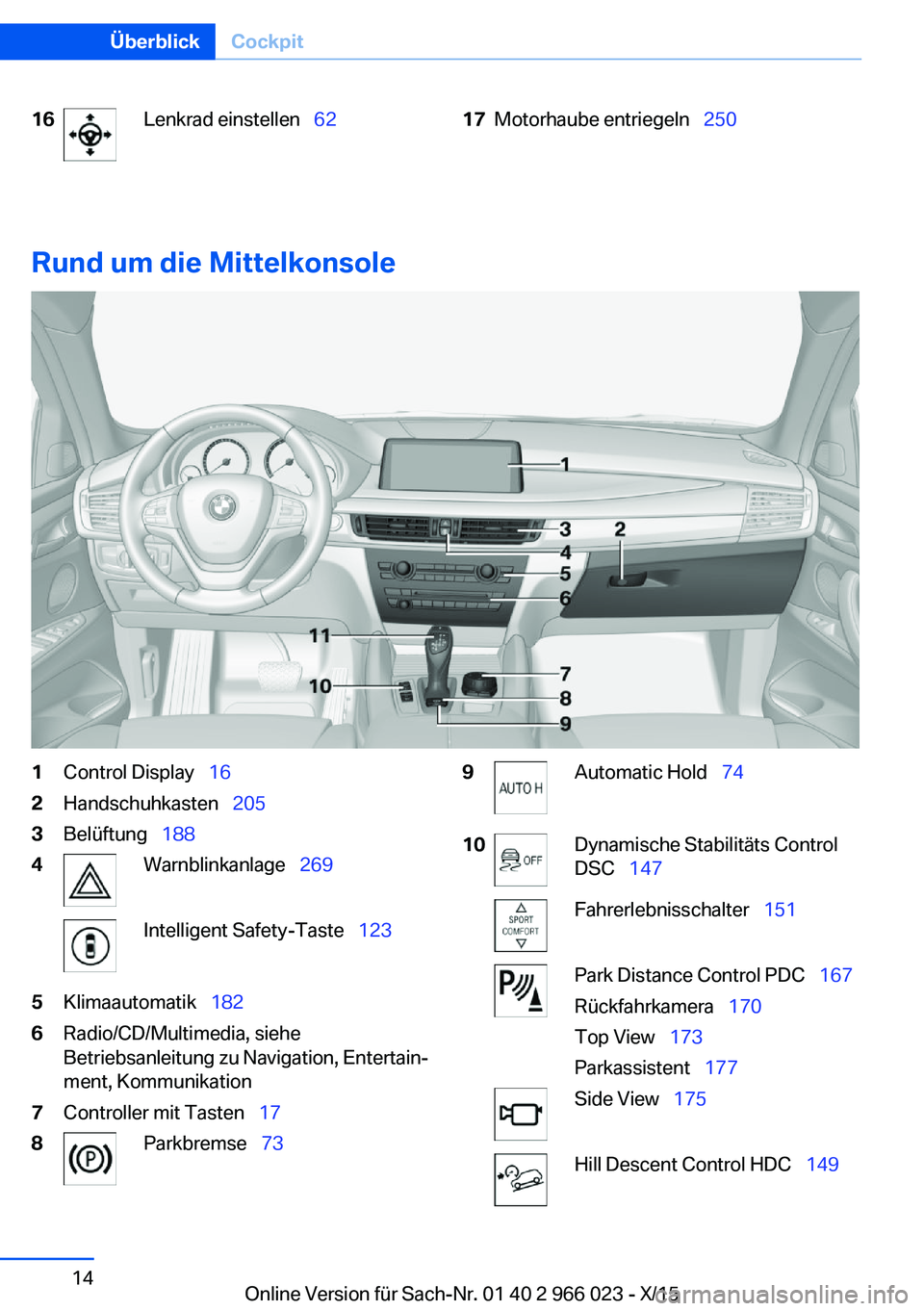
Rund um die Mittelkonsole
1Control Display 162Handschuhkasten 2053Belüftung 1884Warnblinkanlage 269Intelligent Safety-Taste 1235Klimaautomatik 1826Radio/CD/Multimedia, siehe
Betriebsanleitung zu Navigation, Entertain‐
ment, Kommunikation7Controller mit Tasten 178Parkbremse 739Automatic Hold 7410Dynamische Stabilitäts Control
DSC 147Fahrerlebnisschalter 151Park Distance Control PDC 167
Rückfahrkamera 170
Top View 173
Parkassistent 177Side View 175Hill Descent Control HDC 149Seite 14ÜberblickCockpit14
Online Version für Sach-Nr. 01 40 2 966 023 - X/15
Page 17 of 302
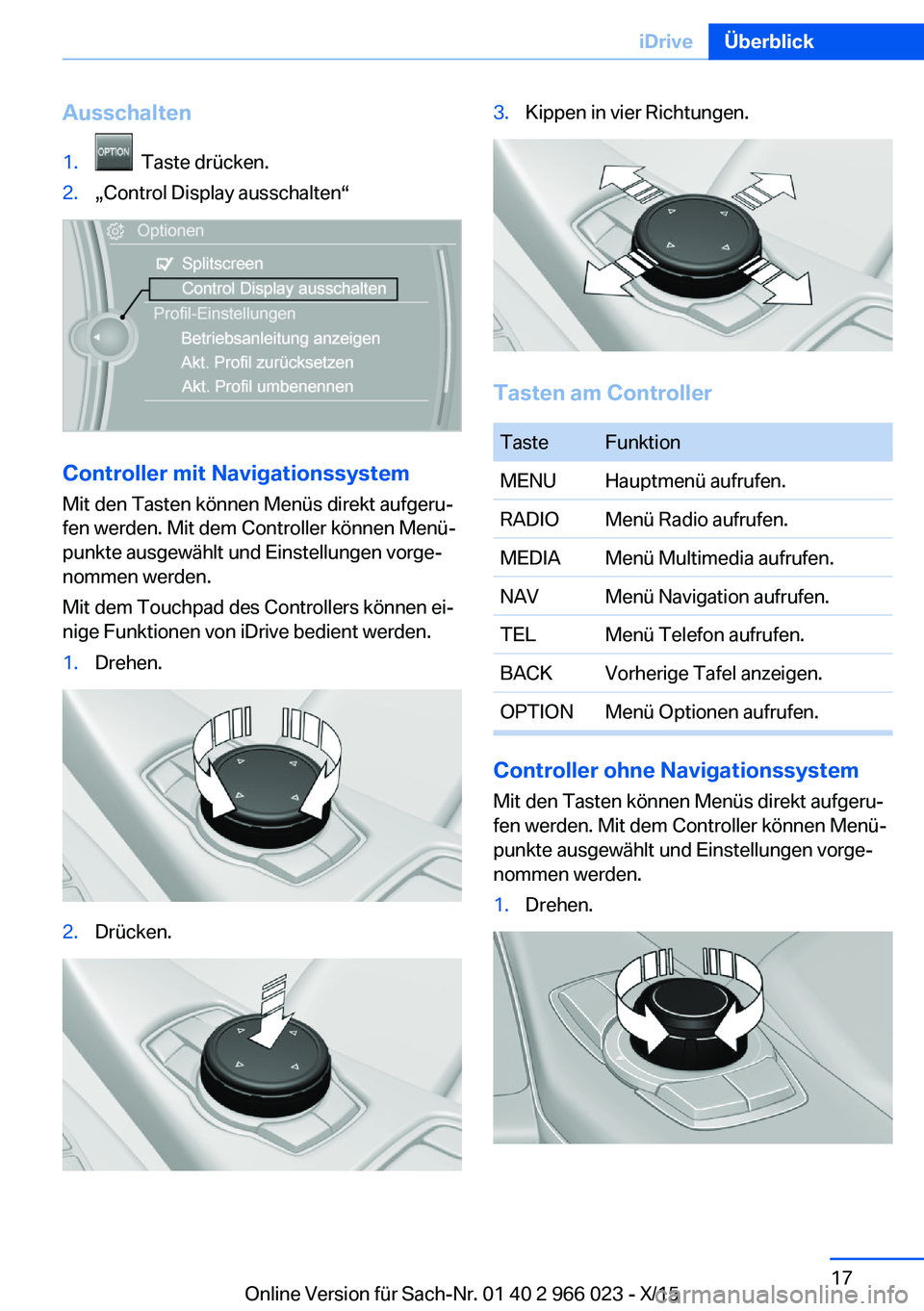
Ausschalten1. Taste drücken.2.„Control Display ausschalten“
Controller mit Navigationssystem
Mit den Tasten können Menüs direkt aufgeru‐
fen werden. Mit dem Controller können Menü‐ punkte ausgewählt und Einstellungen vorge‐
nommen werden.
Mit dem Touchpad des Controllers können ei‐
nige Funktionen von iDrive bedient werden.
1.Drehen.2.Drücken.3.Kippen in vier Richtungen.
Tasten am Controller
TasteFunktionMENUHauptmenü aufrufen.RADIOMenü Radio aufrufen.MEDIAMenü Multimedia aufrufen.NAVMenü Navigation aufrufen.TELMenü Telefon aufrufen.BACKVorherige Tafel anzeigen.OPTIONMenü Optionen aufrufen.
Controller ohne Navigationssystem
Mit den Tasten können Menüs direkt aufgeru‐
fen werden. Mit dem Controller können Menü‐
punkte ausgewählt und Einstellungen vorge‐
nommen werden.
1.Drehen.Seite 17iDriveÜberblick17
Online Version für Sach-Nr. 01 40 2 966 023 - X/15
Page 20 of 302
▷„Interaktive Karte“: Interaktive Karte
bedienen.▷„Browser“: Internetadressen eingeben.▷„Akustische Rückmeldung“: Die einge‐
gebenen Buchstaben und Ziffern wer‐
den angesagt.
Buchstaben und Ziffern eingeben
Die Eingabe der Buchstaben erfordert zu Be‐
ginn etwas Übung. Bei der Eingabe auf Fol‐
gendes achten:
▷Das System erkennt grundsätzlich Groß-
und Kleinschreibung und Ziffern. Für die
Eingabe kann es notwendig sein, zwischen
Groß-/Kleinschreibung, Ziffern und Zei‐
chen zu wechseln, siehe Seite 23.▷Zeichen so eingeben, wie sie am Control
Display angezeigt werden.▷Zugehörige Zeichen, wie zum Beispiel Ak‐
zente oder Punkte immer mit eingeben,
damit der Buchstabe eindeutig erkannt
wird. Die Eingabemöglichkeit hängt von
der eingestellten Sprache ab. Ggf. Sonder‐
zeichen über den Controller eingeben.▷Um ein Zeichen zu löschen, auf dem
Touchpad nach links streichen.▷Um ein Leerzeichen einzugeben, in der
Mitte des Touchpads nach rechts strei‐
chen.▷Um einen Bindestrich einzugeben, im obe‐
ren Bereich des Touchpads nach rechts
streichen.▷Um einen Unterstrich einzugeben, im unte‐
ren Bereich des Touchpads nach rechts
streichen.
Interaktive Karte und Internet
bedienen
Die Interaktive Karte des Navigationssystems
und Internetseiten können über das Touchpad
bewegt werden.
FunktionBedienungInteraktive Karte oder
Internetseiten bewegen.In die entspre‐
chende Richtung
streichen.Interaktive Karte oder
Internetseiten vergrö‐
ßern/verkleinern.Auf dem Touchpad
mit den Fingern
zu- oder aufziehen.Menü anzeigen oder ei‐
nen Link im Internet öff‐
nen.Einmal tippen.
Einstellungen vornehmen
Einstellungen am Control Display, z. B. die
Lautstärke, können über das Touchpad vorge‐
nommen werden. Dazu entsprechend nach
links oder rechts streichen.
Ein Beispiel: Uhr einstellen
Uhr einstellen Am Control Display:
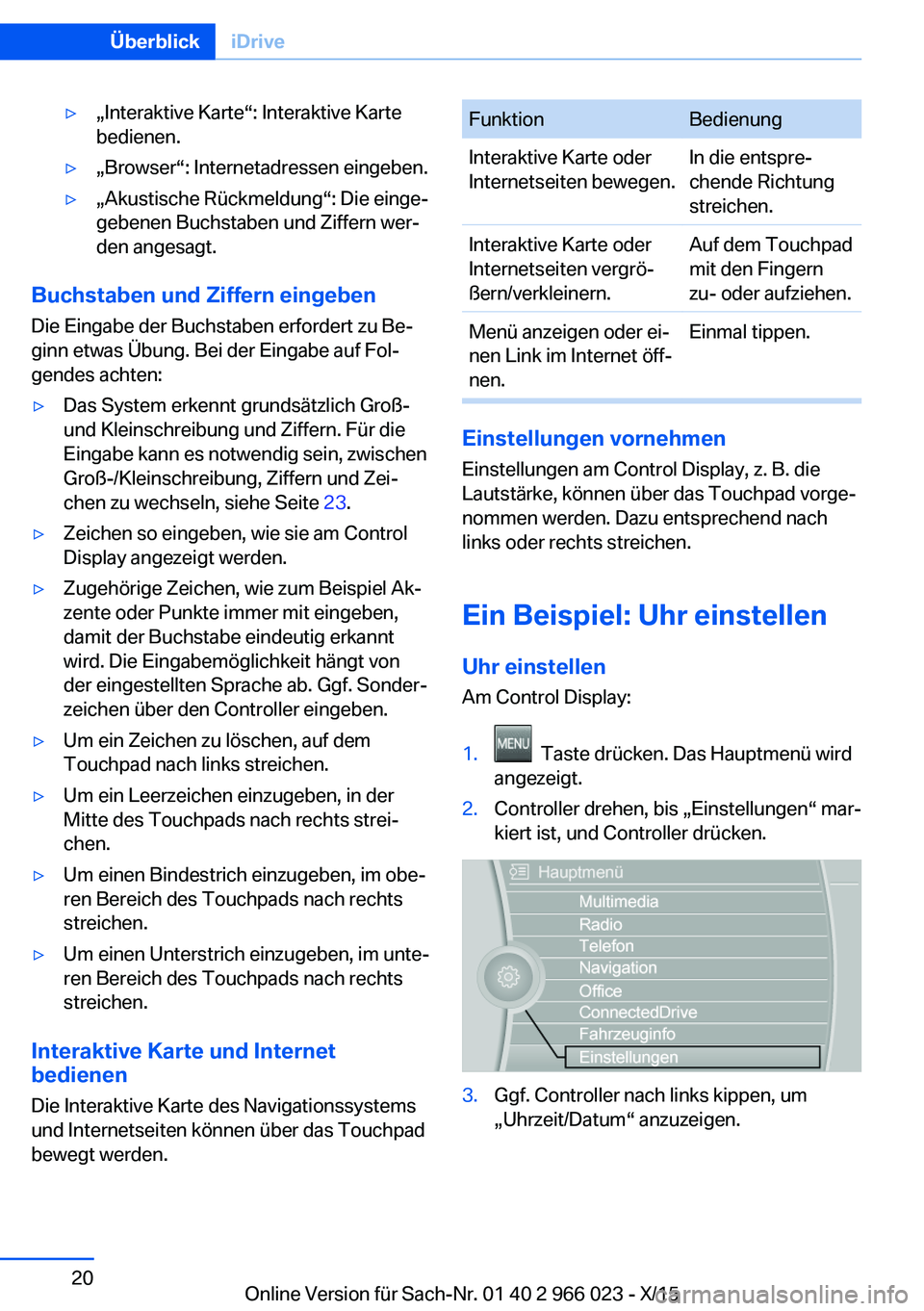
1. Taste drücken. Das Hauptmenü wird
angezeigt.2.Controller drehen, bis „Einstellungen“ mar‐
kiert ist, und Controller drücken.3.Ggf. Controller nach links kippen, um
„Uhrzeit/Datum“ anzuzeigen.Seite 20ÜberblickiDrive20
Online Version für Sach-Nr. 01 40 2 966 023 - X/15
Page 22 of 302
SymbolBedeutung AUX-In-Anschluss vorn oder im
Fond. USB-Audio-Schnittstelle. Audio-Schnittstelle Mobiltelefon.
Weitere Umfänge
SymbolBedeutung Sprachhinweise ausgeschaltet.
Geteilte Bildschirmansicht,
Splitscreen
Allgemein Im rechten Teil des geteilten Bildschirms kön‐
nen zusätzliche Informationen angezeigt wer‐
den, z. B. Informationen des Bordcomputers.
Diese Informationen bleiben bei der geteilten
Bildschirmansicht, dem sogenannten Split‐
screen, auch beim Wechsel in ein anderes
Menü sichtbar.
Geteilte Bildschirmansicht ein- und
ausschalten
Am Control Display:
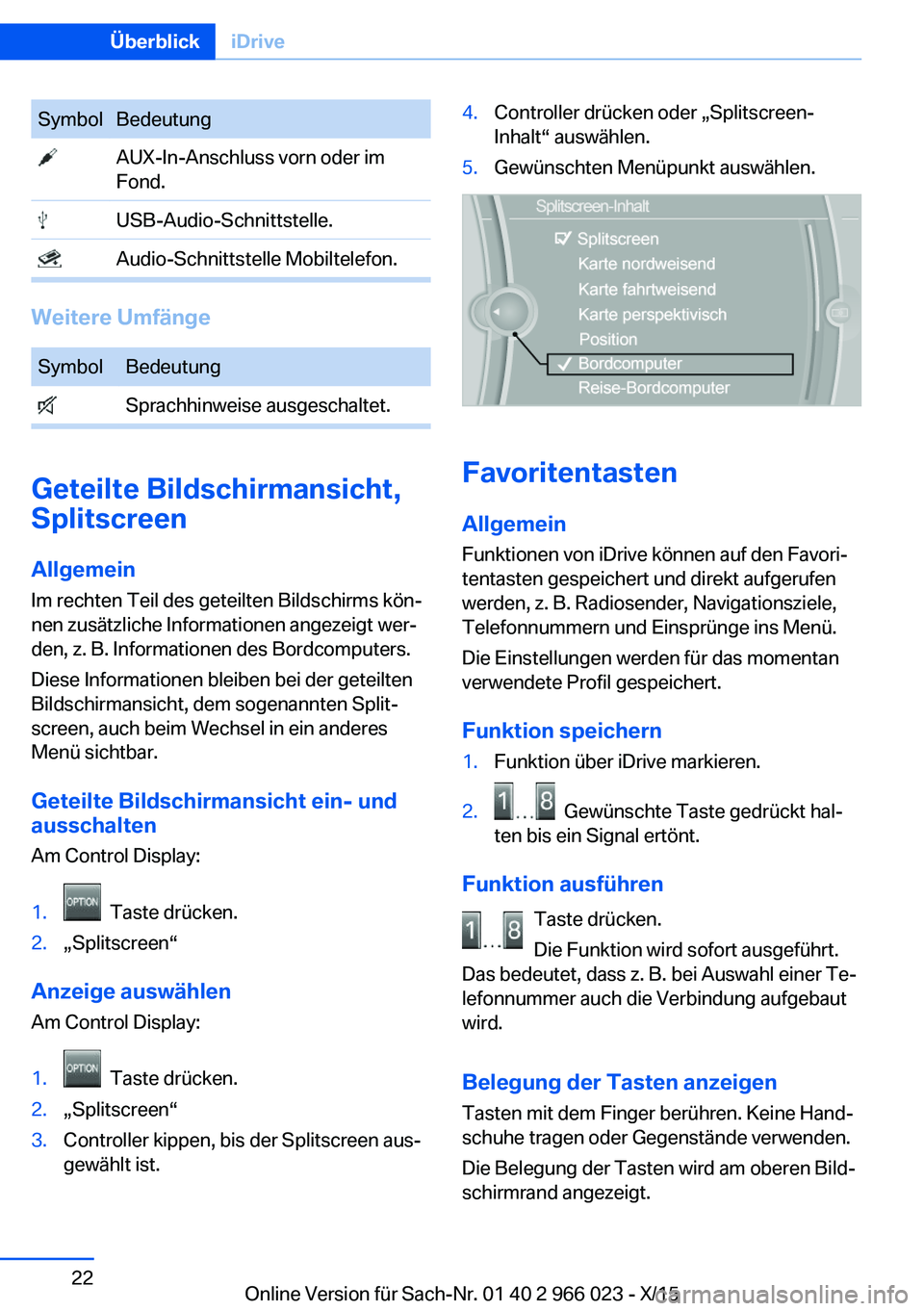
1. Taste drücken.2.„Splitscreen“
Anzeige auswählen Am Control Display:
1. Taste drücken.2.„Splitscreen“3.Controller kippen, bis der Splitscreen aus‐
gewählt ist.4.Controller drücken oder „Splitscreen-
Inhalt“ auswählen.5.Gewünschten Menüpunkt auswählen.
Favoritentasten
Allgemein Funktionen von iDrive können auf den Favori‐
tentasten gespeichert und direkt aufgerufen
werden, z. B. Radiosender, Navigationsziele, Telefonnummern und Einsprünge ins Menü.
Die Einstellungen werden für das momentan
verwendete Profil gespeichert.
Funktion speichern
1.Funktion über iDrive markieren.2. Gewünschte Taste gedrückt hal‐
ten bis ein Signal ertönt.
Funktion ausführen
Taste drücken.
Die Funktion wird sofort ausgeführt.
Das bedeutet, dass z. B. bei Auswahl einer Te‐
lefonnummer auch die Verbindung aufgebaut
wird.
Belegung der Tasten anzeigen
Tasten mit dem Finger berühren. Keine Hand‐
schuhe tragen oder Gegenstände verwenden.
Die Belegung der Tasten wird am oberen Bild‐
schirmrand angezeigt.
Seite 22ÜberblickiDrive22
Online Version für Sach-Nr. 01 40 2 966 023 - X/15
Page 23 of 302
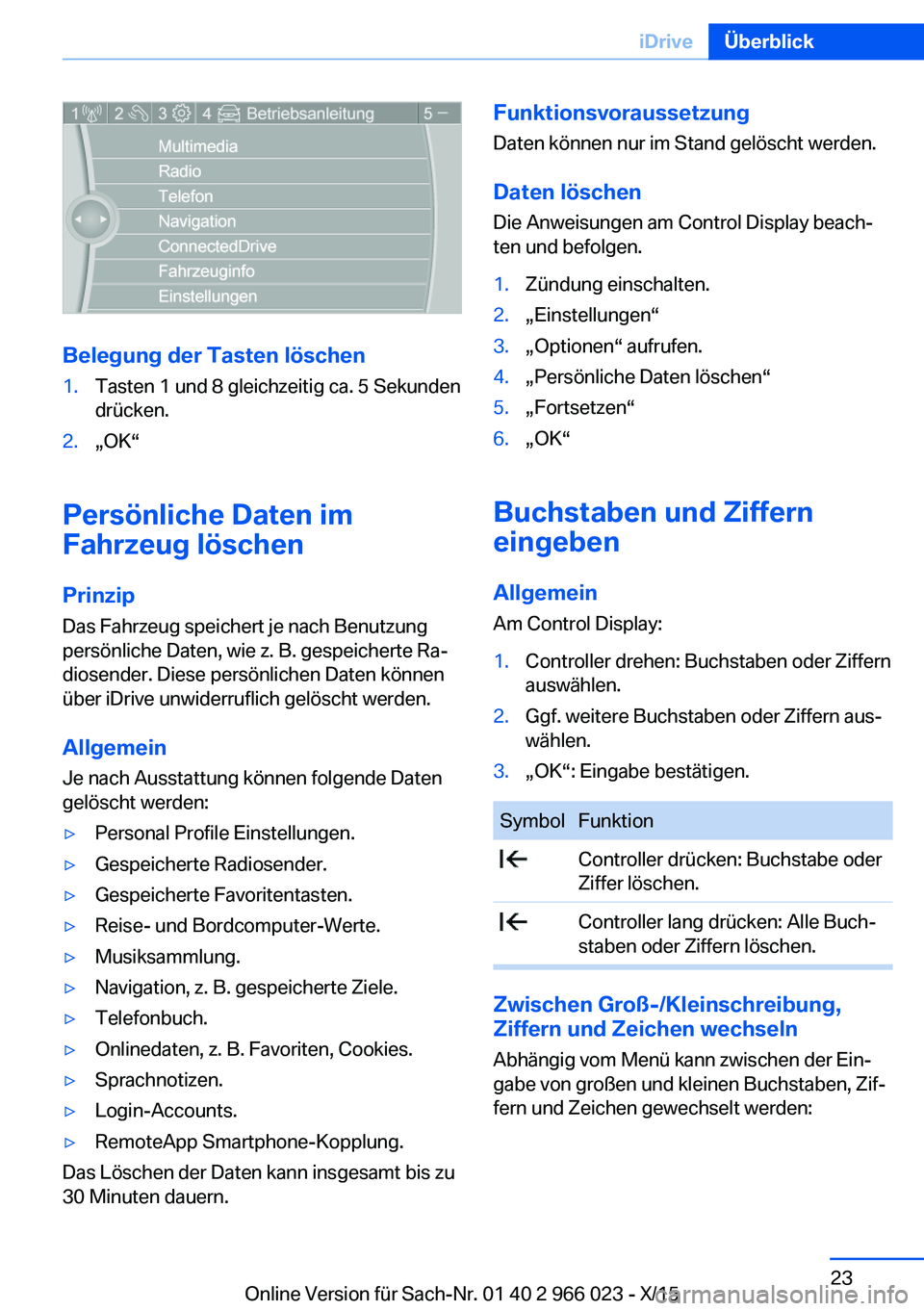
Belegung der Tasten löschen
1.Tasten 1 und 8 gleichzeitig ca. 5 Sekunden
drücken.2.„OK“
Persönliche Daten im
Fahrzeug löschen
Prinzip Das Fahrzeug speichert je nach Benutzung
persönliche Daten, wie z. B. gespeicherte Ra‐
diosender. Diese persönlichen Daten können
über iDrive unwiderruflich gelöscht werden.
Allgemein
Je nach Ausstattung können folgende Daten
gelöscht werden:
▷Personal Profile Einstellungen.▷Gespeicherte Radiosender.▷Gespeicherte Favoritentasten.▷Reise- und Bordcomputer-Werte.▷Musiksammlung.▷Navigation, z. B. gespeicherte Ziele.▷Telefonbuch.▷Onlinedaten, z. B. Favoriten, Cookies.▷Sprachnotizen.▷Login-Accounts.▷RemoteApp Smartphone-Kopplung.
Das Löschen der Daten kann insgesamt bis zu
30 Minuten dauern.
Funktionsvoraussetzung
Daten können nur im Stand gelöscht werden.
Daten löschen Die Anweisungen am Control Display beach‐
ten und befolgen.1.Zündung einschalten.2.„Einstellungen“3.„Optionen“ aufrufen.4.„Persönliche Daten löschen“5.„Fortsetzen“6.„OK“
Buchstaben und Ziffern
eingeben
Allgemein Am Control Display:
1.Controller drehen: Buchstaben oder Ziffern
auswählen.2.Ggf. weitere Buchstaben oder Ziffern aus‐
wählen.3.„OK“: Eingabe bestätigen.SymbolFunktion Controller drücken: Buchstabe oder
Ziffer löschen. Controller lang drücken: Alle Buch‐
staben oder Ziffern löschen.
Zwischen Groß-/Kleinschreibung, Ziffern und Zeichen wechseln
Abhängig vom Menü kann zwischen der Ein‐
gabe von großen und kleinen Buchstaben, Zif‐
fern und Zeichen gewechselt werden:
Seite 23iDriveÜberblick23
Online Version für Sach-Nr. 01 40 2 966 023 - X/15
Page 24 of 302
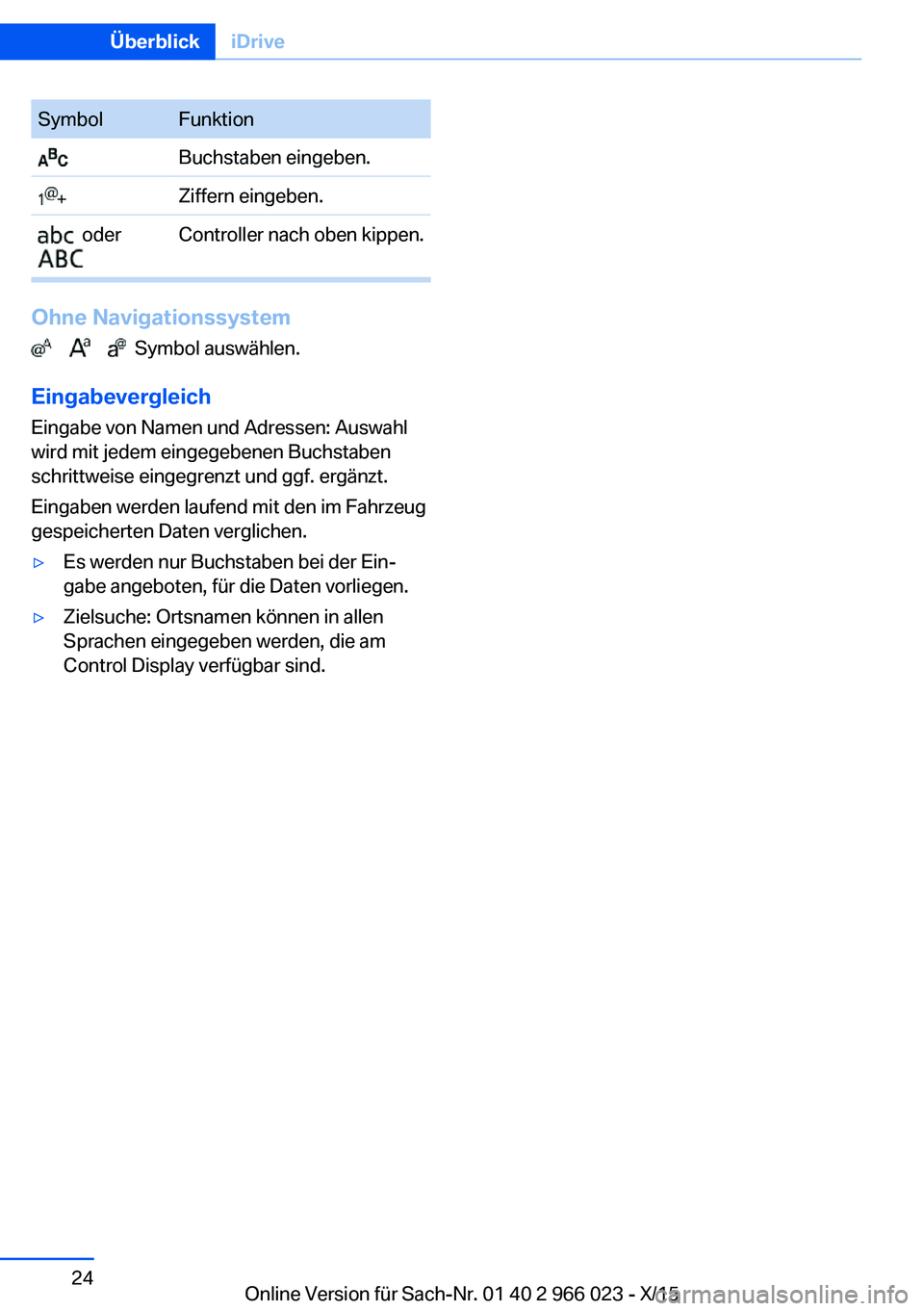
SymbolFunktion Buchstaben eingeben. Ziffern eingeben. oder
Controller nach oben kippen.
Ohne Navigationssystem
Symbol auswählen.
Eingabevergleich
Eingabe von Namen und Adressen: Auswahl
wird mit jedem eingegebenen Buchstaben
schrittweise eingegrenzt und ggf. ergänzt.
Eingaben werden laufend mit den im Fahrzeug
gespeicherten Daten verglichen.
▷Es werden nur Buchstaben bei der Ein‐
gabe angeboten, für die Daten vorliegen.▷Zielsuche: Ortsnamen können in allen
Sprachen eingegeben werden, die am
Control Display verfügbar sind.Seite 24ÜberblickiDrive24
Online Version für Sach-Nr. 01 40 2 966 023 - X/15
Page 34 of 302
einem späteren Zeitpunkt wieder abgerufen
werden.
Allgemein
Es werden drei Fahrerprofile zur Verfügung ge‐
stellt, in denen persönliche Fahrzeug-Einstel‐
lungen gespeichert werden. Jeder Fernbedie‐
nung ist eines dieser Fahrerprofile zugeordnet.
Wird das Fahrzeug mit einer Fernbedienung
entriegelt, wird das zugeordnete Fahrerprofil
aktiviert. Alle im Fahrerprofil gespeicherten
Einstellungen werden automatisch vorgenom‐
men.
Verwenden mehrere Fahrer jeweils eine eigene
Fernbedienung, passt sich das Fahrzeug beim
Entriegeln an die persönlichen Einstellungen
an. Diese Einstellungen werden auch wieder‐
hergestellt, wenn das Fahrzeug zwischenzeit‐
lich von einer Person mit einer anderen Fern‐
bedienung genutzt wurde.
Änderungen an den Einstellungen werden au‐
tomatisch im momentan verwendeten Fahrer‐
profil gespeichert.
Wird über iDrive ein anderes Fahrerprofil aus‐
gewählt, werden die darin gespeicherten Ein‐
stellungen automatisch vorgenommen. Das
neue Fahrerprofil wird der momentan verwen‐
deten Fernbedienung zugeordnet.
Zusätzlich steht ein Gastprofil zur Verfügung,
das keiner Fernbedienung zugeordnet wird: Es
kann verwendet werden, um Einstellungen am
Fahrzeug vorzunehmen, ohne die persönlichen
Fahrerprofile zu verändern.
Einstellungen
Einstellungen folgender Systeme und Funktio‐
nen werden im aktiven Profil gespeichert. Der
Umfang der speicherbaren Einstellungen ist
landes- und ausstattungsabhängig.▷Entriegeln und Verriegeln.▷Licht.▷Klimatisierung.▷Radio.▷Instrumentenkombination.▷Favoritentasten.▷Lautstärken, Klang.▷Control Display.▷Navigation.▷TV.▷Park Distance Control PDC.▷Rückfahrkamera.▷Side View.▷Top View.▷Head-Up Display.▷Fahrerlebnisschalter.▷Fahrersitzposition, Außenspiegelposition,
Lenkradposition.▷Intelligent Safety.▷Spurwechselwarnung.▷Night Vision.
Profilverwaltung
Profile aufrufen
Unabhängig von der verwendeten Fernbedie‐
nung kann ein anderes Profil aufgerufen wer‐
den.
Über iDrive:
1.„Einstellungen“2.„Profile“3.Profil auswählen.▷Die im aufgerufenen Profil hinterlegten
Einstellungen werden automatisch vorge‐
nommen.▷Das aufgerufene Profil wird der momentan
verwendeten Fernbedienung zugewiesen.▷Ist das Profil bereits einer anderen Fernbe‐
dienung zugeordnet, ist dieses Profil für
beide Fernbedienungen gültig. Eine Unter‐
scheidung der Einstellungen für die beiden
Fernbedienungen ist nicht mehr möglich.Seite 34BedienungÖffnen und Schließen34
Online Version für Sach-Nr. 01 40 2 966 023 - X/15
Page 86 of 302
▷Getriebeanzeige, siehe Seite 83.▷Gurterinnerung für Fondsitze, siehe
Seite 57.▷Kilometer/Tageskilometer, siehe
Seite 95.▷Meldungen, z. B. Check-Control, siehe
Seite 90.▷Momentanverbrauch, siehe Seite 96.▷Navigationsanzeige, siehe
Betriebsanleitung zu Navigation, Entertain‐
ment, Kommunikation.▷Reichweite, siehe Seite 95.▷Status, Fahrerlebnisschalter, siehe
Seite 151.▷Servicebedarf, siehe Seite 96.▷Speed Limit Information, siehe Seite 98.▷Uhrzeit, siehe Seite 95.
Multifunktionales Instrumentendisplay
Prinzip
Das Instrumentendisplay ist eine variable An‐
zeige. Bei einem Programmwechsel über den
Fahrerlebnisschalter passt sich die Darstel‐
lungsart dem jeweiligen Programm an. Der
Wechsel der Darstellungsart kann über iDrive
deaktiviert werden.Die Anzeigen im Instrumentendisplay können
teilweise von den Darstellungen in dieser
Betriebsanleitung abweichen.Seite 86BedienungAnzeigen86
Online Version für Sach-Nr. 01 40 2 966 023 - X/15