USB CITROEN C-ELYSÉE 2018 Betriebsanleitungen (in German)
[x] Cancel search | Manufacturer: CITROEN, Model Year: 2018, Model line: C-ELYSÉE, Model: CITROEN C-ELYSÉE 2018Pages: 260, PDF-Größe: 8.57 MB
Page 204 of 260
10
Media
Anschluss USB
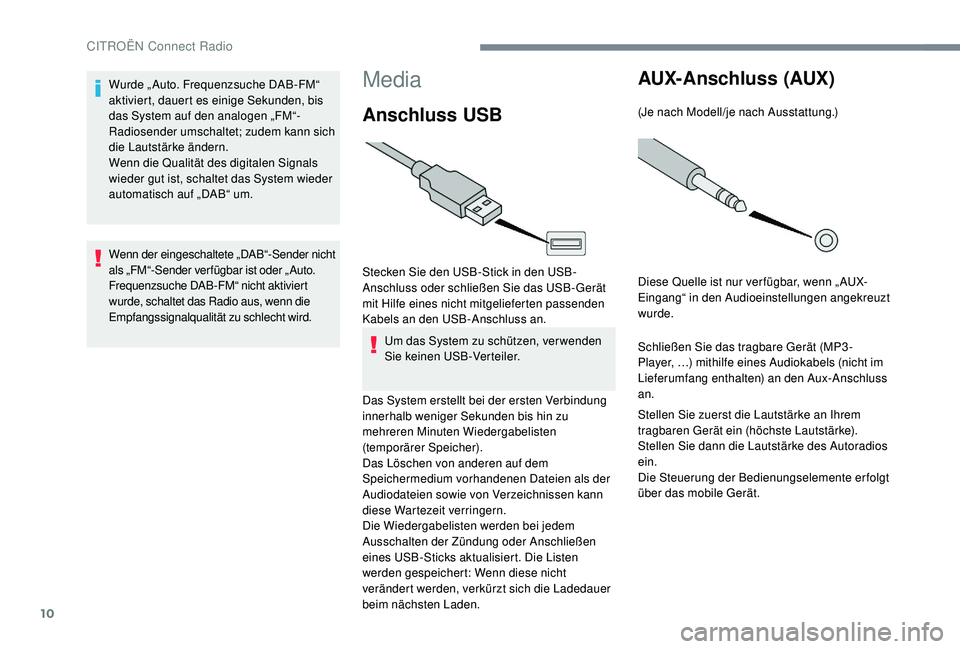
Stecken Sie den USB-Stick in den USB-
Anschluss oder schließen Sie das USB-Gerät
mit Hilfe eines nicht mitgelieferten passenden
Kabels an den USB-Anschluss an.Um das System zu schützen, ver wenden
Sie keinen USB-Verteiler.
Das System erstellt bei der ersten Verbindung
innerhalb weniger Sekunden bis hin zu
mehreren Minuten Wiedergabelisten
(temporärer Speicher).
Das Löschen von anderen auf dem
Speichermedium vorhandenen Dateien als der
Audiodateien sowie von Verzeichnissen kann
diese Wartezeit verringern.
Die Wiedergabelisten werden bei jedem
Ausschalten der Zündung oder Anschließen
eines USB-Sticks aktualisiert. Die Listen
werden gespeichert: Wenn diese nicht
verändert werden, verkürzt sich die Ladedauer
beim nächsten Laden.
AUX- Anschluss (AUX)
(Je nach Modell/je nach Ausstattung.)
Diese Quelle ist nur ver fügbar, wenn „ AUX-
Eingang“ in den Audioeinstellungen angekreuzt
wurde.
Schließen Sie das tragbare Gerät (MP3 -
Player, …) mithilfe eines Audiokabels (nicht im
Lieferumfang enthalten) an den Aux-Anschluss
an.
Stellen Sie zuerst die Lautstärke an Ihrem
tragbaren Gerät ein (höchste Lautstärke).
Stellen Sie dann die Lautstärke des Autoradios
ein.
Die Steuerung der Bedienungselemente erfolgt
über das mobile Gerät.
Wurde „ Auto. Frequenzsuche DAB-FM“
aktiviert, dauert es einige Sekunden, bis
das System auf den analogen „FM“-
Radiosender umschaltet; zudem kann sich
die Lautstärke ändern.
Wenn die Qualität des digitalen Signals
wieder gut ist, schaltet das System wieder
automatisch auf „DAB“ um.
Wenn der eingeschaltete „DAB“-Sender nicht
als „FM“-Sender verfügbar ist oder „ Auto.
Frequenzsuche DAB-FM“ nicht aktiviert
wurde, schaltet das Radio aus, wenn die
Empfangssignalqualität zu schlecht wird.
CITROËN Connect Radio
Page 205 of 260
11
Auswahl der Audioquelle
Drücken Sie auf RADIO MEDIA zur
Anzeige der Hauptseite.
Drücken Sie die Taste „QUELLEN“.
Wählen Sie die Audioquelle aus.
Streaming Bluetooth®-
Audio-Streaming
Streaming ermöglicht das Abspielen von
Audiodaten Ihres Smartphones.
Das Bluetooth
®-Profil muss aktiviert sein;
stellen Sie zunächst das tragbare Gerät auf die
höchste Lautstärke.
Stellen Sie dann die Lautstärke Ihres Systems
ein.
Wenn die Wiedergabe nicht automatisch
er folgt, kann es er forderlich sein, die
Audiowiedergabe vom Smartphone aus zu
initiieren.
Die Steuerung erfolgt über das Peripheriegerät
oder durch Betätigen der Tasten des Systems.
Sobald das Smartphone im Modus
Streaming verbunden ist, wird es als
Medienquelle betrachtet.
Anschluss von Apple®-
Abspielgeräten
Schließen Sie das Apple®-Abspielgerät
mit Hilfe eines geeigneten Kabels (nicht
im Lieferumfang enthalten) an den USB-
Anschluss an.
Die Wiedergabe beginnt automatisch.
Die Steuerung er folgt über die Bedientasten
des Audiosystems.
Die zur Verfügung stehenden Einteilungen
sind die des angeschlossenen mobilen
Abspielgerätes (Interpreten / Alben /
Musikrichtung / Playlists / Hörbücher /
Podcasts); sie können auch eine strukturierte
Einteilung in Form einer Bibliothek verwenden.
Standardmäßig wird eine Einteilung nach
Interpreten verwendet. Um die verwendete
Einteilung zu ändern, gehen Sie die
Bildschirmstruktur bis zur ersten Stufe wieder
zurück und wählen Sie dann die gewünschte
Einteilung (z. B. Playlist) und bestätigen Sie Ihre
Auswahl, um die Bildschirmstruktur bis zum
gewünschten Titel nach unten abzusteigen.
Es kann sein, dass die Softwareversion des
Autoradios nicht mit der Generation Ihres
Gerätes der Firma Apple
® kompatibel ist.
Tipps und Informationen
Das System unterstützt über die USB-Ports
USB Massenspeichergeräte, BlackBerry®-
Geräte oder Apple®-Player. Das Adapterkabel
ist nicht im Lieferumfang enthalten.
Die Geräteverwaltung erfolgt über die
Steuerung des Audiosystems.
Die anderen vom System während der
Verbindung oder über Bluetooth
®-Streaming
je nach Kompatibilität nicht erkannten
Peripheriegeräte müssen am AUX-Anschluss
mit Hilfe eines AUX-Kabels (nicht im
Lieferumfang enthalten) angeschlossen
werden.
Um das System zu schützen, ver wenden
Sie keinen USB-Verteiler.
Das Audiosystem spielt nur Audio-Dateien mit
der Er weiterung „.wav, .wma, .aac, .ogg, .mp3“
mit einer Abtastrate zwischen 32
Kbps und
320
Kbps ab.
Es unterstützt auch den VBR-Modus (Variable
Bit Rate).
Andere Dateitypen (.mp4, ...) können nicht
gelesen werden.
Die „.wma“-Dateien müssen vom Typ wma
9
Standard sein.
Folgende Abtastfrequenzen werden
unterstützt: 11, 22, 44
und 48 kHz.
.
CITROËN Connect Radio
Page 206 of 260
12
Es empfiehlt sich, die Dateinamen auf weniger
als 20 Zeichen zu beschränken und keine
Sonderzeichen (z. B. „“ ? .; ù) zu vermeiden,
um Probleme bei der Wiedergabe oder Anzeige
zu vermeiden.
Ver wenden Sie ausschließlich USB-Sticks im
Format FAT32
(File Allocation Table).
Es wird empfohlen, das Original-USB-
Kabel des mobilen Abspielgeräts zu
verwenden.
Um eine gebrannte CDR oder CDRW abspielen
zu können, wählen Sie beim Brennen der CD
nach Möglichkeit ISO 9660
Stufe 1, 2 oder
Joliet aus.
Wenn die CD in einem anderen Format
gebrannt wurde, ist es möglich, dass das
Abspielen nicht korrekt er folgt.
Auf derselben CD wird empfohlen, immer
denselben Brennstandard mit einer möglichst
geringen Geschwindigkeit zu verwenden
(maximal 4), um eine optimale akustische
Qualität zu gewährleisten.
Wurde die CD in einem anderen Format
gebrannt, kann es sein, dass die Wiedergabe
nicht richtig funktioniert.Telefon
MirrorLinkTM Smartphone-
Verbindung
Aus Sicherheitsgründen und weil die
Benutzung des Smartphones die volle
Aufmerksamkeit des Fahrers erfordert,
ist die Benutzung während des Fahrens
verboten.
Das Smartphone dar f nur bei stehendem
Fahrzeug benutzt werden.
Durch die Synchronisation eines
persönlichen Smartphones können Benutzer
für die MirrorLink
TM-Technologie des
Smartphones entwickelte Anwendungen auf
dem Fahrzeugbildschirm anzeigen lassen.
Die Grundsätze und Normen entwickeln
sich ständig weiter; damit der
Kommunikationsprozess zwischen dem
Smartphone und dem System funktioniert,
muss das Smartphone in allen Fällen
entsperrt sein. Aktualisieren Sie das
Betriebssystem des Smartphones sowie das
Datum und die Uhrzeit des Smartphones und
des Systems.
Um zu er fahren, welche Smartphones
verwendet werden können, besuchen Sie
Ihre länderspezifische Internetseite der
Marke. Aus Sicherheitsgründen können diese
Apps nur bei stehendem Fahrzeug
eingesehen werden; sobald das
Fahrzeug losfährt, wird deren Anzeige
unterbrochen.
Für die Funktion „MirrorLink
TM“ sind ein
kompatibles Smartphone sowie Apps
erforderlich.
Nicht über Bluetooth®
verbundenes Telefon
Schließen Sie das USB-Kabel an.
Das Smartphone wird geladen,
wenn es über das USB-Kabel
angeschlossen ist.
Drücken Sie ausgehend vom
System auf „ Telefon“, um die
Primärseite anzuzeigen.
Drücken Sie auf „ MirrorLink
TM“, um
die App des Systems zu starten.
Je nach Smartphone ist es er forderlich, die
Funktion „ MirrorLink
TM“ zu aktivieren.
CITROËN Connect Radio
Page 207 of 260
13
Während des Vorgangs werden
mehrere Bildschirmseiten über die
Verknüpfung bestimmter Funktionen
angezeigt.
Annehmen, um die Verbindung zu
starten und zu beenden.
Beim Anschluss des Smartphones
an das System wird empfohlen,
die „Bluetooth“
®-Funktion des
Smartphones zu starten.
Über Bluetooth® verbundenes
Telefon
Drücken Sie ausgehend vom
System auf „ Telefon“, um die
Primärseite anzuzeigen.
Drücken Sie die Taste „ TEL“, um die
Sekundärseite anzuzeigen.
Drücken Sie auf „ MirrorLink
TM“, um
die App des Systems zu starten.
Nachdem die Verbindung hergestellt
wurde, wird eine Seite mit den zuvor auf
Ihr Smartphone heruntergeladenen und
MirrorLink
TM-Technologie geeigneten Apps
angezeigt. Am Rand der Anzeige MirrorLink
TM bleibt
der Zugang zur Auswahl der verschiedenen
Musikquellen, mithilfe des in der oberen Leiste
befindlichen Tastfeldes, verfügbar.
Der Zugang zu den Systemmenüs kann
jederzeit mithilfe der entsprechenden Tasten
erfolgen.
Je nach Qualität Ihres Netzes ist für die
Ver fügbarkeit der App ggf. eine gewisse
Wartezeit abzuwarten.
CarPlay®Smartphone-
Verbindung
Aus Sicherheitsgründen und weil die
Benutzung des Smartphones die volle
Aufmerksamkeit des Fahrers erfordert,
ist die Benutzung während des Fahrens
verboten.
Das Smartphone dar f nur bei stehendem
Fahrzeug benutzt werden. Über die Synchronisierung des
persönlichen Smartphones kann der
Nutzer die für die CarPlay
®-Technologie
geeigneten Apps auf dem Bildschirm
des Fahrzeugs anzeigen, wenn er vorher
die Funktion CarPlay
® des Smartphones
aktiviert hat.
Die Grundsätze und Normen
entwickeln sich ständig weiter; es wird
empfohlen, das Betriebssystem Ihres
Smartphones zu aktualisieren .
Um zu er fahren, welche Smartphones
verwendet werden können, besuchen Sie
Ihre länderspezifische Internetseite der
Marke.
Schließen Sie das USB-Kabel an.
Das Smartphone wird geladen,
wenn es über das USB-Kabel
angeschlossen ist.
Drücken Sie ausgehend vom
System auf CarPlay, um die
Telefon
®-Benutzeroberfläche
anzuzeigen.
Oder
Bei einer bereits durchgeführten
Bluetooth
®-Verbindung des
Smartphones.
.
CITROËN Connect Radio
Page 208 of 260
14
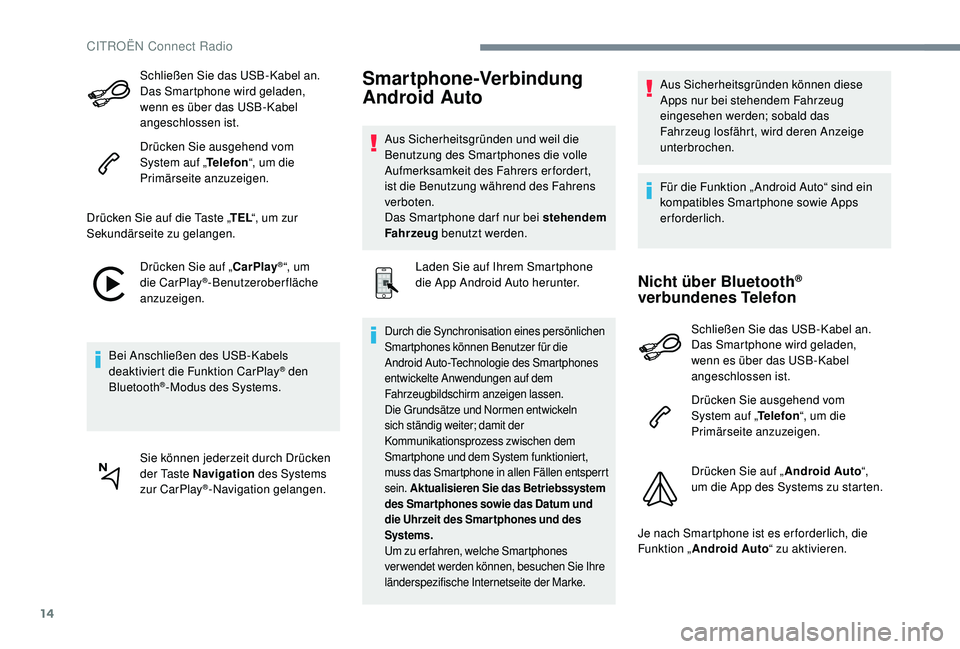
Schließen Sie das USB-Kabel an.
Das Smartphone wird geladen,
wenn es über das USB-Kabel
angeschlossen ist.
Drücken Sie ausgehend vom
System auf „Telefon“, um die
Primärseite anzuzeigen.
Drücken Sie auf die Taste „ TEL“, um zur
Sekundärseite zu gelangen.
Drücken Sie auf „CarPlay
®“, um
die CarPlay®-Benutzeroberfläche
anzuzeigen.
Bei Anschließen des USB-Kabels
deaktiviert die Funktion CarPlay
® den
Bluetooth®-Modus des Systems.
Sie können jederzeit durch Drücken
der Taste Navigation des Systems
zur CarPlay
®-Navigation gelangen.
Smartphone-Verbindung
Android Auto
Aus Sicherheitsgründen und weil die
Benutzung des Smartphones die volle
Aufmerksamkeit des Fahrers erfordert,
ist die Benutzung während des Fahrens
verboten.
Das Smartphone dar f nur bei stehendem
Fahrzeug benutzt werden.
Laden Sie auf Ihrem Smartphone
die App Android Auto herunter.
Durch die Synchronisation eines persönlichen
Smartphones können Benutzer für die
Android Auto-Technologie des Smartphones
entwickelte Anwendungen auf dem
Fahrzeugbildschirm anzeigen lassen.
Die Grundsätze und Normen entwickeln
sich ständig weiter; damit der
Kommunikationsprozess zwischen dem
Smartphone und dem System funktioniert,
muss das Smartphone in allen Fällen entsperrt
sein. Aktualisieren Sie das Betriebssystem
des Smar tphones sowie das Datum und
die Uhrzeit des Smar tphones und des
Systems.
Um zu er fahren, welche Smartphones
verwendet werden können, besuchen Sie Ihre
länderspezifische Internetseite der Marke.
Aus Sicherheitsgründen können diese
Apps nur bei stehendem Fahrzeug
eingesehen werden; sobald das
Fahrzeug losfährt, wird deren Anzeige
unterbrochen.
Für die Funktion „ Android Auto“ sind ein
kompatibles Smartphone sowie Apps
erforderlich.
Nicht über Bluetooth®
verbundenes Telefon
Schließen Sie das USB-Kabel an.
Das Smartphone wird geladen,
wenn es über das USB-Kabel
angeschlossen ist.
Drücken Sie ausgehend vom
System auf „ Telefon“, um die
Primärseite anzuzeigen.
Drücken Sie auf „ Android Auto“,
um die App des Systems zu starten.
Je nach Smartphone ist es er forderlich, die
Funktion „ Android Auto “ zu aktivieren.
CITROËN Connect Radio
Page 217 of 260
23
Media
FR AGEANTWORTABHILFE
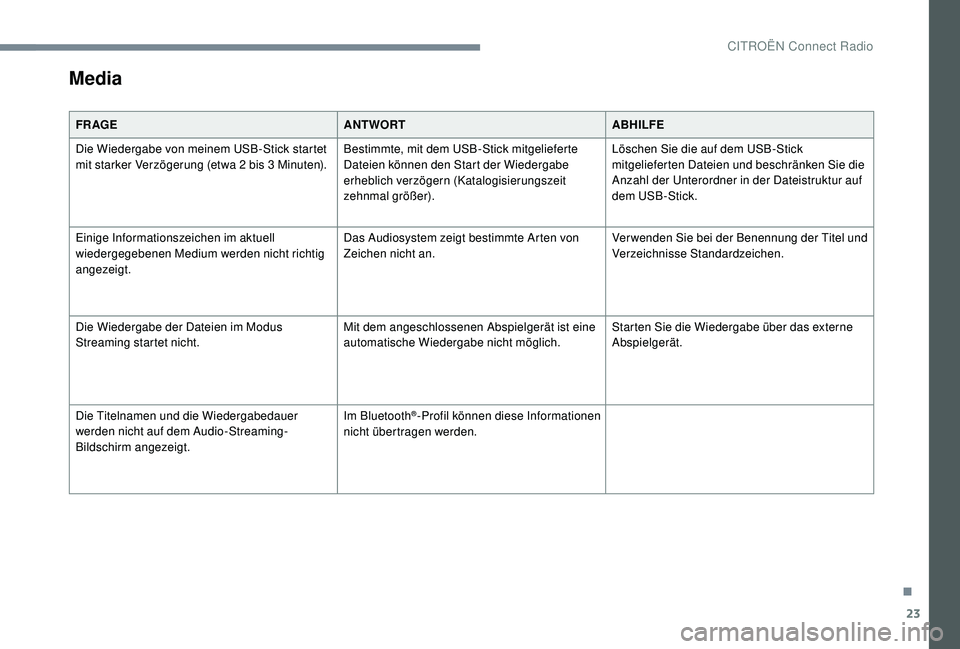
Die Wiedergabe von meinem USB-Stick startet
mit starker Verzögerung (etwa 2
bis 3 Minuten).Bestimmte, mit dem USB-Stick mitgelieferte
Dateien können den Start der Wiedergabe
erheblich verzögern (Katalogisierungszeit
zehnmal größer). Löschen Sie die auf dem USB-Stick
mitgelieferten Dateien und beschränken Sie die
Anzahl der Unterordner in der Dateistruktur auf
dem USB-Stick.
Einige Informationszeichen im aktuell
wiedergegebenen Medium werden nicht richtig
angezeigt. Das Audiosystem zeigt bestimmte Arten von
Zeichen nicht an.
Verwenden Sie bei der Benennung der Titel und
Verzeichnisse Standardzeichen.
Die Wiedergabe der Dateien im Modus
Streaming startet nicht. Mit dem angeschlossenen Abspielgerät ist eine
automatische Wiedergabe nicht möglich.Starten Sie die Wiedergabe über das externe
Abspielgerät.
Die Titelnamen und die Wiedergabedauer
werden nicht auf dem Audio-Streaming-
Bildschirm angezeigt. Im Bluetooth
®-Profil können diese Informationen
nicht übertragen werden.
.
CITROËN Connect Radio
Page 223 of 260
1
VOL+
TA
Bluetooth®-Audiosystem
Inhalt
Erste Schritte
1
S
chalter am Lenkrad
2
M
enüs
3
R
adio
3
M
edien
5
T
elefon
9
A
udioeinstellungen
1
5
Häufig gestellte Fragen
1
6Aus Sicherheitsgründen und weil sie
besondere Aufmerksamkeit des Fahrers
er fordern, dür fen die Bedienschritte für die
Verbindung des Bluetooth-Mobiltelefons
an die Bluetooth-Freisprecheinrichtung
Ihres Autoradios nur bei stehendem
Fahrzeug
mit eingeschalteter Zündung
vorgenommen werden.
Ihr Audiosystem ist so codiert, dass es nur in Ihrem
Fahrzeug funktioniert.
Um die Gefahren eines Stromschlags, Brandes
oder mechanische Risiken zu vermeiden, muss
jeder Eingriff am System ausschließlich von einem
Vertreter des Händlernetzes der Marke oder einer
qualifizierten Fachwerkstatt durchgeführt werden.
Um bei abgestelltem Motor die Batterie zu
schonen, kann sich das Audiosystem nach
einigen Minuten selbsttätig ausschalten.
Erste Schritte
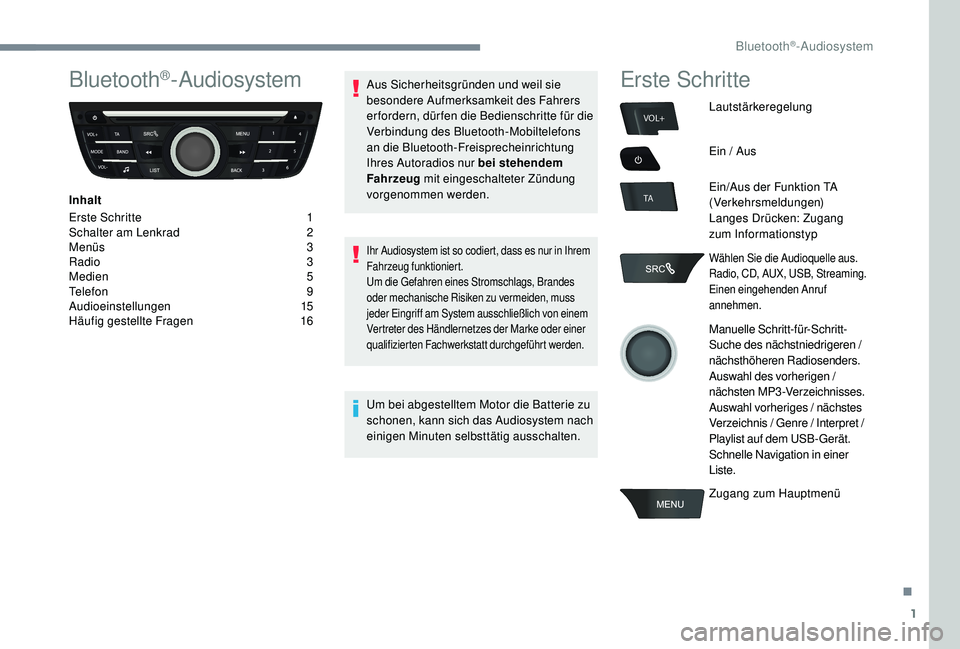
Lautstärkeregelung
Ein / Aus
Ein/Aus der Funktion TA
(Verkehrsmeldungen)
Langes Drücken: Zugang
zum Informationstyp
Wählen Sie die Audioquelle aus.
Radio, CD, AUX, USB, Streaming.
Einen eingehenden Anruf
annehmen.
Manuelle Schritt-für-Schritt-
Suche des nächstniedrigeren /
nächsthöheren Radiosenders.
Auswahl des vorherigen /
nächsten MP3-Verzeichnisses.
Auswahl vorheriges / nächstes
Verzeichnis / Genre / Interpret /
Playlist auf dem USB-Gerät.
Schnelle Navigation in einer
Liste.
Zugang zum Hauptmenü
.
Bluetooth®-Audiosystem
Page 224 of 260
2
BACK
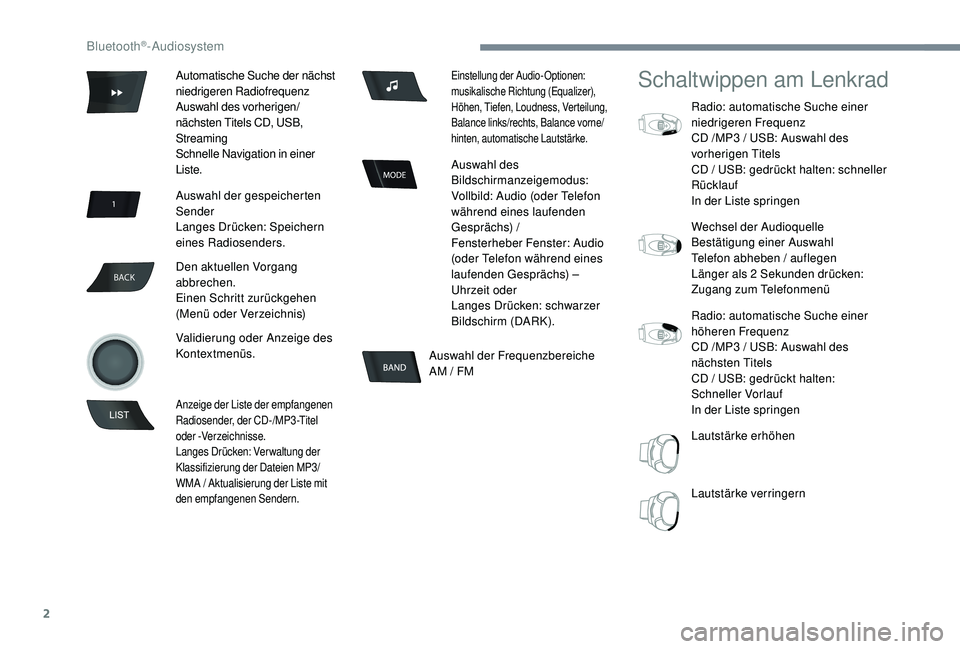
Auswahl der Frequenzbereiche
AM / FM
Schaltwippen am Lenkrad
Radio: automatische Suche einer
niedrigeren Frequenz
CD /MP3
/ USB: Auswahl des
vorherigen Titels
CD / USB: gedrückt halten: schneller
Rücklauf
In der Liste springen
Wechsel der Audioquelle
Bestätigung einer Auswahl
Telefon abheben / auflegen
Länger als 2
Sekunden drücken:
Zugang zum Telefonmenü
Radio: automatische Suche einer
höheren Frequenz
CD /MP3
/ USB: Auswahl des
nächsten Titels
CD / USB: gedrückt halten:
Schneller Vorlauf
In der Liste springen
Lautstärke erhöhen
Lautstärke verringern
Automatische Suche der nächst
niedrigeren Radiofrequenz
Auswahl des vorherigen/
nächsten Titels CD, USB,
Streaming
Schnelle Navigation in einer
Liste.
Auswahl der gespeicherten
Sender
Langes Drücken: Speichern
eines Radiosenders.
Den aktuellen Vorgang
abbrechen.
Einen Schritt zurückgehen
(Menü oder Verzeichnis)
Validierung oder Anzeige des
Kontextmenüs.
Anzeige der Liste der empfangenen
Radiosender, der CD-/MP3-Titel
oder -Verzeichnisse.
Langes Drücken: Verwaltung der
Klassifizierung der Dateien MP3/
WMA / Aktualisierung der Liste mit
den empfangenen Sendern.
Einstellung der Audio-Optionen:
musikalische Richtung (Equalizer),
Höhen, Tiefen, Loudness, Verteilung,
Balance links/rechts, Balance vorne/
hinten, automatische Lautstärke.
Auswahl des
Bildschirmanzeigemodus:
Vollbild: Audio (oder Telefon
während eines laufenden
Gesprächs) /
Fensterheber Fenster: Audio
(oder Telefon während eines
laufenden Gesprächs) –
Uhrzeit oder
Langes Drücken: schwarzer
Bildschirm (DARK).
Bluetooth®-Audiosystem
Page 225 of 260
3
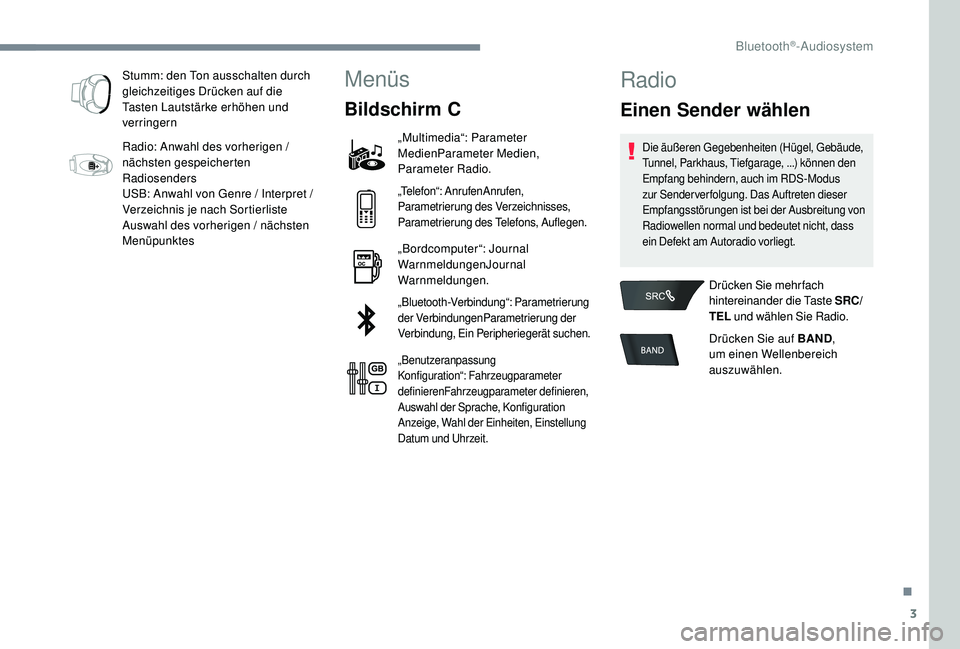
Stumm: den Ton ausschalten durch
gleichzeitiges Drücken auf die
Tasten Lautstärke erhöhen und
verringern
Radio: Anwahl des vorherigen /
nächsten gespeicherten
Radiosenders
USB: Anwahl von Genre / Interpret /
Verzeichnis je nach Sortierliste
Auswahl des vorherigen / nächsten
MenüpunktesMenüs
Bildschirm C
„Multimedia“: Parameter
MedienParameter Medien,
Parameter Radio.
„Telefon“: AnrufenAnrufen,
Parametrierung des Verzeichnisses,
Parametrierung des Telefons, Auflegen.
„Bordcomputer“: Journal
WarnmeldungenJournal
Warnmeldungen.
„Bluetooth-Verbindung“: Parametrierung
der VerbindungenParametrierung der
Verbindung, Ein Peripheriegerät suchen.
„Benutzeranpassung
Konfiguration“: Fahrzeugparameter
definierenFahrzeugparameter definieren,
Auswahl der Sprache, Konfiguration
Anzeige, Wahl der Einheiten, Einstellung
Datum und Uhrzeit.
Radio
Einen Sender wählen
Die äußeren Gegebenheiten (Hügel, Gebäude,
Tunnel, Parkhaus, Tiefgarage, ...) können den
Empfang behindern, auch im RDS-Modus
zur Senderverfolgung. Das Auftreten dieser
Empfangsstörungen ist bei der Ausbreitung von
Radiowellen normal und bedeutet nicht, dass
ein Defekt am Autoradio vorliegt.
Drücken Sie mehr fach
hintereinander die Taste SRC/
TEL und wählen Sie Radio.
Drücken Sie auf BAND ,
um einen Wellenbereich
auszuwählen.
.
Bluetooth®-Audiosystem
Page 226 of 260
4
TA
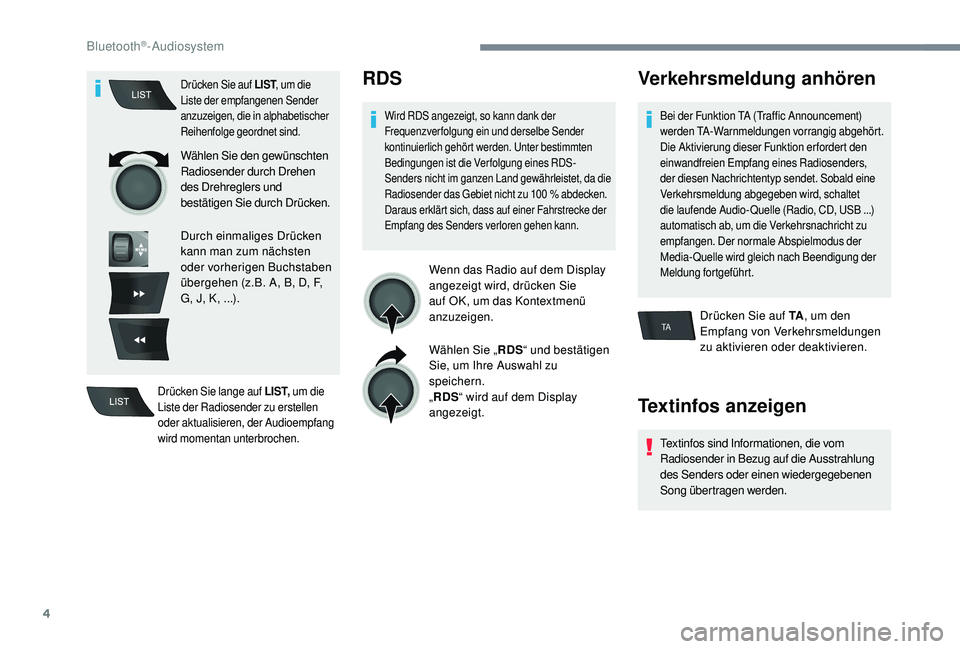
Drücken Sie auf LIST, um die
Liste der empfangenen Sender
anzuzeigen, die in alphabetischer
Reihenfolge geordnet sind.
Wählen Sie den gewünschten
Radiosender durch Drehen
des Drehreglers und
bestätigen Sie durch Drücken.
Durch einmaliges Drücken
kann man zum nächsten
oder vorherigen Buchstaben
übergehen (z.B. A, B, D, F,
G, J, K, ...).
Drücken Sie lange auf L I S T, um die
Liste der Radiosender zu erstellen
oder aktualisieren, der Audioempfang
wird momentan unterbrochen.
RDS
Wird RDS angezeigt, so kann dank der
Frequenzverfolgung ein und derselbe Sender
kontinuierlich gehört werden. Unter bestimmten
Bedingungen ist die Verfolgung eines RDS-
Senders nicht im ganzen Land gewährleistet, da die
Radiosender das Gebiet nicht zu 100
% abdecken.
Daraus erklärt sich, dass auf einer Fahrstrecke der
Empfang des Senders verloren gehen kann.
Wenn das Radio auf dem Display
angezeigt wird, drücken Sie
auf OK, um das Kontextmenü
anzuzeigen.
Wählen Sie „ RDS“ und bestätigen
Sie, um Ihre Auswahl zu
speichern.
„ RDS “ wird auf dem Display
angezeigt.
Verkehrsmeldung anhören
Bei der Funktion TA (Traffic Announcement)
werden TA-Warnmeldungen vorrangig abgehört.
Die Aktivierung dieser Funktion erfordert den
einwandfreien Empfang eines Radiosenders,
der diesen Nachrichtentyp sendet. Sobald eine
Verkehrsmeldung abgegeben wird, schaltet
die laufende Audio- Quelle (Radio, CD, USB ...)
automatisch ab, um die Verkehrsnachricht zu
empfangen. Der normale Abspielmodus der
Media- Quelle wird gleich nach Beendigung der
Meldung fortgeführt.
Drücken Sie auf TA , um den
Empfang von Verkehrsmeldungen
zu aktivieren oder deaktivieren.
Textinfos anzeigen
Textinfos sind Informationen, die vom
Radiosender in Bezug auf die Ausstrahlung
des Senders oder einen wiedergegebenen
Song übertragen werden.
Bluetooth®-Audiosystem