USB CITROEN C3 2020 Instrukcja obsługi (in Polish)
[x] Cancel search | Manufacturer: CITROEN, Model Year: 2020, Model line: C3, Model: CITROEN C3 2020Pages: 212, PDF Size: 6.4 MB
Page 180 of 212
178
CITROËN Connect Nav
zakończenie bieżącego połączenia. Dostęp do
menu telefonu, gdy nie trwa połączenie.
Radio (obrót): automatyczne
wyszukiwanie poprzedniej/następnej
stacji.
Media (obrót): poprzedni/następny utwór,
poruszanie się na listach.
Naciśnięcie: zatwierdzenie wyboru. Jeśli nie
dokonano wyboru – dostęp do pamięci.
Radio: wyświetlenie listy stacji.
Media: wyświetlenie listy utworów.
Radio (naciśnięcie i przytrzymanie): aktualizacja
listy odbieranych stacji.
Menu
Nawigacja online
Wprowadzanie ustawień nawigacji oraz
wybór miejsca docelowego.
Korzystanie w czasie rzeczywistym z dostępnych
usług (w zależności od wyposażenia).
aktualizacji map oraz – w zależności od usług –
do powiadomień układu nawigacji.
–
Bezpośrednie przejście do ustawień ekranu
dotykowego i cyfrowego zestawu wskaźników
.
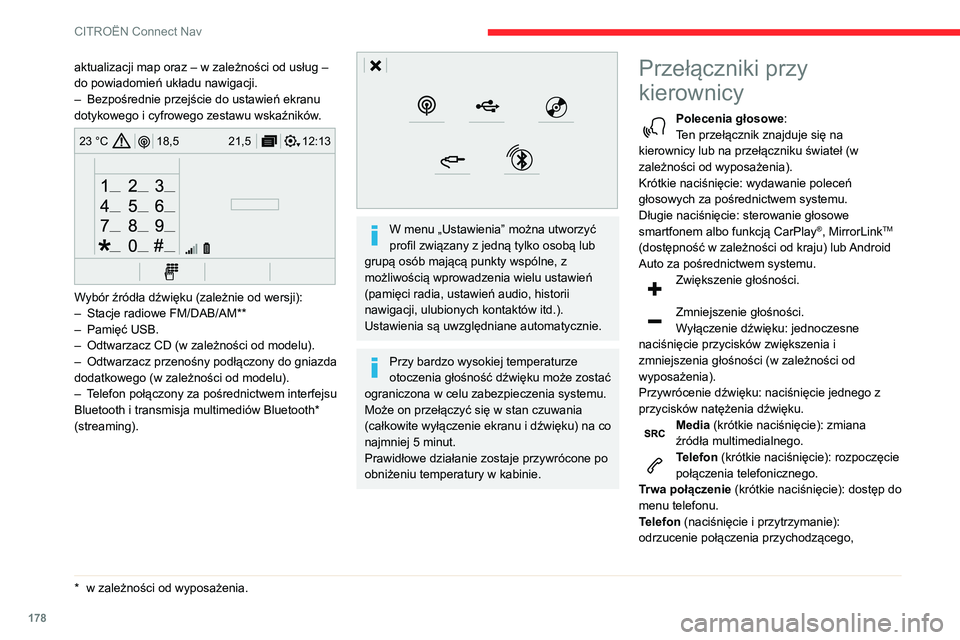
12:13
18,5 21,5
23 °C
Wybór źródła dźwięku (zależnie od wersji):
–
Stacje radiowe FM/DAB/AM**
–
Pamięć USB.
–
Odtwarzacz CD (w zależności od modelu).
–
Odtwarzacz przenośny podłączony do gniazda
dodatkowego (w zależności od modelu).
–
T
elefon połączony za pośrednictwem interfejsu
Bluetooth i transmisja multimediów Bluetooth*
(streaming).
* w zależności od w yposażenia.
W menu „Ustawienia” można utworzyć
profil związany z jedną tylko osobą lub
grupą osób mającą punkty wspólne, z
możliwością wprowadzenia wielu ustawień
(pamięci radia, ustawień audio, historii
nawigacji, ulubionych kontaktów itd.).
Ustawienia są uwzględniane automatycznie.
Przy bardzo wysokiej temperaturze
otoczenia głośność dźwięku może zostać
ograniczona w celu zabezpieczenia systemu.
Może on przełączyć się w stan czuwania
(całkowite wyłączenie ekranu i dźwięku) na co
najmniej 5 minut.
Prawidłowe działanie zostaje przywrócone po
obniżeniu temperatury w kabinie.
Przełączniki przy
kierownicy
Polecenia głosowe :
Ten przełącznik znajduje się na
kierownicy lub na przełączniku świateł (w
zależności od wyposażenia).
Krótkie naciśnięcie: wydawanie poleceń
głosowych za pośrednictwem systemu.
Długie naciśnięcie: sterowanie głosowe
smartfonem albo funkcją CarPlay
®, MirrorLinkTM
(dostępność w zależności od kraju) lub Android
Auto za pośrednictwem systemu.
Zwiększenie głośności.
Zmniejszenie głośności.
Wyłączenie dźwięku: jednoczesne
naciśnięcie przycisków zwiększenia i
zmniejszenia głośności (w zależności od
wyposażenia).
Przywrócenie dźwięku: naciśnięcie jednego z
przycisków natężenia dźwięku.
Media (krótkie naciśnięcie): zmiana
źródła multimedialnego.
Telefon (krótkie naciśnięcie): rozpoczęcie
połączenia telefonicznego.
Trwa połączenie (krótkie naciśnięcie): dostęp do
menu telefonu.
Telefon (naciśnięcie i przytrzymanie):
odrzucenie połączenia przychodzącego,
Page 184 of 212
182
CITROËN Connect Nav
Komunikaty pomocy
Możesz odsłuchać swoje wiadomości, mówiąc
na przykład: "odsłuchaj ostatnią wiadomość".
Jeśli chcesz wysłać SMS, możesz skorzystać
z opcji szybka wiadomość, gdzie znajduje
się zestaw przykładowych wiadomości do
Twojego użytku. Po prostu podaj nazwę szybkiej
wiadomości, mówiąc "wyślij szybką wiadomość
do Kingi Kowalskiej: Spóźnię się". Sprawdź w
menu wiadomości treści przykładowych SMSów.
Proszę powiedz: "dzwoń" lub "wyślij szybką
wiadomość do" i wybierz kontakt z listy.
Aby poruszać się po liście wyświetlonej na
wyświetlaczu, możesz powiedzieć "przesuń
do początku", "przesuń do końca", "następna
strona" lub "poprzednia strona". Możesz także
szukać mówiąc "przesuń do" i użyć pierwszej
części wyboru. Aby cofnąć swój wybór, powiedz
"cofnij". Jeżeli chcesz zakończyć i zacząć od
nowa, powiedz "anuluj".
System wysyła wyłącznie uprzednio
zapisane „szybkie wiadomości”.
Nawigacja
Wybór celu podróży
Do nowego miejsca docelowego
Naciśnij Nawigacja w celu wyświetlenia
strony głównej.
Komunikaty pomocy
Możesz wybrać stację radiową mówiąc "ustaw
na" i nazwę stacji lub częstotliwość. Powiedz
na przykład: "ustaw na stację RMF FM" lub
"ustaw na 97,5". Aby słuchać zapamiętanej
stacji powiedz: "ustaw numer pamięci stacji ". Na
przykład: "ustaw na numer pamięci stacji pięć".
Polecenia głosowe
Co to za melodia
Komunikaty pomocy
Aby wyświetlić szczegóły odtwarzanego
„utworu”, „wykonawcy” i „albumu”, można
powiedzieć „Co to za melodia”.
Polecenia głosowe
Odtwórz utwór <...>
Odtwórz wykonawcę <...>
Odtwórz album <...>
Komunikaty pomocy
Wydaj polecenie "odtwarzaj", aby wybrać
muzykę, którą chcesz usłyszeć. Możesz wybrać
spośród "utwór", "wykonawca" lub "album".
Powiedz na przykład, "odtwórz wykonawcę:
* Ta funkcja jest dostępna tylko wtedy, gdy telefon podłączony do systemu obsługuje pobieranie kontaktów i listy ostatnich połączeń oraz jeżeli pobranie
zostało wykonane.
**
T
a funkcja jest dostępna tylko wtedy, gdy telefon podłączony do systemu obsługuje pobieranie kontaktów i listy ostatnich połączeń oraz jeżeli pobranie
zostało wykonane.
Fokus", "odtwórz utwór: Testosteron" lub
"odtwórz album: Alfa i Omega".
Polecenia głosowe dotyczące
multimediów są dostępne wyłącznie w
trybie połączenia USB.
Polecenia głosowe w trybie
„Telefon”
Jeżeli żaden telefon nie jest podłączony
przez Bluetooth, komunikat głosowy
poinformuje: „Proszę najpierw podłączyć
telefon”, a cykl głosowy zostanie zamknięty.
Polecenia głosowe
Dzwoń do <...> *
Wybierz <…>*
Wyświetl kontakty*
Wyświetl połączenia*
Dzwoń do poczty głosowej *
Komunikaty pomocy
Aby wykonać połączenie, powiedz "dzwoń do"
następnie podaj nazwę kontaktu, na przykład:
"Dzwoń do Kingi Kowalskiej". Możesz także
sprecyzować swój wybór, na przykład: "Dzwoń
do Kingi Kowalskiej, do domu". Aby zadzwonić
używając numeru telefonu, powiedz "połącz
z" następnie podaj numer telefonu osoby, do
której chcesz zadzwonić, na przykład: "Połącz
z 022 4875690 658". Możesz sprawdzić
swoje wiadomości mówiąc "Dzwoń do poczty
głosowej". Aby wysłać SMS, powiedz "wyślij
SMS do" podając kontakt i następnie treść
szybkiej wiadomości, którą chcesz wysłać.
Na przykład, "wyślij SMS do Kingi Kowalskiej:
Spóźnię się". Aby wyświetlić listę połączeń,
powiedz "wyświetl połączenia". Aby uzyskać
więcej informacji o SMS, powiedz: "pomoc w
pisaniu wiadomości".
Polecenia głosowe trybu
„Wiadomości tekstowe”
Jeżeli żaden telefon nie jest podłączony
przez Bluetooth, komunikat głosowy
poinformuje: „Proszę najpierw podłączyć
telefon”, a cykl głosowy zostanie zamknięty.
Polecenia głosowe
Wyślij szybką wiadomość do <...>
Odsłuchaj ostatnią wiadomość **
Page 187 of 212
185
CITROËN Connect Nav
12Wyświetlanie stref niebezpiecznych jest
warunkowane obowiązującymi
przepisami i wykupieniem abonamentu na
usługę.
Nawigacja on-line
Zależnie od wersji
W zależności od poziomu wyposażenia pojazdu
Połączenie sieciowe zapewnione
przez pojazd
LUB
Połączenie sieciowe zapewnione
przez użytkownika
Podłączanie nawigacji
on-line
Ze względów bezpieczeństwa oraz ze
względu na konieczność zwiększenia
uwagi ze strony kierowcy używanie smartfona
podczas jazdy jest zabronione.
Czynności należy wykonywać podczas
postoju samochodu .
Aby uzyskać dostęp do nawigacji on-line,
można użyć połączenia zapewnianego
przez pojazd za pośrednictwem usług
„Połączenie alarmowe lub assistance”, albo
wykorzystać własny smartfon jako modem.
Uaktywnić i wprowadzić ustawienia
udostępniania połączenia smartfona.
Połączenie sieciowe zapewnione
przez pojazd
System łączy się automatycznie z
modemem zintegrowanym z usługami
„Połączenie alarmowe lub assistance” i nie
wymaga połączenia dostarczanego przez
użytkownika przy użyciu jego smartfona.
Połączenie sieciowe zapewnione
przez użytkownika
Połączenie USBPodłączyć przewód USB.
Smartfon jest w trybie ładowania, gdy jest
podłączony przewodem USB.
Połączenie Bluetooth
Włączyć funkcję Bluetooth w telefonie i
upewnić się, że jest widoczny dla
wszystkich (patrz rozdział „Aplikacje”).
Połączenie Wi-Fi
Wybrać sieć Wi-Fi znalezioną przez
system i połączyć się z nią (patrz rozdział
„Aplikacje”).
Ograniczenia użytkowania:
– W trybie CarPlay® udostępnianie
połączenia ogranicza się do trybu połączenia
Wi-Fi.
–
W trybie MirrorLinkTM współdzielenie
połączenia ogranicza się do trybu połączenia
USB.
Jakość usług zależy od jakości sieci.
Po wyświetleniu komunikatu „TOMTOM
TRAFFIC” usługi są dostępne.
Usługi proponowane w trybie nawigacji
on-line są następujące.
Pakiet usług towarzyszących:
–
Pogoda,
–
Stacje benzynowe,
–
Parking,
–
Ruch drogowy
,
–
POI wyszukiwanie lokalne.
Pakiet „Strefa niebezpieczna” (opcja).
Zasady i normy są przedmiotem ciągłego
rozwoju. Aby proces komunikacji
pomiędzy smartfonem a systemem przebiegał
prawidłowo. Zaleca się zaktualizować
system operacyjny smartfona, jak również
datę i godzinę smartfona i systemu .
Ustawienia nawigacji online
Za pośrednictwem menu „Ustawienia”
można stworzyć profil związany z tylko
Page 189 of 212
187
CITROËN Connect Nav
12Temperatura wyświetlona dla 6:00 rano będzie maksymalną temperaturą dnia.
Temperatura wyświetlona dla 18:00 będzie
minimalną temperaturą w nocy.
Aplikacje
Przeglądarka internetowa
Naciśnij Connect-App w celu
wyświetlenia strony głównej.
Naciśnij „ Info. o połącz. ”, aby wyświetlić funkcję
„Przeglądarka internetowa”.
Naciśnij „ Przeglądarka internetowa”, aby
wyświetlić stronę startową przeglądarki.
Wybierz kraj zamieszkania.
Naciśnij „OK” w celu zapisania i
uruchomienia przeglądarki.
Połączenie z Internetem następuje
poprzez jedno z połączeń sieciowych
zapewnianych przez samochód albo
użytkownika.
Info. o połącz.
Naciśnij Connect-App w celu
wyświetlenia strony głównej.
Naciśnij „ Info. o połącz. ”, aby wyświetlić funkcję
CarPlay
®, MirrorLinkTM lub Android Auto.
Connect-App
Naciśnij Connect-App w celu
wyświetlenia strony głównej.
Naciśnij „ Connect-App”, aby wyświetlić stronę
startową aplikacji.
Podłączanie smartfona z
CarPlay
®
Ze względów bezpieczeństwa i ponieważ
wymaga to ciągłej uwagi kierowcy,
używanie smartfona podczas jazdy jest
zabronione.
Czynności należy wykonywać podczas
postoju samochodu .
Synchronizacja ze smartfonem pozwala
użytkownikom wyświetlać aplikacje na
smartfony zgodne z technologią CarPlay
® na
ekranie pojazdu, pod warunkiem, że funkcja
smartfona CarPlay
® została wcześniej
aktywowana.
Ponieważ procesy i standardy ciągle się
zmieniają, zalecamy aktualizację systemu
operacyjnego smartfona.
Kompatybilne modele smartfonów można
sprawdzić na stronie internetowej producenta
samochodu w danym kraju.
Podłączyć przewód USB. Smartfon ładuje
się, gdy jest podłączony przewodem USB.
Nacisnąć „ Telefon”, aby wyświetlić
interfejs CarPlay®.
LubPodłączyć przewód USB. Smartfon ładuje
się, gdy jest podłączony przewodem USB.
Nacisnąć „ Connect-App” z poziomu
systemu, aby wyświetlić stronę główną.
Nacisnąć „ Info. o połącz. ”, aby wyświetlić
funkcję „CarPlay
®”.Nacisnąć „ CarPlay”, aby wyświetlić
interfejs CarPlay®.
Po podłączeniu przewodu USB funkcja
CarPlay® wyłącza tryb Bluetooth®
systemu.
Podłączanie smartfona z
MirrorLink
TM
Ze względów bezpieczeństwa i ponieważ
wymaga to ciągłej uwagi kierowcy,
używanie smartfona podczas jazdy jest
zabronione.
Czynności należy wykonywać podczas
postoju samochodu .
Synchronizacja ze smartfonem pozwala
użytkownikom wyświetlać aplikacje na
smartfony zgodne z technologią
MirrorLink
TM na ekranie pojazdu.
Procesy i normy ciągle się zmieniają.
Proces komunikacji między smartfonem
a systemem wymaga odblokowania
smartfona;
należy zaktualizować system
Page 190 of 212
188
CITROËN Connect Nav
W trybie Android Auto funkcja
wyświetlania menu przez krótkie
naciśnięcie ekranu trzema palcami jest
nieaktywna.
W zależności od jakości sieci
udostępnienie aplikacji wymaga
pewnego czasu oczekiwania.
Połączenie Bluetooth®
Ze względów bezpieczeństwa oraz ze
względu na konieczność zwiększonej
uwagi kierowcy operacje parowania telefonu
komórkowego Bluetooth do systemu
głośnomówiącego radia należy
przeprowadzać na postoju i przy włączonym
zapłonie.
Włączyć funkcję Bluetooth telefonu i
upewnić się, że jest on „widoczny dla
wszystkich” (konfiguracja telefonu).
Procedura z poziomu telefonu
Wybrać nazwę systemu z listy wykrytych
urządzeń.
Z poziomu systemu zaakceptować żądanie
podłączenia telefonu.
Aby zakończyć parowanie (z poziomu telefonu albo systemu), sprawdzić, czy
kod w systemie i w telefonie jest taki sam.
operacyjny smartfona oraz datę i godzinę
w smartfonie i systemie.
Kompatybilne modele smartfonów można
sprawdzić na stronie internetowej producenta
samochodu w danym kraju.
Ze względów bezpieczeństwa, aplikacji
można używać tylko na postoju. Z chwilą
wznowienia jazdy wyświetlanie przez nie
informacji zostaje przerwane.
Funkcja „MirrorLinkTM” wymaga
kompatybilnego smartfona i
kompatybilnych aplikacji.
Przy podłączaniu smartfona do systemu
zaleca się włączenie w smartfonie funkcji
Bluetooth
®.Podłączyć przewód USB. Smartfon ładuje
się, gdy jest podłączony przewodem USB.
Nacisnąć „ Connect-App” z poziomu
systemu, aby wyświetlić stronę główną.
Nacisnąć „ Info. o połącz. ”, aby wyświetlić
funkcję „MirrorLink
TM”.Nacisnąć „ MirrorLinkTM”, aby uruchomić
aplikację systemową.
W zależności od smartfona może być konieczne
włączenie funkcji „ MirrorLink
TM”.W trakcie procedury wyświetli się kilka
stron dotyczących niektórych funkcji.
Zaakceptować, aby zainicjować i zakończyć
łączenie.
Po ustanowieniu połączenia wyświetla się strona
z aplikacjami pobranymi wcześniej na smartfona
i kompatybilnymi z technologią MirrorLink
TM.
W trybie MirrorLinkTM dostęp do różnych źródeł
dźwięku odbywa się za pomocą przycisków
dotykowych znajdujących się na górnym pasku.
Dostęp do menu systemu można uzyskać w
każdej chwili za pomocą specjalnych przycisków.
W zależności od jakości sieci
udostępnienie aplikacji wymaga
pewnego czasu oczekiwania.
Podłączanie smartfona
Android Auto
Ze względów bezpieczeństwa i ponieważ
wymaga to ciągłej uwagi kierowcy,
używanie smartfona podczas jazdy jest
zabronione.
Czynności należy wykonywać podczas
postoju samochodu .
Synchronizacja smartfona umożliwia
użytkownikom wyświetlanie aplikacji
kompatybilnych z technologią smartfona
Android Auto na ekranie pojazdu.
Procesy i normy ciągle się zmieniają.
Proces komunikacji między smartfonem
a systemem wymaga odblokowania
smartfona; należy zaktualizować system
operacyjny smartfona oraz datę i godzinę
w smartfonie i systemie.
Kompatybilne modele smartfonów można
sprawdzić na stronie internetowej producenta
samochodu w danym kraju.
Ze względów bezpieczeństwa, aplikacji
można używać tylko na postoju. Z chwilą
wznowienia jazdy wyświetlanie przez nie
informacji zostaje przerwane.
Funkcja „Android Auto” wymaga
kompatybilnego smartfona i
kompatybilnych aplikacji.
Podłącz przewódUSB. Smartfon ładuje
się, gdy jest podłączony przewodem USB.
Naciśnij „ Connect-App” z poziomu
systemu, aby wyświetlić stronę główną.
Naciśnij „ Info. o połącz. ”, aby wyświetlić funkcję
„Android Auto”.
Naciśnij „ Android Auto”, aby uruchomić
aplikację systemową.
W trakcie procedury wyświetli się kilka
stron dotyczących niektórych funkcji.
Zaakceptuj, aby zainicjować i zakończyć
łączenie.
Przy wyświetlaniu Android Auto dostęp do
różnych źródeł muzycznych odbywa się za
pomocą przycisków dotykowych znajdujących
się na górnym pasku.
Dostęp do menu systemu można uzyskać w
każdej chwili za pomocą specjalnych przycisków.
Page 192 of 212
190
CITROËN Connect Nav
Naciśnij „OK”, aby zatwierdzić.
Funkcja RDS umożliwia nieprzerwane
słuchanie tej samej stacji poprzez
automatyczne wyszukiwanie częstotliwości
alternatywnych. Jednak w niektórych
warunkach śledzenie stacji RDS może nie
być możliwe w całym kraju, ponieważ stacje
radiowe nie zawsze mają zasięg
ogólnokrajowy. Stąd biorą się przerwy w
odbiorze stacji podczas jazdy.
Wyświetlanie informacji
tekstowych
Ta funkcja umożliwia wyświetlanie informacji lub utworów, które są aktualnie
nadawane przez stację radiową.
Naciśnij Radio Media w celu wyświetlenia
strony głównej.
Naciśnij przycisk „ OPCJE”, aby wyświetlić
podstronę.
Wybierz „Ustawienia radia”.
Wybierz „Ogólne”.
Włącz/wyłącz „Wyświetlanie
radiotekstu”.
Naciśnij „ OK”, aby zatwierdzić.
Udostępnianie połączenia
Wi-Fi
Tworzenie lokalnej sieci Wi-Fi za pomocą
systemu.
Naciśnij Connect-App w celu
wyświetlenia strony głównej.
Naciśnij przycisk „ OPCJE”, aby wyświetlić
podstronę.
Wybierz „Udostępnienie połączenia
Wi-Fi”.
Wybierz zakładkę „ Aktywacja”, aby włączyć lub
wyłączyć udostępnianie połączenia Wi-Fi.
Oraz/lub
Wybierz zakładkę „ Ustawienia” w celu zmiany
nazwy sieci systemu i hasła.
Naciśnij „ OK”, aby zatwierdzić.
Aby zabezpieczyć się przed
nieautoryzowanym dostępem i uczynić
systemy jak najbezpieczniejszymi, zalecamy
stosowanie złożonego hasła lub kodu
bezpieczeństwa.
Zarządzanie połączeniami
Naciśnij Connect-App w celu
wyświetlenia strony głównej.
Naciśnij przycisk „ OPCJE”, aby wyświetlić
podstronę.
Wybierz „Zarządzaj połączeniem”. Za pomocą tej funkcji można sprawdzić dostęp
do usług towarzyszących i dostępność tych
usług oraz zmienić tryb połączenia.
Radio
Wybór stacji radiowej
Naciśnij Radio Media w celu wyświetlenia
strony głównej.
Naciśnij „ Częstotliwość”.
Naciśnij jeden z przycisków, aby
automatycznie wyszukać stacje radiowe.
Lub
Przesuń suwak, aby ręcznie wyszukać
stacje w kierunku wyższych/niższych
częstotliwości.
Lub
Naciśnij Radio Media w celu wyświetlenia
strony głównej.
Naciśnij przycisk „ OPCJE”, aby przejść do
podstrony.
Wybierz „Stacje radiowe” na podstronie.
Naciśnij " Częstotliwość".
Wprowadź wartości na klawiaturze
wirtualnej.
Najpierw wprowadź cyfry całkowite, a następnie
kliknij wartości dziesiętne, aby wprowadzić cyfry
po przecinku.
Naciśnij „ OK”, aby zatwierdzić.
Odbiór radiowy może być zakłócany
przez niehomologowane urządzenia
elektryczne, np. ładowarkę USB podłączoną
do gniazdka 12 V.
Warunki otoczenia (wzniesienia, budynki,
tunele, podziemne parkingi itp.) mogą
uniemożliwić odbiór, również w trybie RDS.
To normalne zjawisko związane ze sposobem
rozchodzenia się fal radiowych, które w
żadnym wypadku nie jest oznaką usterki
systemu audio.
Zapamiętywanie stacji
radiowej
Wybrać stację lub częstotliwość.
(Patrz odpowiedni rozdział).
Nacisnąć „ Zapamiętane stacje ”.
Nacisnąć i przytrzymać jeden z
przycisków, aby zapamiętać stację.
Włączanie/wyłączanie
systemu RDS
Naciśnij Radio Media w celu wyświetlenia
strony głównej.
Naciśnij przycisk „ OPCJE”, aby wyświetlić
podstronę.
Wybierz „Ustawienia radia”.
Wybierz „Ogólne”.
Włącz/wyłącz „Śledzenie stacji”.
Page 194 of 212
192
CITROËN Connect Nav
zatwierdzić, aby przejść poprzez menu do
żądanego utworu.
Wersja oprogramowania radia może nie być
kompatybilna z generacją odtwarzacza Apple
®.
Informacje i zalecenia
System obsługuje odtwarzacze
przenośne USB, BlackBerry® albo
odtwarzacze Apple® poprzez złącza USB.
Przewód należy zakupić osobno.
Urządzeniem steruje się przy użyciu
elementów sterujących systemu audio.
Inne urządzenia peryferyjne, których system
nie rozpoznaje, należy podłączać do gniazda
AUX za pomocą przewodu z wtykiem Jack
(zakupić osobno) lub poprzez streaming
Bluetooth, zależnie od kompatybilności.
W celu zabezpieczenia systemu nie
używać rozgałęziacza USB.
Radio odtwarza wyłącznie pliki audio z
rozszerzeniami „.wma, .aac, .flac, .ogg, .mp3” o
przepustowości od 32 kb/s do 320 kb/s.
Obsługuje również tryb VBR (Variable Bit Rate).
System nie odczytuje żadnych innych typów
plików (.mp4 itd.).
Pliki „.wma” muszą być plikami typu wma 9.
Obsługiwane częstotliwości próbkowania to 32,
44 i 48 kHz.
Zaleca się nadawanie nazw plików o długości
do 20 znaków, wyłączając znaki specjalne (na
Gdy słuchana stacja „DAB” nie jest
dostępna w paśmie „FM” (opcja
„FM-DAB” jest wyszarzona) lub funkcja
„Śledzenie DAB/FM” nie jest aktywowana, w
przypadku pogorszenia jakości sygnału
następuje wyłączenie dźwięku.
Media
gniazdo USB
Włożyć USB pamięć do gniazda USB
albo podłączyć urządzenie USB do
gniazda USB za pomocą odpowiedniego
przewodu (nie jest dostarczony w zestawie).
Nie używać rozgałęziacza USB,
ponieważ grozi to uszkodzeniem
systemu.
System tworzy listy odtwarzania (w pamięci
tymczasowej), co może potrwać od kilku sekund
do wielu minut przy pierwszym podłączeniu.
Zmniejszenie liczby plików innych niż muzyczne
i liczby folderów pozwala na skrócenie czasu
oczekiwania.
Listy odtwarzania są aktualizowane przy każdym
wyłączeniu zapłonu albo podłączeniu pamięci
USB. Listy są zapamiętywane. Jeśli nie były
zmienione, czas następnego pobierania będzie
krótszy.
Gniazdo Dodatkowy (AUX)
(W zależności od modelu/w zależności od
wyposażenia).
Podłączyć urządzenie przenośne (np.
odtwarzacz MP3) do gniazda jack za
pomocą przewodu audio (który należy zakupić
osobno).
To źródło jest dostępne tylko wtedy, gdy w
ustawieniach audio wybrano opcję „Wejście
dodatkowe”.
Najpierw ustaw głośność urządzenia
przenośnego (na wysoki poziom). Następnie
wyreguluj głośność systemu audio.
Sterowanie odbywa się przy użyciu urządzenia
przenośnego.
Odtwarzacz CD
(W zależności od modelu/w zależności od
wyposażenia).
Włożyć płytę CD do odtwarzacza.
Wybór źródła
Naciśnij Radio Media w celu wyświetlenia
strony głównej.
Wybierz „Źródło”.
Wybierz źródło.
Bluetooth® — streaming
audio
Streaming umożliwia odtwarzanie plików
muzycznych ze smartfona.
Profil Bluetooth musi być włączony. Najpierw
należy ustawić głośność urządzenia
przenośnego (wysoki poziom).
Następnie należy ustawić głośność radia.
Jeżeli odtwarzanie nie rozpocznie się
automatycznie, być może trzeba będzie
uruchomić odtwarzanie z poziomu telefonu.
Sterować można za pośrednictwem
podłączonego urządzenia lub za pomocą
przycisków dotykowych systemu.
Po podłączeniu w trybie streamingu
telefon jest traktowany jako źródło
sygnału audio.
Podłączanie odtwarzaczy
Apple
®
Podłączyć odtwarzacz Apple® do gniazda USB
za pomocą odpowiedniego przewodu (zakupić
osobno).
Odtwarzanie rozpoczyna się automatycznie.
Sterowanie odbywa się z poziomu systemu
audio.
Dostępne warianty sortowania są
wariantami podłączonego odtwarzacza
przenośnego (wykonawcy / albumy / rodzaje /
listy odtwarzania / audiobook / podcast).
Domyślnie używane jest sortowanie według
wykonawców. Aby zmienić używany typ
sortowania, należy przejść do pierwszego
poziomu menu, a następnie wybrać żądany
typ sortowania (np. listy odtwarzania) i
Page 195 of 212
193
CITROËN Connect Nav
12zatwierdzić, aby przejść poprzez menu do
żądanego utworu.
Wersja oprogramowania radia może nie być
kompatybilna z generacją odtwarzacza Apple
®.
Informacje i zalecenia
System obsługuje odtwarzacze
przenośne USB, BlackBerry® albo
odtwarzacze Apple® poprzez złącza USB.
Przewód należy zakupić osobno.
Urządzeniem steruje się przy użyciu
elementów sterujących systemu audio.
Inne urządzenia peryferyjne, których system
nie rozpoznaje, należy podłączać do gniazda
AUX za pomocą przewodu z wtykiem Jack
(zakupić osobno) lub poprzez streaming
Bluetooth, zależnie od kompatybilności.
W celu zabezpieczenia systemu nie
używać rozgałęziacza USB.
Radio odtwarza wyłącznie pliki audio z
rozszerzeniami „.wma, .aac, .flac, .ogg, .mp3” o
przepustowości od 32 kb/s do 320 kb/s.
Obsługuje również tryb VBR (Variable Bit Rate).
System nie odczytuje żadnych innych typów
plików (.mp4 itd.).
Pliki „.wma” muszą być plikami typu wma 9.
Obsługiwane częstotliwości próbkowania to 32,
44 i 48 kHz.
Zaleca się nadawanie nazw plików o długości
do 20 znaków, wyłączając znaki specjalne (na
przykład: „ ” ? . ; ù), aby uniknąć kłopotów z
odczytywaniem lub wyświetlaniem nazw plików.
Używać wyłącznie pamięci USB w formacie
FAT32 (File Allocation Table).
Zaleca się stosowanie oryginalnego
przewodu USB urządzenia przenośnego.
Aby móc odtwarzać płytę CDR lub CDRW,
podczas jej nagrywania należy wybrać standard
ISO 9660 poziom 1, 2 lub Joliet.
Płyta nagrana w innym formacie może nie być
odtwarzana prawidłowo.
Zaleca się, aby na jednej płycie stosować taki
sam standard nagrywania i najniższą prędkość
zapisu (maks. 4x), aby uzyskać optymalną
jakość akustyczną.
W przypadku wielosesyjnej płyty CD zaleca się
stosowanie standardu Joliet.
Telefon
Parowanie telefonu
Bluetooth
®
Ze względów bezpieczeństwa oraz ze
względu na konieczność zwiększenia
uwagi ze strony kierowcy operacje parowania
telefonu komórkowego Bluetooth i zestawu
głośnomówiącego Bluetooth radia należy
wykonywać po zatrzymaniu pojazdu przy
włączonym zapłonie.
Włączyć funkcję Bluetooth telefonu i
upewnić się, że jest on „widoczny dla
wszystkich” (konfiguracja telefonu).
Procedura z poziomu telefonu
Wybrać nazwę systemu z listy wykrytych
urządzeń.
Z poziomu systemu zaakceptować żądanie
podłączenia telefonu.
Aby zakończyć parowanie (z poziomu telefonu albo systemu), sprawdzić, czy
kod w systemie i w telefonie jest taki sam.
Procedura wykonywana z poziomu
systemu
Naciśnij Telefon w celu wyświetlenia
strony głównej.
Naciśnij „ Wyszukiwanie Bluetooth ”.
Lub
Wybierz „Szukaj”.
Zostaje wyświetlona lista wykrytych
telefonów.
Jeśli procedura parowania zakończy się
niepowodzeniem, zalecamy
dezaktywację, a następnie ponowną
aktywację Bluetooth funkcji w telefonie.
Wybierz nazwę telefonu z listy.
Page 199 of 212
197
CITROËN Connect Nav
12Naciśnij Ustawienia w celu wyświetlenia
strony głównej.
Naciśnij przycisk „ OPCJE”, aby wyświetlić
podstronę.
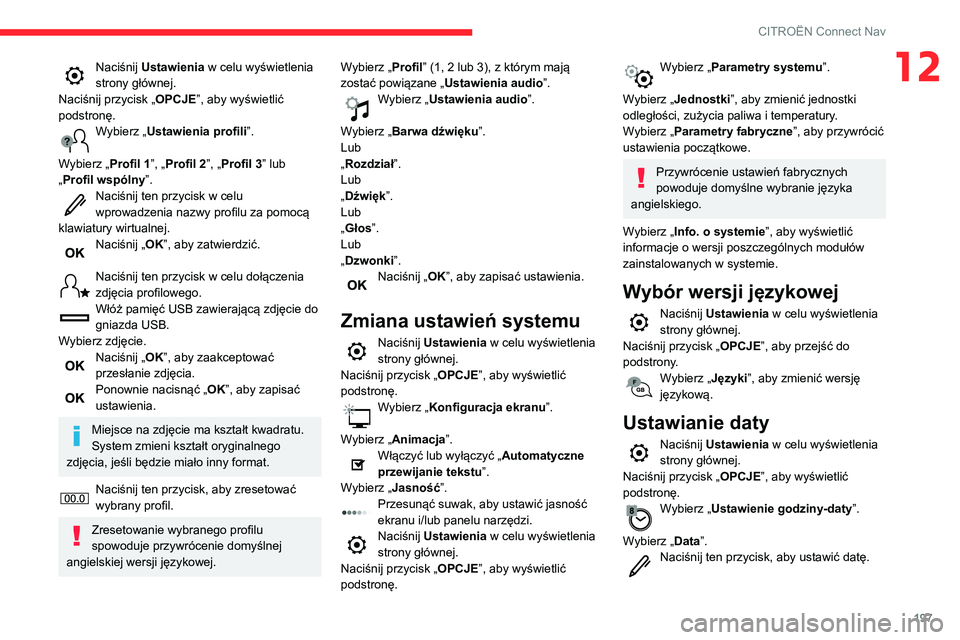
Wybierz „Ustawienia profili”.
Wybierz „Profil 1”, „Profil 2”, „Profil 3” lub
„Profil wspólny ”.
Naciśnij ten przycisk w celu
wprowadzenia nazwy profilu za pomocą
klawiatury wirtualnej.
Naciśnij „ OK”, aby zatwierdzić.
Naciśnij ten przycisk w celu dołączenia
zdjęcia profilowego.
Włóż pamięć USB zawierającą zdjęcie do
gniazda USB.
Wybierz zdjęcie.
Naciśnij „ OK”, aby zaakceptować
przesłanie zdjęcia.
Ponownie nacisnąć „ OK”, aby zapisać
ustawienia.
Miejsce na zdjęcie ma kształt kwadratu.
System zmieni kształt oryginalnego
zdjęcia, jeśli będzie miało inny format.
Naciśnij ten przycisk, aby zresetować
wybrany profil.
Zresetowanie wybranego profilu
spowoduje przywrócenie domyślnej
angielskiej wersji językowej. Wybierz „Profil” (1, 2 lub 3), z którym mają
zostać powiązane „
Ustawienia audio”.
Wybierz „Ustawienia audio”.
Wybierz „Barwa dźwięku”.
Lub
„Rozdział”.
Lub
„Dźwięk”.
Lub
„Głos”.
Lub
„Dzwonki”.
Naciśnij „ OK”, aby zapisać ustawienia.
Zmiana ustawień systemu
Naciśnij Ustawienia w celu wyświetlenia
strony głównej.
Naciśnij przycisk „ OPCJE”, aby wyświetlić
podstronę.
Wybierz „Konfiguracja ekranu”.
Wybierz „Animacja”.
Włączyć lub wyłączyć „ Automatyczne
przewijanie tekstu”.
Wybierz „Jasność”.
Przesunąć suwak, aby ustawić jasność
ekranu i/lub panelu narzędzi.
Naciśnij Ustawienia w celu wyświetlenia
strony głównej.
Naciśnij przycisk „ OPCJE”, aby wyświetlić
podstronę.
Wybierz „Parametry systemu ”.
Wybierz „Jednostki”, aby zmienić jednostki
odległości, zużycia paliwa i temperatury.
Wybierz „Parametry fabryczne ”, aby przywrócić
ustawienia początkowe.
Przywrócenie ustawień fabrycznych
powoduje domyślne wybranie języka
angielskiego.
Wybierz „Info. o systemie”, aby wyświetlić
informacje o wersji poszczególnych modułów
zainstalowanych w systemie.
Wybór wersji językowej
Naciśnij Ustawienia w celu wyświetlenia
strony głównej.
Naciśnij przycisk „ OPCJE”, aby przejść do
podstrony.
Wybierz „Języki”, aby zmienić wersję
językową.
Ustawianie daty
Naciśnij Ustawienia w celu wyświetlenia
strony głównej.
Naciśnij przycisk „ OPCJE”, aby wyświetlić
podstronę.
Wybierz „Ustawienie godziny-daty”.
Wybierz „Data”.
Naciśnij ten przycisk, aby ustawić datę.
Page 201 of 212
199
CITROËN Connect Nav
12► Skonfigurować funkcję „Informacje drogowe”
na liście kryteriów nawigacji (Bez, Ręcznie lub
Automatycznie).
Pojawiają się informacje o „Strefa
niebezpieczna”, która nie znajduje się na
przemierzanej trasie.
Poza wyznaczaniem trasy system informuje
o wszystkich „strefach niebezpiecznych”
znajdujących się w określonej odległości przed
samochodem. Być może system wykrywa „strefy
niebezpieczne” znajdujące się na pobliskich lub
równoległych drogach.
►
Powiększyć mapę, aby zobaczyć dokładne
położenie „Strefa niebezpieczna”. W
ybrać „Na
trasie”, aby wyłączyć ostrzeżenia albo skrócić
czas ich trwania.
Niektóre korki na trasie nie są wyświetlane
na bieżąco.
Po uruchomieniu system potrzebuje kilku minut,
aby odebrać informacje drogowe.
►
Poczekać na odebranie kompletnych
informacji drogowych (na mapie pojawią się
symbole informacji drogowych).
W niektórych krajach informacje drogowe
obejmują jedynie główne trasy (autostrady itp.).
T
o całkowicie normalne. System otrzymuje
jedynie dostępne informacje drogowe.
Nie jest wyświetlana wysokość n.p.m.
Po włączeniu system potrzebuje do 3
minut, aby
prawidłowo połączyć się z ponad 4 satelitami
systemu GPS. ►
Poczekać na całkowite uruchomienie
systemu, aby znalazł się w zasięgu co najmniej 4
satelitów systemu GPS.
Zależnie od ukształtowania terenu (tunel itp.) lub
pogody warunki odbioru sygnału GPS mogą się
zmieniać.
T
o normalne zjawisko. System jest zależny od
warunków odbioru sygnału GPS.
Układ nawigacji traci połączenie.
Podczas rozruchu, a także w niektórych
obszarach geograficznych, połączenie może być
niedostępne.
►
Sprawdzić, czy są dostępne usługi sieciowe
(ustawienia, umowa).
Radio
Jakość odbioru słuchanej stacji radiowej
pogarsza się stopniowo lub zapamiętane
stacje radiowe nie działają (brak dźwięku, jest
wyświetlana częstotliwość 87,5
MHz itp.).
Pojazd jest zanadto oddalony od nadajnika
lub żaden nadajnik nie znajduje się w danym
regionie.
►
Włączyć funkcję „RDS” za pomocą menu
skrótów
, aby umożliwić systemowi sprawdzenie,
czy w danym regionie znajduje się silniejszy
nadajnik.
Brak anteny lub jej uszkodzenie (np. w myjni
automatycznej lub na podziemnym parkingu).
►
Sprawdzić antenę w
ASO marki.
Warunki otoczenia (wzniesienia, budynki, tunele,
podziemne parkingi itp.) mogą uniemożliwić
odbiór, również w trybie RDS. To normalne zjawisko, które w żadnym wypadku
nie jest oznaką usterki systemu audio.
Nie znajduję niektórych stacji na liście
dostępnych stacji.
Zmienia się nazwa stacji radiowej.
Stacja nie jest już odbierana albo zmieniła się jej
nazwa na liście.
Niektóre stacje radiowe wysyłają inne informacje
(np. tytuł utworu) zamiast swojej nazwy.
System interpretuje te dane jako nazwę stacji.
►
Nacisnąć przycisk „Aktual. listę” w podmenu
„Stacje radiowe”.
Media
Odtwarzanie z pamięci USB rozpoczyna
się po bardzo długim czasie (po około 2–3
minutach).
Niektóre pliki fabrycznie zapisywane w
pamięci USB mogą znacząco ograniczać
szybkość dostępu (10-krotne wydłużenie czasu
katalogowania).
►
Usunąć fabryczne pliki i ograniczyć liczbę
podkatalogów w pamięci USB.
Płyta CD wysuwa się bez przerwy lub nie jest
odtwarzana.
Płyta CD jest umieszczona odwrotnie, nie
można jej odczytać, nie zawiera plików
audio lub zawiera pliki audio w formacie
nierozpoznawanym przez system audio.
►
Sprawdzić, czy płyta CD została włożona do
odtwarzacza w prawidłowy sposób.
►
Sprawdzić stan płyty CD – mocno
porysowana płyta CD nie będzie odtwarzana.