hlasitost CITROEN C3 2020 Návod na použití (in Czech)
[x] Cancel search | Manufacturer: CITROEN, Model Year: 2020, Model line: C3, Model: CITROEN C3 2020Pages: 212, velikost PDF: 6.4 MB
Page 161 of 212
159
CITROËN Connect Radio
11Potvrďte volbu ťuknutím do stínované
oblasti.
Nastavení zvuku
Stisknutím RADIO MEDIA zobrazte
hlavní stránku.
Stisknutím tlačítka VOLBY zobrazte druhou
stránku.
Stiskněte Nastavení zvuku.
Vyberte kartu Nastavení zvuku, Vyváž.
zvuku, Zvuk, Hlas nebo Vyzvánění a
nakonfigurujte nastavení zvuku.
Pro potvrzení stiskněte šipku zpět.
Na kartě Nastavení zvuku se nacházejí
nastavení zvuku Grafické prostředí,
Basy , Středy a Výšky, která jsou odlišná a
nezávislá pro každý zdroj zvuku.
Na kartě Vyváž. zvuku se nacházejí
nastavení Všichni cestující, Řidič a Pouze
vpředu, která jsou společná pro všechny
zdroje.
Na kartě Zvuk aktivujte nebo deaktivujte
funkce Hlasitost podle rychlosti vozidla ,
Vstup pro externí zdroj a Odezva dotyk.
obr..
Vyvážení nebo prostorové rozdělení
zvuku (nebo prostorový efekt pomocí
systému Arkamys
©) využívá zpracování zvuku
k přizpůsobení kvality zvuku počtu cestujících
ve vozidle.
Funkce palubního audiosystému
Arkamys Sound Staging© optimalizuje
prostorové rozdělení zvuku v
prostoru pro
cestující.
Rádio DAB (Digital Audio
Broadcasting)
Terestrické digitální rádio
Digitální rozhlasové vysílání poskytuje zvuk ve
vyšší kvalitě.
Různé multiplexy nabízejí volbu rozhlasových
stanic seřazených podle abecedy.
Stisknutím RADIO MEDIA zobrazte
hlavní stránku.
Stisknutím tlačítka VOLBY zobrazte druhou
stránku.
Stiskněte tlačítko Pásmo a vyberte
pásmo Vlnový rozsah DAB.
Potvrďte volbu ťuknutím do stínované
oblasti.
FM-DAB
Signál DAB nepokrývá celých 100 % území.
Když je kvalita digitálního rozhlasového
signálu nedostatečná, umožňuje funkce
FM-DAB pokračovat v
poslechu stejné stanice
automatickým přepnutím na příslušnou
analogovou stanici FM (pokud je k dispozici).
Stisknutím RADIO MEDIA zobrazte
hlavní stránku.
Stisknutím tlačítka VOLBY zobrazte druhou
stránku.
Aktivujte nebo deaktivujte funkci FM-DAB.
Potvrďte volbu ťuknutím do stínované
oblasti.
Pokud je aktivována funkce FM-DAB,
můžete při přepnutí systému na
analogovou rozhlasovou stanici FM někdy
zaznamenat časový posun o
několik sekund
a
někdy také rozdílnou hlasitost.
Jakmile se kvalita digitálního signálu opět
zlepší, systém se automaticky přepne zpět na
signál DAB.
Pokud poslouchaná rozhlasová stanice
DAB není dostupná na vlnovém rozsahu
FM nebo pokud funkce FM-DAB není
aktivována, dojde při příliš slabém digitálním
signálu k vypnutí zvuku.
Média
Port USB
Zasuňte paměťovou jednotku USB do
portu USB nebo připojte zařízení USB k
Page 162 of 212
160
CITROËN Connect Radio
portu USB pomocí vhodného kabelu (není
součástí dodávky).
Z důvodu ochrany systému nepoužívejte
rozbočovač USB.
Systém vytváří seznamy skladeb (tzv. „playlisty“)
v dočasné paměti. Tato operace může při prvním
připojení trvat od několika sekund do několika
minut.
Snížení počtu jiných souborů než hudebních a
počtu složek může tuto dobu výrazně zkrátit.
Seznamy skladeb se aktualizují vždy při vypnutí
zapalování nebo připojení paměťové jednotky
USB. Audiosystém ukládá tyto seznamy skladeb
do paměti, a
pokud se nezmění, budou se příště
načítat rychleji.
Zásuvka pro externí zdroj
(AUX)
Podle výbavy vozidlaPomocí zvukového kabelu (není součástí
dodávky) připojte přenosné zařízení
(přehrávač MP3 apod.) k
zásuvce pro externí
zdroj (AUX).
Tento zdroj je k
dispozici, pouze pokud je
v
nastaveních zvuku vybrána možnost Vstup pro
externí zdroj.
Nejprve nastavte hlasitost na přenosném
zařízení (na vysokou úroveň). Poté nastavte
hlasitost audiosystému.
Používají se ovládací prvky na přenosném
zařízení.
Volba zdroje
Stisknutím RADIO MEDIA zobrazte
hlavní stránku.
Stiskněte tlačítko ZDROJE.
Zvolte zdroj.
BluetoothStreaming®
Streaming umožňuje poslouchat zvukový kanál
ze smartphonu.
Musí být aktivován profil Bluetooth.
Nejprve nastavte hlasitost na přenosném
zařízení (na vysokou úroveň). Poté nastavte
hlasitost systému.
Pokud přehrávání nezačne automaticky, bude
možná nutné spustit přehrávání zvuku ze
smartphonu.
Přehrávání se ovládá z přenosného zařízení
nebo pomocí dotykových tlačítek systému.
Jakmile je smartphone připojen v režimu
Streaming, je považován za zdroj
multimédií.
Připojení přehrávačů Apple®
Připojte přehrávač Apple® k zásuvce USB
pomocí vhodného kabelu (není součástí
dodávky).
Přehrávání začne automaticky.
Přehrávání lze řídit pomocí ovladačů
audiosystému.
Dostupná řazení odpovídají řazením
použitým v připojeném přenosném
zařízení (interpreti / alba / žánry / seznamy
skladeb / zvukové knihy / podcasty). Rovněž
je možné používat klasifikaci strukturovanou v
podobě knihovny.
Ve výchozím nastavení jsou položky seřazeny
podle interpreta. Pro změnu použitého řazení
přejděte na první úroveň nabídky a
poté
zvolte požadovaný způsob řazení (například
podle seznamu skladeb) a
potvrďte, čímž
dojde k
přesunu na požadovanou skladbu
v
nabídce.
Verze softwaru audiosystému může být
nekompatibilní s generací Vašeho přehrávače
Apple
®.
Informace a doporučení
Systém podporuje úložná zařízení USB, zařízení
BlackBerry® a přehrávače Apple® připojené
přes port USB. Propojovací kabel není součástí
dodávky.
Zařízení se ovládají pomocí ovládacích prvků
audiosystému.
Ostatní zařízení, která systém po připojení
nerozpozná, musí být připojena prostřednictvím
zásuvky pro externí zdroj (kabel není součástí
dodávky) nebo přes streaming Bluetooth, pokud
jsou s ním kompatibilní.
Z důvodu ochrany systému nepoužívejte
rozbočovač USB.
Audiosystém umožňuje přehrávat pouze
zvukové soubory s
příponami .wav, .wma, .aac,
.ogg a .mp3 a s přenosovou rychlostí od 32 do
320 kb/s.
Podporuje také variabilní přenosovou rychlost
(režim VBR).
Žádné další typy souborů (.mp4 atd.) nelze
přečíst.
Všechny soubory .wma musejí odpovídat
standardu WMA 9.
Podporované vzorkovací frekvence jsou 11, 22,
44 a 48 kHz.
Aby se předešlo problémům s přehráváním
nebo zobrazováním, doporučuje se volit názvy
souborů kratší než 20 znaků, které neobsahují
žádné speciální znaky (například “ ? . ; ù).
Používejte pouze paměťové jednotky USB se
systémem souborů FAT32.
Doporučujeme používat pro přenosná
zařízení jejich originální kabely USB.
Telefon
Zásuvky USB
Závisí na výbavě. Podrobnosti o zásuvkách
USB kompatibilních s funkcemi CarPlay®,
MirrorLinkTM nebo Android Auto naleznete
v části „Snadné používání a pohodlí“.
Synchronizace chytrého telefonu
umožňuje uživatelům zobrazovat
aplikace přizpůsobené technologii CarPlay
®,
MirrorLinkTM nebo Android Auto chytrého
telefonu na obrazovce vozidla. V případě
Page 166 of 212
164
CITROËN Connect Radio
Odchozí hovor
Používání telefonu za jízdy se důrazně
nedoporučuje.
Parkování vozidla.
Uskutečněte hovor pomocí ovladačů na
volantu.
Volání nového čísla
Stisknutím Telefon zobrazte hlavní
stránku.
Zadejte telefonní číslo pomocí digitální
klávesnice.
Zahajte volání stisknutím tlačítka Volání.
Volání kontaktu
Stisknutím Telefon zobrazte hlavní
stránku.
Můžete také stisknout a podržet
tlačítko TEL na volantu.
Stiskněte Kontakty.
Zvolte požadovaný kontakt v zobrazeném
seznamu.
Stiskněte Volání .
Volání na nedávno použité
číslo
Stisknutím Telefon zobrazte hlavní
stránku.
Nebo
Stiskněte a podržte
tlačítko na volantu.
Stiskněte Výpis volání.
Zvolte požadovaný kontakt v zobrazeném
seznamu.
Můžete také kdykoli volat přímo z
telefonu. Z důvodu zachování
bezpečnosti nejprve zaparkujte vozidlo.
Nastavení vyzváněcího tónu
Stisknutím Telefon zobrazte hlavní
stránku.
Stisknutím tlačítka VOLBY zobrazte druhou
stránku.
Stisknutím tlačítka Hlasitost vyzvánění:
zobrazte lištu hlasitosti.
Stisknutím šipek nebo posunutím
posuvníku nastavte hlasitost vyzvánění.
Nastavení
Konfigurace profilů
Stisknutím Nastavení zobrazte hlavní
stránku.
Stiskněte tlačítko Profily.
Vyberte Profil 1, Profil 2, Profil 3 nebo
Společný profil .
Po stisknutí tohoto tlačítka můžete zadat
název profilu pomocí virtuální klávesnice.
Uložte vše stisknutím OK.
Pro potvrzení stiskněte šipku zpět.
Stisknutím tohoto tlačítka můžete profil
aktivovat.
Pro potvrzení stiskněte znovu šipku zpět.
Stisknutím tohoto tlačítka můžete vybraný
profil resetovat.
Nastavení jasu
Stisknutím Nastavení zobrazte hlavní
stránku.
Stiskněte Jas.
Přesunutím posuvníku upravte jas
obrazovky a/nebo přístrojové desky
(podle verze).
Potvrďte volbu ťuknutím do stínované
oblasti.
Změna nastavení systému
Stisknutím Nastavení zobrazte hlavní
stránku.
Stisknutím tlačítka Konfigurace přejděte
na druhou stránku.
Stiskněte Konfigurace systému.
Pokud chcete změnit jednotky vzdálenosti,
spotřeby a teploty, vyberte kartu Jednotky.
Stisknutím Parametry z továrny můžete obnovit
počáteční nastavení.
Při obnovení systému do továrního
nastavení se ve výchozím nastavení
aktivuje angličtina (v závislosti na verzi).
Pokud chcete zobrazit verze různých modulů
nainstalovaných v systému, stiskněte
Systémové informace .
Stiskněte kartu Soukromí.
nebo
Stisknutím Nastavení zobrazte hlavní
stránku.
Pokud chcete aktivovat nebo deaktivovat
soukromý režim dat, stiskněte položku
Soukromí.
Aktivujte nebo deaktivujte:
– Bez sdílení (údaje, poloha vozidla)
– Pouze sdílení údajů
– Sdílení údajů a polohy vozidla
Pro potvrzení stiskněte šipku zpět.
Page 168 of 212
166
CITROËN Connect Radio
Stisknutím tohoto tlačítka nastavte datum.
Uložte datum stisknutím šipky zpět.
Vyberte formát zobrazení data.
Pro potvrzení stiskněte znovu šipku zpět.
Nastavení data a času jsou k dispozici
pouze v případě, že je vypnuta funkce
Synchronizace GPS.
Časté otázky
Níže uvedená tabulka shrnuje odpovědi na
nejčastěji pokládané dotazy týkající se systému.
Rádio
Kvalita příjmu naladěné rozhlasové stanice
se postupně zhoršuje nebo nefungují
předvolené stanice (není slyšet zvuk, zobrazí
se frekvence 87,5 MHz atd.).
Vozidlo je příliš daleko od vysílače vybrané
rozhlasové stanice nebo se v dané zeměpisné
oblasti žádný vysílač nenachází.
►
Prostřednictvím horní lišty aktivujte funkci
RDS, aby systém mohl ověřit, zda se v
dané
oblasti nenachází výkonnější vysílač.
Příjem může blokovat okolní prostředí (kopce,
budovy, tunely, podzemní parkoviště apod.), a to
i v režimu RDS. Jde o naprosto běžný jev, který nepoukazuje na
poruchu audiosystému.
Není namontována anténa nebo byla poškozena
(například při vjezdu do mycí linky nebo
podzemního parkoviště).
►
Nechejte anténu překontrolovat u dealera.
V seznamu přijímaných rozhlasových stanic
nelze nalézt některé stanice.
Název rozhlasové stanice se mění.
Stanice již není zachytávána nebo se její název
v seznamu změnil.
►
Stiskněte kulatou šipku na kartě Seznam
stránky Rádio.
Některé stanice odesílají místo svého názvu jiné
informace (například název skladby).
Systém tyto informace může interpretovat jako
název stanice.
►
Stiskněte kulatou šipku na kartě Seznam
stránky Rádio.
Média
Přehrávání z mé paměťové jednotky USB
začne až po příliš dlouhé době (přibližně 2 až
3 minuty).
Některé soubory dodávané s paměťovou
jednotkou mohou značně zpomalit přístup k
jejímu čtení (až 10násobek času katalogizace).
►
V
ymažte soubory dodané s paměťovou
jednotkou a omezte počet úrovní složek ve
stromové struktuře souborů na paměťové
jednotce. Některé znaky v informacích o aktuálně
přehrávaném souboru nejsou zobrazeny
správně.
Audiosystém nedokáže zpracovat některé znaky.
►
Používejte pro pojmenování skladeb a složek
standardní znaky
.
Přehrávání streamovaných souborů nezačne.
Připojené zařízení neumožňuje automatické
spuštění přehrávání.
►
Spusťte přehrávání ze zařízení.
Při přehrávání streamovaných skladeb se
nezobrazují jejich názvy ani doby trvání.
Profil Bluetooth přenos těchto informací
neumožňuje.
Telefon
Nedaří se mi připojit k systému můj telefon
Bluetooth.
Je možné, že je funkce Bluetooth v telefonu
vypnutá nebo je telefon pro systém neviditelný.
►
Zkontrolujte, zda je funkce Bluetooth v
telefonu zapnuta.
►
Ověřte, zda je telefon nastaven tak, aby byl
viditelný pro všechna další zařízení.
T
elefon Bluetooth není kompatibilní se
systémem.
►
Kompatibilitu telefonu si můžete ověřit na
webu výrobce (na stránce o službách).
Funkce
Android Auto a CarPlay nefungují.
Funkce Android Auto a
CarPlay se nemusí
aktivovat, pokud má použitý kabel USB
nedostatečnou kvalitu.
► V zájmu zajištění kompatibility používejte
originální kabely USB.
Zvuk telefonu připojeného pomocí
technologie Bluetooth není slyšet.
Hlasitost zvuku je závislá jak na systému, tak na
telefonu.
► V případě potřeby zvyšte hlasitost
audiosystému na maximum a zvyšte i hlasitost
telefonu.
Kvalitu telefonního hovoru snižuje okolní hluk.
► Snižte úroveň okolního hluku (zavřete okna,
snižte intenzitu ventilace, zpomalte apod.).
Kontakty nejsou seřazeny podle abecedy.
Některé telefony nabízejí možnosti nastavení
zobrazování seznamu. V závislosti na zvolených
nastaveních mohou být kontakty přeneseny ve
specifickém pořadí.
► Upravte nastavení zobrazení adresáře
telefonu.
Nastavení
Při změně nastavení výšek a basů se zruší
vybrané prostředí ekvalizéru.
Při změně prostředí ekvalizéru se resetuje
nastavení výšek a basů.
Když vyberete prostředí, určíte tím nastavení
výšek a basů, což platí i naopak.
► Požadovaného podání zvuku můžete
dosáhnout tak, že upravíte buď nastavení výšek
a basů, nebo nastavení ekvalizéru.
Při změně nastavení vyvážení zvuku se zruší
vybrané prostorové rozdělení.
Page 169 of 212
167
CITROËN Connect Radio
11► V zájmu zajištění kompatibility používejte
originální kabely USB.
Zvuk telefonu připojeného pomocí
technologie Bluetooth není slyšet.
Hlasitost zvuku je závislá jak na systému, tak na
telefonu.
►
V
případě potřeby zvyšte hlasitost
audiosystému na maximum a
zvyšte i hlasitost
telefonu.
Kvalitu telefonního hovoru snižuje okolní hluk.
►
Snižte úroveň okolního hluku (zavřete okna,
snižte intenzitu ventilace, zpomalte apod.).
Kontakty nejsou seřazeny podle abecedy
.
Některé telefony nabízejí možnosti nastavení
zobrazování seznamu. V závislosti na zvolených
nastaveních mohou být kontakty přeneseny ve
specifickém pořadí.
►
Upravte nastavení zobrazení adresáře
telefonu.
Nastavení
Při změně nastavení výšek a basů se zruší
vybrané prostředí ekvalizéru.
Při změně prostředí ekvalizéru se resetuje
nastavení výšek a basů.
Když vyberete prostředí, určíte tím nastavení
výšek a basů, což platí i naopak.
►
Požadovaného podání zvuku můžete
dosáhnout tak, že upravíte buď nastavení výšek
a basů, nebo nastavení ekvalizéru.
Při změně nastavení vyvážení zvuku se zruší
vybrané prostorové rozdělení. Při změně nastavení prostorového rozdělení
se zruší vybrané nastavení vyvážení zvuku.
Když vyberete prostorové rozdělení zvuku, určíte
tím nastavení jeho vyvážení, což platí i naopak.
►
Požadovaného podání zvuku můžete
dosáhnout tak, že upravíte buď nastavení
vyvážení zvuku, nebo nastavení prostorového
rozdělení.
Kvalita zvuku se u jednotlivých zdrojů zvuku
liší.
V zájmu optimální kvality poslechu lze nastavení
zvuku přizpůsobit pro různé zdroje zvuku, což
však může způsobit slyšitelné rozdíly ve zvuku
při změně zvukového zdroje.
►
Zkontrolujte, zda jsou nastavení zvuku
vhodná pro poslouchané zdroje. Nastavte
ovladače zvuku do střední pozice.
Když je motor zastavený, systém se po
několika minutách používání vypne.
Po zastavení motoru závisí doba činnosti
systému na úrovni nabití akumulátoru.
V
ypnutí je normální jev: systém automaticky
přejde do úsporného režimu, aby se zachovala
dostatečná úroveň nabití akumulátoru.
►
Když nastartujete motor vozidla, akumulátor
se začne dobíjet.
Page 170 of 212
168
CITROËN Connect Nav
CITROËN Connect Nav
Navigační systém GPS –
aplikace – multimediální
audiosystém – telefon
Bluetooth
®
Popisované funkce a nastavení se
mohou lišit podle verze a konfigurace
vozidla.
Z bezpečnostních důvodů je nutné
následující operace, které vyžadují
zvýšenou pozornost řidiče, provádět pouze za
situace, že vozidlo stojí a zapalování je
zapnuto.
–
Párování smartphonu se systémem v
režimu Bluetooth.
–
Používání smartphonu.
– Připojení k aplikaci CarPlay®, MirrorLinkTM
nebo Android Auto (některé aplikace přeruší
své zobrazení, pokud se vozidlo pohybuje).
–
Změna nastavení a konfigurace systému.
Tento systém je chráněn tak, aby fungoval pouze ve vozidle.
Zpráva režim úspory energie se zobrazí,
když se systém chystá přejít do příslušného
režimu.
Aktualizace systému a map je možné stahovat z webu výrobce.
Na webu se také nachází postup aktualizace.
Zdrojové kódy open-source softwaru
(OSS) systému jsou k dispozici na
následujících adresách:
https://www.groupe-psa.com/fr/oss/
https://www.groupe-psa.com/en/oss/
První kroky
Při běžícím motoru umožňuje stisknutí
přerušit zvuk.
Při vypnutém zapalování se stisknutím systém
zapíná.
Nastavení hlasitosti.
Pro přístup k nabídkám používejte tlačítka
rozmístěná po obou stranách dotykového
displeje nebo pod ním, poté používejte tlačítka
zobrazovaná na dotykovém displeji.
Podle modelu pro přístup k nabídkám používejte
tlačítka „Zdroj“ nebo „Menu“ rozmístěná po obou
stranách dotykového displeje, poté používejte
virtuální tlačítka zobrazovaná na dotykovém
displeji.
Nabídku můžete zobrazit kdykoliv krátkým
stisknutím obrazovky třemi prsty.
Všechna dotyková místa na displeji jsou bílé
barvy.
Stiskněte křížek, abyste se vrátili o úroveň zpět.
Potvrďte stisknutím „OK“.
Dotyková obrazovka je „kapacitního“
typu.
Pro údržbu obrazovky je doporučeno používat
měkký neabrazivní hadřík (utěrka na brýle)
bez přidaných přípravků.
Na obrazovku nepoužívejte ostré předměty.
Nedotýkejte se obrazovky vlhkýma rukama.
Některé informace jsou zobrazovány trvale
v
horním pruhu dotykové obrazovky:
–
Informace o
klimatizaci (podle verze) a přímý
přístup do příslušné nabídky.
–
Přímý přechod k
volbě zdroje zvuku
a
k
seznamu rozhlasových stanic (nebo
k
seznamu titulů – podle zdroje).
–
Přejděte na oznamování zpráv
, e-maily,
aktualizace map a podle služeb také k
oznámením navigace.
–
Přejděte do nastavení dotykové obrazovky a
digitální přístrojové desky
.
Page 171 of 212
169
CITROËN Connect Nav
12
12:13
18,5 21,5
23 °C
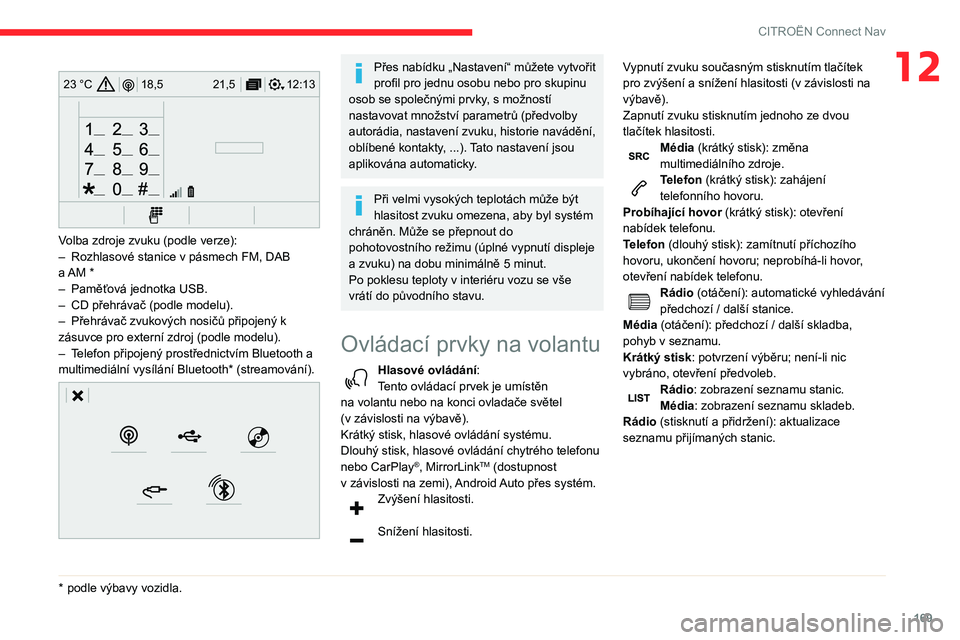
Volba zdroje zvuku (podle verze):
–
Rozhlasové stanice v pásmech FM, DAB
a
AM *
–
Paměťová jednotka USB.
–
CD přehrávač (podle modelu).
–
Přehrávač zvukových nosičů připojený k
zásuvce pro externí zdroj (podle modelu).
–
T
elefon připojený prostřednictvím Bluetooth a
multimediální vysílání Bluetooth* (streamování).
* podle výbavy vozidla.
Přes nabídku „Nastavení“ můžete vytvořit
profil pro jednu osobu nebo pro skupinu
osob se společnými prvky, s
možností
nastavovat množství parametrů (předvolby
autorádia, nastavení zvuku, historie navádění,
oblíbené kontakty, ...). Tato nastavení jsou
aplikována automaticky.
Při velmi vysokých teplotách může být
hlasitost zvuku omezena, aby byl systém
chráněn. Může se přepnout do
pohotovostního režimu (úplné vypnutí displeje
a zvuku) na dobu minimálně 5 minut.
Po poklesu teploty v interiéru vozu se vše
vrátí do původního stavu.
Ovládací prvky na volantu
Hlasové ovládání:
Tento ovládací prvek je umístěn
na volantu nebo na konci ovladače světel
(v
závislosti na výbavě).
Krátký stisk, hlasové ovládání systému.
Dlouhý stisk, hlasové ovládání chytrého telefonu
nebo CarPlay
®, MirrorLinkTM (dostupnost
v
závislosti na zemi), Android Auto přes systém.
Zvýšení hlasitosti.
Snížení hlasitosti. Vypnutí zvuku současným stisknutím tlačítek
pro zvýšení a snížení hlasitosti (v
závislosti na
výbavě).
Zapnutí zvuku stisknutím jednoho ze dvou
tlačítek hlasitosti.
Média (krátký stisk): změna
multimediálního zdroje.
Telefon (krátký stisk): zahájení
telefonního hovoru.
Probíhající hovor (krátký stisk): otevření
nabídek telefonu.
Telefon (dlouhý stisk): zamítnutí příchozího
hovoru, ukončení hovoru; neprobíhá-li hovor,
otevření nabídek telefonu.
Rádio (otáčení): automatické vyhledávání
předchozí / další stanice.
Média (otáčení): předchozí / další skladba,
pohyb v
seznamu.
Krátký stisk : potvrzení výběru; není-li nic
vybráno, otevření předvoleb.
Rádio: zobrazení seznamu stanic.
Média: zobrazení seznamu skladeb.
Rádio (stisknutí a přidržení): aktualizace
seznamu přijímaných stanic.
Page 184 of 212
182
CITROËN Connect Nav
Stisknutím Rádio média zobrazte hlavní
stránku.
Zvolte zdroj zvuku.
Stisknutím „Pásmo“ vyberte vlnové pásmo
„DAB“.
Sledování signálu FM-DAB
Signál „DAB“ nepokrývá 100 % dané
země.
Není-li kvalita digitálního signálu dostatečná,
umožňuje funkce „automatické sledování
signálu „FM-DAB“ pokračovat v
poslechu
stejné stanice pomocí automatického přepnutí
na příslušnou analogovou stanici FM (pokud
existuje).
Stisknutím Rádio média zobrazte hlavní
stránku.
Stisknutím tlačítka VOLBY zobrazte druhou
stránku.
Vyberte položku Nastavení rádia.
Vyberte položku Základní.
Aktivujte nebo deaktivujte funkci
Sledování stanice.
Stiskněte „OK“.
Je-li aktivováno „automatické sledování
signálu FM-DAB“, může při přepnutí
systému na analogové rádio „FM“ dojít
k časové prodlevě několika sekund a
v některých případech ke změně hlasitosti.
Jakmile se kvalita digitálního signálu opět
zlepší, systém se automaticky přepne zpět na
signál DAB.
Není-li naladěná stanice DAB k dispozici
v pásmu „FM“ (zobrazení „FM-DAB“ je
podšeděno), nebo není-li aktivováno
„automatické sledování signálu FM-DAB“,
dojde při příliš slabém digitálním signálu
k
vypnutí zvuku.
Média
Konektor USB
Zasuňte paměťovou jednotku USB do
konektoru USB nebo zapojte zařízení
USB do konektoru USB pomocí vhodného
kabelu (není součástí dodávky).
Z důvodu ochrany systému nepoužívejte
rozbočovač USB.
Systém vytváří seznamy skladeb (tzv. „playlisty“)
v dočasné paměti. Tato operace může při prvním
připojení trvat od několika sekund do několika
minut.
Snížení počtu jiných souborů než hudebních a
počtu složek může tuto dobu výrazně zkrátit.
Seznamy skladeb se zaktualizují vždy při vypnutí
zapalování nebo připojení paměťové jednotky USB. Seznamy skladeb se ukládají do paměti,
a pokud v
nich nedojde ke změnám, budou se
příště načítat rychleji.
Zásuvka Externí zdroj AUX
(AUX)
(podle modelu / podle výbavy)Pomocí zvukového kabelu (není součástí
dodávky) připojte přenosné zařízení
(přehrávač MP3 apod.) k
zásuvce pro externí
zdroj (AUX).
Tento zdroj je k
dispozici, pouze pokud je
v
nastaveních zvuku vybrána možnost Vstup pro
externí zdroj.
Nejprve nastavte hlasitost na přenosném
zařízení (na vysokou úroveň). Poté nastavte
hlasitost audiosystému.
Používají se ovládací prvky na přenosném
zařízení.
Přehrávač CD
(podle modelu / podle výbavy)
Vložte CD do přehrávače.
Volba zdroje
Stisknutím Rádio média zobrazte hlavní
stránku.
Vyberte položku „ Zdroj“.
Zvolte zdroj.
Bluetooth® streamování
zvuku
Streaming umožňuje poslech zvuku z chytrého
telefonu.
Profil Bluetooth musí být aktivní, seřiďte nejprve
hlasitost vašeho přenosného přehrávače (na
maximum).
Poté nastavte hlasitost audiosystému.
Pokud přehrávání nezačne automaticky, bude
možná nutné spustit přehrávání z telefonu.
Přehrávání je řízeno z připojeného zařízení nebo
pomocí dotykových tlačítek systému.
Jakmile je telefon připojen v režimu
streaming, je považován za externí zdroj
zvuku.
Připojení přehrávačů Apple®
Připojte přehrávač Apple® k zásuvce USB
pomocí vhodného kabelu (není součástí
dodávky).
Přehrávání začne automaticky.
Přehrávání lze řídit pomocí ovladačů
audiosystému.
Dostupné řazení odpovídá řazení podle
přenosného zařízení (interpret / album /
žánr / seznamy skladeb (playlisty) / zvukové
knihy / podcasty).
Ve výchozím nastavení jsou položky seřazeny
podle interpreta. Pro změnu použitého řazení
přejděte na první úroveň nabídky a poté
Page 185 of 212
183
CITROËN Connect Nav
12Bluetooth® streamování
zvuku
Streaming umožňuje poslech zvuku z chytrého
telefonu.
Profil Bluetooth musí být aktivní, seřiďte nejprve
hlasitost vašeho přenosného přehrávače (na
maximum).
Poté nastavte hlasitost audiosystému.
Pokud přehrávání nezačne automaticky, bude
možná nutné spustit přehrávání z telefonu.
Přehrávání je řízeno z připojeného zařízení nebo
pomocí dotykových tlačítek systému.
Jakmile je telefon připojen v režimu
streaming, je považován za externí zdroj
zvuku.
Připojení přehrávačů Apple®
Připojte přehrávač Apple® k zásuvce USB
pomocí vhodného kabelu (není součástí
dodávky).
Přehrávání začne automaticky.
Přehrávání lze řídit pomocí ovladačů
audiosystému.
Dostupné řazení odpovídá řazení podle
přenosného zařízení (interpret / album /
žánr / seznamy skladeb (playlisty) / zvukové
knihy / podcasty).
Ve výchozím nastavení jsou položky seřazeny
podle interpreta. Pro změnu použitého řazení
přejděte na první úroveň nabídky a
poté
zvolte požadovaný způsob řazení (například
podle seznamu skladeb) a potvrďte, čímž
dojde k
přesunu na požadovanou skladbu
v
nabídce.
Verze softwaru audiosystému může být
nekompatibilní s
generací vašeho přehrávače
Apple
®.
Informace a doporučení
Systém podporuje přenosné přehrávače
USB Mass Storage, BlackBerry® nebo
přehrávače Apple®, připojené k zásuvkám
USB. Propojovací kabel není součástí
dodávky.
Zařízení se ovládá pomocí ovládacích prvků
palubního audiosystému.
Ostatní zařízení, která systém po
připojení nerozpozná, musí být připojena
prostřednictvím zásuvky Jack (kabel není
součástí dodávky) nebo přes streaming
Bluetooth, podle kompatibility.
Z důvodu ochrany systému nepoužívejte
USB rozbočovač (hub).
Audiozařízení bude přehrávat pouze zvukové
soubory s
příponami „.wma, .aac, .flac, .ogg a
.mp3“ a
datovým tokem mezi 32 a 320 kb/s.
Také podporuje režim VBR (Variable Bit Rate
(proměnný datový tok)).
Nelze přečíst žádné další typy souborů (.mp4
atd.).
Soubory „.wma“ musejí odpovídat standardu
typu wma 9.
Podporované vzorkovací frekvence jsou 32, 44
a 48 kHz.
Je doporučeno omezit délku názvu souboru na
20 znaků a
vyloučit zvláštní znaky (např. " " ?
. ; ù), aby se předešlo jakýmkoliv problémům s
jejich přehráváním nebo zobrazením.
Používejte pouze jednotky USB ve formátu
FAT32 (File Allocation Table).
Doporučuje se, aby pro přenosné
zařízení byl použit originální kabel USB.
Pro možnost kvalitního přehrávání vypáleného
disku CD-R nebo CD-RW je třeba při vypalování
upřednostňovat standardy ISO
9660 úrovně 1, 2
nebo Joliet.
Bude-li záznam na disku vypálen v jiném
formátu, nemusí být správně přehráván.
Aby byla zajištěna co nejlepší kvalita zvuku,
doporučuje se u jednotlivých disků používat vždy
stejný vypalovací standard s nejnižší možnou
rychlostí (maximálně 4x).
Ve zvláštním případě CD s více relacemi je
doporučeno použít standard Joliet.
Page 189 of 212
187
CITROËN Connect Nav
12nebo
„Hlas“.
nebo
„Vyzvánění“.
Uložte nastavení stisknutím OK.
Vyvážení nebo prostorové rozdělení
zvuku (nebo prostorový efekt pomocí
systému Arkamys
©) využívá zpracování zvuku
k přizpůsobení kvality zvuku počtu cestujících
ve vozidle.
Je k dispozici pouze v konfiguraci s předními
a zadními reproduktory.
Nastavení Ekvalizér (volba 6 prostředí
ekvalizéru) i pro Basy, Středy a Výšky
jsou odlišná a nezávislá pro každý zdroj
zvuku.
Aktivujte nebo deaktivujte funkci Loudness.
Nastavení Vyváž. zvuku (Všichni cestující,
Řidič a Pouze vpředu) jsou společná pro
všechny zdroje.
Aktivujte nebo deaktivujte funkce Odezva
dotyk. obr., Hlasitost podle rychlosti
vozidla a Vstup pro externí zdroj .
Palubní audio: Arkamys Sound Staging©
optimalizuje vyvážení / prostorové
rozdělení zvuku v
prostoru pro cestující.
Konfigurace profilů
Z bezpečnostních důvodů smějí být tyto
úkony prováděny pouze při stojícím
vozidle
, protože vyžadují soustředění ze
strany řidiče.
Stisknutím Nastavení zobrazte hlavní
stránku.
Stisknutím tlačítka VOLBY zobrazte druhou
stránku.
Vyberte položku „ Nastavení profilů“.
Vyberte Profil 1, Profil 2, Profil 3 nebo
Společný profil .
Po stisknutí tohoto tlačítka můžete zadat
název profilu pomocí virtuální klávesnice.
Potvrďte stisknutím OK.
Stisknutím tohoto tlačítka můžete k profilu
přidat fotografii.
Zapojte paměťovou jednotku USB
obsahující fotografii do konektoru USB.
Vyberte fotografii.
Stisknutím OK potvrďte přenos fotografie.
Dalším stisknutím OK uložte nastavení.
Místo pro fotografii má v systému tvar
čtverce. Pokud je originální fotografie v
jiném formátu, systém její tvar změní.
Stisknutím tohoto tlačítka můžete vybraný
profil resetovat.
Při resetování profilu se ve výchozím
nastavení aktivuje angličtina.
Vyberte „Profil“ (1, 2 nebo 3), abyste s
ním
mohli
„Nastavení zvuku“ propojit.
Vyberte položku Nastavení zvuku.
Vyberte položku „ Ekvalizér“.
nebo
„Vyváž. zvuku“.
nebo
„Zvuk“.
nebo
„Hlas“.
nebo
„Vyzvánění“.
Uložte nastavení stisknutím OK.
Změna nastavení systému
Stisknutím Nastavení zobrazte hlavní
stránku.
Stisknutím tlačítka VOLBY zobrazte druhou
stránku.
Vyberte položku Konfigurace
obrazovky.
Vyberte položku Animace.
Aktivujte nebo deaktivujte funkci
Automatické rolování textu.
Vyberte položku Jas.