bluetooth CITROEN C3 AIRCROSS 2019 InstruktionsbÖcker (in Swedish)
[x] Cancel search | Manufacturer: CITROEN, Model Year: 2019, Model line: C3 AIRCROSS, Model: CITROEN C3 AIRCROSS 2019Pages: 308, PDF Size: 9.18 MB
Page 5 of 308
3
.
.
bit.ly/helpPSA
Råd vid körning 118
Starta/stänga av motorn med nyckeln 1 20
Starta/stänga av motorn med Det nyckelfria
lås- och startsystemet
1
21
Parkeringsbroms
124
Manuell femväxlad växellåda
1
24
Manuell sexväxlad växellåda
1
24
Automatlåda (EAT6)
1
25
Växlingsindikator
128
Starthjälp i backe
1
29
Stop & Start
1
29
Head up-display
1
32
Minneslagring av hastigheter
1
33
Detektering av hastighetsskyltar och
vägmärken
1
34
Fartbegränsare
137
Farthållare
139
Kollisionsvarnare och Active Safety Brake
1
42
Trötthetsvarnare
146
Avåkningsvarnare
148
Dödvinkelvarnare
1
49
Parking assistance
1
51
Övre bakre kamera
1
52
Park Assist
1
55
Däcktrycksvarnare
161Bränslekompatibilitet
165
Bränsletank 166
Feltankningsskydd (diesel)
1
67
Snökedjor
167
Dragkrok med dragkula som
demonteras utan verktyg
1
68
Dragkrok
1
71
Energisparläge
1
72
Byte av torkarblad
1
73
Lastbågar
173
M o t o r h u v
1
74
M o t o r e r
175
Kontroll av nivåer
1
76
Kontroller
178
AdBlue
® (BlueHDi-motorer) 1 80
Bränslestopp (diesel)
1
84
Sats för provisorisk däckreparation
1
84
Reservhjul
188
Byta en lampa
1
93
Byte av säkring
1
97
12
V-batteri
2
02
Bogsering
2
05Egenskaper för motorer
och släpvagnsvikter
2
07
Bilens mått
2
10
Identifieringsuppgifter 211
KörningPraktisk information
Om ett fel uppstår Tekniska data
Alfabetiskt register
Åtkomst till fler videor
Ljud och multimedia
CITROËN Connect Nav
CITROËN Connect Radio
Ljudsystem Bluetooth
.
Innehåll
Page 35 of 308
33
Menyn "Trip computer"
Warning log
Den sammanfattar varningsmeddelandena för
funktionerna längst ned på skärmen.
Menyn "Connections"
Menyn "Personalisation-
configuration"
Ställa in fordonsparametrarDu kan använda den här menyn för att se
information om bilens status.
När bilradion är påslagen används denna
meny för att parkoppla Bluetooth-utrustningar
(telefon, mediaspelare) och för att bestämma
anslutningsläge (handsfree, uppspelning av
ljudfiler).
Mer information om applikationen "Connections"
finns i bilagan "Ljud och multimedia".
Den här menyn används för att komma åt
följande funktioner:
-
"
Define the vehicle parameters",
-
"
Display configuration".
Med den här menyn kan följande tilldelning
kopplas till/kopplas ur beroende på versionen
och/eller försäljningslandet:
-
"Lighting ":
•
"
Directional headlamps",
•
"
Follow-me-home headlamps",
•
"
Welcome lighting".
-
"Comfort ":
•
"
Rear wipe in reverse gear".
-
"Driving assistance ":
•
A
uto. emergency braking,
•
F
atigue Detection System,
•
Spe
ed recommendation.
För mer information om olika utrustning, se
motsvarande avsnitt.
Displayinställningar
Via den här menyn kan du välja vilket språk
som ska användas på displayen i en lista.
Den här menyn används för att göra följande
inställningar:
-
"
Choice of units",
-
"
Date and time adjustment",
-
"
Display personalisation",
-
"
Choice of language", Av säkerhetsskäl får föraren endast
använda pekskärmen, vilket kräver stor
uppmärksamhet, då bilen står stilla.
Pekskärm
Pekskärmen ger tillgång till:
- r
eglagen för värme/luftkonditionering,
-
m
enyer för inställning av bilens funktioner
och system,
-
r
eglage för ljudsystem och telefon, samt
visning av tillhörande information,
och beroende på utrustning ger den tillgång till:
-
v
isning av varningsmeddelanden och
parkeringshjälp med bildindikering,
-
p
ermanent visning av tid och utetemperatur
(en blå varningslampa visas om det finns
risk för halka),
-
r
eglagen till internettjänster och
navigationssystemet och visning av
tillhörande information.
Av säkerhetsskäl får föraren enbar t
utföra åtgärder som kräver mycket
uppmärksamhet när bilen står stilla.
Vissa funktioner är inte tillgängliga under
körning.
1
Instrumentpanelen
Page 215 of 308
1
CITROËN Connect Nav
Navigation GPS – Appar
– Bilradio/media –
Bluetooth
®-telefon
Innehåll
Komma igång
2
R
eglage på ratten
3
M
enyer
3
R
östkommandon
5
Navigation
11
Uppkopplad navigation
1
3
Appar
16
Radio
21
DAB-radio (Digital Audio Broadcasting)
2
2
Media
23
Telefon
2
5
Inställningar
2
9
Vanliga frågor
3
2De olika funktionerna och inställningarna
som beskrivs varierar beroende på
fordonsversion och konfiguration.
Av säkerhetsskäl, eftersom åtgärden
kräver stor uppmärksamhet från föraren,
ska du bara parkoppla mobiltelefonen
med bilradions handsfree-funktion via
Bluetooth när bilen står stilla och
tändningen är på.
Systemet är skyddat på så sätt att det
endast fungerar i din bil.
När meddelandet Energy Economy
Mode
visas innebär det att viloläget
aktiveras inom kort.
Här nedan finns en länk för att komma till
OSS-källkoderna (Open Source Software)
i systemet.
https://www.groupe-psa.com/fr/oss/
https://www.groupe-psa.com/en/oss/
.
CITROËN Connect Nav
Page 216 of 308
2
12:13
18,5 21,5
23 °CDe första stegen
När motorn är igång kan du stänga
av ljudet med en tryckning.
När tändningen är frånslagen startas
systemet med en tryckning.
Inställning av volymen.
Använd knapparna på vardera sidan om eller
nedanför pekskärmen för att öppna menyerna
och tryck sedan på knapparna som visas på
skärmen.
Beroende på modell ska du använda
knapparna "Källa" eller "Meny" på vardera
sidan om pekskärmen för att öppna menyerna
och tryck sedan på knapparna som visas på
skärmen.
Du kan när som helst visa menyn genom att
trycka helt kort med tre fingrar på skärmen.
Alla pekzoner på skärmen visas i vitt.
Tryck på krysset för att gå tillbaka en nivå.
Tryck på "OK" för att bekräfta. Skärmen har kapacitiv pekteknik.
För att rengöra skärmen rekommenderas
användning av en mjuk duk (t.ex.
en
glasögonduk) som inte repar och som är
utan tillsatsmedel.
Använd inte vassa föremål på skärmen.
Rör inte skärmen med våta händer.
*
B
eroende på utrustning.
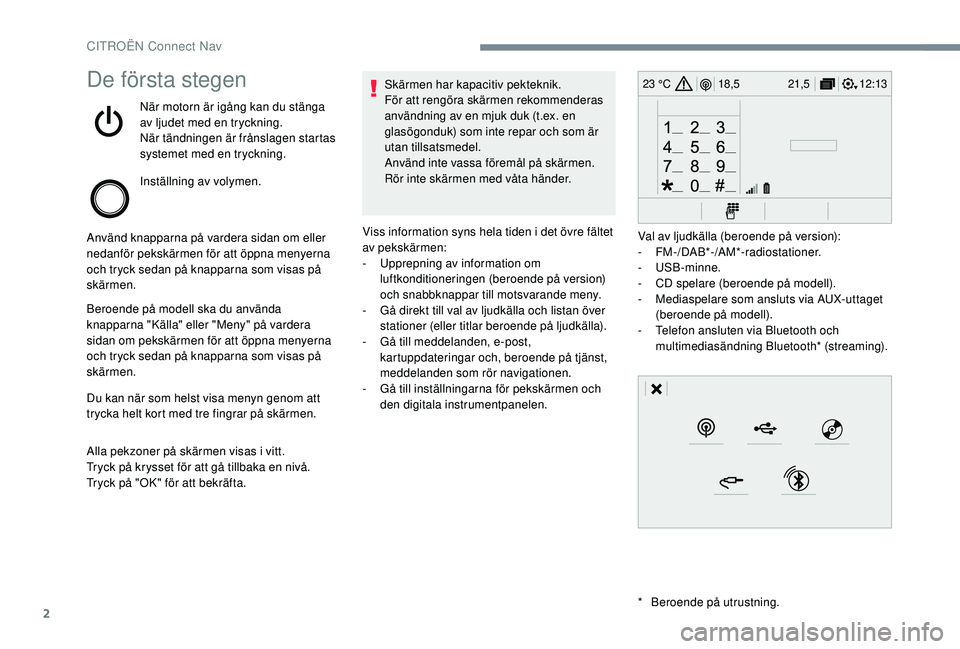
Viss information syns hela tiden i det övre fältet
av pekskärmen:
-
U
pprepning av information om
luftkonditioneringen (beroende på version)
och snabbknappar till motsvarande meny.
-
G
å direkt till val av ljudkälla och listan över
stationer (eller titlar beroende på ljudkälla).
-
G
å till meddelanden, e-post,
kartuppdateringar och, beroende på tjänst,
meddelanden som rör navigationen.
-
G
å till inställningarna för pekskärmen och
den digitala instrumentpanelen. Val av ljudkälla (beroende på version):
-
FM-/DAB*-/AM*-radiostationer.
-
USB-minne.
-
C
D spelare (beroende på modell).
-
M
ediaspelare som ansluts via AUX-uttaget
(beroende på modell).
-
T
elefon ansluten via Bluetooth och
multimediasändning Bluetooth* (streaming).
CITROËN Connect Nav
Page 218 of 308
4
12:13
18,5 21,5
23 °C
FM/87.5 MHz
87.5MHz
12:13
18,5 21,5
23 °C
12:13
18,5 21,5
23 °C
12:13
18,5 21,5
23 °C
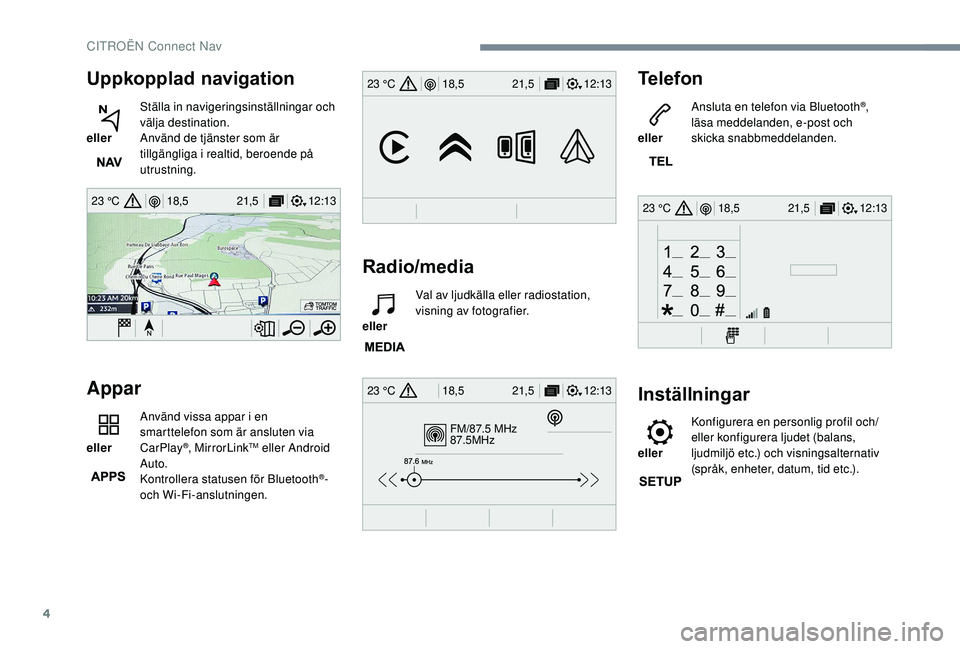
Uppkopplad navigation
eller Ställa in navigeringsinställningar och
välja destination.
Använd de tjänster som är
tillgängliga i realtid, beroende på
utrustning.
Appar
eller Använd vissa appar i en
smarttelefon som är ansluten via
CarPlay
®, MirrorLinkTM eller Android
Auto.
Kontrollera statusen för Bluetooth
®-
och Wi-Fi-anslutningen.
Radio/media
eller Val av ljudkälla eller radiostation,
visning av fotografier.
Telefon
eller Ansluta en telefon via Bluetooth®,
läsa meddelanden, e-post och
skicka snabbmeddelanden.
Inställningar
eller Konfigurera en personlig profil och/
eller konfigurera ljudet (balans,
ljudmiljö etc.) och visningsalternativ
(språk, enheter, datum, tid etc.).
CITRO
Page 223 of 308
9
Röstkommandon "Telefon"
Om en telefon är ansluten till systemet
kan dessa röstkommandon uttalas från
vilken huvudsida som helst efter att du
tryckt på knappen telefon på ratten, under
förutsättning att inget telefonsamtal pågår.
Om ingen telefon är ansluten till Bluetooth
hörs meddelandet: "Please first connect
a telephone" (Du måste först ansluta en
telefon) och röstkommandot avbryts.Röstkommandon
Hjälpmeddelanden
Call contact <...> * Om du vill ringa ett telefonsamtal säger
du "ring" följt av kontaktens namn, till
exempel: "ring David Svensson". Du kan
även inkludera telefontypen, till exempel:
"ring David Svensson hemma". Om du vill
ringa efter nummer säger du "slånummer"
följt av telefonnumret, till exempel "slå
nummer 070412345678". Du kan kontrollera
din röstbrevlåda genom att säga "ring
röstbrevlåda". Om du vill skicka ett sms
säger du "skicka snabbmeddelande till",
följt av kontakten och sedan namnet på
det snabbmeddelande du vill skicka. Till
exempel "skicka snabbmeddelande tillDavid
Svensson", "jag är försenad". Om du vill visa
en samtalslista säger du "visa samtal". För
mer information om smssäger du "hjälp med
att skicka sms".
Dial <…>*
Display contacts*
Display calls
*
Call (message box | voicemail) *
*
D
en här funktionen är bara tillgänglig om den
anslutna telefonen har stöd för nedladdning
av telefonbok och senaste samtal och om
nedladdningen har gjorts.
.
CITROËN Connect Nav
Page 224 of 308
10
Om en telefon är ansluten till systemet
kan dessa röstkommandon uttalas från
vilken huvudsida som helst efter att du
tryckt på knappen telefon på ratten, under
förutsättning att inget telefonsamtal pågår.
Om ingen telefon är ansluten till Bluetooth
hörs meddelandet: "Please first connect
a telephone" (Du måste först ansluta en
telefon) och röstkommandot avbryts.Röstkommandon
Hjälpmeddelanden
Send text to <...> Om du vill lyssna på meddelanden kan du
säga "lyssna på senaste meddelande". När
du vill skicka ett sms finns det en uppsättning
färdiga snabbmeddelanden att använda.
Du använder bara snabbmeddelandets
namn och säger något i stil med "skicka
snabbmeddelande till Bo Carlsson, jag är
försenad". Se telefonmenyn för namn på
meddelanden som stöds. Säg "ring" eller
"skicka snabbmeddelande till", och välj sedan
ett alternativ i listan. Om du vill bläddra i en
lista som visas kan du säga "gå till början", "gå
till slutet", "nästa sida" eller "föregående sida".
Om du vill ångra valet säger du "ångra". Om
du vill avbryta och börja om säger du "avbryt".
Listen to most recent message
*
Systemet skickar bara förinspelade
snabbmeddelanden.
Röstkommandon
"Textmeddelande"
* Den här funktionen är bara tillgänglig om den anslutna telefonen har stöd för nedladdning
av telefonbok och senaste samtal och om
nedladdningen har gjorts.
CITROËN Connect Nav
Page 228 of 308
14
Anslutning till telefonens nätverk
Anslut en USB-kabel.
Din smarttelefon börjar laddas när
den ansluts med en USB-kabel.
Anslutning Bluetooth
Anslutning Wi- Fi Begränsningar för användning:
-
F
ör CarPlay
® kan endast Wi-Fi-
anslutningen delas.
-
F
ör MirrorLink
TM kan endast USB-
anslutningen delas.
Tjänstens kvalitet beror på
nätverksanslutningens kvalitet.
Anslutning till fordonets nätverk
Systemet ansluts automatiskt till
ett inbyggt modem med tjänsten
"Nödsamtal med assistans". Det
krävs ingen anslutning från din
telefon för tjänsten.
Vid ankomsten av "TOMTOM
TRAFFIC" är tjänsterna tillgängliga.
Tjänsterna som erbjuds med ansluten
navigering är följande.
Anslutet servicepaket:
-
Vä d e r,
-
Tankstationer,
-
Parkeringar,
-
Tr a f i k ,
-
PO
I lokal sökning.
Paketet Farligt område (tillval). Funktionsprinciper och standarder
förändras ständigt. För att
kommunikationen mellan din smarttelefon
och systemet ska fungera rekommenderar
vi att du uppdaterar operativsystemet i
din smar ttelefon samt datum och tid i
både telefon och system.
Specifika inställningar för
uppkopplad navigation
Via menyn "Inställningar" kan du
skapa en profil för en person eller
en grupp av personer med liknande
intressen med förvalda inställningar för
flera olika funktioner (minneslagring
av radiostationer, ljudinställningar,
navigationshistorik, favoriter i
telefonboken etc.). De programmerade
inställningarna väljs sedan automatiskt.
eller Tryck på Navigation
för att visa
första sidan.
Tryck på knappen " MENU" för att komma till
andra sidan.
Anslutning USB
Slå på telefonens Bluetooth-funktion
och kontrollera att alternativet
"synlig för alla" är valt (se avsnittet
"Connect-App").
Välj ett Wi-Fi-nätverk som systemet
har hittat och anslut (se avsnittet
"Connect-App").
CITROËN Connect Nav
Page 231 of 308
17
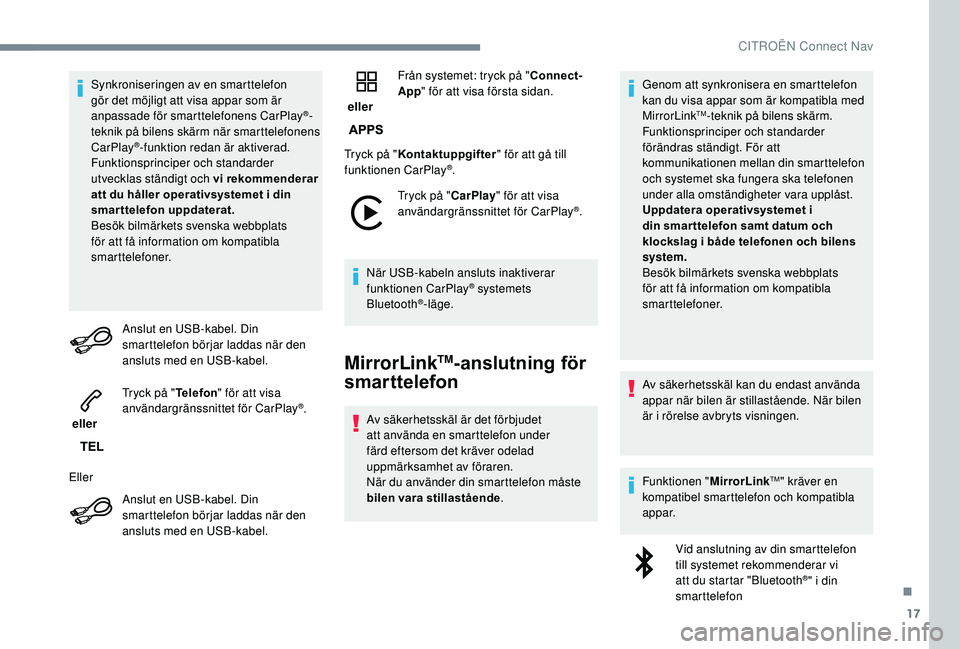
Synkroniseringen av en smarttelefon
gör det möjligt att visa appar som är
anpassade för smarttelefonens CarPlay
®-
teknik på bilens skärm när smarttelefonens
CarPlay
®-funktion redan är aktiverad.
Funktionsprinciper och standarder
utvecklas ständigt och vi rekommenderar
att du håller operativsystemet i din
smarttelefon uppdaterat.
Besök bilmärkets svenska webbplats
för att få information om kompatibla
smarttelefoner.
Anslut en USB-kabel. Din
smarttelefon börjar laddas när den
ansluts med en USB-kabel.
eller Tryck på "
Telefon" för att visa
användargränssnittet för CarPlay
®.
Eller Anslut en USB-kabel. Din
smarttelefon börjar laddas när den
ansluts med en USB-kabel. eller
Från systemet: tryck på "
Connect-
App " för att visa första sidan.
Tryck på " Kontaktuppgifter " för att gå till
funktionen CarPlay
®.
Tryck på " CarPlay" för att visa
användargränssnittet för CarPlay
®.
När USB-kabeln ansluts inaktiverar
funktionen CarPlay
® systemets
Bluetooth®-läge.
MirrorLinkTM-anslutning för
smarttelefon
Av säkerhetsskäl är det förbjudet
att använda en smarttelefon under
färd eftersom det kräver odelad
uppmärksamhet av föraren.
När du använder din smarttelefon måste
bilen vara stillastående . Genom att synkronisera en smarttelefon
kan du visa appar som är kompatibla med
MirrorLink
TM-teknik på bilens skärm.
Funktionsprinciper och standarder
förändras ständigt. För att
kommunikationen mellan din smarttelefon
och systemet ska fungera ska telefonen
under alla omständigheter vara upplåst.
Uppdatera operativsystemet i
din smar ttelefon samt datum och
klockslag i både telefonen och bilens
system.
Besök bilmärkets svenska webbplats
för att få information om kompatibla
smarttelefoner.
Av säkerhetsskäl kan du endast använda
appar när bilen är stillastående. När bilen
är i rörelse avbryts visningen.
Funktionen " MirrorLink
TM" kräver en
kompatibel smarttelefon och kompatibla
appar.
Vid anslutning av din smarttelefon
till systemet rekommenderar vi
att du startar "Bluetooth
®" i din
smarttelefon
.
CITROËN Connect Nav
Page 233 of 308

19
Du kan fortfarande välja de olika ljudkällorna
vid sidan av Android Auto-visningen med
pekknapparna i den övre raden.
Systemets menyer är hela tiden åtkomliga med
de särskilda knapparna.Funktionen för visning av menyn genom
att trycka helt kort med tre fingrar på
skärmen inaktiveras i läge Android Auto.
Beroende på nätverkets kvalitet är
apparna tillgängliga med en viss
fördröjning.
Bluetooth®-anslutning
När Bluetooth-mobilen parkopplas med
bilradions handsfree-utrustning krävs
förarens odelade uppmärksamhet och
åtgärden ska därför av säkerhetsskäl
utföras när bilen står stilla med
tändningen påslagen. Aktivera Bluetooth-funktionen i telefonen
och kontrollera att den är "synlig för alla"
(inställning i telefonen).
Tillvägagångssätt via telefonen
Välj systemnamn i listan över
enheter som syns.
Acceptera systemets begäran att ansluta till
telefonen. För att avsluta parkopplingen, vare sig
den görs via telefonen eller systemet, ska
koden som visas bekräftas och valideras
både i systemet och i telefonen.
Parkoppling via systemet
eller Tryck på Connect-App
för att visa
första sidan.
Tryck på knappen " ALTERNATIV" för att
komma till andra sidan.
Tryck på "Bluetooth-anslutning ".Välj " S ök ".
Listan över tillgängliga telefoner
visas.
Om parkopplingen inte fungerar kan du
prova att stänga av och sedan starta om
Bluetooth-funktionen i din telefon. Välj namnet på aktuell telefon i
listan.
Beroende på telefontyp ombeds du att
tacka ja eller nej till över föringen av din
telefonbok och dina meddelanden.
Dela anslutning
Systemet föreslår tre profiler för att ansluta din
telefon:
- "Telefon " (handsfree-utrustning, endast
telefon),
-
"Streaming " (strömning: trådlös
uppspelning av telefonens ljudfiler),
-
"Mobildata ".
.
CITROËN Connect Nav