navigation system CITROEN C4 2017 InstruksjonsbØker (in Norwegian)
[x] Cancel search | Manufacturer: CITROEN, Model Year: 2017, Model line: C4, Model: CITROEN C4 2017Pages: 620, PDF Size: 18.59 MB
Page 491 of 620

7
ADD_CA2_EVO_NO
Nivå 1Nivå 2 Nivå 3 Kommentarer
Navigation Settings
(innstillinger) Navigation
Enter destination (legge inn reisemål)Vise de siste reisemål
Route settings
(utregningskriterier) Fastest (raskest)
Velg kriterier for veivisningen.
Kartet viser reiseruten avhengig av kriterium/
kriteriene.
Shortest (kortest)
Time/distance (tid/distanse)
Ecological (miljøvennlig)
Tolls (bomstasjoner)
Ferries (ferger)
Traffic (trafikkmeldinger)
Strict - Close (helt i nærheten)
Show route on map (vise veivisning på kartet)Vise kartet og sette i gang veivisingen.
Confirm (bekrefte) Registrere opsjoner.
Save current location (lagre)Registrere den aktuelle adressen.
Stop navigation (stoppe navigasjon)Slette informasjonen fra navigasjonssystemet.
Voice synthesis
(talesyntese) Velge lydstyrke for stemmene og ordlyd for
gatenavnene.
Diversion (o mk jør ing) Avvike fra opprinnelig reiserute med en viss
distanse.
Navigation Vise i tekstmodus.
Zoome inn.
Zoome ut.
Vise i fullskjerm
Bruk pilene til å for flytte kartet.
Skift til et 2D-kart.
.
Lyd og telematikk
Page 493 of 620

9
ADD_CA2_EVO_NO
Nivå 1Nivå 2 Nivå 3 Kommentarer
Navigation
Sekundærside
Enter destination
(legge inn reisemål) Address
(adresse )
Current loc. (nåværende sted)
Parametrere adressen.Point of interest (steder av interesse)
Town center (sentrum)
Save (lagre) Registrere den aktuelle adressen.
Add waypoint (tilføye etappe)Føye til en etappe under reisen.
Navigate to (veivsining til) Trykk for å regne ut reiseruten.
Contacts (kontakter) Addresses (adresser)
Velg en kontakt og regn deretter ut reiseruten.
View (tilføye kontakt)
Navigate to (tilføye etappe)
Search for contact (søke etter kontakt)
Call (ringe)
On the map (på kartet) Vise kartet og zoom inn for å se veiene.
Itinerary (reiserute) Opprette, tilføye/slette en etappe eller se
oversikten over reiseruten.
Stop (stoppe veivisning) Slette informasjon fra navigasjonssystemet.
Navigate to (veivisning til) Trykke for å regne ut reiseruten.
.
Lyd og telematikk
Page 498 of 620
14
ADD_CA2_EVO_NO
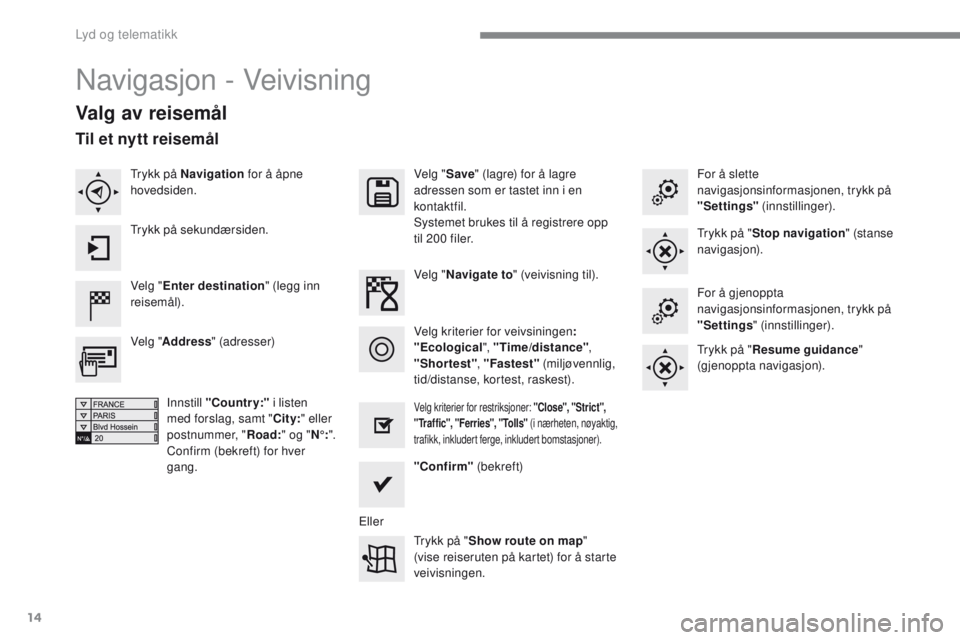
Navigasjon - Veivisning
Valg av reisemål
Velg "Enter destination " (legg inn
reisemål). Velg "
Save" (lagre) for å lagre
adressen som er tastet inn i en
kontaktfil.
Systemet brukes til å registrere opp
til 200 filer.
"Confirm " (bekreft)
Trykk på " Show route on map "
(vise reiseruten på kartet) for å starte
veivisningen.
Velg "
Address " (adresser)
Innstill "Country:" i listen
med forslag, samt " City:" eller
postnummer, " Road:" og "N°:".
Confirm (bekreft) for hver
gang. Velg "
Navigate to " (veivisning til).
Velg kriterier for restriksjoner: " Close", "Strict",
" Tr a f f i c ", " Fer ries", " To l l s " (i nærheten, nøyaktig,
trafikk, inkludert ferge, inkludert bomstasjoner).
Velg kriterier for veivsiningen :
"Ecological", "Time/distance" ,
" Shortest" , "Fastest " (miljøvennlig,
tid/distanse, kortest, raskest). For å slette
navigasjonsinformasjonen, trykk på
"Settings"
(innstillinger).
Trykk på " Stop navigation " (stanse
navigasjon).
For å gjenoppta
navigasjonsinformasjonen, trykk på
"Settings " (innstillinger).
Trykk på " Resume guidance "
(gjenoppta navigasjon).
Trykk på Navigation
for å åpne
hovedsiden.
Trykk på sekundærsiden.
Til et nytt reisemål
Eller
Lyd og telematikk
Page 502 of 620
18
ADD_CA2_EVO_NO
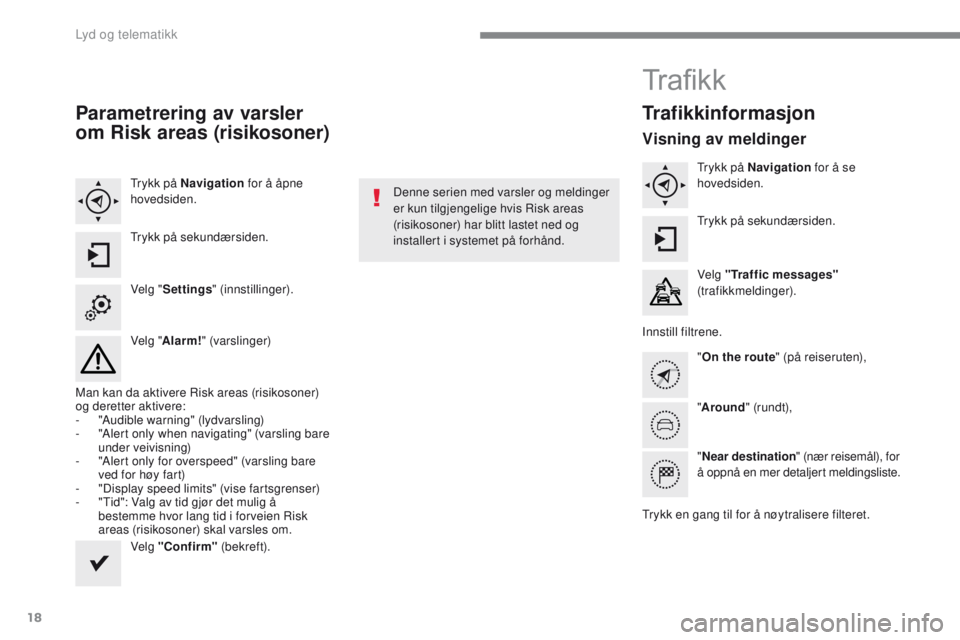
Parametrering av varsler
om Risk areas (risikosoner)
Trykk på Navigation for å åpne
hovedsiden.
Trykk på sekundærsiden.
Velg " Settings " (innstillinger).
Velg " Alarm! " (varslinger)
Man kan da aktivere Risk areas (risikosoner)
og deretter aktivere:
-
"
Audible warning" (lydvarsling)
-
"
Alert only when navigating" (varsling bare
under veivisning)
-
"
Alert only for overspeed" (varsling bare
ved for høy fart)
-
"
Display speed limits" (vise fartsgrenser)
-
"
Tid": Valg av tid gjør det mulig å
bestemme hvor lang tid i forveien Risk
areas (risikosoner) skal varsles om.
Velg "Confirm " (bekreft). Denne serien med varsler og meldinger
er kun tilgjengelige hvis Risk areas
(risikosoner) har blitt lastet ned og
installert i systemet på forhånd.
Tr a fi k k
Trafikkinformasjon
Visning av meldinger
Trykk på Navigation
for å se
hovedsiden.
Trykk på sekundærsiden.
Velg "Traffic messages"
(trafikkmeldinger).
Innstill filtrene. "On the route " (på reiseruten),
" Around " (rundt),
" Near destination " (nær reisemål), for
å oppnå en mer detaljert meldingsliste.
Trykk en gang til for å nøytralisere filteret.
Lyd og telematikk
Page 540 of 620
56
ADD_CA2_EVO_NO
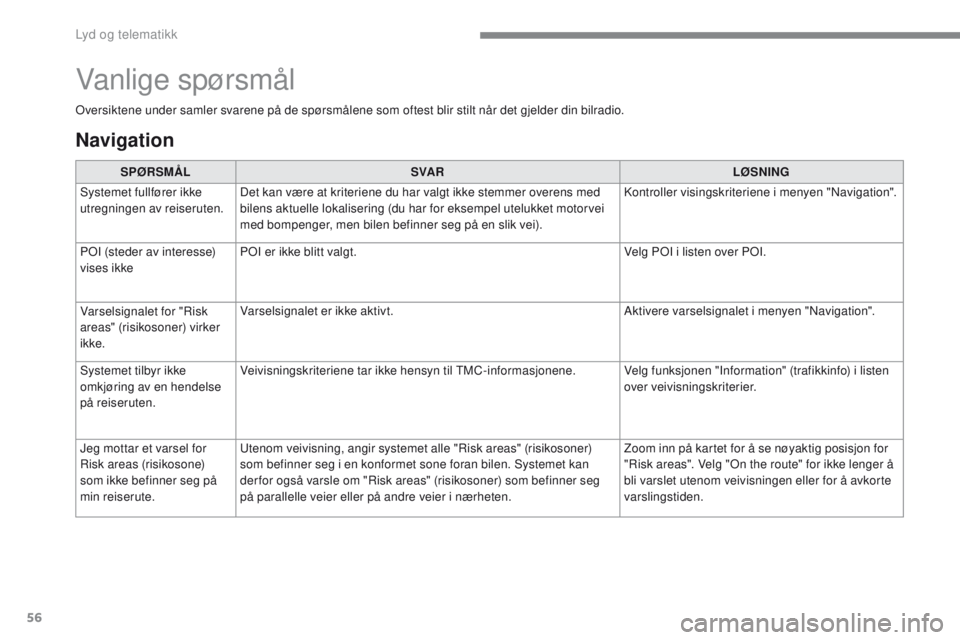
Oversiktene under samler svarene på de spørsmålene som oftest blir stilt når det gjelder din bilradio.
Vanlige spørsmål
Navigation
SPØRSMÅLSVA R LØSNING
Systemet fullfører ikke
utregningen av reiseruten. Det kan være at kriteriene du har valgt ikke stemmer overens med
bilens aktuelle lokalisering (du har for eksempel utelukket motorvei
med bompenger, men bilen befinner seg på en slik vei). Kontroller visingskriteriene i menyen "Navigation".
POI (steder av interesse)
vises ikke POI er ikke blitt valgt.
Velg POI i listen over POI.
Varselsignalet for "Risk
areas" (risikosoner) virker
ikke. Varselsignalet er ikke aktivt.
Aktivere varselsignalet i menyen "Navigation".
Systemet tilbyr ikke
omkjøring av en hendelse
på reiseruten. Veivisningskriteriene tar ikke hensyn til TMC-informasjonene.
Velg funksjonen "Information" (trafikkinfo) i listen
over veivisningskriterier.
Jeg mottar et varsel for
Risk areas (risikosone)
som ikke befinner seg på
min reiserute. Utenom veivisning, angir systemet alle "Risk areas" (risikosoner)
som befinner seg i en konformet sone foran bilen. Systemet kan
der for også varsle om "Risk areas" (risikosoner) som befinner seg
på parallelle veier eller på andre veier i nærheten. Zoom inn på kartet for å se nøyaktig posisjon for
"Risk areas". Velg "On the route" for ikke lenger å
bli varslet utenom veivisningen eller for å avkorte
varslingstiden.
Lyd og telematikk
Page 554 of 620
6
CITROËN Connect Nav
Informasjon - Bruk
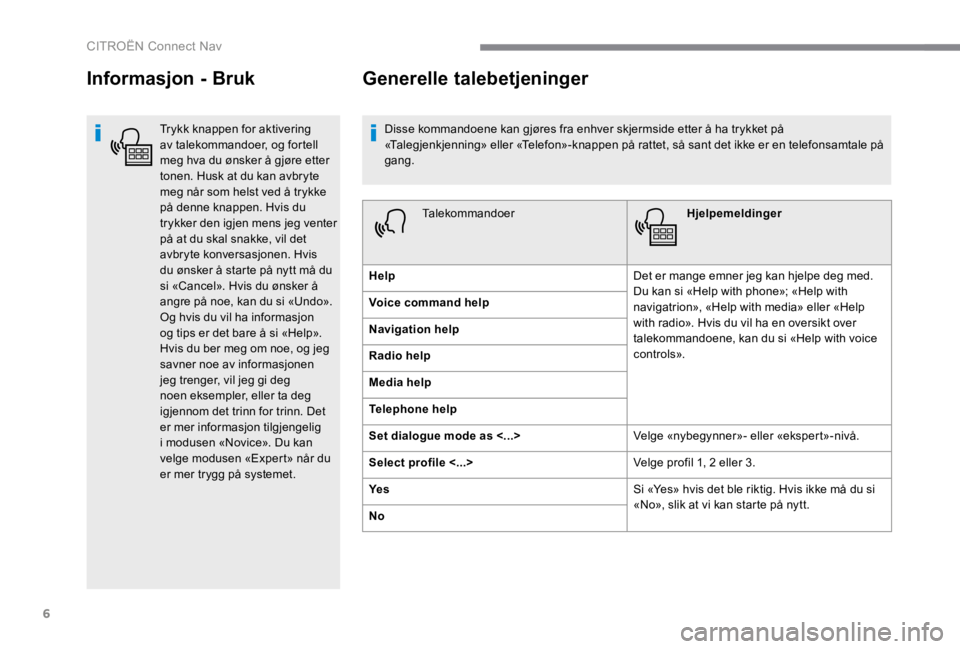
Trykk knappen for aktivering av talekommandoer, og fortell meg hva du ønsker å gjøre etter tonen. Husk at du kan avbryte meg når som helst ved å trykke på denne knappen. Hvis du trykker den igjen mens jeg venter på at du skal snakke, vil det
avbryte konversasjonen. Hvis du ønsker å starte på nytt må du si «Cancel». Hvis du ønsker å angre på noe, kan du si «Undo». Og hvis du vil ha informasjon og tips er det bare å si «Help». Hvis du ber meg om noe, og jeg savner noe av informasjonen jeg trenger, vil jeg gi deg noen eksempler, eller ta deg igjennom det trinn for trinn. Det er mer informasjon tilgjengelig i modusen «Novice». Du kan velge modusen «Expert» når du er mer trygg på systemet.
Generelle talebetjeninger
Disse kommandoene kan gjøres fra enhver skjermside etter å ha trykket på «Talegjenkjenning» eller «Telefon»-knappen på rattet, så sant det ikke er en telefonsamtale på gang.
Talekommandoer Hjelpemeldinger
Help Det er mange emner jeg kan hjelpe deg med. Du kan si «Help with phone»; «Help with navigatrion», «Help with media» eller «Help with radio». Hvis du vil ha en oversikt over talekommandoene, kan du si «Help with voice c o nt ro ls».
Voice command help
Navigation help
Radio help
Media help
Telephone help
Set dialogue mode as <...> Velge «nybegynner»- eller «ekspert»-nivå.
Select profile <...> Velge profil 1, 2 eller 3.
Ye s Si «Yes» hvis det ble riktig. Hvis ikke må du si «No», slik at vi kan starte på nytt. No
Page 555 of 620
7
.
CITROËN Connect Nav
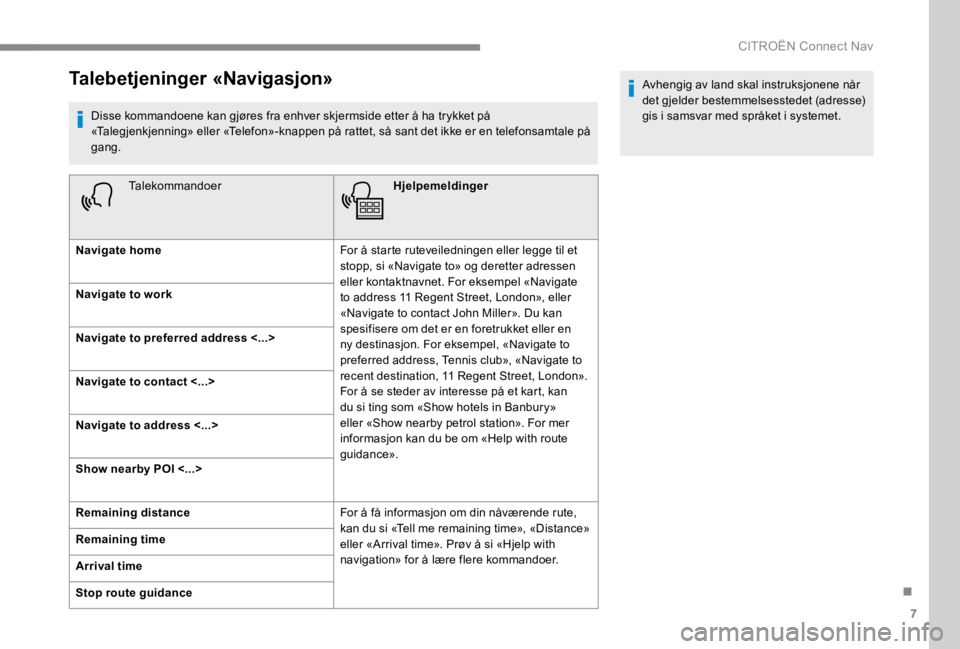
Talebetjeninger «Navigasjon»
Disse kommandoene kan gjøres fra enhver skjermside etter å ha trykket på «Talegjenkjenning» eller «Telefon»-knappen på rattet, så sant det ikke er en telefonsamtale på gang.
Talekommandoer Hjelpemeldinger
Navigate home For å starte ruteveiledningen eller legge til et stopp, si «Navigate to» og deretter adressen eller kontaktnavnet. For eksempel «Navigate to address 11 Regent Street, London», eller «Navigate to contact John Miller». Du kan spesifisere om det er en foretrukket eller en ny destinasjon. For eksempel, «Navigate to preferred address, Tennis club», «Navigate to recent destination, 11 Regent Street, London». For å se steder av interesse på et kart, kan du si ting som «Show hotels in Banbury» eller «Show nearby petrol station». For mer informasjon kan du be om «Help with route guidance».
Navigate to work
Navigate to preferred address <...>
Navigate to contact <...>
Navigate to address <...>
Show nearby POI <...>
Remaining distance For å få informasjon om din nåværende rute, kan du si «Tell me remaining time», «Distance» eller «Arrival time». Prøv å si «Hjelp with
navigation» for å lære flere kommandoer.
Remaining time
Arrival time
Stop route guidance
Avhengig av land skal instruksjonene når det gjelder bestemmelsesstedet (adresse) gis i samsvar med språket i systemet.
Page 585 of 620
37
.
CITROËN Connect Nav
Navigation
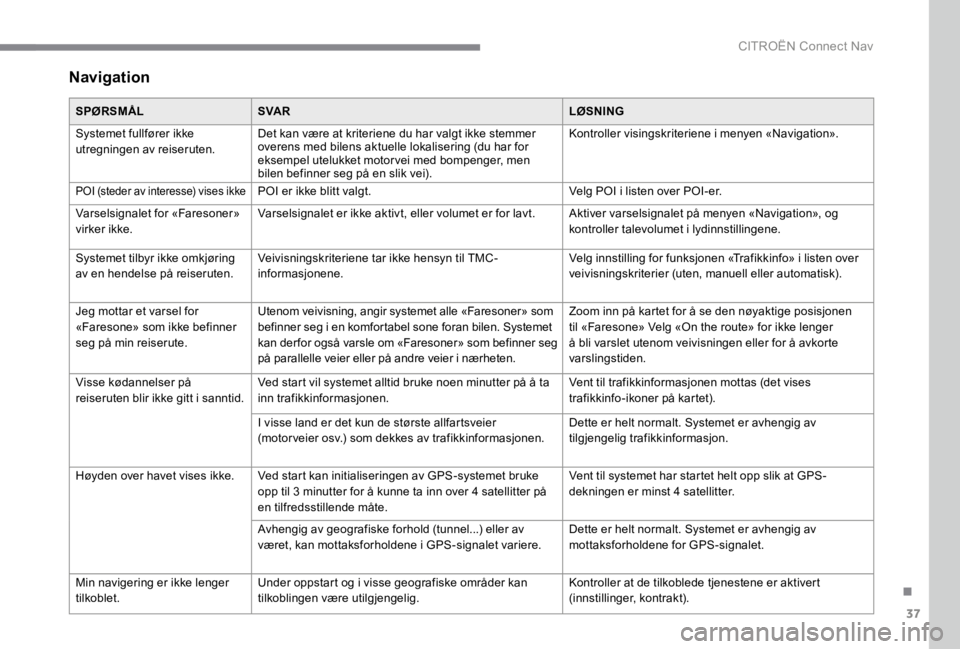
SPØRSMÅLSVA RLØSNING
Systemet fullfører ikke utregningen av reiseruten. Det kan være at kriteriene du har valgt ikke stemmer overens med bilens aktuelle lokalisering (du har for eksempel utelukket motorvei med bompenger, men bilen befinner seg på en slik vei).
Kontroller visingskriteriene i menyen « Navigation ».
POI (steder av interesse) vises ikke POI er ikke blitt valgt. Velg POI i listen over POI-er.
Varselsignalet for «Faresoner» virker ikke. Varselsignalet er ikke aktivt, eller volumet er for lavt. Aktiver varselsignalet på menyen « Navigation », og kontroller talevolumet i lydinnstillingene.
Systemet tilbyr ikke omkjøring av en hendelse på reiseruten. Veivisningskriteriene tar ikke hensyn til TMC-informasjonene. Velg innstilling for funksjonen «Trafikkinfo» i listen over veivisningskriterier (uten, manuell eller automatisk).
Jeg mottar et varsel for « Faresone » som ikke befinner seg på min reiserute.
Utenom veivisning, angir systemet alle «Faresoner» som befinner seg i en komfortabel sone foran bilen. Systemet kan der for også varsle om «Faresoner» som befinner seg på parallelle veier eller på andre veier i nærheten.
Zoom inn på kartet for å se den nøyaktige posisjonen til « Faresone » Velg « On the route » for ikke lenger å bli varslet utenom veivisningen eller for å avkorte varslingstiden.
Visse kødannelser på reiseruten blir ikke gitt i sanntid. Ved start vil systemet alltid bruke noen minutter på å ta inn trafikkinformasjonen. Vent til trafikkinformasjonen mottas (det vises trafikkinfo-ikoner på kartet).
I visse land er det kun de største allfartsveier (motor veier osv.) som dekkes av trafikkinformasjonen. Dette er helt normalt. Systemet er avhengig av tilgjengelig trafikkinformasjon.
Høyden over havet vises ikke. Ved start kan initialiseringen av GPS-systemet bruke opp til 3 minutter for å kunne ta inn over 4 satellitter på en tilfredsstillende måte.
Vent til systemet har startet helt opp slik at GPS-dekningen er minst 4 satellitter.
Avhengig av geografiske forhold (tunnel...) eller av været, kan mottaksforholdene i GPS-signalet variere. Dette er helt normalt. Systemet er avhengig av mottaksforholdene for GPS-signalet.
Min navigering er ikke lenger tilkoblet. Under oppstart og i visse geografiske områder kan tilkoblingen være utilgjengelig. Kontroller at de tilkoblede tjenestene er aktivert (innstillinger, kontrakt).
Page 605 of 620
13
.
CITROËN Connect Radio
De ulike musikkildene er fremdeles tilgjengelige på siden av MirrorLink TM -skjermen ved hjelp av knappene øverst. Tilgang til menyene i systemet er når som helst mulig fra de tilhørende knappene.
Avhengig av kvaliteten på nettet kan det ta litt tid før de forskjellige appene er
tilgjengelige.
CarPlay ®CarPlay ®CarPlay
smarttelefontilkopling
Av sikkerhetsgrunner og fordi det krever full oppmerksomhet fra førerens side, er det forbudt å bruke smarttelefonen under kjøring. Alle operasjoner må foretas når bilen står
stille .
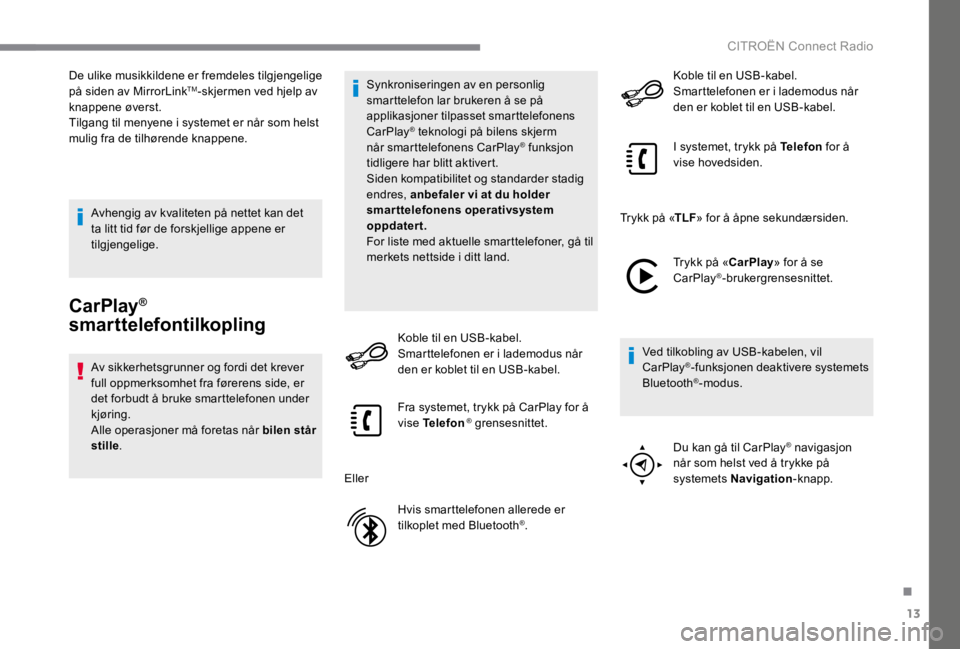
Synkroniseringen av en personlig smarttelefon lar brukeren å se på applikasjoner tilpasset smarttelefonens CarPlay ® teknologi på bilens skjerm ® teknologi på bilens skjerm ®
når smarttelefonens CarPlay ® funksjon ® funksjon ®
tidligere har blitt aktivert. Siden kompatibilitet og standarder stadig endres, anbefaler vi at du holder smarttelefonens operativsystem oppdatert. For liste med aktuelle smarttelefoner, gå til merkets nettside i ditt land.
Koble til en USB -kabel. Smarttelefonen er i lademodus når den er koblet til en USB -kabel.
Fra systemet, trykk på CarPlay for å vise Telefon ® grensesnittet. ® grensesnittet. ®
Eller
Hvis smarttelefonen allerede er tilkoplet med Bluetooth ® .
Koble til en USB -kabel. Smarttelefonen er i lademodus når den er koblet til en USB -kabel.
I systemet, trykk på Telefon for å vise hovedsiden.
Trykk på « TLF » for å åpne sekundærsiden.
Trykk på « CarPlay » for å se CarPlay ® -brukergrensesnittet.
Ved tilkobling av USB -kabelen, vil CarPlay ® -funksjonen deaktivere systemets Bluetooth ® -modus.
Du kan gå til CarPlay ® navigasjon ® navigasjon ®
når som helst ved å trykke på systemets Navigation -knapp.