USB port CITROEN C4 2021 Lietošanas Instrukcija (in Latvian)
[x] Cancel search | Manufacturer: CITROEN, Model Year: 2021, Model line: C4, Model: CITROEN C4 2021Pages: 244, PDF Size: 7.11 MB
Page 6 of 244
4
Pārskats
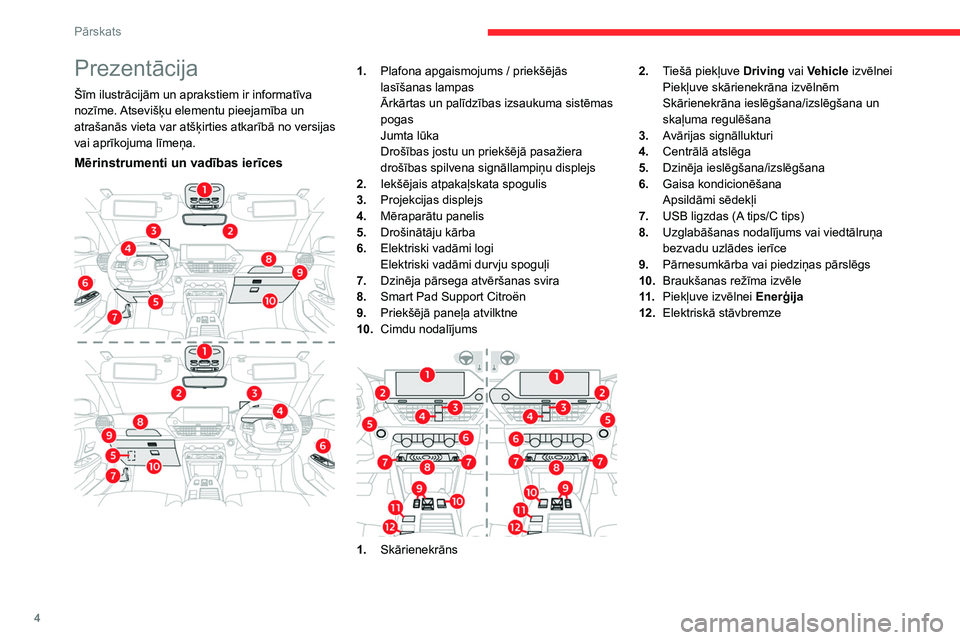
Prezentācija
Šīm ilustrācijām un aprakstiem ir informatīva
nozīme. Atsevišķu elementu pieejamība un
atrašanās vieta var atšķirties atkarībā no versijas
vai aprīkojuma līmeņa.
Mērinstrumenti un vadības ierīces
1.Plafona apgaismojums / priekšējās
lasīšanas lampas
Ārkārtas un palīdzības izsaukuma sistēmas
pogas
Jumta lūka
Drošības jostu un priekšējā pasažiera
drošības spilvena signāllampiņu displejs
2. Iekšējais atpakaļskata spogulis
3. Projekcijas displejs
4. Mēraparātu panelis
5. Drošinātāju kārba
6. Elektriski vadāmi logi
Elektriski vadāmi durvju spoguļi
7. Dzinēja pārsega atvēršanas svira
8. Smart Pad Support Citroën
9. Priekšējā paneļa atvilktne
10. Cimdu nodalījums
1.Skārienekrāns 2.
Tiešā piekļuve Driving vai Vehicle izvēlnei
Piekļuve skārienekrāna izvēlnēm
Skārienekrāna ieslēgšana/izslēgšana un
skaļuma regulēšana
3. Avārijas signāllukturi
4. Centrālā atslēga
5. Dzinēja ieslēgšana/izslēgšana
6. Gaisa kondicionēšana
Apsildāmi sēdekļi
7. USB ligzdas (A
tips/C tips)
8. Uzglabāšanas nodalījums vai viedtālruņa
bezvadu uzlādes ierīce
9. Pārnesumkārba vai piedziņas pārslēgs
10. Braukšanas režīma izvēle
11 . Piekļuve izvēlnei Enerģija
12. Elektriskā stāvbremze
Vadības ierīces uz stūres
1.Ārējā apgaismojuma vadības ierīces /
virzienrādītāji /Mēraparātu paneļa displeja
režīma atlasīšana
2. Stikla tīrītāju vadības ierīces / stikla
mazgāšana / borta dators
3. Automātiskās pārnesumkārbas pārslēgšanas
sviras
4. Kruīza kontroles / ātruma ierobežotāja
vadības ierīces / Adaptīvā kruīza kontrole
A. Iestatītā ātruma palielināšana/samazināšana
Iestatītā attāluma līdz priekšā braucošajai
automašīnai parādīšana un regulēšana
(Adaptīvā kruīza kontrole)
Page 52 of 244
50
Ergonomika un komforts
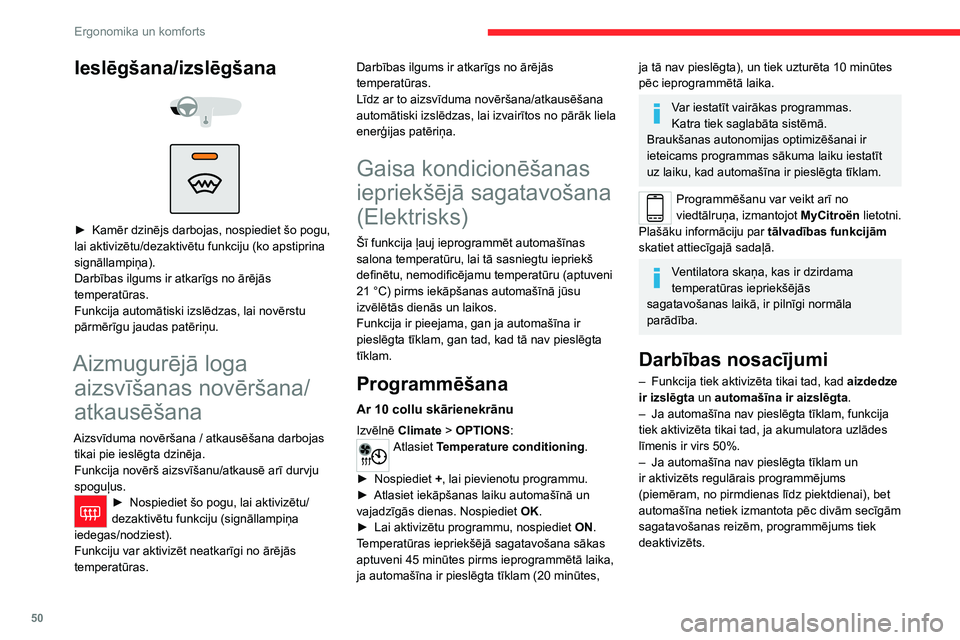
Salona aprīkojums
1.Saules aizsargs
2. Smart Pad Support Citroën
3. Priekšējā paneļa atvilktne
4. Cimdu nodalījums
5. Viedtālruņu bezvadu uzlādes ierīce
USB ligzdas (A tips/C tips)
6. Uzglabāšanas nodalījums
12 V ligzda
7. Uzglabāšanas nodalījums ar glāžu turētāju
8. Centrālais elkoņa balsts ar uzglabāšanas
nodalījumu
9. Nodalījumi durvīs
10. USB ligzdas
Ieslēgšana/izslēgšana
► Kamēr dzinējs darbojas, nospiediet šo pogu,
lai aktivizētu/dezaktivētu funkciju (ko apstiprina
signāllampiņa).
Darbības ilgums ir atkarīgs no ārējās
temperatūras.
Funkcija automātiski izslēdzas, lai novērstu
pārmērīgu jaudas patēriņu.
Aizmugurējā loga aizsvīšanas novēršana/
atkausēšana
Aizsvīduma novēršana / atkausēšana darbojas
tikai pie ieslēgta dzinēja.
Funkcija novērš aizsvīšanu/atkausē arī durvju
spoguļus.
► Nospiedie t šo pogu, lai aktivizētu/
dezaktivētu funkciju (signāllampiņa
iedegas/nodziest).
Funkciju var aktivizēt neatkarīgi no ārējās
temperatūras. Darbības ilgums ir atkarīgs no ārējās
temperatūras.
Līdz ar to aizsvīduma novēršana/atkausēšana
automātiski izslēdzas, lai izvairītos no pārāk liela
enerģijas patēriņa.
Gaisa kondicionēšanas
iepriekšējā sagatavošana
(Elektrisks)
Šī funkcija ļauj ieprogrammēt automašīnas
salona temperatūru, lai tā sasniegtu iepriekš
definētu, nemodificējamu temperatūru (aptuveni
21
°C) pirms iekāpšanas automašīnā jūsu
izvēlētās dienās un laikos.
Funkcija ir pieejama, gan ja automašīna ir
pieslēgta tīklam, gan tad, kad tā nav pieslēgta
tīklam.
Programmēšana
Ar 10 collu skārienekrānu
Izvēlnē Climate > OPTIONS:Atlasiet Temperature conditioning .
►
Nospiediet +
, lai pievienotu programmu.
►
Atlasiet iekāpšanas laiku automašīnā un
vajadzīgās dienas. Nospiediet OK
.
►
Lai aktivizētu programmu, nospiediet ON
.
Temperatūras iepriekšējā sagatavošana sākas
aptuveni 45
minūtes pirms ieprogrammētā laika,
ja automašīna ir pieslēgta tīklam (20
minūtes,
ja tā nav pieslēgta), un tiek uzturēta 10 minūtes
pēc ieprogrammētā laika.
Var iestatīt vairākas programmas.
Katra tiek saglabāta sistēmā.
Braukšanas autonomijas optimizēšanai ir
ieteicams programmas sākuma laiku iestatīt
uz laiku, kad automašīna ir pieslēgta tīklam.
Programmēšanu var veikt arī no
viedtālruņa, izmantojot MyCitroën
lietotni.
Plašāku informāciju par tālvadības funkcijām
skatiet attiecīgajā sadaļā.
Ventilatora skaņa, kas ir dzirdama
temperatūras iepriekšējās
sagatavošanas laikā, ir pilnīgi normāla
parādība.
Darbības nosacījumi
– Funkcija tiek aktivizēta tikai tad, kad aizdedze
ir izslēgta un automašīna ir aizslēgta.
–
Ja automašīna nav pieslēgta tīklam, funkcija
tiek aktivizēta tikai tad, ja akumulatora uzlādes
līmenis ir virs 50%.
–
Ja automašīna nav pieslēgta tīklam un
ir aktivizēts regulārais programmējums
(piemēram, no pirmdienas līdz piektdienai), bet
automašīna netiek izmantota pēc divām secīgām
sagatavošanas reizēm, programmējums tiek
deaktivizēts.
Page 53 of 244
51
Ergonomika un komforts
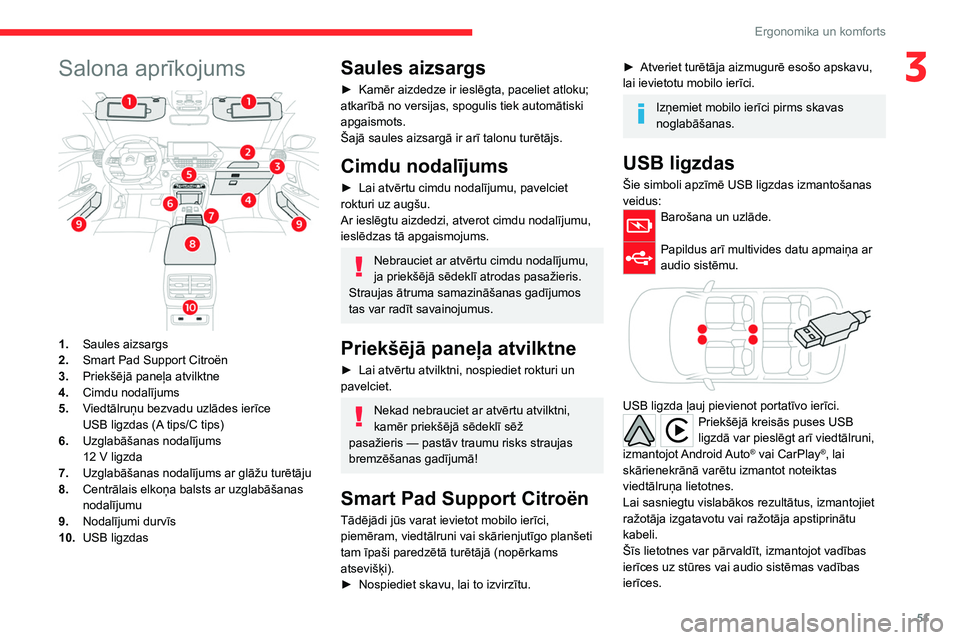
3Salona aprīkojums
1.Saules aizsargs
2. Smart Pad Support Citroën
3. Priekšējā paneļa atvilktne
4. Cimdu nodalījums
5. Viedtālruņu bezvadu uzlādes ierīce
USB ligzdas (A
tips/C tips)
6. Uzglabāšanas nodalījums
12
V ligzda
7. Uzglabāšanas nodalījums ar glāžu turētāju
8. Centrālais elkoņa balsts ar uzglabāšanas
nodalījumu
9. Nodalījumi durvīs
10. USB ligzdas
Saules aizsargs
► Kamēr aizdedze ir ieslēgta, paceliet atloku;
atkarībā no versijas, spogulis tiek automātiski
apgaismots.
Šajā saules aizsargā ir arī talonu turētājs.
Cimdu nodalījums
► Lai atvērtu cimdu nodalījumu, pavelciet
rokturi uz augšu.
Ar ieslēgtu aizdedzi, atverot cimdu nodalījumu,
ieslēdzas tā apgaismojums.
Nebrauciet ar atvērtu cimdu nodalījumu,
ja priekšējā sēdeklī atrodas pasažieris.
Straujas ātruma samazināšanas gadījumos
tas var radīt savainojumus.
Priekšējā paneļa atvilktne
► Lai atvērtu atvilktni, nospiediet rokturi un
pavelciet.
Nekad nebrauciet ar atvērtu atvilktni,
kamēr priekšējā sēdeklī sēž
pasažieris
— pastāv traumu risks straujas
bremzēšanas gadījumā!
Smart Pad Support Citroën
Tādējādi jūs varat ievietot mobilo ierīci,
piemēram, viedtālruni vai skārienjutīgo planšeti
tam īpaši paredzētā turētājā (nopērkams
atsevišķi).
►
Nospiediet skavu, lai to izvirzītu.
► Atveriet turētāja aizmugurē esošo apskavu,
lai ievietotu mobilo ierīci.
Izņemiet mobilo ierīci pirms skavas
noglabāšanas.
USB ligzdas
Šie simboli apzīmē USB ligzdas izmantošanas
veidus:
Barošana un uzlāde.
Papildus arī multivides datu apmaiņa ar
audio sistēmu.
USB ligzda ļauj pievienot portatīvo ierīci.Priekšējā kreisās puses USB
ligzdā var pieslēgt arī viedtālruni,
izmantojot Android Auto
® vai CarPlay®, lai
skārienekrānā varētu izmantot noteiktas
viedtālruņa lietotnes.
Lai sasniegtu vislabākos rezultātus, izmantojiet
ražotāja izgatavotu vai ražotāja apstiprinātu
kabeli.
Šīs lietotnes var pārvaldīt, izmantojot vadības
ierīces uz stūres vai audio sistēmas vadības
ierīces.
Page 54 of 244

52
Ergonomika un komforts
Izmantojot USB ligzdu, tam pievienotā
portatīvā ierīce uzlādējas automātiski.
Ja uzlādes laikā portatīvās ierīces strāvas
patēriņš ir lielāks par to, ko nodrošina
automašīna, parādās paziņojums.
Plašāku informāciju par šī aprīkojuma
lietošanu skatiet sadaļās par audio un
telemātikas sistēmām.
12 V papildaprīkojuma
kontaktligzda
► Iespraudiet 12 V papildpiederumu (ar
maksimālo nominālo jaudu 120 W), izmantojot
atbilstošu adapteri.
Lai nepieļautu piederumu bojājumus,
ņemiet vērā maksimālo nominālo jaudu.
CITROËN neapstiprinātas elektriskās
ierīces, piemēram, USB uzlādes ierīces,
pievienošana var nelabvēlīgi ietekmēt
automašīnas elektrosistēmu darbību, radot
sliktu radio signāla uztveršanas zonu vai
traucējumus ekrānos.
Viedtālruņu bezvadu
uzlādes ierīce
Ar šo sistēmu var veikt tādu portatīvo ierīču
kā viedtālruņu bezvadu uzlādi, izmantojot
magnētiskās indukcijas principu atbilstoši Qi
1.1. standartam.
Uzlādējamajai ierīcei ir jābūt saderīgai ar
standartu Qi pēc uzbūves vai izmantojot
saderīgu turētāju vai apvalku.
Var izmantot arī paklāju, ja vien tas ir ražotāja
apstiprināts.
Uzlādes zona ir apzīmēta ar simbolu „Qi”.
Uzlādes ierīce darbojas tad, kad darbojas
dzinējs un kad „Stop & Start” sistēma ir STOP
režīmā.
Uzlādi pārvalda viedtālrunis.
Ar Brīvroku piekļuve un ieslēgšana sistēmu
uzlādes ierīces darbība var tikt īslaicīgi traucēta,
atverot durvis vai izslēdzot aizdedzi.
Uzlāde
► Uzlādes zonai jābūt brīvai, un ierīce jānovieto
tās vidū.
Kad portatīvā ierīce ir konstatēta, iedegas
uzlādes ierīces zaļā signāllampiņa. Tā deg visu
akumulatora uzlādes laiku.
Sistēma nav paredzēta vairāku ierīču
vienlaicīgai uzlādēšanai.
Neatstājiet metāla priekšmetus
(piemēram, monētas, atslēgas,
automašīnas tālvadības pulti) uzlādes zonā
ierīces uzlādes laikā, jo pastāv pārkaršanas
vai uzlādes pārtraukšanas risks!
Darbības kontrole
Signāllampiņas stāvoklis ļauj sekot uzlādes
ierīces darbībai.
Signāllampiņas
stāvoklis Nozīme
Izslēgts Dzinējs izslēgts.
Nav konstatēta neviena
saderīga ierīce.
Uzlāde pabeigta.
Deg nepārtraukti
zaļā krāsā Konstatēta saderīga
ierīce.
Notiek uzlāde.
Page 193 of 244
191
Skārienekrāna BLUETOOTH audio sistēma
10Kad ciparu signāla kvalitāte ir pasliktināta,
ar „FM-DAB tracking” (FM-DAB sekošana)
var turpināt klausīties to pašu radiostaciju,
automātiski pārslēdzot atbilstošu radiostaciju uz
analogo „FM” radiostaciju (ja tāda ir).
Nospiediet pogu "Radio Settings".
Aktivizējiet "DAB-FM".
Ja ir aktivizēta „FM-DAB tracking”
(FM-DAB sekošana), var rasties dažu
sekunžu nobīde, kamēr sistēma pārslēdzas
uz analogo „FM”, dažreiz radot skaņas
stipruma izmaiņas.
Kad digitālā signāla kvalitāte atkal ir laba,
sistēma automātiski pārslēdzas atpakaļ uz
„DAB”.
Ja pašreiz atskaņotā „DAB” radiostacija
nav pieejama ar „FM” vai ja „FM-DAB
tracking” (FM-DAB sekošana) nav aktivizēta,
digitālā signāla kvalitātei pasliktinoties, rodas
skaņas pārtraukums.
Media (mediji)
Avota izvēle
Nospiediet uz izvēlnes "Media".
Nospiediet pogu " SOURCE".
Izvēlieties avotu (USB, Bluetooth vai AUX
atkarībā no aprīkojuma).
Ligzda USB
Ievietojiet USB atmiņas ierīci USB portā
vai pievienojiet USB ierīci USB portam,
izmantojot piemērotu vadu (nav nodrošināts).
Lai pasargātu sistēmu, neizmantojiet
USB sadalītāju.
Sistēma izveido nolasīšanas sarakstus
(īslaicīgajā atmiņā), un to izveidošanas laiks
pirmajā pievienošanās reizē var ilgt no dažām
sekundēm līdz vairākām minūtēm.
Atskaņošanas sarakstu atjaunošana notiek katru
reizi, kad tiek pievienota USB zibatmiņa vai USB
zibatmiņas saturs tiek mainīts. Saraksti ir iekļauti
atmiņā: neveicot sarakstu izmaiņas, ielādēšanas
laiks attiecīgi ir īsāks.
Spraudņa ligzda
papildierīcēm (AUX)
Atkarībā no aprīkojuma.Izmantojot audio kabeli (nav iekļauts),
pievienojiet pārnēsājamo iekārtu (MP3
lasītājs, utt.) spraudņa ligzdai.
Šis avots ir pieejams tikai tad, ja audio
iestatījumos ir izvēlēts “ Aux Amplification”.
Vispirms iestatiet skaļumu savā mobilajā ierīcē
(augstā līmenī). Pēc tam noregulējiet audio
sistēmas skaļumu.
Vadība ir veicama mobilajā ierīcē.
Streaming Bluetooth®
Streaming ļauj klausīties mūziku, izmantojot
viedtālruni.
Aktivizējot Bluetooth profilu, vispirms noregulējiet
skaļumu portatīvajā ierīcē (iestatiet augstu
līmeni).
Pēc tam noregulējiet sistēmas skaļumu.
Ja nolasīšana nesākas automātiski, tad var būt
jāieslēdz audio nolasīšana viedtālrunī.
Vadība notiek, izmantojot pievienoto ierīci vai
sistēmas skārienekrāna taustiņus.
Pēc savienojuma izveidošanas
Streaming režīmā tālrunis ir uzskatāms
par multivides avotu.
Apple® atskaņotāju
pievienošana
Ar piemērota vada palīdzību (nav nodrošināts)
pievienojiet USB atskaņotāju Apple® portam.
Atskaņošana sākas automātiski.
Vadību veic, izmantojot audio sistēmu.
Klasifikācija ir atkarīga no pieslēgtās
ierīces (izpildītāji/albumi/žanri/
atskaņošanas saraksti/audiogrāmatas/
pārraides). Klasifikāciju iespējams veidot
bibliotēkas veidā.
Klasifikācija noklusējumā ir pēc izpildītāju
saraksta. Lai mainītu esošo klasifikāciju,
pārvietoties pa sazarojumu līdz tā
pirmajam līmenim, tad izvēlēties sev
Page 204 of 244
202
CITROËN Connect Nav
To see points of interest on a map, you can
say things like "show hotels in Banbury", "show
nearby parking", "show hotel at the destination"
or "show petrol station along the route". If you
prefer to navigate directly to a point of interest,
you can say "navigate to nearby petrol station".
If you feel you are not being well understood,
try to say the word "POI" in front of the point
of interest. For example say "navigate to POI
restaurant at the destination".
To choose a POI, say something like "select
line 2". If you've searched for a Point of Interest
and don't see the one you're after, you can filter
further by saying something like "select POI in
line 2", or "select the city in line 3". You can also
scroll through the list by saying "next page" or
"previous page".
Atkarībā no valsts dodiet norādījumus par galamērķi (adrese) sistēmas
izmantotajā valodā.
Funkcijas “Radio mediji”
balss komandas
Balss komandas
Turn on source radio - Streaming Bluetooth
- …
Palīdzības paziņojumi You can select an audio source by saying "turn
on source" followed by the device name. For
example, "turn on source, Streaming Bluetooth",
or "turn on source, radio". Use the command
"play" to specify the type of music you'd like to
hear. You can choose between "song", "artist",
or "album". Just say something like "play artist,
Madonna", "play song, Hey Jude", or "play
album, Thriller".
Balss komandas
Tune to channel BBC Radio 2
Tune to 98.5 FM
Tune to preset number five
Palīdzības paziņojumi
You can pick a radio station by saying "tune to"
and the station name or frequency. For example
"tune to channel Talksport" or "tune to 98.5
FM". To listen to a preset radio station, say for
example "tune to preset number five".
Balss komandas
What's playing?
Palīdzības paziņojumi
To choose what you'd like to play, start by saying
"play" and then the item. For example, say "play
song Hey Jude", "play line 3" or "select line 2".
You can undo your last action and start over
by saying "undo", or say "cancel" to cancel the
current action.
Balss komandas
Play song Hey Jude
Play artist Madonna
Play album Thriller
Palīdzības paziņojumi
I'm not sure what you'd like to play. Please say
"play" and then a song title, an album title, or
an artist name. For example, say "play song
Hey Jude", "play artist Madonna" or "play
album Thriller". To select a line number from the
display, say "select line two". To move around
a displayed list, you can say "next page" or
"previous page". You can undo your last action
and start over by saying "undo", or say "cancel"
to cancel the current action.
Multimediju balss komandas ir pieejamas
tikai USB savienojumam.
Funkcijas “Tālrunis” balss
komandas
Ja nav neviena ar Bluetooth pievienota
tālruņa, atskan balss paziņojums:
“Lūdzu, vispirms pievienojiet tālruni” un pēc
tam balss sesija tiek aizvērta.
Page 214 of 244
212
CITROËN Connect Nav
Media (mediji)
Ligzda USB
Ievietojiet USB atmiņas ierīci USB portā
vai pievienojiet USB ierīci USB portam,
izmantojot piemērotu vadu (nav nodrošināts).
Lai pasargātu sistēmu, neizmantojiet
USB sadalītāju.
Sistēma izveido nolasīšanas sarakstus
(īslaicīgajā atmiņā), un to izveidošanas laiks
pirmajā pievienošanās reizē var ilgt no dažām
sekundēm līdz vairākām minūtēm.
Samazinot datņu, kurās nav uzkrāta mūzika, un
piezīmju sarakstu skaitu, šo gaidīšanas laiku var
samazināt.
Atskaņošanas sarakstu atjaunošana notiek
katru reizi pēc aizdedzes izslēgšanas vai USB
zibatmiņas pievienošanas. Audio sistēma
iegaumē sarakstus, kas pēc tam tiek ielādēti
ātrāk, ja tie nav mainīti.
Auxiliary ligzda (AUX)
Atkarībā no aprīkojuma.Izmantojot audio kabeli (nav iekļauts),
pievienojiet pārnēsājamo iekārtu (MP3
lasītājs, utt.) spraudņa ligzdai.
Šis avots ir pieejams tikai tad, ja audio
iestatījumos ir izvēlēts “Auxiliary input”.
Vispirms iestatiet skaļumu savā mobilajā ierīcē
(augstā līmenī). Pēc tam noregulējiet audio
sistēmas skaļumu.
Aktivizējiet/dezaktivējiet “Station follow ”.
Lai apstiprinātu, nospiediet “OK”.
RDS stacijas sekošanas iespēja var
nebūt pieejama visā valsts teritorijā, jo
daudzas radiostacijas nenosedz 100% valsts.
Tas izskaidro radiostacijas uztveršanas
pārtraukumus braukšanas laikā.
Teksta informācijas
parādīšana
Funkcija “Radio teksts” parāda informāciju, ko
pārraida radiostacija attiecībā uz radiostaciju vai
atskaņoto dziesmu.
Nospiediet Radio Media, lai atvērtu
galveno lapu.
Nospiediet “ OPTIONS” pogu, lai apskatītu
sekundāro lapu.
Atlasiet “Radio settings”.
Atlasiet “General”.
Aktivizējiet/dezaktivējiet “Display radio text”.
Lai apstiprinātu, nospiediet “ OK”.
Klausieties TA paziņojumus
TA (satiksmes paziņojumu) funkcija piešķir
prioritāti TA brīdinājuma paziņojumiem.
Lai tā darbotos, nepieciešama laba tās radiostacijas uztveršana, kas pārraida šādus
paziņojumus. Tiklīdz tiek pārraidīta informācija
par ceļu satiksmi, šajā brīdī atskaņojamie
avoti automātiski atslēdzas, ļaujot atskaņot TA
paziņojumu. Pēc paziņojuma beigām atsākas
iepriekš atskaņotā avota atskaņošana.
Atlasiet “Announcements”.
Aktivizējiet/dezaktivējiet “Traffic
announcement”.
Lai apstiprinātu, nospiediet “ OK”.
Radio DAB (Digital Audio
Broadcasting)
Virszemes digitālais radio
Digitālais radio nodrošina augstākas kvalitātes
skaņu.
Dažādi “multipleksi/ansambļi” ļauj izvēlēties
alfabētiskā kārtībā sarindotas radiostacijas.
Nospiediet Radio Media, lai atvērtu
galveno lapu.
Nospiediet “Band…” ekrāna augšējā labajā stūrī,
lai atvērtu “DAB” frekvences joslu.
FM-DAB sekošana
“DAB” nenosedz 100% teritorijas.
Kad digitālā radio signāla kvalitāte ir pasliktināta,
ar “FM-DAB” var turpināt klausīties to pašu
radiostaciju, automātiski pārslēdzot atbilstošu
radiostaciju uz analogo “FM” radiostaciju (ja tāda
ir).
Nospiediet Radio Media, lai atvērtu
galveno lapu.
Nospiediet “ OPTIONS” pogu, lai apskatītu
sekundāro lapu.
Atlasiet “Radio settings”.
Atlasiet “General”.
Aktivizējiet/dezaktivējiet “FM-DAB Follow-up ”.
Aktivizējiet/dezaktivējiet “Station follow ”.
Nospiediet “OK”.
Ja ir aktivizēta “FM-DAB” automātiskā
sekošana, var būt laika nobīde, kamēr
sistēma pārslēdzas uz analogo “FM”, dažreiz
radot skaļuma izmaiņas.
Kad digitālā signāla kvalitāte atkal ir laba,
sistēma automātiski pārslēdzas atpakaļ uz
“DAB”.
Ja atskaņotā “DAB” radiostacija nav
pieejama FM diapazonā ( FM-DAB”
iespēja ir pelēkā krāsā), vai funkcija “FM-DAB
automātiska sekošana” nav aktivizēta, skaņa
izslēdzas, ja signāls ir pārāk vājš.
Page 215 of 244
213
CITROËN Connect Nav
11Media (mediji)
Ligzda USB
Ievietojiet USB atmiņas ierīci USB portā
vai pievienojiet USB ierīci USB portam,
izmantojot piemērotu vadu (nav nodrošināts).
Lai pasargātu sistēmu, neizmantojiet
USB sadalītāju.
Sistēma izveido nolasīšanas sarakstus
(īslaicīgajā atmiņā), un to izveidošanas laiks
pirmajā pievienošanās reizē var ilgt no dažām
sekundēm līdz vairākām minūtēm.
Samazinot datņu, kurās nav uzkrāta mūzika, un
piezīmju sarakstu skaitu, šo gaidīšanas laiku var
samazināt.
Atskaņošanas sarakstu atjaunošana notiek
katru reizi pēc aizdedzes izslēgšanas vai USB
zibatmiņas pievienošanas. Audio sistēma
iegaumē sarakstus, kas pēc tam tiek ielādēti
ātrāk, ja tie nav mainīti.
Auxiliary ligzda (AUX)
Atkarībā no aprīkojuma.Izmantojot audio kabeli (nav iekļauts),
pievienojiet pārnēsājamo iekārtu (MP3
lasītājs, utt.) spraudņa ligzdai.
Šis avots ir pieejams tikai tad, ja audio
iestatījumos ir izvēlēts “Auxiliary input”.
Vispirms iestatiet skaļumu savā mobilajā ierīcē
(augstā līmenī). Pēc tam noregulējiet audio
sistēmas skaļumu.
Vadība ir veicama mobilajā ierīcē.
Avota atlasīšana
Nospiediet Radio Media, lai atvērtu
galveno lapu.
Atlasiet “SOURCES”.
Atlasiet avotu.
Video skatīšanās
Atkarībā no aprīkojuma/atkarībā no versijas/
atkarībā no valsts.
Ievietojiet USB ligzdā USB zibatmiņu.
Video vadības komandām var piekļūt
tikai no skārienekrāna.
Nospiediet Radio Media, lai atvērtu
galveno lapu.
Atlasiet “SOURCES”.
Atlasiet Video, lai sāktu atskaņot video.
Lai izņemtu USB zibatmiņu, nospiediet
pauzes pogu, lai apturētu video, un pēc
tam izņemiet zibatmiņu.
Sistēma spēj atskaņot šādu formātu video failus:
MPEG-4 Part 2, MPEG-2, MPEG-1, H.264,
H.263, VP8, WMV un RealVideo.
Bluetooth® straumēšana
Straumēšana ļauj klausīties audio, izmantojot
viedtālruni.
Aktivizējiet profilu Bluetooth.
Vispirms iestatiet skaļumu savā mobilajā ierīcē
(augstā līmenī).
Pēc tam noregulējiet audio sistēmas skaļumu.
Ja nolasīšana nesākas automātiski, tad var būt
jāieslēdz audio nolasīšana viedtālrunī.
Vadība notiek, izmantojot pievienoto ierīci vai
sistēmas skārienekrāna taustiņus.
Pēc savienojuma izveidošanas
straumēšanas režīmā viedtālrunis ir
uzskatāms par multivides avotu.
Apple® atskaņotāju
pievienošana
Ar piemērota vada palīdzību (nav nodrošināts)
pievienojiet USB atskaņotāju Apple® portam.
Atskaņošana sākas automātiski.
Vadību veic, izmantojot audio sistēmu.
Klasifikācija ir atkarīga no pieslēgtās
ierīces (izpildītāji/albumi/žanri/
atskaņošanas saraksti/audiogrāmatas/
pārraides).
Klasifikācija noklusējumā ir pēc izpildītāju
saraksta. Lai mainītu esošo klasifikāciju,
pārvietoties pa sazarojumu līdz tā
pirmajam līmenim, tad izvēlēties sev
vēlamo klasifikāciju (piemēram, saraksts)
un apstiprināt, lai nonāktu līdz izvēlētajam
celiņam.
Page 219 of 244
217
CITROËN Connect Nav
11Atlasiet cilni “Incoming”, “Sent” vai “Not
read”.
Atlasiet ziņu, kas izvēlēta vienā no sarakstiem.
Nospiediet “ Listen”, lai sāktu ziņas
atskaņošanu.
Piekļuve e-pasta ziņojumiem ir atkarīga
no viedtālruņa un integrētās sistēmas
saderības.
Konfigurācija
Audio settings
Nospiediet Settings, lai apskatītu galveno
lapu.
Atlasiet “Audio settings ”.
Tad atlasiet “Ambience”, “Position”, “Sound ”,
“Voice” vai “Ringtone ”.
Nospiediet “OK”, lai saglabātu
iestatījumus.
Skaņas sadalījums (vai pielāgošana
telpai, izmantojot Arkamys© sistēmu)
izmanto audio apstrādi, lai pielāgotu skaņas
kvalitāti pasažieru skaitam salonā.
Šī iespēja ir pieejama tikai kopā ar priekšējo
un aizmugurējo skaļruņu konfigurāciju.
Ambience iestatījums (izvēle ar
6 noskaņām) un Bass, Medium un
Treble skaņas iestatījumi ir atšķirīgi un
neatkarīgi katram audio avotam.
Aktivizēt vai dezaktivēt “Loudness”.
“Position ” iestatījumi (All passengers, Driver
un Front only) ir kopīgi visiem avotiem.
Aktivizēt vai dezaktivēt “Touch tones”,
“Volume linked to speed ” un “Auxiliary
input ”.
Automašīnas audio sistēma: Arkamys
Sound Staging© sistēma vienmērīgi
sadala skaņu salonā.
Konfigurācijas profili
Nospiediet Settings, lai apskatītu galveno
lapu.
Nospiediet “ OPTIONS” pogu, lai apskatītu
sekundāro lapu.
Atlasiet “Setting of the profiles”.
Atlasiet “Profile 1”, “Profile 2”, “Profile 3” vai
“Common profile”.
Nospiediet šo pogu, lai ievadītu profila
nosaukumu, izmantojot virtuālo tastatūru.
Lai apstiprinātu, nospiediet “ OK”.
Nospiediet šo pogu, lai pievienotu
profilam fotoattēlu.
Ievietojiet USB zibatmiņu, kurā ir
fotogrāfija, USB portā.
Izvēlieties fotogrāfiju.
Nospiediet “ OK”, lai apstiprinātu
fotogrāfijas pārsūtīšanu.
Vēlreiz nospiediet “OK”, lai saglabātu
iestatījumus.
Fotogrāfija tiek ievietota kvadrātā; ja
oriģinālā fotogrāfija ir kādā citā formātā,
sistēma maina tās formu.
Nospiediet šo pogu, lai atiestatītu atlasīto
profilu.
Atiestatot atlasīto profilu, pēc noklusējuma tiek aktivizēta angļu valoda.
Atlasiet “Profile” (Profils) (1, 2 vai 3), lai to
saistītu ar “Audio settings ”.
Atlasiet “Audio settings”.
Tad atlasiet “Ambience”, “Position”, “Sound ”,
“Voice” vai “Ringtone ”.
Nospiediet “OK”, lai saglabātu atlasītā
profila iestatījumus.
Sistēmas iestatījumu
mainīšana
Nospiediet Settings, lai apskatītu galveno
lapu.
Nospiediet “ OPTIONS” pogu, lai apskatītu
sekundāro lapu.
Atlasiet “Screen configuration”.
Atlasiet “Animation”.
Page 223 of 244
221
CITROËN Connect Nav
11► Atlasiet „Display SIM card contacts” vai
„Display telephone contacts”.
Kontaktpersonas nav sakārtotas alfabētiskā
kārtībā.
Atsevišķi tālruņi piedāvā rādījumu izvēles
iespējas.
Atkarībā no izraudzītā parametra,
kontakti var būt sakārtoti īpašā secībā.
►
Mainiet tālruņa direktorija displeja
iestatījumus.
Sistēma nesaņem SMS.
Bluetooth režīms neļauj nosūtīt īsziņas uz
sistēmu.
Settings
Mainot augsto un zemo toņu iestatījumus,
komforta atskaņošanas iespējas atlase tiek
noņemta.
Mainot komforta atskaņošanas iestatījumus,
augsto un zemo toņu iestatījumi tiek
atiestatīti.
Atlasot komforta atskaņošanu, tiek pielietoti
noteikti augsto un zemo toņu iestatījumi un
otrādi.
►
Mainiet augsto un zemo toņu iestatījumus vai
komforta iestatījumu līdz iegūta vēlamā skaņas
vide.
Mainot balansa iestatījumus, skaņas
sadalījuma iespējas atlase tiek noņemta.
Mainot skaņas sadalījuma iespējas
iestatījumus, tiek noņemta balansa
iestatījumu atlase.
Skaņas sadalījuma iestatījuma atlase ietekmē
balansa iestatījumu un otrādi. ►
Lai iegūtu vēlamo skaņas kvalitāti, mainiet
balansa iestatījumu vai skaņas sadalījuma
iestatījumu.
Dažādiem audio skaņas avotiem ir atšķirīga
skaņas kvalitāte.
Lai nodrošinātu optimālu klausīšanas kvalitāti,
skaņas iestatījumi var tikt pielāgoti dažādiem
audio avotiem, kas var radīt dzirdamas
atšķirības, mainot avotu.
►
Pārbaudiet, vai skaņas iestatījumi ir pielāgoti
klausāmajiem avotiem. Ieteicams skaņas
funkcijas (Bass:,
Treble:, Balance) iestatīt vidējā
pozīcijā, komforta atskaņošanas iespēju iestatīt
kā “None” (nav), skaļuma korekcijas iespēju
iestatīt kā aktīvu USB režīmā un neaktīvu Radio
režīmā.
►
Jebkurā gadījumā pēc skaņas iestatījumu
pielietošanas, sākumā noregulējiet portatīvās
ierīces skaļumu (uz visaugstāko). Pēc tam
noregulējiet audio sistēmas skaļumu.
Pēc dzinēja izslēgšanas sistēma arī izslēdzas
pēc dažām lietošanas minūtēm.
Pēc dzinēja izslēgšanas sistēmas darbības laiks
ir atkarīgs no akumulatora uzlādes līmeņa.
Parastā izslēgšanas stāvoklī sistēma automātiski
pāriet enerģijas ekonomijas režīmā, lai
pasargātu akumulatoru no izlādēšanās.
►
Iedarbiniet dzinēju, lai palielinātu akumulatora
uzlādes līmeni.
Nevar iestatīt datumu un laiku.
Datuma un laika iestatīšanu var veikt tikai tad, ja
sinhronizācija ar satelītu ir dezaktivēta. ►
Iestatījumu izvēlne
/ Iespējas / Laika-
datuma iestatīšana. Atlasiet “Time” (laiks)
cilni un dezaktivējiet “GPS synchronisations”
(sinhronizācija ar GPS) (UTC).