USB CITROEN C4 2021 Navodila Za Uporabo (in Slovenian)
[x] Cancel search | Manufacturer: CITROEN, Model Year: 2021, Model line: C4, Model: CITROEN C4 2021Pages: 244, PDF Size: 7.09 MB
Page 190 of 244
188
Avdio sistem BLUETOOTH z zaslonom na dotik
menjavi sistema na analogni radio FM pride
do nekaj sekund zamika, včasih pa tudi do
spremembe glasnosti.
Ko se digitalni signal izboljša, sistem
samodejno ponovno preklopi na DAB.
Če postaja DAB, ki jo poslušate, ni
dostopna na FM ali funkcija »FM-DAB
Tracking (Sledenje FM-DAB))« ni vklopljena,
bo ob slabem digitalnem signalu zvok
prekinjen.
Medij
Izbira vira
Pritisnite na meni »Media (Mediji)«.
Pritisnite na gumb » SOURCE (Vir)«.
Izberite vir (USB, Bluetooth ali AUX, odvisno od
opreme).
Vtičnica USB
Vstavite pomnilniški ključ USB v vtičnico
USB ali priključite napravo USB v vtičnico
USB z uporabo ustreznega kabla (ni priložen).
Ne uporabljajte zvezdišča USB, da
zaščitite sistem.
Sistem ustvarja sezname predvajanja (v
začasnem pomnilniku); postopek lahko traja od
nekaj sekund do več minut ob prvi povezavi.
načinu RDS. Gre za običajen pojav ob
razširjanju radijskih valov in ne pomeni okvare
avdio sistema.
Prednastavitev radijske
postaje
Izberite postajo ali frekvenco.Pritisnite na gumb »Presets (Shranjene
postaje)«.
Za shranjevanje radijske postaje pritisnite za
daljši čas na prazno vrstico. Zvočni signal potrdi
postopek shranjevanja radijske postaje.
Shranite lahko do 16
radijskih postaj.
Za zamenjavo shranjene postaje s
postajo, ki se trenutno predvaja, za daljši
čas pritisnite na shranjeno postajo.
Vklop/izklop funkcije RDS
Če je RDS aktiviran, lahko še naprej poslušate
isto postajo s samodejno vrnitvijo na alternativne
frekvence.
V določenih pogojih spremljanje postaje
ni zagotovljeno po vsej državi, ker
radijske postaje ne pokrivajo celotnega
ozemlja. To pojasnjuje slab sprejem postaje
med potovanjem.
Pritisnete na gumb »Radio Settings
(Nastavitve radia) «.
Vklopite/izklopite »RDS options
(Možnosti RDS)«.
Poslušanje prometnih
informacij
Funkcija TA (Traffic announcement) omogoča
prednostno poslušanje prometnih informacij TA.
Za delovanje te funkcije potrebujete dober
sprejem radijske postaje, ki omogoča
predvajanje te vrste sporočil. Medtem ko se
predvajajo prometne informacije, se trenutno
predvajani medij prekine, da lahko poslušate
sporočilo o prometnih informacijah TA. Po koncu
sporočila se nadaljuje predvajanje medija, ki se
je predvajal prej.
Pritisnete na gumb »Radio Settings
(Nastavitve radia) «.
Vklopite/izklopite »Traffic announcement
(Prometna obvestila) (TA)«.
Nastavitve zvoka
Pritisnete na gumb »Radio Settings
(Nastavitve radia) «.
Na seznamu izberite » Radio settings
(Nastavitve radia) «.
Vklopite/izklopite in nastavite razpoložljive
možnosti (ravnovesje, ambient itd.).
Ravnovesje/porazdelitev zvoka je avdio
obdelava zvoka, ki omogoča prilagoditev
kakovosti zvoka glede na to, kje sedijo potniki
v vozilu.
Digitalni radio (Digital
Audio Broadcasting)
Digitalni radio
Izbor radia DAB
Prizemni digitalni radio (DAB) omogoča boljši
sprejem.
Različni multipleksi/sklopi vam ponujajo izbor
radijskih postaj po abecednem vrstnem redu.
Pritisnite na meni »Radio«.
Pritisnite na gumb » SOURCE (Vir)«.
Na seznamu razpoložljivih avdio virov izberite
»DAB Radio«.
Vklop funkcije FM-DAB
Tracking (Sledenje
FM-DAB).
DAB ne pokriva celotnega območja države.
Ko je digitalni radijski signal slab, funkcija
»FM-DAB Tracking (Sledenje FM-DAB)«
samodejno preklopi na analogni signal »FM«
postaje (če obstaja) in s tem omogoča nadaljnje
poslušanje iste radijske postaje.
Pritisnete na gumb »Radio Settings
(Nastavitve radia) «.
Vklopite »DAB-FM«.
Če je funkcija »FM-DAB Tracking
(Sledenje FM-DAB)« aktivirana, lahko ob
Page 191 of 244
189
Avdio sistem BLUETOOTH z zaslonom na dotik
10menjavi sistema na analogni radio FM pride
do nekaj sekund zamika, včasih pa tudi do
spremembe glasnosti.
Ko se digitalni signal izboljša, sistem
samodejno ponovno preklopi na DAB.
Če postaja DAB, ki jo poslušate, ni
dostopna na FM ali funkcija »FM-DAB
Tracking (Sledenje FM-DAB))« ni vklopljena,
bo ob slabem digitalnem signalu zvok
prekinjen.
Medij
Izbira vira
Pritisnite na meni »Media (Mediji)«.
Pritisnite na gumb » SOURCE (Vir)«.
Izberite vir (USB, Bluetooth ali AUX, odvisno od
opreme).
Vtičnica USB
Vstavite pomnilniški ključ USB v vtičnico
USB ali priključite napravo USB v vtičnico
USB z uporabo ustreznega kabla (ni priložen).
Ne uporabljajte zvezdišča USB, da
zaščitite sistem.
Sistem ustvarja sezname predvajanja (v
začasnem pomnilniku); postopek lahko traja od
nekaj sekund do več minut ob prvi povezavi. Seznami predvajanja se posodobijo ob
vsakem priklopu pomnilniškega ključa
USB ali spremembi vsebine posameznega
pomnilniškega ključa USB. Seznami se shranijo;
če niso spremenjeni, se naslednjič hitreje
naložijo.
Dodatna vtičnica (AUX)
Odvisno od opremePriključite prenosno napravo (MP3-
predvajalnik itd.) v dodatno vtičnico z
uporabo kabla za zvok (ni priložen).
Ta vir je na voljo samo, če je v nastavitvah
zvoka izbrana možnost » Aux Amplification«
(Ojačevanje dodatnega vhoda).
Najprej nastavite glasnost prenosne naprave (na
visoko raven). Nato nastavite glasnost zvočnega
sistema.
Kontrolniki se upravljajo prek prenosne naprave.
Streaming (Pretakanje) prek
Bluetooth
®
Pretočno predvajanje omogoča poslušanje
glasbe s pametnega telefona.
Ob aktiviranem profilu Bluetooth nastavite
najprej glasnost vaše prenosne naprave
(povečana).
Nato nastavite glasnost sistema.
Če se predvajanje ne vključi samodejno, ga je
treba vključiti v pametnem telefonu.
Predvajanje upravljajte v napravi ali s tipkami
sistema.
Ko telefon priključite v načinu pretočnega
predvajanja, pametni telefon postane
medij.
Priključitev predvajalnikov
Apple
®
Predvajalnik Apple® priključite na vtičnico USB s
pomočjo ustreznega kabla (ni priložen).
Predvajanje se začne samodejno.
Napravo upravljate prek upravljalnih elementov
avdio sistema.
Na voljo so razvrstitve priključenega
prenosnega predvajalnika (izvajalci/
albumi/zvrsti/seznami predvajanja/zvočne
knjige/poddaje). Uporabite lahko razvrstitve v
obliki knjižnice.
Privzeta je klasifikacija glede na izvajalce.
Če želite uporabljati drugo klasifikacijo, se
vrnite na prvi nivo menija, nato izberite želeno
klasifikacijo (npr. seznami predvajanja) in
potrdite, da se vrnete na želeno pesem.
Programska različica avdio sistema je lahko
nezdružljiva s predvajalnikom Apple
®.
Nastavitve medijev
Pritisnite na gumb »Media Settings
(Nastavitve medijev) «.
Vklopite/izklopite možnosti predvajanja
posnetkov in dostopajte do avdio nastavitev
.
Page 192 of 244
190
Avdio sistem BLUETOOTH z zaslonom na dotik
V primeru napake pri seznanjanju priporočamo,
da izklopite in ponovno vklopite funkcijo
Bluetooth v svojem telefonu.
Glede na vrsto vašega telefona boste
lahko izbrali, ali želite potrditi ali zavrniti
prenos imenika in dnevnika klicev.
Samodejna ponovna povezava
Če je zadnji povezani telefon ob vrnitvi v vozilo
spet na voljo, ga sistem samodejno prepozna;
v približno 30 sekundah po vklopu kontakta se
povezava izvede brez vašega posredovanja
(vklopljena funkcija Bluetooth).
Upravljanje seznanjenih telefonov
Za povezavo ali prekinitev povezave
seznanjenega telefona:
Izberite meni »Telephone (Telefon)«.
Pritisnite na »Bluetooth (Bluetooth) « za
prikaz seznama seznanjenih naprav.
Pritisnite na ime izbranega telefona na seznamu,
da prekinete povezavo.
Za vzpostavitev povezave ponovno pritisnite.
Izbris telefona
Pritisnite na gumb »Bluetooth«.
Pritisnite na » Manage connections
(Upravljanje povezav)«.
V prikazanem oknu izberite » Delete (Brisanje)«.
Prikaže se seznam zaznanih naprav.
Avdio nastavitve so enake kot pri radiu. Več informacij o avdio nastavitvah
najdete v ustreznem poglavju.
Informacije in nasveti
Sistem podpira naprave za množično
shranjevanje USB, naprave BlackBerry®
in predvajalnike Apple® prek vtičnic USB.
Adapterski kabel ni priložen.
Naprave se upravljajo z upravljalnimi gumbi
zvočnega sistema.
Druge naprave, ki jih sistem ne prepozna ob
priključitvi, morate priključiti v dodatno vtičnico
s priključnim kablom (ni priložen) ali prek
pretakanja Bluetooth, odvisno od združljivosti.
Ne uporabljajte zvezdišča USB, da
zaščitite sistem.
Zvočni sistem predvaja samo zvočne datoteke s
končnicami .wav, .wma, .aac, .mp3, .mp4, .m4a,
.flac in .ogg z bitno hitrostjo med 32 Kb/s in 320
Kb/s (največ 300 Kb/s za datoteke .flac).
Podpira tudi način VBR (Variable Bit Rate ˜–
spremenljiva bitna hitrost).
Vse datoteke ».wma« morajo biti standardne
datoteke WMA 9.
Podprte so frekvence vzorčenja 11, 22, 44 in 48
KHz.
Priporočamo, da so imena datotek krajša od 20
znakov in da ne vsebujejo posebnih znakov (npr.
“ ? .
; ù), da se izognete težavam pri branju ali
prikazu.
Uporabljajte samo pomnilniške ključe USB v
formatu FAT ali FAT32 (File Allocation Table).
Priporočamo uporabo originalnega kabla
USB za prenosno napravo.
Telefon
Seznanjanje telefona
Bluetooth
®
S sistemom je mogoče seznaniti do 10 telefonov.
Najprej vklopite funkcijo Bluetooth na telefonu
in se prepričajte, da je telefon »viden vsem«
(konfiguriranje telefona).
Za dokončanje seznanitve ne glede na postopek
(prek sistema ali s telefona) potrdite kodo, ki se
prikaže kot identična v sistemu in na telefonu.
Razpoložljive storitve so odvisne od
omrežja, kartice SIM in združljivosti
uporabljenih Bluetooth naprav. Preverite
razpoložljivost storitev v navodilih za uporabo
telefona ali pri operaterju.
S sistemom so združljivi naslednji profili:
HFP, OPP, PBAP, DID, A2DP, AVRCP,
SPP in PAN
Za več informacij o združljivosti, dodatni pomoči
itd. se povežite s spletnim mestom znamke.
Postopek prek telefona
Na seznamu zaznanih naprav izberite
sistemsko ime.
V sistemu sprejmite zahtevo za povezavo
telefona.
Postopek prek sistema
Pritisnite na gumb Home (Domača stran)
za prikaz menijev.
Izberite meni »Telephone (Telefon)«.
Pritisnite na » Manage connections
(Upravljanje povezav)«.
Prikaže se seznam zaznanih telefonov.
Izberite ime telefona na seznamu.
Sistem omogoča, da telefon povežete z dvema
različnima profiloma:
–
»
Telephone (Telefon)«: oprema za
prostoročno telefoniranje, samo telefon
–
»
Streaming (Pretakanje) «: brezžično
predvajanje avdio datotek s telefona
Sistema ni mogoče povezati z več
različnimi telefoni z istim profilom.
Istočasno lahko povežete le 2
telefona
(vsakega z drugim profilom ).
Profili Bluetooth, ki ste jih izbrali v
telefonu, bodo imeli prednost pred profili,
izbranimi v sistemu.
Page 194 of 244

192
Avdio sistem BLUETOOTH z zaslonom na dotik
Radio ne sprejema več postaje ali pa se je
spremenilo njeno ime na seznamu.
Nekatere radijske postaje namesto imena
prikazujejo druge informacije (na primer naslov
pesmi).
Sistem te informacije prikaže kot ime radijske
postaje.
► Pritisnite gumb »Radio Settings« (Nastavitve
radia) in izberite »Update list« (Posodobi
seznam). Med iskanjem razpoložljivih postaj se
radijski sprejem prekine (približno 30 sekund).
Media
Predvajanje pomnilniškega ključa USB se
začne šele po dolgem čakanju (po približno 2
do 3 minutah).
Nekatere datoteke, ki so na pomnilniškem ključu,
lahko precej upočasnijo dostop do podatkov na
ključu (10-kratni čas katalogiziranja).
► Izbrišite datoteke na pomnilniškem ključu in
omejite število podmap v datotečni strukturi na
pomnilniškem ključu.
Nekateri znaki v informacijah o trenutno
predvajanem mediju niso prikazani pravilno.
Zvočni sistem ne zna obdelati nekaterih vrst
znakov.
► Za poimenovanje skladb in map uporabite
standardne znake.
Pretočno predvajanje datotek se ne začne.
Priključena naprava ne zažene predvajanja
samodejno.
► Predvajanje zaženite v napravi.
Konfiguracija
Prilagoditev svetlosti
Pritisnite na »Settings (Nastavitve) «.
Izberite »Display (Prikaz)«.
Pritisnite na gumbe, da spremenite
jakost osvetlitve zaslona in/ali
instrumentne plošče (odvisno od različice).
Spreminjanje sistemskih
nastavitev
Pritisnite na »Settings (Nastavitve) «.
Pritisnite na » System (Sistem) «.
Za shranjevanje nastavitev zasebnosti
pritisnite na »Privacy (Zasebnost)«.
Izberite »Units (Enote)« za spremembo
enote za razdaljo, porabo in temperaturo.
Za vrnitev na prvotne nastavitve pritisnite
Factory settings (Tovarniške nastavitve).
Pritisnite na »System Info (Sistemske
informacije)«, da preverite različico
sistema.
Nastavitve zasebnosti
Na voljo so tri možnosti zasebnosti podatkov:»No data sharing (data, vehicle
position) « (Brez deljenja podatkov
(podatki, položaj vozila))
»Only data sharing« (Samo deljenje
podatkov)
»Data and vehicle position sharing «
(Deljenje podatkov in položaja vozila)
Ko je omogočeno deljenje podatkov in
položaja vozila, je v zgornji vrstici zaslona
na dotik prikazan ta simbol.
Izbor jezika
Pritisnite na »Settings (Nastavitve) «.
Za spremembo jezika izberite
»Languages (Jeziki)«.
Nastavitev datuma in ure
Pritisnite »Settings« (Nastavitve).
Pritisnite na »Date time (Datum in ura)«.
Nastavitev datuma:
S pritiskanjem puščic nastavite dan,
mesec in leto.
Najprej nastavite dan, nato pa mesec.
Nastavite uro:
S pritiskanjem teh gumbov nastavite ure
in minute.
Izberite 24-urni format ali izbiro odstranite.
Pri 12-urnem formatu izberite "AM" ali
"PM".
Sistem ne spreminja samodejno letnega
in zimskega časa. Oblika datuma:
Izberite obliko prikaza za datum.
Pogosto zastavljena
vprašanja
Spodaj so zbrani odgovori na najpogostejša
vprašanja v zvezi s sistemom.
Radio
Kakovost sprejema nastavljene radijske
postaje se postopoma zmanjšuje ali pa
shranjene postaje ne delujejo (ni zvoka,
prikazana je frekvenca 87,5 MHz itd.).
Vozilo je preveč oddaljeno od oddajnika izbrane
radijske postaje ali pa na geografskem območju
ni oddajnika.
►
Vklopite funkcijo »RDS« v zgornji vrstici, da
sistem preveri, ali je na tem območju močnejši
oddajnik.
V okolju se lahko pojavijo ovire (hribi, zgradbe,
predori, kletne parkirne hiše itd.), ki prekinejo
sprejem, tudi v načinu RDS.
T
a pojav je povsem običajen in ne pomeni
napake zvočnega sistema.
Na vozilu ni antene ali pa se je poškodovala (npr.
pri vstopu v avtopralnico ali podzemno garažo).
►
Anteno naj preveri pooblaščeni serviser
.
Na seznamu radijskih postaj s sprejemom ne
najdem nekaterih postaj.
Ime radijske postaje se spreminja.
Page 195 of 244
193
Avdio sistem BLUETOOTH z zaslonom na dotik
10Radio ne sprejema več postaje ali pa se je
spremenilo njeno ime na seznamu.
Nekatere radijske postaje namesto imena
prikazujejo druge informacije (na primer naslov
pesmi).
Sistem te informacije prikaže kot ime radijske
postaje.
►
Pritisnite
gumb »Radio Settings« (Nastavitve
radia) in izberite »Update list« (Posodobi
seznam). Med iskanjem razpoložljivih postaj se
radijski sprejem prekine (približno 30
sekund).
Media
Predvajanje pomnilniškega ključa USB se
začne šele po dolgem čakanju (po približno 2
do 3 minutah).
Nekatere datoteke, ki so na pomnilniškem ključu,
lahko precej upočasnijo dostop do podatkov na
ključu (10-kratni čas katalogiziranja).
►
Izbrišite datoteke na pomnilniškem ključu in
omejite število podmap v datotečni strukturi na
pomnilniškem ključu.
Nekateri znaki v informacijah o trenutno
predvajanem mediju niso prikazani pravilno.
Zvočni sistem ne zna obdelati nekaterih vrst
znakov
.
►
Za poimenovanje skladb in map uporabite
standardne znake.
Pretočno predvajanje datotek se ne začne.
Priključena naprava ne zažene predvajanja
samodejno.
►
Predvajanje zaženite v napravi. Naslovi skladb in časi predvajanja niso
prikazani na zaslonu za pretakanje zvoka.
Profil Bluetooth ne omogoča prenosa teh
informacij.
Telephone
Ne uspem povezati telefona Bluetooth.
Možno je, da je funkcija Bluetooth na telefonu
izklopljena ali pa telefon ni viden.
►
Preverite, ali je povezava Bluetooth v
telefonu vklopljena.
►
V nastavitvah telefona preverite, ali je telefon
»viden vsem«.
T
elefon Bluetooth ni združljiv s sistemom.
►
Preverite združljivost telefona na spletnem
mestu proizvajalca (storitve).
Ne slišim zvoka telefona, ki je povezan v
načinu Bluetooth.
Glasnost je odvisna od sistema in telefona.
Hrup v okolju vpliva na kakovost zvoka
telefonskega pogovora.
►
Povečajte glasnost zvočnega sistema, lahko
tudi do najvišje stopnje, in po potrebi povečajte
glasnost telefona.
►
Zmanjšajte hrup iz okolja (zaprite okna,
zmanjšajte hitrost ventilatorja, upočasnite itd.).
Stiki niso razvrščeni po abecednem vrstnem
redu.
Nekateri telefoni omogočajo več prikaznih
možnosti. Stiki se lahko prenesejo v določenem
vrstnem redu, odvisno od izbranih nastavitev
.
►
Prilagodite nastavitve prikaza telefonskega
imenika.
Settings
Ko se spremenijo nastavitve visokih in nizkih
tonov, se zvočno okolje izklopi.
Ko se spremeni zvočno okolje, se nastavitve
visokih in nizkih tonov ponastavijo.
Izbira zvočnega okolja vpliva na nastavitve
visokih in nizkih tonov in obratno.
►
Spremenite nastavitve visokih in nizkih tonov
ali zvočnega okolja, da dosežete želeni glasbeni
učinek.
Med različnimi viri zvoka prihaja do razlik v
kakovosti zvoka.
Za optimalno kakovost poslušanja lahko
nastavitve zvoka prilagodite različnim virom
zvoka, kar lahko ustvari slišne razlike pri
zamenjavi vira.
►
Preverite, ali so nastavitve zvoka primerne za
vire, ki jih poslušate. Nastavite zvočne funkcije
na sredinski položaj.
Ko motor ne deluje, se sistem izklopi po
nekaj minutah uporabe.
Če je motor izklopljen, je trajanje delovanja
sistema odvisno od nivoja napolnjenosti
akumulatorja.
Izklop je del običajnega delovanja: sistem
samodejno preide v varčevalni način
delovanja in se izklopi, da se ohranja zadostna
napolnjenost akumulatorja.
►
Zaženite motor vozila, da povečate
napolnjenost akumulatorja.
Page 197 of 244
195
CITROËN Connect Nav
11– Za ogled seznama radijskih postaj (ali
seznama naslovov , odvisno od vira) pojdite
neposredno na možnost za izbiro vira zvoka.
–
Pojdite na »Notifications« za sporočila,
e-pošto, posodobitve zemljevidov in, odvisno od
storitev
, obvestila navigacijskega sistema.
–
Pojdite na nastavitve za zaslon na dotik in
digitalno instrumentno ploščo.
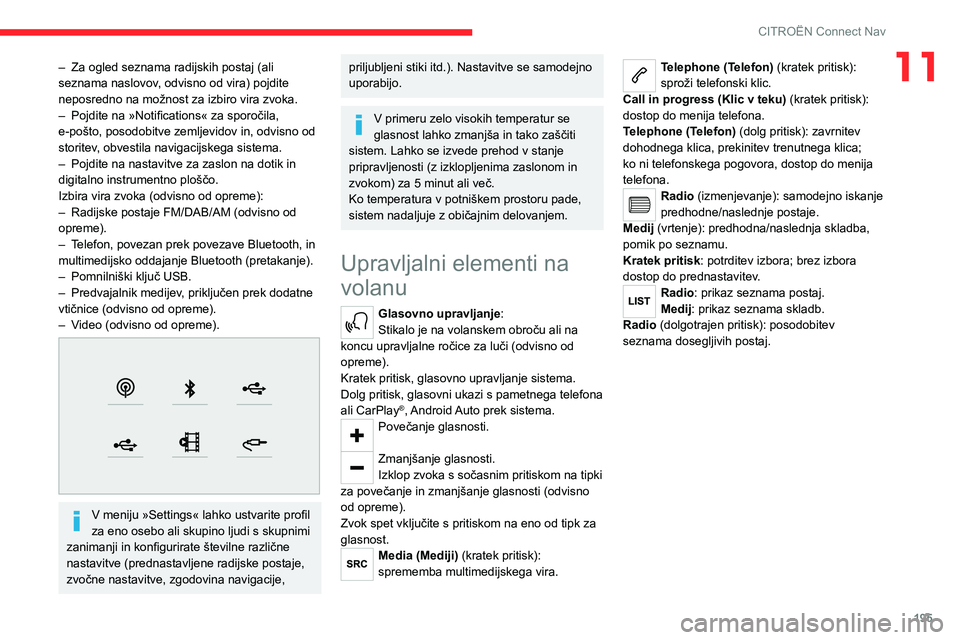
Izbira vira zvoka (odvisno od opreme):
–
Radijske postaje FM/DAB/AM (odvisno od
opreme).
–
T
elefon, povezan prek povezave Bluetooth, in
multimedijsko oddajanje Bluetooth (pretakanje).
–
Pomnilniški ključ USB.
–
Predvajalnik medijev
, priključen prek dodatne
vtičnice (odvisno od opreme).
–
V
ideo (odvisno od opreme).
V meniju »Settings« lahko ustvarite profil
za eno osebo ali skupino ljudi s skupnimi
zanimanji in konfigurirate številne različne
nastavitve (prednastavljene radijske postaje,
zvočne nastavitve, zgodovina navigacije,
priljubljeni stiki itd.). Nastavitve se samodejno
uporabijo.
V primeru zelo visokih temperatur se
glasnost lahko zmanjša in tako zaščiti
sistem. Lahko se izvede prehod v stanje
pripravljenosti (z izklopljenima zaslonom in
zvokom) za 5 minut ali več.
Ko temperatura v potniškem prostoru pade,
sistem nadaljuje z običajnim delovanjem.
Upravljalni elementi na
volanu
Glasovno upravljanje:
Stikalo je na volanskem obroču ali na
koncu upravljalne ročice za luči (odvisno od
opreme).
Kratek pritisk, glasovno upravljanje sistema.
Dolg pritisk, glasovni ukazi s pametnega telefona
ali CarPlay
®, Android Auto prek sistema.Povečanje glasnosti.
Zmanjšanje glasnosti.
Izklop zvoka s sočasnim pritiskom na tipki
za povečanje in zmanjšanje glasnosti (odvisno
od opreme).
Zvok spet vključite s pritiskom na eno od tipk za
glasnost.
Media (Mediji) (kratek pritisk):
sprememba multimedijskega vira.
Telephone (Telefon) (kratek pritisk):
sproži telefonski klic.
Call in progress (Klic v teku) (kratek pritisk):
dostop do menija telefona.
Telephone (Telefon) (dolg pritisk): zavrnitev
dohodnega klica, prekinitev trenutnega klica;
ko ni telefonskega pogovora, dostop do menija
telefona.
Radio (izmenjevanje): samodejno iskanje
predhodne/naslednje postaje.
Medij (vrtenje): predhodna/naslednja skladba,
pomik po seznamu.
Kratek pritisk : potrditev izbora; brez izbora
dostop do prednastavitev.
Radio: prikaz seznama postaj.
Medij: prikaz seznama skladb.
Radio (dolgotrajen pritisk): posodobitev
seznama dosegljivih postaj.
Page 202 of 244
200
CITROËN Connect Nav
filtrirate tako, da izgovorite na primer »izberi
interesno točko v vrstici 2« ali »izberi mesto v
vrstici 3«. Za premikanje po seznamu izgovorite
»naslednja stran« ali »prejšnja stran«.)
Posredujte navodila za cilj (naslov) v
jeziku, ki je nastavljen v sistemu, odvisno
od države.
Govorni ukazi za radio in
medije
Govorni ukazi
Turn on source radio - Streaming Bluetooth
- … (Vklopi radijski sprejemnik – pretakanje
Bluetooth – ...)
Sporočila s pomočjo
You can select an audio source by saying "turn
on source" followed by the device name. For
example, "turn on source, Streaming Bluetooth",
or "turn on source, radio". Use the command
"play" to specify the type of music you'd like to
hear. You can choose between "song", "artist",
or "album". Just say something like "play artist,
Madonna", "play song, Hey Jude", or "play
album, Thriller". (Za izbiro vira zvoka izgovorite
»vklopi vir«, zatem dodajte še ime naprave. Na
primer izgovorite »vklopi vir, pretakanje prek
Bluetootha« ali »vklopi vir, radio«. Vrsto glasbe,
ki jo želite poslušati, lahko izberete z govornim
ukazom »predvajaj«. Izbirate lahko med možnostmi »skladba«, »izvajalec« ali »album«.
Le izgovorite »predvajaj izvajalca, Madonna«,
»predvajaj skladbo, Hey Jude« ali »predvajaj
album, Thriller«.)
Govorni ukazi
Tune to channel BBC Radio 2 (Nastavi na
kanal BBC Radio 2)
Tune to 98.5 FM (Nastavi na 98,5 FM)
Tune to preset number five (Nastavi na peto
prednastavljeno postajo)
Sporočila s pomočjo
You can pick a radio station by saying "tune to"
and the station name or frequency. For example
"tune to channel Talksport" or "tune to 98.5
FM". To listen to a preset radio station, say for
example "tune to preset number five". (Radijsko
postajo lahko izberete tako, da izgovorite
»nastavi na« in ime postaje ali frekvenco. Na
primer »nastavi na kanal Talksport« ali »nastavi
na 98,5 FM«. Če želite poslušati prednastavljeno
radijsko postajo, izgovorite na primer »nastavi na
prednastavljeno številko pet«.)
Govorni ukazi
What's playing? (Kaj se predvaja)
Sporočila s pomočjo
To choose what you'd like to play, start by saying
"play" and then the item. For example, say
"play song Hey Jude", "play line 3" or "select
line 2". You can undo your last action and start over by saying "undo", or say "cancel" to cancel
the current action. (Če želite izbrati, kaj bi
poslušali, izgovorite »predvajaj« in nato izbiro.
Izgovorite na primer »predvajaj skladbo Hey
Jude«, »predvajaj vrstico 3« ali »izberi vrstico
2«. Če želite razveljaviti zadnje dejanje in začeti
znova, izgovorite »razveljavi«, če želite preklicati
trenutno dejanje, pa izgovorite »prekliči«.)
Govorni ukazi
Play song Hey Jude (Predvajaj skladbo Hey
Jude)
Play artist Madonna (Predvajaj izvajalca
Madonno)
Play album Thriller (Predvajaj album Thriller)
Sporočila s pomočjo
I'm not sure what you'd like to play. Please say
"play" and then a song title, an album title, or
an artist name. For example, say "play song
Hey Jude", "play artist Madonna" or "play
album Thriller". To select a line number from the
display, say "select line two". To move around
a displayed list, you can say "next page" or
"previous page". You can undo your last action
and start over by saying "undo", or say "cancel"
to cancel the current action. (Ne vem točno, kaj
želite predvajati. Izgovorite »predvajaj« in nato
naslov skladbe, naslov albuma ali ime izvajalca.
Izgovorite na primer »predvajaj izvajalca
Madonno« ali »predvajaj album Thriller«. Za
izbiro številke vrstice na prikazanem seznamu,
izgovorite »izberi vrstico dve«. Za premikanje
po prikazanem seznamu lahko izgovorite
»naslednja stran« ali »prejšnja stran«. Če želite
razveljaviti zadnje dejanje in začeti znova,
izgovorite »razveljavi«, če želite preklicati
trenutno dejanje, pa izgovorite »prekliči«.)
Govorni ukazi za medije so na voljo
samo pri povezavi USB.
Govorni ukazi za telefon
Če ni povezan noben telefon prek
povezave Bluetooth, se predvaja zvočno
sporočilo »Please first connect a telephone«
(Najprej povežite telefon) in govorna seja se
zapre.
Govorni ukazi
Call David Miller (Pokliči Davida Millerja) *
Call voicemail (Pokliči glasovno pošto) *
Display calls (Prikaži klice)*
Sporočila s pomočjo
To make a phone call, say "call" followed by
the contact name, for example: "Call David
Miller". You can also include the phone type, for
example: "Call David Miller at home". To make
a call by number, say "dial" followed by the
phone number, for example, "Dial 107776 835
* Ta funkcija je na voljo samo, če telefon, ki je povezan s sistemom, omogoča prenašanje stikov in nedavnih klicev in če je bilo to prenašanje tudi
izvedeno.
Page 203 of 244
201
CITROËN Connect Nav
11po prikazanem seznamu lahko izgovorite
»naslednja stran« ali »prejšnja stran«. Če želite
razveljaviti zadnje dejanje in začeti znova,
izgovorite »razveljavi«, če želite preklicati
trenutno dejanje, pa izgovorite »prekliči«.)
Govorni ukazi za medije so na voljo
samo pri povezavi USB.
Govorni ukazi za telefon
Če ni povezan noben telefon prek
povezave Bluetooth, se predvaja zvočno
sporočilo »Please first connect a telephone«
(Najprej povežite telefon) in govorna seja se
zapre.
Govorni ukazi
Call David Miller (Pokliči Davida Millerja) *
Call voicemail (Pokliči glasovno pošto) *
Display calls (Prikaži klice)*
Sporočila s pomočjo
To make a phone call, say "call" followed by
the contact name, for example: "Call David
Miller". You can also include the phone type, for
example: "Call David Miller at home". To make
a call by number, say "dial" followed by the
phone number, for example, "Dial 107776 835
* Ta funkcija je na voljo samo, če telefon, ki je povezan s sistemom, omogoča prenašanje stikov in nedavnih klicev in če je bilo to prenašanje tudi
izvedeno. 417". You can check your voicemail by saying
"call voicemail". To send a text, say "send quick
message to", followed by the contact, and then
the name of the quick message you'd like to
send. For example, "send quick message to
David Miller, I'll be late". To display the list of
calls, say "display calls". For more information
on SMS, you can say "help with texting". (Če
želite opraviti klic, izgovorite »pokliči«, nato pa
ime stika, na primer: »pokliči Davida Millerja«.
Dodate lahko tudi vrsto telefona, na primer:
»pokliči Davida Millerja na domačo številko«.
Če želite poklicati na podlagi številke, izgovorite
»pokliči«, nato pa telefonsko številko, na primer
»pokliči številko 107776 835 417«. Glasovno
pošto lahko preverite tako, da izgovorite »pokliči
glasovno pošto«. Sporočilo lahko pošljete tako,
da izgovorite »pošlji hitro sporočilo«, nato pa
izberete stik in besedilo hitrega sporočila. Na
primer, »pošlji hitro sporočilo Davidu Millerju,
zamujam«. Za prikaz seznama klicev izgovorite
»prikaži klice«. Če želite več informacij o
pošiljanju SMS-ov, izgovorite »pomoč pri
pošiljanju sporočil«.)
To choose a contact, say something like "select
line three". To move around the list say "next
page" or "previous page". You can undo your last
action and start over by saying "undo", or say
"cancel" to cancel the current action. (Za izbiro
stika izgovorite na primer »izberi vrstico tri«. Za
premikanje po seznamu izgovorite »naslednja
stran« ali »prejšnja stran«. Če želite razveljaviti
dejanje in začeti znova, izgovorite »razveljavi«,
če želite preklicati trenutno dejanje, pa izgovorite
»prekliči«.)
Govorni ukazi za besedilna
sporočila
Če ni povezan noben telefon prek
povezave Bluetooth, se predvaja zvočno
sporočilo »Please first connect a telephone«
(Najprej povežite telefon) in govorna seja se
zapre.
Funkcija govornih ukazov za besedilna
sporočila vam omogoča narekovanje in
pošiljanje sporočila SMS.
Narekujte besedilo in med besedami naredite
kratke premore.
Ko končate, sistem glasovnega
prepoznavanja samodejno ustvari sporočilo
SMS.
Govorni ukazi
Send quick message to Bill Carter, I'll be
late (Pošlji kratko sporočilo Billu Carterju,
zamujam)
Page 207 of 244
205
CITROËN Connect Nav
11Navigacija, povezana s
spletom
Priključitev povezane
navigacije
Odvisno od različice, nivoja opreme vozila ter
naročnine na spletne storitve in možnosti.
Omrežna povezava prek vozila
Z rešitvijo Citroën Connect Box je sistem
samodejno povezan z internetom in
povezanimi storitvami ter ne potrebuje
uporabnikove povezave prek njegovega
pametnega telefona.
ALI
Omrežna povezava prek uporabnika
Za seznam združljivih pametnih telefonov
obiščite spletno stran znamke v svoji
državi.
Aktivirajte skupno rabo povezave pametnega
telefona in vnesite nastavitve.
Ker se procesi in standardi nenehno
spreminjajo, priporočamo, da redno
posodabljate operacijski sistem
pametnega telefona ter datum in uro
pametnega telefona in sistema. Tako
zagotovite pravilno delovanje procesa
komunikacije med pametnim telefonom in
sistemom.
Povezava USB
Priključite kabel USB.
Pri povezavi s kablom USB se pametni
telefon polni.
Povezava Bluetooth
Vklopite funkcijo Bluetooth v telefonu in
poskrbite, da je telefon viden vsem (glejte
razdelek »Connect-App«).
Povezava Wi-Fi
Izberite omrežje Wi-Fi, ki ga je zaznal
sistem, in vzpostavite povezavo.
Ta funkcija je na voljo samo, če je bila vklopljena prek možnosti »Notifications«
(Obvestila) ali prek menija »Applications«.
Pritisnite »Notifications«.
Izberite možnost Wi-Fi, da jo vklopite.
ALI
Pritisnite Connect-App za prikaz glavne
strani.
Pritisnite gumb » OPTIONS« za dostop do druge
strani.
Izberite »Wi-Fi network connection«.
Izberite zavihek »Secured«, »Not
secured« ali »Stored«.
Izberite omrežje.
Z virtualno tipkovnico vnesite omrežje
»Key« Wi-Fi in »Password«.
Pritisnite »OK«, da vzpostavite povezavo
med pametnim telefonom in sistemom
vozila.
Omejitve pri uporabi:
CarPlay®: skupna raba povezave je na
voljo samo pri povezavi Wi-Fi.
Kakovost storitev je odvisna od kakovosti
omrežne povezave.
Authorize sending information
Pritisnite Settings za prikaz glavne strani.
Pritisnite gumb » OPTIONS« za dostop do druge
strani.
Izberite »System configuration«.
Izberite zavihek »Private mode«.
ALI
Pritisnite »Notifications«.
Pritisnite »Private mode«.
N AT O
Vklopite ali izklopite:
Page 209 of 244
207
CITROËN Connect Nav
11Prikaz podrobnosti o
polnilni postaji
Pritisnite Navigation za prikaz glavne
strani.
Pritisnite ta gumb, da se prikaže seznam
storitev.
Pritisnite »POI on map«, da se prikaže
seznam interesnih točk.
Pritisnite enega od gumbov, da poiščete
»Stations«.
Vklopite/izklopite možnost »Stations«.
Pritisnite ta gumb za prikaz druge strani.
Izberite zavihek »Settings«.
Izberite želeno vrsto priključka.
Za shranjevanje pritisnite »OK«.
Prikaz vremenskih
informacij
Pritisnite Navigation za prikaz glavne
strani.
Pritisnite ta gumb, da se prikaže seznam
storitev.
Izberite »View map«.
Izberite »Weather«.
Za prikaz osnovnih informacij pritisnite ta
gumb.
Za prikaz podrobnih vremenskih
informacij pritisnite ta gumb.
Temperatura, ki je prikazana ob 6. uri, bo
najvišja dnevna temperatura.
Temperatura, ki je prikazana ob 18. uri, bo
najnižja nočna temperatura.
Aplikacije
Vtičnice USB
Za več informacij o vtičnicah USB, ki so
združljive z aplikacijo CarPlay®, ali Android
Auto, odvisno od opreme, glejte razdelek
»Preprostost uporabe in udobje«.
Za seznam združljivih pametnih telefonov
obiščite proizvajalčevo spletno stran v
svoji državi.
Sinhronizacija pametnega telefona
omogoča uporabnikom prikaz aplikacij, ki
podpirajo tehnologijo pametnega telefona
CarPlay
® ali Android Auto, na zaslonu vozila.
V primeru tehnologije CarPlay® je treba
najprej v pametnem telefonu vklopiti funkcijo
CarPlay
®.
Za delovanje odklenite pametni telefon
za proces komunikacije med pametnim
telefonom in sistemom.
Ker se načela in standardi nenehno
spreminjajo, priporočamo, da redno
posodabljate operacijski sistem
pametnega telefona ter datum in uro
pametnega telefona in sistema.
Connectivity
Pritisnite Applications za prikaz glavne
strani.
Pritisnite »Connectivity« za dostop do funkcij
CarPlay
® ali Android Auto.
Povezava s pametnim
telefonom prek funkcije
CarPlay
®
Odvisno od države.
Ob priklopu kabla USB funkcija CarPlay®
izklopi način Bluetooth® sistema.
Funkcija "CarPlay " zahteva pametni telefon in
združljive aplikacije.
Priključite kabel USB. Pri povezavi s
kablom USB se pametni telefon polni.
Pritisnite "Telephone" za prikaz vmesnika
CarPlay®.
Ali
Priključite kabel USB. Pri povezavi s
kablom USB se pametni telefon polni.
V sistemu pritisnite "Applications" za prikaz
glavne strani.