phone CITROEN C4 2021 Navodila Za Uporabo (in Slovenian)
[x] Cancel search | Manufacturer: CITROEN, Model Year: 2021, Model line: C4, Model: CITROEN C4 2021Pages: 244, PDF Size: 7.09 MB
Page 200 of 244
198
CITROËN Connect Nav
Press the Push To Talk button and tell me
what you'd like after the tone. Remember
you can interrupt me at any time by pressing this
button. If you press it again while I'm waiting for
you to speak, it'll end the conversation. If you
need to start over, say "cancel". If you want to
undo something, say "undo". And to get
information and tips at any time, just say "help".
If you ask to me do something and there's some
information missing that I need, I'll give you
some examples or take you through it step by
step. There's more information available in
"novice" mode. You can set the dialogue mode to
"expert" when you feel comfortable. (Pritisnite
gumb za glasovne ukaze »Pritisni in govori« in
po pisku povejte, kaj želite. Postopek lahko
kadar koli prekinete s pritiskom na ta gumb. Če
ponovno pritisnete gumb, medtem ko čakam na
govorni ukaz, se pogovor prekine. Če želite
začeti od začetka, izgovorite »prekliči«. Če želite
razveljaviti ukaz, izgovorite »razveljavi«. Če
potrebujete pomoč ali nasvet v katerem koli
trenutku, izgovorite »pomoč«. Če zahtevate dejanje in potrebujem dodatne informacije, vam
bom ponudil nekaj primerov ali vas vodil korak
za korakom. Več informacij je na voljo v načinu
»začetnik«. Ko se počutite bolj samozavestno,
lahko način pogovora nastavite na »izkušen
uporabnik«.)
Splošni govorni ukazi
Govorni ukazi
Set dialogue mode as novice - expert
(Nastavi način dialoga za začetnike –
izkušene uporabnike)
Select user 1 / Select profile John (Izberi
profil 1/Izberi profil John)
Increase temperature (Povečaj temperaturo)
Decrease temperature (Zmanjšaj
temperaturo)
Sporočila s pomočjo
"There are lots of topics I can help you with.
You can say: "help with phone", "help with
navigation", "help with media" or "help with
radio". For an overview on how to use voice
controls, you can say "help with voice controls".
(Pomagam vam lahko pri številnih funkcijah.
Izgovorite lahko »pomoč pri telefonu«, »pomoč
pri navigaciji«, »pomoč pri medijih« ali »pomoč
pri radiu«. Za splošna navodila o uporabi
govornih ukazov lahko izgovorite »pomoč pri
govornih ukazih«.)
Say "yes" if I got that right. Otherwise, say "no"
and we'll start that again. (Izgovorite »da«, če želite potrditi. V nasprotnem primeru izgovorite
»ne« in postopek bo zagnan znova.)
Govorni ukazi za navigacijo
Govorni ukazi
Navigate home (Zaženi navigacijo do doma)
Navigate to work (Zaženi navigacijo do
službe)
Navigate to preferred address, Tennis club
(Zaženi navigacijo do priljubljenega naslova,
teniški klub)
Navigate to contact, John Miller (Zaženi
navigacijo do stika, John Miller)
Navigate to address 11 regent street, London
(Zaženi navigacijo do ulice 11 Regent Street,
London)
Sporočila s pomočjo
To plan a route, say "navigate to" followed by the
address, the contact name or an intersection.
For example, "navigate to address 11 Regent
Street, London", "navigate to contact, John
Miller", or "navigate to intersection of Regent
Street, London". You can specify if it's a
preferred address, or a Point of Interest. For
example, say "navigate to preferred address,
Tennis club", or "navigate to POI Heathrow
Airport in London". Or, you can just say,
"navigate home". To see Points of Interest on a
map, you can say things like "show POI hotels
in Banbury". For more information say "help with
points of interest" or "help with route guidance".
Page 202 of 244
200
CITROËN Connect Nav
filtrirate tako, da izgovorite na primer »izberi
interesno točko v vrstici 2« ali »izberi mesto v
vrstici 3«. Za premikanje po seznamu izgovorite
»naslednja stran« ali »prejšnja stran«.)
Posredujte navodila za cilj (naslov) v
jeziku, ki je nastavljen v sistemu, odvisno
od države.
Govorni ukazi za radio in
medije
Govorni ukazi
Turn on source radio - Streaming Bluetooth
- … (Vklopi radijski sprejemnik – pretakanje
Bluetooth – ...)
Sporočila s pomočjo
You can select an audio source by saying "turn
on source" followed by the device name. For
example, "turn on source, Streaming Bluetooth",
or "turn on source, radio". Use the command
"play" to specify the type of music you'd like to
hear. You can choose between "song", "artist",
or "album". Just say something like "play artist,
Madonna", "play song, Hey Jude", or "play
album, Thriller". (Za izbiro vira zvoka izgovorite
»vklopi vir«, zatem dodajte še ime naprave. Na
primer izgovorite »vklopi vir, pretakanje prek
Bluetootha« ali »vklopi vir, radio«. Vrsto glasbe,
ki jo želite poslušati, lahko izberete z govornim
ukazom »predvajaj«. Izbirate lahko med možnostmi »skladba«, »izvajalec« ali »album«.
Le izgovorite »predvajaj izvajalca, Madonna«,
»predvajaj skladbo, Hey Jude« ali »predvajaj
album, Thriller«.)
Govorni ukazi
Tune to channel BBC Radio 2 (Nastavi na
kanal BBC Radio 2)
Tune to 98.5 FM (Nastavi na 98,5 FM)
Tune to preset number five (Nastavi na peto
prednastavljeno postajo)
Sporočila s pomočjo
You can pick a radio station by saying "tune to"
and the station name or frequency. For example
"tune to channel Talksport" or "tune to 98.5
FM". To listen to a preset radio station, say for
example "tune to preset number five". (Radijsko
postajo lahko izberete tako, da izgovorite
»nastavi na« in ime postaje ali frekvenco. Na
primer »nastavi na kanal Talksport« ali »nastavi
na 98,5 FM«. Če želite poslušati prednastavljeno
radijsko postajo, izgovorite na primer »nastavi na
prednastavljeno številko pet«.)
Govorni ukazi
What's playing? (Kaj se predvaja)
Sporočila s pomočjo
To choose what you'd like to play, start by saying
"play" and then the item. For example, say
"play song Hey Jude", "play line 3" or "select
line 2". You can undo your last action and start over by saying "undo", or say "cancel" to cancel
the current action. (Če želite izbrati, kaj bi
poslušali, izgovorite »predvajaj« in nato izbiro.
Izgovorite na primer »predvajaj skladbo Hey
Jude«, »predvajaj vrstico 3« ali »izberi vrstico
2«. Če želite razveljaviti zadnje dejanje in začeti
znova, izgovorite »razveljavi«, če želite preklicati
trenutno dejanje, pa izgovorite »prekliči«.)
Govorni ukazi
Play song Hey Jude (Predvajaj skladbo Hey
Jude)
Play artist Madonna (Predvajaj izvajalca
Madonno)
Play album Thriller (Predvajaj album Thriller)
Sporočila s pomočjo
I'm not sure what you'd like to play. Please say
"play" and then a song title, an album title, or
an artist name. For example, say "play song
Hey Jude", "play artist Madonna" or "play
album Thriller". To select a line number from the
display, say "select line two". To move around
a displayed list, you can say "next page" or
"previous page". You can undo your last action
and start over by saying "undo", or say "cancel"
to cancel the current action. (Ne vem točno, kaj
želite predvajati. Izgovorite »predvajaj« in nato
naslov skladbe, naslov albuma ali ime izvajalca.
Izgovorite na primer »predvajaj izvajalca
Madonno« ali »predvajaj album Thriller«. Za
izbiro številke vrstice na prikazanem seznamu,
izgovorite »izberi vrstico dve«. Za premikanje
po prikazanem seznamu lahko izgovorite
»naslednja stran« ali »prejšnja stran«. Če želite
razveljaviti zadnje dejanje in začeti znova,
izgovorite »razveljavi«, če želite preklicati
trenutno dejanje, pa izgovorite »prekliči«.)
Govorni ukazi za medije so na voljo
samo pri povezavi USB.
Govorni ukazi za telefon
Če ni povezan noben telefon prek
povezave Bluetooth, se predvaja zvočno
sporočilo »Please first connect a telephone«
(Najprej povežite telefon) in govorna seja se
zapre.
Govorni ukazi
Call David Miller (Pokliči Davida Millerja) *
Call voicemail (Pokliči glasovno pošto) *
Display calls (Prikaži klice)*
Sporočila s pomočjo
To make a phone call, say "call" followed by
the contact name, for example: "Call David
Miller". You can also include the phone type, for
example: "Call David Miller at home". To make
a call by number, say "dial" followed by the
phone number, for example, "Dial 107776 835
* Ta funkcija je na voljo samo, če telefon, ki je povezan s sistemom, omogoča prenašanje stikov in nedavnih klicev in če je bilo to prenašanje tudi
izvedeno.
Page 203 of 244
201
CITROËN Connect Nav
11po prikazanem seznamu lahko izgovorite
»naslednja stran« ali »prejšnja stran«. Če želite
razveljaviti zadnje dejanje in začeti znova,
izgovorite »razveljavi«, če želite preklicati
trenutno dejanje, pa izgovorite »prekliči«.)
Govorni ukazi za medije so na voljo
samo pri povezavi USB.
Govorni ukazi za telefon
Če ni povezan noben telefon prek
povezave Bluetooth, se predvaja zvočno
sporočilo »Please first connect a telephone«
(Najprej povežite telefon) in govorna seja se
zapre.
Govorni ukazi
Call David Miller (Pokliči Davida Millerja) *
Call voicemail (Pokliči glasovno pošto) *
Display calls (Prikaži klice)*
Sporočila s pomočjo
To make a phone call, say "call" followed by
the contact name, for example: "Call David
Miller". You can also include the phone type, for
example: "Call David Miller at home". To make
a call by number, say "dial" followed by the
phone number, for example, "Dial 107776 835
* Ta funkcija je na voljo samo, če telefon, ki je povezan s sistemom, omogoča prenašanje stikov in nedavnih klicev in če je bilo to prenašanje tudi
izvedeno. 417". You can check your voicemail by saying
"call voicemail". To send a text, say "send quick
message to", followed by the contact, and then
the name of the quick message you'd like to
send. For example, "send quick message to
David Miller, I'll be late". To display the list of
calls, say "display calls". For more information
on SMS, you can say "help with texting". (Če
želite opraviti klic, izgovorite »pokliči«, nato pa
ime stika, na primer: »pokliči Davida Millerja«.
Dodate lahko tudi vrsto telefona, na primer:
»pokliči Davida Millerja na domačo številko«.
Če želite poklicati na podlagi številke, izgovorite
»pokliči«, nato pa telefonsko številko, na primer
»pokliči številko 107776 835 417«. Glasovno
pošto lahko preverite tako, da izgovorite »pokliči
glasovno pošto«. Sporočilo lahko pošljete tako,
da izgovorite »pošlji hitro sporočilo«, nato pa
izberete stik in besedilo hitrega sporočila. Na
primer, »pošlji hitro sporočilo Davidu Millerju,
zamujam«. Za prikaz seznama klicev izgovorite
»prikaži klice«. Če želite več informacij o
pošiljanju SMS-ov, izgovorite »pomoč pri
pošiljanju sporočil«.)
To choose a contact, say something like "select
line three". To move around the list say "next
page" or "previous page". You can undo your last
action and start over by saying "undo", or say
"cancel" to cancel the current action. (Za izbiro
stika izgovorite na primer »izberi vrstico tri«. Za
premikanje po seznamu izgovorite »naslednja
stran« ali »prejšnja stran«. Če želite razveljaviti
dejanje in začeti znova, izgovorite »razveljavi«,
če želite preklicati trenutno dejanje, pa izgovorite
»prekliči«.)
Govorni ukazi za besedilna
sporočila
Če ni povezan noben telefon prek
povezave Bluetooth, se predvaja zvočno
sporočilo »Please first connect a telephone«
(Najprej povežite telefon) in govorna seja se
zapre.
Funkcija govornih ukazov za besedilna
sporočila vam omogoča narekovanje in
pošiljanje sporočila SMS.
Narekujte besedilo in med besedami naredite
kratke premore.
Ko končate, sistem glasovnega
prepoznavanja samodejno ustvari sporočilo
SMS.
Govorni ukazi
Send quick message to Bill Carter, I'll be
late (Pošlji kratko sporočilo Billu Carterju,
zamujam)
Page 204 of 244
202
CITROËN Connect Nav
Sporočila s pomočjo
From the list of quick messages, say the name of
the one you'd like to send. To move around the
list you can say "go to start", "go to end", "next
page" or "previous page". You can undo your last
action and start over by saying "undo", or say
"cancel" to cancel the current action. (Izgovorite
ime hitrega sporočila s seznama hitrih sporočil,
ki ga želite poslati. Za premikanje po seznamu
lahko izgovorite »pojdi na začetek«, »pojdi na
konec, »naslednja stran« ali »prejšnja stran«.
Če želite razveljaviti zadnje dejanje in začeti
znova, izgovorite »razveljavi«, če želite preklicati
trenutno dejanje, pa izgovorite »prekliči«.)
Govorni ukazi
Send SMS to John Miller, I'm just arriving
(Pošlji sporočilo Johnu Millerju, prihajam)
Send SMS to David Miller at the office, don't
wait for me (Pošlji SMS Davidu Millerju na
službeno številko, ni me treba čakati)
Sporočila s pomočjo
Please say "call" or "send quick message to",
and then select a line from the list. To move
around a list shown on the display, you can
say "go to start", "go to end", "next page"
or "previous page". You can undo your last
action and start over by saying "undo", or say
* Ta funkcija je na voljo samo, če telefon, ki je povezan s sistemom, omogoča prenašanje stikov in nedavnih klicev in če je bilo to prenašanje tudi
izvedeno. "cancel" to cancel the current action. (Izgovorite
»pokliči« ali »pošlji kratko sporočilo« in nato
izberite sporočilo s seznama. Za premikanje po
prikazanem seznamu lahko izgovorite »pojdi na
začetek«, »pojdi na konec«, »naslednja stran«
ali »prejšnja stran«. Če želite razveljaviti zadnje
dejanje in začeti znova, izgovorite »razveljavi«,
če želite preklicati trenutno dejanje, pa izgovorite
»prekliči«.)
Govorni ukazi
Listen to most recent message (Poslušaj
zadnje sporočilo) *
Sporočila s pomočjo
To hear your last message, you can say "listen to
most recent message". When you want to send
a text, there's a set of quick messages ready for
you to use. Just use the quick message name
and say something like "send quick message to
Bill Carter, I'll be late". Check the phone menu
for the names of the supported messages. (Za
poslušanje zadnjega sporočila lahko izgovorite
»predvajaj zadnje sporočilo«. Če želite poslati
besedilno sporočilo, lahko izbirate med naborom
kratkih sporočil. Preprosto izgovorite kratko
sporočilo, na primer »pošlji kratko sporočilo Billu
Carterju, zamujam«. Seznam podprtih sporočil je
na voljo v meniju telefona.)
Sistem pošlje samo vnaprej posneta hitra
sporočila.
Navigacija
Izbira profila
Nov cilj
Intuitivna metoda:Pritisnite Navigation za prikaz glavne
strani.
Pritisnite "Search…".
Vnesite naslov ali ključne besede za cilj.
Pritisnite "OK", da izberete "Guidance
criteria".
Ali
Vodena metoda:
Preden lahko uporabite navigacijo,
morate z virtualno tipkovnico vnesti
"City", "Street" (predlogi se prikazujejo
samodejno ob začetku tipkanja) in nato
"Number", ali pa izberite naslov na seznamu
"Contact" oziroma v zgodovini naslovov
("History").
Če ne potrdite številke, navigacijski
sistem prikaže en konec ulice.
Pritisnite gumb " MENU" za dostop do druge
strani.
Izberite "Enter address ".
nato
Izberite "Country".
Izberite jezik tipkovnice.
Spremenite vrsto tipkovnice glede na
izbrani jezik: ABCDE, AZERTY, QWERTY
ali QWERTZ.
Vnesite "City", "Street" in "Number" ter
potrdite s pritiskom na prikazane
predloge.
Pritisnite "OK", da izberete "Guidance
criteria".
In/ali
Izberite "See on map", da izberete
"Guidance criteria".
Pritisnite "OK", da zaženete vodeno
navigacijo.
Povečajte/pomanjšajte prikaz z gumbi na
dotik ali dvema prstoma na zaslonu.
Nedavni cilj
Pritisnite Navigation za prikaz glavne
strani.
Page 209 of 244
207
CITROËN Connect Nav
11Prikaz podrobnosti o
polnilni postaji
Pritisnite Navigation za prikaz glavne
strani.
Pritisnite ta gumb, da se prikaže seznam
storitev.
Pritisnite »POI on map«, da se prikaže
seznam interesnih točk.
Pritisnite enega od gumbov, da poiščete
»Stations«.
Vklopite/izklopite možnost »Stations«.
Pritisnite ta gumb za prikaz druge strani.
Izberite zavihek »Settings«.
Izberite želeno vrsto priključka.
Za shranjevanje pritisnite »OK«.
Prikaz vremenskih
informacij
Pritisnite Navigation za prikaz glavne
strani.
Pritisnite ta gumb, da se prikaže seznam
storitev.
Izberite »View map«.
Izberite »Weather«.
Za prikaz osnovnih informacij pritisnite ta
gumb.
Za prikaz podrobnih vremenskih
informacij pritisnite ta gumb.
Temperatura, ki je prikazana ob 6. uri, bo
najvišja dnevna temperatura.
Temperatura, ki je prikazana ob 18. uri, bo
najnižja nočna temperatura.
Aplikacije
Vtičnice USB
Za več informacij o vtičnicah USB, ki so
združljive z aplikacijo CarPlay®, ali Android
Auto, odvisno od opreme, glejte razdelek
»Preprostost uporabe in udobje«.
Za seznam združljivih pametnih telefonov
obiščite proizvajalčevo spletno stran v
svoji državi.
Sinhronizacija pametnega telefona
omogoča uporabnikom prikaz aplikacij, ki
podpirajo tehnologijo pametnega telefona
CarPlay
® ali Android Auto, na zaslonu vozila.
V primeru tehnologije CarPlay® je treba
najprej v pametnem telefonu vklopiti funkcijo
CarPlay
®.
Za delovanje odklenite pametni telefon
za proces komunikacije med pametnim
telefonom in sistemom.
Ker se načela in standardi nenehno
spreminjajo, priporočamo, da redno
posodabljate operacijski sistem
pametnega telefona ter datum in uro
pametnega telefona in sistema.
Connectivity
Pritisnite Applications za prikaz glavne
strani.
Pritisnite »Connectivity« za dostop do funkcij
CarPlay
® ali Android Auto.
Povezava s pametnim
telefonom prek funkcije
CarPlay
®
Odvisno od države.
Ob priklopu kabla USB funkcija CarPlay®
izklopi način Bluetooth® sistema.
Funkcija "CarPlay " zahteva pametni telefon in
združljive aplikacije.
Priključite kabel USB. Pri povezavi s
kablom USB se pametni telefon polni.
Pritisnite "Telephone" za prikaz vmesnika
CarPlay®.
Ali
Priključite kabel USB. Pri povezavi s
kablom USB se pametni telefon polni.
V sistemu pritisnite "Applications" za prikaz
glavne strani.
Page 210 of 244
208
CITROËN Connect Nav
Pritisnite "Connectivity" za dostop do funkcije
"CarPlay®".Pritisnite "CarPlay" za prikaz vmesnika
CarPlay®.
Ko odklopite kabel USB ter izklopite in
spet vklopite kontakt, sistem ne preklopi
samodejno v način Radio Media; vir je treba
ročno spremeniti.
Povezava s pametnim
telefonom prek funkcije
Android Auto
Odvisno od države.
Namestite aplikacijo " Android Auto" v
pametni telefon iz trgovine "Google
Play".
Funkcija "Android Auto" zahteva pametni
telefon in združljive aplikacije.
Priključite kabel USB. Pri povezavi s
kablom USB se pametni telefon polni.
V sistemu pritisnite "Applications" za
prikaz glavne strani.
Pritisnite "Connectivity" za dostop do funkcije
"Android Auto".
Pritisnite "Android Auto", da zaženete
aplikacijo v sistemu.
Med postopkom se prikaže nekaj strani, ki
so povezane z določenimi funkcijami.
Sprejmite, da zaženete in vzpostavite povezavo.
Dostop do različnih virov zvoka je mogoč prek
zaslona Android Auto z uporabo gumbov na dotik
v zgornji vrstici.
Dostop do menijev sistema je mogoč v vsakem
trenutku z uporabo namenskih gumbov.
V načinu Android Auto je onemogočena
funkcija, ki prikaže drseče menije ob
kratkem pritisku zaslona s tremi prsti.
Aplikacije so morda na voljo po krajšem premoru, odvisno od kakovosti omrežja.
Car Apps
Pritisnite Applications za prikaz glavne
strani.
Pritisnite »Car Apps« za prikaz začetne strani z
aplikacijami.
Internet Browser
Pritisnite Applications za prikaz glavne
strani.
Pritisnite »Connectivity« za dostop do funkcije
»Connected Apps«.
Pritisnite »Connected Apps« za prikaz domače
strani brskalnika.
Izberite državo prebivališča.
Pritisnite »OK«, da shranite in zaženete
brskalnik.
Povezava z internetom se vzpostavi prek
ene od omrežnih povezav vozila ali
uporabnika.
Bluetooth connection®
Razpoložljive storitve so odvisne od
omrežja, kartice SIM in združljivosti
uporabljenih naprav Bluetooth. Za informacije
o razpoložljivih storitvah glejte navodila za
uporabo pametnega telefona oz. se obrnite
na ponudnika storitev.
Funkcija Bluetooth mora biti vklopljena,
pametni telefon pa mora biti konfiguriran
kot »Viden vsem«.
Za dokončanje seznanjanja ne glede na
uporabljen postopek (prek sistema ali
pametnega telefona) poskrbite, da je koda enaka
v sistemu in pametnem telefonu.
Če postopek seznanjanja spodleti,
priporočamo, da v pametnem telefonu
izklopite funkcijo Bluetooth in jo nato znova
vklopite.
Postopek prek pametnega telefona
Na seznamu zaznanih naprav izberite ime
sistema.
V sistemu sprejmite zahtevo za povezavo
pametnega telefona.
Postopek prek sistema
Pritisnite Connect-App za prikaz glavne
strani.
Pritisnite gumb » OPTIONS« za dostop do druge
strani.
Pritisnite »Bluetooth connection«.
Izberite »Search«.
Prikaže se seznam zaznanih pametnih
telefonov.
Izberite ime pametnega telefona na
seznamu.
Lahko se prikaže poziv za potrditev
prenosa stikov in sporočil, odvisno od
vrste pametnega telefona.
Skupna raba povezave
Pametni telefon lahko povežete s 3 profili:
– »Telephone« (komplet za prostoročno
telefoniranje, samo telefon)
– »Streaming« (pretakanje: brezžično
predvajanje zvočnih datotek s telefona)
– »Mobile internet data «.
Za povezano navigacijo mora biti
aktiviran profil »Mobile internet data «
(če vozilo nima storitev »Klic v sili in klic za
pomoč na cesti«), pred tem pa je treba
aktivirati skupno rabo povezave pametnega
telefona.
Page 211 of 244
209
CITROËN Connect Nav
11Postopek prek sistema
Pritisnite Connect-App za prikaz glavne
strani.
Pritisnite gumb » OPTIONS« za dostop do druge
strani.
Pritisnite »Bluetooth connection«.
Izberite »Search«.
Prikaže se seznam zaznanih pametnih
telefonov.
Izberite ime pametnega telefona na
seznamu.
Lahko se prikaže poziv za potrditev
prenosa stikov in sporočil, odvisno od
vrste pametnega telefona.
Skupna raba povezave
Pametni telefon lahko povežete s 3 profili:
– » Telephone« (komplet za prostoročno
telefoniranje, samo telefon)
–
»
Streaming« (pretakanje: brezžično
predvajanje zvočnih datotek s telefona)
–
»
Mobile internet data «.
Za povezano navigacijo mora biti
aktiviran profil »Mobile internet data «
(če vozilo nima storitev »Klic v sili in klic za
pomoč na cesti«), pred tem pa je treba
aktivirati skupno rabo povezave pametnega
telefona.
Izberite enega ali več profilov.
Za potrditev pritisnite »OK«.
Povezava Wi-Fi
Omrežna povezava prek povezave Wi-Fi
pametnega telefona.
Pritisnite Connect-App za prikaz glavne
strani.
Pritisnite gumb » OPTIONS« za dostop do druge
strani.
Izberite »Wi-Fi network connection«.
Izberite zavihek »Secured«, »Not
secured« ali »Stored«.
Izberite omrežje.
Z navidezno tipkovnico vnesite » Key« in
»Password« za omrežje Wi-Fi.
Pritisnite »OK« za vzpostavitev
povezave.
Povezava Wi-Fi in skupna raba
povezave Wi-Fi sta ekskluzivni.
Skupna raba povezave Wi-Fi
Odvisno od opreme.
Ustvarjanje lokalnega omrežja Wi-Fi s sistemom.
Pritisnite Connect-App za prikaz glavne
strani.
Pritisnite gumb » OPTIONS« za dostop do druge
strani.
Izberite »Share Wi-Fi connection«.
Izberite zavihek » Activation« za vklop ali izklop
skupne rabe povezave Wi-Fi.
In/ali
Izberite zavihek » Settings«, da spremenite ime
omrežja sistema in geslo.
Za potrditev pritisnite »OK«.
Za zaščito pred nepooblaščenim
dostopom in zagotovitev največje možne
varnosti vseh sistemov priporočamo uporabo
varnostne kode ali zapletenega gesla.
Upravljanje povezav
Pritisnite Connect-App za prikaz glavne
strani.
Pritisnite gumb » OPTIONS« za dostop do druge
strani.
Izberite »Manage connection«.
S to funkcijo lahko pregledujete dostop do
povezanih storitev in razpoložljivost povezanih
storitev ter spreminjate način povezave.
Page 215 of 244
213
CITROËN Connect Nav
11Telefon
Seznanjanje telefona
Bluetooth
®
Razpoložljive storitve so odvisne od
omrežja, kartice SIM in združljivosti
uporabljenih naprav Bluetooth. Za informacije
o razpoložljivih storitvah glejte navodila za
uporabo telefona oz. se obrnite na ponudnika
storitev.
Funkcija Bluetooth mora biti vklopljena,
telefon pa mora biti konfiguriran kot
»Viden vsem« (v nastavitvah telefona).
Za dokončanje seznanjanja ne glede na
uporabljen postopek (prek sistema ali telefona)
poskrbite, da je koda enaka v sistemu in
telefonu.
Če postopek seznanjanja spodleti,
priporočamo, da v telefonu izklopite
funkcijo Bluetooth in jo nato znova vklopite.
Postopek prek telefona
Na seznamu zaznanih naprav izberite ime
sistema.
V sistemu sprejmite zahtevo za povezavo
telefona.
Postopek prek sistema
Pritisnite Telephone za prikaz glavne
strani.
Pritisnite »Bluetooth search«.
ali
Izberite »Search«.
Prikaže se seznam zaznanih telefonov.
Izberite ime telefona na seznamu.
Skupna raba povezave
Telefon lahko povežete s 3 profili:
– » Telephone« (komplet za prostoročno
telefoniranje, samo telefon)
–
»
Streaming« (pretakanje: brezžično
predvajanje zvočnih datotek s telefona)
–
»
Mobile internet data «.
Za povezano navigacijo mora biti
aktiviran profil »Mobile internet data «,
pred tem pa je treba aktivirati skupno rabo
povezave pametnega telefona.
Izberite enega ali več profilov.
Za potrditev pritisnite »OK«.
Lahko se prikaže poziv za potrditev prenosa
stikov in sporočil, odvisno od vrste telefona.
Zmožnost sistema, da se poveže samo
en profil, je odvisna od telefona.
Privzeto se lahko povežejo vsi trije profili.
S sistemom so združljivi naslednji profili:
HFP, OPP, PBAP, A2DP, AVRCP, MAP in
PAN.
Za več informacij (združljivost, dodatna pomoč
itd.) obiščite spletno mesto proizvajalca.
Samodejna ponovna povezava
Če je zadnji povezani telefon ob vrnitvi v vozilo
spet na voljo, ga sistem samodejno prepozna
in v približno 30 sekundah po vklopu kontakta
se povezava samodejno vzpostavi (vklopljena
povezava Bluetooth).
Za spremembo profila povezave:
Pritisnite Telephone za prikaz glavne
strani.
Pritisnite gumb » OPTIONS« za dostop do druge
strani.
Izberite »Bluetooth connection « za
prikaz seznama seznanjenih naprav.
Pritisnite gumb »Details« (Podrobnosti).
Izberite enega ali več profilov.
Za potrditev pritisnite »OK«.
Upravljanje seznanjenih telefonov
Ta funkcija omogoča vzpostavitev ali prekinitev
povezave z napravo ali izbris seznanitve.
Pritisnite Telephone za prikaz glavne
strani.
Page 216 of 244
214
CITROËN Connect Nav
Pritisnite gumb »OPTIONS« za dostop do druge
strani.
Izberite »Bluetooth connection « za
prikaz seznama seznanjenih naprav.
Pritisnite ime izbranega telefona na
seznamu, da prekinete povezavo.
Za vzpostavitev povezave ponovno pritisnite.
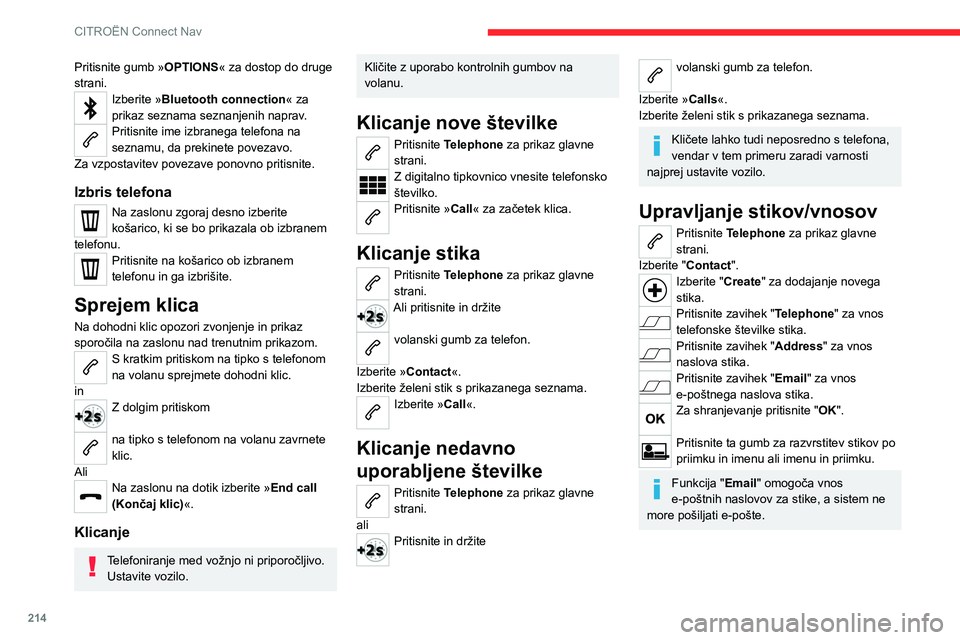
Izbris telefona
Na zaslonu zgoraj desno izberite
košarico, ki se bo prikazala ob izbranem
telefonu.
Pritisnite na košarico ob izbranem
telefonu in ga izbrišite.
Sprejem klica
Na dohodni klic opozori zvonjenje in prikaz
sporočila na zaslonu nad trenutnim prikazom.
S kratkim pritiskom na tipko s telefonom
na volanu sprejmete dohodni klic.
in
Z dolgim pritiskom
na tipko s telefonom na volanu zavrnete
klic.
Ali
Na zaslonu na dotik izberite »End call
(Končaj klic)«.
Klicanje
Telefoniranje med vožnjo ni priporočljivo. Ustavite vozilo.
Kličite z uporabo kontrolnih gumbov na
volanu.
Klicanje nove številke
Pritisnite Telephone za prikaz glavne
strani.
Z digitalno tipkovnico vnesite telefonsko
številko.
Pritisnite »Call« za začetek klica.
Klicanje stika
Pritisnite Telephone za prikaz glavne
strani.
Ali pritisnite in držite
volanski gumb za telefon.
Izberite »Contact«.
Izberite želeni stik s prikazanega seznama.
Izberite »Call«.
Klicanje nedavno
uporabljene številke
Pritisnite Telephone za prikaz glavne
strani.
ali
Pritisnite in držite
volanski gumb za telefon.
Izberite »Calls«.
Izberite želeni stik s prikazanega seznama.
Kličete lahko tudi neposredno s telefona,
vendar v tem primeru zaradi varnosti
najprej ustavite vozilo.
Upravljanje stikov/vnosov
Pritisnite Telephone za prikaz glavne
strani.
Izberite "Contact".
Izberite "Create" za dodajanje novega
stika.
Pritisnite zavihek "Telephone" za vnos
telefonske številke stika.
Pritisnite zavihek "Address" za vnos
naslova stika.
Pritisnite zavihek "Email" za vnos
e-poštnega naslova stika.
Za shranjevanje pritisnite "OK".
Pritisnite ta gumb za razvrstitev stikov po
priimku in imenu ali imenu in priimku.
Funkcija "Email" omogoča vnos
e-poštnih naslovov za stike, a sistem ne
more pošiljati e-pošte.
Upravljanje sporočil
Pritisnite Telephone za prikaz glavne
strani.
Pritisnite gumb » OPTIONS« za dostop do druge
strani.
Za prikaz seznama sporočil izberite
»Messages «.
Izberite zavihek »All«, »Incoming « ali
»Sent«.
Izberite podrobnosti sporočila, izbranega
na enem od seznamov.
Pritisnite »Answer« za pošiljanje hitrega
sporočila, shranjenega v sistemu.
Pritisnite »Call« za začetek klica.
Pritisnite »Listen« za poslušanje
sporočila.
Dostop do možnosti » Messages« je
odvisen od združljivosti pametnega
telefona in vgrajenega sistema.
Nekateri pametni telefoni pridobivajo
sporočila ali e-pošto počasneje od drugih.
Upravljanje hitrih sporočil
Pritisnite Telephone za prikaz glavne
strani.
Pritisnite gumb » OPTIONS« za dostop do druge
strani.
Za prikaz seznama sporočil izberite
»Quick messages «.
Page 217 of 244
215
CITROËN Connect Nav
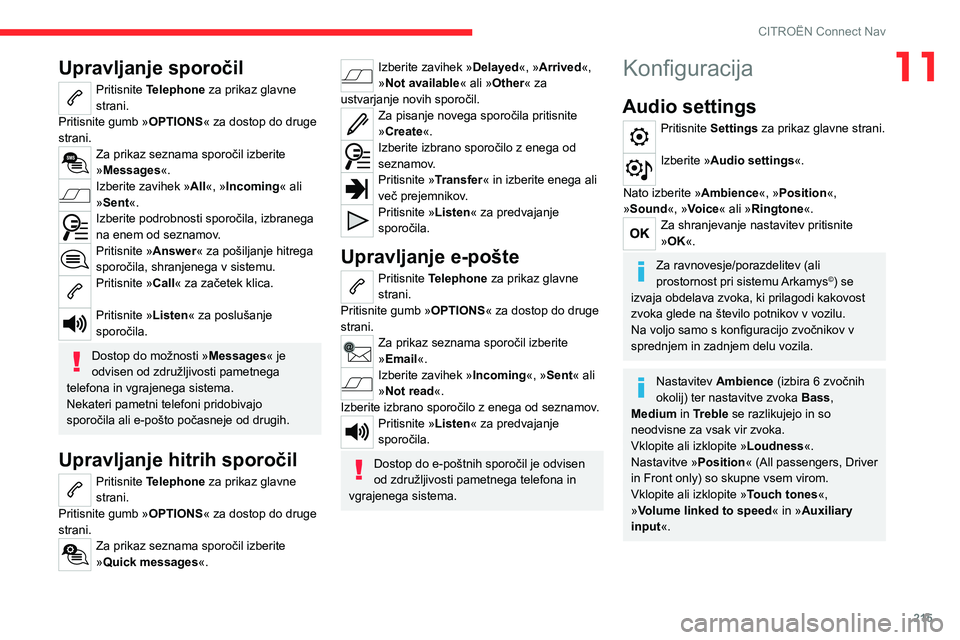
11Upravljanje sporočil
Pritisnite Telephone za prikaz glavne
strani.
Pritisnite gumb » OPTIONS« za dostop do druge
strani.
Za prikaz seznama sporočil izberite
»Messages «.
Izberite zavihek »All«, »Incoming « ali
»Sent«.
Izberite podrobnosti sporočila, izbranega
na enem od seznamov.
Pritisnite »Answer« za pošiljanje hitrega
sporočila, shranjenega v sistemu.
Pritisnite »Call« za začetek klica.
Pritisnite »Listen« za poslušanje
sporočila.
Dostop do možnosti » Messages« je
odvisen od združljivosti pametnega
telefona in vgrajenega sistema.
Nekateri pametni telefoni pridobivajo
sporočila ali e-pošto počasneje od drugih.
Upravljanje hitrih sporočil
Pritisnite Telephone za prikaz glavne
strani.
Pritisnite gumb » OPTIONS« za dostop do druge
strani.
Za prikaz seznama sporočil izberite
»Quick messages «.
Izberite zavihek »Delayed«, »Arrived«,
»Not available« ali »Other« za
ustvarjanje novih sporočil.
Za pisanje novega sporočila pritisnite
»Create «.
Izberite izbrano sporočilo z enega od
seznamov.
Pritisnite »Transfer« in izberite enega ali
več prejemnikov.
Pritisnite »Listen« za predvajanje
sporočila.
Upravljanje e-pošte
Pritisnite Telephone za prikaz glavne
strani.
Pritisnite gumb » OPTIONS« za dostop do druge
strani.
Za prikaz seznama sporočil izberite
»Email«.
Izberite zavihek »Incoming «, »Sent« ali
»Not read«.
Izberite izbrano sporočilo z enega od seznamov.
Pritisnite »Listen« za predvajanje
sporočila.
Dostop do e-poštnih sporočil je odvisen
od združljivosti pametnega telefona in
vgrajenega sistema.
Konfiguracija
Audio settings
Pritisnite Settings za prikaz glavne strani.
Izberite »Audio settings«.
Nato izberite » Ambience«, »Position«,
»Sound«, »Voice« ali »Ringtone«.
Za shranjevanje nastavitev pritisnite
»OK«.
Za ravnovesje/porazdelitev (ali
prostornost pri sistemu Arkamys©) se
izvaja obdelava zvoka, ki prilagodi kakovost
zvoka glede na število potnikov v vozilu.
Na voljo samo s konfiguracijo zvočnikov v
sprednjem in zadnjem delu vozila.
Nastavitev Ambience (izbira 6 zvočnih
okolij) ter nastavitve zvoka Bass,
Medium in Treble se razlikujejo in so
neodvisne za vsak vir zvoka.
Vklopite ali izklopite » Loudness«.
Nastavitve »Position« (All passengers, Driver
in Front only) so skupne vsem virom.
Vklopite ali izklopite » Touch tones«,
»Volume linked to speed « in »Auxiliary
input «.