navigation CITROEN C4 CACTUS 2015 Betriebsanleitungen (in German)
[x] Cancel search | Manufacturer: CITROEN, Model Year: 2015, Model line: C4 CACTUS, Model: CITROEN C4 CACTUS 2015Pages: 328, PDF-Größe: 7.88 MB
Page 30 of 328
28
7 Zoll (17 cm) Touchscreen
Der Touchscreen ermöglicht den Zugang zu:
- d en Bedientasten der Heizung/Klimaanlage,
-
d
em Bordcomputer zur Parametrierung von
bestimmten Funktionen des Fahrzeugs,
-
z
u den Bedientasten der a
u
dio- und
te
lefonausstattungen,
-
d
er interaktiven Hilfe, den Parametern zur
ei
nstellung der l
a
utstärke und der Helligkeit des
Fahrersitzes,
und je nach Ausstattung:
-
d
en Bedientasten des Navigationssystems und
den verbundenen Diensten.
Aus Sicherheitsgründen muss der Fahrer
die Maßnahmen, für die eine erhöhte
Aufmerksamkeit nötig ist, bei stehendem
Fahrzeug durchführen.
ei
nige Funktionen sind während der Fahr t
nicht ver fügbar.Allgemeine Funktionsweise
Empfehlungen
Der Bildschirm ist ein "resistiver" Bildschirm. Es ist
er forderlich, kräftig zu drücken, insbesondere beim
sogenannten "Gleiten" (Durchgehen von Listen,
Verschieben der Kar te, ...).
Ein leichtes Darüberstreichen ist nicht ausreichend.
Ein Drücken mit mehreren Fingern wird nicht
berücksichtigt.
Der Bildschirm kann mit Handschuhen benutzt
werden. Diese Technik ermöglicht eine Ver wendung
bei allen Temperaturen.
Benutzen Sie auf dem Touchscreen keine spitzen
Gegenstände.
Berühren Sie den Touchscreen nicht mit nassen
Händen.
Benutzen Sie ein weiches sauberes Tuch, um den
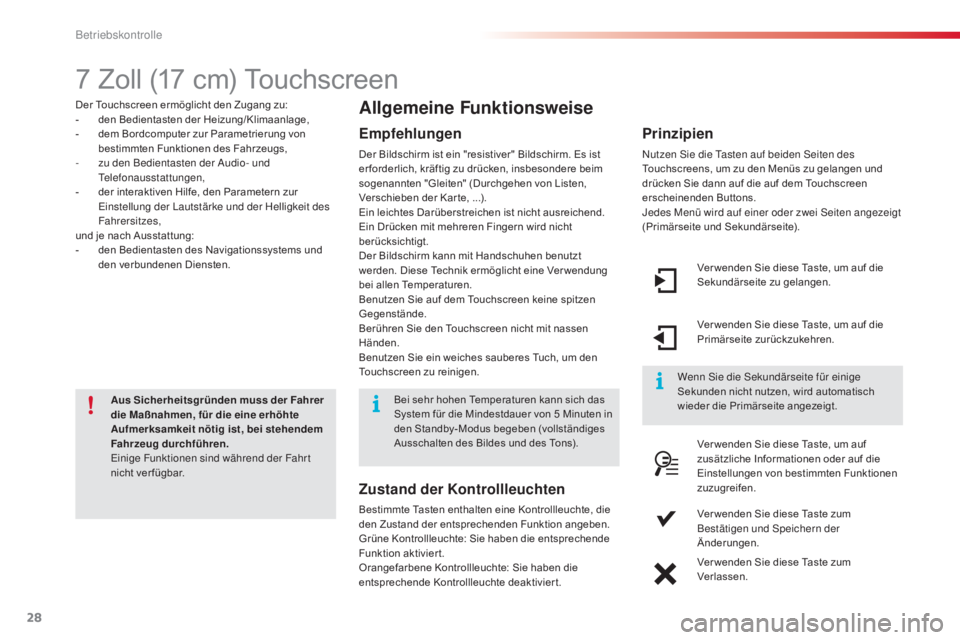
Touchscreen zu reinigen. Ver wenden Sie diese Taste, um auf die
Sekundärseite zu gelangen.
Ver wenden Sie diese Taste, um auf die
Primärseite zurückzukehren.
Ver wenden Sie diese Taste, um auf
zusätzliche Informationen oder auf die
Einstellungen von bestimmten Funktionen
zuzugreifen.
Ver wenden Sie diese Taste zum
Bestätigen und
s
p
eichern der
Änderungen.
Ver wenden Sie diese Taste zum
Verlassen.
Prinzipien
nutzen sie die ta sten auf beiden se iten des
Touchscreens, um zu den Menüs zu gelangen und
drücken Sie dann auf die auf dem Touchscreen
erscheinenden Buttons.
Jedes Menü wird auf einer oder zwei
s
e
iten angezeigt
(Primärseite und Sekundärseite).
Wenn
s
i
e die s
e
kundärseite für einige
Sekunden nicht nutzen, wird automatisch
wieder die Primärseite angezeigt.
Bei sehr hohen Temperaturen kann sich das
System für die Mindestdauer von 5
Minuten in
den Standby-Modus begeben (vollständiges
Ausschalten des Bildes und des Tons).
Zustand der Kontrollleuchten
Bestimmte Tasten enthalten eine Kontrollleuchte, die
den Zustand der entsprechenden Funktion angeben.
Grüne Kontrollleuchte: Sie haben die entsprechende
Funktion aktiviert.
Orangefarbene Kontrollleuchte: Sie haben die
entsprechende Kontrollleuchte deaktiviert.
Betriebskontrolle
Page 31 of 328
29
C4-cactus_de_Chap01_controle-de-marche_ed02-2014
* Je nach ausstattung
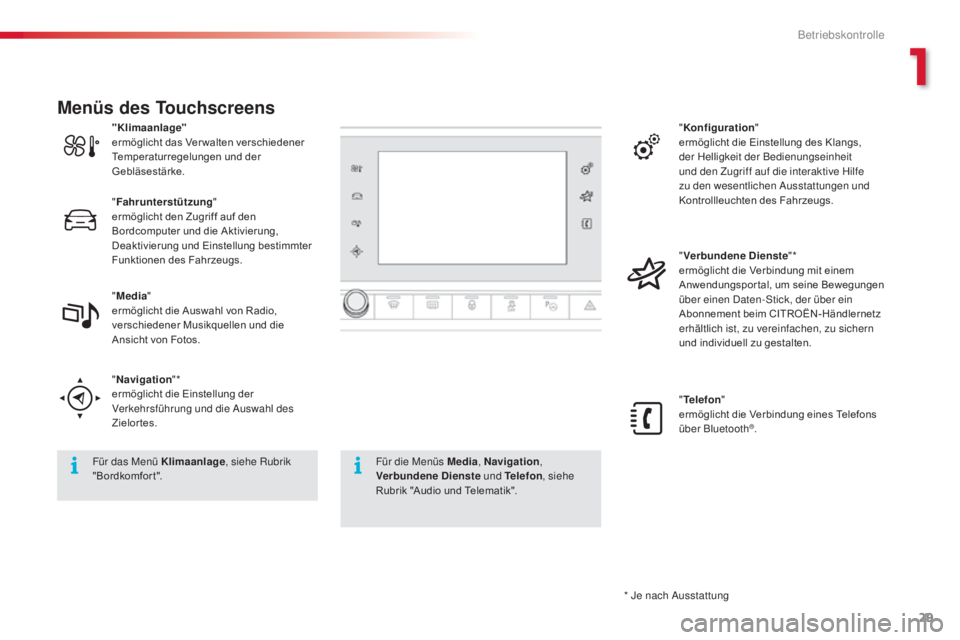
"Klimaanlage"
ermöglicht das Ver walten verschiedener
Temperaturregelungen und der
Gebläsestärke.
" Fahrunterstützung "
ermöglicht den Zugriff auf den
Bordcomputer und die Aktivierung,
Deaktivierung und Einstellung bestimmter
Funktionen des Fahrzeugs.
" Media "
ermöglicht die Auswahl von Radio,
verschiedener Musikquellen und die
Ansicht von Fotos.
" Navigation "*
ermöglicht die Einstellung der
Verkehrsführung und die
a
u
swahl des
Zielortes. "
Konfiguration "
ermöglicht die Einstellung des Klangs,
der Helligkeit der Bedienungseinheit
und den Zugriff auf die interaktive Hilfe
zu den wesentlichen a
u
sstattungen und
Kontrollleuchten des Fahrzeugs.
" Verbundene Dienste "*
ermöglicht die Verbindung mit einem
Anwendungspor tal, um seine Bewegungen
über einen d
a
ten-
st
ick, der über ein
Abonnement beim CITROËN-Händlernetz
erhältlich ist, zu vereinfachen, zu sichern
und individuell zu gestalten.
" Telefon "
ermöglicht die Verbindung eines Telefons
über Bluetooth
®.
Menüs des Touchscreens
Für das Menü Klimaanlage , siehe Rubrik
"Bordkomfort". Für die Menüs Media
, Navigation,
Verbundene Dienste und Telefon, siehe
Rubrik "Audio und Telematik".
1
Betriebskontrolle
Page 215 of 328
213
C4-cactus_de_Chap09_info-pratiques_ed02-2014
der einbau eines nicht von Ci tR OËn
empfohlenen elektrischen Geräts oder
Zubehörteils kann zu einer Betriebsstörung
in der elektronischen
a
n
lage i hres Fahrzeugs
und zu erhöhtem Verbrauch führen.
Wenden
s
i
e sich bitte an einen Ver treter
der Marke CITROËN, um die empfohlenen
Geräte und Zubehör teile kennen zu lernen.
Einbau von
Funksprechanlagen
Vor dem Nachrüsten von
Radiokommunikationssendern mit
Außenantenne am Fahrzeug haben Sie
die Möglichkeit, sich bei den C
i
t
R
OË
n-
V
er tragspar tnern über die technischen d
a
ten
der Anlagen (Frequenzband, maximale
au
sgangsleistung, a
n
tennenposition,
gerätespezifische Einbaubedingungen),
die gemäß Richtlinie 2004/104/EG über
die elektromagnetische Ver träglichkeit von
Kraftfahrzeugen montier t werden können,
zu informieren. Je nach der im Land geltenden
gesetzlichen Regelung können bestimmte si
cherheitsausrüstungen Vorschrift
sein: Sicherheitswesten, Warndreieck,
Blutalkoholtester, Ersatzglühlampen,
er
satzsicherungen, ein Feuerlöscher,
Verbandskasten, Schmutzfänger hinten im
Fahrzeug.
"Multimedia"
Bluetooth® Freisprecheinrichtung, mobiles
Navigationssystem, Fahrunterstützungsassistenten,
Telefon-/Smar tphonehalterung, DVD -Player,
CD -Player, 230V-Anschluss, halbintegrier tes
Navigationssystem, Multimedia-Träger hinten,
Aktualisierung des Kar tenmaterials, Zubehör
Digitalradio ...
Im CITROËN-Händlernetz erhalten Sie außerdem
Reinigungs- und Pflegemittel (für innen und außen),
darunter die umweltfreundlichen Produkte der Serie
"TECHNATURE" zum Auffüllen der Füllstände
(Scheibenwaschflüssigkeit, ...), Lackstifte und
Spraydosen, die dem Farbton Ihres Fahrzeugs genau
entsprechen, Nachfüllpackungen (Patrone für das
provisorische Reifenpannenhilfeset, ...) etc.
9
Praktische tipps
Page 235 of 328
233
Das System ist so eingerichtet, dass es nur in Ihrem Fahrzeug
funktioniert.
7 Zoll (17 cm) Touchscreen
01 Allgemeine
Funktionen
aus sicherheitsgründen darf der Fahrer Bedienschritte, die
besondere Aufmerksamkeit erfordern, nur bei stehendem
Fahrzeug ausführen.
Bei abgestelltem Motor schaltet sich das System nach
Aktivierung des Energiesparmodus aus, um die Batterie zu
schonen.
INHALT
02
Erste Schritte-Bedieneinheit
04
Media
05
Navigation
06
Konfigu
ration
07
V
erbundene Dienste
08
T
elefon S.
S.
S.
S.
S.
S.
S.
Häufig gestellte Fragen S.
Navigation GPS
Autoradio Multimedia
Bluetooth
®-Telefon
234
236
256 238
276
286
288
298
03
Lenkradbetätigungen
S. 237
Page 236 of 328
01
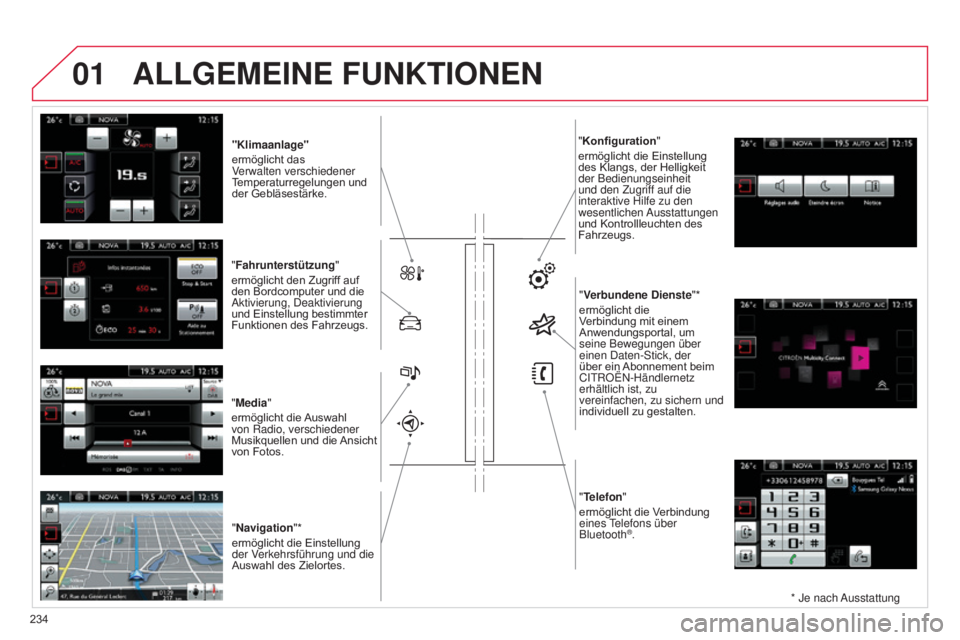
"Klimaanlage"
ermöglicht das
Verwalten verschiedener
Temperaturregelungen und
der Gebläsestärke.
"Fahrunterstützung"
ermöglicht den Zugriff auf
den Bordcomputer und die
a
ktivierung, d eaktivierung
und Einstellung bestimmter
Funktionen des Fahrzeugs.
"Media"
ermöglicht die Auswahl
von Radio, verschiedener
Musikquellen und die Ansicht
von Fotos.
"Navigation"*
ermöglicht die Einstellung
der Verkehrsführung und die
Auswahl des Zielortes. "Konfiguration
"
ermöglicht die Einstellung
des Klangs, der Helligkeit
der Bedienungseinheit
und den Zugriff auf die
interaktive Hilfe zu den
wesentlichen
a
usstattungen
und Kontrollleuchten des
Fahrzeugs.
"Verbundene Dienste"*
ermöglicht die
Verbindung mit einem
Anwendungsportal, um
seine Bewegungen über
einen
d aten- s tick, der
über ein Abonnement beim
C
it ROË n -Händlernetz
erhältlich ist, zu
vereinfachen, zu sichern und
individuell zu gestalten.
"Telefon"
ermöglicht die Verbindung
eines
t
elefons
über
Bluetooth
®.
ALLGEMEINE FUNKTIONEN
234 * Je nach
a
usstattung
Page 238 of 328
02
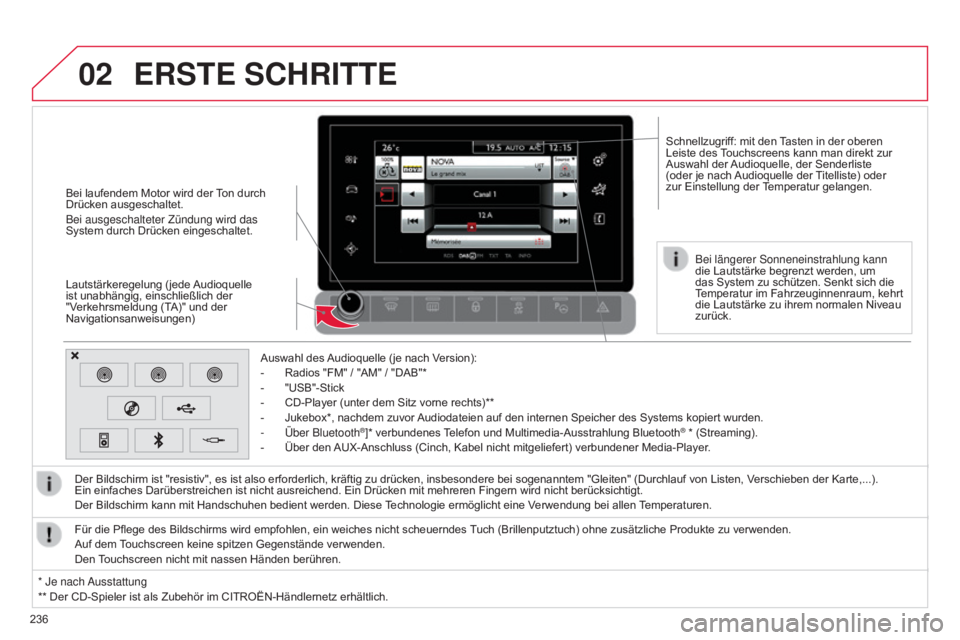
236Auswahl des Audioquelle (je nach Version):
-
Radios "FM" / "AM" / "DAB"*
-
"USB"-Stick
-
CD-Player (unter dem Sitz vorne rechts)**
-
Jukebox*, nachdem zuvor
Audiodateien auf den internen Speicher des Systems kopiert wurden.
-
Über Bluetooth®]* verbundenes Telefon und Multimedia-Ausstrahlung Bluetooth® * (Streaming).
-
Über den
AUX-Anschluss (Cinch, Kabel nicht mitgeliefert) verbundener Media-Player .
Der Bildschirm ist "resistiv", es ist also erforderlich, kräftig zu drücken, insbesondere bei sogenanntem "Gleiten" (Durchlauf von Listen, V erschieben der Karte,...).
Ein einfaches Darüberstreichen ist nicht ausreichend. Ein Drücken mit mehreren Fingern wird nicht berücksichtigt.
Der Bildschirm kann mit Handschuhen bedient werden. Diese Technologie ermöglicht eine Verwendung bei allen Temperaturen.
ERSTE SCHRITTE
* Je nach a usstattung
** Der CD-Spieler ist als Zubehör im CITROËN-Händlernetz erhältlich. Für die Pflege des Bildschirms wird empfohlen, ein weiches nicht scheuerndes
Tuch (Brillenputztuch) ohne zusätzliche Produkte zu verwenden.
Auf dem Touchscreen keine spitzen Gegenstände verwenden.
Den Touchscreen nicht mit nassen Händen berühren.
Bei laufendem Motor wird der Ton durch
Drücken ausgeschaltet.
Bei ausgeschalteter Zündung wird das
System durch Drücken eingeschaltet.
Lautstärkeregelung (jede Audioquelle
ist unabhängig, einschließlich der
"Verkehrsmeldung (TA)" und der
Navigationsanweisungen)
Bei längerer s onneneinstrahlung kann
die Lautstärke begrenzt werden, um
das System zu schützen. Senkt sich die
Temperatur im Fahrzeuginnenraum, kehrt
die Lautstärke zu ihrem normalen Niveau
zurück.
Schnellzugriff: mit den Tasten in der oberen
Leiste des Touchscreens kann man direkt zur
Auswahl der Audioquelle, der Senderliste
(oder je nach Audioquelle der Titelliste) oder
zur Einstellung der Temperatur gelangen.
Page 258 of 328
05
256
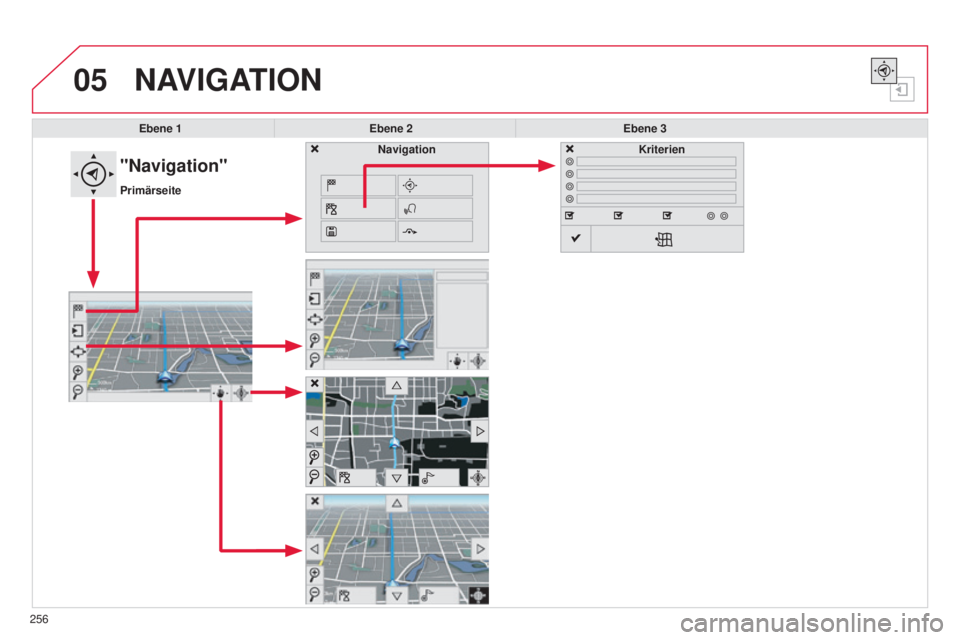
NAVIGATION
Ebene 1Ebene 2 Ebene 3
"Navigation"
Primärseite Kriterien
Navigation
Page 259 of 328
257
Ebene 1
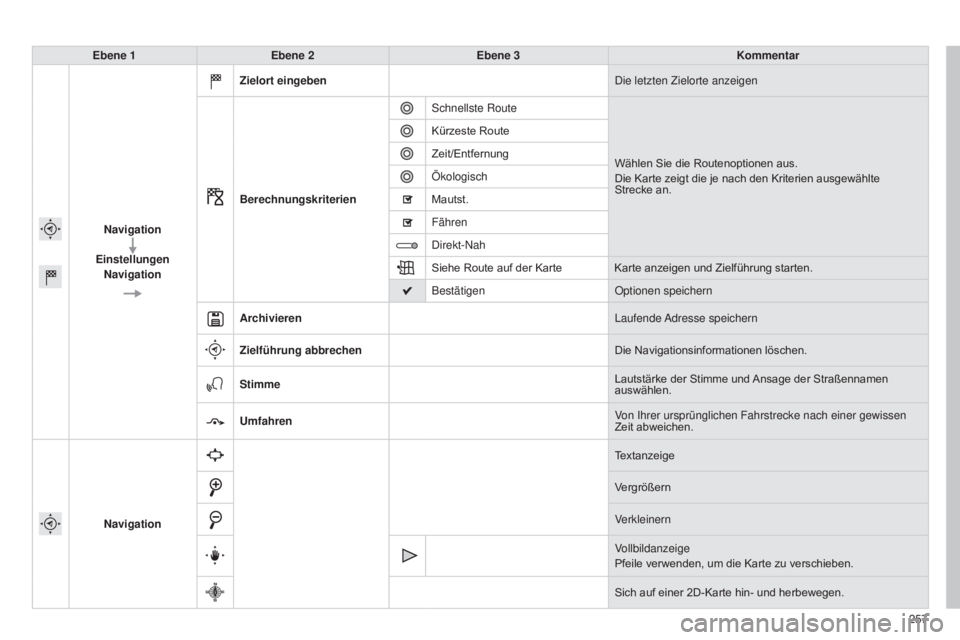
Ebene 2 Ebene 3 Kommentar
Navigation
Einstellungen Navigation Zielort eingeben
d
ie letzten Zielorte anzeigen
Berechnungskriterien
s
chnellste Route
Wählen Sie die Routenoptionen aus.
Die Karte zeigt die je nach den Kriterien ausgewählte
Strecke an.
Kürzeste Route
Zeit/Entfernung
Ökologisch
Mautst.
Fähren
d
irekt-
n
ah
Siehe Route auf der Karte Karte anzeigen und Zielführung starten.
Bestätigen Optionen speichern
Archivieren
l
aufende
a
dresse speichern
Zielführung abbrechen Die Navigationsinformationen löschen.
Stimme Lautstärke der Stimme und Ansage der Straßennamen
auswählen.
Umfahren Von
i
hrer ursprünglichen Fahrstrecke nach einer gewissen
Zeit abweichen.
Navigation Textanzeige
Vergrößern
Verkleinern
Vollbildanzeige
Pfeile verwenden, um die Karte zu verschieben.
Sich auf einer 2D-Karte hin- und herbewegen.
Page 260 of 328
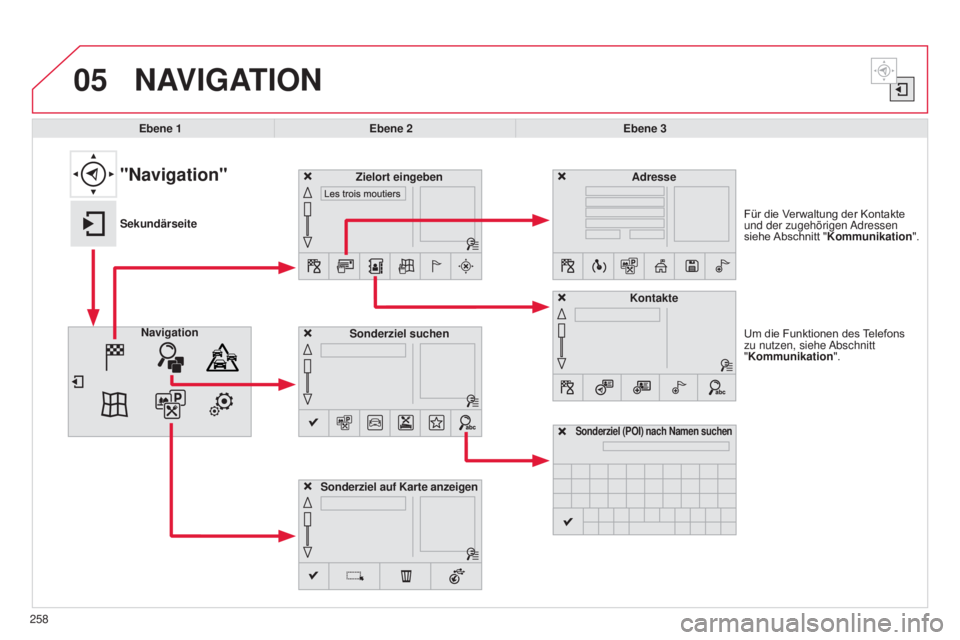
05
258Um die Funktionen des Telefons
zu nutzen, siehe
a
bschnitt
"Kommunikation". Für die Verwaltung der Kontakte
und der zugehörigen
a
dressen
siehe Abschnitt "Kommunikation".
NAVIGATION
Sonderziel suchen
Navigation Adresse
Zielort eingeben
Kontakte
Sonderziel auf Karte anzeigen
Ebene 1
Ebene 2 Ebene 3
"Navigation"
Sekundärseite
Sonderziel (POI) nach Namen suchen
Page 261 of 328
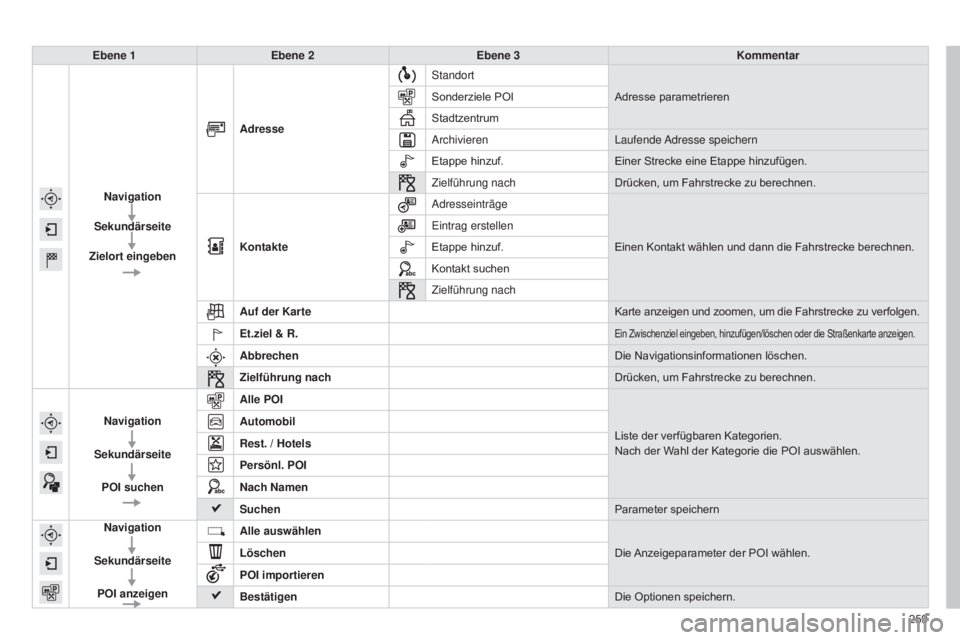
259
Ebene 1
Ebene 2 Ebene 3 Kommentar
Navigation
Sekundärseite
Zielort eingeben Adresse
s
tandort
Adresse parametrieren
Sonderziele POI
Stadtzentrum
a
rchivieren
l
aufende
a
dresse speichern
Etappe hinzuf. Einer Strecke eine Etappe hinzufügen.
Zielführung nach Drücken, um Fahrstrecke zu berechnen.
Kontakte
a
dresseinträge
Einen Kontakt wählen und dann die Fahrstrecke berechnen.
e
intrag erstellen
Etappe hinzuf.
Kontakt suchen
Zielführung nach
Auf der Karte Karte anzeigen und zoomen, um die Fahrstrecke zu verfolgen.
Et.ziel & R.
Ein Zwischenziel eingeben, hinzufügen/löschen oder die Straßenkarte anzeigen.
Abbrechen Die Navigationsinformationen löschen.
Zielführung nach Drücken, um Fahrstrecke zu berechnen.
Navigation
Sekundärseite POI suchen Alle POI
Liste der verfügbaren Kategorien.
Nach der Wahl der Kategorie die POI auswählen.
Automobil
Rest. / Hotels
Persönl. POI
Nach Namen
Suchen
Parameter speichern
Navigation
Sekundärseite POI anzeigen Alle auswählen
Die Anzeigeparameter der POI wählen.
Löschen
POI importieren
Bestätigen Die Optionen speichern.