navigation system CITROEN C4 CACTUS 2015 Betriebsanleitungen (in German)
[x] Cancel search | Manufacturer: CITROEN, Model Year: 2015, Model line: C4 CACTUS, Model: CITROEN C4 CACTUS 2015Pages: 328, PDF-Größe: 7.88 MB
Page 30 of 328
28
7 Zoll (17 cm) Touchscreen
Der Touchscreen ermöglicht den Zugang zu:
- d en Bedientasten der Heizung/Klimaanlage,
-
d
em Bordcomputer zur Parametrierung von
bestimmten Funktionen des Fahrzeugs,
-
z
u den Bedientasten der a
u
dio- und
te
lefonausstattungen,
-
d
er interaktiven Hilfe, den Parametern zur
ei
nstellung der l
a
utstärke und der Helligkeit des
Fahrersitzes,
und je nach Ausstattung:
-
d
en Bedientasten des Navigationssystems und
den verbundenen Diensten.
Aus Sicherheitsgründen muss der Fahrer
die Maßnahmen, für die eine erhöhte
Aufmerksamkeit nötig ist, bei stehendem
Fahrzeug durchführen.
ei
nige Funktionen sind während der Fahr t
nicht ver fügbar.Allgemeine Funktionsweise
Empfehlungen
Der Bildschirm ist ein "resistiver" Bildschirm. Es ist
er forderlich, kräftig zu drücken, insbesondere beim
sogenannten "Gleiten" (Durchgehen von Listen,
Verschieben der Kar te, ...).
Ein leichtes Darüberstreichen ist nicht ausreichend.
Ein Drücken mit mehreren Fingern wird nicht
berücksichtigt.
Der Bildschirm kann mit Handschuhen benutzt
werden. Diese Technik ermöglicht eine Ver wendung
bei allen Temperaturen.
Benutzen Sie auf dem Touchscreen keine spitzen
Gegenstände.
Berühren Sie den Touchscreen nicht mit nassen
Händen.
Benutzen Sie ein weiches sauberes Tuch, um den
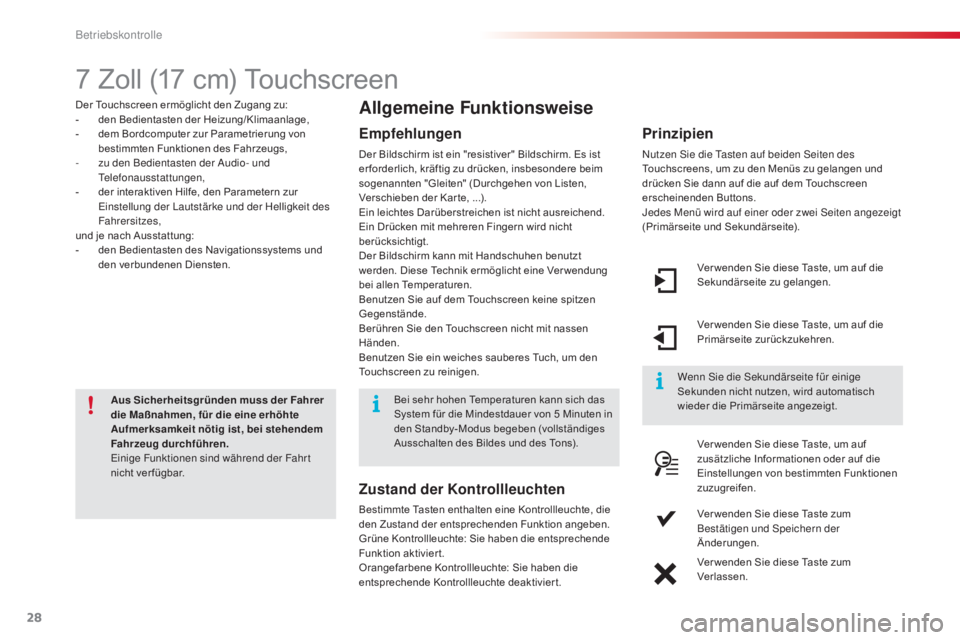
Touchscreen zu reinigen. Ver wenden Sie diese Taste, um auf die
Sekundärseite zu gelangen.
Ver wenden Sie diese Taste, um auf die
Primärseite zurückzukehren.
Ver wenden Sie diese Taste, um auf
zusätzliche Informationen oder auf die
Einstellungen von bestimmten Funktionen
zuzugreifen.
Ver wenden Sie diese Taste zum
Bestätigen und
s
p
eichern der
Änderungen.
Ver wenden Sie diese Taste zum
Verlassen.
Prinzipien
nutzen sie die ta sten auf beiden se iten des
Touchscreens, um zu den Menüs zu gelangen und
drücken Sie dann auf die auf dem Touchscreen
erscheinenden Buttons.
Jedes Menü wird auf einer oder zwei
s
e
iten angezeigt
(Primärseite und Sekundärseite).
Wenn
s
i
e die s
e
kundärseite für einige
Sekunden nicht nutzen, wird automatisch
wieder die Primärseite angezeigt.
Bei sehr hohen Temperaturen kann sich das
System für die Mindestdauer von 5
Minuten in
den Standby-Modus begeben (vollständiges
Ausschalten des Bildes und des Tons).
Zustand der Kontrollleuchten
Bestimmte Tasten enthalten eine Kontrollleuchte, die
den Zustand der entsprechenden Funktion angeben.
Grüne Kontrollleuchte: Sie haben die entsprechende
Funktion aktiviert.
Orangefarbene Kontrollleuchte: Sie haben die
entsprechende Kontrollleuchte deaktiviert.
Betriebskontrolle
Page 215 of 328
213
C4-cactus_de_Chap09_info-pratiques_ed02-2014
der einbau eines nicht von Ci tR OËn
empfohlenen elektrischen Geräts oder
Zubehörteils kann zu einer Betriebsstörung
in der elektronischen
a
n
lage i hres Fahrzeugs
und zu erhöhtem Verbrauch führen.
Wenden
s
i
e sich bitte an einen Ver treter
der Marke CITROËN, um die empfohlenen
Geräte und Zubehör teile kennen zu lernen.
Einbau von
Funksprechanlagen
Vor dem Nachrüsten von
Radiokommunikationssendern mit
Außenantenne am Fahrzeug haben Sie
die Möglichkeit, sich bei den C
i
t
R
OË
n-
V
er tragspar tnern über die technischen d
a
ten
der Anlagen (Frequenzband, maximale
au
sgangsleistung, a
n
tennenposition,
gerätespezifische Einbaubedingungen),
die gemäß Richtlinie 2004/104/EG über
die elektromagnetische Ver träglichkeit von
Kraftfahrzeugen montier t werden können,
zu informieren. Je nach der im Land geltenden
gesetzlichen Regelung können bestimmte si
cherheitsausrüstungen Vorschrift
sein: Sicherheitswesten, Warndreieck,
Blutalkoholtester, Ersatzglühlampen,
er
satzsicherungen, ein Feuerlöscher,
Verbandskasten, Schmutzfänger hinten im
Fahrzeug.
"Multimedia"
Bluetooth® Freisprecheinrichtung, mobiles
Navigationssystem, Fahrunterstützungsassistenten,
Telefon-/Smar tphonehalterung, DVD -Player,
CD -Player, 230V-Anschluss, halbintegrier tes
Navigationssystem, Multimedia-Träger hinten,
Aktualisierung des Kar tenmaterials, Zubehör
Digitalradio ...
Im CITROËN-Händlernetz erhalten Sie außerdem
Reinigungs- und Pflegemittel (für innen und außen),
darunter die umweltfreundlichen Produkte der Serie
"TECHNATURE" zum Auffüllen der Füllstände
(Scheibenwaschflüssigkeit, ...), Lackstifte und
Spraydosen, die dem Farbton Ihres Fahrzeugs genau
entsprechen, Nachfüllpackungen (Patrone für das
provisorische Reifenpannenhilfeset, ...) etc.
9
Praktische tipps
Page 235 of 328
233
Das System ist so eingerichtet, dass es nur in Ihrem Fahrzeug
funktioniert.
7 Zoll (17 cm) Touchscreen
01 Allgemeine
Funktionen
aus sicherheitsgründen darf der Fahrer Bedienschritte, die
besondere Aufmerksamkeit erfordern, nur bei stehendem
Fahrzeug ausführen.
Bei abgestelltem Motor schaltet sich das System nach
Aktivierung des Energiesparmodus aus, um die Batterie zu
schonen.
INHALT
02
Erste Schritte-Bedieneinheit
04
Media
05
Navigation
06
Konfigu
ration
07
V
erbundene Dienste
08
T
elefon S.
S.
S.
S.
S.
S.
S.
Häufig gestellte Fragen S.
Navigation GPS
Autoradio Multimedia
Bluetooth
®-Telefon
234
236
256 238
276
286
288
298
03
Lenkradbetätigungen
S. 237
Page 238 of 328
02
236Auswahl des Audioquelle (je nach Version):
-
Radios "FM" / "AM" / "DAB"*
-
"USB"-Stick
-
CD-Player (unter dem Sitz vorne rechts)**
-
Jukebox*, nachdem zuvor
Audiodateien auf den internen Speicher des Systems kopiert wurden.
-
Über Bluetooth®]* verbundenes Telefon und Multimedia-Ausstrahlung Bluetooth® * (Streaming).
-
Über den
AUX-Anschluss (Cinch, Kabel nicht mitgeliefert) verbundener Media-Player .
Der Bildschirm ist "resistiv", es ist also erforderlich, kräftig zu drücken, insbesondere bei sogenanntem "Gleiten" (Durchlauf von Listen, V erschieben der Karte,...).
Ein einfaches Darüberstreichen ist nicht ausreichend. Ein Drücken mit mehreren Fingern wird nicht berücksichtigt.
Der Bildschirm kann mit Handschuhen bedient werden. Diese Technologie ermöglicht eine Verwendung bei allen Temperaturen.
ERSTE SCHRITTE
* Je nach a usstattung
** Der CD-Spieler ist als Zubehör im CITROËN-Händlernetz erhältlich. Für die Pflege des Bildschirms wird empfohlen, ein weiches nicht scheuerndes
Tuch (Brillenputztuch) ohne zusätzliche Produkte zu verwenden.
Auf dem Touchscreen keine spitzen Gegenstände verwenden.
Den Touchscreen nicht mit nassen Händen berühren.
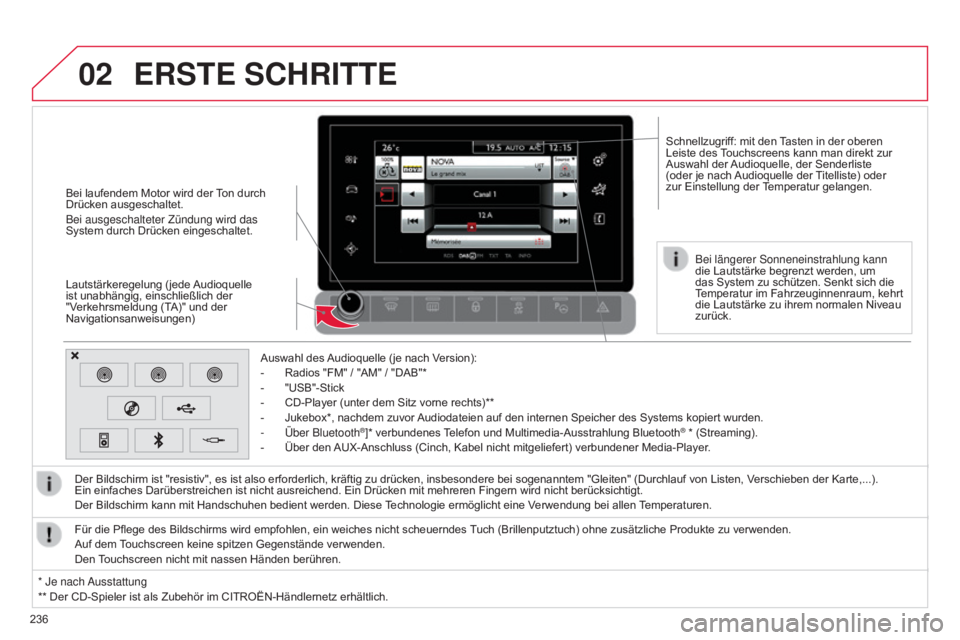
Bei laufendem Motor wird der Ton durch
Drücken ausgeschaltet.
Bei ausgeschalteter Zündung wird das
System durch Drücken eingeschaltet.
Lautstärkeregelung (jede Audioquelle
ist unabhängig, einschließlich der
"Verkehrsmeldung (TA)" und der
Navigationsanweisungen)
Bei längerer s onneneinstrahlung kann
die Lautstärke begrenzt werden, um
das System zu schützen. Senkt sich die
Temperatur im Fahrzeuginnenraum, kehrt
die Lautstärke zu ihrem normalen Niveau
zurück.
Schnellzugriff: mit den Tasten in der oberen
Leiste des Touchscreens kann man direkt zur
Auswahl der Audioquelle, der Senderliste
(oder je nach Audioquelle der Titelliste) oder
zur Einstellung der Temperatur gelangen.
Page 264 of 328
05
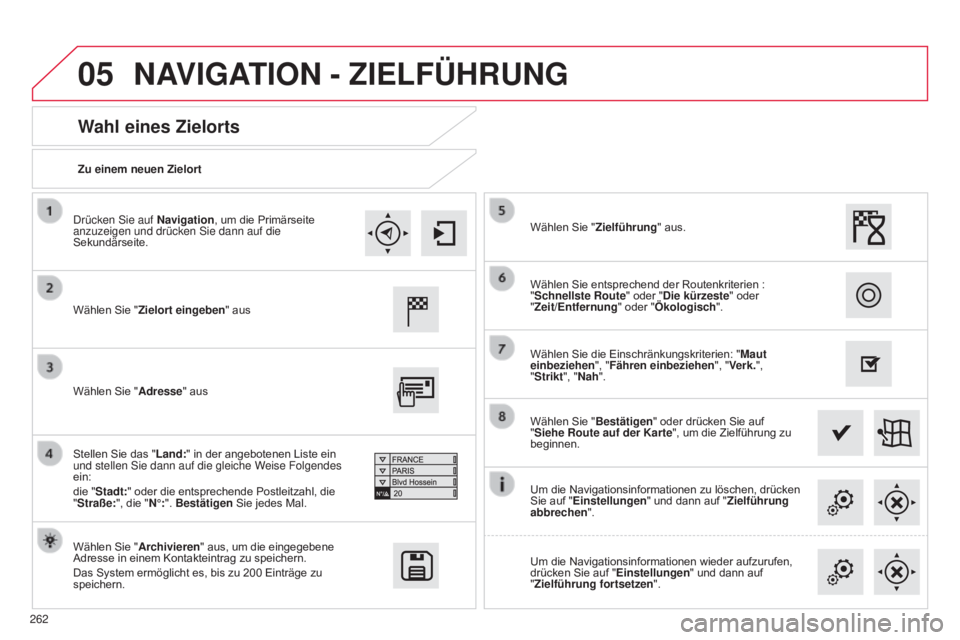
262Zu einem neuen Zielort
Wahl eines Zielorts
Wählen Sie "
Zielort eingeben " aus
Wählen Sie " Archivieren" aus, um die eingegebene
Adresse in einem Kontakteintrag zu speichern.
Das System ermöglicht es, bis zu 200
Einträge zu
speichern. Wählen Sie "
Bestätigen" oder drücken Sie auf
"Siehe Route auf der Karte", um die Zielführung zu
beginnen.
Wählen Sie "
Adresse" aus
Stellen Sie das " Land:" in der angebotenen Liste ein
und stellen
s ie dann auf die gleiche Weise Folgendes
ein:
die "Stadt:" oder die entsprechende Postleitzahl, die
"Straße:", die "N°:". Bestätigen Sie jedes Mal. Wählen Sie "
Zielführung" aus.
Wählen Sie die Einschränkungskriterien: " Maut
einbeziehen", "Fähren einbeziehen ", "Verk.",
"Strikt", "Nah". Wählen Sie entsprechend der Routenkriterien :
"Schnellste Route" oder "Die kürzeste" oder
"Zeit/Entfernung " oder "Ökologisch ".
Um die Navigationsinformationen zu löschen, drücken
Sie auf "Einstellungen " und dann auf "Zielführung
abbrechen".
Um die Navigationsinformationen wieder aufzurufen,
drücken Sie auf "Einstellungen" und dann auf
"Zielführung fortsetzen ".
d
rücken s ie auf
Navigation, um die Primärseite
anzuzeigen und drücken s ie dann auf die
Sekundärseite.
NAVIGATION - ZIELFÜHRUNG
Page 265 of 328
05
263
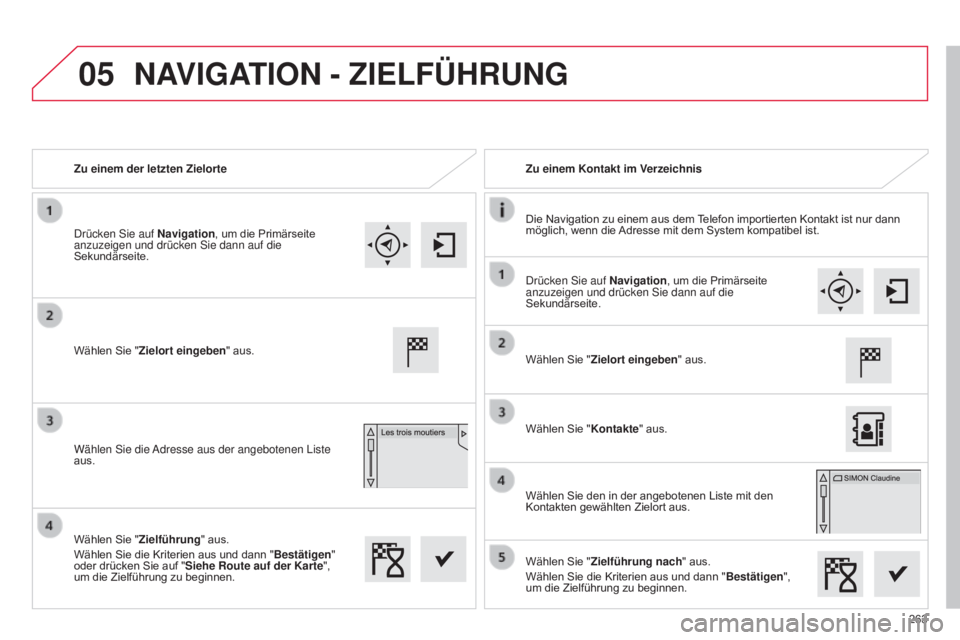
Zu einem der letzten Zielorte
Zu einem Kontakt im Verzeichnis
Die Navigation zu einem aus dem Telefon importierten Kontakt ist nur dann
möglich, wenn die Adresse mit dem System kompatibel ist.
Wählen Sie " Zielort eingeben " aus.
Wählen
s
ie die
a
dresse aus der angebotenen
l
iste
aus. Wählen Sie "
Zielort eingeben " aus.
Wählen Sie " Kontakte" aus.
Wählen Sie den in der angebotenen Liste mit den
Kontakten gewählten Zielort aus.
Wählen Sie " Zielführung nach " aus.
Wählen Sie die Kriterien aus und dann " Bestätigen",
um die Zielführung zu beginnen.
Wählen Sie "
Zielführung" aus.
Wählen Sie die Kriterien aus und dann " Bestätigen"
oder drücken Sie auf " Siehe Route auf der Karte",
um die Zielführung zu beginnen.
d
rücken
s
ie auf
Navigation, um die Primärseite
anzuzeigen und drücken
s
ie dann auf die
Sekundärseite.
d
rücken
s
ie auf
Navigation, um die Primärseite
anzuzeigen und drücken
s
ie dann auf die
Sekundärseite.
NAVIGATION - ZIELFÜHRUNG
Page 269 of 328
05
267
d
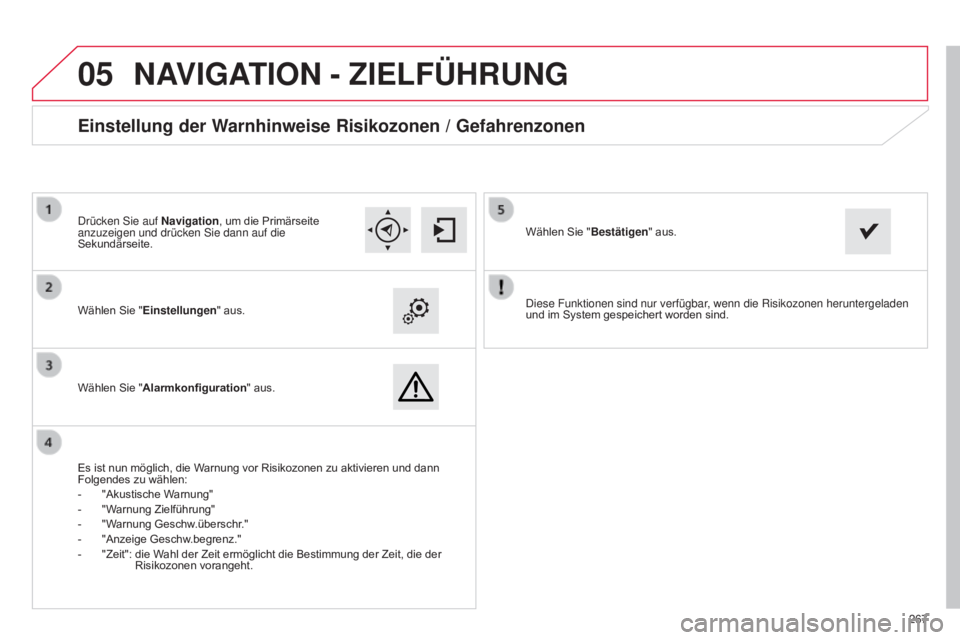
iese Funktionen sind nur verfügbar, wenn die Risikozonen heruntergeladen
und im System gespeichert worden sind.
Wählen Sie "
Einstellungen " aus.
Wählen Sie " Alarmkonfiguration" aus.
Einstellung der Warnhinweise Risikozonen / Gefahrenzonen
Es ist nun möglich, die Warnung vor Risikozonen zu aktivieren und dann
Folgendes zu wählen:
-
"Akustische W
arnung"
-
"W
arnung Zielführung"
-
"W
arnung Geschw.überschr."
-
"Anzeige Geschw
.begrenz."
-
"Zeit":
die W
ahl der Zeit ermöglicht die Bestimmung der Zeit, die der
Risikozonen vorangeht. Wählen Sie "
Bestätigen" aus.
d
rücken s ie auf
Navigation, um die Primärseite
anzuzeigen und drücken s ie dann auf die
Sekundärseite.
NAVIGATION - ZIELFÜHRUNG
Page 279 of 328
277277
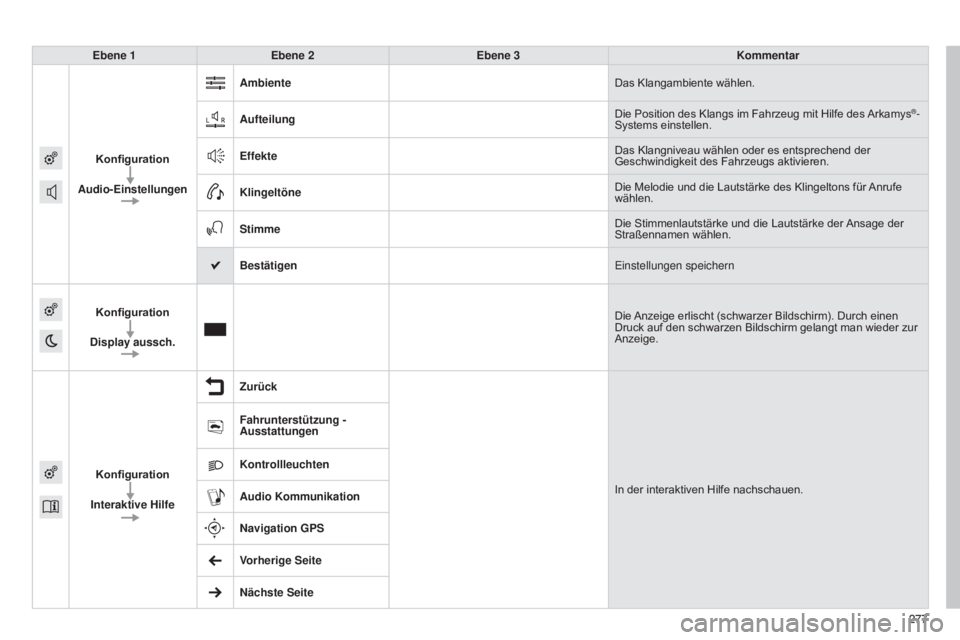
Ebene 1
Ebene 2 Ebene 3 Kommentar
Konfiguration
Audio-Einstellungen Ambiente
Das Klangambiente wählen.
Aufteilung Die Position des Klangs im Fahrzeug mit Hilfe des Arkamys
®-
Systems einstellen.
Effekte Das Klangniveau wählen oder es entsprechend der
Geschwindigkeit des Fahrzeugs aktivieren.
Klingeltöne Die Melodie und die Lautstärke des Klingeltons für Anrufe
wählen.
Stimme Die Stimmenlautstärke und die Lautstärke der Ansage der
Straßennamen wählen.
Bestätigen
e
instellungen speichern
Konfiguration
Display aussch. Die Anzeige erlischt (schwarzer Bildschirm). Durch einen
Druck auf den schwarzen Bildschirm gelangt man wieder zur
Anzeige.
Konfiguration
Interaktive Hilfe Zurück
In der interaktiven Hilfe nachschauen.
Fahrunterstützung -
Ausstattungen
Kontrollleuchten
Audio Kommunikation
Navigation GPS
Vorherige Seite
Nächste Seite
Page 294 of 328
08
292
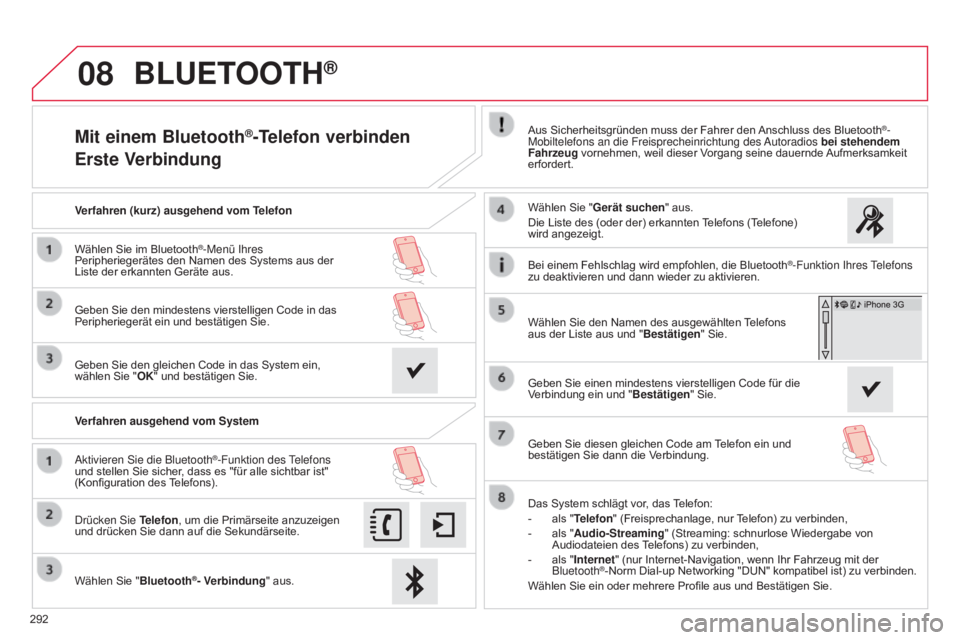
Mit einem Bluetooth®-Telefon verbinden
Erste VerbindungAus Sicherheitsgründen muss der Fahrer den Anschluss des Bluetooth®-
Mobiltelefons an die Freisprecheinrichtung des a
utoradios bei stehendem
Fahrzeug vornehmen, weil dieser Vorgang seine dauernde Aufmerksamkeit
erfordert.
Wählen Sie " Bluetooth
®- Verbindung " aus.
d
rücken
s
ie
Telefon, um die Primärseite anzuzeigen
und drücken Sie dann auf die Sekundärseite. Wählen Sie "
Gerät suchen" aus.
Die Liste des (oder der) erkannten Telefons (Telefone)
wird angezeigt.
a
ktivieren
s
ie die Bluetooth
®-Funktion des telefons
und stellen Sie sicher
, dass es "für alle sichtbar ist"
(Konfiguration des Telefons). Verfahren (kurz) ausgehend vom Telefon
Wählen Sie im Bluetooth
®-Menü ihres
Peripheriegerätes den Namen des Systems aus der
Liste der erkannten Geräte aus.
Geben Sie den mindestens vierstelligen Code in das
Peripheriegerät ein und bestätigen Sie.
Geben Sie den gleichen Code in das System ein,
wählen Sie " OK
" und bestätigen Sie.
Verfahren ausgehend vom System
Das System schlägt vor, das Telefon:
-
als "
Telefon" (Freisprechanlage, nur Telefon) zu verbinden,
-
als "
Audio-Streaming" (Streaming: schnurlose Wiedergabe von
Audiodateien des Telefons) zu verbinden,
-
als "
Internet" (nur Internet-Navigation, wenn Ihr Fahrzeug mit der
Bluetooth
®-Norm Dial-up Networking "DUN" kompatibel ist) zu verbinden.
Wählen Sie ein oder mehrere Profile aus und Bestätigen Sie. Wählen Sie den Namen des ausgewählten Telefons
aus der Liste aus und " Bestätigen" Sie.
BLUETOOTH®
Bei einem Fehlschlag wird empfohlen, die Bluetooth®-Funktion ihres telefons
zu deaktivieren und dann wieder zu aktivieren.
Geben Sie einen mindestens vierstelligen Code für die
V
erbindung ein und " Bestätigen" Sie.
Geben Sie diesen gleichen Code am Telefon ein und
bestätigen Sie dann die Verbindung.
Page 300 of 328
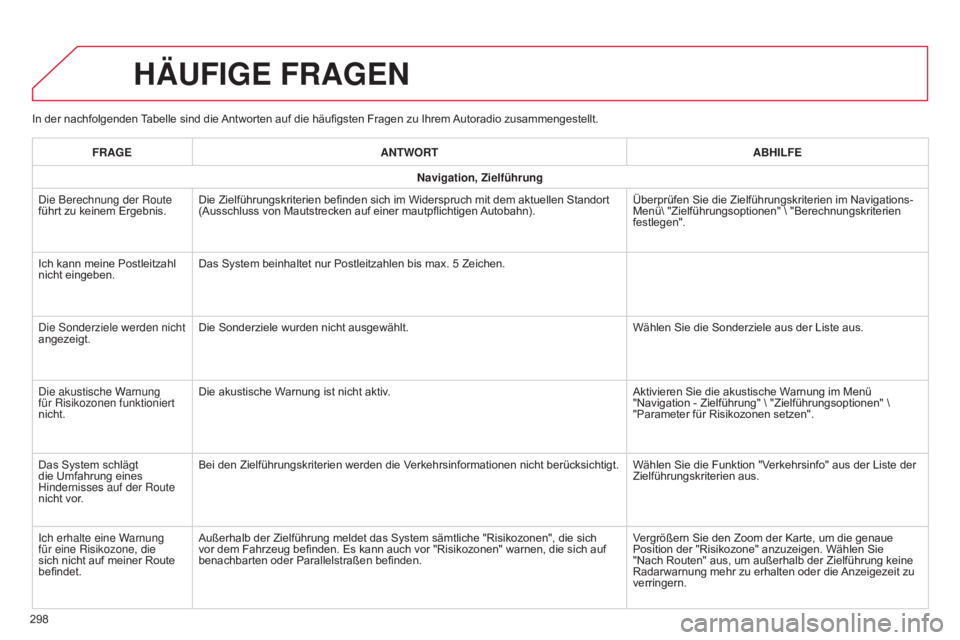
In der nachfolgenden Tabelle sind die Antworten auf die häufigsten Fragen zu Ihrem Autoradio zusammengestellt.
HÄUFIGE FRAGEN
298FRAGE
ANTWORT ABHILFE
Navigation, Zielführung
d
ie Berechnung der Route
führt zu keinem Ergebnis. Die Zielführungskriterien befinden sich im Widerspruch mit dem aktuellen Standort
(Ausschluss von Mautstrecken auf einer mautpflichtigen Autobahn). Überprüfen Sie die Zielführungskriterien im Navigations-
Menü\ "Zielführungsoptionen" \ "Berechnungskriterien
festlegen".
Ich kann meine Postleitzahl
nicht eingeben. Das System beinhaltet nur Postleitzahlen bis max. 5 Zeichen.
d
ie s onderziele werden nicht
angezeigt. Die Sonderziele wurden nicht ausgewählt.
Wählen Sie die Sonderziele aus der Liste aus.
d
ie akustische Warnung
für Risikozonen funktioniert
nicht. Die akustische Warnung ist nicht aktiv.
Aktivieren Sie die akustische Warnung im Menü
"Navigation - Zielführung" \ "Zielführungsoptionen" \
"Parameter für Risikozonen setzen".
Das System schlägt
die Umfahrung eines
Hindernisses auf der Route
nicht vor. Bei den Zielführungskriterien werden die Verkehrsinformationen nicht berücksichtigt. Wählen Sie die Funktion "Verkehrsinfo" aus der Liste der
Zielführungskriterien aus.
i
ch erhalte eine Warnung
für eine Risikozone, die
sich nicht auf meiner Route
befindet. Außerhalb der Zielführung meldet das System sämtliche "Risikozonen", die sich
vor dem Fahrzeug befinden. Es kann auch vor "Risikozonen" warnen, die sich auf
benachbarten oder Parallelstraßen befinden.
Vergrößern Sie den Zoom der Karte, um die genaue
Position der "Risikozone" anzuzeigen. Wählen Sie
"Nach Routen" aus, um außerhalb der Zielführung keine
Radarwarnung mehr zu erhalten oder die Anzeigezeit zu
verringern.