audio CITROEN C4 CACTUS 2015 InstruktionsbÖcker (in Swedish)
[x] Cancel search | Manufacturer: CITROEN, Model Year: 2015, Model line: C4 CACTUS, Model: CITROEN C4 CACTUS 2015Pages: 328, PDF Size: 7.7 MB
Page 35 of 328
33
C4-cactus_sv_Chap01_controle-de-marche_ed02-2014
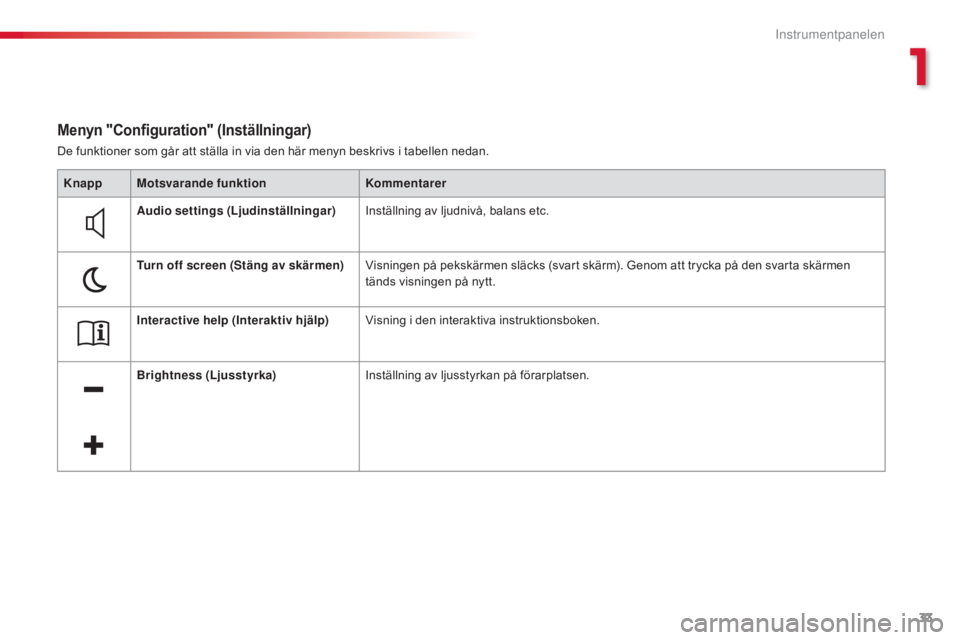
De funktioner som går att ställa in via den här menyn beskrivs i tabellen nedan.
Menyn "Configuration" (Inställningar)
Knapp Motsvarande funktionKommentarer
Audio settings (Ljudinställningar) Inställning av ljudnivå, balans etc.
Turn off screen (Stäng av skärmen) Visningen på pekskärmen släcks (svart skärm). Genom att trycka på den svarta skärmen
tänds visningen på nytt.
Interactive help (Interaktiv hjälp) Visning i den interaktiva instruktionsboken.
Brightness (Ljusstyrka) Inställning av ljusstyrkan på förarplatsen.
1
Instrumentpanelen
Page 251 of 328
![CITROEN C4 CACTUS 2015 InstruktionsbÖcker (in Swedish) 04
249
RADIO
Om "DAB / FM auto tracking" (DAB/FM-stationsföljning) är aktiverad
kan det uppstå några sekunders förskjutning när systemet växlar till
den analoga FM]-stationen och ibla](/img/9/44439/w960_44439-250.png "CITROEN C4 CACTUS 2015 InstruktionsbÖcker (in Swedish) 04
249
RADIO
Om \"DAB / FM auto tracking\" (DAB/FM-stationsföljning) är aktiverad
kan det uppstå några sekunders förskjutning när systemet växlar till
den analoga FM]-stationen och ibla")
04
249
RADIO
Om "DAB / FM auto tracking" (DAB/FM-stationsföljning) är aktiverad
kan det uppstå några sekunders förskjutning när systemet växlar till
den analoga FM]-stationen och ibland kan även volymen variera.
När den digitala signalkvaliteten på nytt blir bra växlar systemet
automatiskt tillbaka till "DAB".
Välj byte av ljudkälla. T
ryck på Media för att öppna första sidan.
Välj DAB Radio.
Välj "List" (Lista) på första sidan.
eller
Välj "Radio list" (Radiolista) på andra sidan.
Välj en radiostation i listan som visas. Digitalradion erbjuder högre ljudkvalitet och du kan även få grafisk
information och nyheter från den valda radiostationen. Välj "List"
på den första menysidan.
Med "multiplex/ensemble" visas ett urval av radiostationer i
alfabetisk ordning. Tryck på Media för att visa den första
menysidan och tryck sedan på den andra sidan.
Välj "Settings" (Inställningar).
Välj "RADIO".
Välj "DAB/FM-stationsföljning " och därefter
"Validate" (Godkänn) .
"DAB" har inte 100% täckning.
När den digitala signalmottagningen är dålig kan "DAB / FM auto
tracking" (DAB/FM-stationsföljning) användas för att fortsätta
lyssna på samma radiostation, genom att den automatiskt växlar
till motsvarande analog "FM"-station (om en sådan finns).
Om den DAB-station som du lyssnar på inte finns på FM-bandet
(alternativet DAB/FM är nedtonat), eller om "DAB / FM auto
tracking" inte är aktiverat, bryts ljudet när den digitala signalen blir
för dålig.
Digitalradio - DAB/FM-stationsföljningDAB (Digital Audio Broadcasting)
Digitalradio
Page 255 of 328
04
253
Ljudströmning
Med streaming-funktionen går det att lyssna på telefonens ljudfiler
via bilens högtalare.
Ansluta telefonen: läs under rubriken "Telephone" och därefter
"Bluetooth".
Välj profilen " Audio" (Ljud) eller "All" (Alla).
Om uppspelningen inte börjar automatiskt, kan det bli nödvändigt att
starta den från telefonen.
Det kan antingen göras via den externa apparaten eller med
knapparna på bilradion.
När streaming-funktionen är ansluten, betraktas telefonen som en
media-ljudkälla.
Vi rekommenderar aktivering av läge " Repeat" (Upprepa) i
Bluetooth-utrustningen.
Anslutning av APPLE®-spelare
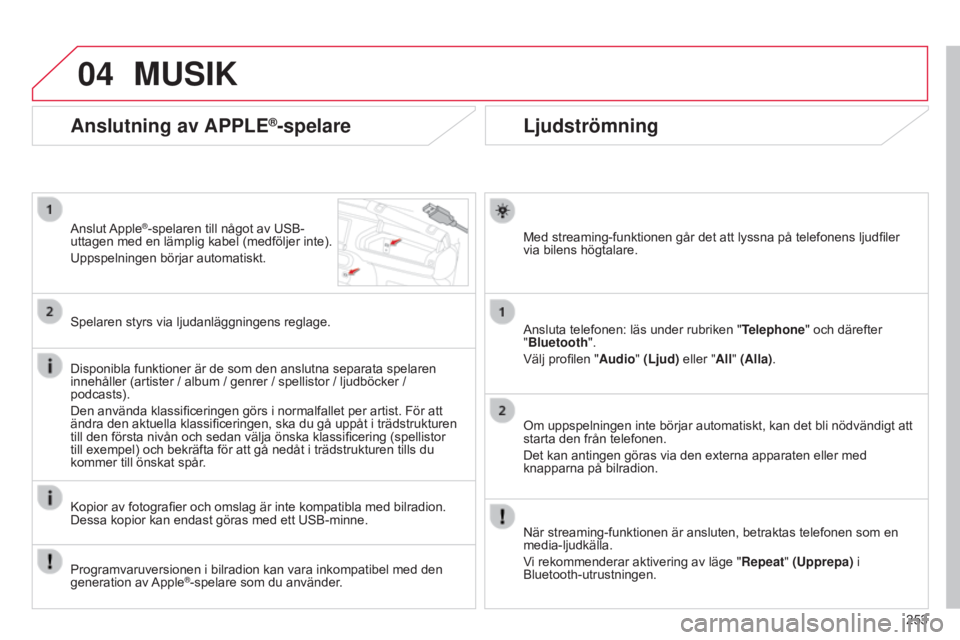
Anslut Apple®-spelaren till något av USB-
uttagen med en lämplig kabel (medföljer inte).
Uppspelningen börjar automatiskt.
Spelaren styrs via ljudanläggningens reglage.
Disponibla funktioner är de som den anslutna separata spelaren
innehåller (artister / album / genrer / spellistor / ljudböcker /
podcasts).
Den använda klassificeringen görs i normalfallet per artist. För att
ändra den aktuella klassificeringen, ska du gå uppåt i trädstrukturen
till den första nivån och sedan välja önska klassificering (spellistor
till exempel) och bekräfta för att gå nedåt i trädstrukturen tills du
kommer till önskat spår.
Kopior av fotografier och omslag är inte kompatibla med bilradion.
Dessa kopior kan endast göras med ett USB-minne.
MUSIK
Programvaruversionen i bilradion kan vara inkompatibel med den
generation av Apple®-spelare som du använder.
Page 278 of 328
06
276
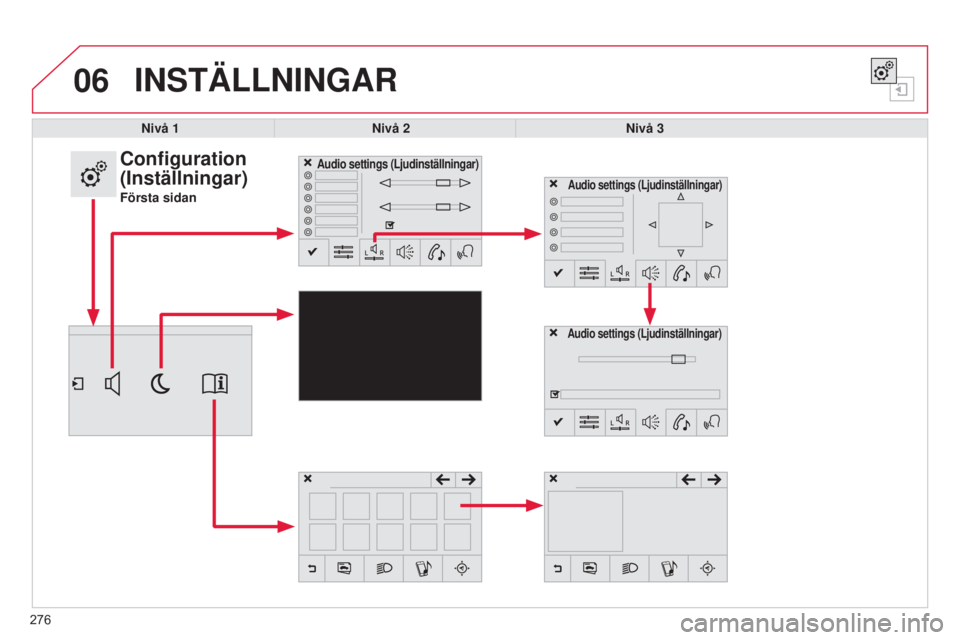
INSTÄLLNINGAR
Nivå 1Nivå 2 Nivå 3
Configuration
(Inställningar)
Första sidan
Audio settings (Ljudinställningar)
Audio settings (Ljudinställningar)
Audio settings (Ljudinställningar)
Page 279 of 328
277277
Nivå 1
Nivå 2 Nivå 3 Kommentarer
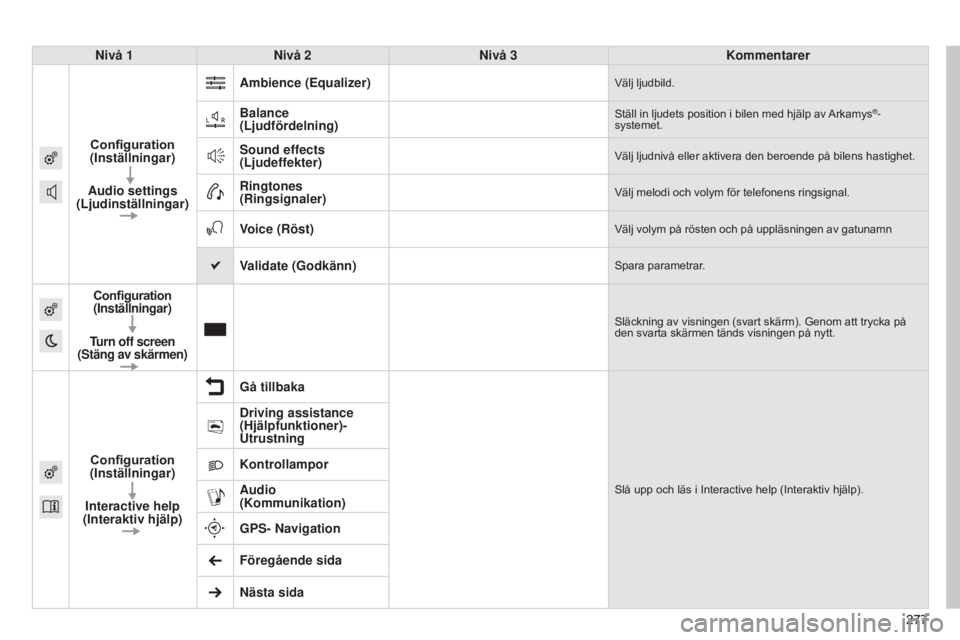
Configuration
(Inställningar)
Audio settings
(Ljudinställningar) Ambience (Equalizer)
Välj ljudbild.
Balance
(Ljudfördelning)Ställ in ljudets position i bilen med hjälp av Arkamys®-
systemet.
Sound effects
(Ljudeffekter)Välj ljudnivå eller aktivera den beroende på bilens hastighet.
Ringtones
(Ringsignaler)Välj melodi och volym för telefonens ringsignal.
Voice (Röst)Välj volym på rösten och på uppläsningen av gatunamn
Validate (Godkänn)Spara parametrar.
Configuration (Inställningar)
Turn off screen
(Stäng av skärmen)
Släckning av visningen (svart skärm). Genom att trycka på
den svarta skärmen tänds visningen på nytt.
Configuration
(Inställningar)
Interactive help
(Interaktiv hjälp) Gå tillbaka
Slå upp och läs i Interactive help (Interaktiv hjälp).
Driving assistance
(Hjälpfunktioner)-
Utrustning
Kontrollampor
Audio
(Kommunikation)
GPS- Navigation
Föregående sida
Nästa sida
Page 284 of 328
06
282
INSTÄLLNINGAR
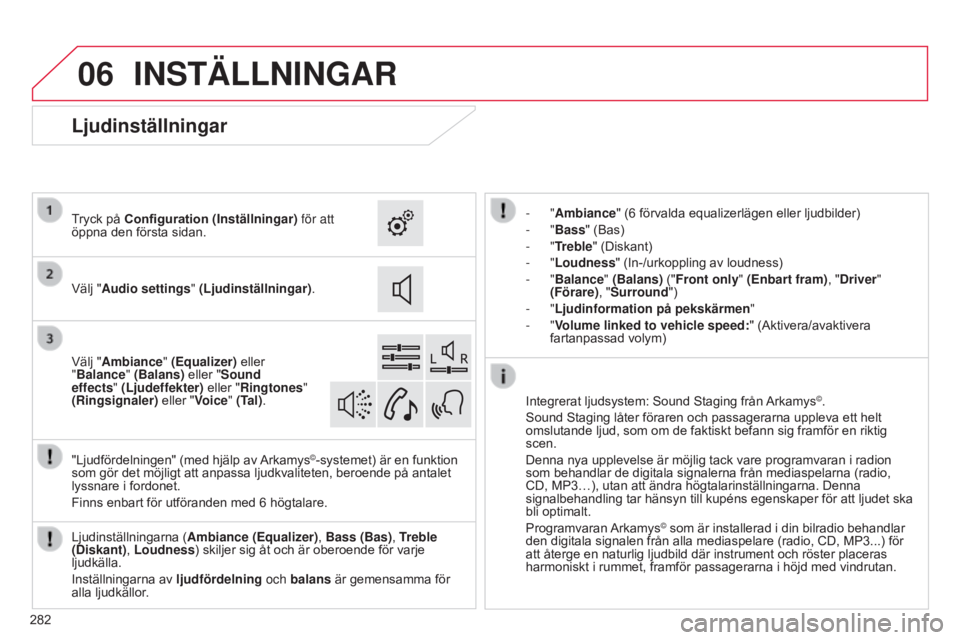
- "Ambiance" (6 förvalda equalizerlägen eller ljudbilder)
- "Bass " (Bas)
-
"Treble" (Diskant)
-
"Loudness" (In-/urkoppling av loudness)
-
"Balance" (Balans) ("Front only" (Enbart fram), "Driver"
(Förare), "Surround ")
-
"Ljudinformation på pekskärmen "
-
"Volume linked to vehicle speed: " (Aktivera/avaktivera
fartanpassad volym)
Ljudinställningarna ( Ambiance (Equalizer), Bass (Bas), Treble
(Diskant), Loudness) skiljer sig åt och är oberoende för varje
ljudkälla.
Inställningarna av ljudfördelning och balans är gemensamma för
alla ljudkällor. "Ljudfördelningen" (med hjälp av Arkamys
©-systemet) är en funktion
som gör det möjligt att anpassa ljudkvaliteten, beroende på antalet
lyssnare i fordonet.
Finns enbart för utföranden med 6
högtalare. Integrerat ljudsystem: Sound Staging från Arkamys
©.
Sound Staging låter föraren och passagerarna uppleva ett helt
omslutande ljud, som om de faktiskt befann sig framför en riktig
scen.
Denna nya upplevelse är möjlig tack vare programvaran i radion
som behandlar de digitala signalerna från mediaspelarna (radio,
CD, MP3…), utan att ändra högtalarinställningarna. Denna
signalbehandling tar hänsyn till kupéns egenskaper för att ljudet ska
bli optimalt.
Programvaran Arkamys
© som är installerad i din bilradio behandlar
den digitala signalen från alla mediaspelare (radio, CD, MP3...) för
att återge en naturlig ljudbild där instrument och röster placeras
harmoniskt i rummet, framför passagerarna i höjd med vindrutan.
Ljudinställningar
Välj "Audio settings" (Ljudinställningar) .
Tryck på Configuration
(Inställningar) för att
öppna den första sidan.
Välj "Ambiance" (Equalizer) eller
"Balance" (Balans) eller "Sound
effects " (Ljudeffekter) eller "Ringtones"
(Ringsignaler) eller "Voice" (Tal).
Page 293 of 328
291
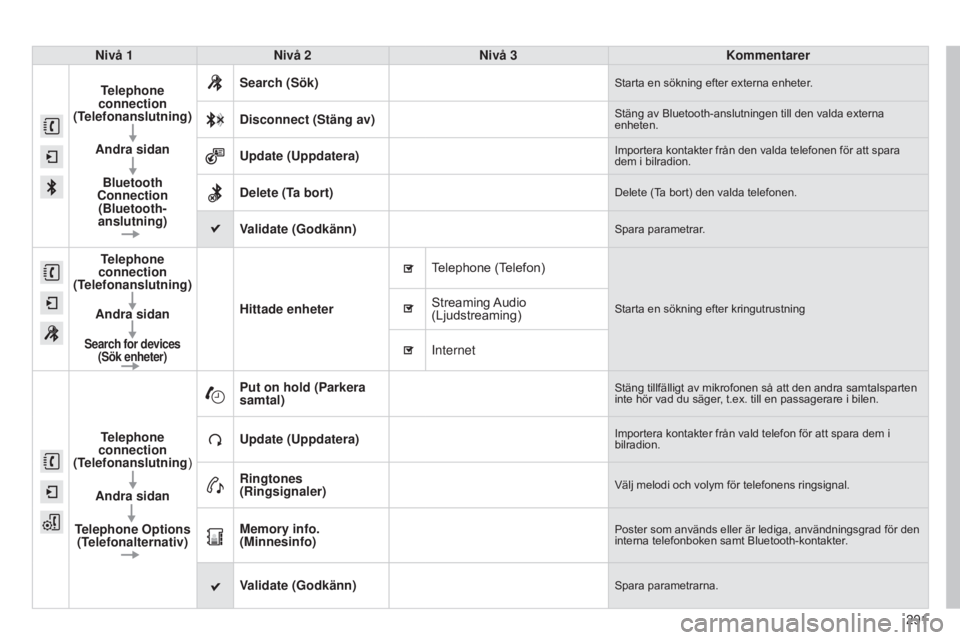
Nivå 1
Nivå 2 Nivå 3 Kommentarer
Telephone
connection
(Telefonanslutning)
Andra sidanBluetooth
Connection (Bluetooth-
anslutning) Search (Sök)
Starta en sökning efter externa enheter.
Disconnect (Stäng av)Stäng av Bluetooth-anslutningen till den valda externa
enheten.
Update (Uppdatera)Importera kontakter från den valda telefonen för att spara
dem i bilradion.
Delete (Ta bort)Delete (Ta bort) den valda telefonen.
Validate (Godkänn)Spara parametrar.
Telephone
connection
(Telefonanslutning)
Andra sidan
Search for devices (Sök enheter)
Hittade enheter Telephone (Telefon)Starta en sökning efter kringutrustningStreaming Audio
(Ljudstreaming)
Internet
Telephone
connection
(Telefonanslutning )
Andra sidan
Telephone Options
(Telefonalternativ) Put on hold (Parkera
samtal)
Stäng tillfälligt av mikrofonen så att den andra samtalsparten
inte hör vad du säger, t.ex. till en passagerare i bilen.
Update (Uppdatera)Importera kontakter från vald telefon för att spara dem i
bilradion.
Ringtones
(Ringsignaler)Välj melodi och volym för telefonens ringsignal.
Memory info.
(Minnesinfo)Poster som används eller är lediga, användningsgrad för den
interna telefonboken samt Bluetooth-kontakter.
Validate (Godkänn)Spara parametrarna.
Page 294 of 328
08
292
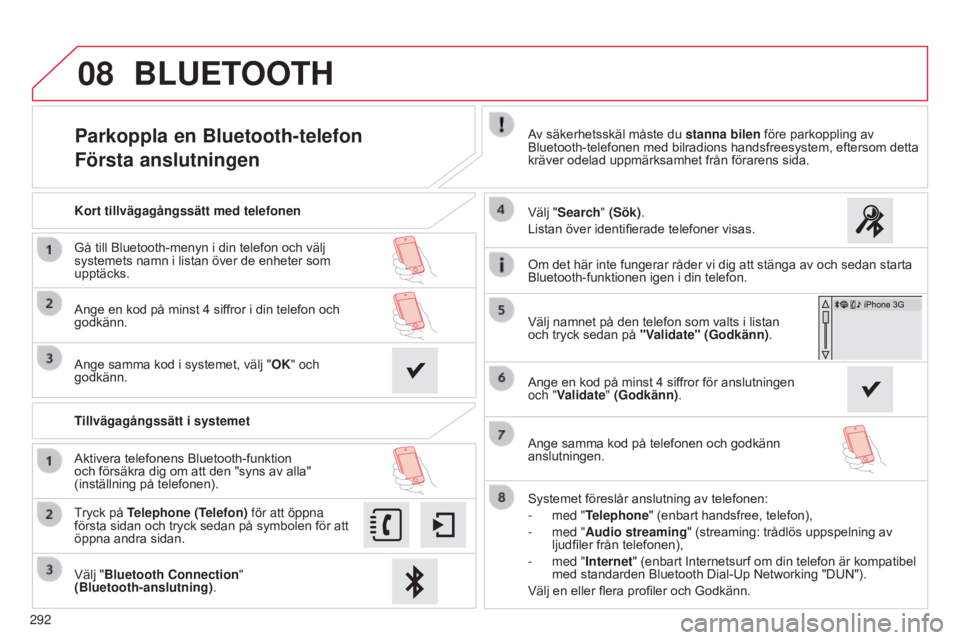
Parkoppla en Bluetooth-telefon
Första anslutningenAv säkerhetsskäl måste du stanna bilen före parkoppling av
Bluetooth-telefonen med bilradions handsfreesystem, eftersom detta
kräver odelad uppmärksamhet från förarens sida.
Välj "Bluetooth Connection "
(Bluetooth-anslutning) .
Tryck på Telephone (Telefon) för att öppna
första sidan och tryck sedan på symbolen för att
öppna andra sidan. Välj "Search" (Sök).
Listan över identifierade telefoner visas.
Aktivera telefonens Bluetooth-funktion
och försäkra dig om att den "syns av alla"
(inställning på telefonen). Kort tillvägagångssätt med telefonen
Gå till Bluetooth-menyn i din telefon och välj
systemets namn i listan över de enheter som
upptäcks.
Ange en kod på minst 4
siffror i din telefon och
godkänn.
Ange samma kod i systemet, välj "OK" och
godkänn.
Tillvägagångssätt i systemet
Systemet föreslår anslutning av telefonen:
-
med "
Telephone" (enbart handsfree, telefon),
-
med "
Audio streaming" (streaming: trådlös uppspelning av
ljudfiler från telefonen),
-
med "
Internet" (enbart Internetsurf om din telefon är kompatibel
med standarden Bluetooth Dial-Up Networking "DUN").
Välj en eller flera profiler och Godkänn. Välj namnet på den telefon som valts i listan
och tryck sedan på "Validate" (Godkänn).
BLUETOOTH
Om det här inte fungerar råder vi dig att stänga av och sedan starta
Bluetooth-funktionen igen i din telefon.
Ange en kod på minst 4
siffror för anslutningen
och "Validate" (Godkänn) .
Ange samma kod på telefonen och godkänn
anslutningen.
Page 302 of 328
VANLIGA FRÅGOR
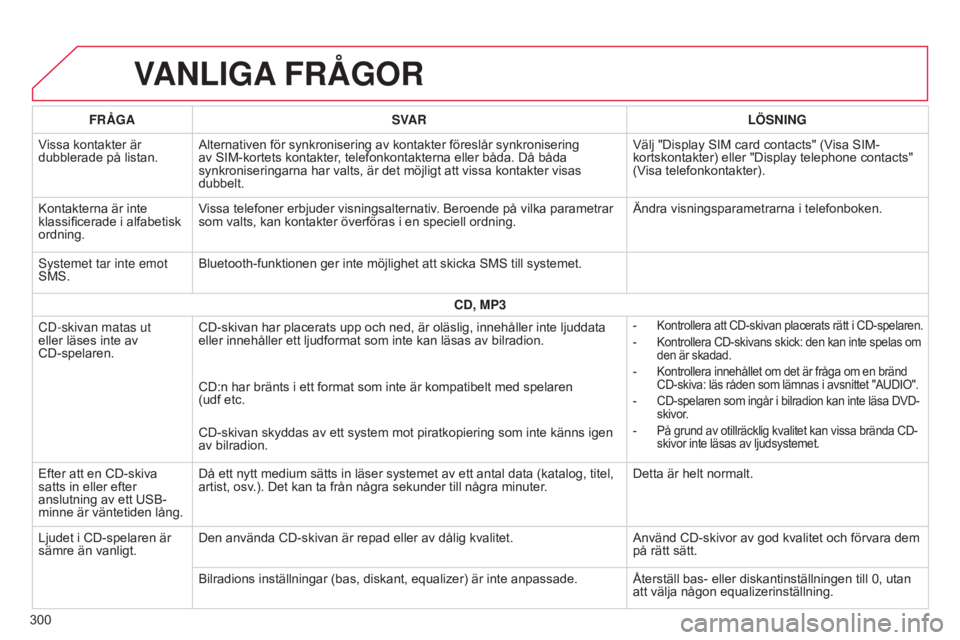
300FRÅGA
SVAR LÖSNING
Vissa kontakter är
dubblerade på listan. Alternativen för synkronisering av kontakter föreslår synkronisering
av SIM-kortets kontakter, telefonkontakterna eller båda. Då båda
synkroniseringarna har valts, är det möjligt att vissa kontakter visas
dubbelt. Välj "Display SIM card contacts" (Visa SIM-
kortskontakter) eller "Display telephone contacts"
(Visa telefonkontakter).
Kontakterna är inte
klassificerade i alfabetisk
ordning. Vissa telefoner erbjuder visningsalternativ. Beroende på vilka parametrar
som valts, kan kontakter överföras i en speciell ordning.
Ändra visningsparametrarna i telefonboken.
s
ystemet tar inte emot
SMS. Bluetooth-funktionen ger inte möjlighet att skicka SMS till systemet.
CD, MP3
CD-skivan matas ut
eller läses inte av
CD-spelaren. CD-skivan har placerats upp och ned, är oläslig, innehåller inte ljuddata
eller innehåller ett ljudformat som inte kan läsas av bilradion.
- Kontrollera
att CD-skivan placerats rätt i CD-spelaren.
-
Kontrollera CD-skivans skick: den kan inte spelas om
den är skadad.
-
Kontrollera innehållet om det är fråga om en bränd
CD-skiva: läs råden som lämnas i avsnittet "AUDIO".
-
CD-spelaren som ingår i bilradion kan inte läsa DVD-
skivor
.
-
På grund av otillräcklig kvalitet kan vissa brända CD-
skivor inte läsas av ljudsystemet.
CD:n har bränts i ett format som inte är kompatibelt med spelaren
(udf etc.
CD-skivan skyddas av ett system mot piratkopiering som inte känns igen
av bilradion.
Efter att en CD-skiva
satts in eller efter
anslutning av ett USB-
minne är väntetiden lång. Då ett nytt medium sätts in läser systemet av ett antal data (katalog, titel,
artist, osv.). Det kan ta från några sekunder till några minuter.
Detta är helt normalt.
Ljudet i CD-spelaren är
sämre än vanligt. Den använda CD-skivan är repad eller av dålig kvalitet.
Använd CD-skivor av god kvalitet och förvara dem
på rätt sätt.
Bilradions inställningar (bas, diskant, equalizer) är inte anpassade. Återställ bas- eller diskantinställningen till 0, utan
att välja någon equalizerinställning.
Page 303 of 328
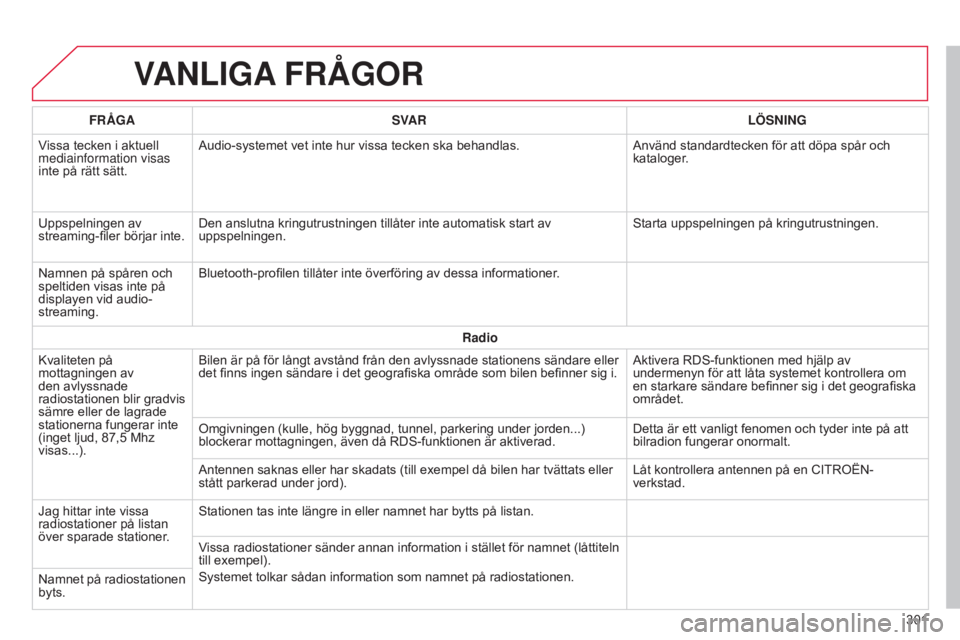
VANLIGA FRÅGOR
301
FRÅGA
SVAR LÖSNING
Vissa tecken i aktuell
mediainformation visas
inte på rätt sätt. Audio-systemet vet inte hur vissa tecken ska behandlas.
Använd standardtecken för att döpa spår och
kataloger.
Uppspelningen av
streaming-filer börjar inte. Den anslutna kringutrustningen tillåter inte automatisk start av
uppspelningen. Starta uppspelningen på kringutrustningen.
Namnen på spåren och
speltiden visas inte på
displayen vid audio-
streaming. Bluetooth-profilen tillåter inte överföring av dessa informationer
.
Radio
Kvaliteten på
mottagningen av
den avlyssnade
radiostationen blir gradvis
sämre eller de lagrade
stationerna fungerar inte
(inget ljud, 87,5
Mhz
visas...). Bilen är på för långt avstånd från den avlyssnade stationens sändare eller
det finns ingen sändare i det geografiska område som bilen befinner sig i.
Aktivera RDS-funktionen med hjälp av
undermenyn för att låta systemet kontrollera om
en starkare sändare befinner sig i det geografiska
området.
Omgivningen (kulle, hög byggnad, tunnel, parkering under jorden...)
blockerar mottagningen, även då RDS-funktionen är aktiverad. Detta är ett vanligt fenomen och tyder inte på att
bilradion fungerar onormalt.
Antennen saknas eller har skadats (till exempel då bilen har tvättats eller
stått parkerad under jord). Låt kontrollera antennen på en CITROËN-
verkstad.
Jag hittar inte vissa
radiostationer på listan
över sparade stationer. Stationen tas inte längre in eller namnet har bytts på listan.
Vissa radiostationer sänder annan information i stället för namnet (låttiteln
till exempel).
Systemet tolkar sådan information som namnet på radiostationen.
Namnet på radiostationen
byts.