mirror CITROEN C5 2016 InstruktionsbÖcker (in Swedish)
[x] Cancel search | Manufacturer: CITROEN, Model Year: 2016, Model line: C5, Model: CITROEN C5 2016Pages: 384, PDF Size: 19.7 MB
Page 12 of 384

10
C5_sv_Chap00b_vue-ensemble_ed01-2015
Yttre belysning 136 -140
Automatisk tändning av ljus 1 40
Varselljus
1
39
Blinkersljus
1
48
Förarplatsen
Fartbegränsare 122-124
Farthållare 1 25-127 Tor kare
14
4 -147
Spolare
1
45
Automatisk torkarfunktion
1
46
Strålkastarinställning
1
41
Huvudmeny - Display i instrumentpanel 15 -16
Färddator
1 7, 19 Ratt med fast navpanel
1
20 -121
Telefon,
Bluetooth
2
84, 300 -307, 323 -325Signalhorn
1
49
Navigation / Vägvisning
2 58 -271
Radio / Media 2 72-285, 318 -323
Val av visad funktion - MODE
3
7, 256
Huvudmeny - Bilradio
3
8, 318
Huvudmeny - Pekskärm
4
1, 257
Röstigenkänning - MirrorLink
2
56, 298 -299
Black Panel
2
56, 317
Ljudreglage - Bilradio
3
17
Ljudreglage - Pekskärm
2
56
Rattreglage
Översikt
Page 43 of 384

41
C5_sv_Chap01_controle-de-marche_ed01-2015
Menyer
Tryck på den här knappen på
frontpanelen och sedan på knappen i
den berörda menyn.
Navigation
Beroende på utrustningsnivå
och land finns det antingen inget
navigationssystem till bilen eller så
finns det som tillval eller standard.
Se rubriken "Ljud och multimedia".
Radio Media
Se rubriken "Ljud och multimedia".
Settings (Inställningar).
Används för visnings- och
systeminställningar.
Internet
De uppkopplade tjänsterna är
åtkomliga via Bluetooth, WiFi eller
MirrorLink™.
Se rubriken "Ljud och multimedia". Telephone (Telefon)
.
Se rubriken "Ljud och multimedia".
Driving (Körning) .
Används för att visa uppgifter från
färddatorn.
Används, beroende på version, för
att ställa in vissa funktioner.
Se motsvarande rubrik. 1.
I
nställning av volym / avstängning av ljudet.
Se avsnittet "Ljud och multimedia".
1
Instrumentpanelen
Page 90 of 384
88
C5_sv_Chap03_ergo-et-confort_ed01-2015
Främre armstöd
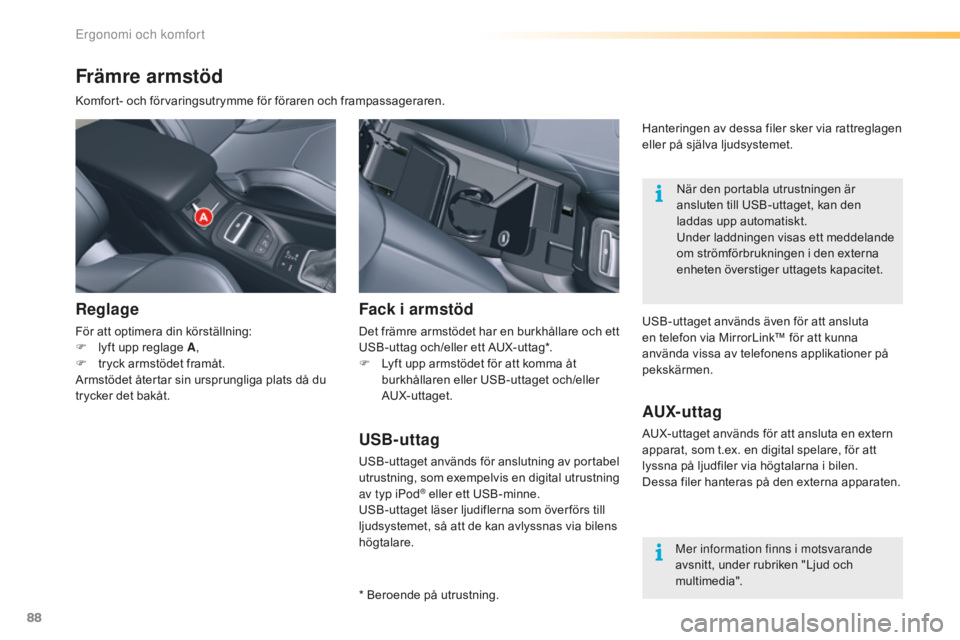
Komfort- och förvaringsutrymme för föraren och frampassageraren.
Reglage
För att optimera din körställning:
F l yft upp reglage A ,
F
t
ryck armstödet framåt.
Armstödet återtar sin ursprungliga plats då du
trycker det bakåt.
USB-uttag
USB-uttaget används för anslutning av portabel
utrustning, som exempelvis en digital utrustning
av typ iPod
® eller ett USB-minne.
USB-uttaget läser ljudiflerna som över förs till
ljudsystemet, så att de kan avlyssnas via bilens
högtalare.
Fack i armstöd
Det främre armstödet har en burkhållare och ett
USB-uttag och/eller ett AUX-uttag*.
F
L
yft upp armstödet för att komma åt
burkhållaren eller USB-uttaget och/eller
AUX-uttaget.
* Beroende på utrustning. När den portabla utrustningen är
ansluten till USB-uttaget, kan den
laddas upp automatiskt.
Under laddningen visas ett meddelande
om strömförbrukningen i den externa
enheten överstiger uttagets kapacitet.
AUX- ut tag
AUX-uttaget används för att ansluta en extern
apparat, som t.ex. en digital spelare, för att
lyssna på ljudfiler via högtalarna i bilen.
Dessa filer hanteras på den externa apparaten.
Mer information finns i motsvarande
avsnitt, under rubriken "Ljud och
multimedia".
USB-uttaget används även för att ansluta
en telefon via MirrorLink™ för att kunna
använda vissa av telefonens applikationer på
pekskärmen. Hanteringen av dessa filer sker via rattreglagen
eller på själva ljudsystemet.
Ergonomi och komfort
Page 122 of 384
120
C5_sv_Chap04_conduite_ed01-2015
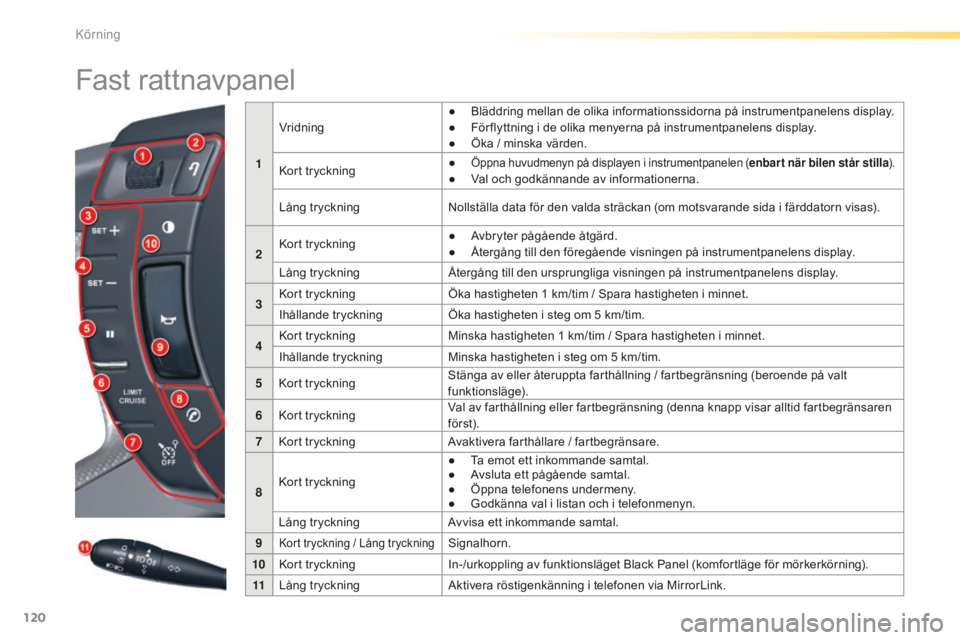
Fast rattnavpanel
1Vridning
●
B
läddring mellan de olika informationssidorna på instrumentpanelens display.
●
F
ör flyttning i de olika menyerna på instrumentpanelens display.
●
Ö
ka / minska värden.
Kort tryckning ●
Öppna huvudmenyn på displayen i instrumentpanelen (
enbar t när bilen står stilla).● Val och godkännande av informationerna.
Lång tryckning Nollställa data för den valda sträckan (om motsvarande sida i färddatorn visas).
2 Kort tryckning
●
A
vbryter pågående åtgärd.
●
Å
tergång till den föregående visningen på instrumentpanelens display.
Lång tryckning Återgång till den ursprungliga visningen på instrumentpanelens display.
3 Kort tryckning
Öka hastigheten 1
km/tim / Spara hastigheten i minnet.
Ihållande tryckning Öka hastigheten i steg om 5
km/tim.
4 Kort tryckning
Minska hastigheten 1
km/tim / Spara hastigheten i minnet.
Ihållande tryckning Minska hastigheten i steg om 5
km/tim.
5 Kort tryckning Stänga av eller återuppta farthållning / fartbegränsning (beroende på valt
funktionsläge).
6 Kort tryckning Val av farthållning eller fartbegränsning (denna knapp visar alltid fartbegränsaren
först).
7 Kort tryckning Avaktivera farthållare / fartbegränsare.
8 Kort tryckning ●
T
a emot ett inkommande samtal.
●
A
vsluta ett pågående samtal.
●
Ö
ppna telefonens undermeny.
●
G
odkänna val i listan och i telefonmenyn.
Lång tryckning Avvisa ett inkommande samtal.
9
Kort tryckning / Lång tryckningSignalhorn.
10 Kort tryckning In-/urkoppling av funktionsläget Black Panel (komfortläge för mörkerkörning).
11 Lång tryckning Aktivera röstigenkänning i telefonen via MirrorLink.
Körning
Page 255 of 384

253
C5_sv_Chap11b_SMEGplus_ed01-2015
7-tums pekskärm
GPS / Navigation - Bilradio / Multimedia - Bluetooth®-telefon
Sammanfattning
Komma igång
2 54
Rattreglage
2
56
Menyer
2
57
Navigation
2
58
Navigation - Vägvisning
2
66
Tr a fi k
2
7 0
Radio Media
2
72
Radio
2
78
DAB Radio (Digital Audio Broadcasting)
2
80
Media
2
82
Inställningar
2
86
Internet
2
94
Internet browser
2
95
MirrorLink
tM 298
Telefon
3
00
Vanliga frågor
3
08
Systemet är skyddat på så sätt att det endast fungerar i din bil. Av säkerhetsskäl måste föraren stanna bilen före alla
inställningar som kräver full uppmärksamhet.
När meddelandet "Energisparläge" visas anger det att
övergången till standbyläge är nära förestående. Se rubriken
Energisparläge.
.
Ljud och multimedia
Page 258 of 384

256
C5_sv_Chap11b_SMEGplus_ed01-2015
Rattreglage
Aktivera / avaktivera "Black Panel" -
svart skärm (mörkerkörning).
Telefon: svara i telefon.
Samtal pågår: öppna telefonmenyn
(lägga på, sekretessläge, handsfree).
Telefon, ihållande tryckning: avvisa
ett inkommande samtal, avsluta ett
pågående samtal. Om inget samtal
pågår öppnas telefonmenyn.
MirrorLink
tM, ihållande tryckning: starta
röstigenkänningen i din smartphone via
systemet. Radio, vrida reglaget: val av
föregående / nästa radiostation,
bland de som sparats.
Media, vrida reglaget: val av
föregående / nästa spår.
Tryckning: återgå till navigationen.
Avbryta pågående åtgärd.
Gå uppåt i en trädstruktur (menyer
eller mappar).
Visa menyöversikten.
Öka volymen.
Minska volymen.
Stänga av ljudet.Radio: automatisk sökning av högre
frekvenser.
Media : välja nästa spår.
Media, ihållande tryckning: snabb
framspelning.
Hoppa i listan.
Radio: automatisk sökning av lägre
frekvenser.
Media: välja föregående spår.
Media, ihållande tryckning: snabb
bakåtspelning.
Hoppa i listan.
Radio: visa lista över radiostationer.
Media: visa lista över spår.
Radio, ihållande tryckning: uppdatera
listan över mottagna radiostationer.
Visa menyöversikten.
Ljud och multimedia
Page 259 of 384

257
C5_sv_Chap11b_SMEGplus_ed01-2015
Menyer
Settings (Inställningar)Radio / Media
Navigation
Driving (Körning)
Internet Telephone (Telefon)
Ställa in ljudet (balans, equalizer etc.) och
visningen (datum, tid etc.).
Välja en ljudkälla, en radiostation, visa bilder.
Ställa in vägvisningen och välja färdmål.
Öppna färddatorn.
Aktivera, avaktivera, ställa in vissa
bilfunktioner.
Anslutning till "Internet browser" (webbläsare).
Använd vissa appar från din smartphone via
"MirrorLink
tM". Ansluta en Bluetooth
®-telefon.
(Beroende på utrustning)
(Beroende på utrustning)
.
Ljud och multimedia
Page 275 of 384

273
C5_sv_Chap11b_SMEGplus_ed01-2015
Nivå 1Nivå 2 Kommentarer
Radio Media
List (Lista) Lista över FM-stationer
Tryck på en radiostation för att välja den.
Radio Media
Source (Källa) FM Radio
Välj ändring av ljudkälla.
DAB Radio
AM Radio
Jukebox
USB
Mirrorlink
iPod
Bluetooth
AUX
Radio Media
Preset (För val) Tryck sedan på en ledig plats på "Preset"
(För val).
.
Ljud och multimedia
Page 300 of 384
298
C5_sv_Chap11b_SMEGplus_ed01-2015
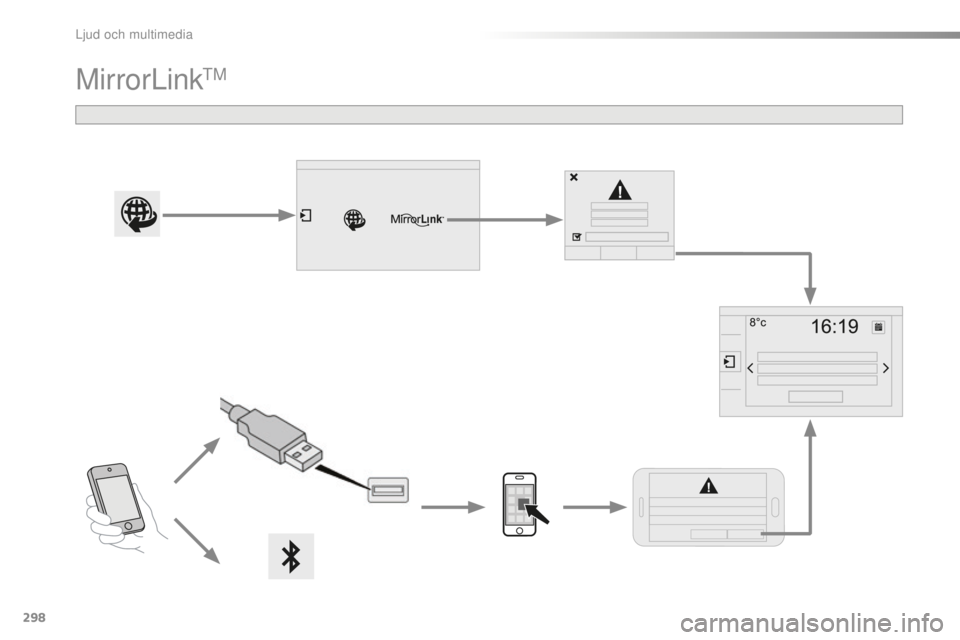
MirrorLinktM
Ljud och multimedia
Page 301 of 384
299
C5_sv_Chap11b_SMEGplus_ed01-2015
Av säkerhetsskäl är det förbjudet
att använda en smartphone medan
man kör eftersom det kräver odelad
uppmärksamhet av föraren.
När du använder din smartphone måste
bilen vara stillastående.
Synkroniseringen av en smartphone
gör det möjligt att visa appar som
är kompatibla med MirrorLink
tM på
skärmen i bilen.
Funktionerna och standarderna
är under ständig utveckling, så
vi rekommenderar dig att gå in
på CITROËN hemsida via deras
internetadress för ditt land för att ta
reda på vilka smartphone-modeller
som kan användas. Välj menyn
MyCITROËN om den finns. Observera:
-
ä
ven om din mobil är förberedd
för denna funktion kan den
behöva göras kompatibel med
"MirrorLink
tM", genom att du laddar
ned en särskild applikation. Se
information från tillverkaren.
-
iPhone
® kan inte användas,
"CarPlay®" från Apple® är under
utveckling.
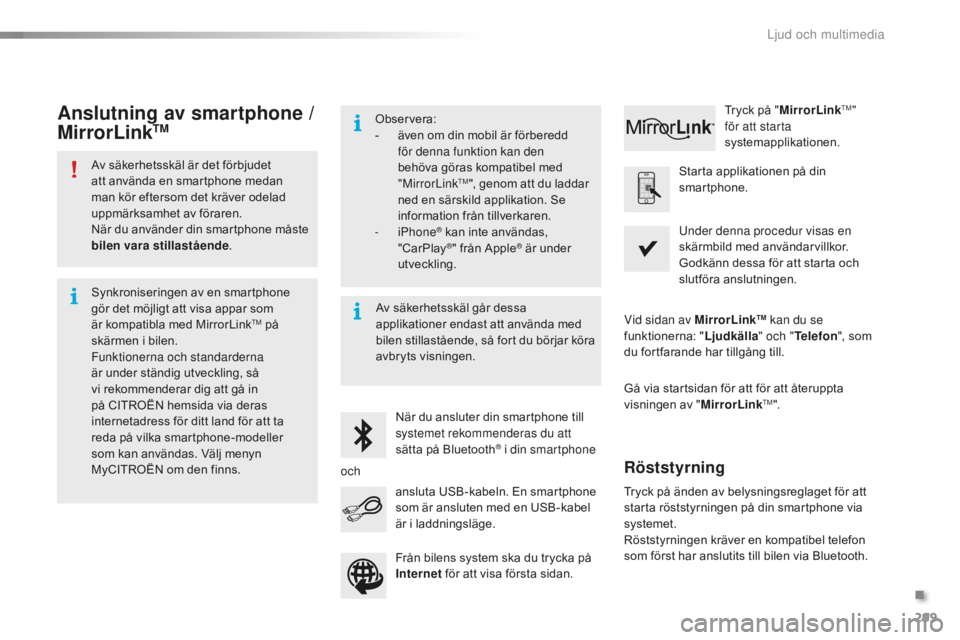
När du ansluter din smartphone till
systemet rekommenderas du att
sätta på Bluetooth
® i din smartphone Starta applikationen på din
smartphone.
Gå via startsidan för att för att återuppta
visningen av " MirrorLink
tM".
un
der denna procedur visas en
skärmbild med användarvillkor.
Godkänn dessa för att starta och
slutföra anslutningen.
ansluta USB-kabeln. En smartphone
som är ansluten med en USB-kabel
är i laddningsläge. Tryck på "
MirrorLink
tM"
för att starta
systemapplikationen.
Vid sidan av MirrorLink
TM kan du se
funktionerna: " Ljudkälla" och "Telefon ", som
du fortfarande har tillgång till.
Anslutning av smartphone /
MirrorLinkTM
Tryck på änden av belysningsreglaget för att
starta röststyrningen på din smartphone via
systemet.
Röststyrningen kräver en kompatibel telefon
som först har anslutits till bilen via Bluetooth.
Röststyrning
Av säkerhetsskäl går dessa
applikationer endast att använda med
bilen stillastående, så fort du börjar köra
avbryts visningen.
och Från bilens system ska du trycka på
Internet för att visa första sidan.
.
Ljud och multimedia