audio CITROEN DS3 2017 Návod na použitie (in Slovak)
[x] Cancel search | Manufacturer: CITROEN, Model Year: 2017, Model line: DS3, Model: CITROEN DS3 2017Pages: 523, veľkosť PDF: 14.98 MB
Page 304 of 523
3
DS3_sk_Chap11c_SMEGplus_ed02-2015
Médium
USB prehrávačVoľba zdroja
Tlačidlo SRC (zdroj) na ovládačoch
na volante umožňuje priamy prechod
na nasledujúce médium; táto funkcia
je dostupná v prípade, ak je zdroj
a k tív ny. Zvoľte si zmenu zdroja. Stlačte Radio Media (Rozhlasové
médium) pre zobrazenie hlavnej
st r á nk y.
Systém zostavuje zoznamy prehrávaných
súborov (dočasná pamäť). Počas prvého
pripojenia môže byť čas potrebný na ich
vytvorenie v rozmedzí od niekoľkých sekúnd až
po niekoľko minút.
Zníženie počtu iných súborov ako hudobných
a počtu adresárov môže dobu čakania výrazne
skrátiť.
Zoznamy prehrávaných súborov sa aktualizujú
po každom vypnutí zapaľovania alebo pripojení
USB kľúča. Zoznamy sa ukladajú: pokiaľ v nich
nie sú vykonané zmeny bude čas následného
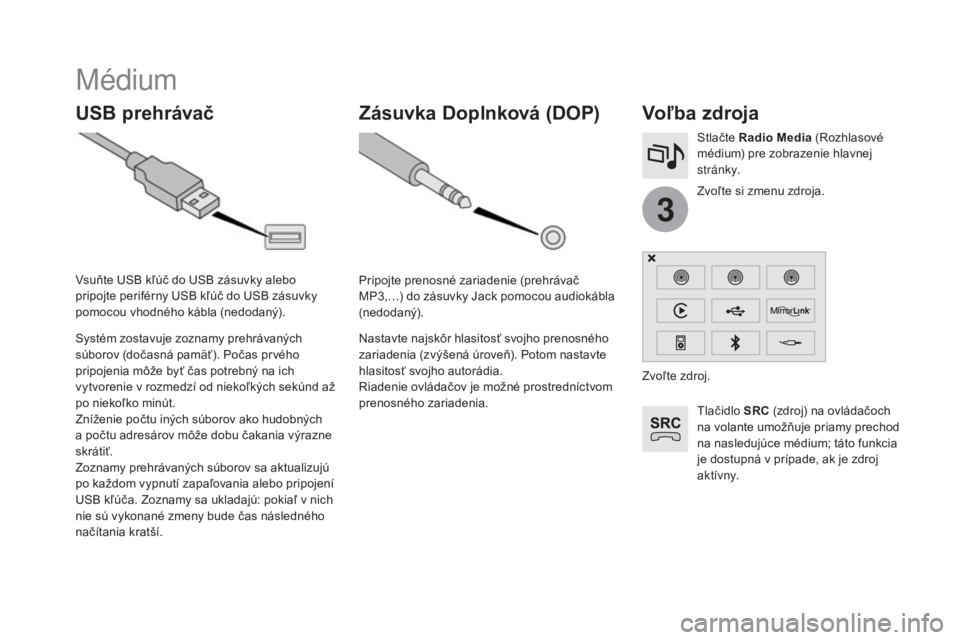
načítania kratší. Vsuňte USB kľúč do USB zásuvky alebo
pripojte periférny USB kľúč do USB zásuvky
pomocou vhodného kábla (nedodaný).
Zásuvka Doplnková (DOP)
Pripojte prenosné zariadenie (prehrávač
MP3,…) do zásuvky Jack pomocou audiokábla
(nedodaný).
Nastavte najskôr hlasitosť svojho prenosného
zariadenia (zvýšená úroveň). Potom nastavte
hlasitosť svojho autorádia.
Riadenie ovládačov je možné prostredníctvom
prenosného zariadenia. Zvoľte zdroj.
Page 305 of 523
303
DS3_sk_Chap11c_SMEGplus_ed02-2015
Autorádio prehráva audio súbory s formátom
„.wma, .aac,.flac,.ogg, .mp3“ s rýchlosťou
medzi 32
K
bps a 320
K
bps.
Akceptuje taktiež režim VBR (Variable Bit
Rate).
Akýkoľvek iný typ súboru (.mp4...) nemožno
prehrať.
Súbory „.wma“ musia byť typu wma 9
š
tandard.
Podporované vzorkované frekvencie
sú 32, 44
a 4
8
K
Hz.
Odporúča sa zapisovať názvy súborov s
použitím menej ako 20
z
nakov a s vylúčením
špeciálnych znakov (napr.: " " ? ; ù), aby sa
predišlo prípadným problémom prehrávania
alebo zobrazenia.
Informácie a odporúčania
Používajte výhradne USB kľúče s formátom
FAT32 ( File Allocation Table 28 b itov).
Systém podporuje prenosné prehrávače
ako USB Mass Storage, zariadenia
BlackBerry
® alebo Apple® prehrávače
prostredníctvom USB zásuviek. Adaptér
nie je súčasťou dodávky.
Nastavenie periférnych zariadení sa
vykonáva pomocou ovládačov systému
audio.
Ostatné periférne zariadenia, ktoré po
pripojení systém nerozpozná, sa musia
pripojiť pomocou prídavnej zásuvky s
káblom Jack (nie je súčasťou dodania).
Odporúča sa používať USB kábel
prenosného zariadenia. Systém funkčne nepodporuje
súčasné pripojenie dvoch identických
zariadení (dva kľúče alebo dva Apple
®
prehrávače). Je však možné pripojiť
jeden kľúč a jeden Apple
® prehrávač.
Audio a Telematika
Page 306 of 523
DS3_sk_Chap11c_SMEGplus_ed02-2015
Streaming audio Bluetooth®
Streaming umožňuje počúvať audiosúbory
telefónu cez reproduktory vo vozidle.
Pripojte telefón: pozri rubriku Telephone
(Telefón), následne „ Bluetooth“.
Zvoľte si „ Audio“ alebo „ All“ ( V š et ko).
Ak sa prehrávanie nezačne automaticky,
bude nevyhnutné spustiť prehrávanie audio
pomocou telefónu.
Riadenie na diaľku sa vykonáva pomocou
periférnych zariadení.
Akonáhle je zapojený streaming,
telefón sa považuje za zdrojové
médium.
Odporúča sa aktivovať režim „ Repeat“
(Opakovanie) na periférnom zariadení
Bluetooth.
Pripojenie Apple® prehrávača
Zapojte prehrávač Apple® do USB zásuvky
pomocou vhodného kábla (nedodaný).
Prehrávanie sa spustí automaticky.
Ovládanie sa uskutočňuje prostredníctvom
ovládačov audio systému. Dostupné triedenia pochádzajú z
pripojeného prenosného zariadenia
(autori/albumy/žánre/playlists/
audiobooks/podcasts).
Použité triedenie je predvolené
triedením podľa autora. Pre zmenu
použitého triedenia vystúpte hore
štruktúrou až po jej prvú úroveň, potom
zvoľte želané triedenie (napríklad
playlists) a potvrďte, aby ste mohli zísť
štruktúrou až k želanej skladbe.
Verzia softvéru autorádia môže byť
nekompatibilná s generáciou vášho
prehrávača
Apple®.
Page 307 of 523
12
13
15
305
DS3_sk_Chap11c_SMEGplus_ed02-2015
Správa jukeboxu
Pripojte zariadenie (MP3 prehrávač, ...) do USB
zá suvky alebo Jack zásuvky pomocou audio
kábla.
Ak do systému s kapacitou 8
G
o nie
je skopírovaný žiaden audiosúbor,
všetky piktogramy funkcie Jukebox sú
označené šedou a sú nedostupné.
Zvoľte si „Media list“ (Zoznam
médií). Zvoľte lupu pre vstup do zložky alebo
do albumu a vyberte audio súbor
jeden po druhom.
Zvoľte si „Copy
juk
ebox“
(Kopírovať Jukebox). Zvoľte si „Copy“
(Kopírovať) a
následne „Confirm “ (Potvrdiť).
Zvoľte si „ Zoradenie podľa zložky“ .Zvoľte si „
New folder“ (Nová zložka)
pre vytvorenie stromovej štruktúry v
Jukebox.
„ Zoradenie podľa albumu “. Zvoľte si „Keep structure“ (Zachovať
štruktúru) pre zachovanie štruktúry výbavy.
Počas kopírovania sa systém vráti k zobrazeniu
hlavnej stránky. Voľbou tohto tlačidla sa
kedykoľvek môžete vrátiť k vizualizácii
kopírovania.
Alebo Alebo
Audio a Telematika
Page 308 of 523
12
3
3
3
4
4
4
5
5
5
6
6
6
7
7
7
DS3_sk_Chap11c_SMEGplus_ed02-2015
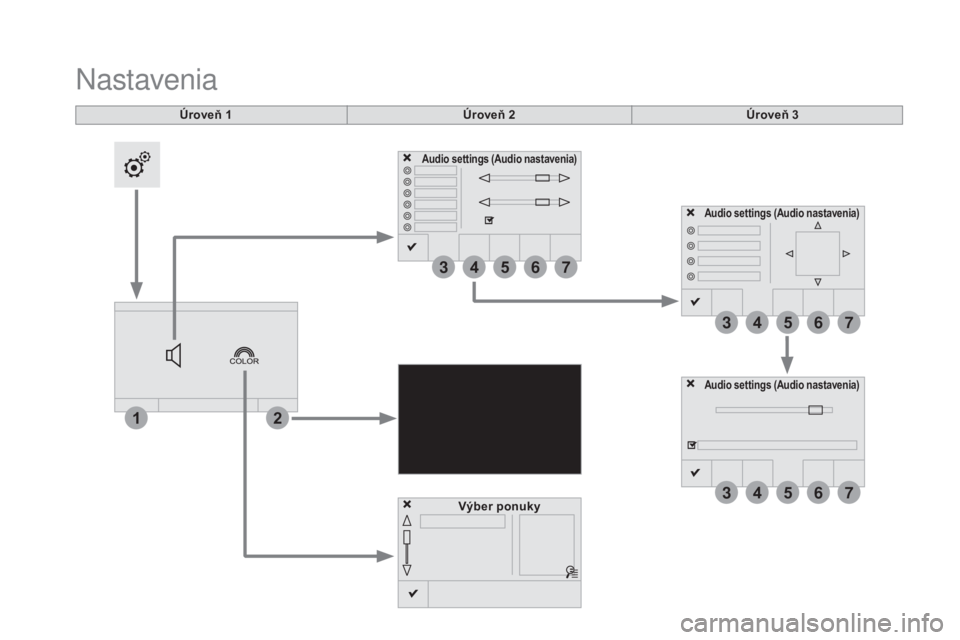
Úroveň 1
Nastavenia
Úroveň 2Úroveň 3
Audio settings (Audio nastavenia)
Audio settings
(Audio nastavenia)
Audio settings
(Audio nastavenia)
Výber ponuky
Page 309 of 523
2
3
4
5
6
7
307
DS3_sk_Chap11c_SMEGplus_ed02-2015
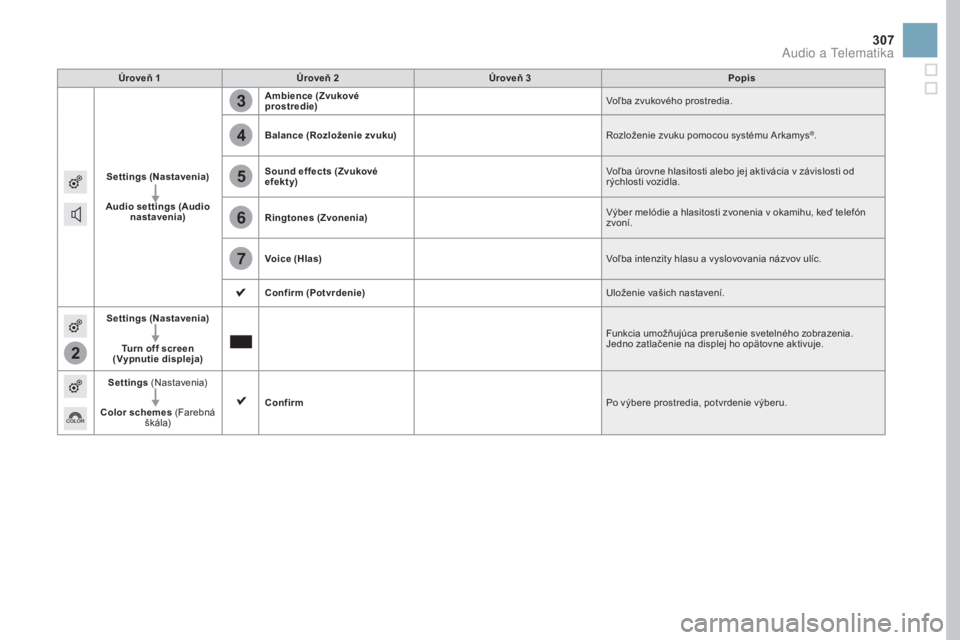
Úroveň 1Úroveň 2 Úroveň 3 Popis
Settings (Nastavenia)
Audio settings (Audio nastavenia) Ambience
(Zvukové
prostredie) Voľba zvukového prostredia.
Balance (Rozloženie zvuku) Rozloženie zvuku pomocou systému Arkamys
®.
Sound ef fects (Zvukové
efekty) Voľba úrovne hlasitosti alebo jej aktivácia v závislosti od
r ýchlosti vozidla.
Ringtones (Zvonenia) Výber melódie a hlasitosti zvonenia v okamihu, keď telefón
zvoní.
Voice (Hlas) Voľba intenzity hlasu a vyslovovania názvov ulíc.
Confirm (Potvrdenie) Uloženie vašich nastavení.
Settings (Nastavenia)
Turn of f screen
(Vypnutie displeja) Funkcia umožňujúca prerušenie svetelného zobrazenia.
Jedno zatlačenie na displej ho opätovne aktivuje.
Settings (Nastavenia)
Color schemes (Farebná
škála) Confirm
Po výbere prostredia, potvrdenie výberu.
Audio a Telematika
Page 311 of 523
1
8
9
10
1
1
309
DS3_sk_Chap11c_SMEGplus_ed02-2015
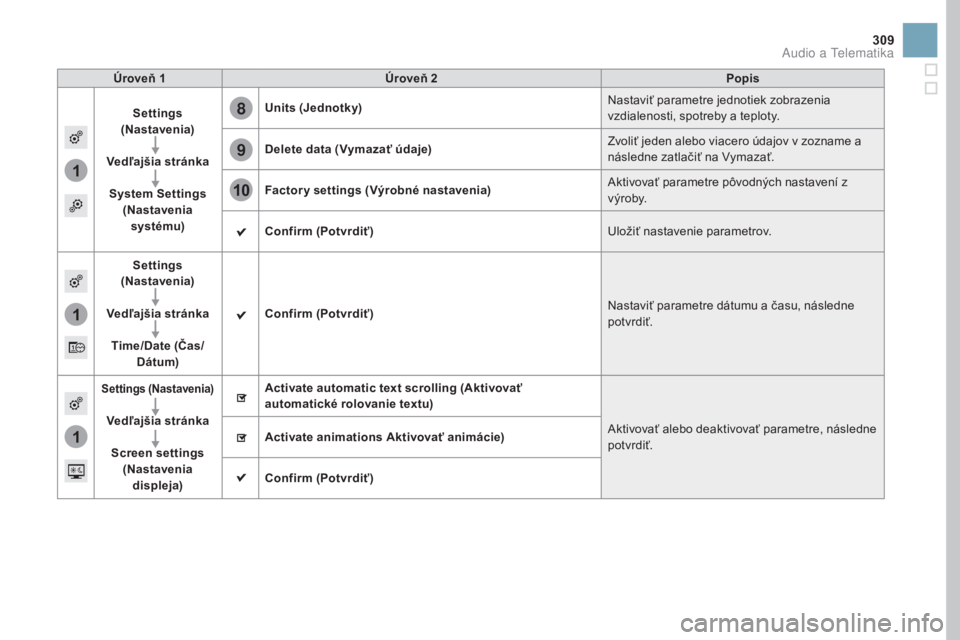
Úroveň 1Úroveň 2 Popis
Settings
(Nastavenia)
Vedľajšia stránka System Settings (Nastavenia systému ) Units
(
je
dnotky) Nastaviť parametre jednotiek zobrazenia
vzdialenosti, spotreby a teploty.
Delete data (Vymazať údaje) Zvoliť jeden alebo viacero údajov v zozname a
následne zatlačiť na Vymazať.
Factor y settings (Výrobné nastavenia) Aktivovať parametre pôvodných nastavení z
v ý r o by.
Confirm (Potvrdiť) Uložiť nastavenie parametrov.
Settings
(Nastavenia)
Vedľajšia stránka Time/Date (Čas/
Dátum) Confirm
(Potvrdiť) Nastaviť parametre dátumu a času, následne
pot vrdiť.
Settings
(Nastavenia)
Vedľajšia stránka
Screen settings (Nastavenia displeja) Activate automatic text scrolling (Aktivovať
automatické rolovanie textu)
Aktivovať alebo deaktivovať parametre, následne
pot vrdiť.
Activate animations
Aktivovať animácie)
Confirm (Potvrdiť)
Audio a Telematika
Page 313 of 523
1
1
1
3 11
DS3_sk_Chap11c_SMEGplus_ed02-2015
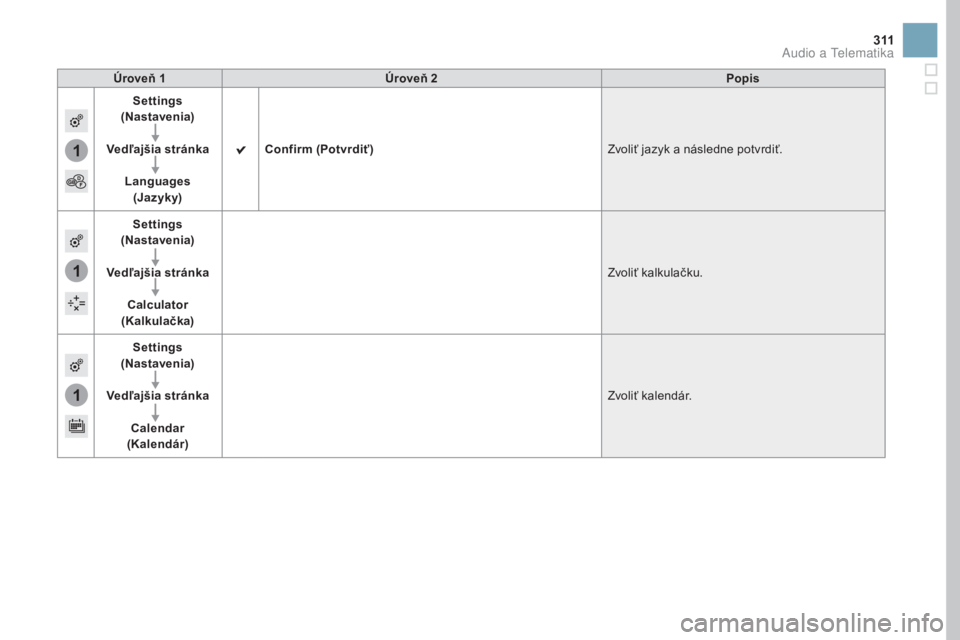
Úroveň 1Úroveň 2 Popis
Settings
(Nastavenia)
Vedľajšia stránka Languages
(
jaz
yk y) Confirm
(Potvrdiť) Zvoliť jazyk a následne potvrdiť.
Settings
(Nastavenia)
Vedľajšia stránka Calculator
(Kalkulačka) Zvoliť kalkulačku.
Settings
(Nastavenia)
Vedľajšia stránka Calendar
(Kalendár) Zvoliť kalendár.
Audio a Telematika
Page 314 of 523
3
4
5
6
7
DS3_sk_Chap11c_SMEGplus_ed02-2015
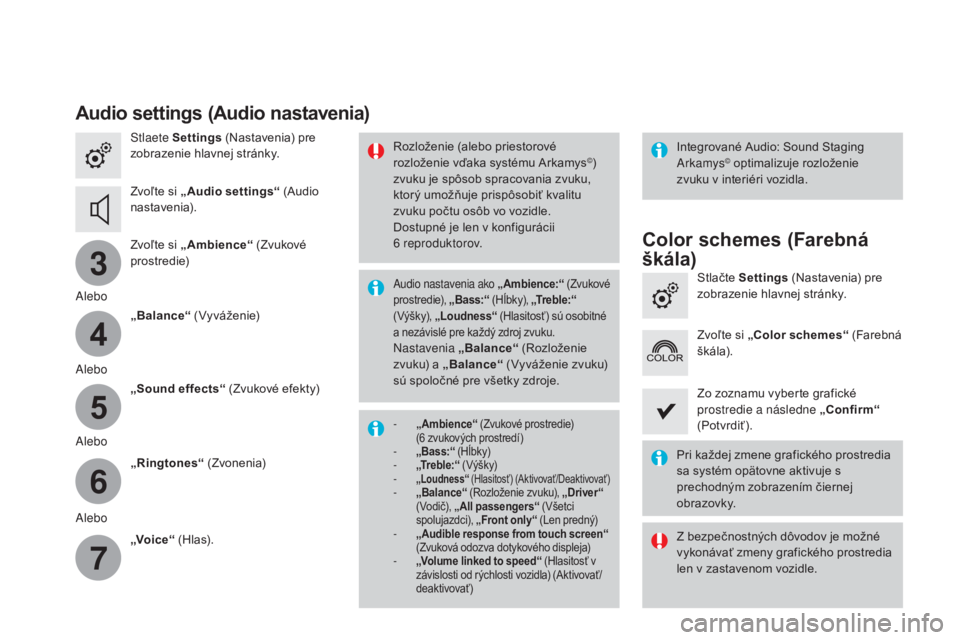
Audio settings (Audio nastavenia)
Stlaete Settings (Nastavenia) pre
zobrazenie hlavnej stránky.
Zvoľte si „ Audio settings“ (Audio
nastavenia).
Zvoľte si „ Ambience “ (Zvukové
prostredie)
Alebo „Balance “ (Vyváženie)
Alebo „Sound effects“ (Zvukové efekty)
Alebo „Ringtones “ (Zvonenia)
Alebo „Voice“ (H l a s). Integrované Audio: Sound Staging
Arkamys
© optimalizuje rozloženie
zvuku v interiéri vozidla.
Rozloženie (alebo priestorové
rozloženie vďaka systému Arkamys©)
zvuku je spôsob spracovania zvuku,
ktorý umožňuje prispôsobiť kvalitu
zvuku počtu osôb vo vozidle.
Dostupné je len v konfigurácii
6
r
eproduktorov.
Audio nastavenia ako „ Ambience:“ (Zvukové
prostredie), „Bass:“ (Hĺbky), „Tr e b l e: “
( Výšk y), „Loudness “ (Hlasitosť) sú osobitné
a nezávislé pre každý zdroj zvuku.
Nastavenia „Balance“ (Rozloženie
zvuku) a „ Balance“ (Vyváženie zvuku)
sú spoločné pre všetky zdroje.
- „ Ambience “ ( Zvukové prostredie)
(6 z vukových prostredí)
-
„B
ass:“ (H ĺbk y)
-
„T
r e b l e:“ ( Výšk y)
-
„Loudness “ (Hlasitosť) (Aktivovať/Deaktivovať)- „Balance“ ( Rozloženie zvuku), „Driver“
(Vodič), „ All passengers“ (Všetci
spolujazdci), „Front only “ (Len predný)
-
„A
udible response from touch screen “
(Zvuková odozva dotykového displeja)
-
„V
olume linked to speed “ (Hlasitosť v
závislosti od rýchlosti vozidla) (Aktivovať/
deaktivovať)
Color schemes (Farebná
škála)
Stlačte Settings (Nastavenia) pre
zobrazenie hlavnej stránky.
Zvoľte si „Color schemes “ (Farebná
škála).
Zo zoznamu vyberte grafické
prostredie a následne „Confirm“
(Potvrdiť).
Pri každej zmene grafického prostredia
sa systém opätovne aktivuje s
prechodným zobrazením čiernej
obrazovky.
Z bezpečnostných dôvodov je možné
vykonávať zmeny grafického prostredia
len v zastavenom vozidle.
Page 315 of 523
111
8
9
10
313
DS3_sk_Chap11c_SMEGplus_ed02-2015
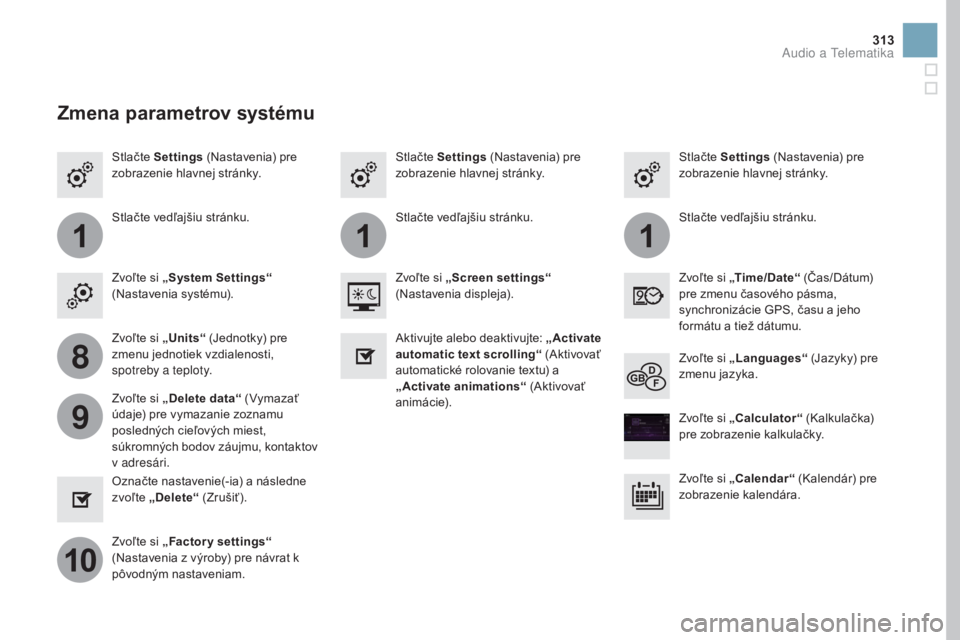
Stlačte Settings (Nastavenia) pre
zobrazenie hlavnej stránky. Stlačte Settings
(Nastavenia) pre
zobrazenie hlavnej stránky.
Stlačte Settings
(Nastavenia) pre
zobrazenie hlavnej stránky.
Stlačte vedľajšiu stránku. Stlačte vedľajšiu stránku.
Stlačte vedľajšiu stránku.
Zvoľte si „ System Settings“
(Nastavenia systému). Zvoľte si „
Time/Date “ (Čas/Dátum)
pre zmenu časového pásma,
synchronizácie GPS, času a jeho
formátu a tiež dátumu.
Zvoľte si „Screen settings“
(Nastavenia displeja).
Zvoľte si „ Units“ (Jednotky) pre
zmenu jednotiek vzdialenosti,
spotreby a teploty. Zvoľte si „
Languages “ (Jazyky) pre
zmenu jazyka.
Aktivujte alebo deaktivujte:
„Activate
automatic text scrolling“ (Aktivovať
automatické rolovanie textu) a
„ Activate animations “ (Aktivovať
animácie).
Zvoľte si „
Delete data “ (Vymazať
údaje) pre vymazanie zoznamu
posledných cieľových miest,
súkromných bodov záujmu, kontaktov
v adresári. Zvoľte si „Calculator
“ (Kalkulačka)
pre zobrazenie kalkulačky.
Označte nastavenie(-ia) a následne
zvoľte „Delete “ (Zrušiť). Zvoľte si „Calendar
“ (Kalendár) pre
zobrazenie kalendára.
Zvoľte si „ Factor y settings“
(Nastavenia z výroby) pre návrat k
pôvodným nastaveniam.
Zmena parametrov systému
Audio a Telematika