USB CITROEN DS3 CABRIO 2017 Instrukcja obsługi (in Polish)
[x] Cancel search | Manufacturer: CITROEN, Model Year: 2017, Model line: DS3 CABRIO, Model: CITROEN DS3 CABRIO 2017Pages: 444, PDF Size: 12.43 MB
Page 295 of 444
3
2
293
DS3_pl_Chap11c_SMEGplus_ed02-2015
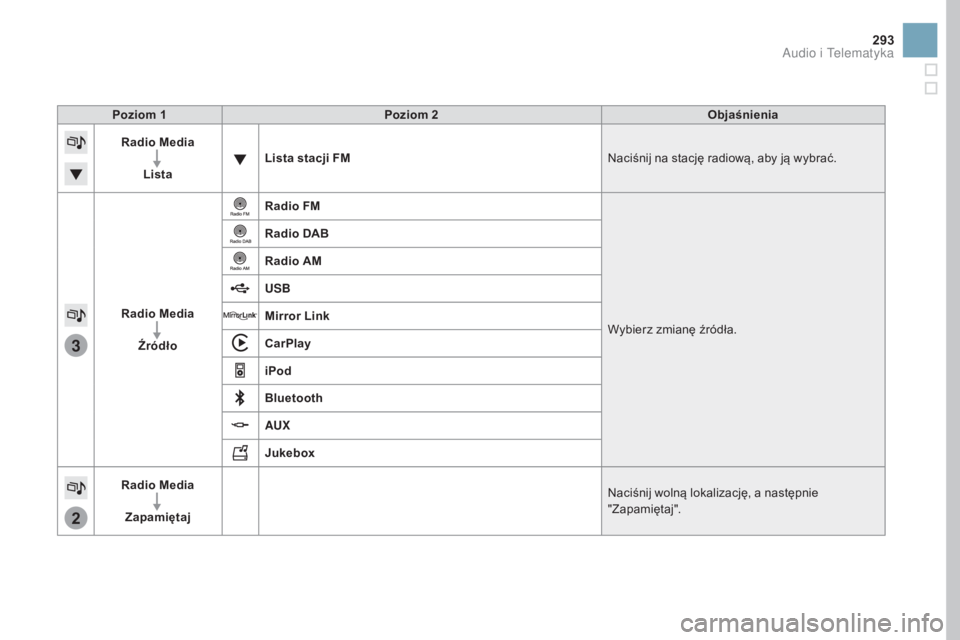
Poziom 1Poziom 2 Objaśnienia
Radio Media
Lista Lista stacji FM
Naciśnij na stację radiową, aby ją wybrać.
Radio Media Źródło Radio FM
Wybierz zmianę źródła.
Radio DAB
Radio AM
USB
Mirror Link
CarPlay
iPod
Bluetooth
AUX
Jukebox
Radio Media
Zapamiętaj Naciśnij wolną lokalizację, a następnie
"Zapamiętaj".
Audio i Telematyka
Page 300 of 444
2
3
3
1
DS3_pl_Chap11c_SMEGplus_ed02-2015
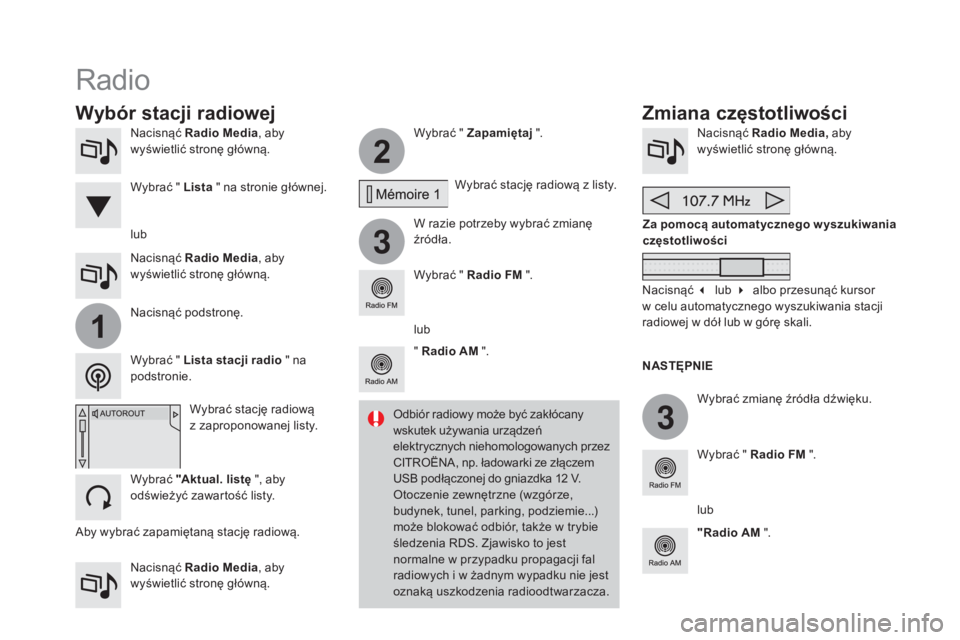
Nacisnąć Radio Media , aby
wyświetlić stronę główną.
Nacisnąć Radio Media , aby
wyświetlić stronę główną. Wybrać " Zapamiętaj
".
W razie potrzeby wybrać zmianę
źródła. Nacisnąć
Radio Media, aby
wyświetlić stronę główną.
Wybrać zmianę źródła dźwięku.
" Radio AM ". Za pomocą automatycznego w yszukiwania
częstotliwości
Wybrać " Radio FM ".
"Radio AM ".
Nacisnąć
Radio Media , aby
wyświetlić stronę główną. lub Wybrać stację radiową z listy.
Wybrać " Radio FM ".
Wybrać stację radiową
z zaproponowanej listy.
Wybrać "Aktual. listę ", aby
odświeżyć zawartość listy. Nacisnąć podstronę.
Wybrać " Lista stacji radio " na
podstronie. Wybrać " Lista " na stronie głównej.
Radio
Zmiana częstotliwości
Wybór stacji radiowej
NASTĘPNIE
Odbiór radiowy może być zakłócany
wskutek używania urządzeń
elektrycznych niehomologowanych przez
CITROËNA, np. ładowarki ze złączem
USB podłączonej do gniazdka 12
V
.
Otoczenie zewnętrzne (wzgórze,
budynek, tunel, parking, podziemie...)
może blokować odbiór, także w trybie
śledzenia RDS. Zjawisko to jest
normalne w przypadku propagacji fal
radiowych i w żadnym wypadku nie jest
oznaką uszkodzenia radioodtwarzacza. lub
Nacisnąć
3 lub 4 albo przesunąć kursor
w celu automatycznego wyszukiwania stacji
radiowej w dół lub w górę skali.
lub
Aby wybrać zapamiętaną stację radiową.
Page 304 of 444
3
DS3_pl_Chap11c_SMEGplus_ed02-2015
Media
Odtwarzacz USBWybór źródła
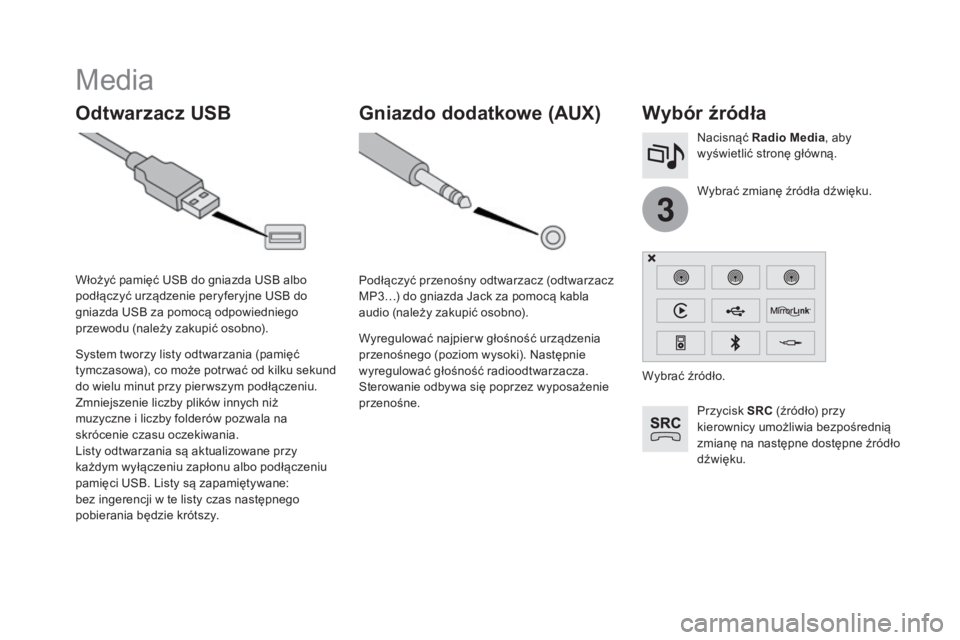
Przycisk SRC (źródło) przy
kierownicy umożliwia bezpośrednią
zmianę na następne dostępne źródło
dźwięku. Wybrać zmianę źródła dźwięku. Nacisnąć Radio Media , aby
wyświetlić stronę główną.
System tworzy listy odtwarzania (pamięć
tymczasowa), co może potr wać od kilku sekund
do wielu minut przy pier wszym podłączeniu.
Zmniejszenie liczby plików innych niż
muzyczne i liczby folderów pozwala na
skrócenie czasu oczekiwania.
Listy odtwarzania są aktualizowane przy
każdym wyłączeniu zapłonu albo podłączeniu
pamięci USB. Listy są zapamiętywane:
bez ingerencji w te listy czas następnego
pobierania będzie krótszy. Włożyć pamięć USB do gniazda USB albo
podłączyć urządzenie peryferyjne USB do
gniazda USB za pomocą odpowiedniego
przewodu (należy zakupić osobno).
Gniazdo dodatkowe (AUX)
Podłączyć przenośny odtwarzacz (odtwarzacz
MP3…) do gniazda Jack za pomocą kabla
audio (należy zakupić osobno).
Wyregulować najpier w głośność urządzenia
przenośnego (poziom wysoki). Następnie
wyregulować głośność radioodtwarzacza.
Sterowanie odbywa się poprzez wyposażenie
przenośne. Wybrać źródło.
Page 305 of 444
303
DS3_pl_Chap11c_SMEGplus_ed02-2015
Radioodtwarzacz odtwarza pliki audio z
rozszerzeniem ".wma, .aac,.flac,.ogg, .mp3" o
przepustowości od 32
K
bs do 320
K
bs.
Obsługuje również VBR (Variable Bit Rate).
Żadne pozostałe formaty plików (.mp4...) nie
mogą być odtwarzane.
Pliki ".wma" powinny być typu wma 9
s
tandard.
Obsługiwane częstotliwości próbkowania to 32,
44
i 4
8
k
Hz.
Zaleca się nadawanie nazw plików o długości
do 20
z
naków, wyłączając znaki specjalne
(na przykład: " " ? ; ù), aby uniknąć kłopotów
z odtwarzaniem lub wyświetlaniem nazw
plików.
Informacje i zalecenia
Używać wyłącznie pamięci USB w formacie
FAT 32 ( File Allocation Table).
System obsługuje odtwarzacze
przenośne USB Mass Storage,
BlackBerry
® albo odtwarzacze Apple®
poprzez złącza USB. Przewód należy
zakupić osobno.
Urządzeniem peryferyjnym steruje się
za pomocą sterowania systemu audio.
Inne urządzenia peryferyjne,
nierozpoznane przez system podczas
podłączania, należy podłączać do
gniazda AUX za pomocą przewodu
z wtykiem Jack (zakupić osobno).
Zaleca się stosowanie kabla
USB dostarczonego w zestawie
z urządzeniem przenośnym. System nie obsługuje dwóch identycznych
urządzeń podłączonych jednocześnie
(dwie pamięci lub dwa odtwarzacze
Apple
®), można natomiast podłączyć
jedną pamięć i jeden odtwarzacz Apple®.
Audio i Telematyka
Page 306 of 444
DS3_pl_Chap11c_SMEGplus_ed02-2015
Streaming audio Bluetooth®
Funkcja streaming umożliwia słuchanie plików
muzycznych z telefonu przez głośniki pojazdu.
Podłączyć telefon: patrz rubryka "Telefon",
następnie " Bluetooth".
Wybrać profil " Audio" albo " Wszystkie ".
Jeżeli odtwarzanie nie rozpocznie się
automatycznie, być może trzeba będzie
uruchomić odtwarzanie z poziomu telefonu.
Sterować można za pośrednictwem
podłączonego urządzenia lub za pomocą
przycisków radioodtwarzacza.
Po podłączeniu w trybie streaming
telefon jest traktowany jako źródło
muzyczne.
Zaleca się włączenie trybu
"Powtarzanie " w urządzeniu
Bluetooth.
Podłączenie odtwarzaczy Apple®
Podłączyć odtwarzacz Apple® do gniazda USB za
pomocą odpowiedniego kabla (zakupić osobno).
Odtwarzanie rozpoczyna się automatycznie.
Sterowanie odbywa się z poziomu systemu
audio.
Dostępne warianty sortowania są wariantami
podłączonego odtwarzacza przenośnego
(wykonawcy / albumy / rodzaje /
listy odtwarzania / audiobook / podcast).
Domyślnie używane jest sortowanie według
wykonawców. Aby zmienić używany typ
sortowania, należy przejść po strukturze
aż do jej pier wszego poziomu, a następnie
wybrać żądany typ sortowania (np.listy
odtwarzania) i zatwierdzić, aby przejść po
strukturze aż do żądanego utworu.
Wersja oprogramowania radioodtwarzacza
może nie być kompatybilna z generacją
Państwa odtwarzacza Apple
®.
Page 307 of 444
12
13
15
305
DS3_pl_Chap11c_SMEGplus_ed02-2015
Zarządzanie Jukebox
Podłączyć urządzenie (odtwarzacz MP3...)
do gniazda USB lub gniazda Jack za pomocą
kabla audio.Gdy żaden plik audio nie został
skopiowany do systemu o pojemności
8
G
B, wszystkie przyciski funkcji
Jukebox są szare i niedostępne.
Wybrać " Lista Medium ". Wybrać lupę, aby wejść w folder lub
w album i wybrać plik audio według
pliku audio.
Wybrać " Kopia Jukebox ". Wybrać "
Zatwierdź ", następnie
" Kopiuj ".
Wybrać " Sor tuj według folderu ".Wybrać "
Nowy katalog ", aby
utworzyć strukturę drzewiastą
w Jukebox.
" Sor tuj według albumu ".Wybrać "
Zachowaj strukturę ", aby zachować
strukturę urządzenia.
Na czas kopiowania system powraca na stronę
główną, jednakże w każdej chwili można wrócić
do wyświetlania kopiowania za pomocą tego
przycisku.
lub lub
A
Page 321 of 444
319
DS3_pl_Chap11c_SMEGplus_ed02-2015
Ze względów bezpieczeństwa i
ponieważ wymaga to ciągłej uwagi
kierowcy, używanie smartfona podczas
jazdy jest zabronione.
Czynności należy wykonywać podczas
postoju samochodu .
Synchronizacja smartfona umożliwia
użytkownikom wyświetlanie danych
aplikacji przystosowanych do
technologii MirrorLink
TM ze smartfona
na ekranie samochodu.
Zasady i normy są przedmiotem
ciągłego rozwoju, smartfon powinien
być w każdym przypadku odblokowany,
aby działał system komunikacji
pomiędzy smartfonem i systemem;
zaktualizować system operacyjny
smartfona, jak również datę i godzinę
smartfona i systemu.
Aby poznać modele smartfonów
dostępne do wyboru, należy połączyć
się z adresem internetowym marki w
Państwa kraju. Uwaga:
- nawet jeżeli model Państwa smartfona
m
ożna wybrać, w celu uzyskania
jego kompatybilności z "MirrorLink
TM"
niektórzy producenci mogą prosić o
wcześniejsze pobranie/zainstalowanie
specjalnej aplikacji.
Przy podłączaniu smartfona do
systemu zaleca się włączenie funkcji
Bluetooth
® smartfona. Uruchomić aplikację
z poziomu smartfona (opcjonalnie
w zależności od smartfona
i systemu operacyjnego).
W trakcie procedury wyświetla się
kilka stron ekranowych dotyczących
niektórych funkcji.
Zaakceptować, aby zainicjować
i zakończyć łączenie.
Podłączyć przewód USB. Smartfon
jest w trybie ładowania, gdy jest
podłączony przewodem USB. Nacisnąć " MirrorLink
TM",
aby uruchomić aplikację
systemową. Po ustanowieniu połączenia wyświetla się
strona z aplikacjami pobranymi wcześniej na
smartfona, dostosowanymi do technologii
MirrorLink
TM.
Jeżeli tylko jedna aplikacja została pobrana na
smartfona, uruchamia się ona automatycznie.
Podłączanie smartfonów
MirrorLinkTM
Przy wyświetlaniu MirrorLinkTM dostęp do
różnych źródeł muzycznych odbywa się za
pomocą przycisków dotykowych znajdujących
się na górnym pasku.
Dostęp do menu systemu jest możliwy w każdej
chwili za pomocą specjalnych przycisków.
Nacisnąć "Usługi towarzyszące"
z poziomu systemu, aby wyświetlić
stronę główną.
Ze względów bezpieczeństwa aplikacji
można używać tylko na postoju; z chwilą
wznowienia jazdy wyświetlanie przez
nie informacji zostaje przer wane.
Rozpoznawanie głosu
Nacisnąć koniec przełącznika świateł, aby
uruchomić funkcję rozpoznawania głosu
smartfona za pośrednictwem systemu.
Rozpoznawanie głosu wymaga kompatybilnego
smartfona, połączonego uprzednio z
samochodem za pomocą Bluetooth.
Audio i Telematyka
Page 325 of 444
323
DS3_pl_Chap11c_SMEGplus_ed02-2015
Nacisnąć " CarPlay ", aby wyświetlić
interfejs CarPlay®.
Podłączyć przewód USB. Smartfon
jest w trybie ładowania, gdy jest
podłączony przewodem USB.
Nacisnąć koniec przełącznika świateł, aby
uruchomić funkcję rozpoznawania głosu
smartfona za pośrednictwem systemu.
Podłączanie smartfonów
CarPlay®
Nacisnąć "Usługi towarzyszące"
z poziomu systemu, aby wyświetlić
stronę główną. Podłączyć przewód USB. Smartfon
jest w trybie ładowania, gdy jest
podłączony przewodem USB.
lub
Rozpoznawanie głosu
Ze względów bezpieczeństwa aplikacji
można używać tylko na postoju; z chwilą
wznowienia jazdy wyświetlanie przez
nie informacji zostaje przer wane. Synchronizacja smartfona umożliwia
użytkownikom wyświetlanie danych
aplikacji przystosowanych do
technologii CarPlay
® ze smartfona na
ekranie samochodu.
Zasady i normy są przedmiotem
ciągłego rozwoju; zaleca się
zaktualizowanie systemu operacyjnego
Państwa smartfona.
Aby poznać modele smartfonów
dostępne do wyboru, należy połączyć
się z adresem internetowym marki w
Państwa kraju.
Ze względów bezpieczeństwa
i ponieważ wymaga to ciągłej uwagi
kierowcy, używanie smartfona podczas
jazdy jest zabronione.
Czynności należy wykonywać
podczas
postoju samochodu .
W trakcie procedury przy połączeniu
wyświetla się jedna lub kilka stron
ekranowych dotyczących niektórych
funkcji.Po podłączeniu przewodem USB
funkcja"
Telefon" przełącza się na
funkcję " CarPlay" na karuzeli menu.
Nacisnąć " CarPlay", aby wyświetlić
interfejs CarPlay
®.
Audio i Telematyka
Page 339 of 444
337
DS3_pl_Chap11c_SMEGplus_ed02-2015
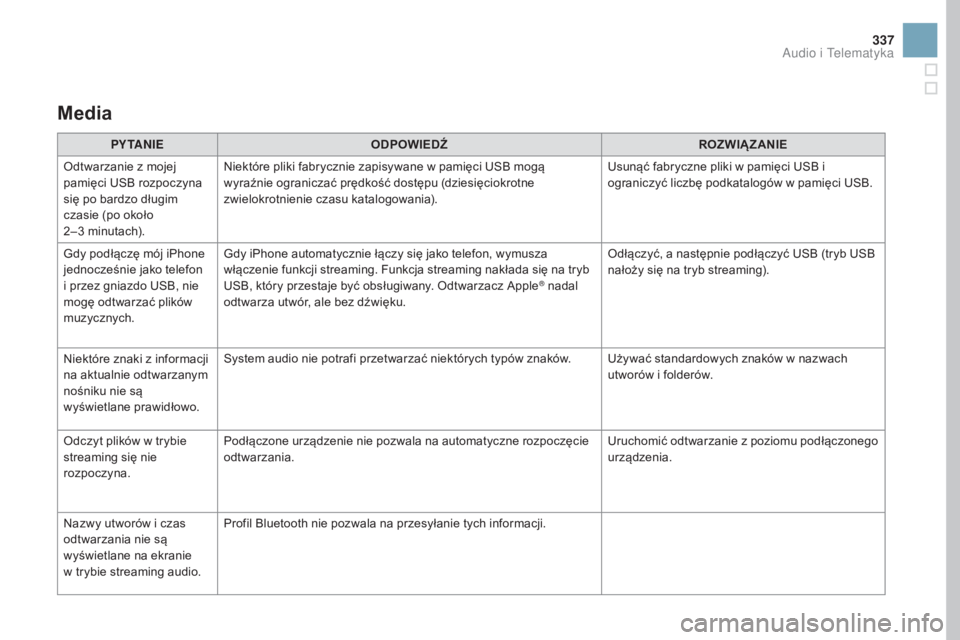
Media
PY TA N I EODPOWIEDŹ ROZWIĄZANIE
Odtwarzanie z mojej
pamięci USB rozpoczyna
się po bardzo długim
czasie (po około
2–3
m
inutach). Niektóre pliki fabrycznie zapisywane w pamięci USB mogą
wyraźnie ograniczać prędkość dostępu (dziesięciokrotne
zwielokrotnienie czasu katalogowania).
Usunąć fabryczne pliki w pamięci USB i
ograniczyć liczbę podkatalogów w pamięci USB.
Gdy podłączę mój iPhone
jednocześnie jako telefon
i przez gniazdo USB, nie
mogę odtwarzać plików
muzycznych. Gdy iPhone automatycznie łączy się jako telefon, wymusza
włączenie funkcji streaming. Funkcja streaming nakłada się na tryb
USB, który przestaje być obsługiwany. Odtwarzacz Apple
® nadal
odtwarza utwór, ale bez dźwięku. Odłączyć, a następnie podłączyć USB (tryb USB
nałoży się na tryb streaming).
Niektóre znaki z informacji
na aktualnie odtwarzanym
nośniku nie są
wyświetlane prawidłowo. System audio nie potrafi przetwarzać niektórych typów znaków. Używać standardowych znaków w nazwach
utworów i folderów.
Odczyt plików w trybie
streaming się nie
rozpoczyna. Podłączone urządzenie nie pozwala na automatyczne rozpoczęcie
odtwarzania.
Uruchomić odtwarzanie z poziomu podłączonego
urządzenia.
Nazwy utworów i czas
odtwarzania nie są
wyświetlane na ekranie
w trybie streaming audio. Profil Bluetooth nie pozwala na przesyłanie tych informacji.
Audio i Telematyka
Page 344 of 444
DS3_pl_Chap11d_RD45_ed02-2015
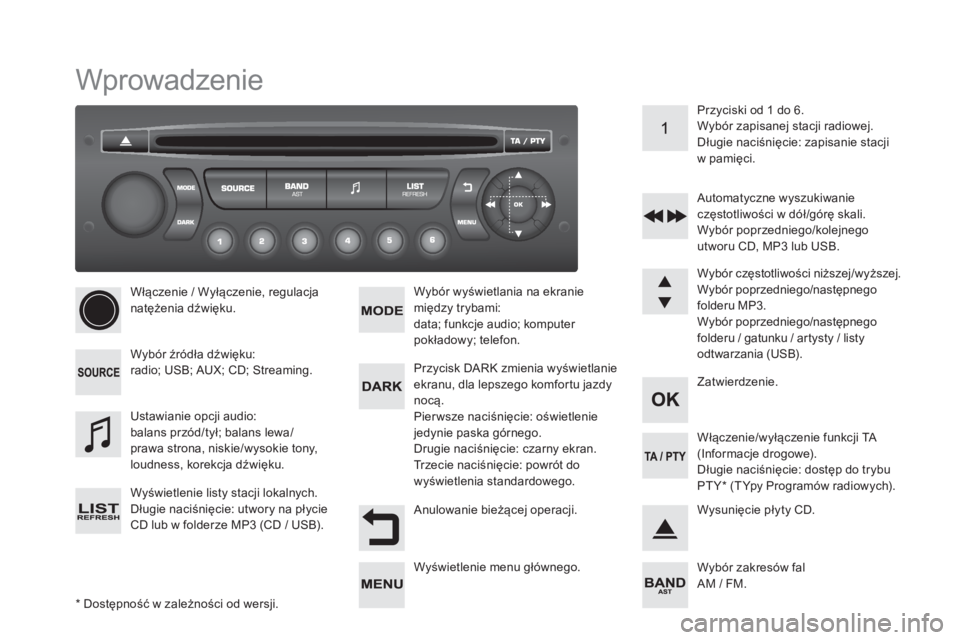
Wprowadzenie
* Dostępność w zależności od wersji.Włączenie / Wyłączenie, regulacja
natężenia dźwięku.
Wybór źródła dźwięku:
radio; USB; AUX; CD; Streaming.
Wyświetlenie listy stacji lokalnych.
Długie naciśnięcie: utwory na płycie
CD lub w folderze MP3
(
CD / USB).Wybór wyświetlania na ekranie
między trybami:
data; funkcje audio; komputer
pokładowy; telefon.
Ustawianie opcji audio:
balans przód/tył; balans lewa/
prawa strona, niskie/wysokie tony,
loudness, korekcja dźwięku. Przycisk DARK zmienia wyświetlanie
ekranu, dla lepszego komfortu jazdy
nocą.
Pier wsze naciśnięcie: oświetlenie
jedynie paska górnego.
Drugie naciśnięcie: czarny ekran.
Trzecie naciśnięcie: powrót do
wyświetlenia standardowego.Wybór częstotliwości niższej/wyższej.
Wybór poprzedniego/następnego
folderu MP3.
Wybór poprzedniego/następnego
folderu / gatunku / artysty / listy
odtwarzania (USB).
Anulowanie bieżącej operacji. Zatwierdzenie. Przyciski od 1
d
o 6.
Wybór zapisanej stacji radiowej.
Długie naciśnięcie: zapisanie stacji
w pamięci.
Automatyczne wyszukiwanie
częstotliwości w dół/górę skali.
Wybór poprzedniego/kolejnego
utworu CD, MP3
l
ub USB.
Wysunięcie płyty CD.
Wyświetlenie menu głównego. Włączenie/wyłączenie funkcji TA
(Informacje drogowe).
Długie naciśnięcie: dostęp do trybu
PT Y* (T Ypy Programów radiowych).
Wybór zakresów fal
AM / FM.