phone CITROEN DS3 CABRIO 2018 Priručnik (in Serbian)
[x] Cancel search | Manufacturer: CITROEN, Model Year: 2018, Model line: DS3 CABRIO, Model: CITROEN DS3 CABRIO 2018Pages: 248, PDF Size: 8.93 MB
Page 37 of 248
35
Iz bezbednosnih razloga, vozač treba
da obavlja sve operacije koje zahtevaju
povećanu pažnju kada je vozilo
zaustavljeno.
Pojedine funkcije se mogu prikazati samo
kada je vozilo zaustavljeno. Čim se vožnja
nastavi, njihovi prikazi se prekidaju.
Opšti način rada
Preporuke Principi rada
Pritisnite taster "
MENU" da biste pristupili
različitim menijima, a zatim pritisnite virtuelne
tastere ekranu na dodir.
Svaki meni se prikazuje na jednoj ili dve
stranice (primarnoj i
sekundarnoj stranici).
U zavisnosti od opreme, omogućava:
-
p
rikaz vizuelnih informacija senzora za
pomoć pri parkiranju;
-
p
ristup uslugama interneta i
komandama
navigacionog sistema i
prikaz povezanih
informacija.
Potrebno je da jače pritiskate ekran, naročito
prilikom klizećih pokreta (pregledanja lista,
pomeranja karte…).
Jednostavan dodir nije dovoljan.
Ekran ne uzima u
obzir pritiskanje sa više prstiju.
Ova tehnologija omogućava upotrebu ekrana na
dodir na svim temperaturama i
sa rukavicama.
Ne koristite zašiljene predmete na ekranu na
d o d i r.
Ne dodirujte ekran na dodir vlažnim rukama.
Koristite čistu, meku krpicu za čišćenje ekrana
na dodir. Pritisnite dugme "
Options" da pređete na
sekundarnu stranu.
Kada neko vreme nema akcija na
sekundarnoj stranicu, automatski se
prikazuje primarna stranica.
Koristite ovaj taster da biste
pristupili dodatnim informacijama
i
podešavanjima nekih funkcija.
Koristite ovaj taster da biste potvrdili.
Koristite ovaj taster da biste se vratili
na primarnu stranicu ili napustili
meni.
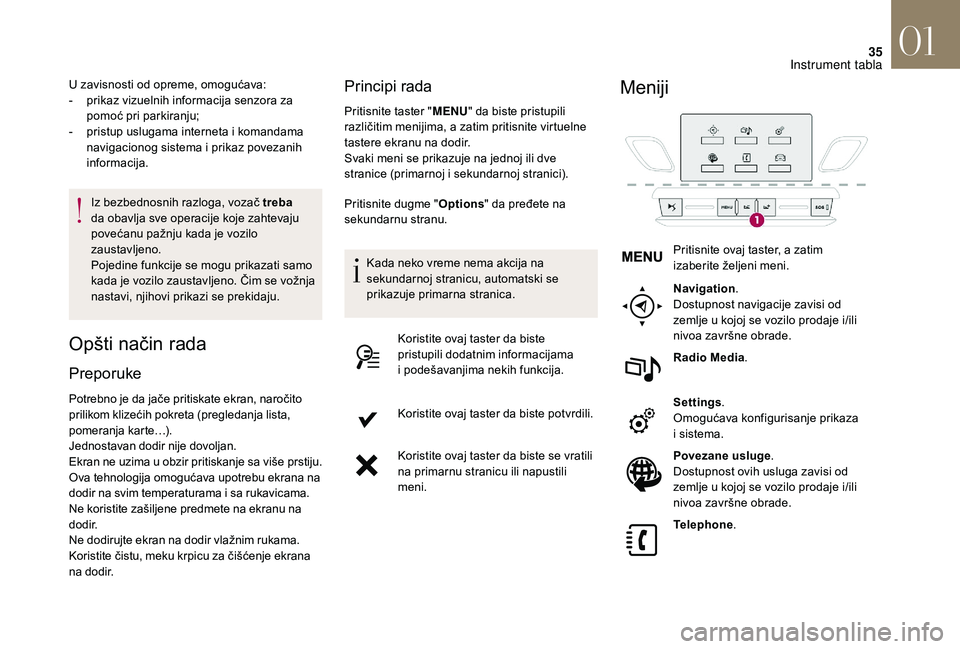
Meniji
Pritisnite ovaj taster, a zatim
izaberite željeni meni.
Navigation .
Dostupnost navigacije zavisi od
zemlje u
kojoj se vozilo prodaje i/ili
nivoa završne obrade.
Radio Media .
Settings .
Omogućava konfigurisanje prikaza
i
sistema.
Povezane usluge .
Dostupnost ovih usluga zavisi od
zemlje u
kojoj se vozilo prodaje i/ili
nivoa završne obrade.
Telephone .
01
Instrument tabla
Page 208 of 248
4
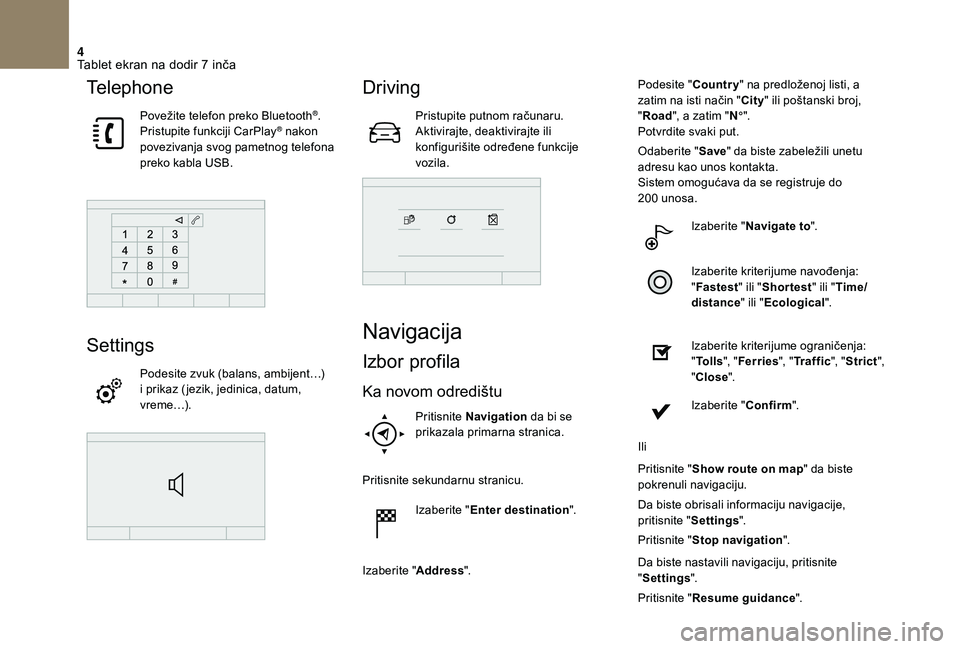
Telephone
Povežite telefon preko Bluetooth®.
Pristupite funkciji CarPlay® nakon
povezivanja svog pametnog telefona
preko kabla USB.
Settings
Podesite zvuk (balans, ambijent…)
i prikaz ( jezik, jedinica, datum,
v r e m e …) .
Driving
Pristupite putnom računaru.
Aktivirajte, deaktivirajte ili
konfigurišite određene funkcije
vozila.
Navigacija
Izbor profila
Ka novom odredištu
Pritisnite Navigation da bi se
prikazala primarna stranica.
Pritisnite sekundarnu stranicu. Izaberite " Enter destination ".
Izaberite " Address". Podesite "
Country" na predloženoj listi, a
zatim na isti način " City" ili poštanski broj,
" Road ", a zatim " N°".
Potvrdite svaki put.
Odaberite " Save" da biste zabeležili unetu
adresu kao unos kontakta.
Sistem omogućava da se registruje do
200 unosa.
Izaberite " Navigate to ".
Izaberite kriterijume navođenja:
" Fastest " ili "Shortest " ili "Time/
distance " ili "Ecological".
Izaberite kriterijume ograničenja:
" To l l s ", "Ferries ", "Traffic ", "Strict ",
" Close ".
Izaberite " Confirm".
Ili
Pritisnite " Show route on map " da biste
pokrenuli navigaciju.
Da biste obrisali informaciju navigacije,
pritisnite " Settings".
Pritisnite " Stop navigation ".
Da biste nastavili navigaciju, pritisnite
" Settings ".
Pritisnite " Resume guidance ".
Tablet ekran na dodir 7 inča
Page 215 of 248
11
Bluetooth® audio strimovanje
Strimovanje omogućava slušanje audio fajlova
sa pametnog telefona preko zvučnika vozila.
Povežite telefon: pogledajte odeljak
"Telephone ", zatim "Bluetooth
®".
Izaberite profil " Audio" ili "Svi".
Ukoliko se reprodukcija ne pokrene automatski,
možda će biti neophodno da se audio
reprodukcija pokrene sa telefona.
Upravljanje se vrši putem prenosivog uređaja ili
korišćenjem tastera audio sistema.
Kada je povezan u
striming režimu,
telefona postaje novi izvor medija.
Preporučuje se da aktivirate funkciju
" Ponavljanje " na Bluetooth
® perifernom
uređaju.
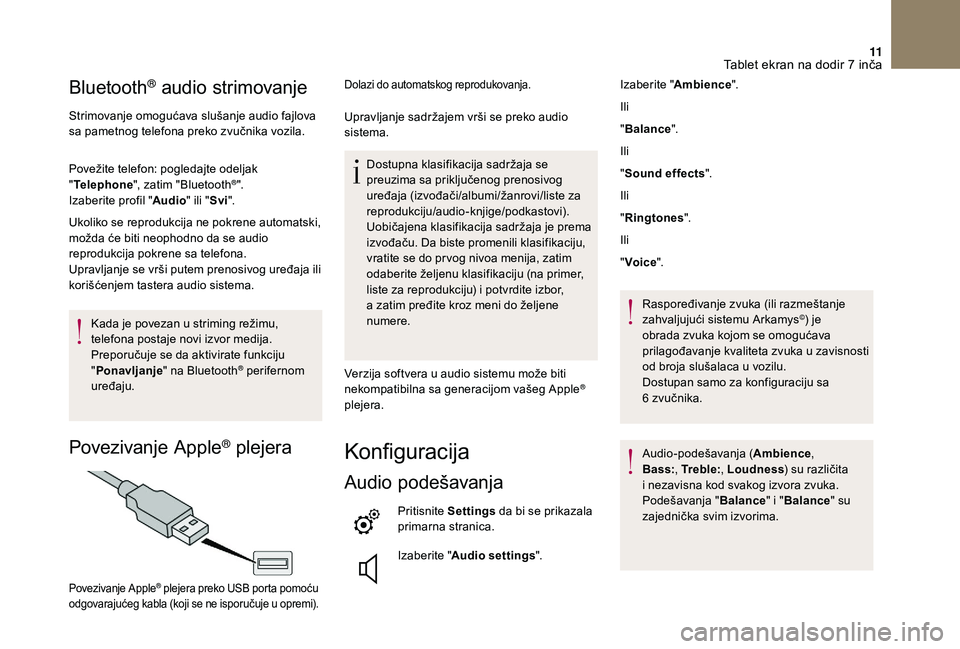
Povezivanje Apple® plejera
Dolazi do automatskog reprodukovanja.
Upravljanje sadržajem vrši se preko audio
sistema.
Dostupna klasifikacija sadržaja se
preuzima sa priključenog prenosivog
uređaja (izvođači/albumi/žanrovi/liste za
reprodukciju/audio-knjige/podkastovi).
Uobičajena klasifikacija sadržaja je prema
izvođaču. Da biste promenili klasifikaciju,
vratite se do pr vog nivoa menija, zatim
odaberite željenu klasifikaciju (na primer,
liste za reprodukciju) i potvrdite izbor,
a zatim pređite kroz meni do željene
numere.
Verzija softvera u
audio sistemu može biti
nekompatibilna sa generacijom vašeg Apple
®
plejera.
Konfiguracija
Audio podešavanja
Pritisnite Settings da bi se prikazala
primarna stranica.
Izaberite " Audio settings ".
Povezivanje Apple® plejera preko USB porta pomoću
odgovarajućeg kabla (koji se ne isporučuje u opremi).
Izaberite "Ambience ".
Ili
" Balance ".
Ili
" Sound effects ".
Ili
" Ringtones ".
Ili
" Voice ".
Raspoređivanje zvuka (ili razmeštanje
zahvaljujući sistemu Arkamys
©) je
obrada zvuka kojom se omogućava
prilagođavanje kvaliteta zvuka u
z
avisnosti
od broja slušalaca u
vozilu.
Dostupan samo za konfiguraciju sa
6
z
vučnika.
Audio-podešavanja ( Ambience,
Bass: , Tr e b l e: , Loudness ) su različita
i
nezavisna kod svakog izvora zvuka.
Podešavanja " Balance" i "Balance " su
zajednička svim izvorima.
Tablet ekran na dodir 7 inča
Page 218 of 248
14
Sinhronizacija ličnog pametnog telefona
omogućava korisnicima prikaz aplikacija
koje su prilagođene za tehnologiju
pametnog telefona CarPlay
® na ekranu
vozila.
Procesi i
standardi se stalno razvijaju, pa
se stoga preporučuje da redovno ažurirate
operativni sistem pametnog telefona.
Spisak pametnih telefona koji ispunjavaju
uslove možete pronaći na internet adresi
brenda u
svojoj zemlji.
Iz bezbednosnih razloga, aplikacije treba
gledati samo kada je vozilo zaustavljeno;
čim se vožnja nastavi, njihovi prikazi se
prekidaju. Priključite USB kabl. Pametni
telefon se puni kada je
povezan preko USB kabla.
Pri uključivanju USB kabla, funkcija
" Telephone " prelazi na funkciju
" CarPlay " u krugu meniju.
Pritisnite " CarPlay" za prikaz
interfejsa CarPlay
®.
Ili Priključite USB kabl. Pametni
telefon se puni kada je
povezan preko USB kabla.
U sistemu pritisnite " Povezani
servisi " da bi se prikazala primarna
strana.
Pritisnite " CarPlay" za prikaz
interfejsa CarPlay
®.
Tokom postupka, na vezi se prikazuje
jedna stranica ekrana ili više njih koje su
povezane sa određenim funkcijama.
Kada je prikazan meni telefona, pri povezivanju
USB kabla, prikaz automatski prelazi u
režim
CarPlay.
Kada je prikazan drugi meni, pri povezivanju
USB kabla, pojaviće se poruka u
gornjem
pojasu što ukazuje na aktiviranje režima
CarPlay.
Pritisnite Open da biste dobili prikaz režima
CarPlay.
Glasovno prepoznavanje
Pritisnite kraj komande za osvetljenje da biste
pokrenuli glasovno prepoznavanje pametnog
telefona putem sistema.
Telefon
Uparivanje Bluetooth® telefona
Iz bezbednosnih razloga i zato što ova
r adnja zahteva punu pažnju vozača,
uparivanje mobilnog telefona Bluetooth
®
sa "hands-free" sistemom vašeg audio-
sistema mora da se obavi kada je vozilo
zaustavljeno .
Postupak (kratak) počev od telefona
U meniju Bluetooth® svog uređaja izaberite
naziv sistema sa liste otkrivenih uređaja.
Unesite kod od najmanje 4
cifre na periferni
uređaj i
potvrdite. Unesite isti kod u
sistem, odaberite
" OK " i potvrdite.
Postupak iz sistema
Uključite funkciju Bluetooth® na telefonu
i
uverite se da ga "svi mogu videti"
(konfiguracija telefona).
Tablet ekran na dodir 7 inča
Page 219 of 248
15
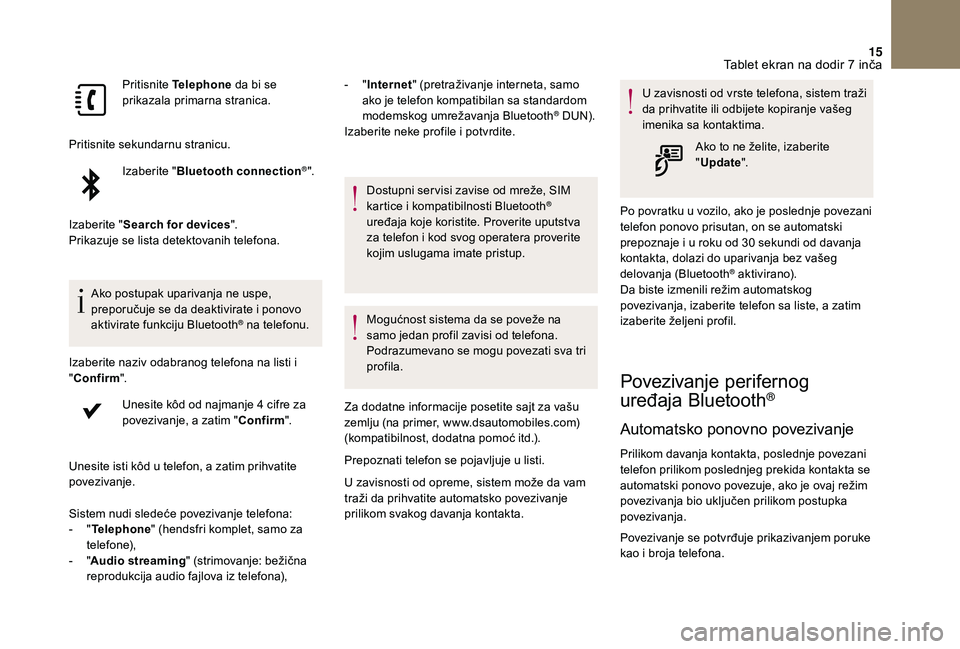
Pritisnite Telephone da bi se
prikazala primarna stranica.
Pritisnite sekundarnu stranicu. Izaberite " Bluetooth connection
®".
Izaberite " Search for devices ".
Prikazuje se lista detektovanih telefona.
Ako postupak uparivanja ne uspe,
preporučuje se da deaktivirate i
ponovo
aktivirate funkciju Bluetooth
® na telefonu.
Izaberite naziv odabranog telefona na listi i
" Confirm ".
Unesite kôd od najmanje 4
cifre za
povezivanje, a zatim " Confirm".
Unesite isti kôd u
telefon, a zatim prihvatite
povezivanje. -
"
I
nternet
" (pretraživanje interneta, samo
ako je telefon kompatibilan sa standardom
modemskog umrežavanja Bluetooth
® DUN).
Izaberite neke profile i
potvrdite.
Sistem nudi sledeće povezivanje telefona:
-
" T
elephone " (hendsfri komplet, samo za
telefone),
-
" A
udio streaming " (strimovanje: bežična
reprodukcija audio fajlova iz telefona), Dostupni ser visi zavise od mreže, SIM
kartice i
kompatibilnosti Bluetooth
®
uređaja koje koristite. Proverite uputstva
za telefon i
kod svog operatera proverite
kojim uslugama imate pristup.
Mogućnost sistema da se poveže na
samo jedan profil zavisi od telefona.
Podrazumevano se mogu povezati sva tri
profila.
Za dodatne informacije posetite sajt za vašu
zemlju (na primer, www.dsautomobiles.com)
(kompatibilnost, dodatna pomoć itd.).
Prepoznati telefon se pojavljuje u
listi.
U zavisnosti od opreme, sistem može da vam
traži da prihvatite automatsko povezivanje
prilikom svakog davanja kontakta. U zavisnosti od vrste telefona, sistem traži
da prihvatite ili odbijete kopiranje vašeg
imenika sa kontaktima.
Ako to ne želite, izaberite
"Update ".
Po povratku u vozilo, ako je poslednje povezani
telefon ponovo prisutan, on se automatski
prepoznaje i
u roku od 30 sekundi od davanja
kontakta, dolazi do uparivanja bez vašeg
delovanja (Bluetooth
® aktivirano).
Da biste izmenili režim automatskog
povezivanja, izaberite telefon sa liste, a zatim
izaberite željeni profil.
Povezivanje perifernog
uređaja Bluetooth®
Automatsko ponovno povezivanje
Prilikom davanja kontakta, poslednje povezani
telefon prilikom poslednjeg prekida kontakta se
automatski ponovo povezuje, ako je ovaj režim
povezivanja bio uključen prilikom postupka
povezivanja.
Povezivanje se potvrđuje prikazivanjem poruke
kao i
broja telefona.
Tablet ekran na dodir 7 inča
Page 220 of 248
16
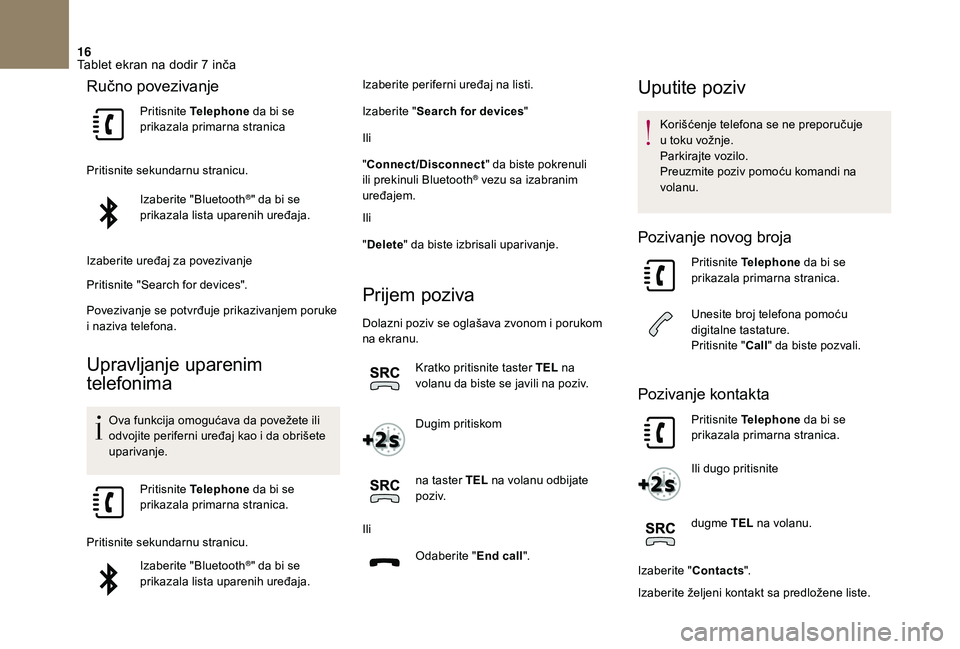
Ručno povezivanje
Pritisnite Telephone da bi se
prikazala primarna stranica
Pritisnite sekundarnu stranicu. Izaberite "Bluetooth
®" da bi se
prikazala lista uparenih uređaja.
Izaberite uređaj za povezivanje
Pritisnite "Search for devices".
Povezivanje se potvrđuje prikazivanjem poruke
i
naziva telefona.
Upravljanje uparenim
telefonima
Ova funkcija omogućava da povežete ili
odvojite periferni uređaj kao i da obrišete
uparivanje.
Pritisnite Telephone da bi se
prikazala primarna stranica.
Pritisnite sekundarnu stranicu. Izaberite "Bluetooth
®" da bi se
prikazala lista uparenih uređaja. Izaberite periferni uređaj na listi.
Izaberite "
Search for devices "
Ili
" Connect/Disconnect " da biste pokrenuli
ili prekinuli Bluetooth
® vezu sa izabranim
uređajem.
Ili
" Delete " da biste izbrisali uparivanje.
Prijem poziva
Dolazni poziv se oglašava zvonom i porukom
n a ekranu.
Kratko pritisnite taster TEL na
volanu da biste se javili na poziv.
Dugim pritiskom
na taster TEL na volanu odbijate
p oz i v.
Ili Odaberite " End call".
Uputite poziv
Korišćenje telefona se ne preporučuje
u
toku vožnje.
Parkirajte vozilo.
Preuzmite poziv pomoću komandi na
volanu.
Pozivanje novog broja
Pritisnite Telephone da bi se
prikazala primarna stranica.
Unesite broj telefona pomoću
digitalne tastature.
Pritisnite " Call" da biste pozvali.
Pozivanje kontakta
Pritisnite Telephone da bi se
prikazala primarna stranica.
Ili dugo pritisnite
dugme TEL na volanu.
Izaberite " Contacts".
Izaberite željeni kontakt sa predložene liste.
Tablet ekran na dodir 7 inča
Page 221 of 248
17
Izaberite "Call".
Pozivanje jednog od prethodno
biranih brojeva
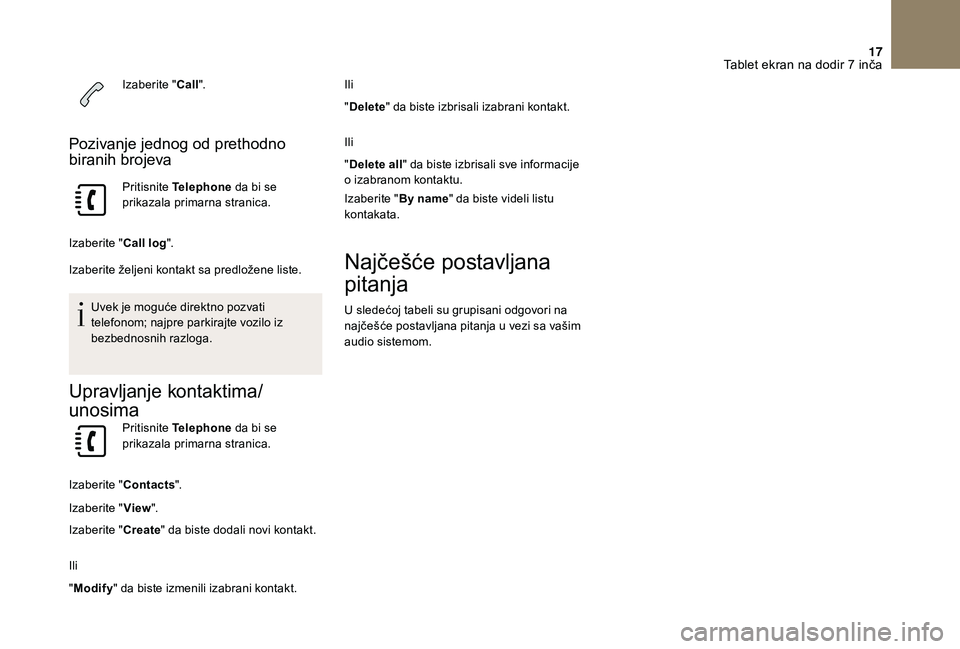
Pritisnite Telephone da bi se
prikazala primarna stranica.
Izaberite " Call log".
Izaberite željeni kontakt sa predložene liste.
Uvek je moguće direktno pozvati
telefonom; najpre parkirajte vozilo iz
bezbednosnih razloga.
Upravljanje kontaktima/
unosima
Pritisnite Telephone da bi se
prikazala primarna stranica.
Izaberite " Contacts".
Izaberite " View".
Izaberite " Create" da biste dodali novi kontakt.
Ili
" Modify " da biste izmenili izabrani kontakt. Ili
"
Delete " da biste izbrisali izabrani kontakt.
Ili
" Delete all " da biste izbrisali sve informacije
o izabranom kontaktu.
Izaberite " By name" da biste videli listu
kontakata.
Najčešće postavljana
pitanja
U sledećoj tabeli su grupisani odgovori na
najčešće postavljana pitanja u vezi sa vašim
audio sistemom.
Tablet ekran na dodir 7 inča
Page 224 of 248
20
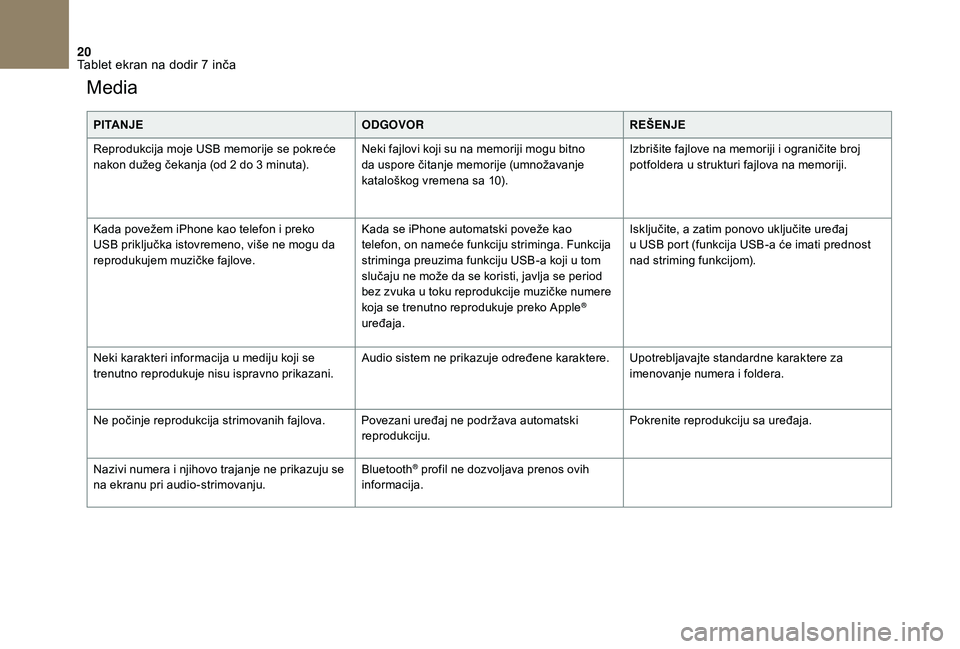
Media
PITANJEODGOVORREŠENJE
Reprodukcija moje USB memorije se pokreće
nakon dužeg čekanja (od 2
do 3 minuta).Neki fajlovi koji su na memoriji mogu bitno
da uspore čitanje memorije (umnožavanje
kataloškog vremena sa 10). Izbrišite fajlove na memoriji i
ograničite broj
potfoldera u
strukturi fajlova na memoriji.
Kada povežem iPhone kao telefon i
preko
USB priključka istovremeno, više ne mogu da
reprodukujem muzičke fajlove. Kada se iPhone automatski poveže kao
telefon, on nameće funkciju striminga. Funkcija
striminga preuzima funkciju USB-a koji u
tom
slučaju ne može da se koristi, javlja se period
bez zvuka u
toku reprodukcije muzičke numere
koja se trenutno reprodukuje preko Apple
®
uređaja. Isključite, a zatim ponovo uključite uređaj
u
USB port (funkcija USB-a će imati prednost
nad striming funkcijom).
Neki karakteri informacija u
mediju koji se
trenutno reprodukuje nisu ispravno prikazani. Audio sistem ne prikazuje određene karaktere. Upotrebljavajte standardne karaktere za
imenovanje numera i
foldera.
Ne počinje reprodukcija strimovanih fajlova. Povezani uređaj ne podržava automatski reprodukciju.Pokrenite reprodukciju sa uređaja.
Nazivi numera i
njihovo trajanje ne prikazuju se
na ekranu pri audio-strimovanju. Bluetooth
® profil ne dozvoljava prenos ovih
informacija.
Tablet ekran na dodir 7 inča
Page 226 of 248
22
Telephone
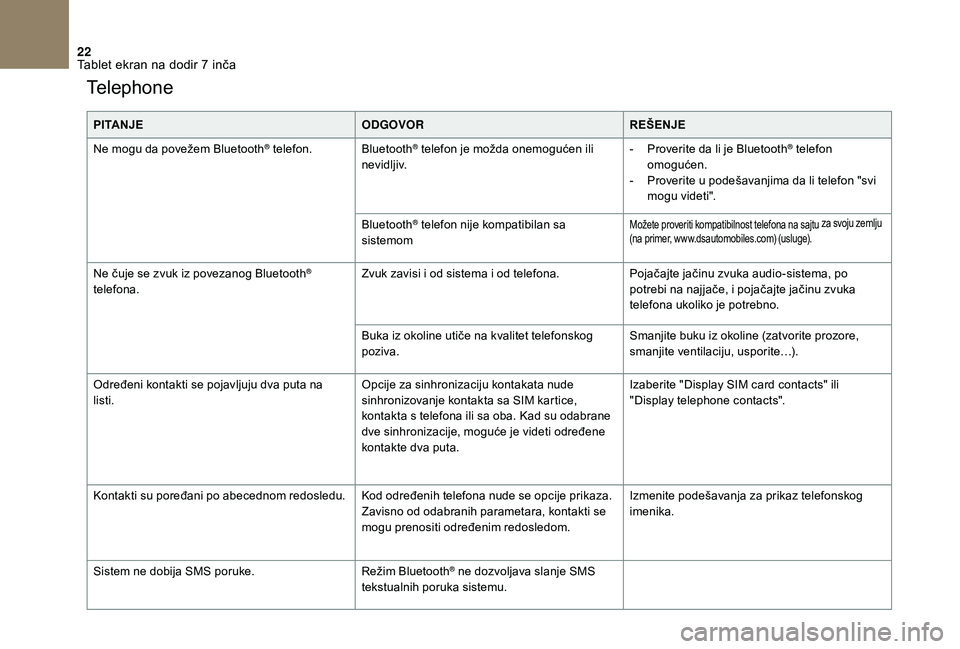
PITANJEODGOVORREŠENJE
Ne mogu da povežem Bluetooth
® telefon. Bluetooth® telefon je možda onemogućen ili
nevidljiv. -
P roverite da li je Bluetooth® telefon
omogućen.
-
P
roverite u
podešavanjima da li telefon "svi
mogu videti".
Bluetooth
® telefon nije kompatibilan sa
sistemomMožete proveriti kompatibilnost telefona na sajtu za svoju zemlju
(na primer, www.dsautomobiles.com) (usluge).
Ne čuje se zvuk iz povezanog Bluetooth®
telefona. Zvuk zavisi i
od sistema i od telefona.Pojačajte jačinu zvuka audio-sistema, po
potrebi na najjače, i pojačajte jačinu zvuka
telefona ukoliko je potrebno.
Buka iz okoline utiče na kvalitet telefonskog
poziva. Smanjite buku iz okoline (zatvorite prozore,
smanjite ventilaciju, usporite…).
Određeni kontakti se pojavljuju dva puta na
listi. Opcije za sinhronizaciju kontakata nude
sinhronizovanje kontakta sa SIM kartice,
kontakta s
telefona ili sa oba. Kad su odabrane
dve sinhronizacije, moguće je videti određene
kontakte dva puta. Izaberite "Display SIM card contacts" ili
"Display telephone contacts".
Kontakti su poređani po abecednom redosledu. Kod određenih telefona nude se opcije prikaza. Zavisno od odabranih parametara, kontakti se
mogu prenositi određenim redosledom.Izmenite podešavanja za prikaz telefonskog
imenika.
Sistem ne dobija SMS poruke. Režim Bluetooth
® ne dozvoljava slanje SMS
tekstualnih poruka sistemu.
Tablet ekran na dodir 7 inča
Page 231 of 248
3
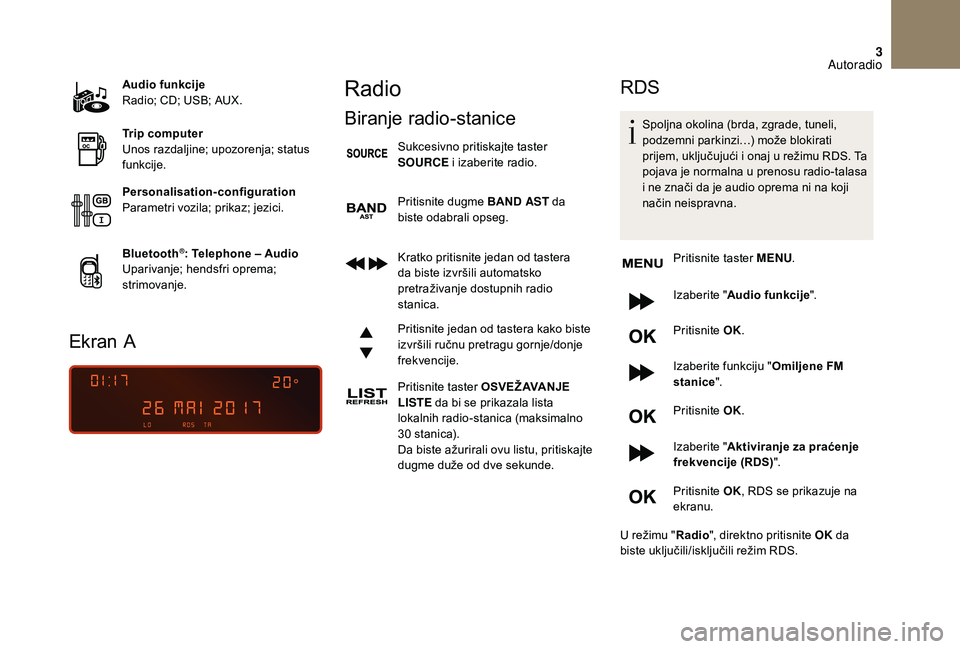
Audio funkcije
Radio; CD; USB; AUX.
Trip computer
Unos razdaljine; upozorenja; status
funkcije.
Personalisation-configuration
Parametri vozila; prikaz; jezici.
Bluetooth
®: Telephone – Audio
Uparivanje; hendsfri oprema;
strimovanje.
Ekran A
Radio
Biranje radio-stanice
Sukcesivno pritiskajte taster
SOURCE i
izaberite radio.
Pritisnite dugme BAND AST da
biste odabrali opseg.
Kratko pritisnite jedan od tastera
da biste izvršili automatsko
pretraživanje dostupnih radio
stanica.
Pritisnite jedan od tastera kako biste
izvršili ručnu pretragu gornje/donje
frekvencije.
Pritisnite taster OSVEŽAVANJE
LISTE da bi se prikazala lista
lokalnih radio-stanica (maksimalno
30
stanica).
Da biste ažurirali ovu listu, pritiskajte
dugme duže od dve sekunde.
RDS
Spoljna okolina (brda, zgrade, tuneli,
podzemni parkinzi…) može blokirati
prijem, uključujući i
onaj u režimu RDS. Ta
pojava je normalna u
prenosu radio-talasa
i
ne znači da je audio oprema ni na koji
način neispravna.
Pritisnite taster MENU .
Izaberite " Audio funkcije ".
Pritisnite OK.
Izaberite funkciju " Omiljene FM
stanice ".
Pritisnite OK.
Izaberite " Aktiviranje za praćenje
frekvencije (RDS) ".
Pritisnite OK, RDS se prikazuje na
ekranu.
U režimu " Radio", direktno pritisnite OK da
biste uključili/isključili režim RDS.
Autoradio