audio CITROEN DS4 2015 Instrukcja obsługi (in Polish)
[x] Cancel search | Manufacturer: CITROEN, Model Year: 2015, Model line: DS4, Model: CITROEN DS4 2015Pages: 452, PDF Size: 14.9 MB
Page 365 of 452
1
1
1
363
DS4_pl_Chap12c_SMEGplus_ed02-2015
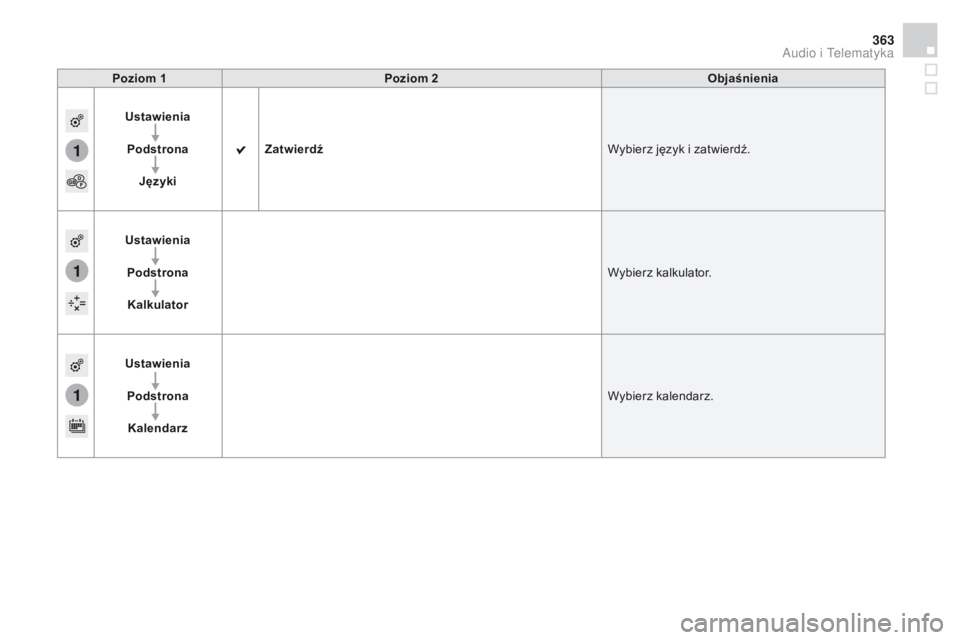
Poziom 1Poziom 2 Objaśnienia
Ustawienia Podstrona Języki Zatwierdź
Wybierz język i zatwierdź.
Ustawienia PodstronaKalkulator Wybierz kalkulator.
Ustawienia PodstronaKalendarz Wybierz kalendarz.
Audio i Telematyka
Page 366 of 452
3
4
5
6
7
DS4_pl_Chap12c_SMEGplus_ed02-2015
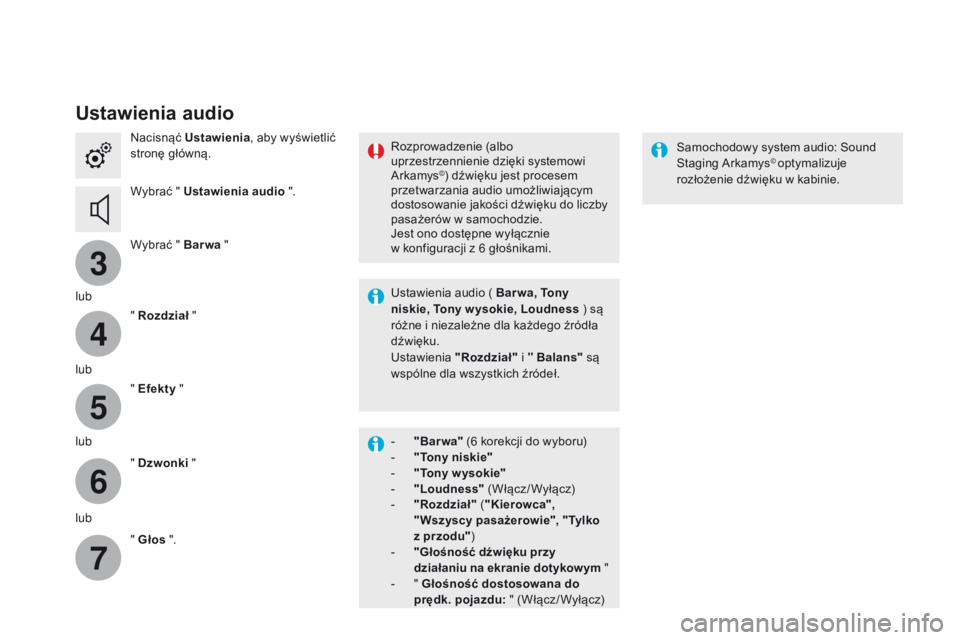
Ustawienia audio
Nacisnąć Ustawienia , aby wyświetlić
stronę główną.
Wybrać " Ustawienia audio ".
Wybrać " Barwa "
lub " Rozdział "
lub " Efekty "
lub " Dzwonki "
lub " Głos ". Samochodowy system audio: Sound
Staging Arkamys
© optymalizuje
rozłożenie dźwięku w kabinie.
Rozprowadzenie (albo
uprzestrzennienie dzięki systemowi
Arkamys©) dźwięku jest procesem
przetwarzania audio umożliwiającym
dostosowanie jakości dźwięku do liczby
pasażerów w samochodzie.
Jest ono dostępne wyłącznie
w konfiguracji z 6
głośnikami.
Ustawienia audio ( Bar wa, Tony
niskie, Tony w ysokie, Loudness ) są
różne i niezależne dla każdego źródła
dźwięku.
Ustawienia "Rozdział" i " Balans" są
wspólne dla wszystkich źródeł.
-
"
Bar wa" (6
korekcji do wyboru)
-
"
Tony niskie"
-
"
Tony w ysokie"
-
"
Loudness" (Włącz/Wyłącz)
-
"R
ozdział" ("Kierowca",
"Wszyscy pasażerowie", "Tylko
z przodu" )
-
"
Głośność dźwięku przy
działaniu na ekranie dotykow ym "
-
"
Głośność dostosowana do
prędk. pojazdu: " (Włącz/ Wyłącz)
Page 367 of 452
111
8
9
10
365
DS4_pl_Chap12c_SMEGplus_ed02-2015
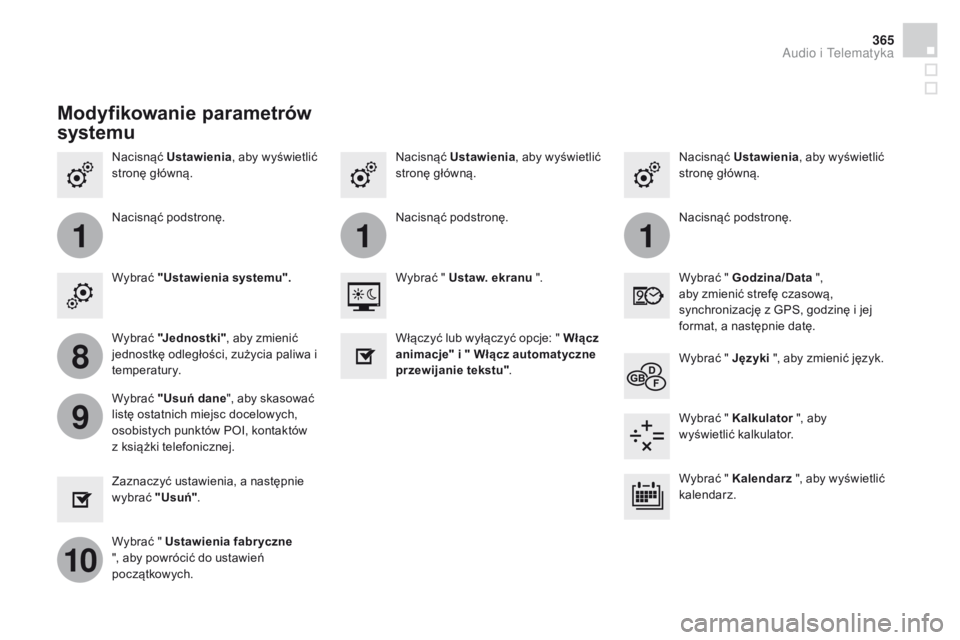
Nacisnąć Ustawienia , aby wyświetlić
stronę główną. Nacisnąć
Ustawienia , aby wyświetlić
stronę główną.
Nacisnąć
Ustawienia , aby wyświetlić
stronę główną.
Nacisnąć podstronę. Nacisnąć podstronę.
Nacisnąć podstronę.
Wybrać "Ustawienia systemu". Wybrać " Godzina/Data ",
aby zmienić strefę czasową,
synchronizację z GPS, godzinę i jej
format, a następnie datę.
Wybrać " Ustaw. ekranu ".
Wybrać "Jednostki" , aby zmienić
jednostkę odległości, zużycia paliwa i
temperatury. Wybrać " Języki
", aby zmienić język.
Włączyć lub wyłączyć opcje: "
Włącz
animacje" i " Włącz automatyczne
przewijanie tekstu" .
Wybrać "Usuń dane ", aby skasować
listę ostatnich miejsc docelowych,
osobistych punktów POI, kontaktów
z książki telefonicznej. Wybrać " Kalkulator
", aby
wyświetlić kalkulator.
Zaznaczyć ustawienia, a następnie
wybrać " Usuń". Wybrać " Kalendarz
", aby wyświetlić
kalendarz.
Wybrać " Ustawienia fabryczne
", aby powrócić do ustawień
początkowych.
Modyfikowanie parametrów
systemu
Audio i Telematyka
Page 369 of 452
367
DS4_pl_Chap12c_SMEGplus_ed02-2015
Przeglądarka internetowa
Identyfikacja nawigacji Internet przez smartfon
odbywa się według normy Dial-Up Networking
(DUN).Nacisnąć " Przeglądarka
internetowa
", aby wyświetlić stronę
powitalną przeglądarki; najpierw
jednak podłączyć smartfon poprzez
Bluetooth, opcja "Internet", patrz
rubryka " Telefon ".
Niektóre smartfony nowej generacji nie
akceptują tej normy. Nacisnąć
Internet, aby wyświetlić
stronę główną.
Audio i Telematyka
Page 371 of 452
1
1
1
2
3
4
5
6
7
8
9
10
11
369
DS4_pl_Chap12c_SMEGplus_ed02-2015
Poziom 1Poziom 2 Poziom 3 Objaśnienia
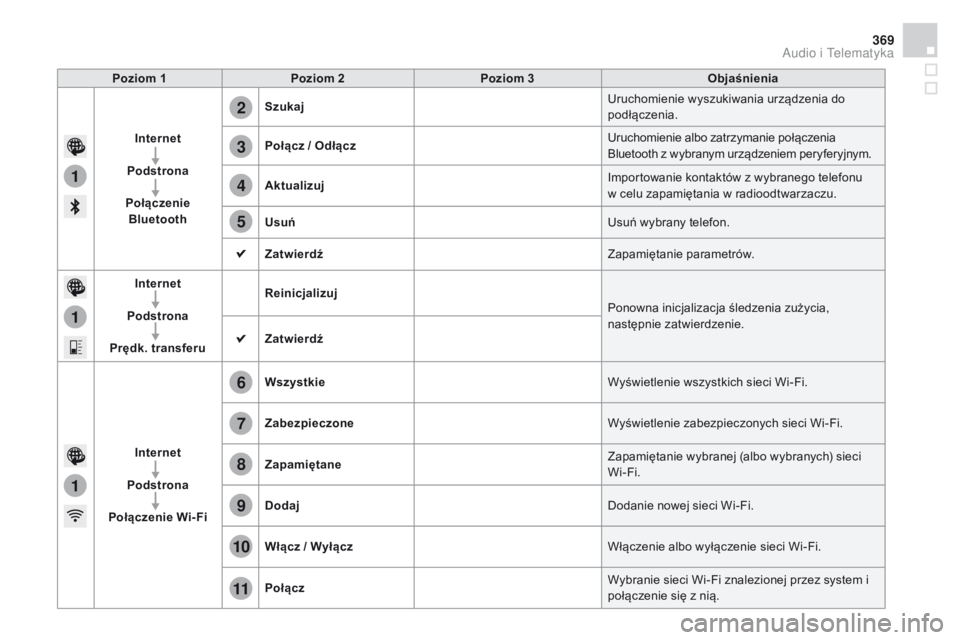
Internet
Podstrona
Połączenie Bluetooth Szukaj
Uruchomienie wyszukiwania urządzenia do
podłączenia.
Połącz / Odłącz Uruchomienie albo zatrzymanie połączenia
Bluetooth z wybranym urządzeniem peryferyjnym.
Aktualizuj Importowanie kontaktów z wybranego telefonu
w celu zapamiętania w radioodtwarzaczu.
Usuń Usuń wybrany telefon.
Zatwierdź Zapamiętanie parametrów.
Internet
Podstrona
Prędk. transferu Reinicjalizuj
Ponowna inicjalizacja śledzenia zużycia,
następnie zatwierdzenie.
Zatwierdź
Internet
Podstrona
Połączenie Wi-Fi Wszystkie
Wyświetlenie wszystkich sieci Wi-Fi.
Zabezpieczone Wyświetlenie zabezpieczonych sieci Wi-Fi.
Zapamiętane Zapamiętanie wybranej (albo wybranych) sieci
Wi-Fi.
Dodaj Dodanie nowej sieci Wi-Fi.
Włącz / Wyłącz Włączenie albo wyłączenie sieci Wi-Fi.
Połącz Wybranie sieci Wi-Fi znalezionej przez system i
połączenie się z nią.
Audio i Telematyka
Page 373 of 452
371
DS4_pl_Chap12c_SMEGplus_ed02-2015
Ze względów bezpieczeństwa i
ponieważ wymaga to ciągłej uwagi
kierowcy, używanie smartfonu podczas
jazdy jest zabronione.
Czynności należy wykonywać podczas
postoju samochodu .
Synchronizacja smartfonu osobistego
umożliwia użytkownikom wyświetlanie
danych aplikacji przystosowanych do
technologii MirrorLink
TM z osobistego
smartfonu na ekranie samochodu.
Zasady i normy są przedmiotem
ciągłego rozwoju; aby poznać modele
smartfonów dostępne do wyboru,
należy połączyć się z adresem
internetowym CITROËN Państwa
kraju. Wybrać MyCITROËN, jeżeli jest
d o st ę p ny. Uwaga:
-
N
awet jeżeli model Państwa komórki
można wybrać, w celu uzyskania
jej kompatybilności z "MirrorLink
TM"
niektórzy producenci mogą
prosić o wcześniejsze pobranie/
zainstalowanie specjalnej aplikacji.
-
N
ie można wybrać iPhone'a
®,
"CarPlay®" firmy Apple® jest
w trakcie opracowywania.
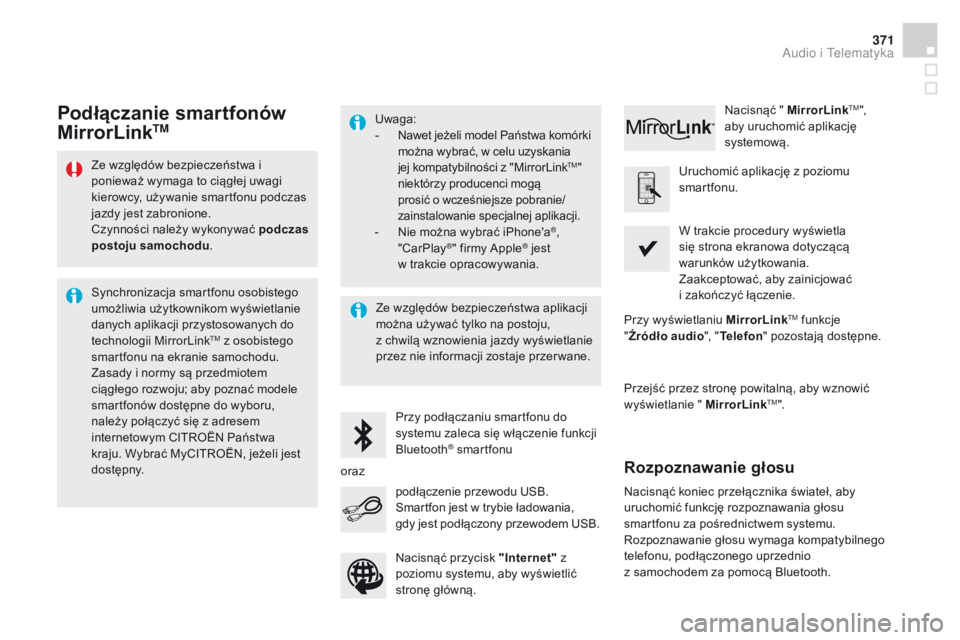
Przy podłączaniu smartfonu do
systemu zaleca się włączenie funkcji
Bluetooth
® smartfonu Uruchomić aplikację z poziomu
smartfonu.
Przejść przez stronę powitalną, aby wznowić
wyświetlanie " MirrorLink
TM".
W trakcie procedury wyświetla
się strona ekranowa dotyczącą
warunków użytkowania.
Zaakceptować, aby zainicjować
i zakończyć łączenie.
podłączenie przewodu USB.
Smartfon jest w trybie ładowania,
gdy jest podłączony przewodem USB. Nacisnąć " MirrorLink
TM",
aby uruchomić aplikację
systemową.
Przy wyświetlaniu MirrorLink
TM funkcje
" Źródło audio ", "Telefon " pozostają dostępne.
Podłączanie smartfonów
MirrorLinkTM
Nacisnąć koniec przełącznika świateł, aby
uruchomić funkcję rozpoznawania głosu
smartfonu za pośrednictwem systemu.
Rozpoznawanie głosu wymaga kompatybilnego
telefonu, podłączonego uprzednio
z samochodem za pomocą Bluetooth.
Rozpoznawanie głosu
Ze względów bezpieczeństwa aplikacji
można używać tylko na postoju,
z chwilą wznowienia jazdy wyświetlanie
przez nie informacji zostaje przer wane.
oraz Nacisnąć przycisk "Internet" z
poziomu systemu, aby wyświetlić
stronę główną.
Audio i Telematyka
Page 375 of 452
4
5
6
7
8
12
13
14
15
16
17
18
9
10
11
3
2
373
DS4_pl_Chap12c_SMEGplus_ed02-2015
Poziom 1Poziom 2 Poziom 3 Objaśnienia
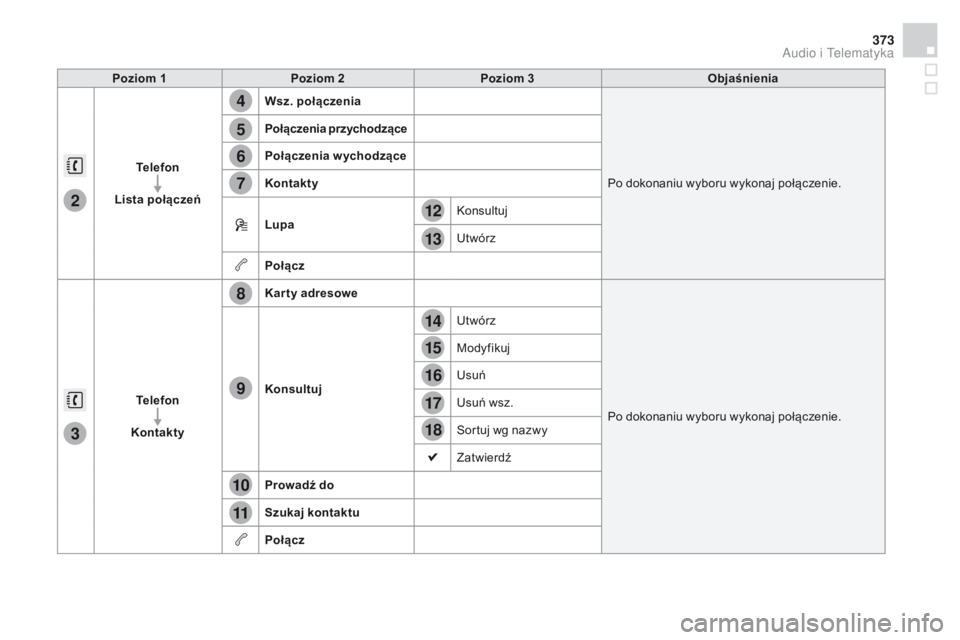
Telefon
Lista połączeń Wsz. połączenia
Po dokonaniu wyboru wykonaj połączenie.
Połączenia przychodzące
Połączenia wychodzące
Kontakty
Lupa
Konsultuj
Utwórz
Połącz
Telefon
Kontakty Kar ty adresowe
Po dokonaniu wyboru wykonaj połączenie.
Konsultuj Utwórz
Modyfikuj
Usuń
Usuń wsz.
Sortuj wg nazwy
Zatwierdź
Prowadź do
Szukaj kontaktu
Połącz
Audio i Telematyka
Page 377 of 452
1
1
1
19
20
21
22
23
24
25
26
375
DS4_pl_Chap12c_SMEGplus_ed02-2015
Poziom 1Poziom 2 Poziom 3 Objaśnienia
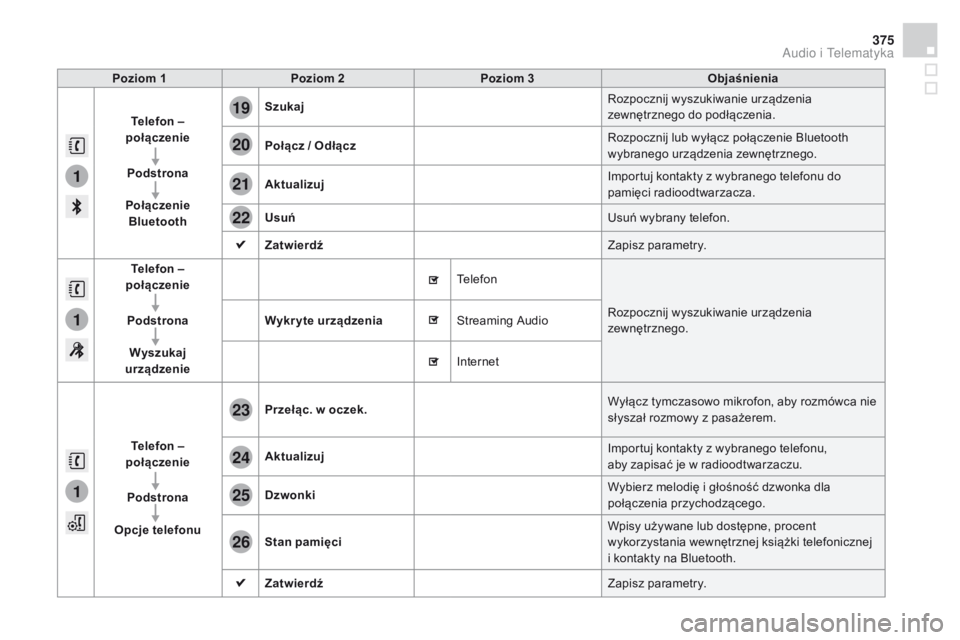
Telefon –
połączenie
Podstrona
Połączenie Bluetooth Szukaj
Rozpocznij wyszukiwanie urządzenia
zewnętrznego do podłączenia.
Połącz / Odłącz Rozpocznij lub wyłącz połączenie Bluetooth
wybranego urządzenia zewnętrznego.
Aktualizuj Importuj kontakty z wybranego telefonu do
pamięci radioodtwarzacza.
Usuń Usuń wybrany telefon.
Zatwierdź Zapisz parametry.
Telefon –
połączenie
Podstrona Wyszukaj
urządzenie Wykr yte urządzenia
Telefon
Rozpocznij wyszukiwanie urządzenia
zewnętrznego.
Streaming Audio
Internet
Telefon –
połączenie
Podstrona
Opcje telefonu Przełąc. w oczek.
Wyłącz tymczasowo mikrofon, aby rozmówca nie
słyszał rozmowy z pasażerem.
Aktualizuj Importuj kontakty z wybranego telefonu,
aby zapisać je w radioodtwarzaczu.
Dzwonki Wybierz melodię i głośność dzwonka dla
połączenia przychodzącego.
Stan pamięci Wpisy używane lub dostępne, procent
wykorzystania wewnętrznej książki telefonicznej
i kontakty na Bluetooth.
Zatwierdź Zapisz parametry.
Audio i Telematyka
Page 378 of 452
1
19
DS4_pl_Chap12c_SMEGplus_ed02-2015
Parowanie telefonu
Bluetooth®
Ze względów bezpieczeństwa oraz ze
względu na konieczność zwiększenia
uwagi ze strony kierowcy operacje
parowania telefonu komórkowego
Bluetooth i zestawu głośnomówiącego
radioodtwarzacza należy wykonywać
po zatrzymaniu pojazdu.
Procedura (skrócona) poprzez
telefon
W menu Bluetooth urządzenia dodatkowego
wybrać nazwę systemu z listy wykrytych
urządzeń.
Wpisać w urządzeniu dodatkowym co najmniej
4-cyfrowy kod i zatwierdzić.
Wpisać ten sam kod w systemie,
wybrać " OK " i zatwierdzić.
Procedura poprzez system
Włączyć funkcję Bluetooth w telefonie
i upewnić się, że jest on "widoczny dla
wszystkich" (konfiguracja telefonu).
Nacisnąć Telefon, aby wyświetlić
stronę główną.
Nacisnąć podstronę.
Wybrać " Połączenie Bluetooth ".
Wybrać "Wyszukaj urządzenie" .
Wyświetla się lista wykrytych
telefonów.
W przypadku niepowodzenia zaleca
się wyłączenie i ponowne włączenie
funkcji Bluetooth w telefonie. Wybrać nazwę telefonu z
listy wykrytych urządzeń,
a następnie wybrać
"Zatwierdź"
.
Wpisać co najmniej 4-cyfrowy kod
połączenia, a następnie wybrać
" Zatwierdź ".
Wprowadzić ten sam kod w telefonie,
a następnie zaakceptować połączenie.
System proponuje podłączenie telefonu:
-
w t
rybie " Telefon " (zestaw
głośnomówiący, wyłącznie telefon),
-
w t
rybie " Streaming Audio " (streaming:
odczyt bezprzewodowy plików muzycznych
z telefonu),
-
w t
rybie " Internet " (tylko przeglądarka
internetowa, jeżeli telefon jest kompatybilny
z normą Bluetooth Dial-Up Networking
"DUN").
Wybrać jeden lub kilka profili i zatwierdzić.
Page 379 of 452
1
19
377
DS4_pl_Chap12c_SMEGplus_ed02-2015
Dostępne usługi zależą od sieci, karty
SIM oraz kompatybilności używanych
urządzeń Bluetooth. Należy przeczytać
instrukcję obsługi telefonu i zapytać
operatora, aby uzyskać informacje na
temat dostępnych usług.
Zdolność systemu do podłączania tylko
jednego profilu zależy od telefonu. Trzy
profile mogą podłączać się domyślnie.
Więcej informacji znajduje się na stronie
www.citroen.pl (kompatybilność, dodatkowa
pomoc...). Rozpoznany telefon
pojawia się na liście.
W zależności od urządzenia może ono zapytać
o zgodę na połączenie automatyczne przy
każdym włączeniu zapłonu. Po powrocie do samochodu ostatni podłączony
telefon ( jeżeli obecny) podłącza się ponownie
automatycznie w ciągu około 30
sekund
od momentu włączenia stacyjki (Bluetooth
ak t y wny).
Aby zmienić profil automatycznego
podłączania, odznaczyć telefon na liście
i wybrać żądany parametr. W zależności od typu telefonu
system prosi o zgodę albo o odmowę
kopiowania książki telefonicznej.
Jeżeli nie, wybrać
"Aktualizuj".
Podłączanie urządzenie
peryferyjnego Bluetooth®
Ponowne podłączanie automatyczne
Ostatni podłączony telefon podłącza się
ponownie automatycznie, jeżeli ten sposób
łączenia został uaktywniony w trakcie
procedury parowania.
Połączenie jest potwierdzone przez
wyświetlenie komunikatu oraz nazwy telefonu.
Podłączanie ręczne
Nacisnąć Telefon, aby wyświetlić
stronę główną.
Nacisnąć podstronę.
Wybrać " Bluetooth ", aby wyświetlić
listę sparowanych urządzeń
peryferyjnych.
Wybrać urządzenie peryferyjne do podłączenia.
Nacisnąć " Wyszukaj urządzenie ".
Połączenie jest potwierdzone przez
wyświetlenie komunikatu oraz nazwy telefonu.
Audio i Telematyka