audio CITROEN DS4 2015 Lietošanas Instrukcija (in Latvian)
[x] Cancel search | Manufacturer: CITROEN, Model Year: 2015, Model line: DS4, Model: CITROEN DS4 2015Pages: 452, PDF Size: 14.19 MB
Page 399 of 452
397
DS4_lv_Chap12d_RD5_ed02-2015
Lai pārslēgtos paātrinātā režīmā,
paturiet vienu no taustiņiem
nospiestu. Piespiediet vienu no taustiņiem, lai
izvēlētos kādu no CD ierakstiem.
Nospiediet taustiņu L
iST (
Saraksts),
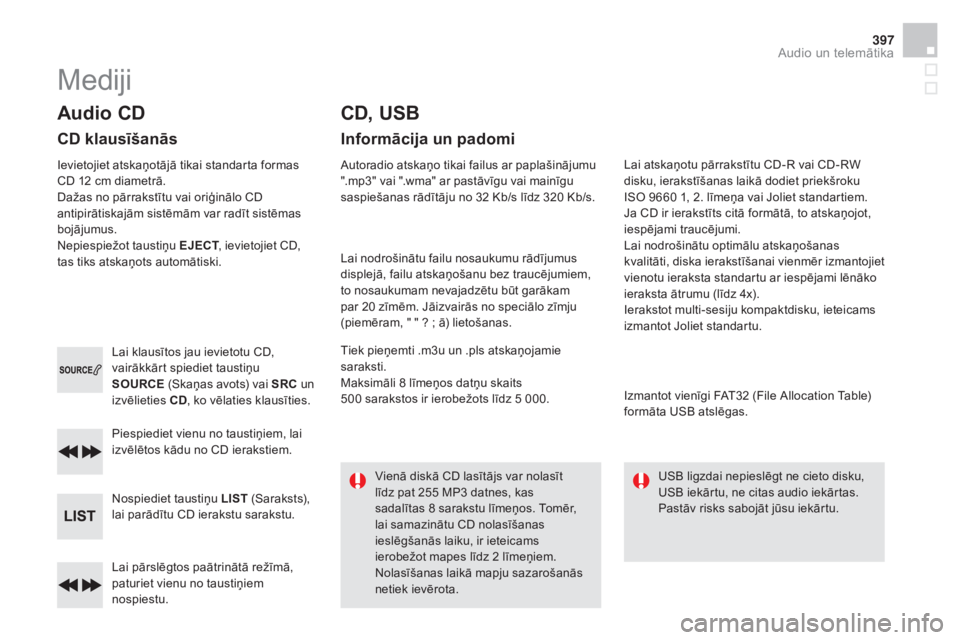
lai parādītu CD ierakstu sarakstu. Lai klausītos jau ievietotu CD,
vairākkārt spiediet taustiņu
SO
uRC
E
(Skaņas avots) vai SRC un
izvēlieties
CD , k
o vēlaties klausīties.
Audio CD
CD klausīšanās
Ievietojiet atskaņotājā tikai standarta formas
CD 12 cm diametrā.
Dažas no pārrakstītu vai oriģinālo CD
antipirātiskajām sistēmām var radīt sistēmas
bojājumus.
Nepiespiežot taustiņu EJECT
, ievietojiet CD,
tas tiks atskaņots automātiski.
CD, uSB
informācija un padomi
Autoradio atskaņo tikai failus ar paplašinājumu
".mp3" vai ".wma" ar pastāvīgu vai mainīgu
saspiešanas rādītāju no 32 Kb/s līdz 320 Kb/s.
Lai nodrošinātu failu nosaukumu rādījumus
displejā, failu atskaņošanu bez traucējumiem,
to nosaukumam nevajadzētu būt garākam
par 20 zīmēm. Jāizvairās no speciālo zīmju
(piemēram, " " ? ; ā) lietošanas.
Tiek pieņemti .m3u un .pls atskaņojamie
saraksti.
Maksimāli 8 līmeņos datņu skaits
500
sarakstos ir ierobežots līdz 5 000.Vienā diskā CD lasītājs var nolasīt
līdz pat 255 MP3 datnes, kas
sadalītas 8 sarakstu līmeņos. Tomēr,
lai samazinātu CD nolasīšanas
ieslēgšanās laiku, ir ieteicams
ierobežot mapes līdz 2 līmeņiem.
Nolasīšanas laikā mapju sazarošanās
netiek ievērota. Lai atskaņotu pārrakstītu CD-R vai CD-RW
disku, ierakstīšanas laikā dodiet priekšroku
ISO 9660 1, 2. līmeņa vai Joliet standartiem.
Ja CD ir ierakstīts citā formātā, to atskaņojot,
iespējami traucējumi.
Lai nodrošinātu optimālu atskaņošanas
kvalitāti, diska ierakstīšanai vienmēr izmantojiet
vienotu ieraksta standartu ar iespējami lēnāko
ieraksta ātrumu (līdz 4x).
Ierakstot multi-sesiju kompaktdisku, ieteicams
izmantot Joliet standartu.
Izmantot vienīgi FAT32 (File Allocation Table)
formāta USB atslēgas.
USB ligzdai nepieslēgt ne cieto disku,
USB iekārtu, ne citas audio iekārtas.
Pastāv risks sabojāt jūsu iekārtu.
Mediji
Audio un telemātika
Page 401 of 452
399
DS4_lv_Chap12d_RD5_ed02-2015
Pec tam, kad pabeigta klasifikācijas
atlase ("By playlists "/ "By genres " /
" By ar tists " / "By folders "),
nospiest OK.
Lai reģistrētu izmaiņas, apstiprināt
ar OK.
-
B
y folders - visas atpazītās
audio failu mapes, kas
sakārtotas alfabētiskā secībā,
neņemot vērā to sazarojumu.
-
B
y ar tists - visu mākslinieku
vārdi, kuri fiksēti ID3 Tag,
sakārtoti alfabētiskā secībā.
-
B
y genres - visi žanri, kuri fiksēti
ID3 Tag.
-
B
y playlists - reģistrēti
skaņdarbu ieraksti.
Lai parādītu dažādās klasifikācijas,
paturiet nospiestu L
iST
v
ai
nospiediet
mE
N u
, i
zvēlēties
"
m
ultimedia
", tad "
med
ia
parameters " un visbeidzot " Choice
of track listing ".
uSB atslēga - datņu
klasifikācija
* Pārbaudīt sava lasītāja lietošanas instrukciju.
uSB lasītāji
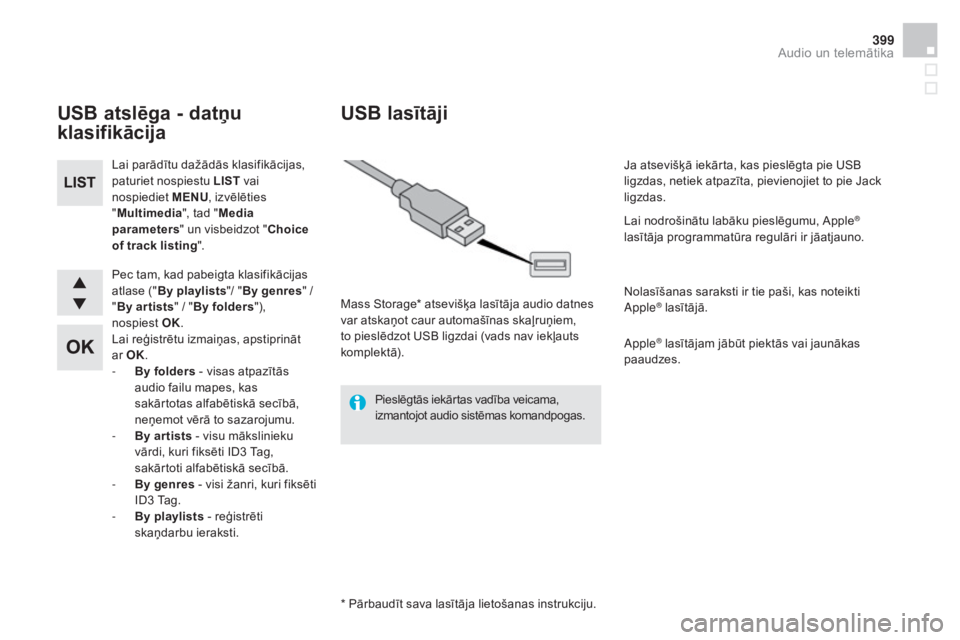
Mass Storage* atsevišķa lasītāja audio datnes
var atskaņot caur automašīnas skaļruņiem,
to pieslēdzot USB ligzdai (vads nav iekļauts
komplektā).
Pieslēgtās iekārtas vadība veicama,
izmantojot audio sistēmas komandpogas. Ja atsevišķā iekārta, kas pieslēgta pie USB
ligzdas, netiek atpazīta, pievienojiet to pie Jack
ligzdas.
Lai nodrošinātu labāku pieslēgumu, Apple
®
lasītāja programmatūra regulāri ir jāatjauno.
Nolasīšanas saraksti ir tie paši, kas noteikti
Apple
® lasītājā.
Apple
® lasītājam jābūt piektās vai jaunākas
paaudzes.
Audio un telemātika
Page 402 of 452
DS4_lv_Chap12d_RD5_ed02-2015
Aktivizējiet streaming avotu,
nospiežot SOuRC
E (Avots) vai SRC .
Nolasīšanas vadība iespējama,
izmantojot audio magnetolas
komandpogas. Konteksta informācija
var parādīties uz ekrāna.
Pēc tam iestatiet auto magnetolas
skaņas stiprumu.
Pievienot / savienot tālruni (skatīt
sadaļu - "ZVANĪT").
Vairākas reizes pēc kārtas nospiediet
SO
uR
CE (Avots) vai SRC
un
izvēlieties " A
u
X
".
Papildu ieeja (AuX )
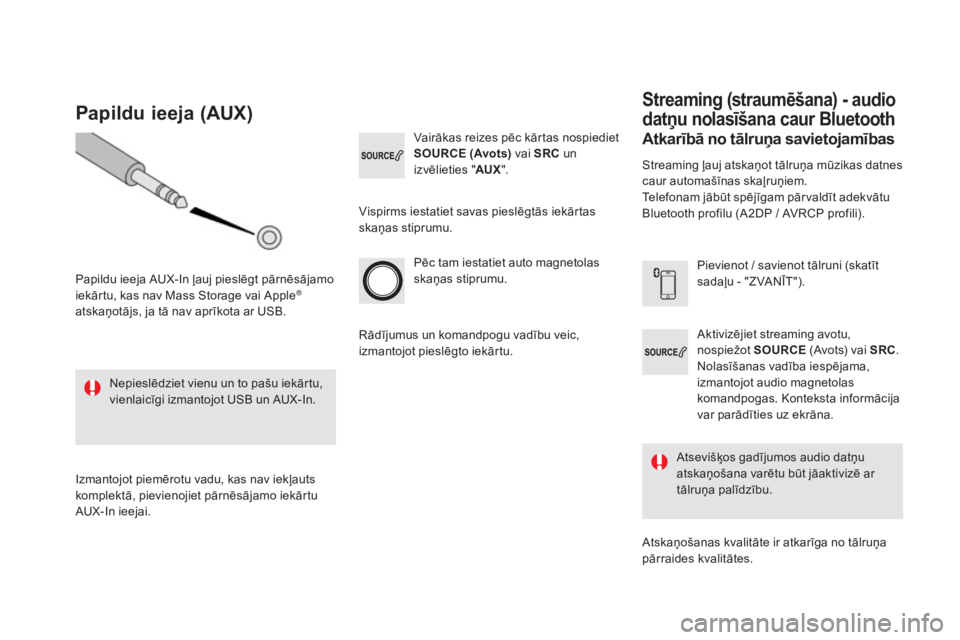
Papildu ieeja AUX-In ļauj pieslēgt pārnēsājamo
iekārtu, kas nav Mass Storage vai Apple®
atskaņotājs, ja tā nav aprīkota ar USB.
Nepieslēdziet vienu un to pašu iekārtu,
vienlaicīgi izmantojot USB un AUX-In.
Izmantojot piemērotu vadu, kas nav iekļauts
komplektā, pievienojiet pārnēsājamo iekārtu
AUX-In ieejai. Vispirms iestatiet savas pieslēgtās iekārtas
skaņas stiprumu.
Rādījumus un komandpogu vadību veic,
izmantojot pieslēgto iekārtu.
Atkarībā no tālruņa savietojamības
Streaming (straumēšana) - audio
datņu nolasīšana caur Bluetooth
Streaming ļauj atskaņot tālruņa mūzikas datnes
caur automašīnas skaļruņiem.
Telefonam jābūt spējīgam pārvaldīt adekvātu
Bluetooth profilu (A2DP / AVRCP profili).
Atsevišķos gadījumos audio datņu
atskaņošana varētu būt jāaktivizē ar
tālruņa palīdzību.
Atskaņošanas kvalitāte ir atkarīga no tālruņa
pārraides kvalitātes.
Page 403 of 452
401
DS4_lv_Chap12d_RD5_ed02-2015
Atlasīt "multimedia " (Multimedijs) un
apstiprināt. Atlasīt "
med
ia parameters
" (Medija
parametrs) un apstiprināt.
Atlasīt " Read mode " (Nolasīšanas
režīms) un apstiprināt.
Lai reģistrētu izmaiņas, izvēlēties
vēlamo nolasīšanas režīmu un
apstiprināt ar OK.
Lai atvērtu konteksta izvēlni,
nospiest
O
K.
vai
Nospiest
mE
N u
.
Nolasīšanas režīms
Pieejamie nolasīšanas režīmi ir šādi :
- N ormal (Normāls) - celiņi tiek
atskaņoti tādā kārtībā, kādā tie
izkārtoti izvēlētajā mapē
;
-
R
andom (Jauktā kārtībā) - viena
albuma vai mapes celiņi tiek
atskaņoti jauktā kārtībā
;
-
R
andom all (Visi mediji jaukta
kārtībā) - visi medijā ierakstītie
celiņi tiek atskaņoti jauktā kārtībā
;
-
R
epeat (Atkārtojums) - celiņi tiek
atskaņoti vienīgi no atskaņojamā
albuma vai mapes.
Audio un telemātika
Page 405 of 452
403
DS4_lv_Chap12d_RD5_ed02-2015
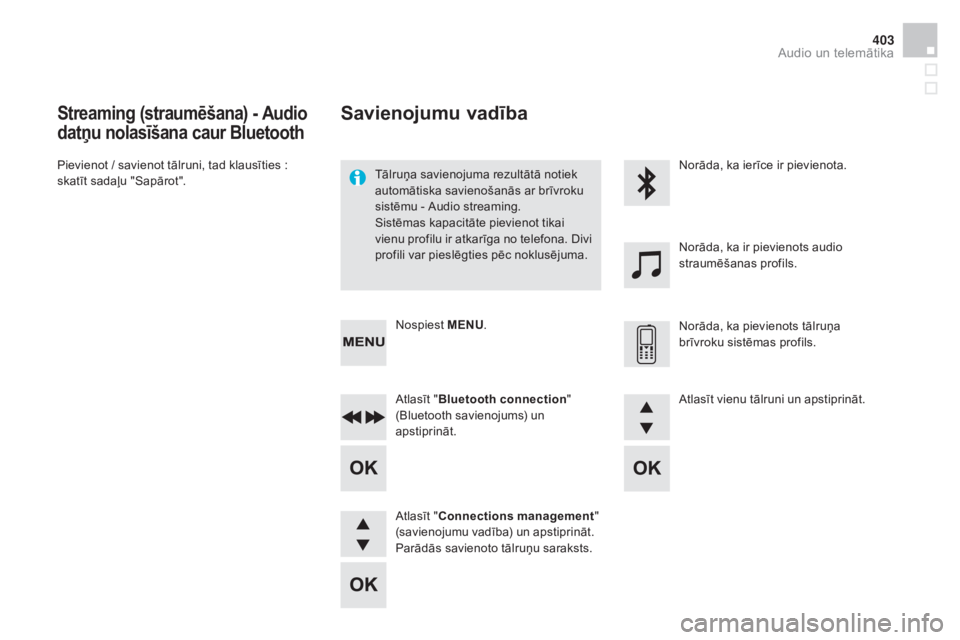
Streaming (straumēšana) - Audio
datņu nolasīšana caur Bluetooth
Pievienot / savienot tālruni, tad klausīties :
skatīt sadaļu "Sapārot".Tālruņa savienojuma rezultātā notiek
automātiska savienošanās ar brīvroku
sistēmu - Audio streaming.
Sistēmas kapacitāte pievienot tikai
vienu profilu ir atkarīga no telefona. Divi
profili var pieslēgties pēc noklusējuma.Norāda, ka ierīce ir pievienota.
Norāda, ka ir pievienots audio
straumēšanas profils.
Norāda, ka pievienots tālruņa
brīvroku sistēmas profils.
Nospiest
mE
N u
.
Savienojumu vadība
Atlasīt "Bluetooth connection "
(Bluetooth savienojums) un
apstiprināt.
Atlasīt " Connections management "
(savienojumu vadība) un apstiprināt.
Parādās savienoto tālruņu saraksts. Atlasīt vienu tālruni un apstiprināt.
Audio un telemātika
Page 407 of 452
405
DS4_lv_Chap12d_RD5_ed02-2015
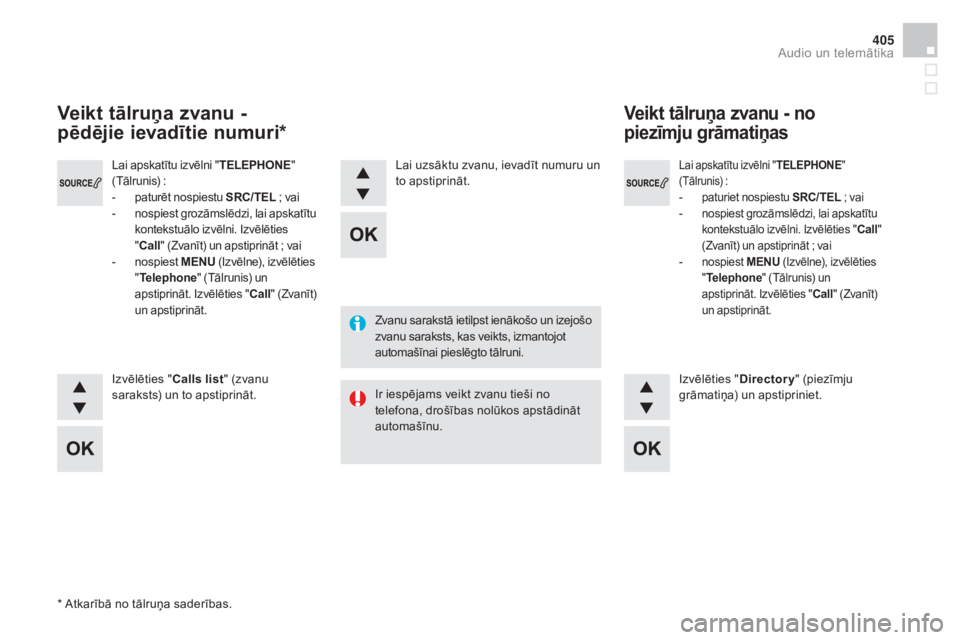
Lai apskatītu izvēlni "TELEPHONE"
(Tālrunis) :
- paturiet nospiestu SRC/TEL ; vai
- n ospiest grozāmslēdzi, lai apskatītu
kontekstuālo izvēlni. Izvēlēties " Call"
(Zvanīt) un apstiprināt
; vai
-
n
ospiest m
E
N u
(
Izvēlne), izvēlēties
" Telephone " (Tālrunis) un
apstiprināt. Izvēlēties " Call" (Zvanīt)
un apstiprināt.
Lai apskatītu izvēlni " TELEPHONE"
(Tālrunis) :
-
p
aturēt nospiestu SRC/TEL
; vai
-
n
ospiest grozāmslēdzi, lai apskatītu
kontekstuālo izvēlni. Izvēlēties
" Call " (Zvanīt) un apstiprināt
; vai
-
n
ospiest m
E
N u
(
Izvēlne), izvēlēties
" Telephone " (Tālrunis) un
apstiprināt. Izvēlēties " Call" (Zvanīt)
un apstiprināt.
Izvēlēties " Calls list" (zvanu
saraksts) un to apstiprināt. Izvēlēties "
Directory" (piezīmju
grāmatiņa) un apstipriniet.
Lai uzsāktu zvanu, ievadīt numuru un
to apstiprināt.
Veikt tālruņa zvanu -
pēdējie ievadītie numuri*Veikt tālruņa zvanu - no
piezīmju grāmatiņas
Zvanu sarakstā ietilpst ienākošo un izejošo
zvanu saraksts, kas veikts, izmantojot
automašīnai pieslēgto tālruni.
Ir iespējams veikt zvanu tieši no
telefona, drošības nolūkos apstādināt
automašīnu.
* Atkarībā no tālruņa saderības.
Audio un telemātika
Page 409 of 452
407
DS4_lv_Chap12d_RD5_ed02-2015
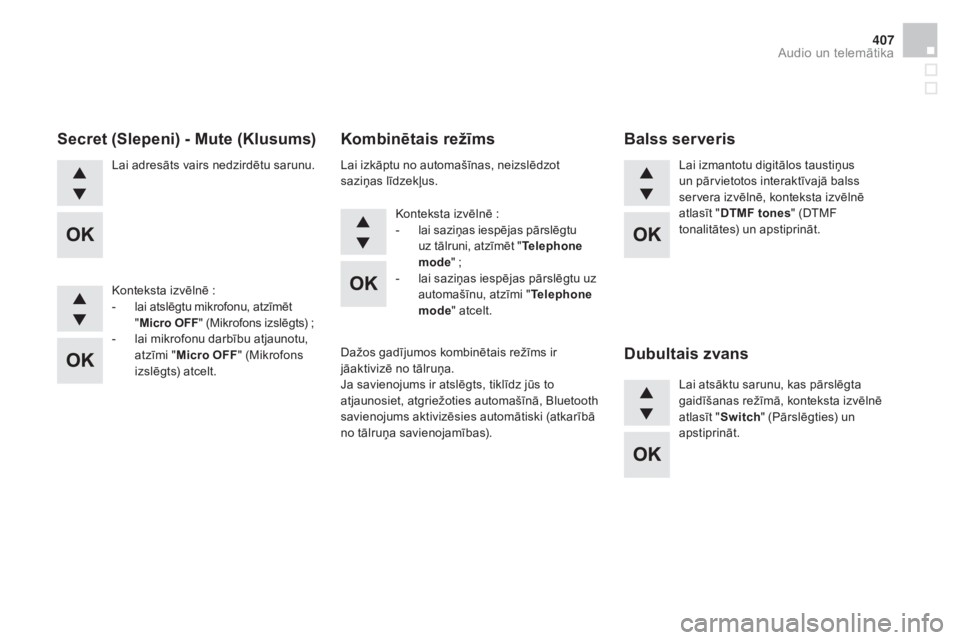
Lai adresāts vairs nedzirdētu sarunu.
Konteksta izvēlnē :
-
l
ai atslēgtu mikrofonu, atzīmēt
"
mi
cro OFF " (Mikrofons izslēgts)
;
-
l
ai mikrofonu darbību atjaunotu,
atzīmi "
mi
cro OFF" (Mikrofons
izslēgts) atcelt. Konteksta izvēlnē
:
-
l
ai saziņas iespējas pārslēgtu
uz tālruni, atzīmēt " Telephone
mode "
;
-
l
ai saziņas iespējas pārslēgtu uz
automašīnu, atzīmi " Telephone
mode " atcelt. Lai izmantotu digitālos taustiņus
un pārvietotos interaktīvajā balss
servera izvēlnē, konteksta izvēlnē
atlasīt "
DT
mF t
ones" (DTMF
tonalitātes) un apstiprināt.
Lai atsāktu sarunu, kas pārslēgta
gaidīšanas režīmā, konteksta izvēlnē
atlasīt " Switch" (Pārslēgties) un
apstiprināt.
Secret (Slepeni) - mu te (Klusums)Kombinētais režīms Balss serveris
Dubultais zvans
Dažos gadījumos kombinētais režīms ir
jāaktivizē no tālruņa.
Ja savienojums ir atslēgts, tiklīdz jūs to
atjaunosiet, atgriežoties automašīnā, Bluetooth
savienojums aktivizēsies automātiski (atkarībā
no tālruņa savienojamības). Lai izkāptu no automašīnas, neizslēdzot
saziņas līdzekļus.
Audio un telemātika
Page 411 of 452
409
DS4_lv_Chap12d_RD5_ed02-2015
Audio iestatījumi Ambience (Skaņas vide),
Treble (Augstie reģistri) un Bass (Bass) katram
skaņas avotam ir atšķirīgi un neatkarīgi.
Iebūvēts audio - Sound Staging no
Arkamys© uzlabo skaņas sadalījumu
salonā. Skaņas sadalījums vai pielāgošana
telpai, pateicoties Arkamys
© sistēmai, ir
audio apstrāde, kas ļauj uzlabot skaņas
kvalitāti atkarībā no izvēlētā iestatījuma
un atbilstoši klausītāju izvietojumam
automašīnā.
Audio iestatījumi
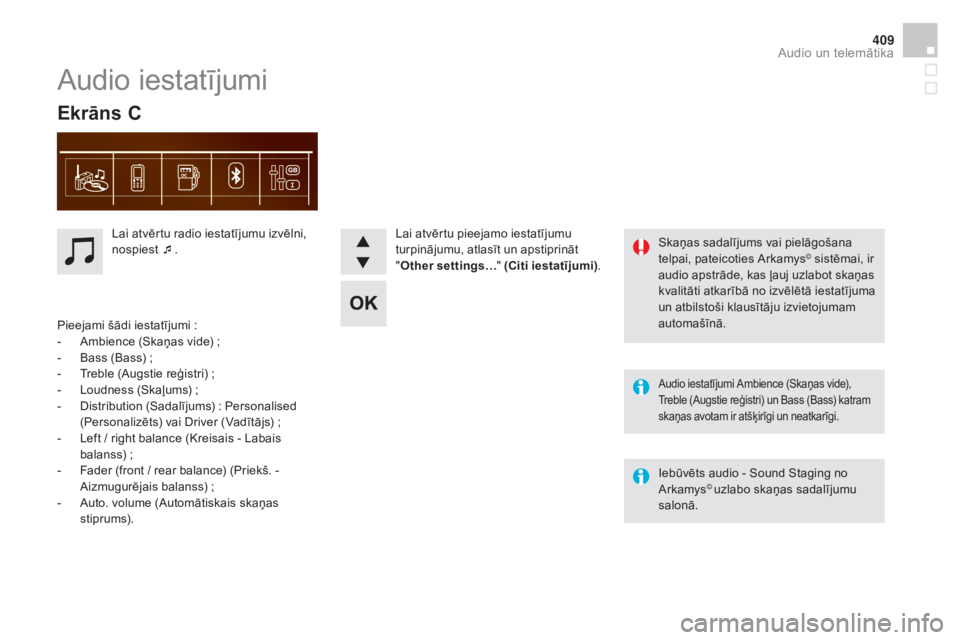
Ekrāns C
Lai atvērtu radio iestatījumu izvēlni,
nospiest ¯.
Pieejami šādi iestatījumi
:
-
A
mbience (Skaņas vide) ;
-
B
ass (Bass) ;
-
T
reble (Augstie reģistri) ;
-
L
oudness (Skaļums) ;
-
D
istribution (Sadalījums) : Personalised
(Personalizēts) vai Driver (Vadītājs)
;
-
L
eft / right balance (Kreisais - Labais
balanss)
;
-
F
ader (front / rear balance) (Priekš. -
Aizmugurējais balanss)
;
-
A
uto. volume (Automātiskais skaņas
st i p r um s). Lai atvērtu pieejamo iestatījumu
turpinājumu, atlasīt un apstiprināt
"
Other set tings… " (Citi iestatījumi) .
Audio un telemātika
Page 413 of 452
4 11
DS4_lv_Chap12d_RD5_ed02-2015
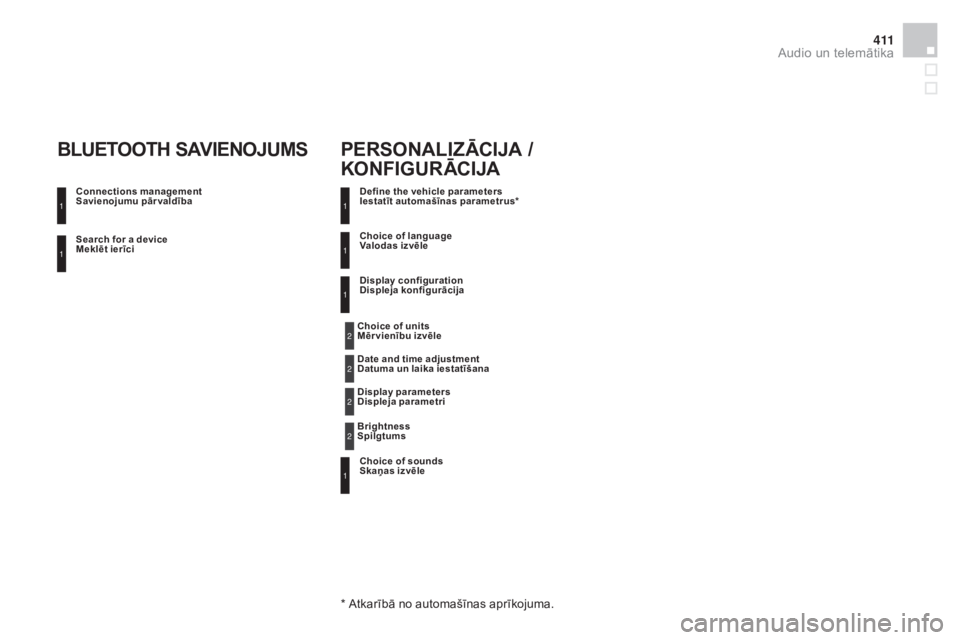
Search for a device meklēt ierīci
Connections management
Savienojumu pārvaldība
BLuETOOTH SAViEN
OJumS
Define the vehicle parameters ie
statīt automašīnas parametrus*
Choice of sounds
Skaņas izvēle Choice of language
Valodas izvēle
Display configuration
Displeja konfigurācija
* Atkarībā no automašīnas aprīkojuma.
Choice of units mē r vienību izvēle
Date and time adjustment
Datuma un laika iestatīšana
Display parameters
Displeja parametri
Brightness
Spilgtums
1
11
1
1
1
2
2
2
2
PERSONALiZ ĀCi JA /
K
ONF
iG
u RĀC
iJ
A
Audio un telemātika
Page 414 of 452
DS4_lv_Chap12d_RD5_ed02-2015
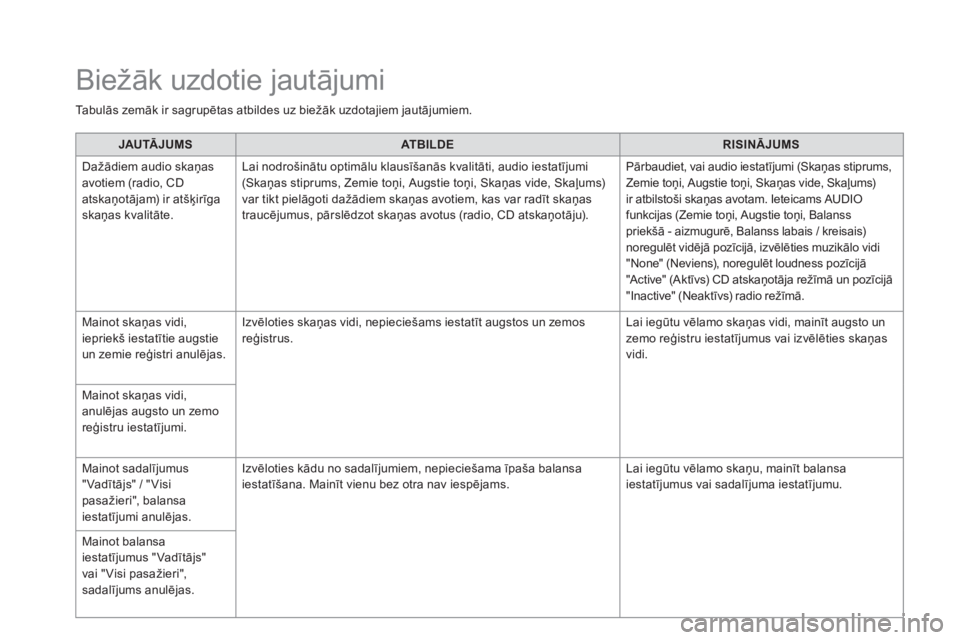
JAuTĀJumSA TB iL DER i SiN ĀJu mS
D
ažādiem audio skaņas
avotiem (radio, CD
atskaņotājam) ir atšķirīga
skaņas kvalitāte. Lai nodrošinātu optimālu klausīšanās kvalitāti, audio iestatījumi
(Skaņas stiprums, Zemie toņi, Augstie toņi, Skaņas vide, Skaļums)
var tikt pielāgoti dažādiem skaņas avotiem, kas var radīt skaņas
traucējumus, pārslēdzot skaņas avotus (radio, CD atskaņotāju). Pārbaudiet, vai audio iestatījumi (Skaņas stiprums,
Zemie toņi, Augstie toņi, Skaņas vide, Skaļums)
ir atbilstoši skaņas avotam. Ieteicams AUDIO
funkcijas (Zemie toņi, Augstie toņi, Balanss
priekšā - aizmugurē, Balanss labais / kreisais)
noregulēt vidējā pozīcijā, izvēlēties muzikālo vidi
"None" (Neviens), noregulēt loudness pozīcijā
"Active" (Aktīvs) CD atskaņotāja režīmā un pozīcijā
"Inactive" (Neaktīvs) radio režīmā.
Mainot skaņas vidi,
iepriekš iestatītie augstie
un zemie reģistri anulējas. Izvēloties skaņas vidi, nepieciešams iestatīt augstos un zemos
reģistrus.
Lai iegūtu vēlamo skaņas vidi, mainīt augsto un
zemo reģistru iestatījumus vai izvēlēties skaņas
vidi.
Mainot skaņas vidi,
anulējas augsto un zemo
reģistru iestatījumi.
Mainot sadalījumus
" Vadītājs" / " Visi
pasažieri", balansa
iestatījumi anulējas. Izvēloties kādu no sadalījumiem, nepieciešama īpaša balansa
iestatīšana. Mainīt vienu bez otra nav iespējams.
Lai iegūtu vēlamo skaņu, mainīt balansa
iestatījumus vai sadalījuma iestatījumu.
Mainot balansa
iestatījumus " Vadītājs"
vai " Visi pasažieri",
sadalījums anulējas.
Biežāk uzdotie jautājumi
Tabulās zemāk ir sagrupētas atbildes uz biežāk uzdotajiem jautājumiem.