mirror CITROEN DS5 2016 Ghiduri De Utilizare (in Romanian)
[x] Cancel search | Manufacturer: CITROEN, Model Year: 2016, Model line: DS5, Model: CITROEN DS5 2016Pages: 745, PDF Size: 56.04 MB
Page 570 of 745
45 Audio si Telematica
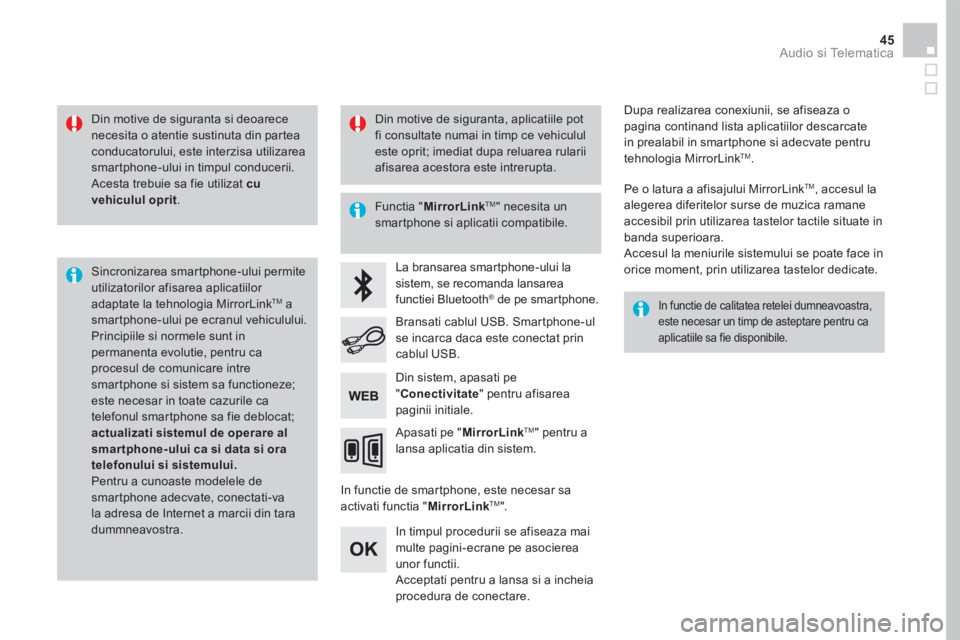
Din motive de siguranta si deoarece necesita o atentie sustinuta din partea conducatorului, este interzisa utilizarea smartphone-ului in timpul conducerii. Acesta trebuie sa fie utilizat cu vehiculul oprit .
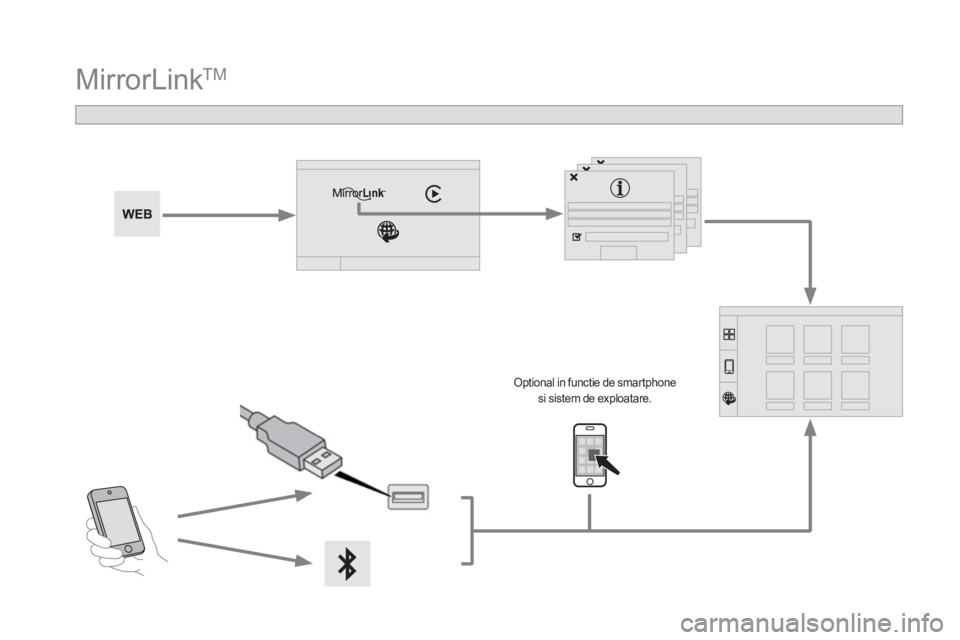
Sincronizarea smartphone-ului permite utilizatorilor afisarea aplicatiilor adaptate la tehnologia MirrorLink TM a smartphone-ului pe ecranul vehiculului. Principiile si normele sunt in permanenta evolutie, pentru ca procesul de comunicare intre smartphone si sistem sa functioneze; este necesar in toate cazurile ca telefonul smartphone sa fie deblocat; actualizati sistemul de operare al smar tphone-ului ca si data si ora telefonului si sistemului. Pentru a cunoaste modelele de smartphone adecvate, conectati-va la adresa de Internet a marcii din tara dummneavostra.
Functia " MirrorLinkTM " necesita un smartphone si aplicatii compatibile.
In functie de calitatea retelei dumneavoastra, este necesar un timp de asteptare pentru ca aplicatiile sa fie disponibile.
La bransarea smartphone-ului la sistem, se recomanda lansarea functiei Bluetooth ® de pe smartphone. ® de pe smartphone. ®
In functie de smartphone, este necesar sa activati functia " MirrorLink TM" .
In timpul procedurii se afiseaza mai multe pagini-ecrane pe asocierea unor functii. Acceptati pentru a lansa si a incheia procedura de conectare.
Bransati cablul USB. Smartphone-ul se incarca daca este conectat prin cablul USB.
Apasati pe " MirrorLinkTM " pentru a lansa aplicatia din sistem.
Dupa realizarea conexiunii, se afiseaza o pagina continand lista aplicatiilor descarcate in prealabil in smartphone si adecvate pentru tehnologia MirrorLink TM .
Pe o latura a afisajului MirrorLink TM , accesul la alegerea diferitelor surse de muzica ramane accesibil prin utilizarea tastelor tactile situate in banda superioara. Accesul la meniurile sistemului se poate face in orice moment, prin utilizarea tastelor dedicate.
Din sistem, apasati pe " Conectivitate " pentru afisarea paginii initiale.
Din motive de siguranta, aplicatiile pot fi consultate numai in timp ce vehiculul este oprit; imediat dupa reluarea rularii afisarea acestora este intrerupta.
Page 572 of 745
47 Audio si Telematica
Nivel 1Nivel 2Nivel 3Comentarii
Conectivitate
MirrorLink TM
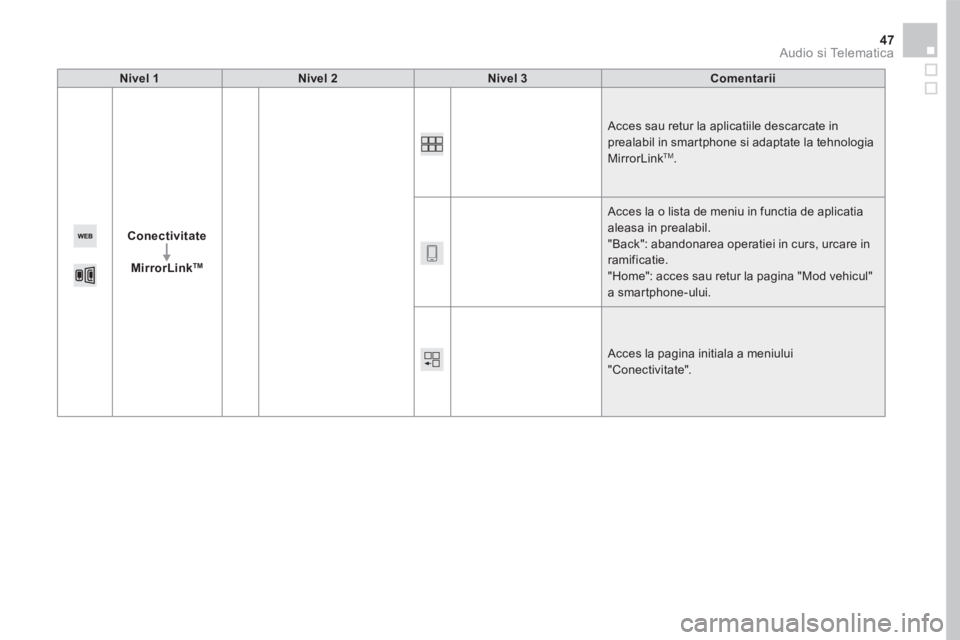
Acces sau retur la aplicatiile descarcate in prealabil in smartphone si adaptate la tehnologia MirrorLink TM .
Acces la o lista de meniu in functia de aplicatia aleasa in prealabil. "Back": abandonarea operatiei in curs, urcare in ramificatie. "Home": acces sau retur la pagina "Mod vehicul" a smartphone-ului.
Acces la pagina initiala a meniului "Conectivitate".
Page 641 of 745

18 DS Connect Nav
Conectivitate
sau
A p ă s a ț i Connect-App pentru a afișa pagina inițială.
Apăsați „ Conectivitate ” pentru a accesa
funcțiile CarPlay ® , MirrorLink TM sau Android Auto .
Connect-App
sau
A p ă s a ț i Connect-App pentru a afișa pagina inițială.
Apăsați „ Connect-App ” pentru a afișa pagina de pornire a aplicației.
Conectarea unui smartphone
C a r P l a y ®
Din motive de siguranță și pentru că necesită o atenție susținută din partea șoferului, utilizarea smartphone-ului este interzisă pe durata condusului. Toate operațiunile trebuie efectuate cu vehiculul oprit .
S i n c r o n i z a r e a s m a r t p h o n e - u l u i p e r m i t e utilizatorilor să afișeze pe ecranul vehiculului aplicațiile adaptate la tehnologia CarPlay ® a smartphone-ului, ® a smartphone-ului, ®
după activarea în prealabil a funcției C a r P l a y ® pe smartphone. ® pe smartphone. ®
Având în vedere că principiile și normele sunt în permanentă evoluție, se recomandă actualizarea sistemului de operare al smartphone-ului . Pentru a consulta lista cu modelele de
smartphone eligibile, accesați pagina web din țara dvs. a mărcii respective.
Conectați cablul USB . Smartphone-ul se încarcă dacă este conectat printr-un cablu USB .
sau
A p ă s a ț i „ Telefon A p ă s a ț i „ Telefon A p ă s a ț i „ ” pentru a afișa interfața CarPlay ® .
S a u
Conectați cablul USB . Smartphone-ul se încarcă dacă este conectat printr-un cablu USB .
sau
În sistem, apăsați „ Connect-App ” pentru a afișa pagina principală.
Apăsați „ Conectivitate ” pentru a accesa
funcția CarPlay ® .
Apăsați „ CarPlay ” pentru a afișa interfața CarPlay ® .
La conectarea cablului USB , funcția C a r P l a y ® dezactivează modul Bluetooth ® dezactivează modul Bluetooth ®®
al sistemului.
Page 642 of 745
19 DS Connect Nav
Conexiune de smartphone
M i r r o r L i n k TM M i r r o r L i n k TM M i r r o r L i n k
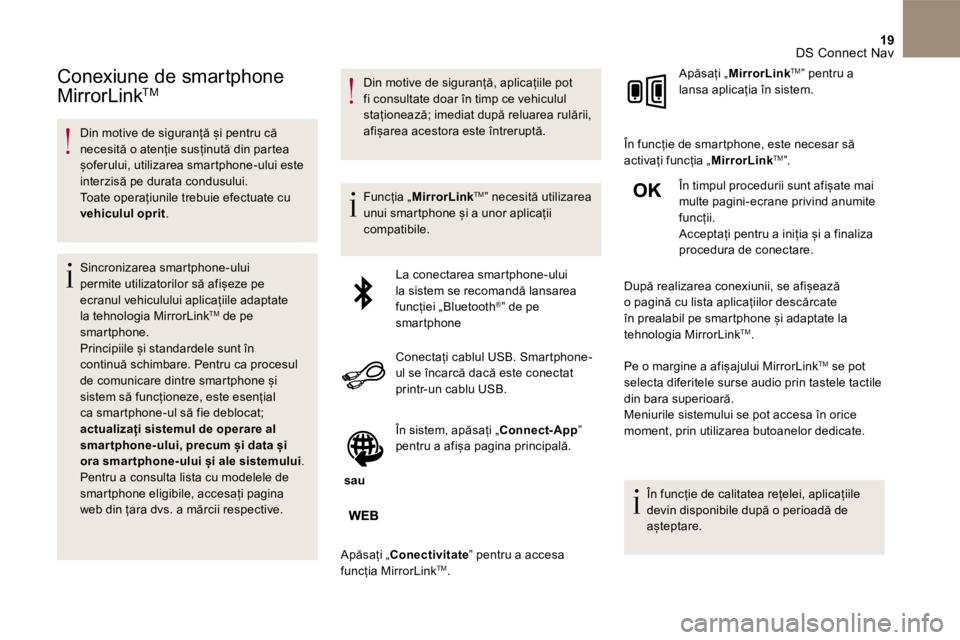
Din motive de siguranță și pentru că necesită o atenție susținută din partea șoferului, utilizarea smartphone-ului este interzisă pe durata condusului. Toate operațiunile trebuie efectuate cu vehiculul oprit .
S i n c r o n i z a r e a s m a r t p h o n e - u l u i permite utilizatorilor să afișeze pe ecranul vehiculului aplicațiile adaptate la tehnologia MirrorLink TM de pe smartphone. Principiile și standardele sunt în continuă schimbare. Pentru ca procesul de comunicare dintre smartphone și sistem să funcționeze, este esențial ca smartphone-ul să fie deblocat; actualizați sistemul de operare al smar tphone-ului, precum și data și ora smar tphone-ului și ale sistemului . Pentru a consulta lista cu modelele de smartphone eligibile, accesați pagina web din țara dvs. a mărcii respective.
Din motive de siguranță, aplicațiile pot fi consultate doar în timp ce vehiculul staționează; imediat după reluarea rulării, afișarea acestora este întreruptă.
F u n c ț i a „ MirrorLink TM ” necesită utilizarea unui smartphone și a unor aplicații compatibile.
La conectarea smartphone-ului la sistem se recomandă lansarea funcției „ Bluetooth ®” de pe smartphone
Conectați cablul USB . Smartphone-ul se încarcă dacă este conectat printr-un cablu USB .
sau
În sistem, apăsați „ Connect-App ” pentru a afișa pagina principală.
Apăsați „ Conectivitate ” pentru a accesa funcția MirrorLink TM .
A p ă s a ț i „ MirrorLink TM ” pentru a lansa aplicația în sistem.
În funcție de smartphone, este necesar să activați funcția „ MirrorLink TM” .
În timpul procedurii sunt afișate mai multe pagini-ecrane privind anumite funcții. Acceptați pentru a iniția și a finaliza procedura de conectare.
După realizarea conexiunii, se afișează o pagină cu lista aplicațiilor descărcate în prealabil pe smartphone și adaptate la tehnologia MirrorLink TM .
Pe o margine a afișajului MirrorLink TM se pot selecta diferitele surse audio prin tastele tactile din bara superioară. Meniurile sistemului se pot accesa în orice moment, prin utilizarea butoanelor dedicate.
În funcție de calitatea rețelei, aplicațiile devin disponibile după o perioadă de a ș t e p t a r e .
Page 672 of 745
1 Audio si Telematica
Tableta tactila 7 inci
Navigatie GPS - Sistem audio multimedia - Telefon Bluetooth ®
Cuprins
Primii pasi 2
Comenzi pe volan 4
Meniuri 5
Navigatie 6
Navigatie - Ghidare 14
Tr afi c 18
Radio Media 20
Radio 26
Radio DAB (Digital Audio Broadcasting) 28
Media 30
Setari 34
Ser vicii conectate 42
Internet browser (Navigator de Internet) 43
MirrorLink
TM 46
CarPlay® 50
Te l e f o n 5 4
Intrebari frecvente 62
Sistemul este protejat astfel încât să funcţioneze numai pe
vehiculul dumneavoastră.
Este imperativ ca, din motive de siguranţă, conducatorul să
realizeze operaţiile ce necesită o atenţie susţinută cu vehiculul
oprit.
Afisarea mesajului de intrare in modul economie de
energie semnaleaza trecerea iminenta in stare de veghe a
ecipamentelor electrice care sunt in functiune.
Consultati rubrica Mod Economie de energie din instructiunile de
utilizare a vehiculului.
Page 674 of 745
3 Audio si Telematica
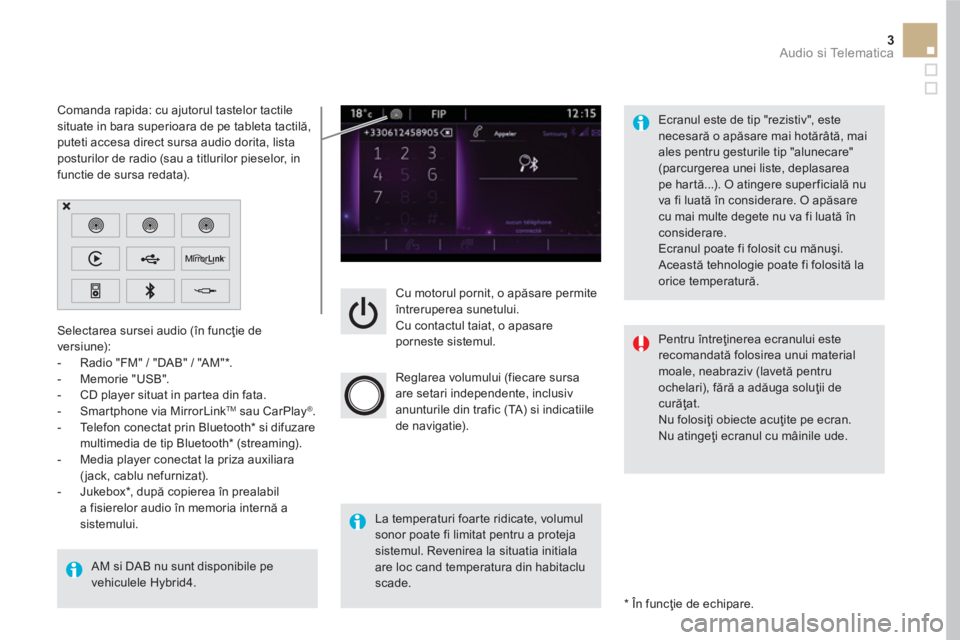
Cu motorul pornit, o apăsare permite
întreruperea sunetului.
Cu contactul taiat, o apasare
porneste sistemul.
Reglarea volumului (fiecare sursa
are setari independente, inclusiv
anunturile din trafic (TA) si indicatiile
de navigatie).
Selectarea sursei audio (în funcţie de
versiune):
- Radio "FM" / "DAB" / "AM" * .
- Memorie "USB".
- CD player situat in partea din fata.
- Smartphone via MirrorLink
TM
sau CarPlay ®
.
- Telefon conectat prin Bluetooth * si difuzare
multimedia de tip Bluetooth * (streaming).
- Media player conectat la priza auxiliara
( jack, cablu nefurnizat).
- Jukebox * , după copierea în prealabil
a fisierelor audio în memoria internă a
sistemului.
AM si DAB nu sunt disponibile pe
vehiculele Hybrid4.
*
În funcţie de echipare.
Comanda rapida: cu ajutorul tastelor tactile
situate in bara superioara de pe tableta tactilă,
puteti accesa direct sursa audio dorita, lista
posturilor de radio (sau a titlurilor pieselor, in
functie de sursa redata).
Ecranul este de tip "rezistiv", este
necesară o apăsare mai hotărâtă, mai
ales pentru gesturile tip "alunecare"
(parcurgerea unei liste, deplasarea
pe hartă...). O atingere super ficială nu
va fi luată în considerare. O apăsare
cu mai multe degete nu va fi luată în
considerare.
Ecranul poate fi folosit cu mănuşi.
Această tehnologie poate fi folosită la
orice temperatură.
La temperaturi foarte ridicate, volumul
sonor poate fi limitat pentru a proteja
sistemul. Revenirea la situatia initiala
are loc cand temperatura din habitaclu
scade.
Pentru întreţinerea ecranului este
recomandată folosirea unui material
moale, neabraziv (lavetă pentru
ochelari), fără a adă
uga soluţii de
curăţat.
Nu folosiţi obiecte acuţite pe ecran.
Nu atingeţi ecranul cu mâinile ude.
Page 675 of 745
Comenzi pe volan
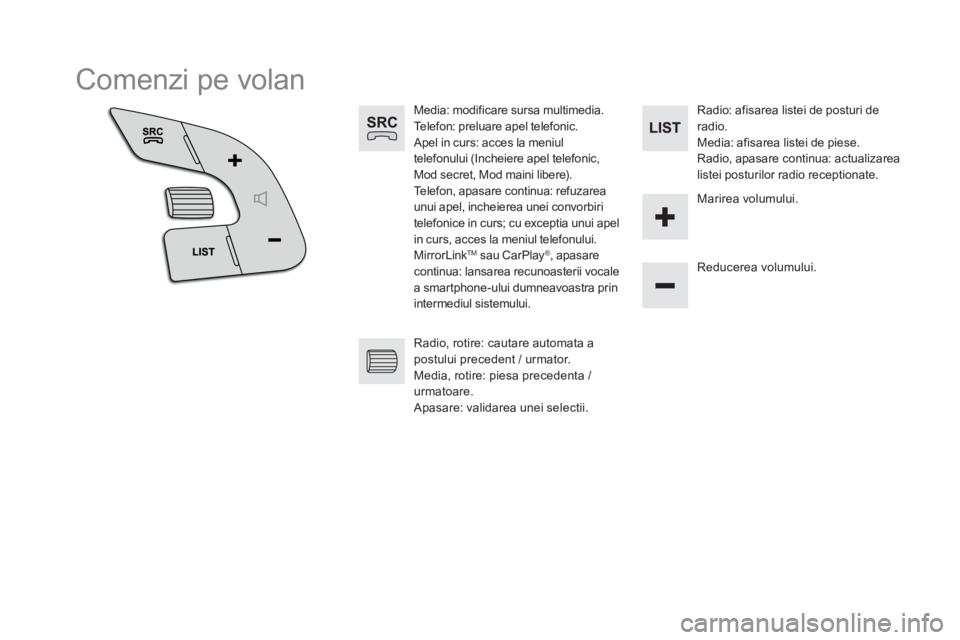
Media: modificare sursa multimedia.
Telefon: preluare apel telefonic.
Apel in curs: acces la meniul
telefonului (Incheiere apel telefonic,
Mod secret, Mod maini libere).
Telefon, apasare continua: refuzarea
unui apel, incheierea unei convorbiri
telefonice in curs; cu exceptia unui apel
in curs, acces la meniul telefonului.
MirrorLink
TM
sau CarPlay ®
, apasare
continua: lansarea recunoasterii vocale
a smartphone-ului dumneavoastra prin
intermediul sistemului.
Reducerea volumului.
Radio, rotire: cautare automata a
postului precedent / urmator.
Media, rotire: piesa precedenta /
urmatoare.
Apasare: validarea unei selectii.
Radio: afisarea listei de posturi de
radio.
Media: afisarea listei de piese.
Radio, apasare continua: actualizarea
listei posturilor radio receptionate.
Marirea volumului.
Page 676 of 745
5 Audio si Telematica
Meniuri
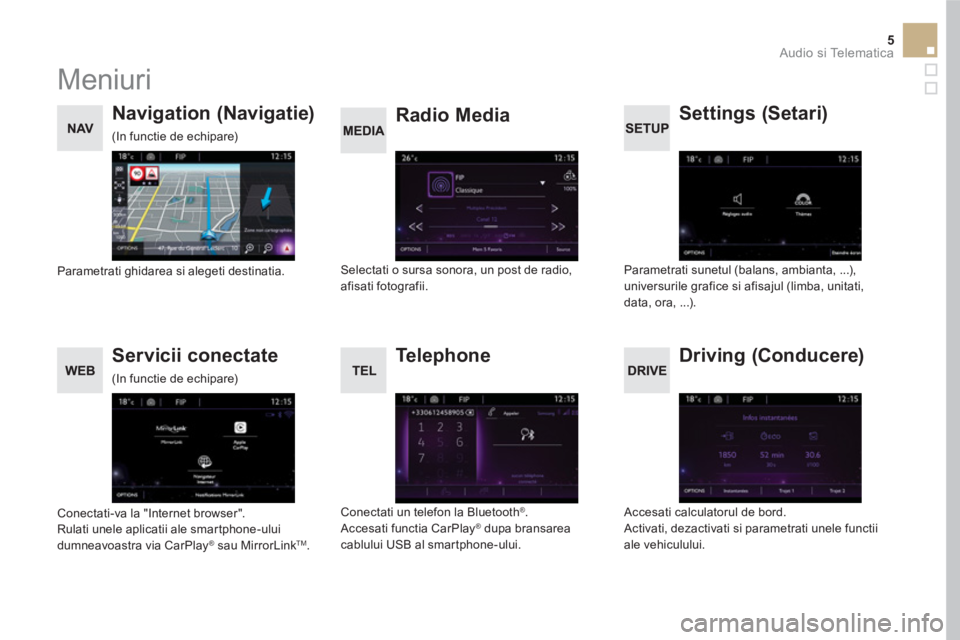
Settings (Setari)
Radio Media
Navigation (Navigatie)
Driving (
Conducere )
Servicii conectate
Te l e p h o n e
Parametrati sunetul (balans, ambianta, ...),
universurile grafice si afisajul (limba, unitati,
data, ora, ...).
Selectati o sursa sonora, un post de radio,
afisati fotografii.
Parametrati ghidarea si alegeti destinatia.
Accesati calculatorul de bord.
Activati, dezactivati si parametrati unele functii
ale vehiculului.
Conectati-va la "Internet browser".
Rulati unele aplicatii ale smartphone-ului
dumneavoastra via CarPlay
® sau MirrorLink TM
.
Conectati un telefon la Bluetooth
®
.
Accesati functia CarPlay ®
dupa bransarea
cablului USB al smartphone-ului.
(In functie de echipare)
(In functie de echipare)
Page 692 of 745
3
2
21 Audio si Telematica
Nivel 1
Nivel 2
Comentarii
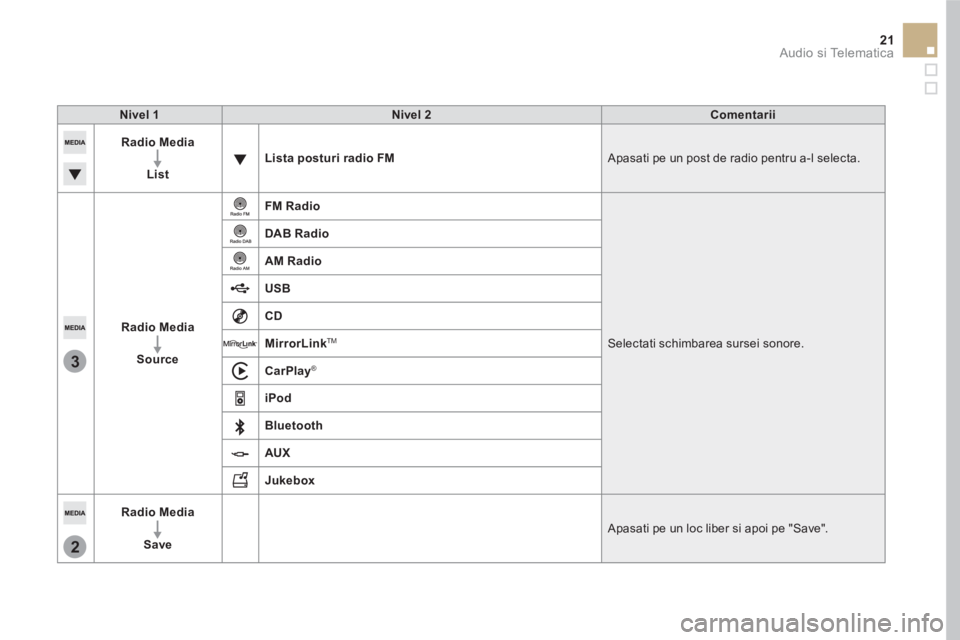
Radio Media
List
Lista posturi radio FM
Apasati pe un post de radio pentru a-l selecta.
Radio Media
Source
FM Radio
Selectati schimbarea sursei sonore.
DAB Radio
AM Radio
USB
CD
MirrorLink
TM
CarPlay
®
iPod
Bluetooth
AUX
Jukebox
Radio Media
Save
Apasati pe un loc liber si apoi pe "Save".
Page 717 of 745
MirrorLink TM
Optional in functie de smartphone
si sistem de exploatare.