ad blue CITROEN DS5 2016 Lietošanas Instrukcija (in Latvian)
[x] Cancel search | Manufacturer: CITROEN, Model Year: 2016, Model line: DS5, Model: CITROEN DS5 2016Pages: 745, PDF Size: 113.99 MB
Page 614 of 745
89 Audio un telemātika
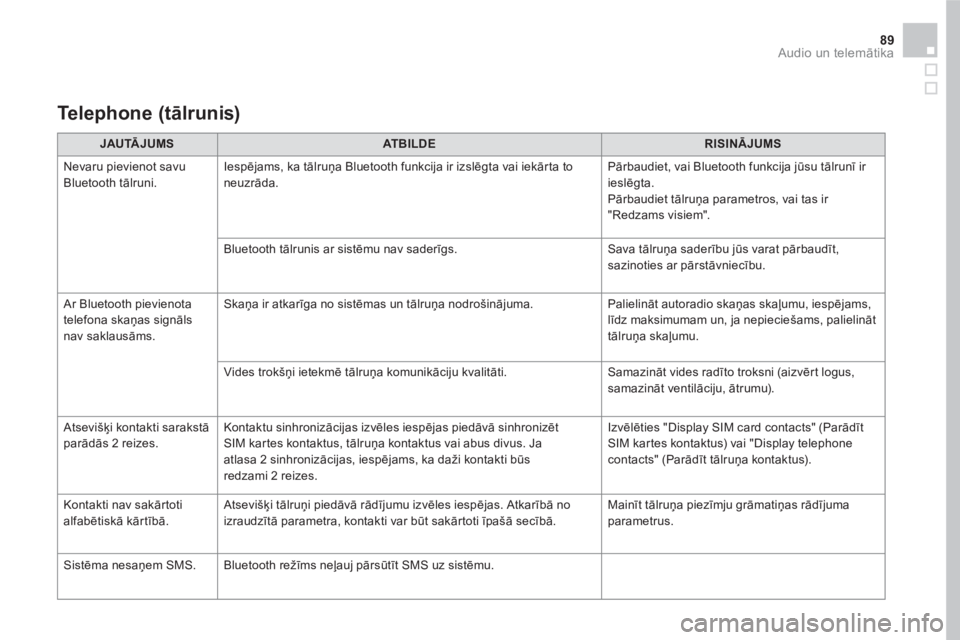
JAUTĀJUMS
AT B I L D E
RISINĀJUMS
Nevaru pievienot savu
Bluetooth tālruni. Iespējams, ka tālruņa Bluetooth funkcija ir izslēgta vai iekārta to
neuzrāda. Pārbaudiet, vai Bluetooth funkcija jūsu tālrunī ir
ieslēgta.
Pārbaudiet tālruņa parametros, vai tas ir
"Redzams visiem".
Bluetooth tālrunis ar sistēmu nav saderīgs. Sava tālruņa saderību jūs varat pārbaudīt,
sazinoties ar pārstāvniecību.
Ar Bluetooth pievienota
telefona skaņas signāls
nav saklausāms. Skaņa ir atkarīga no sistēmas un tālruņ
a nodrošinājuma. Palielināt autoradio skaņas skaļumu, iespējams,
līdz maksimumam un, ja nepieciešams, palielināt
tālruņa skaļumu.
Vides trokšņi ietekmē tālruņa komunikāciju kvalitāti. Samazināt vides radīto troksni (aizvērt logus,
samazināt ventilāciju, ātrumu).
Atsevišķi kontakti sarakstā
parādās 2 reizes. Kontaktu sinhronizācijas izvēles iespējas piedāvā sinhronizēt
SIM kartes kontaktus, tālruņa kontaktus vai abus divus. Ja
atlasa 2 sinhronizācijas, iespējams, ka daži kontakti būs
redzami 2 reizes. Izvēlēties "Display SIM card contacts" (Parādīt
SIM kartes kontaktus) vai "Display telephone
contacts" (Parādīt tālruņa kontaktus).
Kontakti nav sakārtoti
alfabētiskā kārtībā. Atsevišķi tālruņi piedāvā rādījumu izvēles iespējas. Atkarībā no
izraudzītā parametra, kontakti var būt sakārtoti īpašā secībā. Mainīt tālruņa piezīmju grāmatiņas rādījuma
parametrus.
Sistēma nesaņem SMS. Bluetooth režīms neļauj pārsūtīt SMS uz sist
ēmu.
Te l e p h o n e ( tālrunis)
Page 624 of 745
1 DS Connect Nav
GPS satelītnavigācija –
Lietotnes – Multivides audio –
Bluetooth ® tālrunis® tālrunis®
Saturs
Pirmās darbības 2 Komandpoga uz stūres 3 Izvēlnes 4 Balss komandas 5 Navigācija 11 Savienotā navigācija 14 Lietotnes 17 Radio 23 Radio DAB (Digitālā audio pārraide) 25 Multivide 26 Tālrunis 28 Iestatījumi 34 Biežāk uzdotie jautājumi 37
Aprakstītie dažādie aprīkojumi un iestatījumi ir atšķirīgi katrai jūsu automašīnas versijai un konfigurācijai.
Drošības nolūkos un tāpēc, ka savienojuma izveide prasa autovadītāja koncentrēšanos, Bluetooth mobilā tālruņa un audio sistēmas brīvroku sistēmas savienojuma izveidošana jāveic, kamēr automašīna ir stacionāra un aizdedze ir i e s l ē g t a .
Sistēma ir aizsargāta, tādēļ tā var darboties vienīgi jūsu automašīnā. Enerģijas ekonomijas režīma displejā ir redzams paziņojums, ka pārslēgšanās gaidstāves režīmā ir nenovēršama.
Lai piekļūtu šai saitei, jāizmanto OSS (Open Source Software) sistēmas kodi. https://www.groupe-psa.com/fr/oss/ h t t p s : / / w w w . g r o u p e - p s a . c o m / e n / o s s /
DS Connect Nav
Page 625 of 745
2
12:13
18,5 21,5
23 °C
DS Connect Nav
Pirmās darbības
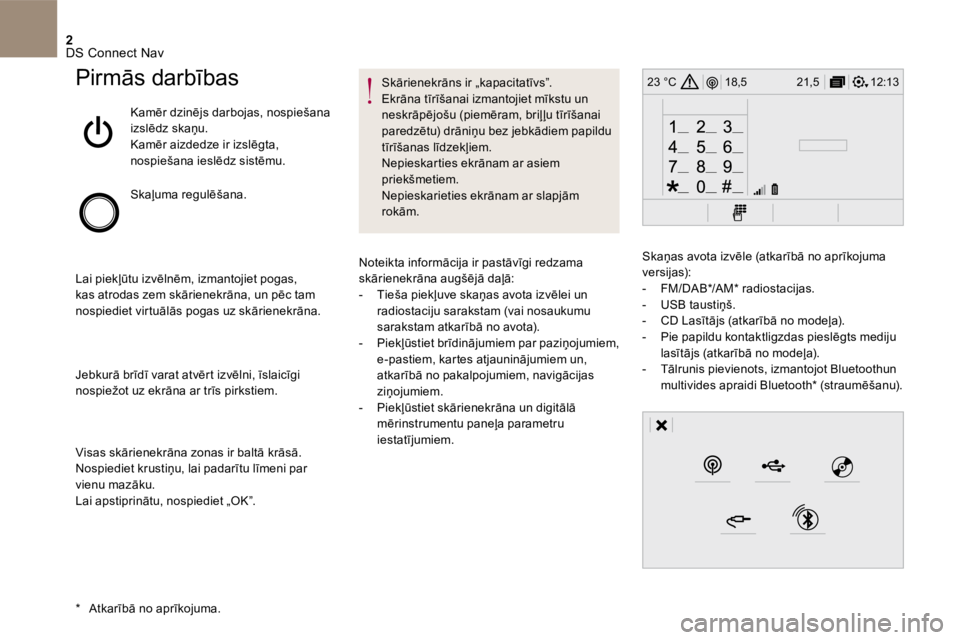
Kamēr dzinējs darbojas, nospiešana izslēdz skaņu. Kamēr aizdedze ir izslēgta, nospiešana ieslēdz sistēmu.
S k a ļ u m a r e g u l ē š a n a .
Lai piekļūtu izvēlnēm, izmantojiet pogas, kas atrodas zem skārienekrāna, un pēc tam nospiediet virtuālās pogas uz skārienekrāna.
Jebkurā brīdī varat atvērt izvēlni, īslaicīgi nospiežot uz ekrāna ar trīs pirkstiem.
Visas skārienekrāna zonas ir baltā krāsā. Nospiediet krustiņu, lai padarītu līmeni par vienu mazāku. Lai apstiprinātu, nospiediet „OK”.
S k ā r i e n e k r ā n s i r „ k a p a c i t a t ī v s ” . Ekrāna tīrīšanai izmantojiet mīkstu un neskrāpējošu (piemēram, briļ ļu tīrīšanai paredzētu) drāniņu bez jebkādiem papildu tīrīšanas līdzekļiem. Nepieskarties ekrānam ar asiem priekšmetiem. Nepieskarieties ekrānam ar slapjām r o k ā m .
* Atkarībā no aprīkojuma.
Noteikta informācija ir pastāvīgi redzama skārienekrāna augšējā daļā: - Tieša piekļuve skaņas avota izvēlei un radiostaciju sarakstam (vai nosaukumu sarakstam atkarībā no avota). - Piekļūstiet brīdinājumiem par paziņojumiem, e-pastiem, kartes atjauninājumiem un, atkarībā no pakalpojumiem, navigācijas ziņojumiem. - Piekļūstiet skārienekrāna un digitālā mērinstrumentu paneļa parametru iestatījumiem.
Skaņas avota izvēle (atkarībā no aprīkojuma versijas): - F M / D A B * / A M * r a d i o s t a c i j a s . - U S B t a u s t i ņ š . - CD Lasītājs (atkarībā no modeļa). - Pie papildu kontaktligzdas pieslēgts mediju lasītājs (atkarībā no modeļa). - Tālrunis pievienots, izmantojot Bluetooth un multivides apraidi Bluetooth * (straumēšanu).
Page 632 of 745
9 DS Connect Nav
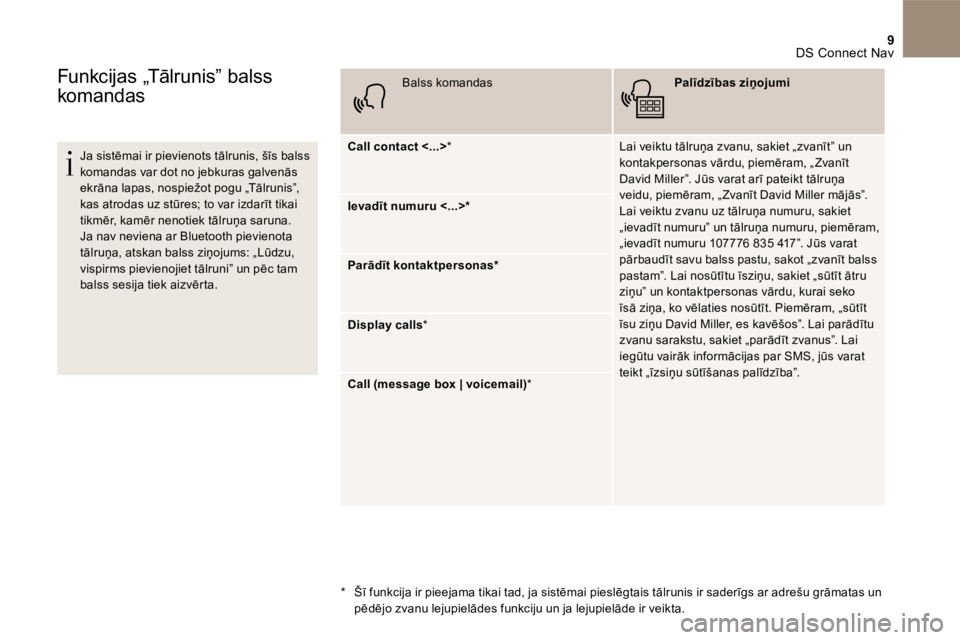
Funkcijas „Tālrunis” balss
komandas
Ja sistēmai ir pievienots tālrunis, šīs balss komandas var dot no jebkuras galvenās ekrāna lapas, nospiežot pogu „Tālrunis”, kas atrodas uz stūres; to var izdarīt tikai tikmēr, kamēr nenotiek tālruņa saruna. Ja nav neviena ar Bluetooth pievienota tālruņa, atskan balss ziņojums: „Lūdzu, vispirms pievienojiet tālruni” un pēc tam balss sesija tiek aizvērta.
B a l s s k o m a n d a s Palīdzības ziņojumi
Call contact <...> * Lai veiktu tālruņa zvanu, sakiet „zvanīt” un kontakpersonas vārdu, piemēram, „ Zvanīt David Miller”. Jūs varat arī pateikt tālruņa veidu, piemēram, „ Zvanīt David Miller mājās”. Lai veiktu zvanu uz tālruņa numuru, sakiet „ievadīt numuru” un tālruņa numuru, piemēram, „ievadīt numuru 107776 835 417”. Jūs varat pārbaudīt savu balss pastu, sakot „zvanīt balss pastam”. Lai nosūtītu īsziņu, sakiet „sūtīt ātru ziņu” un kontaktpersonas vārdu, kurai seko īsā ziņa, ko vēlaties nosūtīt. Piemēram, „sūtīt īsu ziņu David Miller, es kavēšos”. Lai parādītu zvanu sarakstu, sakiet „parādīt zvanus”. Lai iegūtu vairāk informācijas par SMS, jūs varat teikt „īzsiņu sūtīšanas palīdzība”.
Ievadīt numuru <...>*
Parādīt kontaktpersonas*
Display calls *
Call (message box | voicemail) *
* Šī funkcija ir pieejama tikai tad, ja sistēmai pieslēgtais tālrunis ir saderīgs ar adrešu grāmatas un pēdējo zvanu lejupielādes funkciju un ja lejupielāde ir veikta.
Page 633 of 745
10 DS Connect Nav
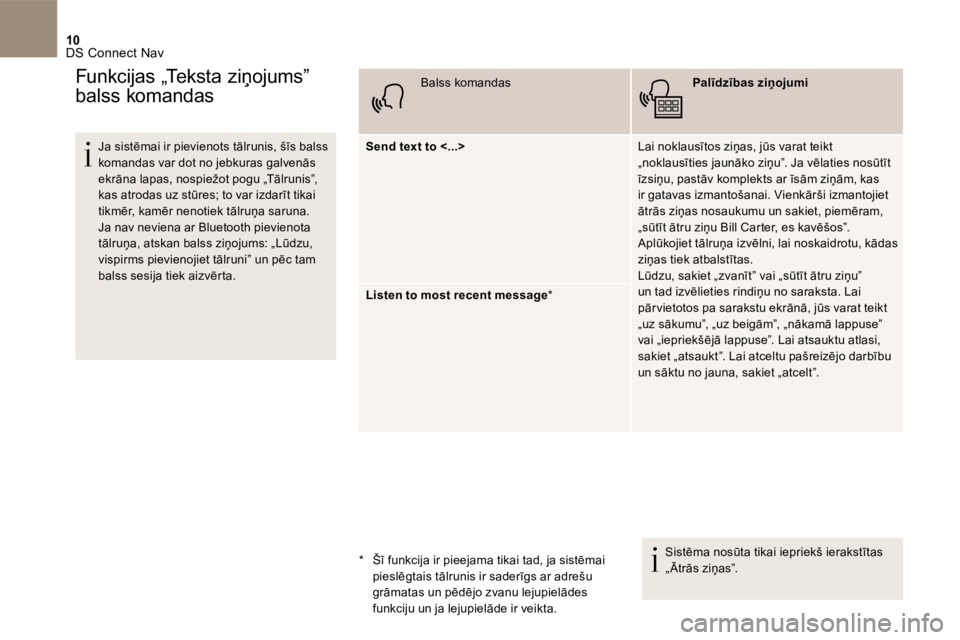
Ja sistēmai ir pievienots tālrunis, šīs balss komandas var dot no jebkuras galvenās ekrāna lapas, nospiežot pogu „Tālrunis”, kas atrodas uz stūres; to var izdarīt tikai tikmēr, kamēr nenotiek tālruņa saruna.
Ja nav neviena ar Bluetooth pievienota tālruņa, atskan balss ziņojums: „Lūdzu, vispirms pievienojiet tālruni” un pēc tam balss sesija tiek aizvērta.
B a l s s k o m a n d a s Palīdzības ziņojumi
Send text to <...> Lai noklausītos ziņas, jūs varat teikt „noklausīties jaunāko ziņu”. Ja vēlaties nosūtīt īzsiņu, pastāv komplekts ar īsām ziņām, kas ir gatavas izmantošanai. Vienkārši izmantojiet ātrās ziņas nosaukumu un sakiet, piemēram, „sūtīt ātru ziņu Bill Carter, es kavēšos”. Aplūkojiet tālruņa izvēlni, lai noskaidrotu, kādas ziņas tiek atbalstītas.Lūdzu, sakiet „zvanīt” vai „sūtīt ātru ziņu” un tad izvēlieties rindiņu no saraksta. Lai pār vietotos pa sarakstu ekrānā, jūs varat teikt „uz sākumu”, „uz beigām”, „nākamā lappuse” vai „iepriekšējā lappuse”. Lai atsauktu atlasi, sakiet „atsaukt”. Lai atceltu pašreizējo darbību un sāktu no jauna, sakiet „atcelt”.
Listen to most recent message *
Sistēma nosūta tikai iepriekš ierakstītas „ Ātrās ziņas”.
Funkcijas „Teksta ziņojums”
balss komandas
* Šī funkcija ir pieejama tikai tad, ja sistēmai pieslēgtais tālrunis ir saderīgs ar adrešu grāmatas un pēdējo zvanu lejupielādes funkciju un ja lejupielāde ir veikta.
Page 638 of 745
15 DS Connect Nav
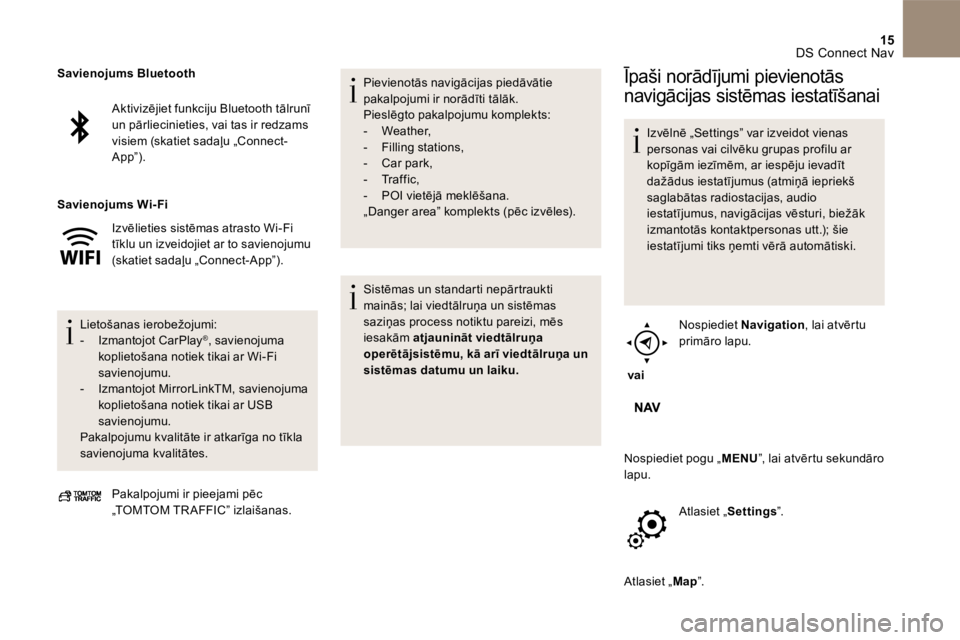
Aktivizējiet funkciju Bluetooth tālrunī un pārliecinieties, vai tas ir redzams visiem (skatiet sadaļu „ Connect-A p p ” ) .
Izvēlieties sistēmas atrasto Wi-Fi tīklu un izveidojiet ar to savienojumu (skatiet sadaļu „ Connect-App ”).
L i e t o š a n a s i e r o b e ž o j u m i : - I z m a n t o j o t C a r P l a y ® , savienojuma koplietošana notiek tikai ar Wi-Fi savienojumu. - Izmantojot MirrorLink TM, savienojuma koplietošana notiek tikai ar USB savienojumu. Pakalpojumu kvalitāte ir atkarīga no tīkla savienojuma kvalitātes.
Savienojums Bluetooth
Savienojums Wi- Fi
Pakalpojumi ir pieejami pēc „ TOMTOM TR AFFIC ” izlaišanas.
P i e v i e n o t ā s n a v i g ā c i j a s p i e d ā v ā t i e pakalpojumi ir norādīti tālāk. Pieslēgto pakalpojumu komplekts: - W e a t h e r , - F i l l i n g s t a t i o n s , - C a r p a r k , - T r a f f i c , - P O I v i e t ē j ā m e k l ē š a n a . „ Danger area ” komplekts (pēc izvēles).
Sistēmas un standarti nepārtraukti mainās; lai viedtālruņa un sistēmas saziņas process notiktu pareizi, mēs iesakām atjaunināt viedtālruņa operētājsistēmu, kā arī viedtālruņa un sistēmas datumu un laiku.
Īpaši norādījumi pievienotās
navigācijas sistēmas iestatīšanai
Izvēlnē „ Settings ” var izveidot vienas personas vai cilvēku grupas profilu ar kopīgām iezīmēm, ar iespēju ievadīt dažādus iestatījumus (atmiņā iepriekš saglabātas radiostacijas, audio iestatījumus, navigācijas vēsturi, biežāk izmantotās kontaktpersonas utt.); šie iestatījumi tiks ņemti vērā automātiski.
v a i
Nospiediet Navigation , lai atvērtu primāro lapu.
Nospiediet pogu „ MENU ”, lai atvērtu sekundāro lapu.
A t l a s i e t „ S e t t i n g s ” .
Atlasiet „ M a p ” .
Page 641 of 745
18 DS Connect Nav
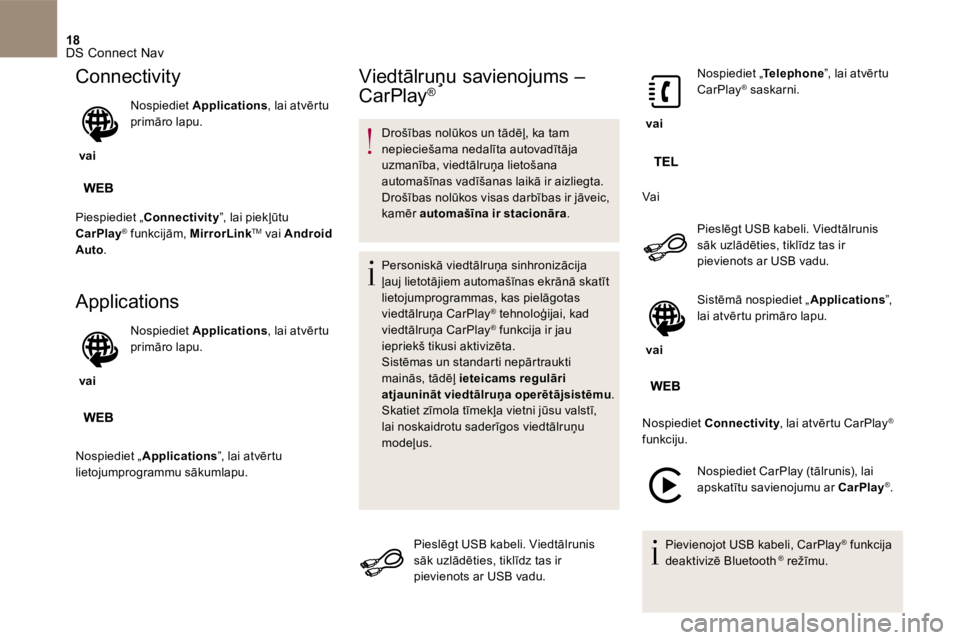
Connectivity
v a i
Nospiediet Applications , lai atvērtu primāro lapu.
Piespiediet „ Connectivity ”, lai piekļūtu
CarPlay ® funkcijām, ® funkcijām, ® MirrorLink TM vai Android Auto .
Applications
v a i
Nospiediet Applications , lai atvērtu primāro lapu.
Nospiediet „ Applications ”, lai atvērtu lietojumprogrammu sākumlapu.
Viedtālruņu savienojums –
C a r P l a y ®
Drošības nolūkos un tādēļ, ka tam nepieciešama nedalīta autovadītāja uzmanība, viedtālruņa lietošana automašīnas vadīšanas laikā ir aizliegta. Drošības nolūkos visas darbības ir jāveic, kamēr automašīna ir stacionāra .
P e r s o n i s k ā v i e d t ā l r u ņ a s i n h r o n i z ā c i j a ļauj lietotājiem automašīnas ekrānā skatīt lietojumprogrammas, kas pielāgotas viedtālruņa CarPlay ® tehnoloģijai, kad ® tehnoloģijai, kad ®
viedtālruņa CarPlay ® funkcija ir jau ® funkcija ir jau ®
iepriekš tikusi aktivizēta. Sistēmas un standarti nepārtraukti mainās, tādēļ ieteicams regulāri atjaunināt viedtālruņa operētājsistēmu . Skatiet zīmola tīmekļa vietni jūsu valstī, lai noskaidrotu saderīgos viedtālruņu
m o d e ļ u s .
Pieslēgt USB kabeli. Viedtālrunis sāk uzlādēties, tiklīdz tas ir pievienots ar USB vadu.
v a i
Nospiediet „ Telephone Nospiediet „ Telephone Nospiediet „ ”, lai atvērtu C a r P l a y ® saskarni. ® saskarni. ®
V a i
Pieslēgt USB kabeli. Viedtālrunis sāk uzlādēties, tiklīdz tas ir pievienots ar USB vadu.
v a i
Sistēmā nospiediet „ Applications ” , lai atvērtu primāro lapu.
Nospiediet Connectivity , lai atvērtu CarPlay Connectivity , lai atvērtu CarPlay Connectivity ®
funkciju.
Nospiediet CarPlay (tālrunis), lai apskatītu savienojumu ar CarPlay ® .
P i e v i e n o j o t U S B k a b e l i , C a r P l a y ® funkcija ® funkcija ®
deaktivizē Bluetooth ® r e ž ī m u . ® r e ž ī m u . ®
Page 642 of 745
19 DS Connect Nav
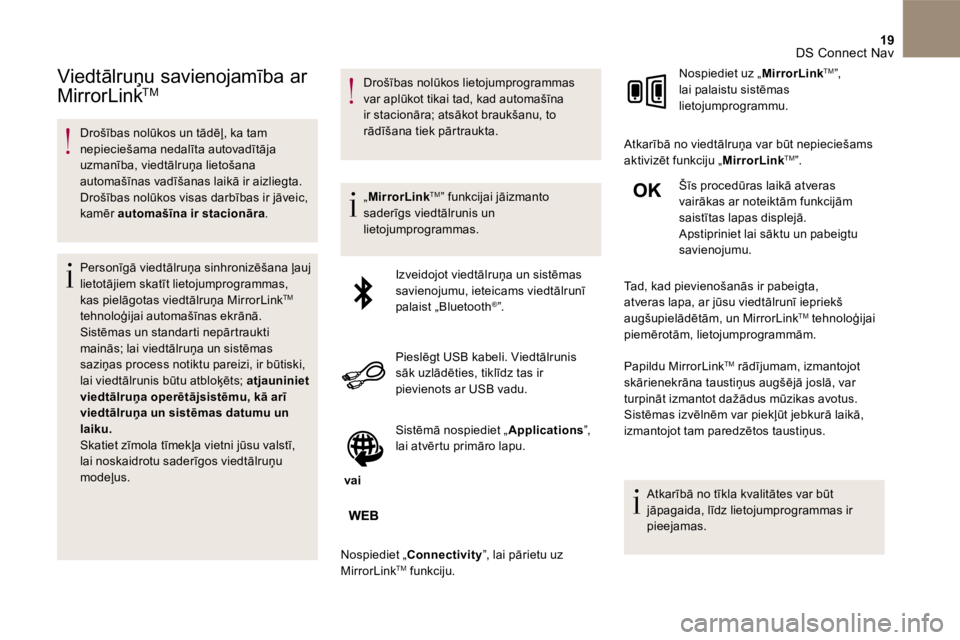
Viedtālruņu savienojamība ar
M i r r o r L i n k TM M i r r o r L i n k TM M i r r o r L i n k
Drošības nolūkos un tādēļ, ka tam nepieciešama nedalīta autovadītāja uzmanība, viedtālruņa lietošana automašīnas vadīšanas laikā ir aizliegta. Drošības nolūkos visas darbības ir jāveic, kamēr automašīna ir stacionāra .
Personīgā viedtālruņa sinhronizēšana ļauj lietotājiem skatīt lietojumprogrammas, kas pielāgotas viedtālruņa MirrorLink TM
tehnoloģijai automašīnas ekrānā. Sistēmas un standarti nepārtraukti mainās; lai viedtālruņa un sistēmas saziņas process notiktu pareizi, ir būtiski, lai viedtālrunis būtu atbloķēts; atjauniniet viedtālruņa operētājsistēmu, kā arī viedtālruņa un sistēmas datumu un laiku. Skatiet zīmola tīmekļa vietni jūsu valstī, lai noskaidrotu saderīgos viedtālruņu m o d e ļ u s .
D r o š ī b a s n o l ū k o s l i e t o j u m p r o g r a m m a s var aplūkot tikai tad, kad automašīna ir stacionāra; atsākot braukšanu, to rādīšana tiek pārtraukta.
„ MirrorLink TM ” funkcijai jāizmanto saderīgs viedtālrunis un lietojumprogrammas.
Izveidojot viedtālruņa un sistēmas savienojumu, ieteicams viedtālrunī palaist „ Bluetooth ®” .
Pieslēgt USB kabeli. Viedtālrunis sāk uzlādēties, tiklīdz tas ir pievienots ar USB vadu.
v a i
Sistēmā nospiediet „ Applications ” , lai atvērtu primāro lapu.
Nospiediet „ Connectivity ”, lai pārietu uz M i r r o r L i n k TM funkciju.
Nospiediet uz „ MirrorLink TM ” , lai palaistu sistēmas lietojumprogrammu.
Atkarībā no viedtālruņa var būt nepieciešams aktivizēt funkciju „ MirrorLink TM” .
Šīs procedūras laikā atveras vairākas ar noteiktām funkcijām saistītas lapas displejā. Apstipriniet lai sāktu un pabeigtu savienojumu.
Tad, kad pievienošanās ir pabeigta, atveras lapa, ar jūsu viedtālrunī iepriekš augšupielādētām, un MirrorLink TM tehnoloģijai piemērotām, lietojumprogrammām.
P a p i l d u M i r r o r L i n k TM rādījumam, izmantojot skārienekrāna taustiņus augšējā joslā, var turpināt izmantot dažādus mūzikas avotus. Sistēmas izvēlnēm var piekļūt jebkurā laikā, izmantojot tam paredzētos taustiņus.
Atkarībā no tīkla kvalitātes var būt jāpagaida, līdz lietojumprogrammas ir p i e e j a m a s .
Page 644 of 745
21 DS Connect Nav
Bluetooth® connection ® connection ®
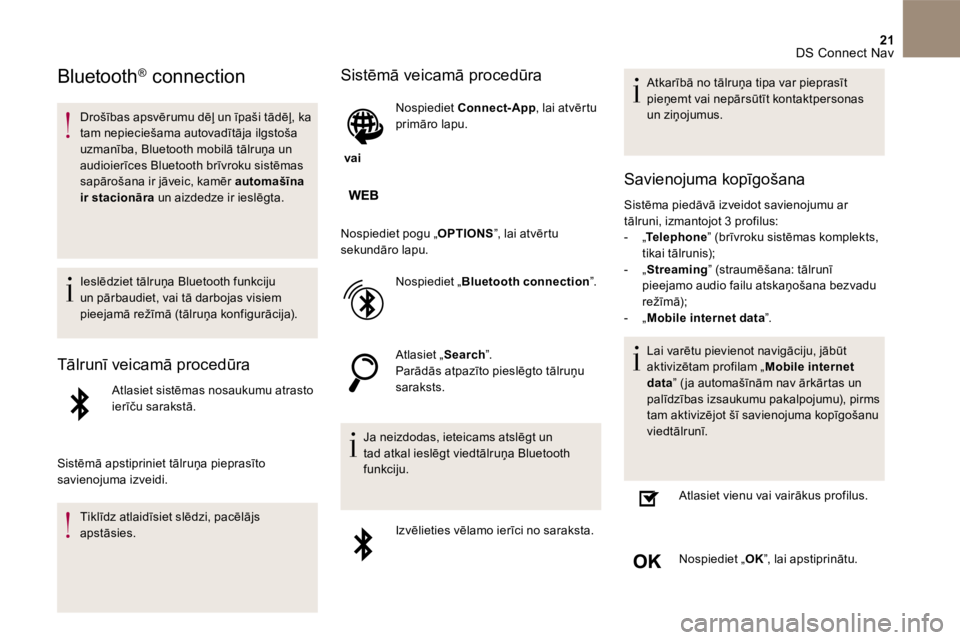
Drošības apsvērumu dēļ un īpaši tādēļ, ka tam nepieciešama autovadītāja ilgstoša uzmanība, Bluetooth mobilā tālruņa un audioierīces Bluetooth brīvroku sistēmas sapārošana ir jāveic, kamēr automašīna ir stacionāra un aizdedze ir ieslēgta.
I e s l ē d z i e t t ā l r u ņ a B l u e t o o t h f u n k c i j u un pārbaudiet, vai tā darbojas visiem pieejamā režīmā (tālruņa konfigurācija).
Tālrunī veicamā procedūra
Atlasiet sistēmas nosaukumu atrasto ierīču sarakstā.
Sistēmā apstipriniet tālruņa pieprasīto savienojuma izveidi.
Tiklīdz atlaidīsiet slēdzi, pacēlājs a p s t ā s i e s .
Sistēmā veicamā procedūra
v a i
Nospiediet Connect-App , lai atvērtu primāro lapu.
Nospiediet pogu „ OPTIONS ”, lai atvērtu sekundāro lapu.
Nospiediet „ Bluetooth connection ” .
A t l a s i e t „ Search ” . Parādās atpazīto pieslēgto tālruņu s a r a k s t s .
Ja neizdodas, ieteicams atslēgt un tad atkal ieslēgt viedtālruņa Bluetooth f u n k c i j u .
Izvēlieties vēlamo ierīci no saraksta.
Atkarībā no tālruņa tipa var pieprasīt pieņemt vai nepārsūtīt kontaktpersonas un ziņojumus.
Savienojuma kopīgošana
Sistēma piedāvā izveidot savienojumu ar tālruni, izmantojot 3 profilus: - „ Telephone - „ Telephone - „ ” (brīvroku sistēmas komplekts, tikai tālrunis); - „ Streaming ” (straumēšana: tālrunī pieejamo audio failu atskaņošana bezvadu režīmā); - „ Mobile internet data ” .
Lai varētu pievienot navigāciju, jābūt aktivizētam profilam „ Mobile internet data ” ( ja automašīnām nav ārkārtas un palīdzības izsaukumu pakalpojumu), pirms tam aktivizējot šī savienojuma kopīgošanu v i e d t ā l r u n ī .
Atlasiet vienu vai vairākus profilus.
Nospiediet „ O K ”, lai apstiprinātu.
Page 650 of 745
27 DS Connect Nav
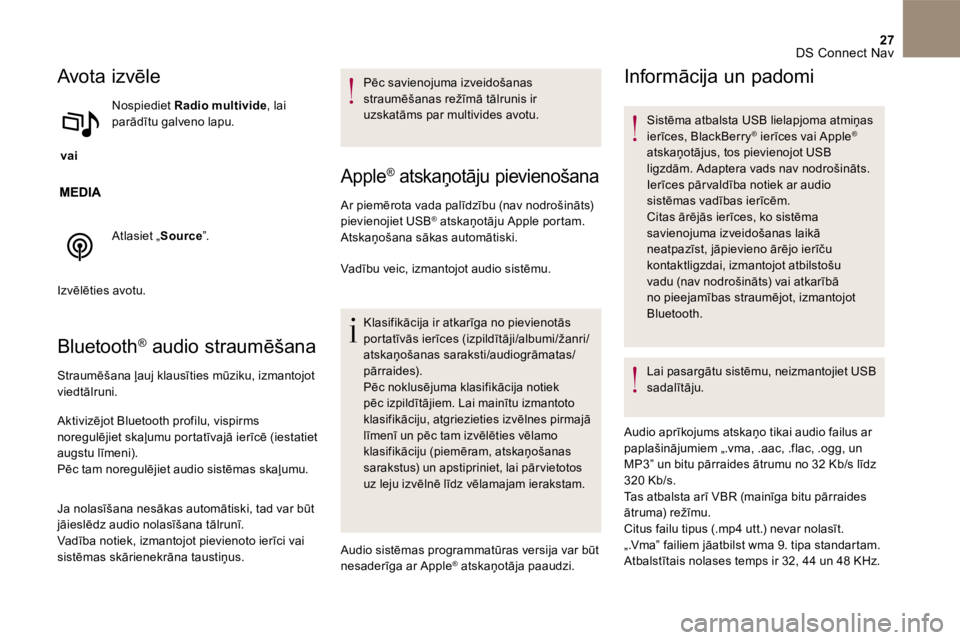
Avota izvēle
v a i
Nospiediet Radio multivide , lai parādītu galveno lapu.
A t l a s i e t „ Source ” .
Izvēlēties avotu.
Bluetooth ® audio straumēšana® audio straumēšana®
Straumēšana ļauj klausīties mūziku, izmantojot viedtālruni.
Aktivizējot Bluetooth profilu, vispirms noregulējiet skaļumu portatīvajā ierīcē (iestatiet augstu līmeni). Pēc tam noregulējiet audio sistēmas skaļumu.
Ja nolasīšana nesākas automātiski, tad var būt jāieslēdz audio nolasīšana tālrunī.
Vadība notiek, izmantojot pievienoto ierīci vai sistēmas skārienekrāna taustiņus.
P ē c s a v i e n o j u m a i z v e i d o š a n a s straumēšanas režīmā tālrunis ir uzskatāms par multivides avotu.
Apple ® atskaņotāju pievienošana® atskaņotāju pievienošana®
Ar piemērota vada palīdzību (nav nodrošināts) pievienojiet USB ® atskaņotāju Apple portam. ® atskaņotāju Apple portam. ®
Atskaņošana sākas automātiski.
Vadību veic, izmantojot audio sistēmu.
Klasifikācija ir atkarīga no pievienotās portatīvās ierīces (izpildītāji/albumi/žanri/atskaņošanas saraksti/audiogrāmatas/pārraides). Pēc noklusējuma klasifikācija notiek pēc izpildītājiem. Lai mainītu izmantoto klasifikāciju, atgriezieties izvēlnes pirmajā līmenī un pēc tam izvēlēties vēlamo klasifikāciju (piemēram, atskaņošanas sarakstus) un apstipriniet, lai pār vietotos uz leju izvēlnē līdz vēlamajam ierakstam.
Audio sistēmas programmatūras versija var būt nesaderīga ar Apple ® atskaņotāja paaudzi. ® atskaņotāja paaudzi. ®
Informācija un padomi
Sistēma atbalsta USB lielapjoma atmiņas ierīces, BlackBerry ® ierīces vai Apple ® ierīces vai Apple ®®
atskaņotājus, tos pievienojot USB ligzdām. Adaptera vads nav nodrošināts. Ierīces pār valdība notiek ar audio sistēmas vadības ierīcēm. Citas ārējās ierīces, ko sistēma
savienojuma izveidošanas laikā neatpazīst, jāpievieno ārējo ierīču kontaktligzdai, izmantojot atbilstošu vadu (nav nodrošināts) vai atkarībā no pieejamības straumējot, izmantojot B l u e t o o t h .
Lai pasargātu sistēmu, neizmantojiet USB s a d a l ī t ā j u .
Audio aprīkojums atskaņo tikai audio failus ar paplašinājumiem „.vma, .aac, .flac, .ogg, un MP3” un bitu pārraides ātrumu no 32 Kb/s līdz 320 Kb/s. Tas atbalsta arī VBR (mainīga bitu pārraides ātruma) režīmu. Citus failu tipus (.mp4 utt.) nevar nolasīt. „.Vma” failiem jāatbilst wma 9. tipa standartam. Atbalstītais nolases temps ir 32, 44 un 48 KHz.