carplay CITROEN DS5 2016 Lietošanas Instrukcija (in Latvian)
[x] Cancel search | Manufacturer: CITROEN, Model Year: 2016, Model line: DS5, Model: CITROEN DS5 2016Pages: 745, PDF Size: 113.99 MB
Page 405 of 745
3 Audio un telemātika
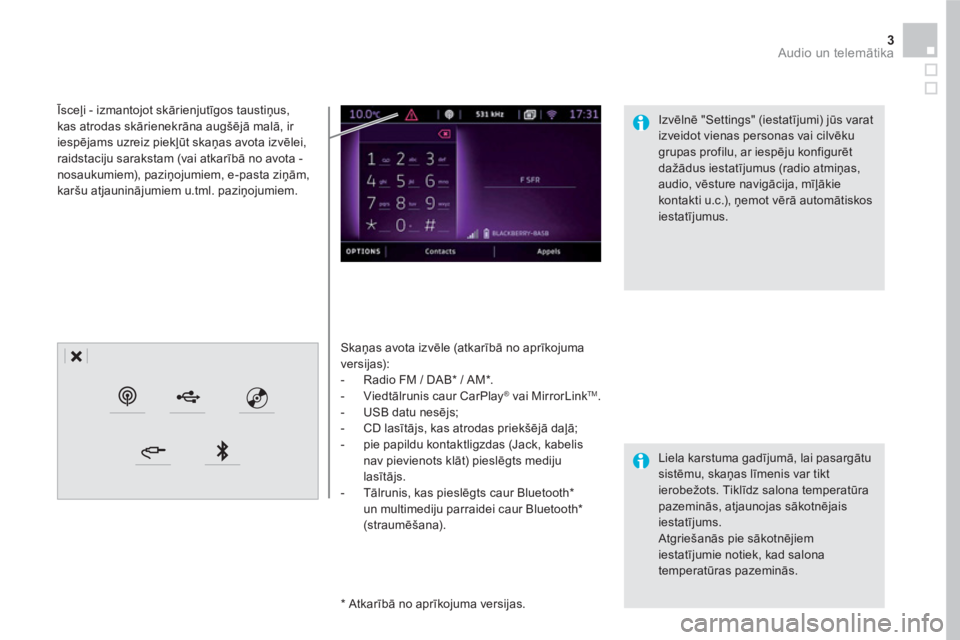
Skaņas avota izvēle (atkarībā no aprīkojuma
versijas):
- Radio FM / DAB * / AM * .
- Viedtālrunis caur CarPlay
®
vai MirrorLink TM
.
- USB datu nesējs;
- CD lasītājs, kas atrodas priekšējā daļā;
- pie papildu kontaktligzdas (Jack, kabelis
nav pievienots klāt) pieslēgts mediju
lasītājs.
- Tālrunis, kas pieslēgts caur Bluetooth *
un multimediju parraidei caur Bluetooth *
(straumēšana).
*
Atkarībā no aprīkojuma versijas.
Īsceļi - izmantojot skārienjutīgos taustiņus,
kas atrodas skārienekrāna augšējā malā, ir
iespējams uzreiz piekļūt skaņas avota izvēlei,
raidstaciju sarakstam (vai atkarībā no avota -
nosaukumiem), paziņojumiem, e-pasta ziņām,
karšu atjauninā
jumiem u.tml. paziņojumiem.
Liela karstuma gadījumā, lai pasargātu
sistēmu, skaņas līmenis var tikt
ierobežots. Tiklīdz salona temperatūra
pazeminās, atjaunojas sākotnējais
iestatījums.
Atgriešanās pie sākotnējiem
iestatījumie notiek, kad salona
temperatūras pazeminās.
Izvēlnē "Settings" (iestatījumi) jūs varat
izveidot vienas personas vai cilvēku
grupas profilu, ar iespēju konfigurēt
dažādus iestatījumus (radio atmiņas,
audio, vēsture navigācija, mīļākie
kontakti u.c.), ņemot vērā automātiskos
iestatījumus.
Page 407 of 745
5 Audio un telemātika
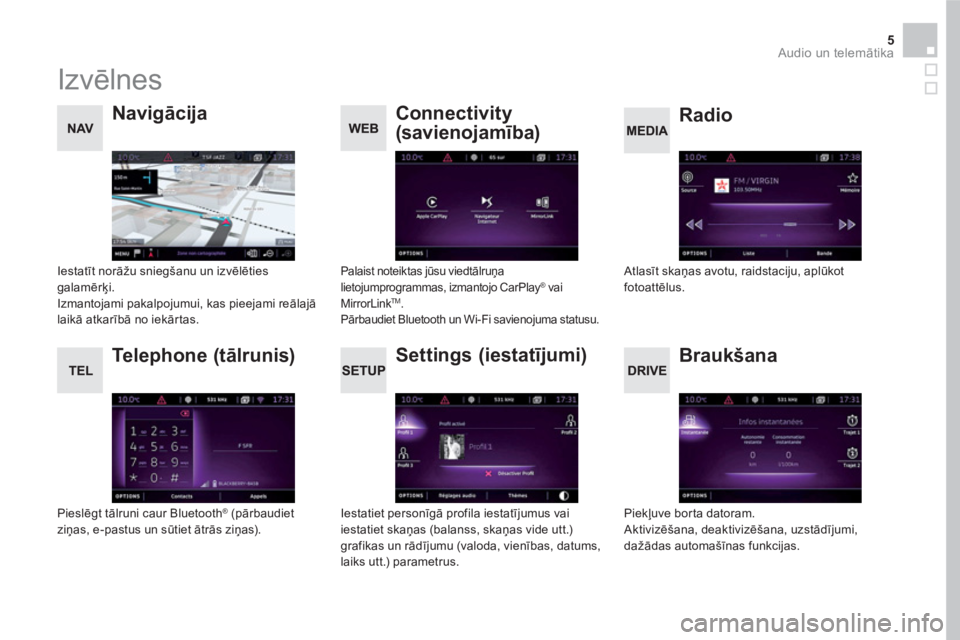
Izvēlnes
Settings (iestatījumi)
Radio
Navigācija
Braukšana
Connectivity
(savienojamība)
Te l e p h o n e ( tālrunis)
Iestatiet personīgā profila iestatījumus vai
iestatiet skaņas (balanss, skaņas vide utt.)
grafikas un rādījumu (valoda, vienības, datums,
laiks utt.) parametrus.
Atlasīt skaņas avotu, raidstaciju, aplūkot
fotoattēlus.
Iestatīt norāžu sniegšanu un izvēlēties
galamērķi.
Izmantojami pakalpojumui, kas pieejami reālajā
laikā atkarībā no iekārtas.
Piekļuve borta datoram.
Aktivizēšana, deaktivizēšana, uzstādījumi,
dažādas automašīnas funkcijas.
Palaist noteiktas jūsu viedtālruņa
lietojumprogrammas, izmantojo CarPlay ® vai
MirrorLink TM.
Pārbaudiet Bluetooth un Wi-Fi savienojuma statusu.
Pieslēgt tālruni caur Bluetooth ®
(pārbaudiet
ziņas, e-pastus un sūtiet ātrās ziņas).
Page 431 of 745
29 Audio un telemātika
Drošības nolūkos un tādēļ, ka tam
nepieciešama nedalīta uzmanība no
vadītāja puses, viedālruņa lietošana
braucot ir aizliegta.
Drošības nolūkos darbības ir veicamas,
vienīgi automašīnai stāvot
.
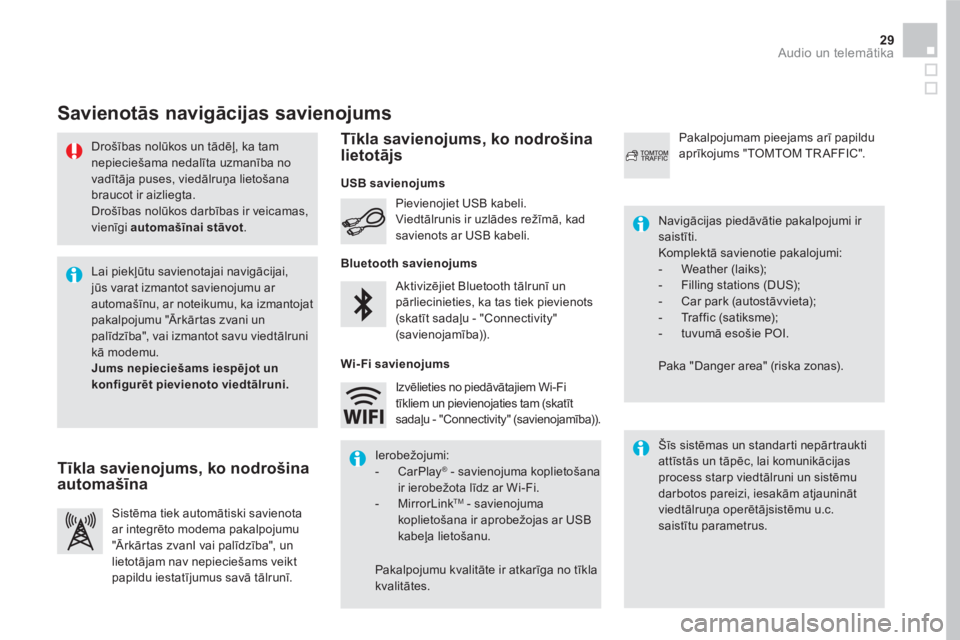
Savienotās navigācijas savienojums
Šīs sistēmas un standarti nepārtraukti
attīstās un tāpēc, lai komunikācijas
process starp viedtālruni un sistēmu
darbotos pareizi, iesakām atjaunināt
viedtālruņa operētājsistēmu u.c.
saistītu parametrus.
Navigācijas piedāvātie pakalpojumi ir
saistīti.
Komplektā savienotie pakalojumi:
- Weather (laiks);
- Filling stations (DUS);
- Car park (autostāvvieta);
- Traffic (satiksme);
- tuvumā esošie POI.
Paka "Danger area" (riska zonas). Aktivizējiet Bluetooth tālrunī un
pārliecinieties, ka tas tiek pievienots
(skatīt sadaļu - "Connectivity"
(savienojamība)).
Pievienojiet USB kabeli.
Viedtālrunis ir uzlādes režīmā, kad
savienots ar USB kabeli.
Sistēma tiek automātiski savienota
ar integrēto modema pakalpojumu
"Ārkārtas zvanI vai palīdzība", un
lietotājam nav nepieciešams veikt
papildu iestatījumus savā tālrunī.
Pakalpojumam pieejams arī papildu
aprīkojums "TOMTOM TR AFFIC".
Lai piekļūtu savienotajai navigācijai,
jūs varat izmantot savienojumu ar
automašīnu, ar noteikumu, ka izmantojat
pakalpojumu "Ārkārtas zvani un
palīdzība", vai izmantot savu viedtālruni
kā modemu.
Jums nepieciešams iespējot un
konfigurēt pievienoto viedtālruni.
Ierobežojumi:
- CarPlay
®
- savienojuma koplietošana
ir ierobežota līdz ar Wi-Fi.
- MirrorLink
TM
- savienojuma
koplietošana ir aprobežojas ar USB
kabeļa lietošanu.
Pakalpojumu kvalitāte ir atkarīga no tīkla
kvalitātes. Izvēlieties no piedāvātajiem Wi-Fi
tīkliem un pievienojaties tam (skatīt
sadaļu - "Connectivity" (savienojamība)).
USB
savienojums
Tīkla savienojums, ko nodrošina
automašīna
Tīkla savienojums, ko nodrošina
lietotājs
Bluetooth
savienojums
Wi-Fi savienojums
Page 450 of 745
12:13 23 °C531 kHz
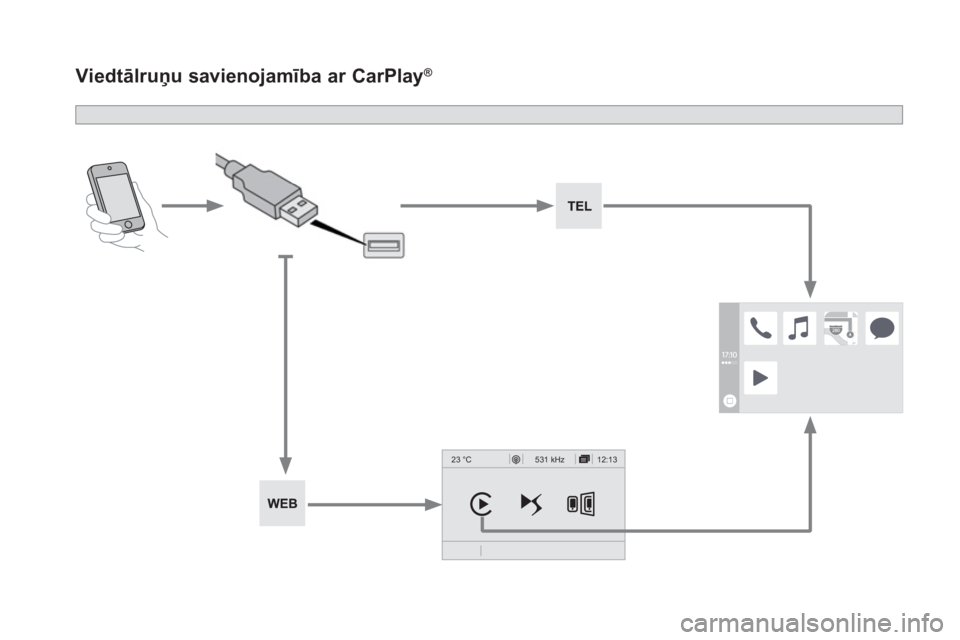
Viedtālruņu savienojamība ar CarPlay ®
Page 451 of 745
49 Audio un telemātika
Drošības nolūkos un tādēļ, ka tam
nepieciešama nedalīta uzmanība no
vadītāja puses, viedtālruņa lietošana
brauot ir aizliegta.
Drošības nolūkos darbības veicamas,
vienīgi automašīnai stāvot
.
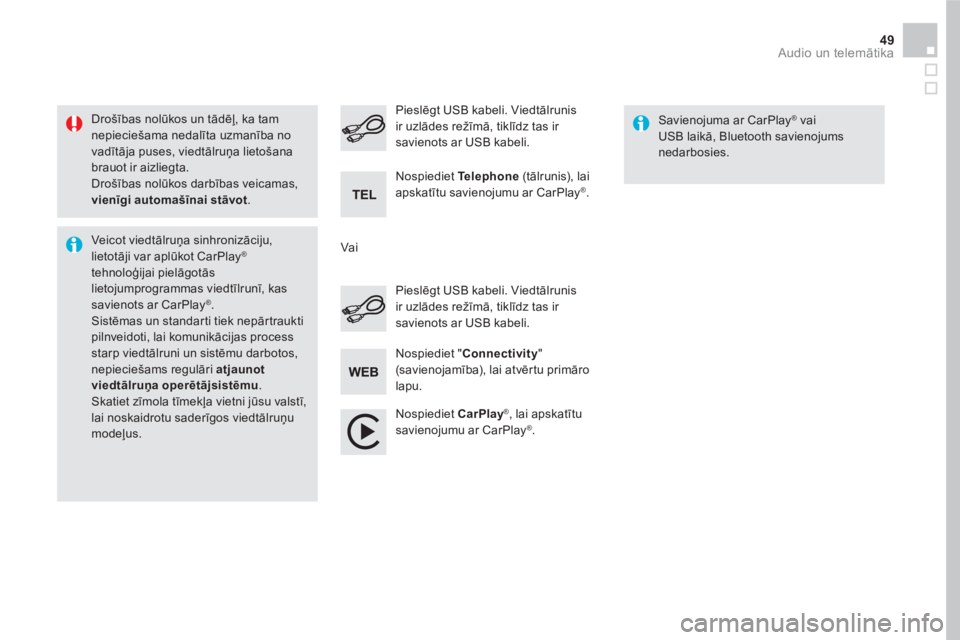
Veic ot viedtālruņa sinhronizāciju,
lietotāji var aplūkot CarPlay
®
tehnoloģijai pielāgotās
lietojumprogrammas viedtīlrunī, kas
savienots ar CarPlay
®.
Sistēmas un standarti tiek nepārtraukti
pilnveidoti, lai komunikācijas process
starp viedtālruni un sistēmu darbotos,
nepieciešams regulāri atjaunot
viedtālruņa operētājsistēmu
.
Skatiet zīmola tīmekļa vietni jūsu valstī,
lai noskaidrotu saderīgos viedtālruņu
modeļus.
Pieslēgt USB kabeli. Viedtālrunis
ir uzlādes režīmā, tiklīdz tas ir
savienots ar USB kabeli.
Pieslēgt USB kabeli. Viedtālrunis
ir uzlādes režīmā, tiklīdz tas ir
savienots ar USB kabeli.
Nospiediet Te l e p h o n e (tālrunis), lai
apskatītu savienojumu ar CarPlay
®.
Nospiediet CarPlay
®, lai apskatītu
savienojumu ar CarPlay ®.
Savienojuma ar CarPlay
® vai
USB laikā, Bluetooth savienojums
nedarbosies.
Nospiediet " Connectivity
"
(savienojamība), lai atvērtu primāro
lapu.
Vai
Page 528 of 745
3 Audio un telemātika
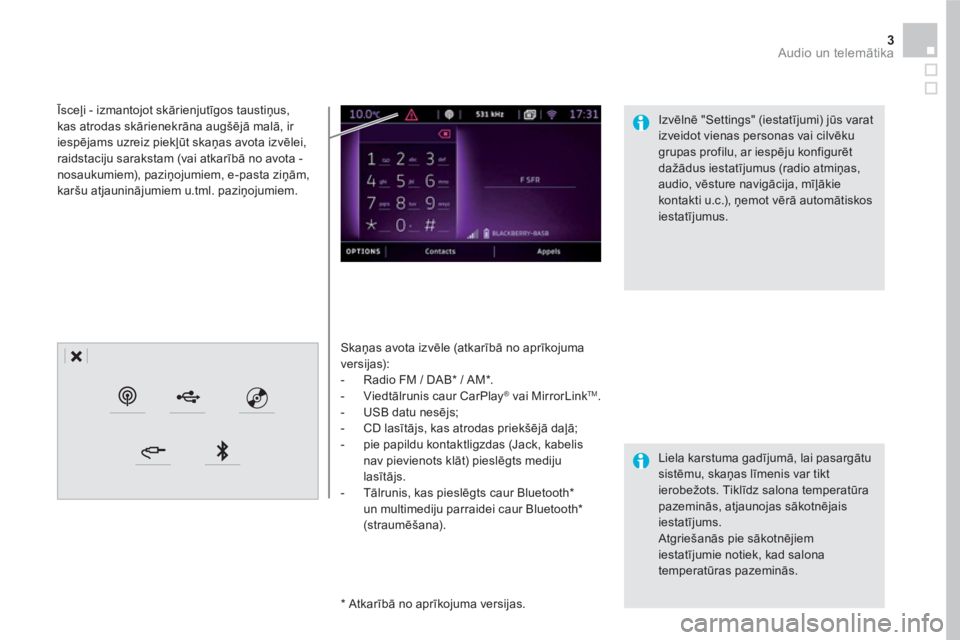
Skaņas avota izvēle (atkarībā no aprīkojuma
versijas):
- Radio FM / DAB * / AM * .
- Viedtālrunis caur CarPlay
®
vai MirrorLink TM
.
- USB datu nesējs;
- CD lasītājs, kas atrodas priekšējā daļā;
- pie papildu kontaktligzdas (Jack, kabelis
nav pievienots klāt) pieslēgts mediju
lasītājs.
- Tālrunis, kas pieslēgts caur Bluetooth *
un multimediju parraidei caur Bluetooth *
(straumēšana).
*
Atkarībā no aprīkojuma versijas.
Īsceļi - izmantojot skārienjutīgos taustiņus,
kas atrodas skārienekrāna augšējā malā, ir
iespējams uzreiz piekļūt skaņas avota izvēlei,
raidstaciju sarakstam (vai atkarībā no avota -
nosaukumiem), paziņojumiem, e-pasta ziņām,
karšu atjauninā
jumiem u.tml. paziņojumiem.
Liela karstuma gadījumā, lai pasargātu
sistēmu, skaņas līmenis var tikt
ierobežots. Tiklīdz salona temperatūra
pazeminās, atjaunojas sākotnējais
iestatījums.
Atgriešanās pie sākotnējiem
iestatījumie notiek, kad salona
temperatūras pazeminās.
Izvēlnē "Settings" (iestatījumi) jūs varat
izveidot vienas personas vai cilvēku
grupas profilu, ar iespēju konfigurēt
dažādus iestatījumus (radio atmiņas,
audio, vēsture navigācija, mīļākie
kontakti u.c.), ņemot vērā automātiskos
iestatījumus.
Page 530 of 745
5 Audio un telemātika
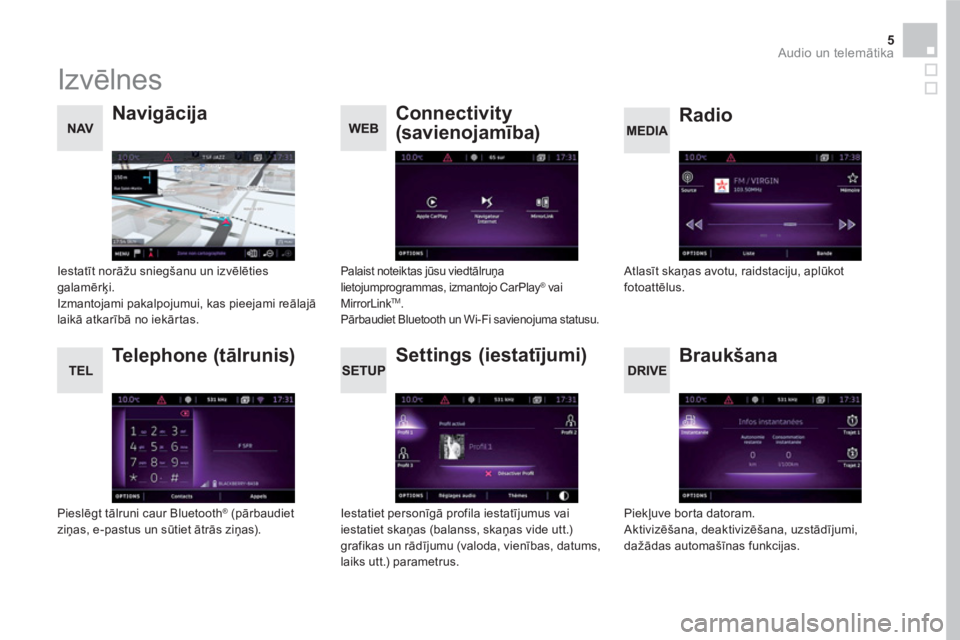
Izvēlnes
Settings (iestatījumi)
Radio
Navigācija
Braukšana
Connectivity
(savienojamība)
Te l e p h o n e ( tālrunis)
Iestatiet personīgā profila iestatījumus vai
iestatiet skaņas (balanss, skaņas vide utt.)
grafikas un rādījumu (valoda, vienības, datums,
laiks utt.) parametrus.
Atlasīt skaņas avotu, raidstaciju, aplūkot
fotoattēlus.
Iestatīt norāžu sniegšanu un izvēlēties
galamērķi.
Izmantojami pakalpojumui, kas pieejami reālajā
laikā atkarībā no iekārtas.
Piekļuve borta datoram.
Aktivizēšana, deaktivizēšana, uzstādījumi,
dažādas automašīnas funkcijas.
Palaist noteiktas jūsu viedtālruņa
lietojumprogrammas, izmantojo CarPlay ® vai
MirrorLink TM.
Pārbaudiet Bluetooth un Wi-Fi savienojuma statusu.
Pieslēgt tālruni caur Bluetooth ®
(pārbaudiet
ziņas, e-pastus un sūtiet ātrās ziņas).
Page 554 of 745
29 Audio un telemātika
Drošības nolūkos un tādēļ, ka tam
nepieciešama nedalīta uzmanība no
vadītāja puses, viedālruņa lietošana
braucot ir aizliegta.
Drošības nolūkos darbības ir veicamas,
vienīgi automašīnai stāvot
.
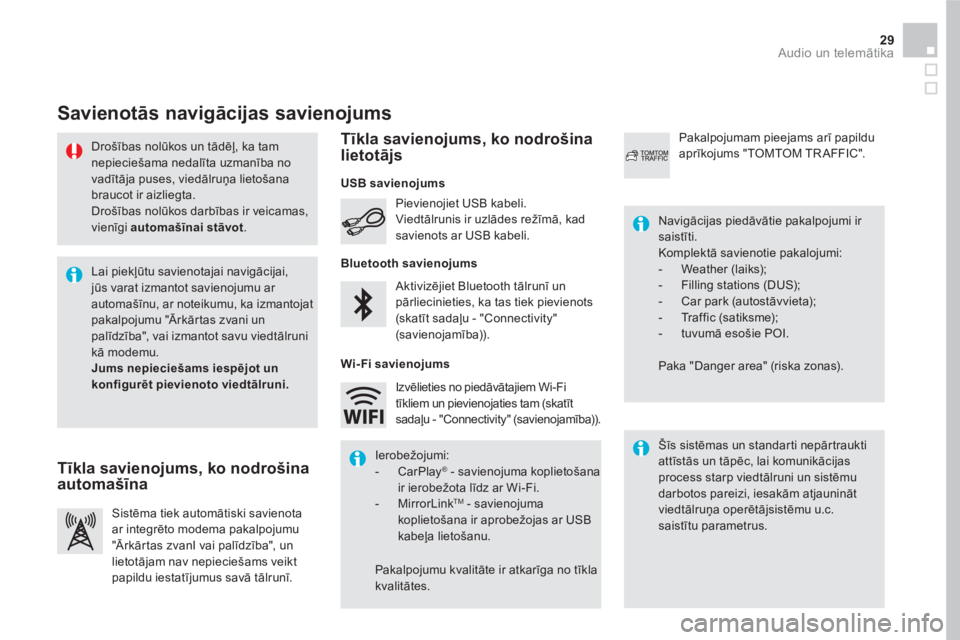
Savienotās navigācijas savienojums
Šīs sistēmas un standarti nepārtraukti
attīstās un tāpēc, lai komunikācijas
process starp viedtālruni un sistēmu
darbotos pareizi, iesakām atjaunināt
viedtālruņa operētājsistēmu u.c.
saistītu parametrus.
Navigācijas piedāvātie pakalpojumi ir
saistīti.
Komplektā savienotie pakalojumi:
- Weather (laiks);
- Filling stations (DUS);
- Car park (autostāvvieta);
- Traffic (satiksme);
- tuvumā esošie POI.
Paka "Danger area" (riska zonas). Aktivizējiet Bluetooth tālrunī un
pārliecinieties, ka tas tiek pievienots
(skatīt sadaļu - "Connectivity"
(savienojamība)).
Pievienojiet USB kabeli.
Viedtālrunis ir uzlādes režīmā, kad
savienots ar USB kabeli.
Sistēma tiek automātiski savienota
ar integrēto modema pakalpojumu
"Ārkārtas zvanI vai palīdzība", un
lietotājam nav nepieciešams veikt
papildu iestatījumus savā tālrunī.
Pakalpojumam pieejams arī papildu
aprīkojums "TOMTOM TR AFFIC".
Lai piekļūtu savienotajai navigācijai,
jūs varat izmantot savienojumu ar
automašīnu, ar noteikumu, ka izmantojat
pakalpojumu "Ārkārtas zvani un
palīdzība", vai izmantot savu viedtālruni
kā modemu.
Jums nepieciešams iespējot un
konfigurēt pievienoto viedtālruni.
Ierobežojumi:
- CarPlay
®
- savienojuma koplietošana
ir ierobežota līdz ar Wi-Fi.
- MirrorLink
TM
- savienojuma
koplietošana ir aprobežojas ar USB
kabeļa lietošanu.
Pakalpojumu kvalitāte ir atkarīga no tīkla
kvalitātes. Izvēlieties no piedāvātajiem Wi-Fi
tīkliem un pievienojaties tam (skatīt
sadaļu - "Connectivity" (savienojamība)).
USB
savienojums
Tīkla savienojums, ko nodrošina
automašīna
Tīkla savienojums, ko nodrošina
lietotājs
Bluetooth
savienojums
Wi-Fi savienojums
Page 573 of 745
12:13 23 °C531 kHz
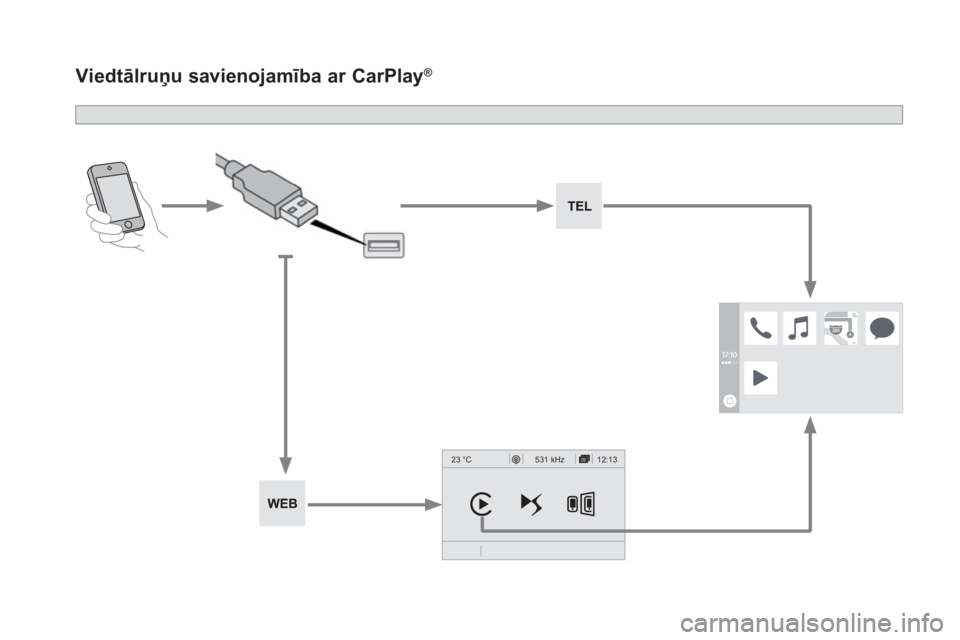
Viedtālruņu savienojamība ar CarPlay ®
Page 574 of 745
49 Audio un telemātika
Drošības nolūkos un tādēļ, ka tam
nepieciešama nedalīta uzmanība no
vadītāja puses, viedtālruņa lietošana
brauot ir aizliegta.
Drošības nolūkos darbības veicamas,
vienīgi automašīnai stāvot
.
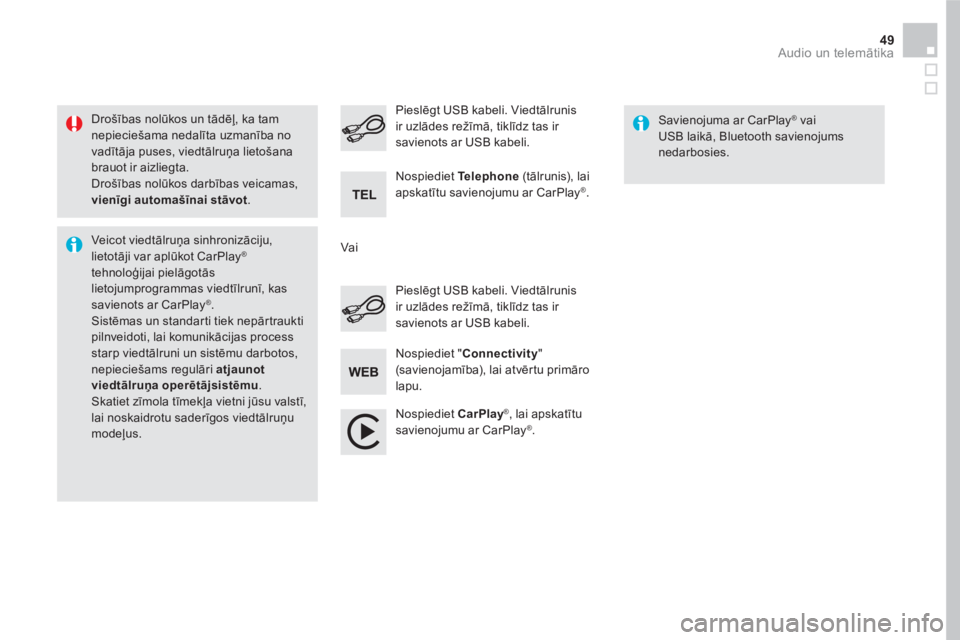
Veic ot viedtālruņa sinhronizāciju,
lietotāji var aplūkot CarPlay
®
tehnoloģijai pielāgotās
lietojumprogrammas viedtīlrunī, kas
savienots ar CarPlay
®.
Sistēmas un standarti tiek nepārtraukti
pilnveidoti, lai komunikācijas process
starp viedtālruni un sistēmu darbotos,
nepieciešams regulāri atjaunot
viedtālruņa operētājsistēmu
.
Skatiet zīmola tīmekļa vietni jūsu valstī,
lai noskaidrotu saderīgos viedtālruņu
modeļus.
Pieslēgt USB kabeli. Viedtālrunis
ir uzlādes režīmā, tiklīdz tas ir
savienots ar USB kabeli.
Pieslēgt USB kabeli. Viedtālrunis
ir uzlādes režīmā, tiklīdz tas ir
savienots ar USB kabeli.
Nospiediet Te l e p h o n e (tālrunis), lai
apskatītu savienojumu ar CarPlay
®.
Nospiediet CarPlay
®, lai apskatītu
savienojumu ar CarPlay ®.
Savienojuma ar CarPlay
® vai
USB laikā, Bluetooth savienojums
nedarbosies.
Nospiediet " Connectivity
"
(savienojamība), lai atvērtu primāro
lapu.
Vai