audio CITROEN DS5 2016 Lietošanas Instrukcija (in Latvian)
[x] Cancel search | Manufacturer: CITROEN, Model Year: 2016, Model line: DS5, Model: CITROEN DS5 2016Pages: 745, PDF Size: 113.99 MB
Page 626 of 745
3 DS Connect Nav
Izvēlnē „ Settings ” var izveidot vienas personas vai cilvēku grupas profilu ar kopīgām iezīmēm, ar iespēju ievadīt dažādus iestatījumus (atmiņā iepriekš saglabātas radiostacijas, audio iestatījumus, navigācijas vēsturi, biežāk izmantotās kontaktpersonas utt.); šie iestatījumi tiks ņemti vērā automātiski.
Ļoti karstā laikā skaņas līmeni var ierobežot, lai aizsargātu sistēmu, kura var pārslēgties gaidstāves režīmā (ar pilnīgu displeja un skaņas izslēgšanos) uz vismaz 5 minūtēm. Atgriešanās pie parastiem iestatījumiem notiek tad, kad temperatūra pasažieru salonā pazeminās.
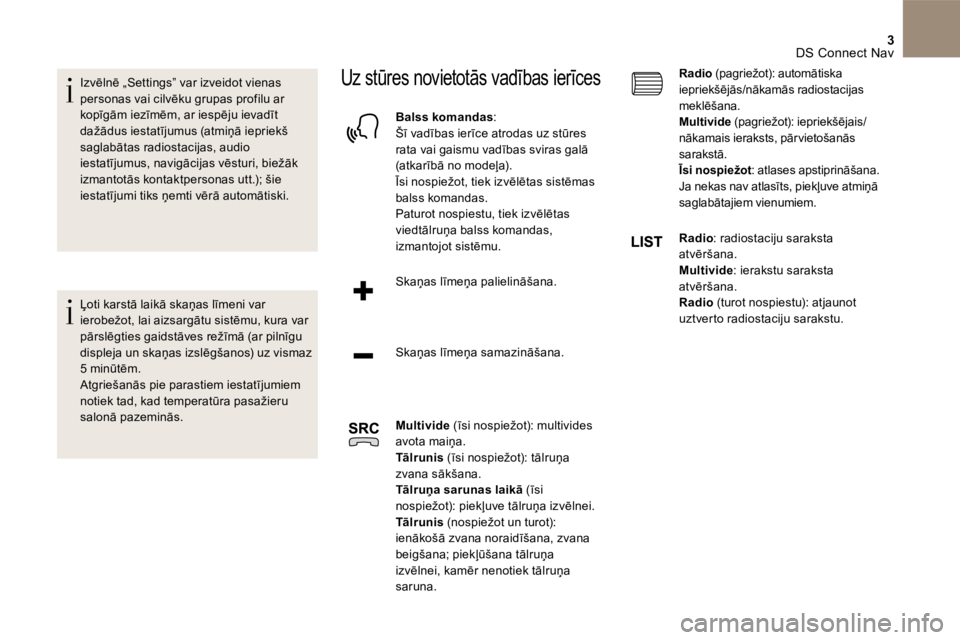
Uz stūres novietotās vadības ierīces
Balss komandas : Šī vadības ierīce atrodas uz stūres rata vai gaismu vadības sviras galā (atkarībā no modeļa). Īsi nospiežot, tiek izvēlētas sistēmas balss komandas. Paturot nospiestu, tiek izvēlētas viedtālruņa balss komandas, izmantojot sistēmu.
Skaņas līmeņa palielināšana.
Skaņas līmeņa samazināšana.
Multivide (īsi nospiežot): multivides avota maiņa. Tālrunis (īsi nospiežot): tālruņa zvana sākšana. Tālruņa sarunas laikā (īsi nospiežot): piekļuve tālruņa izvēlnei. Tālrunis (nospiežot un turot): ienākošā zvana noraidīšana, zvana beigšana; piekļūšana tālruņa izvēlnei, kamēr nenotiek tālruņa
saruna.
Radio (pagriežot): automātiska iepriekšējās/nākamās radiostacijas meklēšana. Multivide (pagriežot): iepriekšējais/nākamais ieraksts, pār vietošanās sarakstā. Īsi nospiežot : atlases apstiprināšana. Ja nekas nav atlasīts, piekļuve atmiņā saglabātajiem vienumiem.
Radio : radiostaciju saraksta atvēršana. Multivide : ierakstu saraksta atvēršana. Radio (turot nospiestu): atjaunot uztverto radiostaciju sarakstu.
Page 638 of 745
15 DS Connect Nav
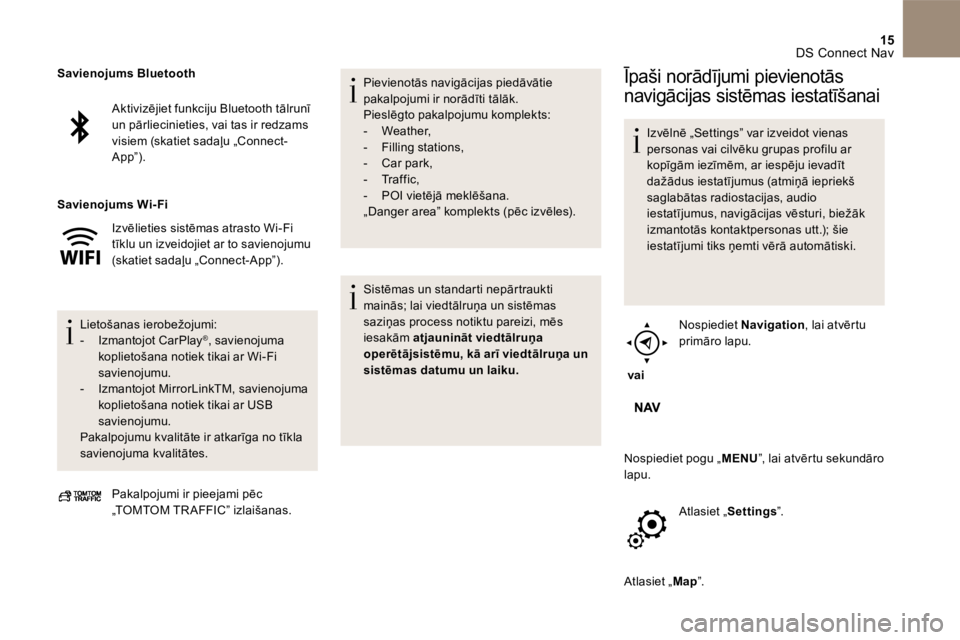
Aktivizējiet funkciju Bluetooth tālrunī un pārliecinieties, vai tas ir redzams visiem (skatiet sadaļu „ Connect-A p p ” ) .
Izvēlieties sistēmas atrasto Wi-Fi tīklu un izveidojiet ar to savienojumu (skatiet sadaļu „ Connect-App ”).
L i e t o š a n a s i e r o b e ž o j u m i : - I z m a n t o j o t C a r P l a y ® , savienojuma koplietošana notiek tikai ar Wi-Fi savienojumu. - Izmantojot MirrorLink TM, savienojuma koplietošana notiek tikai ar USB savienojumu. Pakalpojumu kvalitāte ir atkarīga no tīkla savienojuma kvalitātes.
Savienojums Bluetooth
Savienojums Wi- Fi
Pakalpojumi ir pieejami pēc „ TOMTOM TR AFFIC ” izlaišanas.
P i e v i e n o t ā s n a v i g ā c i j a s p i e d ā v ā t i e pakalpojumi ir norādīti tālāk. Pieslēgto pakalpojumu komplekts: - W e a t h e r , - F i l l i n g s t a t i o n s , - C a r p a r k , - T r a f f i c , - P O I v i e t ē j ā m e k l ē š a n a . „ Danger area ” komplekts (pēc izvēles).
Sistēmas un standarti nepārtraukti mainās; lai viedtālruņa un sistēmas saziņas process notiktu pareizi, mēs iesakām atjaunināt viedtālruņa operētājsistēmu, kā arī viedtālruņa un sistēmas datumu un laiku.
Īpaši norādījumi pievienotās
navigācijas sistēmas iestatīšanai
Izvēlnē „ Settings ” var izveidot vienas personas vai cilvēku grupas profilu ar kopīgām iezīmēm, ar iespēju ievadīt dažādus iestatījumus (atmiņā iepriekš saglabātas radiostacijas, audio iestatījumus, navigācijas vēsturi, biežāk izmantotās kontaktpersonas utt.); šie iestatījumi tiks ņemti vērā automātiski.
v a i
Nospiediet Navigation , lai atvērtu primāro lapu.
Nospiediet pogu „ MENU ”, lai atvērtu sekundāro lapu.
A t l a s i e t „ S e t t i n g s ” .
Atlasiet „ M a p ” .
Page 643 of 745
20 DS Connect Nav
Drošības nolūkos un tādēļ, ka tam nepieciešama nedalīta autovadītāja uzmanība, viedtālruņa lietošana automašīnas vadīšanas laikā ir aizliegta. Drošības nolūkos visas darbības ir jāveic, kamēr automašīna ir stacionāra .
Personīgā viedtālruņa sinhronizēšana ļauj lietotājiem skatīt lietojumprogrammas, kas pielāgotas viedtālruņa Android Auto tehnoloģijai automašīnas ekrānā. Sistēmas un standarti nepārtraukti mainās; lai viedtālruņa un sistēmas saziņas process notiktu pareizi, ir būtiski, lai viedtālrunis būtu atbloķēts; atjauniniet viedtālruņa operētājsistēmu, kā arī viedtālruņa un sistēmas datumu un
laiku. Skatiet zīmola tīmekļa vietni jūsu valstī, lai noskaidrotu saderīgos viedtālruņu m o d e ļ u s .
D r o š ī b a s n o l ū k o s l i e t o j u m p r o g r a m m a s var aplūkot tikai tad, kad automašīna ir stacionāra; atsākot braukšanu, to rādīšana tiek pārtraukta.
S a v i e n o j u m a m a r „ Android Auto ” funkciju ir nepieciešams saderīgs viedtālrunis un lietojumprogramma.
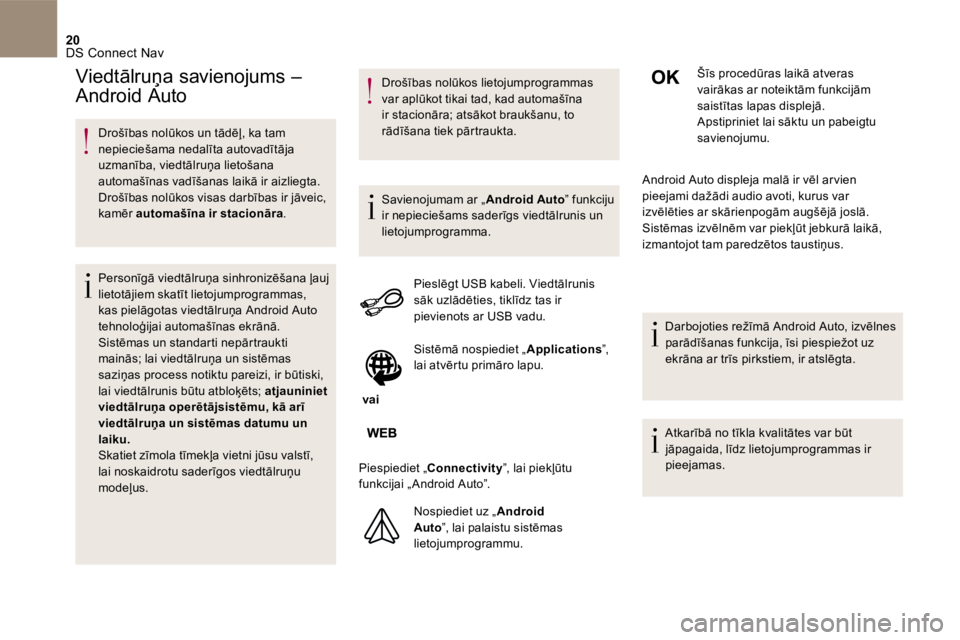
Pieslēgt USB kabeli. Viedtālrunis sāk uzlādēties, tiklīdz tas ir pievienots ar USB vadu.
v a i
Sistēmā nospiediet „ Applications ” , lai atvērtu primāro lapu.
Piespiediet „ Connectivity ”, lai piekļūtu funkcijai „ Android Auto ”.
Nospiediet uz „ Android Auto ”, lai palaistu sistēmas lietojumprogrammu.
Šīs procedūras laikā atveras vairākas ar noteiktām funkcijām saistītas lapas displejā. Apstipriniet lai sāktu un pabeigtu savienojumu.
Android Auto displeja malā ir vēl ar vien pieejami dažādi audio avoti, kurus var izvēlēties ar skārienpogām augšējā joslā. Sistēmas izvēlnēm var piekļūt jebkurā laikā, izmantojot tam paredzētos taustiņus.
Darbojoties režīmā Android Auto , izvēlnes parādīšanas funkcija, īsi piespiežot uz ekrāna ar trīs pirkstiem, ir atslēgta.
Atkarībā no tīkla kvalitātes var būt jāpagaida, līdz lietojumprogrammas ir p i e e j a m a s .
Viedtālruņa savienojums –
Android Auto
Page 644 of 745
21 DS Connect Nav
Bluetooth® connection ® connection ®
Drošības apsvērumu dēļ un īpaši tādēļ, ka tam nepieciešama autovadītāja ilgstoša uzmanība, Bluetooth mobilā tālruņa un audioierīces Bluetooth brīvroku sistēmas sapārošana ir jāveic, kamēr automašīna ir stacionāra un aizdedze ir ieslēgta.
I e s l ē d z i e t t ā l r u ņ a B l u e t o o t h f u n k c i j u un pārbaudiet, vai tā darbojas visiem pieejamā režīmā (tālruņa konfigurācija).
Tālrunī veicamā procedūra
Atlasiet sistēmas nosaukumu atrasto ierīču sarakstā.
Sistēmā apstipriniet tālruņa pieprasīto savienojuma izveidi.
Tiklīdz atlaidīsiet slēdzi, pacēlājs a p s t ā s i e s .
Sistēmā veicamā procedūra
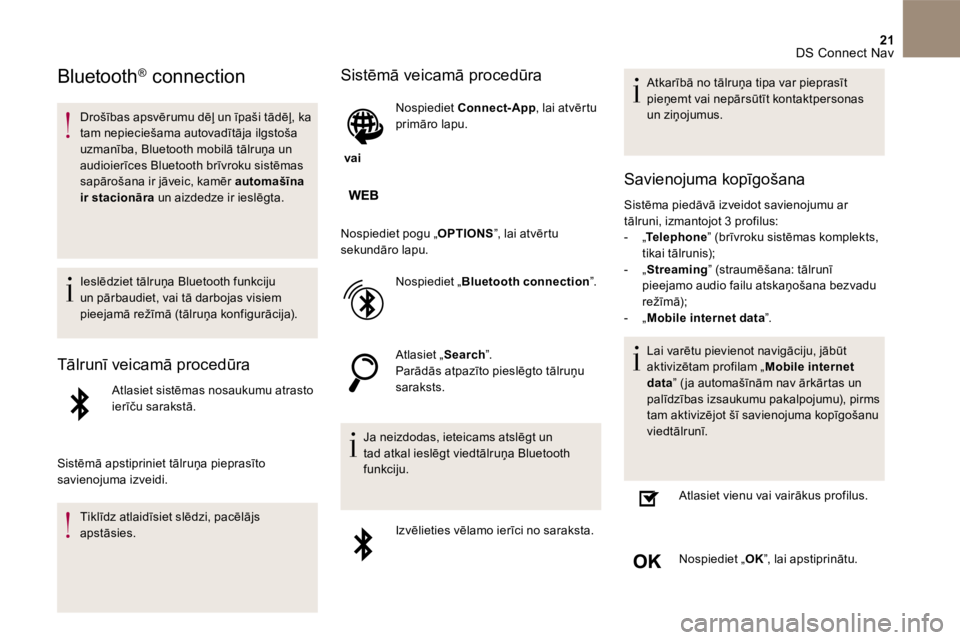
v a i
Nospiediet Connect-App , lai atvērtu primāro lapu.
Nospiediet pogu „ OPTIONS ”, lai atvērtu sekundāro lapu.
Nospiediet „ Bluetooth connection ” .
A t l a s i e t „ Search ” . Parādās atpazīto pieslēgto tālruņu s a r a k s t s .
Ja neizdodas, ieteicams atslēgt un tad atkal ieslēgt viedtālruņa Bluetooth f u n k c i j u .
Izvēlieties vēlamo ierīci no saraksta.
Atkarībā no tālruņa tipa var pieprasīt pieņemt vai nepārsūtīt kontaktpersonas un ziņojumus.
Savienojuma kopīgošana
Sistēma piedāvā izveidot savienojumu ar tālruni, izmantojot 3 profilus: - „ Telephone - „ Telephone - „ ” (brīvroku sistēmas komplekts, tikai tālrunis); - „ Streaming ” (straumēšana: tālrunī pieejamo audio failu atskaņošana bezvadu režīmā); - „ Mobile internet data ” .
Lai varētu pievienot navigāciju, jābūt aktivizētam profilam „ Mobile internet data ” ( ja automašīnām nav ārkārtas un palīdzības izsaukumu pakalpojumu), pirms tam aktivizējot šī savienojuma kopīgošanu v i e d t ā l r u n ī .
Atlasiet vienu vai vairākus profilus.
Nospiediet „ O K ”, lai apstiprinātu.
Page 646 of 745
23 DS Connect Nav
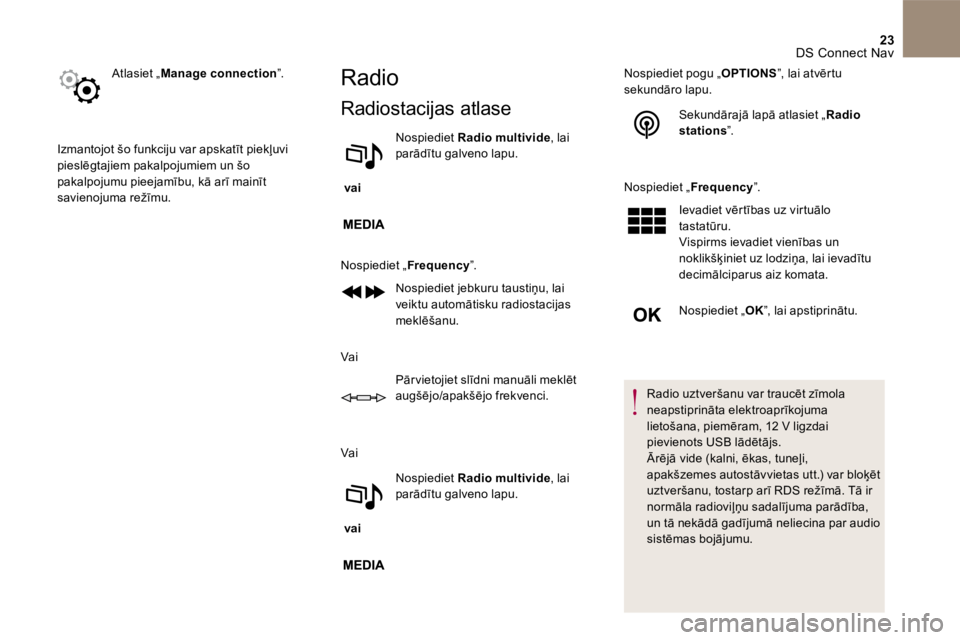
A t l a s i e t „ Manage connection ” .
Izmantojot šo funkciju var apskatīt piekļuvi pieslēgtajiem pakalpojumiem un šo pakalpojumu pieejamību, kā arī mainīt savienojuma režīmu.
Radio
Radiostacijas atlase
v a i
Nospiediet Radio multivide , lai parādītu galveno lapu.
Nospiediet „ Frequency ” .
Nospiediet jebkuru taustiņu, lai veiktu automātisku radiostacijas m e k l ē š a n u .
V a i
Pār vietojiet slīdni manuāli meklēt augšējo/apakšējo frekvenci.
V a i
v a i
Nospiediet Radio multivide , lai parādītu galveno lapu.
Nospiediet pogu „ OPTIONS ”, lai atvērtu sekundāro lapu.
Sekundārajā lapā atlasiet „ R a d i o stations ” .
Nospiediet „ Frequency ” .
Ievadiet vērtības uz virtuālo tastatūru. Vispirms ievadiet vienības un noklikšķiniet uz lodziņa, lai ievadītu decimālciparus aiz komata.
Nospiediet „ O K ”, lai apstiprinātu.
Radio uztveršanu var traucēt zīmola neapstiprināta elektroaprīkojuma lietošana, piemēram, 12 V ligzdai pievienots USB lādētājs. Ārējā vide (kalni, ēkas, tuneļi, apakšzemes autostāvvietas utt.) var bloķēt uztveršanu, tostarp arī RDS režīmā. Tā ir normāla radioviļņu sadalījuma parādība, un tā nekādā gadījumā neliecina par audio sistēmas bojājumu.
Page 648 of 745
25 DS Connect Nav
TA ziņojumu atskaņošana
TA (satiksmes paziņojumu) funkcija piešķir prioritāti TA brīdinājuma ziņojumiem. Lai tā darbotos, nepieciešama laba tās radiostacijas uztveršana, kas pārraida šādus ziņojumus. Tiklīdz tiek pārraidīta informācijas par ceļu satiksmi, šajā brīdī atskaņojamie avoti automātiski atslēdzas, ļaujot atskaņot TA paziņojumu. Iepriekšējais skaņas līmenis atjaunojas pēc paziņojuma beigām.
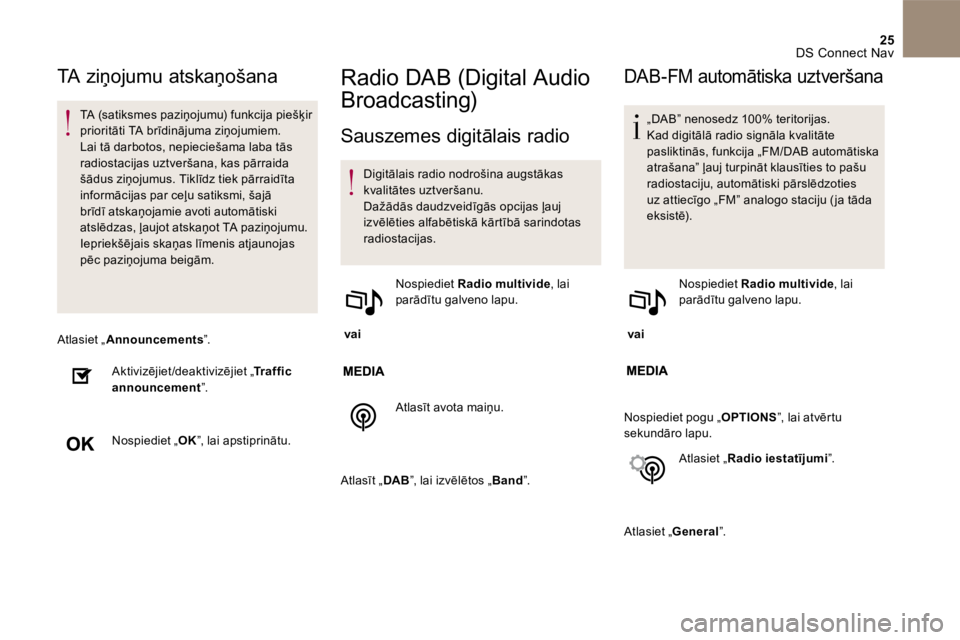
Atlasiet „ Announcements ” .
Aktivizējiet/deaktivizējiet „ Traffic Aktivizējiet/deaktivizējiet „ Traffic Aktivizējiet/deaktivizējiet „ announcement ” .
Nospiediet „ O K ”, lai apstiprinātu.
Radio DAB (Digital Audio
Broadcasting)
Sauszemes digitālais radio
Digitālais radio nodrošina augstākas kvalitātes uztveršanu. Dažādās daudzveidīgās opcijas ļauj izvēlēties alfabētiskā kārtībā sarindotas
radiostacijas.
v a i
Nospiediet Radio multivide , lai parādītu galveno lapu.
Atlasīt avota maiņu.
Atlasīt „DAB ”, lai izvēlētos DAB ”, lai izvēlētos DAB „Band ” .
DAB-FM automātiska uztveršana
„ D A B ” n e n o s e d z 1 0 0 % t e r i t o r i j a s . Kad digitālā radio signāla kvalitāte pasliktinās, funkcija „ FM / DAB automātiska atrašana” ļauj turpināt klausīties to pašu radiostaciju, automātiski pārslēdzoties uz attiecīgo „ FM ” analogo staciju ( ja tāda eksistē).
v a i
Nospiediet Radio multivide , lai parādītu galveno lapu.
Nospiediet pogu „ OPTIONS ”, lai atvērtu sekundāro lapu.
A t l a s i e t „ Radio iestatījumi ” .
Atlasiet „ General ” .
Page 649 of 745
26 DS Connect Nav
Ja „ DAB - FM automātiskā atrašana” ir aktivizēta, tad var notikt pāris sekunžu pauze, kad sistēma pārslēdzas uz „ FM ” analogo radio, un reizēm pēc pārslēgšanas ir atšķirīgs skaļums. Kad digitālā signāla kvalitāte kļūst laba, sistēma pārslēdzas atpakaļ automātiski u z „ D A B ” .
Ja atskaņotā „ DAB ” radiostacija nav pieejama FM diapazonā („ F M - D A B ”
opcija ir pelēkā krāsā), vai funkcija „DAB/FM automātiska atrašana” nav aktivizēta, kamēr signāls ir pārāk vājš notiek skaņas apklušana.
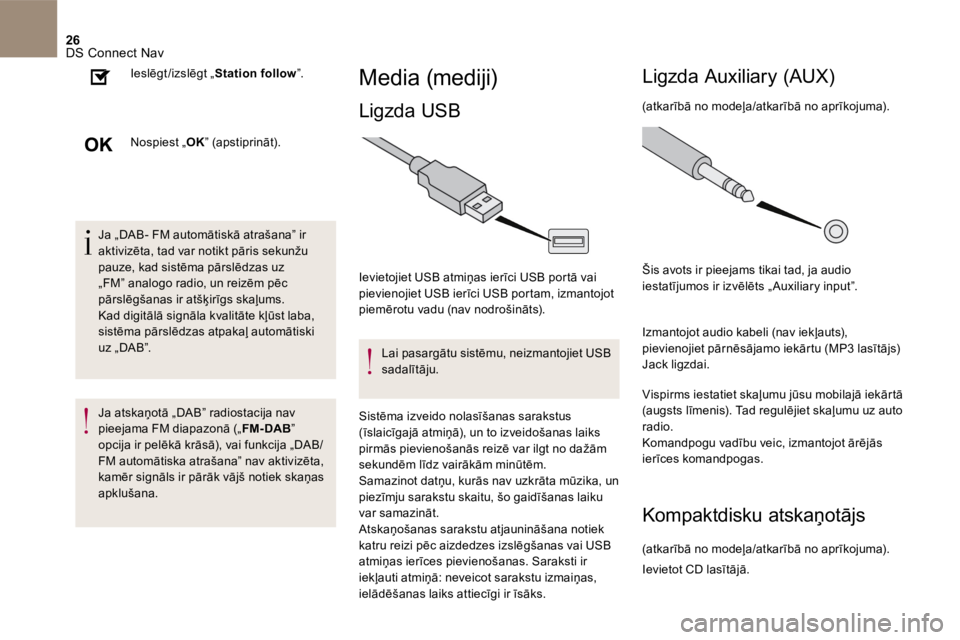
Ieslēgt/izslēgt „ Station follow ” .
N o s p i e s t „ O K ” (apstiprināt).
Media (mediji)
Ligzda USB
Ievietojiet USB atmiņas ierīci USB portā vai pievienojiet USB ierīci USB portam, izmantojot piemērotu vadu (nav nodrošināts).
Lai pasargātu sistēmu, neizmantojiet USB s a d a l ī t ā j u .
Sistēma izveido nolasīšanas sarakstus (īslaicīgajā atmiņā), un to izveidošanas laiks pirmās pievienošanās reizē var ilgt no dažām sekundēm līdz vairākām minūtēm. Samazinot datņu, kurās nav uzkrāta mūzika, un piezīmju sarakstu skaitu, šo gaidīšanas laiku var samazināt. Atskaņošanas sarakstu atjaunināšana notiek katru reizi pēc aizdedzes izslēgšanas vai USB atmiņas ierīces pievienošanas. Saraksti ir iekļauti atmiņā: neveicot sarakstu izmaiņas,
ielādēšanas laiks attiecīgi ir īsāks.
L i g z d a A u x i l i a r y ( A U X )
(atkarībā no modeļa/atkarībā no aprīkojuma).
Šis avots ir pieejams tikai tad, ja audio iestatījumos ir izvēlēts „ Auxiliary input ”.
Izmantojot audio kabeli (nav iekļauts), pievienojiet pārnēsājamo iekārtu (MP3 lasītājs) Jack ligzdai.
Vispirms iestatiet skaļumu jūsu mobilajā iekārtā (augsts līmenis). Tad regulējiet skaļumu uz auto radio. Komandpogu vadību veic, izmantojot ārējās ierīces komandpogas.
Kompaktdisku atskaņotājs
(atkarībā no modeļa/atkarībā no aprīkojuma).
Ievietot CD lasītājā.
Page 650 of 745
27 DS Connect Nav
Avota izvēle
v a i
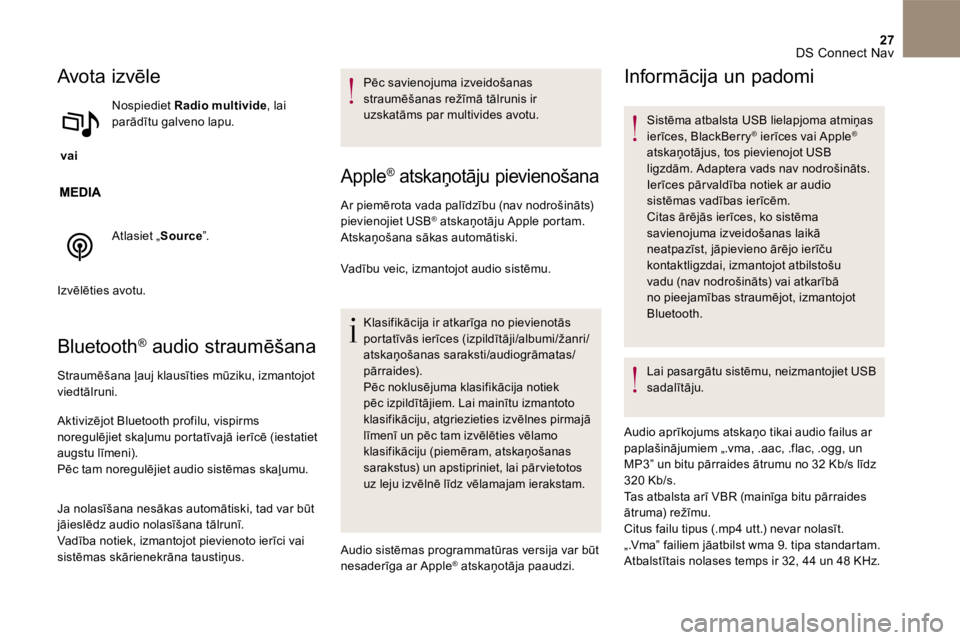
Nospiediet Radio multivide , lai parādītu galveno lapu.
A t l a s i e t „ Source ” .
Izvēlēties avotu.
Bluetooth ® audio straumēšana® audio straumēšana®
Straumēšana ļauj klausīties mūziku, izmantojot viedtālruni.
Aktivizējot Bluetooth profilu, vispirms noregulējiet skaļumu portatīvajā ierīcē (iestatiet augstu līmeni). Pēc tam noregulējiet audio sistēmas skaļumu.
Ja nolasīšana nesākas automātiski, tad var būt jāieslēdz audio nolasīšana tālrunī.
Vadība notiek, izmantojot pievienoto ierīci vai sistēmas skārienekrāna taustiņus.
P ē c s a v i e n o j u m a i z v e i d o š a n a s straumēšanas režīmā tālrunis ir uzskatāms par multivides avotu.
Apple ® atskaņotāju pievienošana® atskaņotāju pievienošana®
Ar piemērota vada palīdzību (nav nodrošināts) pievienojiet USB ® atskaņotāju Apple portam. ® atskaņotāju Apple portam. ®
Atskaņošana sākas automātiski.
Vadību veic, izmantojot audio sistēmu.
Klasifikācija ir atkarīga no pievienotās portatīvās ierīces (izpildītāji/albumi/žanri/atskaņošanas saraksti/audiogrāmatas/pārraides). Pēc noklusējuma klasifikācija notiek pēc izpildītājiem. Lai mainītu izmantoto klasifikāciju, atgriezieties izvēlnes pirmajā līmenī un pēc tam izvēlēties vēlamo klasifikāciju (piemēram, atskaņošanas sarakstus) un apstipriniet, lai pār vietotos uz leju izvēlnē līdz vēlamajam ierakstam.
Audio sistēmas programmatūras versija var būt nesaderīga ar Apple ® atskaņotāja paaudzi. ® atskaņotāja paaudzi. ®
Informācija un padomi
Sistēma atbalsta USB lielapjoma atmiņas ierīces, BlackBerry ® ierīces vai Apple ® ierīces vai Apple ®®
atskaņotājus, tos pievienojot USB ligzdām. Adaptera vads nav nodrošināts. Ierīces pār valdība notiek ar audio sistēmas vadības ierīcēm. Citas ārējās ierīces, ko sistēma
savienojuma izveidošanas laikā neatpazīst, jāpievieno ārējo ierīču kontaktligzdai, izmantojot atbilstošu vadu (nav nodrošināts) vai atkarībā no pieejamības straumējot, izmantojot B l u e t o o t h .
Lai pasargātu sistēmu, neizmantojiet USB s a d a l ī t ā j u .
Audio aprīkojums atskaņo tikai audio failus ar paplašinājumiem „.vma, .aac, .flac, .ogg, un MP3” un bitu pārraides ātrumu no 32 Kb/s līdz 320 Kb/s. Tas atbalsta arī VBR (mainīga bitu pārraides ātruma) režīmu. Citus failu tipus (.mp4 utt.) nevar nolasīt. „.Vma” failiem jāatbilst wma 9. tipa standartam. Atbalstītais nolases temps ir 32, 44 un 48 KHz.
Page 651 of 745
28 DS Connect Nav
Lai izvairītos no rādījumu nolasīšanas problēmām, datņu nosaukumu veidošanā ir ieteicams izmantot līdz 20 simboliem, nelietojot īpašos simbolus (piem.: „ ” ? . ; ù), lai izvairītos no nolasīšanas vai parādīšanas problēmām.
Izmantojiet tikai FAT 32 (File Allocation Table) formāta USB taustiņus.
Ieteicams izmantot oriģinālos USB vadus, lai nodrošinātu atbilstošu darbību.
Lai varētu atskaņot ierakstītu CDR vai CDRW, ierakstot kompaktdisku, atlasiet standarta ISO 9660 līmeni 1, 2 vai Joliet. Ja disks ir ierakstīts kādā citā formātā, iespējams, ka nolasīšana var nenotikt pareizi. Lai nodrošinātu optimālu atskaņošanas kvalitāti, diska ierakstīšanai vienmēr izmantojiet vienotu ieraksta standartu ar iespējami lēnāko ieraksta ātrumu (līdz 4x).
Īpašos CD multi-sesiju gadījumos ieteicams izmantot Joliet standartu.
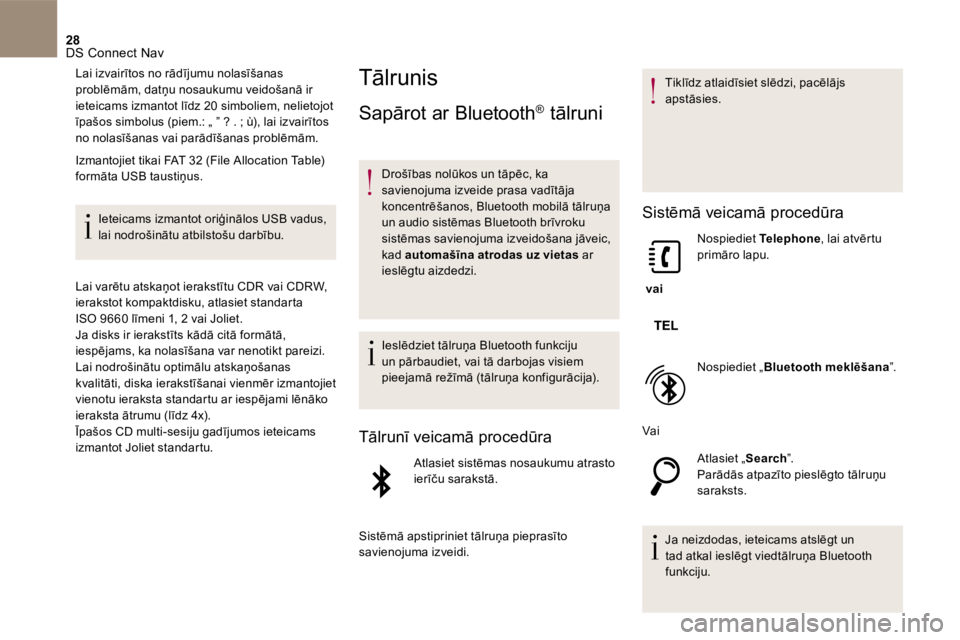
Tālrunis
Sapārot ar Bluetooth ® tālruni® tālruni®
Drošības nolūkos un tāpēc, ka savienojuma izveide prasa vadītāja koncentrēšanos, Bluetooth mobilā tālruņa un audio sistēmas Bluetooth brīvroku
sistēmas savienojuma izveidošana jāveic, kad automašīna atrodas uz vietas ar ieslēgtu aizdedzi.
I e s l ē d z i e t t ā l r u ņ a B l u e t o o t h f u n k c i j u un pārbaudiet, vai tā darbojas visiem pieejamā režīmā (tālruņa konfigurācija).
Tālrunī veicamā procedūra
Atlasiet sistēmas nosaukumu atrasto ierīču sarakstā.
Sistēmā apstipriniet tālruņa pieprasīto savienojuma izveidi.
Tiklīdz atlaidīsiet slēdzi, pacēlājs a p s t ā s i e s .
Sistēmā veicamā procedūra
v a i
Nospiediet Telephone , lai atvērtu primāro lapu.
Nospiediet „ Bluetooth meklēšana ” .
V a i
A t l a s i e t „ Search ” . Parādās atpazīto pieslēgto tālruņu s a r a k s t s .
Ja neizdodas, ieteicams atslēgt un tad atkal ieslēgt viedtālruņa Bluetooth f u n k c i j u .
Page 652 of 745
29 DS Connect Nav
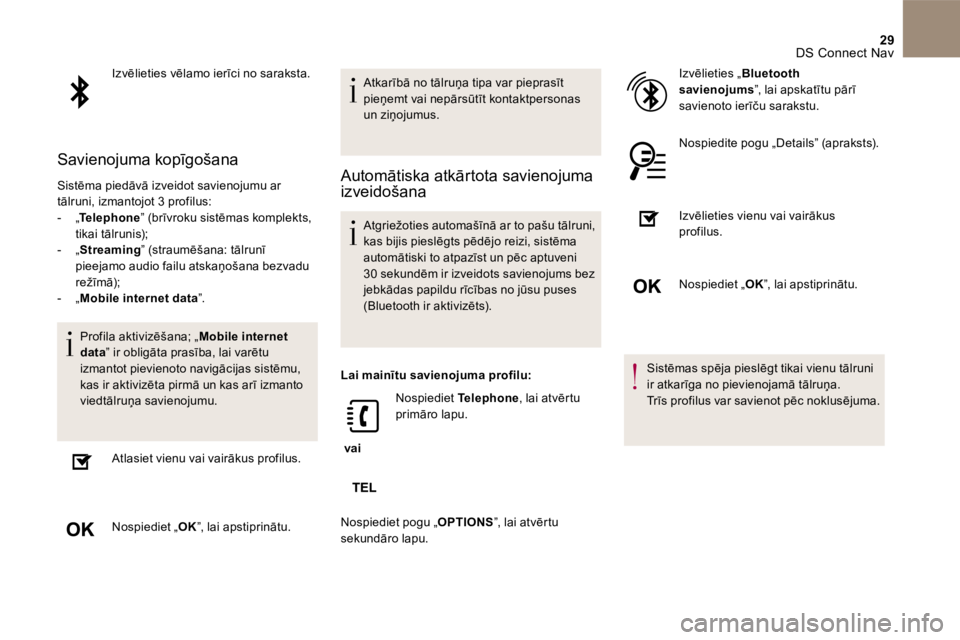
Izvēlieties vēlamo ierīci no saraksta.
Savienojuma kopīgošana
Sistēma piedāvā izveidot savienojumu ar tālruni, izmantojot 3 profilus: - „ Telephone - „ Telephone - „ ” (brīvroku sistēmas komplekts, tikai tālrunis); - „ Streaming ” (straumēšana: tālrunī pieejamo audio failu atskaņošana bezvadu režīmā); - „ Mobile internet data ” .
P r o f i l a a k t i v i z ē š a n a ; „ Mobile internet data ” ir obligāta prasība, lai varētu izmantot pievienoto navigācijas sistēmu, kas ir aktivizēta pirmā un kas arī izmanto viedtālruņa savienojumu.
Atlasiet vienu vai vairākus profilus.
Nospiediet „ O K ”, lai apstiprinātu.
Atkarībā no tālruņa tipa var pieprasīt pieņemt vai nepārsūtīt kontaktpersonas un ziņojumus.
Automātiska atkārtota savienojuma izveidošana
Atgriežoties automašīnā ar to pašu tālruni, kas bijis pieslēgts pēdējo reizi, sistēma automātiski to atpazīst un pēc aptuveni 30 sekundēm ir izveidots savienojums bez jebkādas papildu rīcības no jūsu puses ( Bluetooth ir aktivizēts).
Lai mainītu savienojuma profilu:
v a i
Nospiediet Telephone , lai atvērtu primāro lapu.
Nospiediet pogu „ OPTIONS ”, lai atvērtu
sekundāro lapu.
I z v ē l i e t i e s „ Bluetooth savienojums ”, lai apskatītu pārī savienoto ierīču sarakstu.
Nospiedite pogu „Details” (apraksts).
Izvēlieties vienu vai vairākus
profilus.
Nospiediet „ O K ”, lai apstiprinātu.
Sistēmas spēja pieslēgt tikai vienu tālruni ir atkarīga no pievienojamā tālruņa. Trīs profilus var savienot pēc noklusējuma.