mirror CITROEN DS5 2016 Lietošanas Instrukcija (in Latvian)
[x] Cancel search | Manufacturer: CITROEN, Model Year: 2016, Model line: DS5, Model: CITROEN DS5 2016Pages: 745, PDF Size: 113.99 MB
Page 570 of 745
45 Audio un telemātika
Drošības nolūkos n tādēl, ka tam
nepieciešama nedalīta uzmanība no
vadītāja puses, viedtālruņa lietošana
braucot ir aizliegta.
Drošības nolūkos darbības veicamas,
vienīgi automašīnai stāvot.
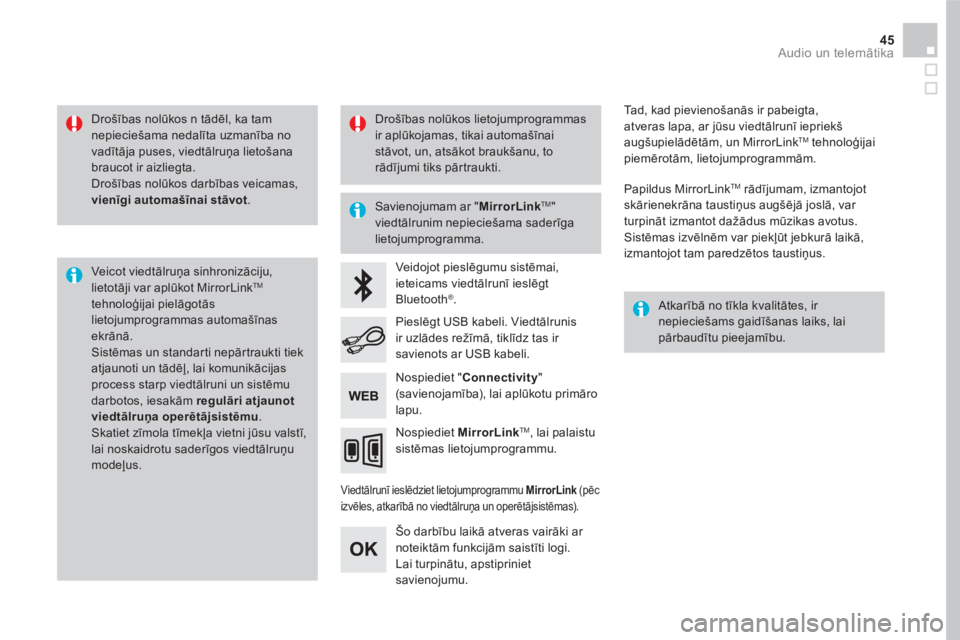
Veic ot viedtālruņa sinhronizāciju,
lietotāji var aplūkot MirrorLink
TM
tehnoloģijai pielāgotās
lietojumprogrammas automašīnas
ekrānā.
Sistēmas un standarti nepārtraukti tiek
atjaunoti un tādēļ, lai komunikācijas
process starp viedtālruni un sistēmu
darbotos, iesakām reg
ulāri atjaunot
viedtālruņa operētājsistēmu
.
Skatiet zīmola tīmekļa vietni jūsu valstī,
lai noskaidrotu saderīgos viedtālruņu
modeļus.
Savienojumam ar " MirrorLink
TM
"
viedtālrunim nepieciešama saderīga
lietojumprogramma.
Atkarībā no tīkla kvalitātes, ir
nepieciešams gaidīšanas laiks, lai
pārbaudītu pieejamību.
Veidojot pieslēgumu sistēmai,
ieteicams viedtālrunī ieslēgt
Bluetooth
® .
Viedtālrunī ieslēdziet lietojumprogrammu MirrorLink
(pēc
izvēles, atkarībā no viedtālruņa un operētājsistēmas).
Šo darbību laikā atveras vairāki ar
noteiktām funkcijām saistīti logi.
Lai turpinātu, apstipriniet
savienojumu.
Pieslēgt USB kabeli. Viedtālrunis
ir uzlādes režīmā, tiklīdz tas ir
savienots ar USB kabeli.
Nospiediet MirrorLink
TM
, lai palaistu
sistēmas lietojumprogrammu.
Tad, kad pievienošanās ir pabeigta,
atveras lapa, ar jūsu viedtālrunī iepriekš
augšupielādētām, un MirrorLink
TM
tehnoloģijai
piemērotām, lietojumprogrammām.
Papildus MirrorLink
TM
rādījumam, izmantojot
skārienekrāna taustiņus augšējā joslā, var
turpināt izmantot dažādus mūzikas avotus.
Sistēmas izvēlnēm var piekļūt jebkurā laikā,
izmantojot tam paredzētos taustiņus.
Nospiediet " Connectivity
"
(savienojamība), lai aplūkotu primāro
lapu.
Drošības nolūkos lietojumprogrammas
ir aplūkojamas, tikai automašīnai
stāvot, un, atsākot braukšanu, to
rādījumi tiks pārtraukti.
Page 572 of 745
47 Audio un telemātika
1. līmenis
2 . līmenis
3. līmenis
Komentāri
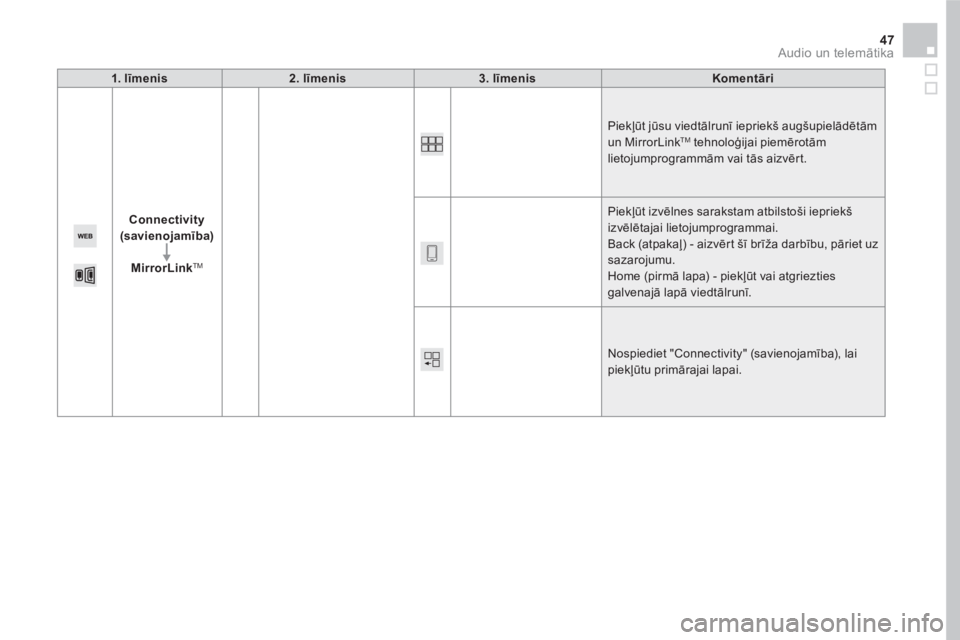
Connectivity
(savienojamība)
MirrorLink
TM
Piekļūt jūsu viedtālrunī iepriekš augšupielādētām
un MirrorLink
TM tehnoloģijai piemērotām
lietojumprogrammām vai tās aizvērt.
Piekļūt izvēlnes sarakstam atbilstoši iepriekš
izvēlētajai lietojumprogrammai.
Back (atpakaļ) - aizvērt šī brīža darbību, pāriet uz
sazarojumu.
Home (pirmā lapa) - piekļūt vai atgriezties
galvenajā lapā viedtālrunī.
Nospiediet "Connectivity" (savienojamība), lai
piekļūtu primārajai lapai.
Page 638 of 745
15 DS Connect Nav
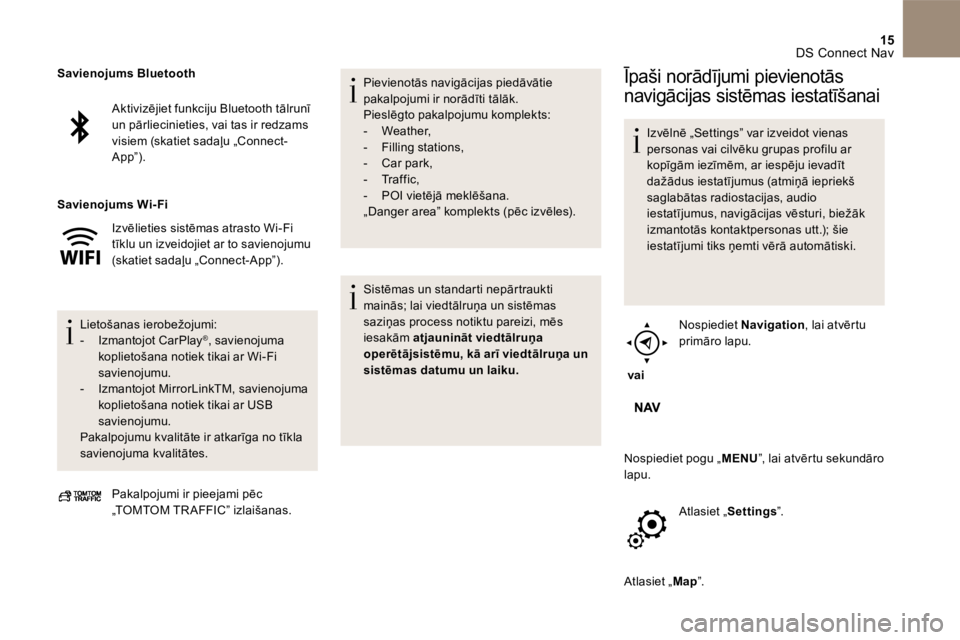
Aktivizējiet funkciju Bluetooth tālrunī un pārliecinieties, vai tas ir redzams visiem (skatiet sadaļu „ Connect-A p p ” ) .
Izvēlieties sistēmas atrasto Wi-Fi tīklu un izveidojiet ar to savienojumu (skatiet sadaļu „ Connect-App ”).
L i e t o š a n a s i e r o b e ž o j u m i : - I z m a n t o j o t C a r P l a y ® , savienojuma koplietošana notiek tikai ar Wi-Fi savienojumu. - Izmantojot MirrorLink TM, savienojuma koplietošana notiek tikai ar USB savienojumu. Pakalpojumu kvalitāte ir atkarīga no tīkla savienojuma kvalitātes.
Savienojums Bluetooth
Savienojums Wi- Fi
Pakalpojumi ir pieejami pēc „ TOMTOM TR AFFIC ” izlaišanas.
P i e v i e n o t ā s n a v i g ā c i j a s p i e d ā v ā t i e pakalpojumi ir norādīti tālāk. Pieslēgto pakalpojumu komplekts: - W e a t h e r , - F i l l i n g s t a t i o n s , - C a r p a r k , - T r a f f i c , - P O I v i e t ē j ā m e k l ē š a n a . „ Danger area ” komplekts (pēc izvēles).
Sistēmas un standarti nepārtraukti mainās; lai viedtālruņa un sistēmas saziņas process notiktu pareizi, mēs iesakām atjaunināt viedtālruņa operētājsistēmu, kā arī viedtālruņa un sistēmas datumu un laiku.
Īpaši norādījumi pievienotās
navigācijas sistēmas iestatīšanai
Izvēlnē „ Settings ” var izveidot vienas personas vai cilvēku grupas profilu ar kopīgām iezīmēm, ar iespēju ievadīt dažādus iestatījumus (atmiņā iepriekš saglabātas radiostacijas, audio iestatījumus, navigācijas vēsturi, biežāk izmantotās kontaktpersonas utt.); šie iestatījumi tiks ņemti vērā automātiski.
v a i
Nospiediet Navigation , lai atvērtu primāro lapu.
Nospiediet pogu „ MENU ”, lai atvērtu sekundāro lapu.
A t l a s i e t „ S e t t i n g s ” .
Atlasiet „ M a p ” .
Page 641 of 745
18 DS Connect Nav
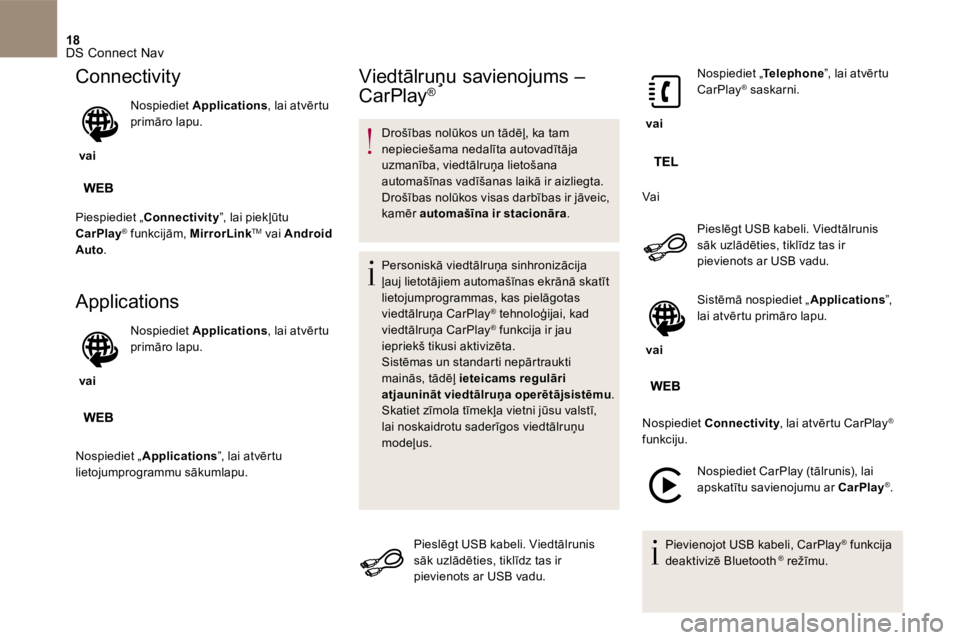
Connectivity
v a i
Nospiediet Applications , lai atvērtu primāro lapu.
Piespiediet „ Connectivity ”, lai piekļūtu
CarPlay ® funkcijām, ® funkcijām, ® MirrorLink TM vai Android Auto .
Applications
v a i
Nospiediet Applications , lai atvērtu primāro lapu.
Nospiediet „ Applications ”, lai atvērtu lietojumprogrammu sākumlapu.
Viedtālruņu savienojums –
C a r P l a y ®
Drošības nolūkos un tādēļ, ka tam nepieciešama nedalīta autovadītāja uzmanība, viedtālruņa lietošana automašīnas vadīšanas laikā ir aizliegta. Drošības nolūkos visas darbības ir jāveic, kamēr automašīna ir stacionāra .
P e r s o n i s k ā v i e d t ā l r u ņ a s i n h r o n i z ā c i j a ļauj lietotājiem automašīnas ekrānā skatīt lietojumprogrammas, kas pielāgotas viedtālruņa CarPlay ® tehnoloģijai, kad ® tehnoloģijai, kad ®
viedtālruņa CarPlay ® funkcija ir jau ® funkcija ir jau ®
iepriekš tikusi aktivizēta. Sistēmas un standarti nepārtraukti mainās, tādēļ ieteicams regulāri atjaunināt viedtālruņa operētājsistēmu . Skatiet zīmola tīmekļa vietni jūsu valstī, lai noskaidrotu saderīgos viedtālruņu
m o d e ļ u s .
Pieslēgt USB kabeli. Viedtālrunis sāk uzlādēties, tiklīdz tas ir pievienots ar USB vadu.
v a i
Nospiediet „ Telephone Nospiediet „ Telephone Nospiediet „ ”, lai atvērtu C a r P l a y ® saskarni. ® saskarni. ®
V a i
Pieslēgt USB kabeli. Viedtālrunis sāk uzlādēties, tiklīdz tas ir pievienots ar USB vadu.
v a i
Sistēmā nospiediet „ Applications ” , lai atvērtu primāro lapu.
Nospiediet Connectivity , lai atvērtu CarPlay Connectivity , lai atvērtu CarPlay Connectivity ®
funkciju.
Nospiediet CarPlay (tālrunis), lai apskatītu savienojumu ar CarPlay ® .
P i e v i e n o j o t U S B k a b e l i , C a r P l a y ® funkcija ® funkcija ®
deaktivizē Bluetooth ® r e ž ī m u . ® r e ž ī m u . ®
Page 642 of 745
19 DS Connect Nav
Viedtālruņu savienojamība ar
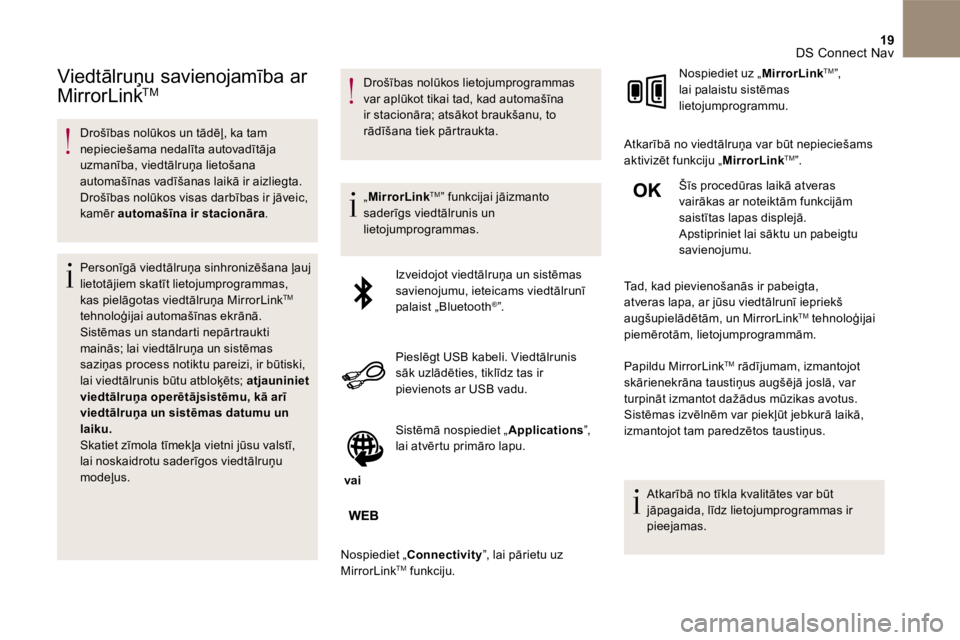
M i r r o r L i n k TM M i r r o r L i n k TM M i r r o r L i n k
Drošības nolūkos un tādēļ, ka tam nepieciešama nedalīta autovadītāja uzmanība, viedtālruņa lietošana automašīnas vadīšanas laikā ir aizliegta. Drošības nolūkos visas darbības ir jāveic, kamēr automašīna ir stacionāra .
Personīgā viedtālruņa sinhronizēšana ļauj lietotājiem skatīt lietojumprogrammas, kas pielāgotas viedtālruņa MirrorLink TM
tehnoloģijai automašīnas ekrānā. Sistēmas un standarti nepārtraukti mainās; lai viedtālruņa un sistēmas saziņas process notiktu pareizi, ir būtiski, lai viedtālrunis būtu atbloķēts; atjauniniet viedtālruņa operētājsistēmu, kā arī viedtālruņa un sistēmas datumu un laiku. Skatiet zīmola tīmekļa vietni jūsu valstī, lai noskaidrotu saderīgos viedtālruņu m o d e ļ u s .
D r o š ī b a s n o l ū k o s l i e t o j u m p r o g r a m m a s var aplūkot tikai tad, kad automašīna ir stacionāra; atsākot braukšanu, to rādīšana tiek pārtraukta.
„ MirrorLink TM ” funkcijai jāizmanto saderīgs viedtālrunis un lietojumprogrammas.
Izveidojot viedtālruņa un sistēmas savienojumu, ieteicams viedtālrunī palaist „ Bluetooth ®” .
Pieslēgt USB kabeli. Viedtālrunis sāk uzlādēties, tiklīdz tas ir pievienots ar USB vadu.
v a i
Sistēmā nospiediet „ Applications ” , lai atvērtu primāro lapu.
Nospiediet „ Connectivity ”, lai pārietu uz M i r r o r L i n k TM funkciju.
Nospiediet uz „ MirrorLink TM ” , lai palaistu sistēmas lietojumprogrammu.
Atkarībā no viedtālruņa var būt nepieciešams aktivizēt funkciju „ MirrorLink TM” .
Šīs procedūras laikā atveras vairākas ar noteiktām funkcijām saistītas lapas displejā. Apstipriniet lai sāktu un pabeigtu savienojumu.
Tad, kad pievienošanās ir pabeigta, atveras lapa, ar jūsu viedtālrunī iepriekš augšupielādētām, un MirrorLink TM tehnoloģijai piemērotām, lietojumprogrammām.
P a p i l d u M i r r o r L i n k TM rādījumam, izmantojot skārienekrāna taustiņus augšējā joslā, var turpināt izmantot dažādus mūzikas avotus. Sistēmas izvēlnēm var piekļūt jebkurā laikā, izmantojot tam paredzētos taustiņus.
Atkarībā no tīkla kvalitātes var būt jāpagaida, līdz lietojumprogrammas ir p i e e j a m a s .
Page 672 of 745
1 Audio un telemātika
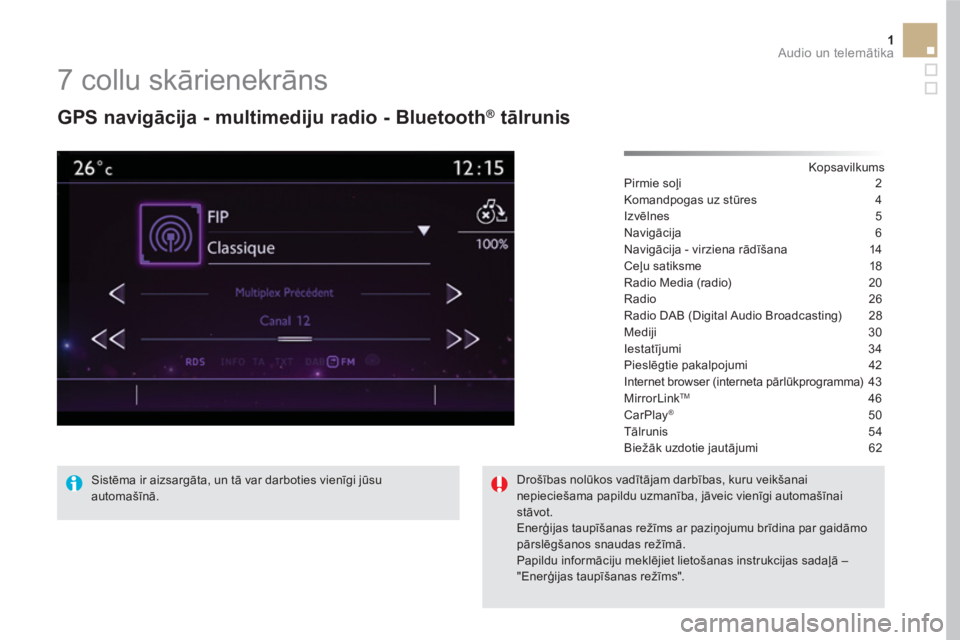
7 collu skārienekrāns
GPS navigācija - multimediju radio - Bluetooth ®
tālrunis
Kopsavilkums
Pirmie soļi 2
Komandpogas uz stūres 4
Izvēlnes 5
Navigācija 6
Navigācija - virziena rādīšana 14
Ceļu satiksme 18
Radio Media (radio) 20
Radio 26
Radio DAB (Digital Audio Broadcasting) 28
Mediji 30
Iestatījumi 34
Pieslēgtie pakalpojumi 42
Internet browser (interneta pārlūkprogramma) 43
MirrorLink
TM 46
CarPlay® 50
Tālrunis 54
Biežāk uzdotie jautājumi 62
Sistēma ir aizsargāta, un tā var darboties vienīgi jūsu
automašīnā.
Drošības nolūkos vadītājam darbības, kuru veikšanai
nepieciešama papildu uzmanība, jāveic vienīgi automašīnai
stāvot.
Enerģijas taupīšanas režīms ar paziņojumu brīdina par gaidāmo
pārslēgšanos snaudas režīmā.
Papildu informāciju meklējiet lietošanas instrukcijas sadaļā –
"Enerģijas taupīšanas režīms".
Page 674 of 745
3 Audio un telemātika
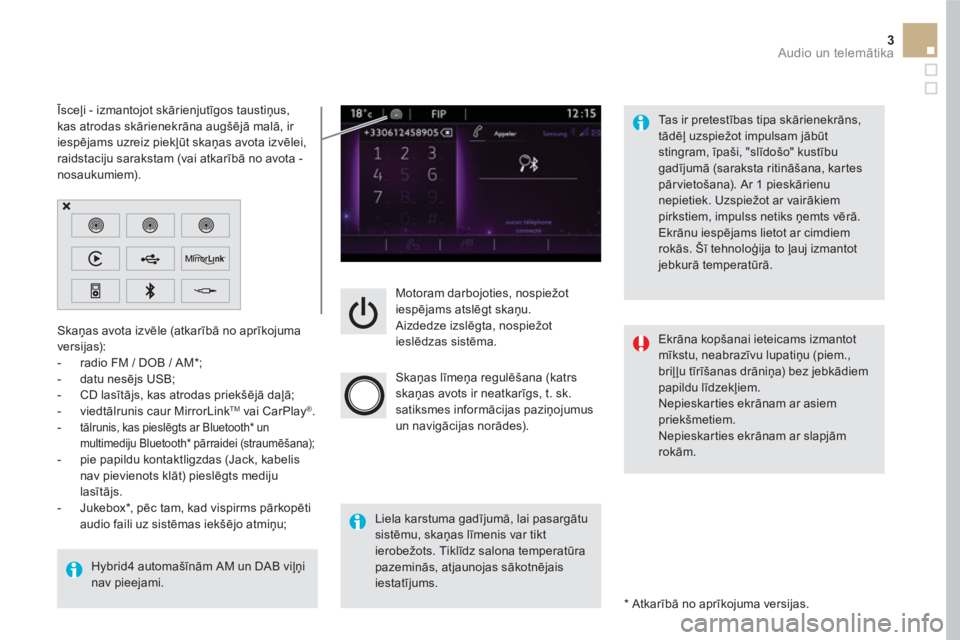
Motoram darbojoties, nospiežot
iespējams atslēgt skaņu.
Aizdedze izslēgta, nospiežot
ieslēdzas sistēma.
Skaņas līmeņa regulēšana (katrs
skaņas avots ir neatkarīgs, t. sk.
satiksmes informācijas paziņojumus
un navigācijas norādes).
Skaņas avota izvēle (atkarībā no aprīkojuma
versijas):
- radio FM / DOB / AM * ;
- datu nesējs USB;
- CD lasītājs, kas atrodas priekšējā daļā;
- viedtālrunis caur MirrorLink
TM
vai CarPlay ®
.
- tālrunis, kas pieslēgts ar Bluetooth * un
multimediju Bluetooth * pārraidei (straumēšana);
- pie papildu kontaktligzdas (Jack, kabelis
nav pievienots klāt) pieslēgts mediju
lasītājs.
- Jukebox * , pēc tam, kad vispirms pārkopēti
audio faili uz sistēmas iekšējo atmiņu;
Hybrid4 automašīnām AM un DAB viļņi
nav pieejami.
*
Atkarībā no aprīkojuma versijas.
Īsceļi - izmantojot skārienjutīgos taustiņus,
kas atrodas skārienekrāna augšējā malā, ir
iespējams uzreiz piekļūt skaņas avota izvēlei,
raidstaciju sarakstam (vai atkarībā no avota -
nosaukumiem).
Tas ir pretestības tipa skārienekrāns,
tā
dēļ uzspiežot impulsam jābūt
stingram, īpaši, "slīdošo" kustību
gadījumā (saraksta ritināšana, kartes
pārvietošana). Ar 1 pieskārienu
nepietiek. Uzspiežot ar vairākiem
pirkstiem, impulss netiks ņemts vērā.
Ekrānu iespējams lietot ar cimdiem
rokās. Šī tehnoloģija to ļauj izmantot
jebkurā temperatūrā.
Liela karstuma gadījumā, lai pasargātu
sistēmu, skaņas līmenis var tikt
ierobežots. Tiklīdz salona temperatūra
pazeminās, atjaunojas sākotnējais
iestatījums.
Ekrāna kopšanai ieteicams izmantot
mīkstu, neabrazīvu lupatiņu (piem.,
briļļu tīrīšanas drāniņa) bez jebkādiem
papildu līdzekļiem.
Nepieskarties ekrānam ar asiem
priekšmetiem.
Nepieskarties ekrānam ar slapjām
rokām.
Page 675 of 745
Komandpogas uz stūres
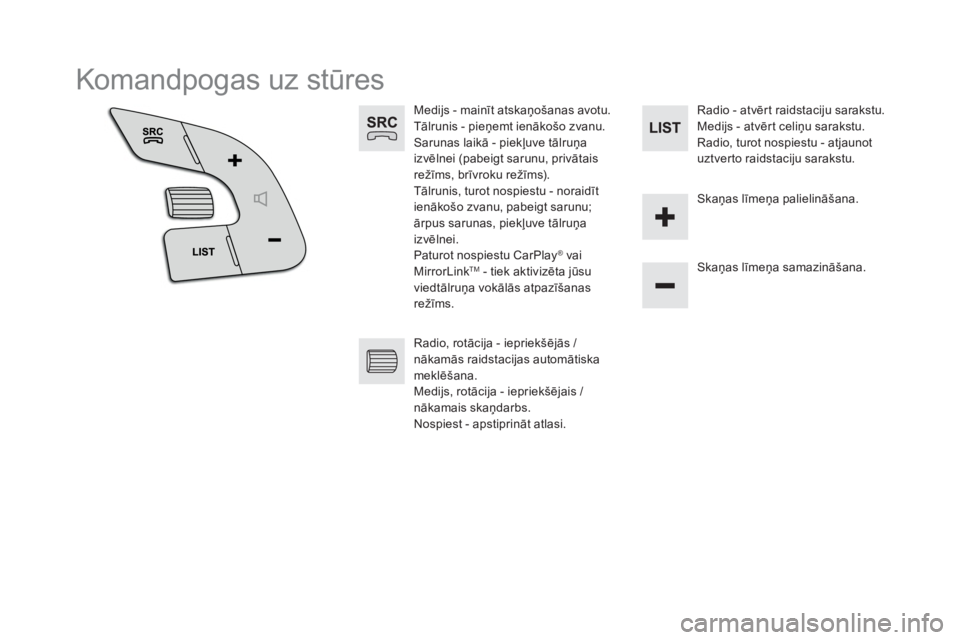
Medijs - mainīt atskaņošanas avotu.
Tālrunis - pieņemt ienākošo zvanu.
Sarunas laikā - piekļuve tālruņa
izvēlnei (pabeigt sarunu, privātais
režīms, brīvroku režīms).
Tālrunis, turot nospiestu - noraidīt
ienākošo zvanu, pabeigt sarunu;
ārpus sarunas, piekļuve tālruņa
izvēlnei.
Paturot nospiestu CarPlay
® vai
MirrorLink TM - tiek aktivizēta jūsu
viedtālruņa vokālās atpazīšanas
režīms.
Skaņas līmeņa samazināšana.
Radio, rotācija - iepriekšējās /
nākamās raidstacijas automātiska
meklēšana.
Medijs, rotācija - iepriekšējais /
nākamais skaņdarbs.
Nospiest - apstiprināt atlasi.
Radio - atvērt raidstaciju sarakstu.
Medijs - atvērt celiņu sarakstu.
Radio, turot nospiestu - atjaunot
uztverto raidstaciju sarakstu.
Skaņas līmeņa palielināšana.
Page 676 of 745
5 Audio un telemātika
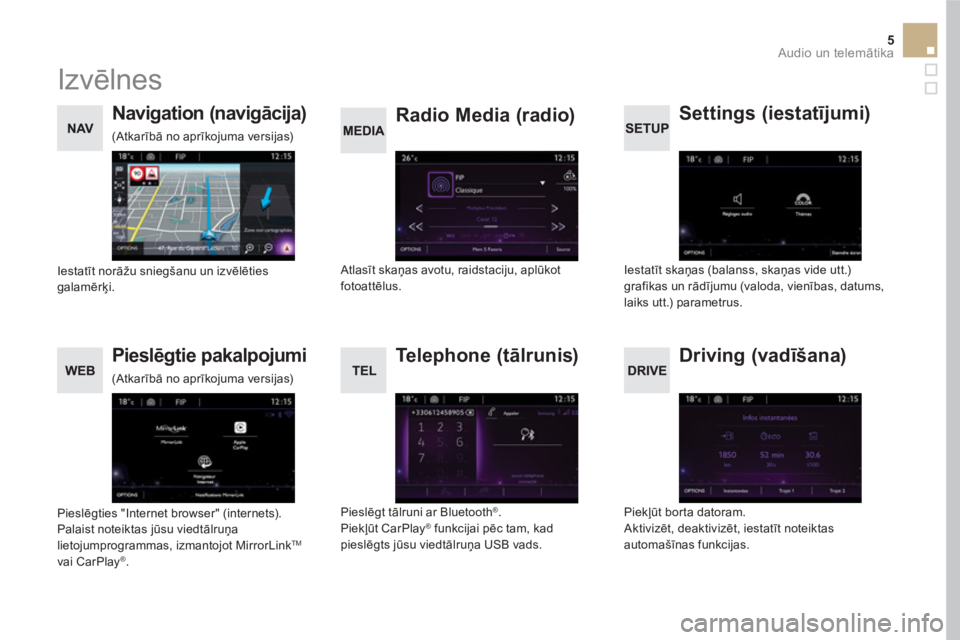
Izvēlnes
Settings (iestatījumi)
Radio Media (radio)
Navigation (navigācija)
Driving (vadīšana)
Pieslēgtie pakalpojumi
Te l e p h o n e ( tālrunis)
Iestatīt skaņas (balanss, skaņas vide utt.)
grafikas un rādījumu (valoda, vienības, datums,
laiks utt.) parametrus.
Atlasīt skaņas avotu, raidstaciju, aplūkot
fotoattēlus.
Iestatīt norāžu sniegšanu un izvēlēties
galamērķi.
Piekļūt borta datoram.
Aktivizēt, deaktivizēt, iestatīt noteiktas
automašīnas funkcijas.
Pieslēgties "Internet browser" (internets).
Palaist noteiktas jūsu viedtālruņa
lietojumprogrammas, izmantojot MirrorLink
TM
vai CarPlay ® .
Pieslēgt tālruni ar Bluetooth
®
.
Piekļūt CarPlay ®
funkcijai pēc tam, kad
pieslēgts jūsu viedtālruņa USB vads.
(Atkarībā no aprīkojuma versijas)
(Atkarībā no aprīkojuma versijas)
Page 692 of 745
3
2
21 Audio un telemātika
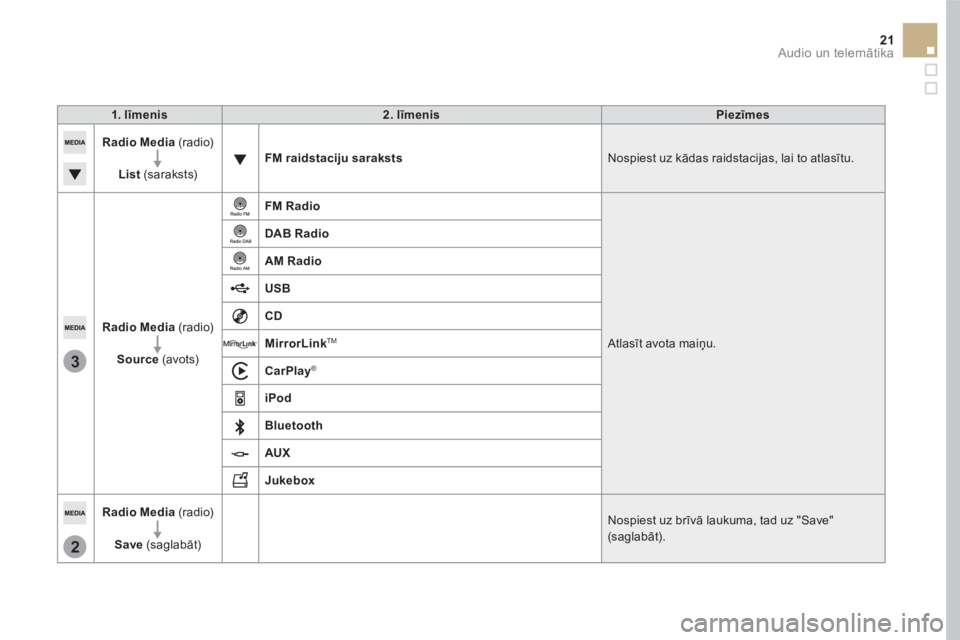
1. līmenis
2 . līmenis
Piezīmes
Radio Media
(radio)
List
(saraksts)
FM raidstaciju saraksts
Nospiest uz kādas raidstacijas, lai to atlasītu.
Radio Media
(radio)
Source
(avots)
FM Radio
Atlasīt avota maiņu.
DAB Radio
AM Radio
USB
CD
MirrorLink
TM
CarPlay
®
iPod
Bluetooth
AUX
Jukebox
Radio Media
(radio)
Save
(saglabāt) Nospiest uz brīvā laukuma, tad uz "Save"
(saglabāt).