carplay CITROEN DS5 2016 Manuales de Empleo (in Spanish)
[x] Cancel search | Manufacturer: CITROEN, Model Year: 2016, Model line: DS5, Model: CITROEN DS5 2016Pages: 745, tamaño PDF: 107.22 MB
Page 46 of 745
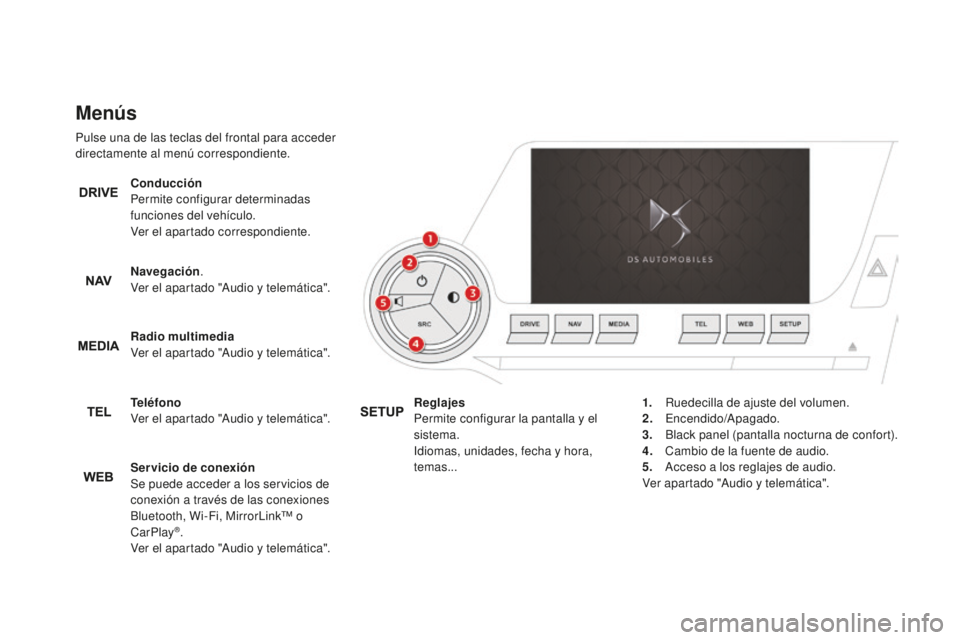
Menús
Pulse una de las teclas del frontal para acceder
directamente al menú correspondiente.Conducción
Permite configurar determinadas
funciones del vehículo.
Ver el apartado correspondiente.
Navegación .
Ver el apartado "Audio y telemática".
Radio multimedia
Ver el apartado "Audio y telemática".
Teléfono
Ver el apartado "Audio y telemática".
Servicio de conexión
Se puede acceder a los servicios de
conexión a través de las conexiones
Bluetooth, Wi-Fi, MirrorLink™ o
CarPlay
®.
Ver el apartado "Audio y telemática". Reglajes
Permite configurar la pantalla y el
sistema.
Idiomas, unidades, fecha y hora,
temas...
1.
R
uedecilla de ajuste del volumen.
2.
E
ncendido/Apagado.
3.
B
lack panel (pantalla nocturna de confort).
4.
C
ambio de la fuente de audio.
5.
A
cceso a los reglajes de audio.
Ver apartado "Audio y telemática".
Page 87 of 745
85
DS5_es_Chap03_confort_ed02-2015
Reproductor uSB
Este módulo de conexión incluye una toma
USB y una toma Jack.
Toma Jack
La toma Jack permite conectar un dispositivo
portátil, como un reproductor digital, para
escuchar los archivos a través de los altavoces
del vehículo.
La gestión de estos archivos se realiza desde
el dispositivo portátil.
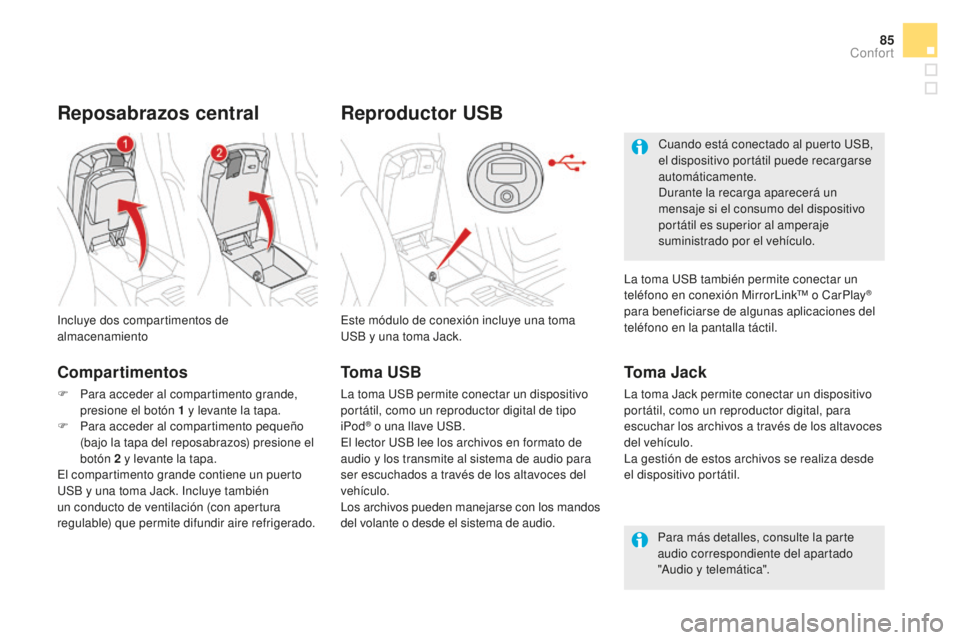
Incluye dos compartimentos de
almacenamiento
Reposabrazos central
Compartimentos
F Para acceder al compartimento grande,
presione el botón 1 y levante la tapa.
F
P
ara acceder al compartimento pequeño
(bajo la tapa del reposabrazos) presione el
botón 2
y levante la tapa.
El compartimento grande contiene un puerto
USB y una toma Jack. Incluye también
un conducto de ventilación (con apertura
regulable) que permite difundir aire refrigerado. Para más detalles, consulte la parte
audio correspondiente del apartado
"Audio y telemática".
Toma uSB
La toma USB permite conectar un dispositivo
portátil, como un reproductor digital de tipo
iPod
® o una llave USB.
El lector USB lee los archivos en formato de
audio y los transmite al sistema de audio para
ser escuchados a través de los altavoces del
vehículo.
Los archivos pueden manejarse con los mandos
del volante o desde el sistema de audio. Cuando está conectado al puerto USB,
el dispositivo portátil puede recargarse
automáticamente.
Durante la recarga aparecerá un
mensaje si el consumo del dispositivo
portátil es superior al amperaje
suministrado por el vehículo.
La toma USB también permite conectar un
teléfono en conexión MirrorLink™ o CarPlay
®
para beneficiarse de algunas aplicaciones del
teléfono en la pantalla táctil.
Confort
Page 327 of 745
1 Audio y telemática
Pantalla táctil de 7 pulgadas
Navegador GPS - Autorradio multimedia - Teléfono Bluetooth®
Índice
Primeros pasos 2
Mandos en el volante 4
Menús 5
Navegación 6
Navegación - Guiado 14
Tr áfi co 18
Radio Media 20
Radio 26
Radio DAB (Digital Audio Broadcasting) 28
Multimedia 30
Reglajes 34
Ser vicios de conexión 42
Navegador de internet 43
MirrorLink
TM 46
CarPlay® 50
Teléfono 54
Preguntas frecuentes 62
El sistema está protegido de manera que solo pueda funcionar
en su vehículo.
Por motivos de seguridad, las operaciones que requieren una
atención especial por parte del conductor deben realizarse
imperativamente con el vehículo parado.
La indicación del mensaje de entrada en modo economía de
energía señala la puesta en modo vigilancia de los equipos
eléctricos en funcionamiento.
Consulte el apartado Modo Economía de energía de la guía de
utilización del vehículo.
Page 329 of 745
3 Audio y telemática
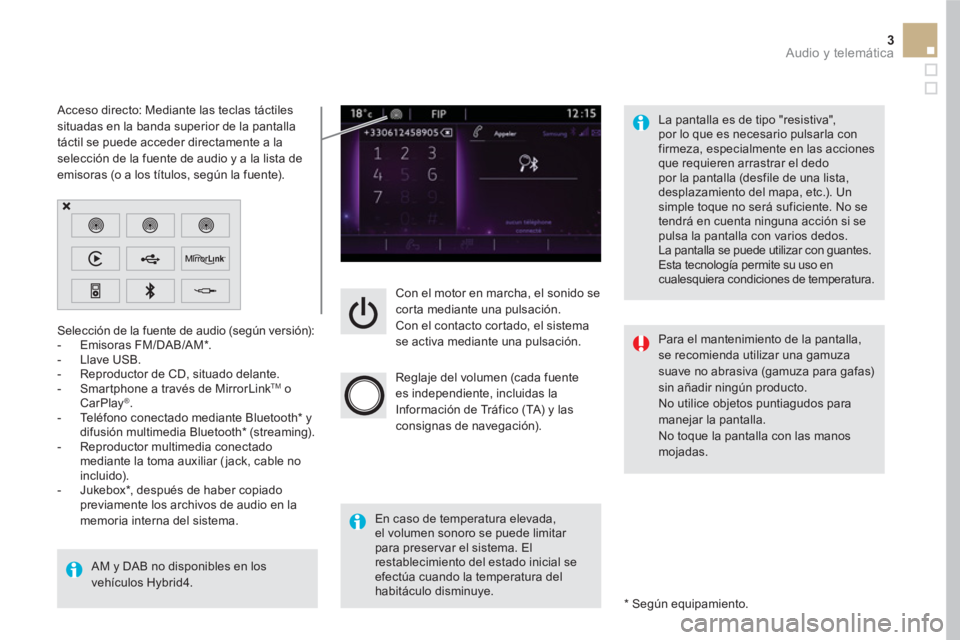
Con el motor en marcha, el sonido se
corta mediante una pulsación.
Con el contacto cortado, el sistema
se activa mediante una pulsación.
Reglaje del volumen (cada fuente
es independiente, incluidas la
Información de Tráfico (TA) y las
consignas de navegación).
Selección de la fuente de audio (según versión):
- Emisoras FM/DAB/AM * .
- Llave USB.
- Reproductor de CD, situado delante.
- Smartphone a través de MirrorLink
TM
o
CarPlay ® .
- Teléfono conectado mediante Bluetooth * y
difusión multimedia Bluetooth * (streaming).
- Reproductor multimedia conectado
mediante la toma auxiliar ( jack, cable no
incluido).
- Jukebox * , después de haber copiado
previamente los archivos de audio en la
memoria interna del sistema.
AM y DAB no disponibles en los
vehículos Hybrid4.
*
Según equipamiento.
Acceso directo: Mediante las teclas táctiles
situadas en la banda superior de la pantalla
táctil se puede acceder directamente a la
selección de la fuente de audio y a la lista de
emisoras (o a los títulos, según la fuente).
La pantalla es de tipo "resistiva",
por lo que es necesario pulsarla con
firmeza, especialmente en las acciones
que requieren arrastrar el dedo
por la pantalla (desfile de una lista,
desplazamiento del mapa, etc.). Un
simple toque no será suficiente. No se
tendrá en cuenta ninguna acción si se
pulsa la pantalla con varios dedos.
La pantalla se puede utilizar con guantes.
Esta tecnología permite su uso en
cualesquiera condiciones de temperatura.
En caso de temperatura elevada,
el volumen sonoro se puede limitar
para preservar el sistema. El
restablecimiento del estado inicial se
efectúa cuando la temperatura del
habitáculo disminuye.
Para el mantenimiento de la pantalla,
se recomienda utilizar una gamuza
suave no abrasiva (gamuza para gafas)
sin añadir ningún producto.
No utilice objetos puntiagudos para
manejar la pantalla.
No toque la pantalla con las manos
mojadas.
Page 330 of 745
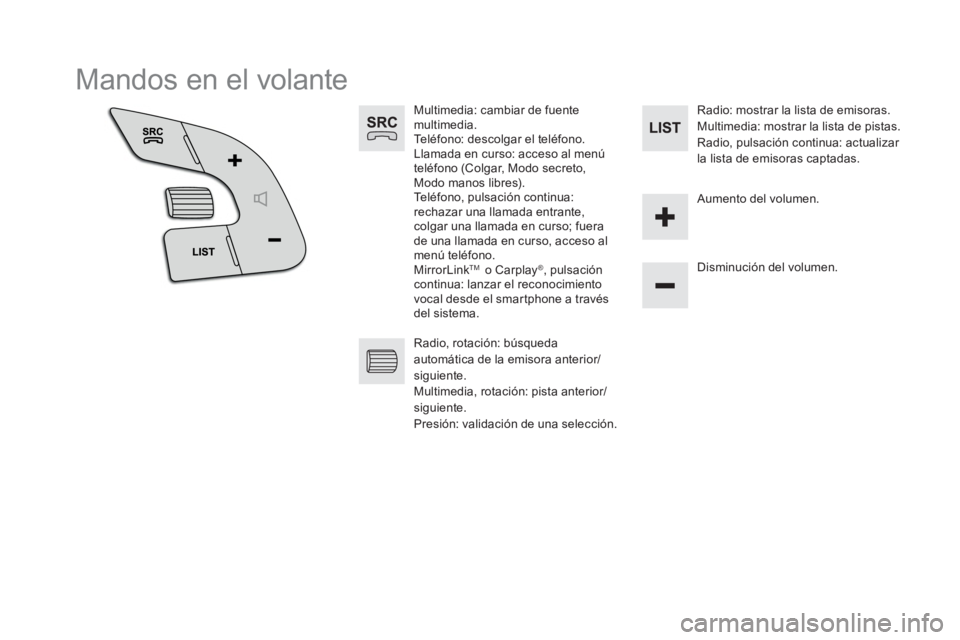
Mandos en el volante
Multimedia: cambiar de fuente
multimedia.
Teléfono: descolgar el teléfono.
Llamada en curso: acceso al menú
teléfono (Colgar, Modo secreto,
Modo manos libres).
Teléfono, pulsación continua:
rechazar una llamada entrante,
colgar una llamada en curso; fuera
de una llamada en curso, acceso al
menú teléfono.
MirrorLink
TM
o Carplay ®
, pulsación
continua: lanzar el reconocimiento
vocal desde el smartphone a través
del sistema.
Disminución del volumen.
Radio, rotación: búsqueda
automática de la emisora anterior/
siguiente.
Multimedia, rotación: pista anterior/
siguiente.
Presión: validación de una selección.
Radio: mostrar la lista de emisoras.
Multimedia: mostrar la lista de pistas.
Radio, pulsación continua: actualizar
la lista de emisoras captadas.
Aumento del volumen.
Page 331 of 745
5 Audio y telemática
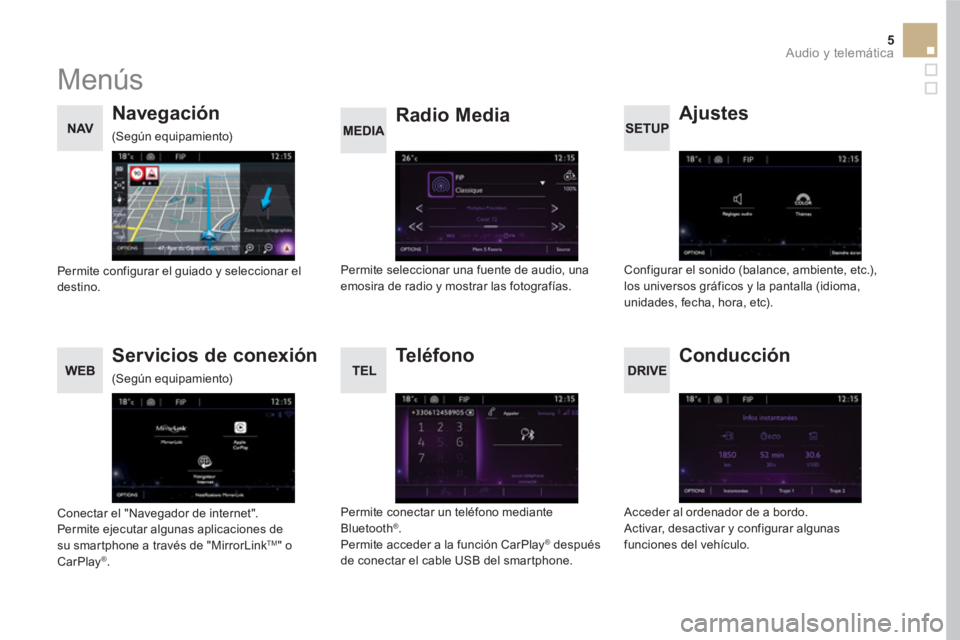
Menús
Ajustes
Radio Media
Navegación
Conducción
Servicios de conexión
Te l é f o n o
Configurar el sonido (balance, ambiente, etc.),
los universos gráficos y la pantalla (idioma,
unidades, fecha, hora, etc).
Permite seleccionar una fuente de audio, una
emosira de radio y mostrar las fotografías.
Permite configurar el guiado y seleccionar el
destino.
Acceder al ordenador de a bordo.
Activar, desactivar y configurar algunas
funciones del vehículo.
Conectar el "Navegador de internet".
Permite ejecutar algunas aplicaciones de
su smartphone a través de "MirrorLink
TM " o
CarPlay®.
Permite conectar un teléfono mediante
Bluetooth
® .
Permite acceder a la función CarPlay® después
de conectar el cable USB del smartphone.
(Según equipamiento)
(Según equipamiento)
Page 347 of 745
3
2
21 Audio y telemática
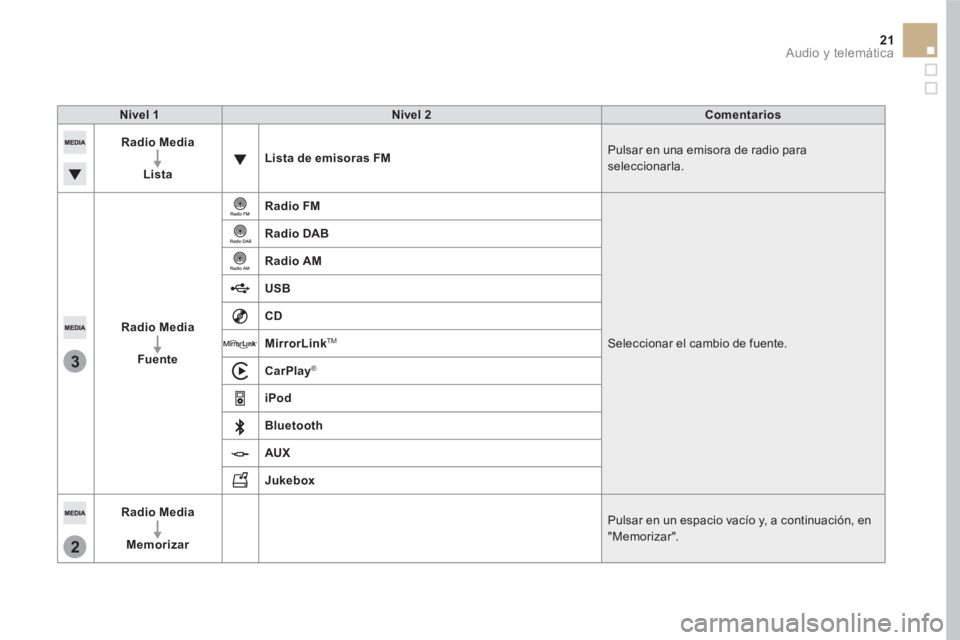
Nivel 1
Nivel 2
Comentarios
Radio Media
Lista
Lista de emisoras FM
Pulsar en una emisora de radio para
seleccionarla.
Radio Media
Fuente
Radio FM
Seleccionar el cambio de fuente.
Radio DAB
Radio AM
USB
CD
MirrorLink
TM
CarPlay
®
iPod
Bluetooth
AUX
Jukebox
Radio Media
Memorizar
Pulsar en un espacio vacío y, a continuación, en
"Memorizar".
Page 376 of 745
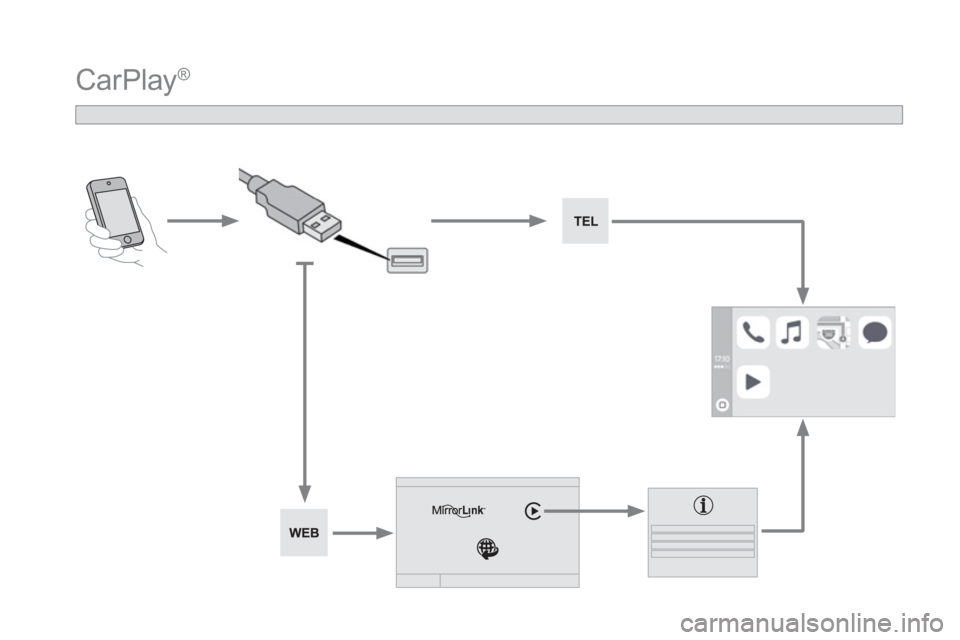
CarPlay ®
Page 377 of 745
51 Audio y telemática
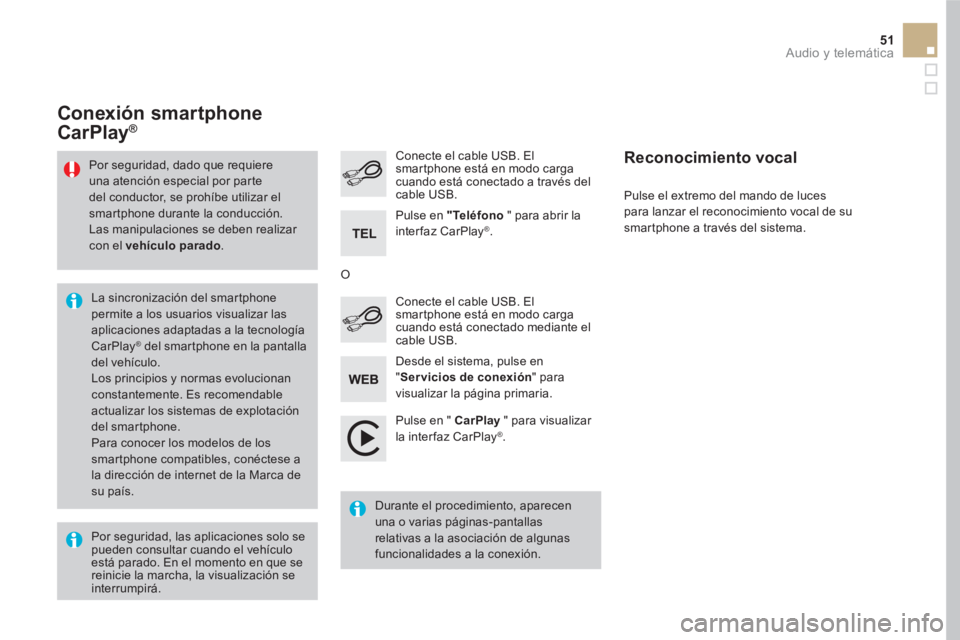
Pulse en " CarPlay
" para visualizar
la interfaz CarPlay ® .
Conecte el cable USB. El
smartphone está en modo carga
cuando está conectado a través del
cable USB.
Pulse el extremo del mando de luces
para lanzar el reconocimiento vocal de su
smartphone a través del sistema.
Conexión smartphone
CarPlay®
Desde el sistema, pulse en
" Servicios de conexión
" para
visualizar la página primaria.
Conecte el cable USB. El
smartphone está en modo carga
cuando está conectado mediante el
cable USB.
O
Reconocimiento vocal
Por seguridad, las aplicaciones solo se
pueden consultar cuando el vehículo
está parado. En el momento en que se
reinicie la marcha, la visualización se
interrumpirá.
La sincronización del smartphone
permite a los usuarios visualizar las
aplicaciones adaptadas a la tecnología
CarPlay
® del smartphone en la pantalla
del vehículo.
Los principios y normas evolucionan
constantemente. Es recomendable
actualizar los sistemas de explotación
del smartphone.
Para conocer los modelos de los
smartphone compatibles, conéctese a
la dirección de internet de la Marca de
su país.
Por seguridad, dado que requiere
una atención especial por parte
del conductor, se prohíbe utilizar el
smartphone durante la conducción.
Las manipulaciones se deben realizar
con el vehículo parado
.
Durante el procedimiento, aparecen
una o varias páginas-pantallas
relativas a la asociación de algunas
funcionalidades a la conexión.
Pulse en "Teléfono
" para abrir la
interfaz CarPlay
®.
Page 379 of 745
53 Audio y telemática
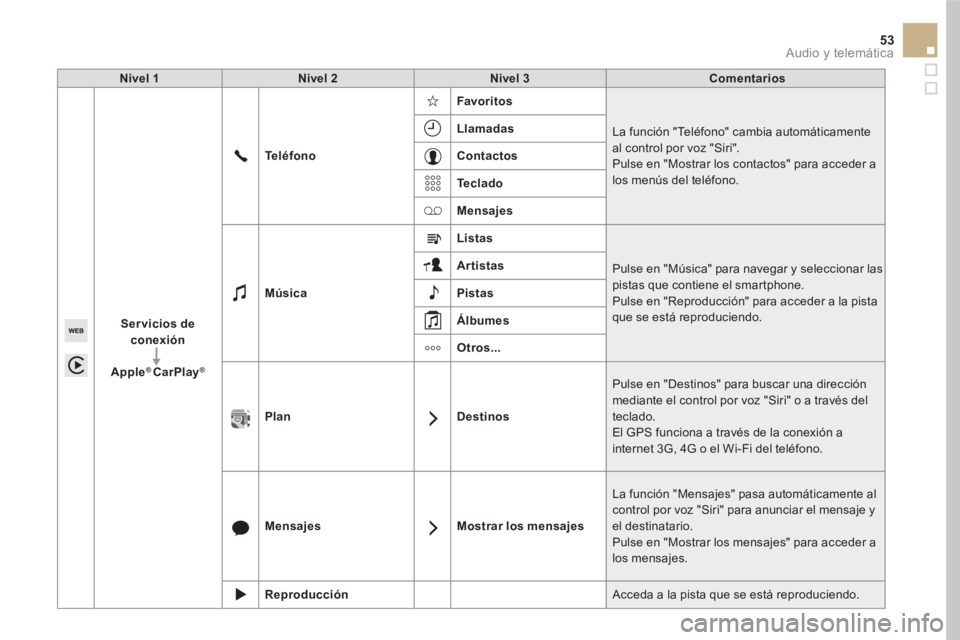
Nivel 1
Nivel 2
Nivel 3
Comentarios
Servicios de
conexión
Apple
® CarPlay
®
Te l é f o n o
Favoritos
La función "Teléfono" cambia automáticamente
al control por voz "Siri".
Pulse en "Mostrar los contactos" para acceder a
los menús del teléfono.
Llamadas
Contactos
Te c l a d o
Mensajes
Música
Listas
Pulse en "Música" para navegar y seleccionar las
pistas que contiene el smartphone.
Pulse en "Reproducción" para acceder a la pista
que se está reproduciendo.
Artistas
Pistas
Álbumes
Otros...
Plan
Destinos
Pulse en "Destinos" para buscar una dirección
mediante el control por voz "Siri" o a través del
teclado.
El GPS funciona a través de la conexión a
internet 3G, 4G o el Wi-Fi del teléfono.
Mensajes
Mostrar los mensajes
La función "Mensajes" pasa automáticamente al
control por voz "Siri" para anunciar el mensaje y
el destinatario.
Pulse en "Mostrar los mensajes" para acceder a
los mensajes.
Reproducción
Acceda a la pista que se está reproduciendo.