bluetooth CITROEN DS5 2016 Priručnik (in Serbian)
[x] Cancel search | Manufacturer: CITROEN, Model Year: 2016, Model line: DS5, Model: CITROEN DS5 2016Pages: 745, PDF Size: 56.27 MB
Page 633 of 745
10 DS Connect Nav
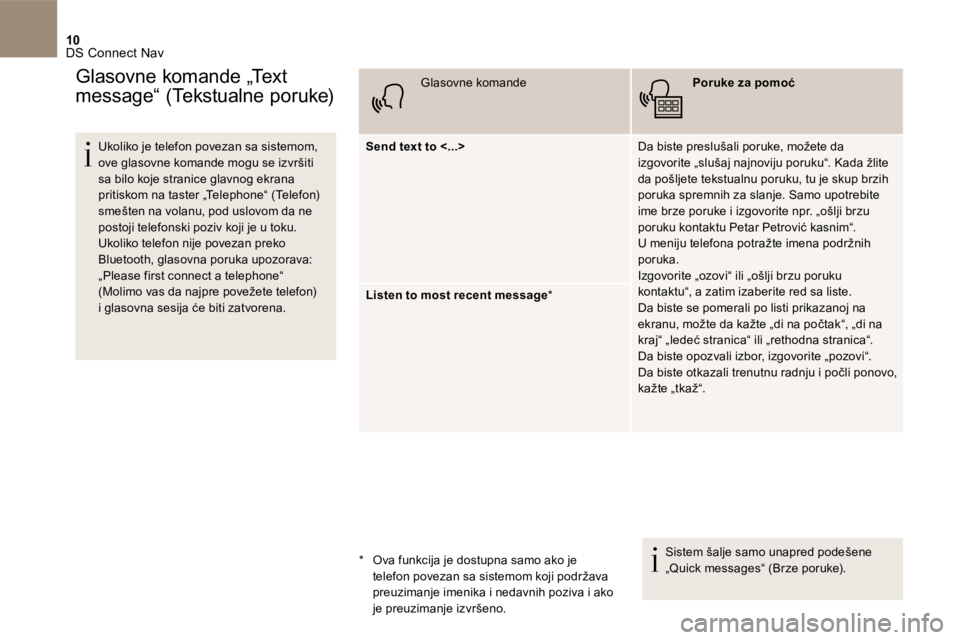
Ukoliko je telefon povezan sa sistemom, ove glasovne komande mogu se izvršiti sa bilo koje stranice glavnog ekrana pritiskom na taster „Telephone“ (Telefon) smešten na volanu, pod uslovom da ne
postoji telefonski poziv koji je u toku. Ukoliko telefon nije povezan preko Bluetooth , glasovna poruka upozorava: „Please first connect a telephone“ (Molimo vas da najpre povežete telefon) i glasovna sesija će biti zatvorena.
Glasovne komande Poruke za pomoć
Send text to <...> Da biste preslušali poruke, možete da izgovorite „slušaj najnoviju poruku“. Kada žlite da pošljete tekstualnu poruku, tu je skup brzih poruka spremnih za slanje. Samo upotrebite ime brze poruke i izgovorite npr. „ošlji brzu poruku kontaktu Petar Petrović kasnim“. U meniju telefona potražte imena podržnih poruka. Izgovorite „ozovi“ ili „ošlji brzu poruku kontaktu“, a zatim izaberite red sa liste. Da biste se pomerali po listi prikazanoj na ekranu, možte da kažte „di na počtak“, „di na kraj“ „ledeć stranica“ ili „rethodna stranica“. Da biste opozvali izbor, izgovorite „pozovi“. Da biste otkazali trenutnu radnju i počli ponovo, kažte „tkaž“.
Listen to most recent message *
Sistem šalje samo unapred podešene „Quick messages“ (Brze poruke).
Glasovne komande „Text
message“ (Tekstualne poruke)
* Ova funkcija je dostupna samo ako je telefon povezan sa sistemom koji podržava preuzimanje imenika i nedavnih poziva i ako je preuzimanje izvršeno.
Page 638 of 745
15 DS Connect Nav
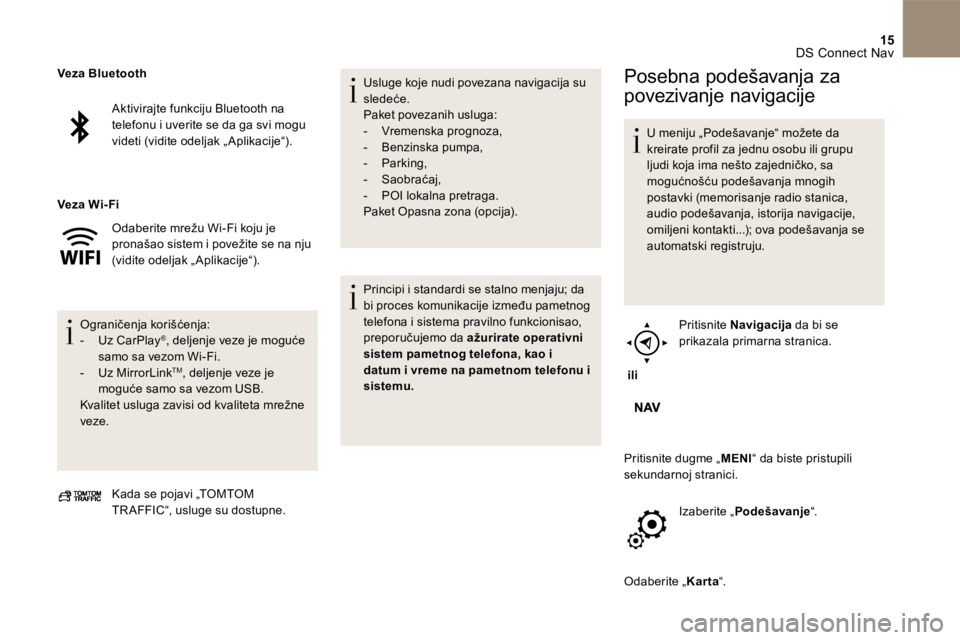
Aktivirajte funkciju Bluetooth na telefonu i uverite se da ga svi mogu videti (vidite odeljak „ Aplikacije “).
Odaberite mrežu Wi-Fi koju je pronašao sistem i povežite se na nju (vidite odeljak „ Aplikacije “).
O g r a n i č e n j a k o r i š ć e n j a : - Uz CarPlay ® , deljenje veze je moguće samo sa vezom Wi-Fi . - Uz MirrorLink TM , deljenje veze je moguće samo sa vezom USB . Kvalitet usluga zavisi od kvaliteta mrežne veze.
Veza Bluetooth
Veza Wi- Fi
Kada se pojavi „ TOMTOM TR AFFIC “, usluge su dostupne.
Usluge koje nudi povezana navigacija su sledeće. Paket povezanih usluga: - Vremenska prognoza , - Benzinska pumpa , - Parking , - S a o b r a ć a j , - POI lokalna pretraga. Paket Opasna zona (opcija).
Principi i standardi se stalno menjaju; da bi proces komunikacije između pametnog telefona i sistema pravilno funkcionisao, preporučujemo da ažurirate operativni sistem pametnog telefona, kao i datum i vreme na pametnom telefonu i sistemu.
Posebna podešavanja za
povezivanje navigacije
U meniju „ Podešavanje “ možete da kreirate profil za jednu osobu ili grupu ljudi koja ima nešto zajedničko, sa mogućnošću podešavanja mnogih postavki (memorisanje radio stanica, audio podešavanja, istorija navigacije, omiljeni kontakti...); ova podešavanja se automatski registruju.
i l i
Pritisnite Navigacija da bi se prikazala primarna stranica.
Pritisnite dugme „ M E N I “ da biste pristupili sekundarnoj stranici.
Izaberite „ P o d e š a v a n j e “.
Odaberite „ K a r t a “.
Page 641 of 745
18 DS Connect Nav
Povezanost
i l i
Pritisnite Aplikacije da bi se prikazala primarna stranica.
Pritisnite „ Povezanost “ da biste prešli na
funkcije C a r P l a y ® , MirrorLink TM ili Android Auto .
Aplikacije
i l i
Pritisnite Aplikacije da bi se prikazala primarna stranica.
Pritisnite „ Aplikacije “ da bi se prikazala početna stranica aplikacija.
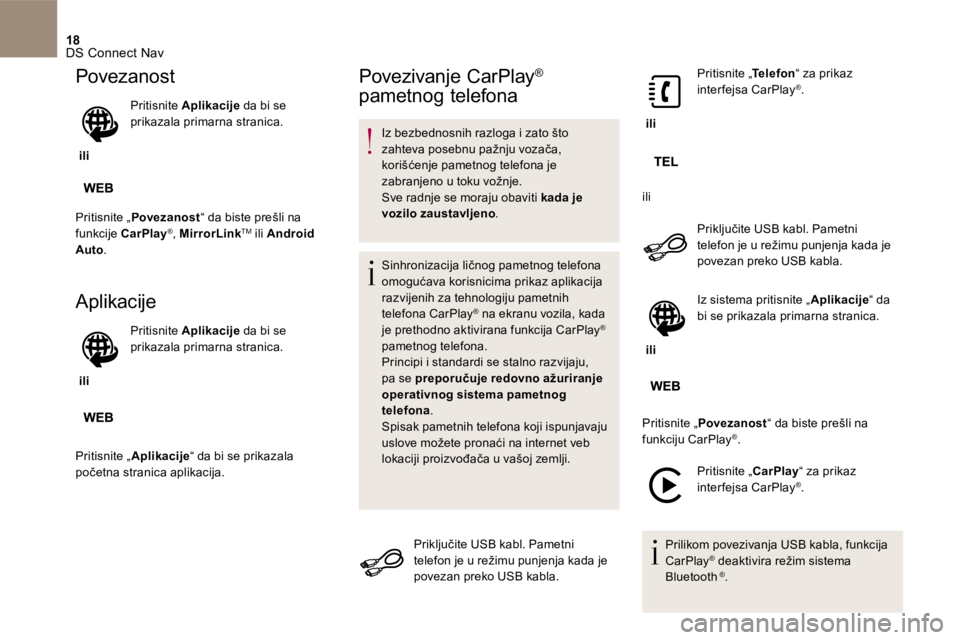
Povezivanje CarPlay ®
pametnog telefona
Iz bezbednosnih razloga i zato što zahteva posebnu pažnju vozača, korišćenje pametnog telefona je zabranjeno u toku vožnje. Sve radnje se moraju obaviti kada je vozilo zaustavljeno .
Sinhronizacija ličnog pametnog telefona omogućava korisnicima prikaz aplikacija razvijenih za tehnologiju pametnih telefona CarPlay ® na ekranu vozila, kada ® na ekranu vozila, kada ®
je prethodno aktivirana funkcija CarPlay ®
pametnog telefona. Principi i standardi se stalno razvijaju, pa se preporučuje redovno ažuriranje operativnog sistema pametnog telefona . Spisak pametnih telefona koji ispunjavaju
uslove možete pronaći na internet veb lokaciji proizvođača u vašoj zemlji.
Priključite USB kabl. Pametni telefon je u režimu punjenja kada je povezan preko USB kabla.
i l i
Pritisnite „ Telefon Pritisnite „ Telefon Pritisnite „ “ za prikaz interfejsa CarPlay ® .
ili
Priključite USB kabl. Pametni telefon je u režimu punjenja kada je povezan preko USB kabla.
i l i
Iz sistema pritisnite „Aplikacije“ da bi se prikazala primarna stranica.
Pritisnite „ Povezanost “ da biste prešli na
funkciju CarPlay ® .
Pritisnite „ C a r P l a y “ za prikaz interfejsa CarPlay ® .
Prilikom povezivanja USB kabla, funkcija CarPlay ® deaktivira režim sistema ® deaktivira režim sistema ®
Bluetooth ® .
Page 642 of 745
19 DS Connect Nav
Povezivanje MirrorLink TMPovezivanje MirrorLink TMPovezivanje MirrorLink
pametnog telefona
Iz bezbednosnih razloga i zato što zahteva posebnu pažnju vozača, korišćenje pametnog telefona je zabranjeno u toku vožnje. Sve radnje se moraju obaviti kada je vozilo zaustavljeno .
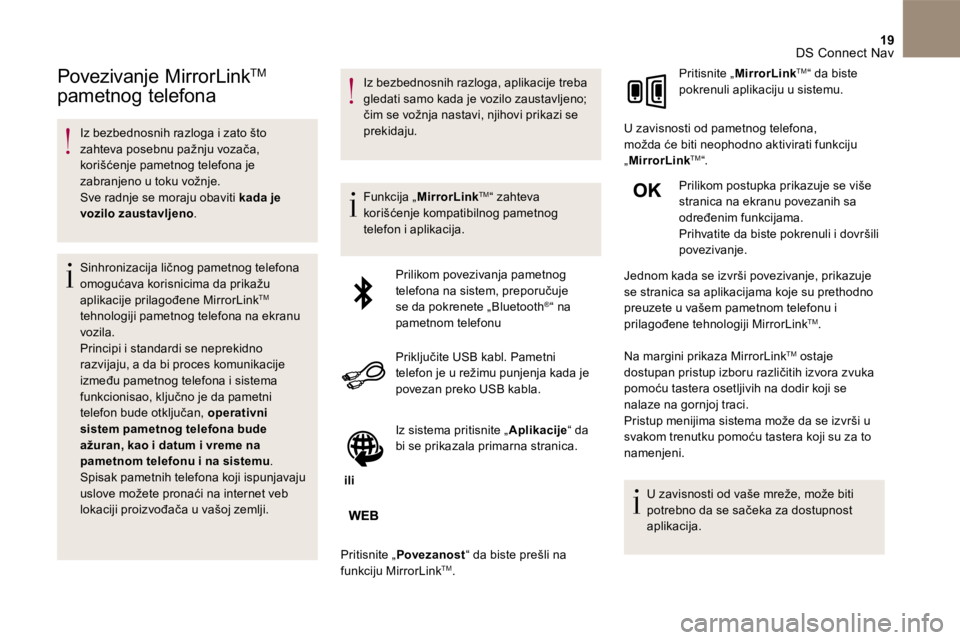
Sinhronizacija ličnog pametnog telefona omogućava korisnicima da prikažu aplikacije prilagođene MirrorLink TM
tehnologiji pametnog telefona na ekranu vozila. Principi i standardi se neprekidno razvijaju, a da bi proces komunikacije između pametnog telefona i sistema funkcionisao, ključno je da pametni telefon bude otključan, operativni sistem pametnog telefona bude ažuran, kao i datum i vreme na pametnom telefonu i na sistemu . Spisak pametnih telefona koji ispunjavaju uslove možete pronaći na internet veb lokaciji proizvođača u vašoj zemlji.
Iz bezbednosnih razloga, aplikacije treba gledati samo kada je vozilo zaustavljeno; čim se vožnja nastavi, njihovi prikazi se prekidaju.
Funkcija „ MirrorLink TM “ zahteva korišćenje kompatibilnog pametnog telefon i aplikacija.
Prilikom povezivanja pametnog telefona na sistem, preporučuje se da pokrenete „ Bluetooth ® “ na pametnom telefonu
Priključite USB kabl. Pametni telefon je u režimu punjenja kada je povezan preko USB kabla.
i l i
Iz sistema pritisnite „Aplikacije“ da bi se prikazala primarna stranica.
Pritisnite „ Povezanost “ da biste prešli na funkciju MirrorLink TM .
Pritisnite „ MirrorLink TM “ da biste pokrenuli aplikaciju u sistemu.
U zavisnosti od pametnog telefona, možda će biti neophodno aktivirati funkciju „ MirrorLink TM “.
Prilikom postupka prikazuje se više stranica na ekranu povezanih sa određenim funkcijama. Prihvatite da biste pokrenuli i dovršili povezivanje.
Jednom kada se izvrši povezivanje, prikazuje se stranica sa aplikacijama koje su prethodno preuzete u vašem pametnom telefonu i prilagođene tehnologiji MirrorLink TM .
Na margini prikaza MirrorLink TM ostaje dostupan pristup izboru različitih izvora zvuka pomoću tastera osetljivih na dodir koji se nalaze na gornjoj traci. Pristup menijima sistema može da se izvrši u svakom trenutku pomoću tastera koji su za to namenjeni.
U zavisnosti od vaše mreže, može biti potrebno da se sačeka za dostupnost aplikacija.
Page 644 of 745
21 DS Connect Nav
Bluetooth® konekcija ® konekcija ®
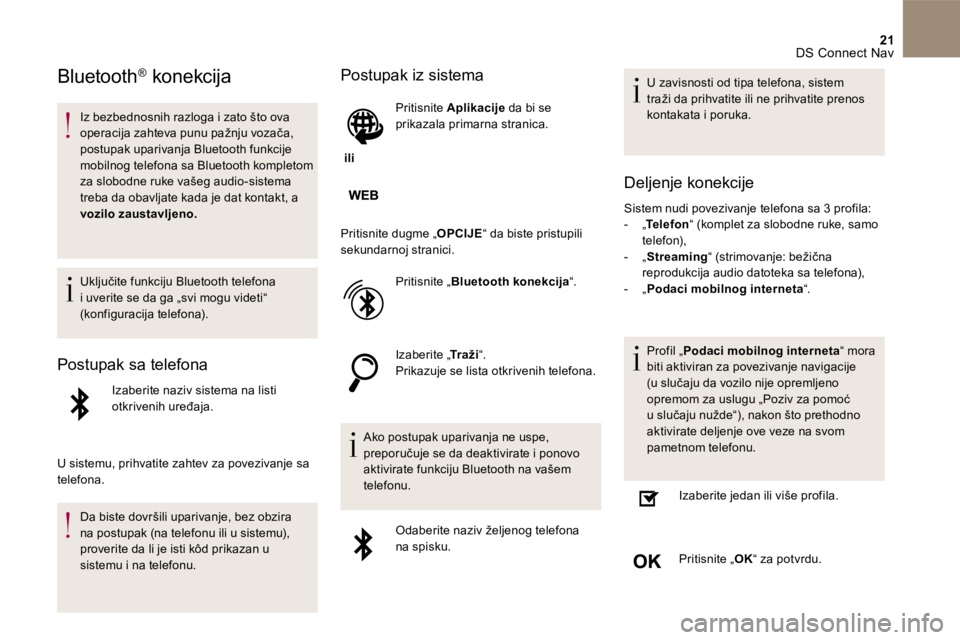
Iz bezbednosnih razloga i zato što ova operacija zahteva punu pažnju vozača, postupak uparivanja Bluetooth funkcije mobilnog telefona sa Bluetooth kompletom za slobodne ruke vašeg audio-sistema treba da obavljate kada je dat kontakt, a vozilo zaustavljeno.
U k l j u č i t e f u n k c i j u B l u e t o o t h t e l e f o n a i uverite se da ga „svi mogu videti“ (konfiguracija telefona).
Postupak sa telefona
Izaberite naziv sistema na listi otkrivenih uređaja.
U sistemu, prihvatite zahtev za povezivanje sa telefona.
Da biste dovršili uparivanje, bez obzira na postupak (na telefonu ili u sistemu), proverite da li je isti kôd prikazan u sistemu i na telefonu.
Postupak iz sistema
i l i
Pritisnite Aplikacije da bi se prikazala primarna stranica.
Pritisnite dugme „ O P C I J E “ da biste pristupili sekundarnoj stranici.
Pritisnite „ Bluetooth konekcija “.
Izaberite „ T r a ž i Izaberite „ T r a ž i Izaberite „ “. Prikazuje se lista otkrivenih telefona.
Ako postupak uparivanja ne uspe, preporučuje se da deaktivirate i ponovo aktivirate funkciju Bluetooth na vašem telefonu.
Odaberite naziv željenog telefona na spisku.
U zavisnosti od tipa telefona, sistem traži da prihvatite ili ne prihvatite prenos kontakata i poruka.
Deljenje konekcije
Sistem nudi povezivanje telefona sa 3 profila: - „ Telefon - „ Telefon - „ “ (komplet za slobodne ruke, samo telefon), - „ Streaming “ (strimovanje: bežična reprodukcija audio datoteka sa telefona), - „ Podaci mobilnog interneta “.
Profil „ Podaci mobilnog interneta “ mora biti aktiviran za povezivanje navigacije (u slučaju da vozilo nije opremljeno opremom za uslugu „Poziv za pomoć u slučaju nužde“), nakon što prethodno aktivirate deljenje ove veze na svom pametnom telefonu.
Izaberite jedan ili više profila.
Pritisnite „ O K “ za potvrdu.
Page 650 of 745
27 DS Connect Nav
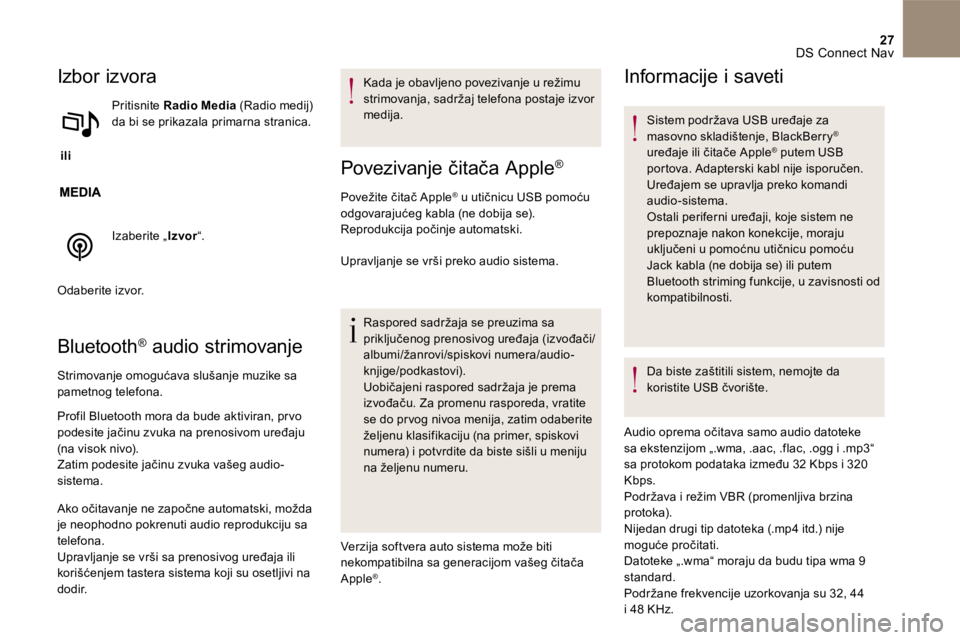
Izbor izvora
i l i
Pritisnite Radio Media (Radio medij) da bi se prikazala primarna stranica.
Izaberite „ I z v o r “.
Odaberite izvor.
Bluetooth ® audio strimovanje® audio strimovanje®
Strimovanje omogućava slušanje muzike sa pametnog telefona.
Profil Bluetooth mora da bude aktiviran, pr vo podesite jačinu zvuka na prenosivom uređaju (na visok nivo). Zatim podesite jačinu zvuka vašeg audio-sistema.
Ako očitavanje ne započne automatski, možda je neophodno pokrenuti audio reprodukciju sa
telefona. Upravljanje se vrši sa prenosivog uređaja ili korišćenjem tastera sistema koji su osetljivi na d o d i r.
Kada je obavljeno povezivanje u režimu strimovanja, sadržaj telefona postaje izvor medija.
Povezivanje čitača Apple ®
Povežite čitač Apple ® u utičnicu USB pomoću ® u utičnicu USB pomoću ®
odgovarajućeg kabla (ne dobija se). Reprodukcija počinje automatski.
Upravljanje se vrši preko audio sistema.
Raspored sadržaja se preuzima sa priključenog prenosivog uređaja (izvođači/albumi/žanrovi/spiskovi numera/audio-knjige/podkastovi). Uobičajeni raspored sadržaja je prema izvođaču. Za promenu rasporeda, vratite se do pr vog nivoa menija, zatim odaberite željenu klasifikaciju (na primer, spiskovi numera) i potvrdite da biste sišli u meniju na željenu numeru.
Verzija softvera auto sistema može biti nekompatibilna sa generacijom vašeg čitača Apple ® .
Informacije i saveti
Sistem podržava USB uređaje za masovno skladištenje, BlackBerry ®
uređaje ili čitače Apple ® putem USB ® putem USB ®
portova. Adapterski kabl nije isporučen. Uređajem se upravlja preko komandi audio-sistema. Ostali periferni uređaji, koje sistem ne
prepoznaje nakon konekcije, moraju uključeni u pomoćnu utičnicu pomoću Jack kabla (ne dobija se) ili putem Bluetooth striming funkcije, u zavisnosti od kompatibilnosti.
Da biste zaštitili sistem, nemojte da koristite USB čvorište.
Audio oprema očitava samo audio datoteke sa ekstenzijom „.wma, .aac, .flac, .ogg i .mp3“ sa protokom podataka između 32 Kbps i 320 Kbps. Podržava i režim VBR (promenljiva brzina protoka). Nijedan drugi tip datoteka (.mp4 itd.) nije moguće pročitati. Datoteke „.wma“ moraju da budu tipa wma 9 standard.
Podržane frekvencije uzorkovanja su 32, 44 i 48 KHz.
Page 651 of 745
28 DS Connect Nav
Preporučuje se da se nazivi datoteka ograniče na 20 znakova, bez korišćenja specijalnih znakova (npr.: „ “ ? . ; ù) da bi se izbegli problemi sa čitanjem i prikazivanjem.
Koristite isključivo USB kartice u formatu FAT32 (tabela razmeštaja datoteka).
Preporučuje se korišćenje originalnog kabla USB za prenosivi uređaj.
Da biste mogli da reprodukujete narezane CDR ili CDRW diskove, ako je moguće, izaberite standarde ISO 9660 nivo 1, 2 ili Joliet kada narezujete CD. Ako je disk narezan u nekom drugom formatu, može da se desi da očitavanje bude otežano. Preporučljivo je da uvek koristite iste standarde narezivanja na jednom disku, sa što je moguće manjom brzinom (maksimalno 4x) radi boljeg
kvaliteta zvuka. U posebnim slučajevima CD-ova snimanih u više sesija, preporučuje se Joliet standard.
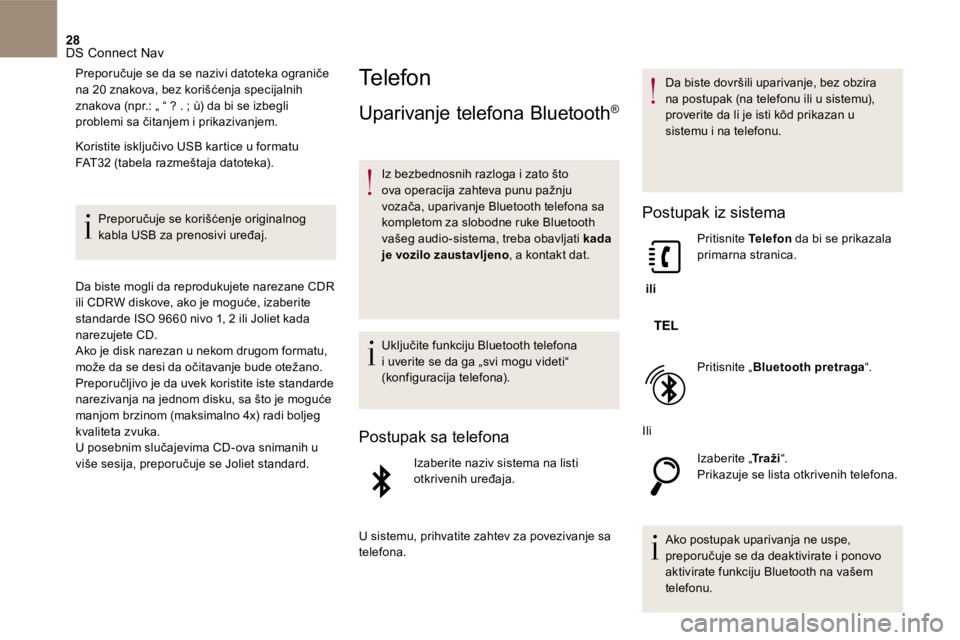
Telefon
Uparivanje telefona Bluetooth ®
Iz bezbednosnih razloga i zato što ova operacija zahteva punu pažnju vozača, uparivanje Bluetooth telefona sa kompletom za slobodne ruke Bluetooth
vašeg audio-sistema, treba obavljati kada je vozilo zaustavljeno , a kontakt dat.
Uključite funkciju Bluetooth telefona i uverite se da ga „svi mogu videti“ (konfiguracija telefona).
Postupak sa telefona
Izaberite naziv sistema na listi otkrivenih uređaja.
U sistemu, prihvatite zahtev za povezivanje sa telefona.
Da biste dovršili uparivanje, bez obzira na postupak (na telefonu ili u sistemu), proverite da li je isti kôd prikazan u sistemu i na telefonu.
Postupak iz sistema
i l i
Pritisnite Telefon da bi se prikazala primarna stranica.
Pritisnite „ Bluetooth pretraga “.
Ili
Izaberite „ T r a ž i Izaberite „ T r a ž i Izaberite „ “. Prikazuje se lista otkrivenih telefona.
Ako postupak uparivanja ne uspe, preporučuje se da deaktivirate i ponovo aktivirate funkciju Bluetooth na vašem telefonu.
Page 652 of 745
29 DS Connect Nav
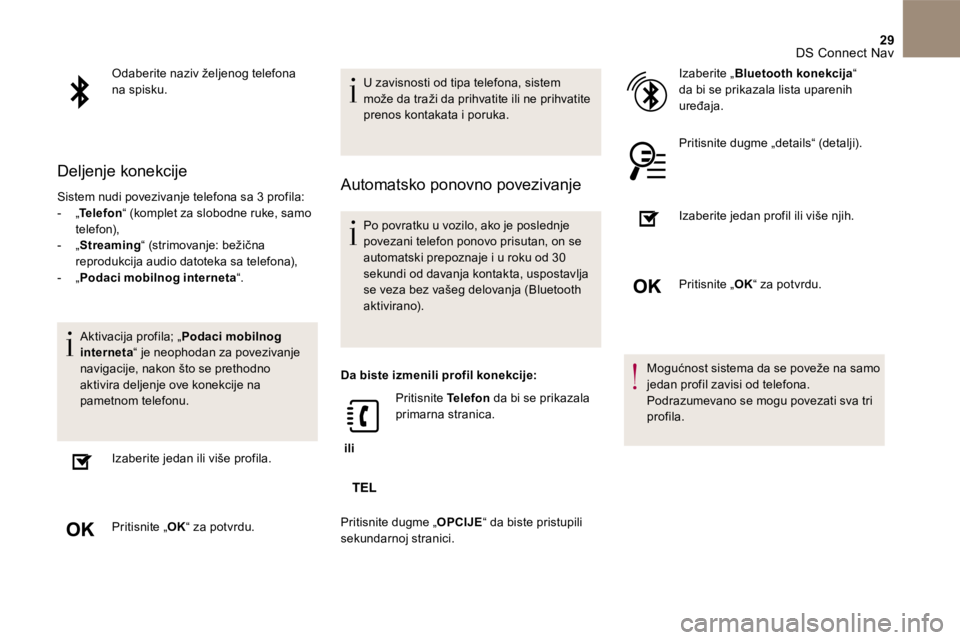
Odaberite naziv željenog telefona na spisku.
Deljenje konekcije
Sistem nudi povezivanje telefona sa 3 profila: - „ Telefon - „ Telefon - „ “ (komplet za slobodne ruke, samo telefon), - „ Streaming “ (strimovanje: bežična reprodukcija audio datoteka sa telefona), - „ Podaci mobilnog interneta - „ Podaci mobilnog interneta - „ “.
A k t i v a c i j a p r o f i l a ; „ Podaci mobilnog interneta “ je neophodan za povezivanje navigacije, nakon što se prethodno aktivira deljenje ove konekcije na pametnom telefonu.
Izaberite jedan ili više profila.
Pritisnite „ O K “ za potvrdu.
U zavisnosti od tipa telefona, sistem može da traži da prihvatite ili ne prihvatite prenos kontakata i poruka.
Automatsko ponovno povezivanje
Po povratku u vozilo, ako je poslednje povezani telefon ponovo prisutan, on se automatski prepoznaje i u roku od 30 sekundi od davanja kontakta, uspostavlja se veza bez vašeg delovanja ( Bluetooth a k t i v i r a n o ) .
Da biste izmenili profil konekcije:
i l i
Pritisnite Telefon da bi se prikazala primarna stranica.
Pritisnite dugme „ O P C I J E “ da biste pristupili
sekundarnoj stranici.
Izaberite „ Bluetooth konekcija “ da bi se prikazala lista uparenih uređaja.
Pritisnite dugme „details“ (detalji).
Izaberite jedan profil ili više njih.
Pritisnite „ O K “ za potvrdu.
Mogućnost sistema da se poveže na samo jedan profil zavisi od telefona. Podrazumevano se mogu povezati sva tri profila.
Page 653 of 745
30 DS Connect Nav
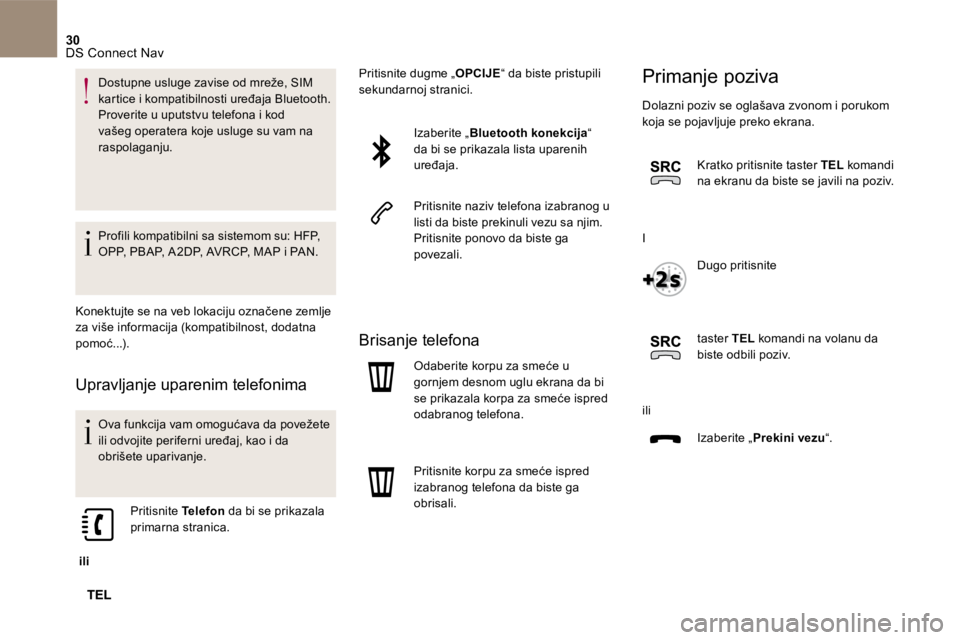
Dostupne usluge zavise od mreže, SIM kartice i kompatibilnosti uređaja Bluetooth . Proverite u uputstvu telefona i kod vašeg operatera koje usluge su vam na raspolaganju.
Profili kompatibilni sa sistemom su: HFP, OPP, PBAP, A 2DP, AVRCP, MAP i PAN.
Konektujte se na veb lokaciju označene zemlje za više informacija (kompatibilnost, dodatna pomoć...).
Upravljanje uparenim telefonima
Ova funkcija vam omogućava da povežete ili odvojite periferni uređaj, kao i da obrišete uparivanje.
i l i
Pritisnite Telefon da bi se prikazala primarna stranica.
Pritisnite dugme „ O P C I J E “ da biste pristupili sekundarnoj stranici.
Izaberite „ Bluetooth konekcija “ da bi se prikazala lista uparenih uređaja.
Pritisnite naziv telefona izabranog u listi da biste prekinuli vezu sa njim. Pritisnite ponovo da biste ga povezali.
Brisanje telefona
Odaberite korpu za smeće u gornjem desnom uglu ekrana da bi se prikazala korpa za smeće ispred odabranog telefona.
Pritisnite korpu za smeće ispred izabranog telefona da biste ga obrisali.
Primanje poziva
Dolazni poziv se oglašava zvonom i porukom koja se pojavljuje preko ekrana.
Kratko pritisnite taster TEL komandi na ekranu da biste se javili na poziv.
I
Dugo pritisnite
taster TEL komandi na volanu da biste odbili poziv.
ili
Izaberite „ Prekini vezu “.
Page 655 of 745
32 DS Connect Nav
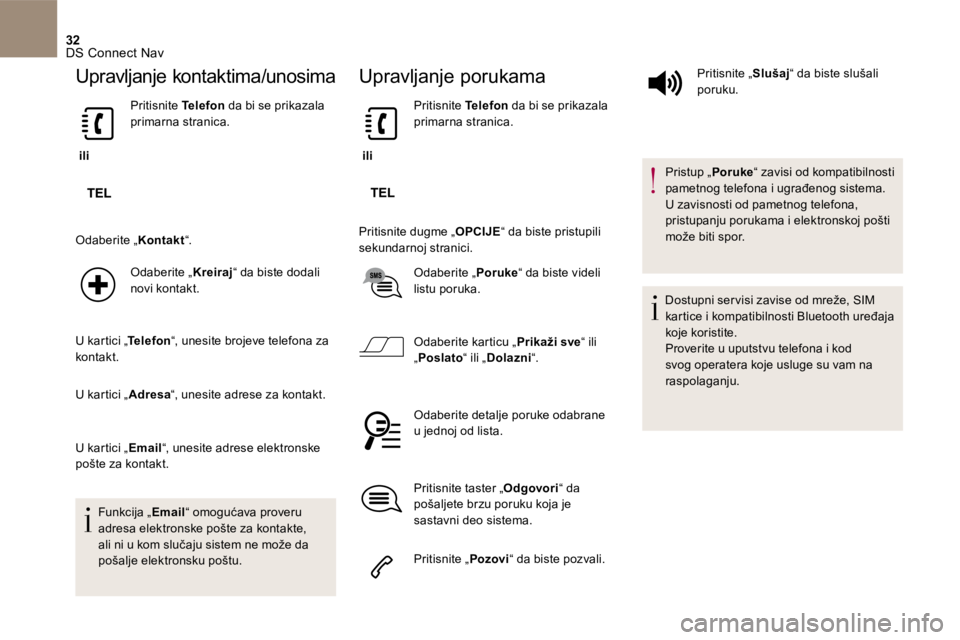
Upravljanje kontaktima/unosima
i l i
Pritisnite Telefon da bi se prikazala primarna stranica.
Odaberite „ K o n t a k t “.
Odaberite „ Kreiraj “ da biste dodali novi kontakt.
U kartici „ Telefon U kartici „ Telefon U kartici „ “, unesite brojeve telefona za kontakt.
U kartici „ A d r e s a “, unesite adrese za kontakt.
U kartici „ E m a i l “, unesite adrese elektronske pošte za kontakt.
Funkcija „ E m a i l “ omogućava proveru adresa elektronske pošte za kontakte, ali ni u kom slučaju sistem ne može da pošalje elektronsku poštu.
Upravljanje porukama
i l i
Pritisnite Telefon da bi se prikazala primarna stranica.
Pritisnite dugme „ O P C I J E “ da biste pristupili sekundarnoj stranici.
Odaberite „ P o r u k e “ da biste videli listu poruka.
Odaberite karticu „ Prikaži sve “ ili Prikaži sve “ ili Prikaži sve „Poslato“ ili „ Dolazni “.
Odaberite detalje poruke odabrane u jednoj od lista.
Pritisnite taster „ Odgovori “ da pošaljete brzu poruku koja je sastavni deo sistema.
Pritisnite „ Pozovi “ da biste pozvali.
Pritisnite „ S l u š a j “ da biste slušali poruku.
Pristup „ P o r u k e “ zavisi od kompatibilnosti pametnog telefona i ugrađenog sistema. U zavisnosti od pametnog telefona, pristupanju porukama i elektronskoj pošti može biti spor.
Dostupni ser visi zavise od mreže, SIM kartice i kompatibilnosti Bluetooth uređaja koje koristite. Proverite u uputstvu telefona i kod svog operatera koje usluge su vam na raspolaganju.