USB CITROEN DS5 2016 Priručnik (in Serbian)
[x] Cancel search | Manufacturer: CITROEN, Model Year: 2016, Model line: DS5, Model: CITROEN DS5 2016Pages: 745, PDF Size: 56.27 MB
Page 391 of 745
65 Audio i Telematska oprema
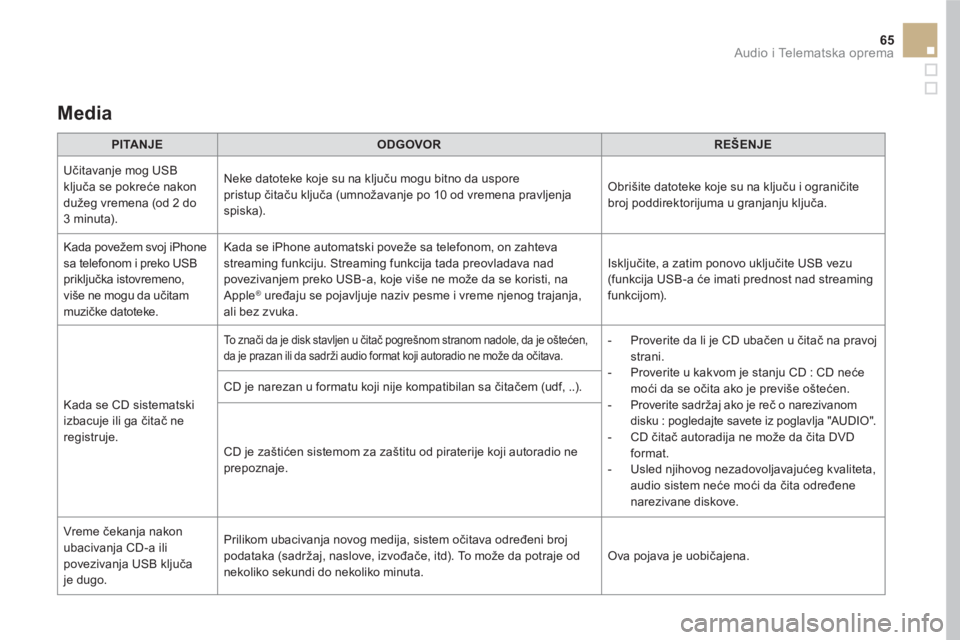
Media
PITANJE
ODGOVOR
REŠENJE
Učitavanje mog USB
ključa se pokreće nakon
dužeg vremena (od 2 do
3 minuta). Neke datoteke koje su na ključu mogu bitno da uspore
pristup čitaču ključa (umnožavanje po 10 od vremena pravljenja
spiska). Obrišite datoteke koje su na ključu i ograničite
broj poddirektorijuma u granjanju ključa.
Kada povežem svoj iPhone
sa telefonom i preko USB
priključka istovremeno,
više ne mogu da učitam
muzičke datoteke. Kada se iPhone automatski poveže sa telefonom, on zahteva
streaming funkciju. Streaming funkcija tada preovladava nad
povezivanjem preko USB-a, koje više ne može da se koristi, na
Apple
® uređaju se pojavljuje naziv pesme i vreme njenog trajanja,
ali bez zvuka. Isključite, a zatim ponovo uključite USB vezu
(funkcija USB-a će imati prednost nad streaming
funkcijom).
Kada se CD sistematski
izbacuje ili ga čitač ne
registruje.
To z n ači da je disk stavljen u čitač pogrešnom stranom nadole, da je oštećen,
da je prazan ili da sadrži audio format koji autoradio ne može da očitava.
- Proverite da li je CD ubačen u čitač na pravoj
strani.
- Proverite u kakvom je stanju CD : CD neće
moći da se očita ako je previše oštećen.
-
Proverite sadržaj ako je reč o narezivanom
disku : pogledajte savete iz poglavlja "AUDIO".
- CD čitač autoradija ne može da čita DVD
format.
- Usled njihovog nezadovoljavajućeg kvaliteta,
audio sistem neće moći da čita određene
narezivane diskove. CD je narezan u formatu koji nije kompatibilan sa čitačem (udf, ..).
CD je zaštićen sistemom za zaštitu od piraterije koji autoradio ne
prepoznaje.
Vreme čekanja nakon
ubacivanja CD-a ili
povezivanja USB ključa
je dugo. Prilikom ubacivanja novog medija, sistem očitava određeni broj
podataka (sadržaj, naslove, izvođače, itd). To može da potraje od
nekoliko sekundi do nekoliko minuta. Ova pojava je uobičajena.
Page 405 of 745
3 Audio i Telematska oprema
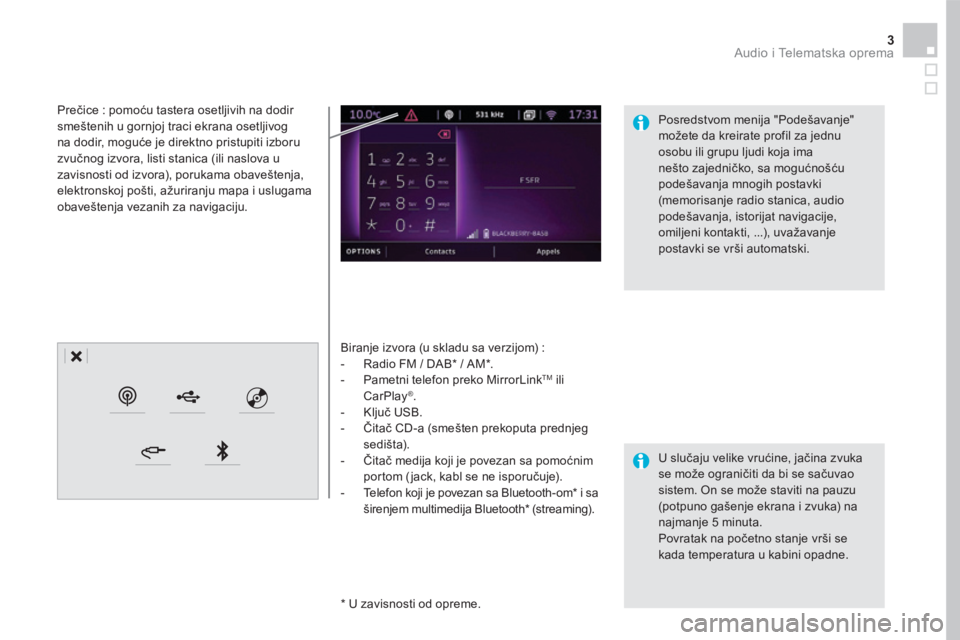
Biranje izvora (u skladu sa verzijom) : - Radio FM / DAB * / AM * . - Pametni telefon preko MirrorLink TM ili CarPlay ® . - Ključ USB. - Čitač CD-a (smešten prekoputa prednjeg sedišta). - Čitač medija koji je povezan sa pomoćnim portom ( jack, kabl se ne isporučuje). - Telefon koji je povezan sa Bluetooth-om * i sa širenjem multimedija Bluetooth * (streaming).
* U zavisnosti od opreme.
Prečice : pomoću tastera osetljivih na dodir smeštenih u gornjoj traci ekrana osetljivog na dodir, moguće je direktno pristupiti izboru zvučnog izvora, listi stanica (ili naslova u zavisnosti od izvora), porukama obaveštenja, elektronskoj pošti, ažuriranju mapa i uslugama obaveštenja vezanih za navigaciju.
U slučaju velike vrućine, jačina zvuka se može ograničiti da bi se sačuvao sistem. On se može staviti na pauzu (potpuno gašenje ekrana i zvuka) na najmanje 5 minuta. Povratak na početno stanje vrši se kada temperatura u kabini opadne.
Posredstvom menija "Podešavanje" možete da kreirate profil za jednu osobu ili grupu ljudi koja ima nešto zajedničko, sa mogućnošću podešavanja mnogih postavki (memorisanje radio stanica, audio podešavanja, istorijat navigacije, omiljeni kontakti, ...), uvažavanje postavki se vrši automatski.
Page 411 of 745
9 Audio i Telematska oprema
Glasovne komande "Radio Media"
Ove komande mogu se izvršiti sa bilo koje stranice ekrana pritiskom na taster za glasovne komande ili telefon smešten ispod volana, pod uslovom da ne postoji telefonski poziv koji je u toku.
"Glasovne komande"Poruke za pomoć
Tune to channel <…> You can pick a radio station by saying "tune to" and the station name or frequency.For example "tune to channel Talksport" or "tune to 98.5 FM". To listen to a preset radio station, say "tune to preset number". For example "tune to preset number five".
What's playing Za prikaz detalja o "numeri", "izvođaču" i "albumu", možete reći What's playingi .
Play song <...>
Use the command "play" to select the type of music you'd like to hear. You can pick by "song", "artist", or "album". Just say something like "play artist, Madonna", "play song, Hey Jude", or "play album, Thriller". Play ar tist <...>
Play album <...>
Glasovne komande za medije su dostupne samo putem USB konekcije.
Page 431 of 745
29 Audio i Telematska oprema
Iz bezbednosnih razloga i zato što zahteva posebnu pažnju vozača, korišćenje smartfona je zabranjeno u toku vožnje. Radnje se moraju obaviti kada je
vozilo zaustavljeno .
Konekcija navigacije povezana
Načela i standardi se stalno razvijaju, pa da bi proces komunikacije između pametnog telefona i sistema pravilno funkcionisao, preporučujemo vam da ažurirate operativni sistem pametnog telefona, kao i datum i vreme pametnog telefona i sistema.
Usluge koje nudi povezana navigacija su sledeće. Paket povezanih usluga : - Vremenska prognoza, - Benzinska pumpa, - Parking, - S a o b r a ć a j , - POI lokalna pretraga. Paket Opasna zona.
Aktivirajte funkciju Bluetooth na telefonu i uverite se da se može detektovati (videti odeljak "Povezanost").
Priključite kabl USB. Pametni telefon je u režimu punjenja kada je povezan kablom USB.
Sistem se automatski povezuje sa integrisanim modemom usluga "Hitan poziv ili poziv u pomoć" i nije potrebno da korisnik obezbedi konekciju putem svog pametnog
telefona.
Kada se pojavi "TOMTOM TR AFFIC", usluge su dostupne.
Da biste pristupili povezanoj navigaciji, možete da koristite konekciju koju vozilo dobija putem usluge "Hitan poziv ili poziv u pomoć" ili možete da koristite svoj pametni telefon kao modem. Aktivirajte i podesite deljenje konekcije sa pametnog telefona.
Ograničenje korišćenja : - U C a r P l a y ® , deljenje konekcije ograničeno je na tip konekcije Wi-Fi. - U M i r r o r L i n kTM, deljenje konekcije ograničeno je na tip konekcije USB.
Kvalitet usluge zavisi od kvaliteta mreže.
Izaberite mrežu Wi-Fi koju je pronašao sistem i povežite se (videti odeljak "Povezanost").
Povezivanje USB
Povezivanje mreže omogućeno za vozilo
Povezivanje mreže omogućeno za korisnika
Povezivanje Bluetooth
Povezivanje Wi-Fi
Page 447 of 745
45 Audio i Telematska oprema
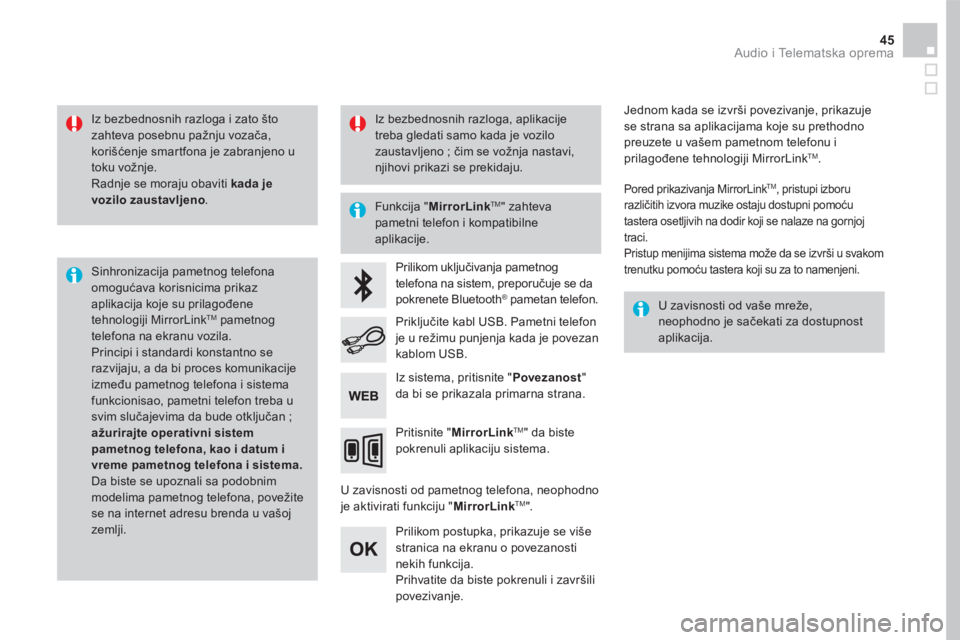
Iz bezbednosnih razloga i zato što zahteva posebnu pažnju vozača, korišćenje smartfona je zabranjeno u toku vožnje. Radnje se moraju obaviti kada je vozilo zaustavljeno .
Sinhronizacija pametnog telefona omogućava korisnicima prikaz aplikacija koje su prilagođene tehnologiji MirrorLink TM pametnog telefona na ekranu vozila. Principi i standardi konstantno se razvijaju, a da bi proces komunikacije između pametnog telefona i sistema funkcionisao, pametni telefon treba u svim slučajevima da bude otključan ; ažurirajte operativni sistem pametnog telefona, kao i datum i vreme pametnog telefona i sistema. Da biste se upoznali sa podobnim modelima pametnog telefona, povežite se na internet adresu brenda u vašoj zemlji.
Funkcija " MirrorLinkTM " zahteva pametni telefon i kompatibilne
aplikacije.
U zavisnosti od vaše mreže, neophodno je sačekati za dostupnost a p l i k a c i j a .
Prilikom uključivanja pametnog telefona na sistem, preporučuje se da pokrenete Bluetooth ® pametan telefon. ® pametan telefon. ®
U zavisnosti od pametnog telefona, neophodno je aktivirati funkciju " MirrorLinkTM " .
Prilikom postupka, prikazuje se više stranica na ekranu o povezanosti nekih funkcija. Prihvatite da biste pokrenuli i završili povezivanje.
Priključite kabl USB. Pametni telefon je u režimu punjenja kada je povezan kablom USB.
Pritisnite " MirrorLinkTM " da biste pokrenuli aplikaciju sistema.
Jednom kada se izvrši povezivanje, prikazuje se strana sa aplikacijama koje su prethodno preuzete u vašem pametnom telefonu i prilagođene tehnologiji MirrorLink TM .
Pored prikazivanja MirrorLink TM Pored prikazivanja MirrorLink TM Pored prikazivanja MirrorLink , pristupi izboru različitih izvora muzike ostaju dostupni pomoću tastera osetljivih na dodir koji se nalaze na gornjoj traci. Pristup menijima sistema može da se izvrši u svakom trenutku pomoću tastera koji su za to namenjeni.
Iz sistema, pritisnite " Povezanost " da bi se prikazala primarna strana.
Iz bezbednosnih razloga, aplikacije treba gledati samo kada je vozilo zaustavljeno ; čim se vožnja nastavi, njihovi prikazi se prekidaju.
Page 451 of 745
49 Audio i Telematska oprema
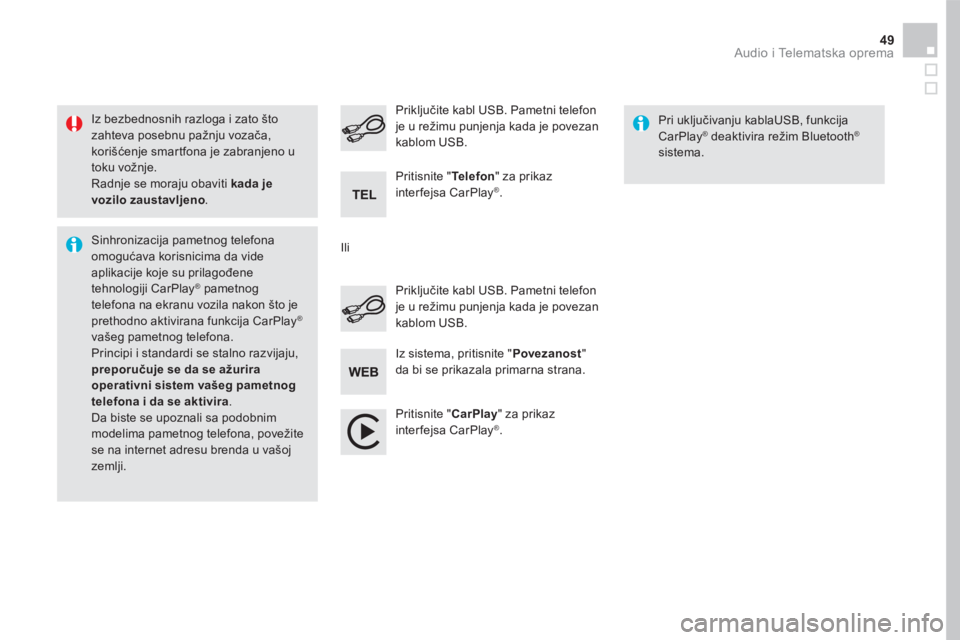
Iz bezbednosnih razloga i zato što zahteva posebnu pažnju vozača, korišćenje smartfona je zabranjeno u toku vožnje. Radnje se moraju obaviti kada je vozilo zaustavljeno .
Sinhronizacija pametnog telefona omogućava korisnicima da vide aplikacije koje su prilagođene tehnologiji CarPlay ® pametnog ® pametnog ®
telefona na ekranu vozila nakon što je prethodno aktivirana funkcija CarPlay ®
vašeg pametnog telefona. Principi i standardi se stalno razvijaju, preporučuje se da se ažurira operativni sistem vašeg pametnog telefona i da se aktivira . Da biste se upoznali sa podobnim modelima pametnog telefona, povežite se na internet adresu brenda u vašoj zemlji.
Priključite kabl USB. Pametni telefon je u režimu punjenja kada je povezan kablom USB.
Priključite kabl USB. Pametni telefon je u režimu punjenja kada je povezan kablom USB.
Pritisnite " Telefon " za prikaz interfejsa CarPlay ® .
Pritisnite " CarPlay " za prikaz interfejsa CarPlay ® .
Pri uključivanju kablaUSB, funkcija CarPlay ® deaktivira režim Bluetooth ® deaktivira režim Bluetooth ®®
sistema.
Iz sistema, pritisnite " Povezanost " da bi se prikazala primarna strana.
Ili
Page 453 of 745
3
2
51 Audio i Telematska oprema
Nivo 1Nivo 2Komentari
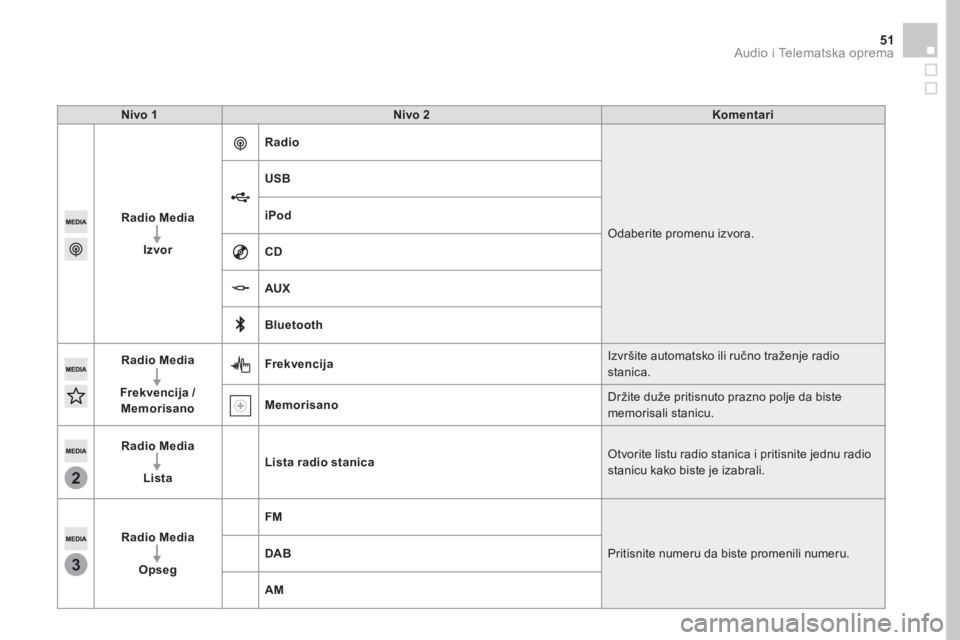
Radio Media
Izvor
Radio
Odaberite promenu izvora.
USB
iPod
CD
AUX
Bluetooth
Radio Media
Frekvencija / Memorisano
Frekvencija Izvršite automatsko ili ručno traženje radio stanica.
Memorisano Držite duže pritisnuto prazno polje da biste memorisali stanicu.
Radio Media
ListaLista radio stanica Otvorite listu radio stanica i pritisnite jednu radio stanicu kako biste je izabrali.
Radio Media
Opseg
FM
Pritisnite numeru da biste promenili numeru. DAB
AM
Page 456 of 745
19
1
1516171814
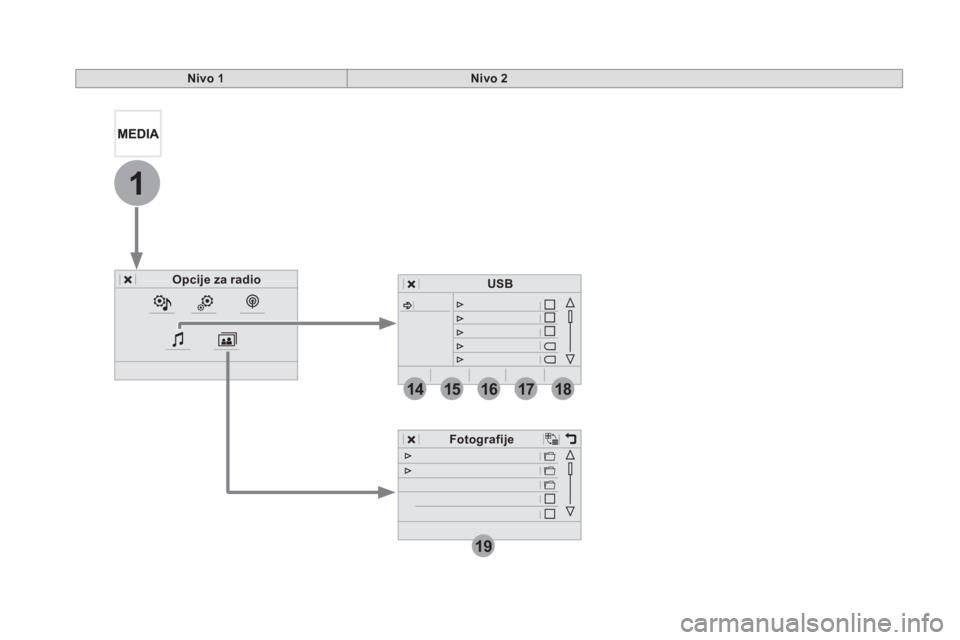
Nivo 1Nivo 2
Opcije za radio
Fotografije
USB
Page 457 of 745
15
18
16
19
17
1
1
14
55 Audio i Telematska oprema
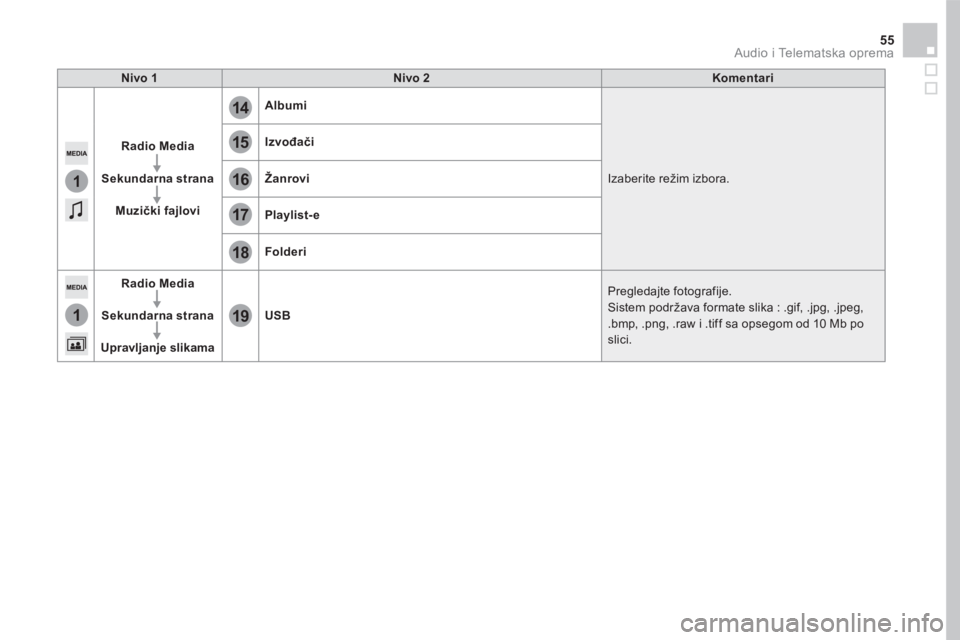
Nivo 1Nivo 2Komentari
Radio Media
Sekundarna strana
Muzički fajlovi
Albumi
Izaberite režim izbora.
Izvođači
Žanrovi
Playlist- e
Folderi
Radio Media
Sekundarna strana
Upravljanje slikama
USB
Pregledajte fotografije. Sistem podržava formate slika : .gif, .jpg, .jpeg, .bmp, .png, .raw i .tiff sa opsegom od 10 Mb po slici.
Page 458 of 745
1
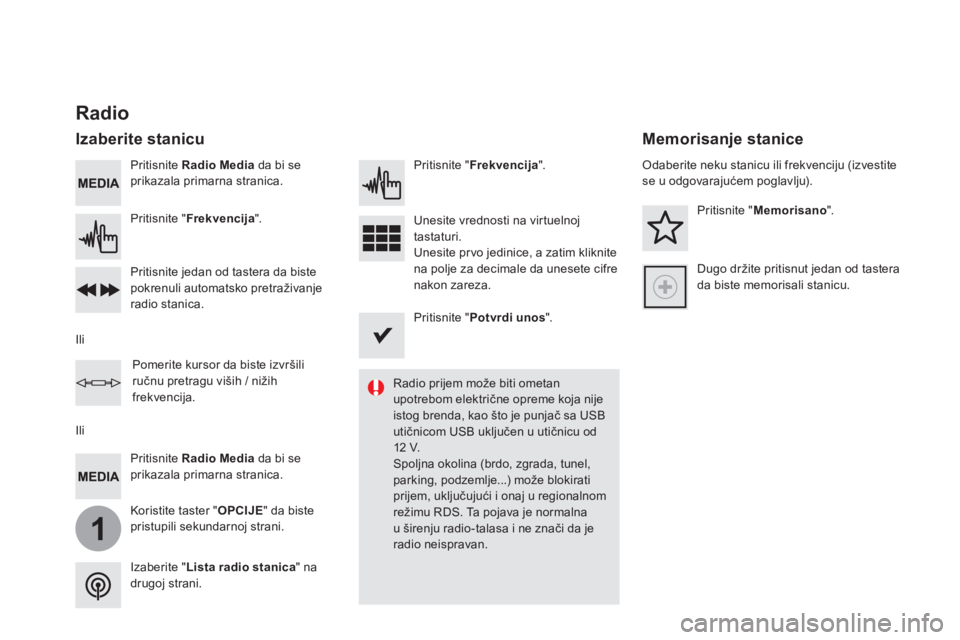
Pritisnite Radio Media da bi se prikazala primarna stranica.
Koristite taster " OPCIJE " da biste pristupili sekundarnoj strani.
Pritisnite " Frekvencija " .
Pritisnite " Frekvencija " .
Unesite vrednosti na virtuelnoj tastaturi. Unesite prvo jedinice, a zatim kliknite na polje za decimale da unesete cifre nakon zareza. Pritisnite jedan od tastera da biste pokrenuli automatsko pretraživanje radio stanica.
Pritisnite Radio Media da bi se prikazala primarna stranica.
Radio
Izaberite stanicu
Radio prijem može biti ometan upotrebom električne opreme koja nije istog brenda, kao što je punjač sa USB
utičnicom USB uključen u utičnicu od 12 V. Spoljna okolina (brdo, zgrada, tunel, parking, podzemlje...) može blokirati prijem, uključujući i onaj u regionalnom režimu RDS. Ta pojava je normalna u širenju radio-talasa i ne znači da je radio neispravan.
Izaberite " Lista radio stanica " na drugoj strani.
Ili
Ili
Pomerite kursor da biste izvršili ručnu pretragu viših / nižih frekvencija.
Odaberite neku stanicu ili frekvenciju (izvestite se u odgovarajućem poglavlju).
Pritisnite " Memorisano " .
Dugo držite pritisnut jedan od tastera da biste memorisali stanicu.
Memorisanje stanice
Pritisnite " Potvrdi unos " .