phone FIAT 500 2020 Drift- og vedlikeholdshåndbok (in Norwegian)
[x] Cancel search | Manufacturer: FIAT, Model Year: 2020, Model line: 500, Model: FIAT 500 2020Pages: 228, PDF Size: 6.05 MB
Page 45 of 228
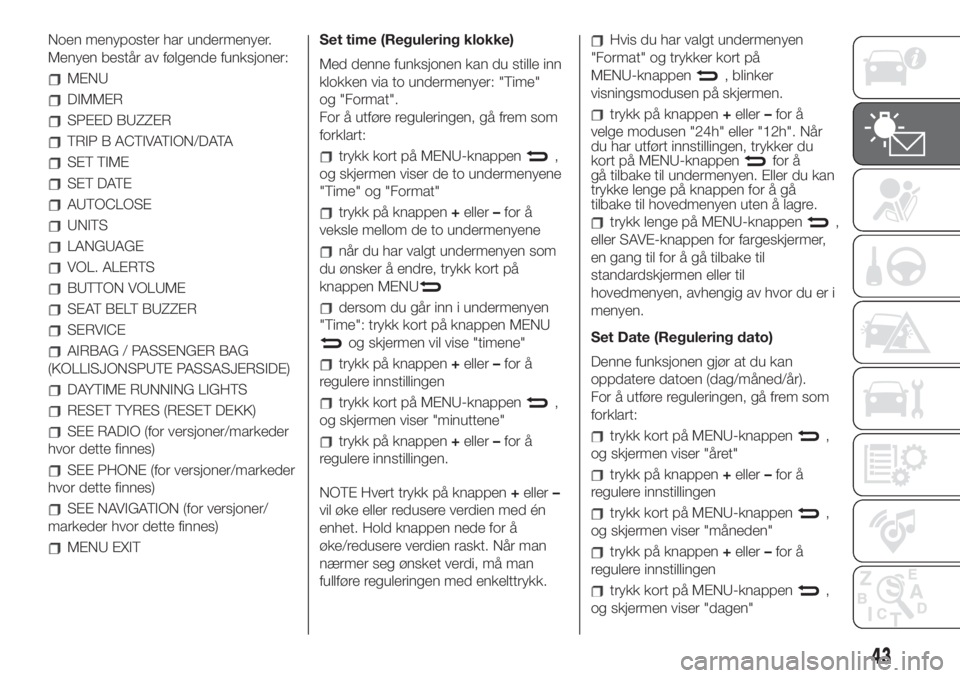
Noen menyposter har undermenyer.
Menyen består av følgende funksjoner:
MENU
DIMMER
SPEED BUZZER
TRIP B ACTIVATION/DATA
SET TIME
SET DATE
AUTOCLOSE
UNITS
LANGUAGE
VOL. ALERTS
BUTTON VOLUME
SEAT BELT BUZZER
SERVICE
AIRBAG / PASSENGER BAG
(KOLLISJONSPUTE PASSASJERSIDE)
DAYTIME RUNNING LIGHTS
RESET TYRES (RESET DEKK)
SEE RADIO (for versjoner/markeder
hvor dette finnes)
SEE PHONE (for versjoner/markeder
hvor dette finnes)
SEE NAVIGATION (for versjoner/
markeder hvor dette finnes)
MENU EXITSet time (Regulering klokke)
Med denne funksjonen kan du stille inn
klokken via to undermenyer: "Time"
og "Format".
For å utføre reguleringen, gå frem som
forklart:
trykk kort på MENU-knappen,
og skjermen viser de to undermenyene
"Time" og "Format"
trykk på knappen+eller–for å
veksle mellom de to undermenyene
når du har valgt undermenyen som
du ønsker å endre, trykk kort på
knappen MENU
dersom du går inn i undermenyen
"Time": trykk kort på knappen MENU
og skjermen vil vise "timene"
trykk på knappen+eller–for å
regulere innstillingen
trykk kort på MENU-knappen,
og skjermen viser "minuttene"
trykk på knappen+eller–for å
regulere innstillingen.
NOTE Hvert trykk på knappen+eller–
vil øke eller redusere verdien med én
enhet. Hold knappen nede for å
øke/redusere verdien raskt. Når man
nærmer seg ønsket verdi, må man
fullføre reguleringen med enkelttrykk.
Hvis du har valgt undermenyen
"Format" og trykker kort på
MENU-knappen
, blinker
visningsmodusen på skjermen.
trykk på knappen+eller–for å
velge modusen "24h" eller "12h". Når
du har utført innstillingen, trykker du
kort på MENU-knappen
for å
gå tilbake til undermenyen. Eller du kan
trykke lenge på knappen for å gå
tilbake til hovedmenyen uten å lagre.
trykk lenge på MENU-knappen,
eller SAVE-knappen for fargeskjermer,
en gang til for å gå tilbake til
standardskjermen eller til
hovedmenyen, avhengig av hvor du er i
menyen.
Set Date (Regulering dato)
Denne funksjonen gjør at du kan
oppdatere datoen (dag/måned/år).
For å utføre reguleringen, gå frem som
forklart:
trykk kort på MENU-knappen,
og skjermen viser "året"
trykk på knappen+eller–for å
regulere innstillingen
trykk kort på MENU-knappen,
og skjermen viser "måneden"
trykk på knappen+eller–for å
regulere innstillingen
trykk kort på MENU-knappen,
og skjermen viser "dagen"
43
Page 188 of 228
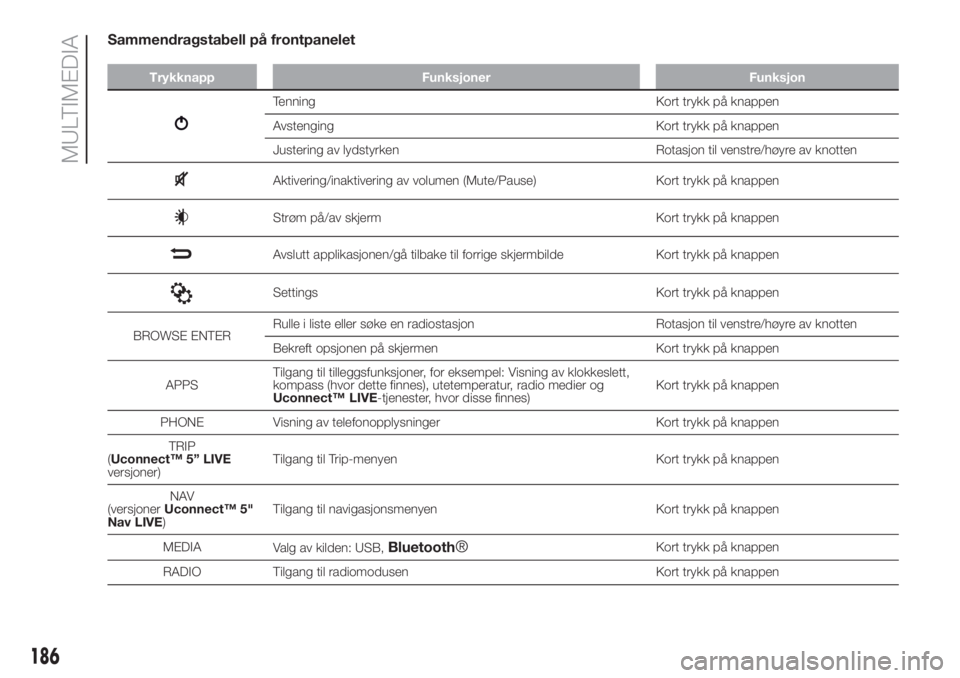
Sammendragstabell på frontpanelet
Trykknapp Funksjoner Funksjon
Tenning Kort trykk på knappen
Avstenging Kort trykk på knappen
Justering av lydstyrken Rotasjon til venstre/høyre av knotten
Aktivering/inaktivering av volumen (Mute/Pause) Kort trykk på knappen
Strøm på/av skjerm Kort trykk på knappen
Avslutt applikasjonen/gå tilbake til forrige skjermbilde Kort trykk på knappen
Settings Kort trykk på knappen
BROWSE ENTERRulle i liste eller søke en radiostasjon Rotasjon til venstre/høyre av knotten
Bekreft opsjonen på skjermen Kort trykk på knappen
APPSTilgang til tilleggsfunksjoner, for eksempel: Visning av klokkeslett,
kompass (hvor dette finnes), utetemperatur, radio medier og
Uconnect™ LIVE
-tjenester, hvor disse finnes)Kort trykk på knappen
PHONE Visning av telefonopplysninger Kort trykk på knappen
TRIP
(Uconnect™ 5” LIVE
versjoner)Tilgang til Trip-menyen Kort trykk på knappen
NAV
(versjonerUconnect™ 5"
Nav LIVE)Tilgang til navigasjonsmenyen Kort trykk på knappen
MEDIA
Valg av kilden: USB,
Bluetooth®Kort trykk på knappen
RADIO Tilgang til radiomodusen Kort trykk på knappen
186
MULTIMEDIA
Page 192 of 228
trykk på den grafiske knappen "Add
Device".
søkUconnect™på lydenheten
Bluetooth® (under registreringsfasen
vises skjermen som indikerer fremgan-
gen på displayet);
når lydenheten forespørsler det, skal
du taste inn PIN-koden som vises på
systemets skjerm eller bekrefte
PIN-koden som vises;
når registreringen er fullført, vil
displayet vise en skjerm. Hvis du velger
"Yes" på spørsmålet omBluetooth®-
lydenheten vil den bli registrert som
foretrekkes (enheten vil ha prioritet over
andre som vil bli registrert senere). Hvis
du velger "No", bestemmes prioriteten
av rekkefølgen den ble koblet til. Den
siste tilkoblede enheten vil ha høyeste
prioritet;
registreringen av en lydenhet kan
også gjøres ved å trykke på
PHONE-knappen på frontpanelet og
velge "Settings". eller fra "Settings"-
menyen velger du "Phone/Bluetooth".
ADVARSEL HvisBluetooth® tilkoblin-
gen mellom mobiltelefonen og sys-
temet, se mobiltelefonens
instruksjonshåndbok.
MERK Hvis man endrer navn-enhet i
telefonensBluetooth®-innstillinger
(hvor dette er mulig) og man kobler
enheten til USB etter å ha koblet den til
Bluetooth®, kan det være at radioen
endrer lydsporet.Telefonmodus
Aktivering av telefonmodus
For å aktivere telefonmodus, trykker du
på PHONE-knappen på frontpanelet.
Ved hjelp av de grafiske knappene
på skjermen, kan du:
slå telefonnummer (ved hjelp av det
grafiske tastaturet på skjermen);
vise og ringe kontakter i
mobiltelefonens telefonbok;
vise og ringe kontakter fra
anropsloggene for de siste samtaler;
matche opp til 10 telefoner/
lydenheter for en forenklet og raskere
tilgang og tilkobling;
overføre samtaler fra systemet til
mobiltelefonen og vice versa, og slå av
mikrofonen på systemet for private
samtaler.
Lyden av telefonen overføres via bilens
lydsystem: systemet demper
automatisk bilradioens lyd når du
bruker telefonfunksjonen.
MERKNAD Du finner en liste over
kompatible mobiltelefoner og funksjoner
som støttes på nettstedet
www.driveuconnect.euPare en mobiltelefon
For å registrere din mobiltelefon gjør du
som følger:
aktivere funksjonenBluetooth®på
mobiltelefonen;
trykk på PHONE-knappen på
frontpanelet;
hvis ingen mobiltelefon er registrert i
systemet ennå, blir en spesiell skjer
vist på skjermen;
velg "Yes" for å starte
registreringsprosessen, deretter søker
duUconnect™-enheten på
mobiltelefonen (hvis du i stedet velger
"No" vises hovedskjermen på telefonen)
når mobiltelefonen forespørsler det,
skal du taste inn PIN-koden som vises
på systemets skjerm eller bekrefte
PIN-koden som vises på
mobiltelefonen;
fra skjermen "Phone" kan du alltid ta
en telefon ved å trykke på den grafiske
knappen "Settings". Trykk på den
grafiske knappen "Add Device" og
fortsett som beskrevet i punktet
ovenfor.
under registreringsfasen vises
skjermen som indikerer fremgangen på
displayet;
190
MULTIMEDIA
Page 196 of 228
Du kan også vise detaljene for den
forrige turen ved å trykke på den
grafiske knappen "Details" for å se
lengden (i tid og avstand) og
gjennomsnittlig hastighet for reisen.
Registrering og overføring av
kjøreoppgaver
Kjøreoppgaver kan lagres i systemets
minne og overføres med en korrekt
konfigurert USB-minnepinne eller ved
hjelp avUconnect™ LIVEappen.
Dette gjør at du kan konsultere
historiske data som samles inn på et
senere tidspunkt, og vise totalanalysen
for kjøreoppgaver og vedtatt kjørestil.
Mer informasjon er tilgjengelig på
www.driveuconnect.eu.
ADVARSEL Ikke fjern USB-pinnen eller
koble fra smarttelefonen med
Uconnect™ LIVEappen før systemet
har lastet ned dataene, ellers kan de
gå tapt.
Under dataoverføring til enhetene, kan
radiodisplayet vise meldinger for korrekt
gjennomføring av operasjonen: følg
instruksene`. Disse meldingene vises
kun når tenningsnøkkelen står på
STOPP og når en forsinking er stilt inn i
systemets slukking.Dataoverføring til enhetene skjer
automatisk når du slår fra motoren. De
overførte oppgavene blir så fjernet fra
systemminnet. Du kan bestemme
om du vil registrere kjøreoppgavene ved
å trykke på den grafiske knappen
"Settings" og stille inn aktiveringen av
registreringen og modus for USB- eller
Cloud-overføring.
MERK Når minnet på USB-pinnen er
fullt, vises radiodisplayet advarsler.
Når dataeneeco:Drive™ikke har blitt
overført til en USB-pinne på lang tid,
kan det interne minnet i systemet
Uconnect™ LIVEbli mettet. Følg
anbefalingene i meldingene på
radiodisplayet.
my:Car
my:Car gjør at du kan holde bilens
helse under kontroll.
my:Car er i stand til å oppdage feil i
sanntid, og informere brukeren ved
utløpet av vedlikeholds intervallene.
Hvis du vil kommunisere med
programmet trykker du på den grafiske
knappen "my:Car".
Displayet vil vise en side hvor det står
seksjonen "care:Index" hvor du får
alle detaljer om tilstanden på bilen.Ved å trykke på den grafiske knappen
"Aktive signaleringer" er mulig, om
noen, kan du få detaljer om feil som er
blitt oppdaget i bilen som fører til at
en kontrollampe tennes.
Du kan vise bilens status på nettstedet
www.driveuconnect.eu eller via appen
Uconnect™ LIVE.
Settings
Trykk på knappen
på frontpanelet
for å vise på "Settings"-hovedmenyen
på skjermen.
MERKNAD Visningen av elementene i
menyen varierer avhengig av versjon.
Menyen består av følgende elementer:
Display
Units;
Voice commands;
Clock & Date
Lights (dette finnes);
Doors & Locks.
Vehicle Off Options;
Audio
Phone/Bluetooth®
SiriusXM SiriusXM (hvor dette
finnes);
Radio Setup;
Restore settings
Clear Personal Data.
194
MULTIMEDIA
Page 199 of 228
Feilsøking
Under oppdateringen kan følgende
problemer oppstå:
Kartet på USB-enheten er ikke
gyldig. I dette tilfellet, laste ned kartet
på nytt på USB-enheten ved hjelp
av TomTom HOME. Du må kanskje
forberede USB-enheten igjen.
Kartets versjon på USB-enheten er
den samme eller tidligere enn det
som allerede er tilstede i systemet. I
dette tilfellet, laste ned kartet på nytt på
USB-enheten ved hjelp av TomTom
HOME. Du må kanskje forberede
USB-enheten igjen.
Voice commands
Merk: For språk som ikke støttes av
systemet er talekommandoer ikke
tilgjengelige. Hvis du vil bruke
talekommandoer, trykker du på
rattknappen
("Voice"-knappen) og
sier kommandoen du vil aktivere høyt.
Globale
Følgende talekommandoer kan legges
inn etter at ha trykket på knappen på
rattet
:
Help
Cancel
Repeat
Voice TutorialPhone
Følgende talekommandoer kan legges
inn etter å ha trykket på knappen på
rattet
og senere ha uttalt
kommandoen "Go to phone":
Call
Direct Dialing
Redial
Recall Last
Recent calls
Outgoing calls
Missed calls
Incoming calls
Phonebook
Search
Show messages
Radio
Følgende talekommandoer kan legges
inn etter at ha trykket på knappen på
rattet
:
Tune to XXX FM
Tune to XXX AM
Tune to Radio XXX
Tune to DAB channel
Media
Følgende talekommandoer kan legges
inn etter at ha trykket på knappen på
rattet
:
Play song...
Play album…
Play artist…
Play genre…
Play playlist…
Play podcast…
Play audiobook...
Select the source
View
Navigation (kun Uconnect™ 5" Nav
LIVE)
Følgende talekommandoer kan legges
inn etter at ha trykket på knappen på
rattet
:
Drive Home
2D view
3D view
Clear route
Add Favorite
Repeat instruction
197
Page 202 of 228
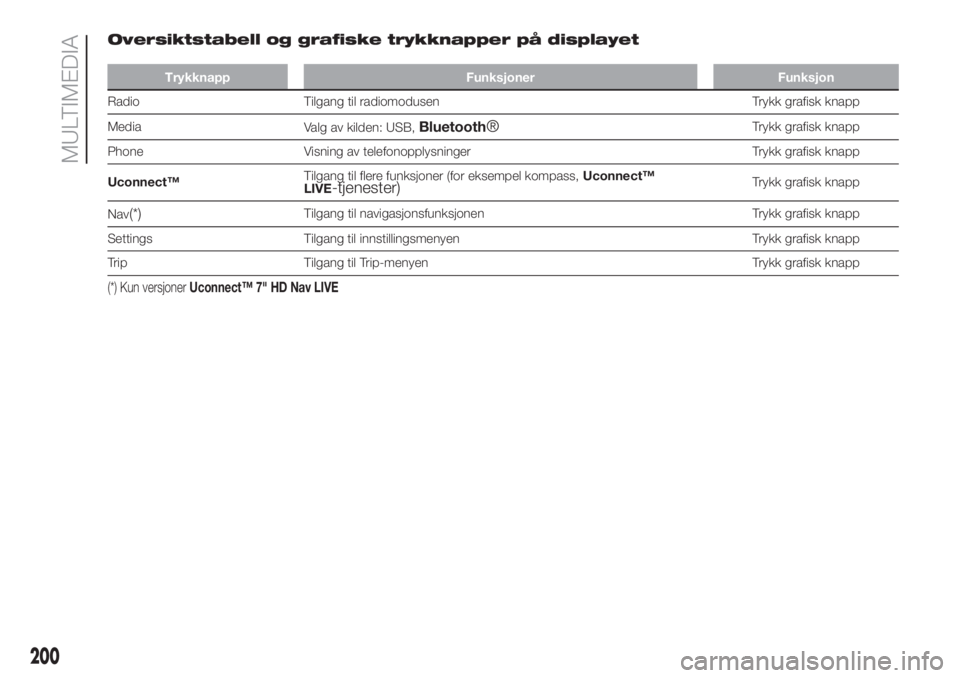
Oversiktstabell og grafiske trykknapper på displayet
Trykknapp Funksjoner Funksjon
Radio Tilgang til radiomodusen Trykk grafisk knapp
Media
Valg av kilden: USB,
Bluetooth®Trykk grafisk knapp
Phone Visning av telefonopplysninger Trykk grafisk knapp
Uconnect™Tilgang til flere funksjoner (for eksempel kompass,Uconnect™
LIVE
-tjenester)Trykk grafisk knapp
Nav
(*)Tilgang til navigasjonsfunksjonen Trykk grafisk knapp
Settings Tilgang til innstillingsmenyen Trykk grafisk knapp
Trip Tilgang til Trip-menyen Trykk grafisk knapp
(*) Kun versjonerUconnect™ 7" HD Nav LIVE
200
MULTIMEDIA
Page 206 of 228
Nederst: vises informasjon for sporet
som spilles og de følgende grafiske
knappene:
Media eller lydkilde tilkoblet.
/: valg av forrige/neste
musikkstykke
: Setter sporet som spilles på
venting.
"Audio": tilgang til skjermen "Audio
Settings".
Valg av spor (Tracks)
Denne funksjonen lar deg bla gjennom
og velge musikkstykke på den aktive
enheten.
Utvalgsalternativene avhenger av den
tilkoblede enheten. For eksempel på en
USB-enhet er det mulig å bruke
knappen/knotten SCROLL TUNE, bla
gjennom listen over artister, sjangere og
album i selve enheten, avhengig av
hvilke informasjoner som er registrert på
lydsporene.
Vri knappen/knotten SCROLL TUNE for
å velge ønsket kategori, og trykk
deretter på knappen/knotten selv for å
bekrefte valget.
MERKNAD Tidspunktet for å indeksere
en USB-enhet kan variere i henhold til
innsatte media (i noen tilfeller kan det ta
flere minutter).NB! Det kan være at noen USB-nøkler
ikke er kompatible medUconnect™-
systemet: I dette tilfelle er det ikke mulig
å veksle automatisk fra "Radio"- til
"Media"-modus. Hvis enheten du
bruker ikke spiller, må du sjekke at den
er kompatibel ved å velge Media-
modus:Uconnect™-systemets display
viser en spesiell melding.
Bluetooth®-ENHET
Modusen aktiveres ved å registrere
systemet med enBluetooth®-enhet
som inneholder musikk.
REGISTRERE EN Bluetooth®-
LYDSYSTEM
For å registrere enBluetooth®-
lydenhet gå frem på følgende måte:
aktivereBluetooth®-funksjonen i
enheten;
Trykk på den grafiske knappen
"Media" på displayet.
Trykk på den grafiske knappen
"Select source".
velg media enhetenBluetooth®;
Trykk på den grafiske knappen "Add
Device".
søk Uconnect" på lydenhetenBlu-
etooth® (under registreringsfasen vises
skjermen som indikerer fremgangen på
displayet)
Når lydenheten forespørsler det, skal
du taste inn PIN-koden som vises på
systemets skjerm eller bekrefte
PIN-koden som vises.
Når registreringen er fullført, vil
displayet vise en skjerm. Hvis du velger
"Yes" på spørsmålet omBluetooth®-
lydenheten vil den bli registrert som
foretrekkes (enheten vil ha prioritet over
andre som vil bli registrert senere). Hvis
du velger "No", bestemmes prioriteten
bestemmes av rekkefølgen den ble
koblet til. Den siste tilkoblede enheten
vil ha høyeste prioritet;
registreringen av en lydenhet kan
også gjøres ved å trykke på
"Phone"-knappen på displayet og velge
"Settings", eller velge "Phone/
Bluetooth®" i "Settings"-menyen.
ADVARSEL HvisBluetooth® tilkoblin-
gen mellom mobiltelefonen og sys-
temet, se mobiltelefonens
instruksjonshåndbok.
MERK Hvis man endrer navn-enhet i
telefonensBluetooth®-innstillinger
(hvor dette er mulig) og man kobler
enheten til USB etter å ha koblet den til
Bluetooth®, kan det være at radioen
endrer lydsporet.
204
MULTIMEDIA
Page 207 of 228
Etter at telefonens programvare er blitt
oppdatert anbefaler vi - for at den
skal fungere korrekt - at du fjerner
telefonen fra listen over enheter som er
koplet til radioen, sletter den tidligere
tilknyttingen av systemet også fra listen
overBluetooth®-enheter på telefonen
og gjør en ny registrering.
USB-ENHET
For å aktivere USB-modusen, koble til
en egnet enhet inne i kjøretøyets
USB-uttak på midtkonsollen.
Hvis du setter inn en USB-enhet med
systemet slått på, begynner det å spille
musikkstykkene som finnes på
enheten.
TRIP COMPUTER
Ved å trykke på den grafiske knappen
“Trip”, får du se informasjon om
kjøretøyets reise på displayet.
Denne funksjonen består av “Instant
info” ("Range” og “Current
Consumption”) av to ulike “Trip", kalt
"Trip A" og "Trip B", i stand til å
overvåke kjøretøyets "komplette
oppgave" (kjøring) uavhengig
av hverandre.
Begge funksjoner kan stilles tilbake på
null (reset - oppstart av nytt oppdrag):
for å nullstille gjeldende "Trip" holde den
grafiske knappen "Trip A" eller "Trip B"
nede.TELEFONMODUS
AKTIVERING AV TELEFONMODUS
Trykk på den grafiske knappen "Phone"
for å aktivere telefonmodus.
MERK Du finner en liste over
kompatible mobiltelefoner og funksjoner
som støttes på nettstedet
www.driveuconnect.eu.
Ved hjelp av de grafiske knappene på
skjermen, kan du:
slå telefonnummer (ved hjelp av det
grafiske tastaturet på skjermen);
vise og ringe kontakter i
mobiltelefonens telefonbok;
vise og ringe kontakter fra
anropsloggene for de siste samtaler;
matche opp til 10 telefoner/
lydenheter for en forenklet og raskere
tilgang og tilkobling;
overføre samtaler fra systemet til
mobiltelefonen og vice versa, og slå av
mikrofonen på systemet for private
samtaler.
Lyden av telefonen overføres via bilens
lydsystem: systemet demper
automatisk bilradioens lyd når du
bruker telefonfunksjonen.PARE EN MOBILTELEFON
NB! Bare gjør dette med bilen parkert
og i en sikker tilstand. Funksjonen
er deaktivert når bilen er i bevegelse.
Nedenfor beskriver vi fremgangsmåten
for registrering av mobiltelefonen:
konsultere alltid bruksanvisningen som
medfølger mobiltelefonen.
For å registrere din mobiltelefon gjør du
som følger:
aktivere funksjonenBluetooth®på
mobiltelefonen;
Trykk på den grafiske knappen
"Phone" på displayet.
hvis ingen mobiltelefon er registrert i
systemet ennå, blir en spesiell skjer
vist på skjermen;
gå inn på “Settings” og trykk på
"Add Device" for å starte
registreringsprosedyren, og søk deretter
etter anordningenUconnect™på
mobiltelefonen;
når mobiltelefonen forespørsler det,
skal du taste inn PIN-koden som vises
på systemets skjerm eller bekrefte
PIN-koden som vises på
mobiltelefonen;
under registreringsfasen vises
skjermen som indikerer fremgangen på
displayet;
205
Page 208 of 228
når registreringen er fullført, viser
displayet en skjerm: hvis du velger
"Yes" på spørsmålet vil telefonen bli
registrert som du foretrekker
(mobiltelefonen vil ha prioritet over
andre mobiltelefoner som vil bli
registrert senere). Hvis de ikke er andre
enheter registrert, vil systemet vurdere
den første registrerte enheten som
favoritt.
NB! Etter at telefonens programvare er
blitt oppdatert anbefaler vi - for at
den skal fungere korrekt - at du fjerner
telefonen fra listen over enheter som
er koplet til radioen, sletter den tidligere
tilknyttingen av systemet også fra
listen overBluetooth®-enheter på tele-
fonen og gjør en ny registrering.
RINGE EN SAMTALE
Følgende operasjoner er bare
tilgjengelige når de er støttet av
mobiltelefonen som er i bruk. Se
mobiltelefonens bruksanvisning for
informasjon om alle tilgjengelige
funksjoner.
Du kan ringe på følgende måter:
velg alternativet "Phonebook"
Ved å velge alternativet "Recent
calls".
Velg alternativet "Dial".FAVORITTER
Mens du har en samtale på gang, kan
du ved å trykke på en av de fem
grafiske knappene "tom" øverst på
displayet legge nummeret eller
kontakten (hvis denne allerede finnes i
kontaktlisten) til favorittlisten.
Favorittene kan også betjenes via
kontaktfunksjonene i kontaktlisten
SMS-LESER
Systemet gjør det mulig å lese
meldinger som mottas fra
mobiltelefonen.
Hvis du vil bruke denne funksjonen, må
telefonen støtte utveksling av SMS via
Bluetooth®.
I tilfellet der funksjonaliteten ikke støttes
av telefonen, blir den grafiske knappen
"SMS" deaktivert (grå). Når du mottar
en tekstmelding på skjermen vil du
se en skjerm som lar deg velge mellom
"Read", "View", "Call" eller "Ignore".
Du kan få tilgang til listen over SMS
mottatt av mobiltelefonen ved å trykke
på den grafiske knappen "SMS" (listen
viser maksimalt 60 mottatte meldinger).På noen mobiltelefoner må du aktivere
SMS-varslinger på telefonen for å
gjøre funksjonen for opplesing av
SMS-meldinger tilgjengelig. Dette
alternativet finner du vanligvis i
tilkoblingsmenyen forBluetooth® for
enheten som er registrert somUcon-
nect™. Når du har aktivert denne funk-
sjonen på telefonen, må du koble
telefonen fra og til igjen via
Uconnect™-systemet for at aktiverin-
gen skal tre i kraft.
ALTERNATIVER FOR SMS-
MELDINGER
I systemminnet finnes det noen
standard SMS-meldinger som kan
sendes som svar på en mottatt
melding, eller som en ny melding:
Yes.
No.
Okay.
I can't talk right now.
Call me.
I'll call you later.
I'm on my way.
Thanks.
I'll be late.
Stuck in traffic.
Start without me.
Where are you?
Are you there yet?
206
MULTIMEDIA
Page 209 of 228
I need directions.
I'm lost.
See you later.
I will be 5 (or 10, 15, 20, 25, 30, 45,
60) minutes late (*).
See you in 5 (eller 10, 15, 20, 25,
30, 45, 60) minutes (*).
(*) Bruk bare nummeret i listen. I
motsatt fall vil ikke systemet forstå
meldingen.
IKKE FORSTYRR-FUNKSJON
Ved å trykke på den grafiske knappen
"Don't disturb" vil brukeren ikke få noen
informasjon om innkommende
samtaler eller SMS. Ved hjelp av
innstillingene har brukeren muligheten til
å svare med en standard-/personlig
melding.
SIRI EYES FREE
(kun tilgjengelig med iPhone 4S og
etterfølgere og iOS kompatibel)
Når du har koblet Siri-enheten til
Uconnect™-systemet, må du trykke
lenge på tasten
på rattbetjeningen
og slippe den.
Når du hører et dobbelt pipesignal, kan
du begynne å snakke med Siri, for å
høre på musikk, få veibeskrivelser, lese
tekstmeldinger og mye annet.APPS-MODUS
Ved å trykke på den grafiske knappen
"Uconnect” på displayet får du tilgang
til radiomenyen hvor du finner alle
systemets programfunksjoner.
Menyen består av følgende elementer:
"Uconnect™ LIVE"
"Media"
"Phone"
"Settings"
"Radio"
"Trip"
Uconnect™
LIVE-TJENESTER
Ved å trykke på den grafiske
Uconnect™-knappen får man tilgang
tilUconnect™ LIVE-applikasjonene.
Om tjenestene er tilgjengelige avhenger
av kjøretøyets konfigurasjon og av
markedet.
For å brukeUconnect™ LIVE-
tjenestene må du laste ned
Uconnect™ LIVE-appen fra Google
Play eller Apple Store. Deretter
registrere du deg via appen på
nettstedet www.driveuconnect.eu.Første tilgang til bilen
Når appenUconnect™ LIVEer
aktivert, og du har tastet inn personalia,
kan smarttelefonen og radioen kobles
sammen viaBluetooth® som beskre-
vet i kapittel "Registrere mobiltele-
fonen", slik at du får tilgang til alle
tjenestene som tilbys viaUconnect™
LIVE.
Utfør tilkoblingen ved å trykke på ikonet
Uconnect™ LIVEpå radioen for å få
tilgang til tjenestene.
Før man kan benytte de tilknyttede
tjenestene må man fullføre
aktiveringsprosedyren ved å følge
anvisningene iUconnect™
LIVE-appen etter at den er blitt
synkronisert medBluetooth®.
Innstilling av radiostyrte tjenester i
Uconnect™ LIVE
Fra radiomenyen som er dedikert til
Uconnect™ LIVE-tjenester kan du gå
til "Settings" via ikonet
. I denne
delen, kan brukeren kontrollere
systemalternativer og endre dem i
henhold til sine preferanser.
207