sat nav FIAT 500 2020 Kezelési és karbantartási útmutató (in Hungarian)
[x] Cancel search | Manufacturer: FIAT, Model Year: 2020, Model line: 500, Model: FIAT 500 2020Pages: 240, PDF Size: 6.17 MB
Page 47 of 240
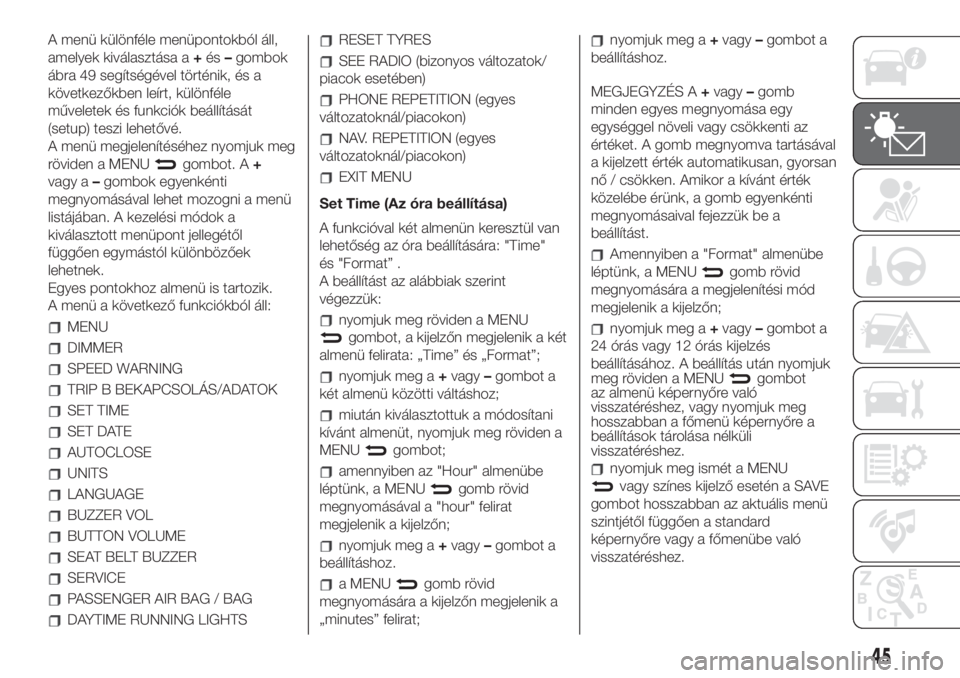
A menü különféle menüpontokból áll,
amelyek kiválasztása a+és–gombok
ábra 49 segítségével történik, és a
következőkben leírt, különféle
műveletek és funkciók beállítását
(setup) teszi lehetővé.
A menü megjelenítéséhez nyomjuk meg
röviden a MENU
gombot. A+
vagy a–gombok egyenkénti
megnyomásával lehet mozogni a menü
listájában. A kezelési módok a
kiválasztott menüpont jellegétől
függően egymástól különbözőek
lehetnek.
Egyes pontokhoz almenü is tartozik.
A menü a következő funkciókból áll:
MENU
DIMMER
SPEED WARNING
TRIP B BEKAPCSOLÁS/ADATOK
SET TIME
SET DATE
AUTOCLOSE
UNITS
LANGUAGE
BUZZER VOL
BUTTON VOLUME
SEAT BELT BUZZER
SERVICE
PASSENGER AIR BAG / BAG
DAYTIME RUNNING LIGHTS
RESET TYRES
SEE RADIO (bizonyos változatok/
piacok esetében)
PHONE REPETITION (egyes
változatoknál/piacokon)
NAV. REPETITION (egyes
változatoknál/piacokon)
EXIT MENU
Set Time (Az óra beállítása)
A funkcióval két almenün keresztül van
lehetőség az óra beállítására: "Time"
és "Format” .
A beállítást az alábbiak szerint
végezzük:
nyomjuk meg röviden a MENU
gombot, a kijelzőn megjelenik a két
almenü felirata: „Time” és „Format”;
nyomjuk meg a+vagy–gombot a
két almenü közötti váltáshoz;
miután kiválasztottuk a módosítani
kívánt almenüt, nyomjuk meg röviden a
MENU
gombot;
amennyiben az "Hour" almenübe
léptünk, a MENU
gomb rövid
megnyomásával a "hour" felirat
megjelenik a kijelzőn;
nyomjuk meg a+vagy–gombot a
beállításhoz.
a MENUgomb rövid
megnyomására a kijelzőn megjelenik a
„minutes” felirat;
nyomjuk meg a+vagy–gombot a
beállításhoz.
MEGJEGYZÉS A+vagy–gomb
minden egyes megnyomása egy
egységgel növeli vagy csökkenti az
értéket. A gomb megnyomva tartásával
a kijelzett érték automatikusan, gyorsan
nő / csökken. Amikor a kívánt érték
közelébe érünk, a gomb egyenkénti
megnyomásaival fejezzük be a
beállítást.
Amennyiben a "Format" almenübe
léptünk, a MENU
gomb rövid
megnyomására a megjelenítési mód
megjelenik a kijelzőn;
nyomjuk meg a+vagy–gombot a
24 órás vagy 12 órás kijelzés
beállításához. A beállítás után nyomjuk
meg röviden a MENU
gombot
az almenü képernyőre való
visszatéréshez, vagy nyomjuk meg
hosszabban a főmenü képernyőre a
beállítások tárolása nélküli
visszatéréshez.
nyomjuk meg ismét a MENU
vagy színes kijelző esetén a SAVE
gombot hosszabban az aktuális menü
szintjétől függően a standard
képernyőre vagy a főmenübe való
visszatéréshez.
45
Page 204 of 240
MEGJEGYZÉS: Egyes
mobiltelefonoknál az SMS üzeneteket
hangosan felolvasó funkció elérhetővé
tétele érdekében a telefonon
engedélyezni kell az SMS jelzés opciót;
ez az opció általában aBluetooth®
csatlakozások menüben,Uconnect™
eszközként regisztrálva található meg a
mobiltelefonon. Miután bekapcsoltuk
ezt a funkciót a mobiltelefonon, a beka-
pcsolás érvényesítéséhez meg kell
szakítani a kapcsolatot aUconnect™
rendszer segítségével, és újra kapc-
solódni kell ahhoz.
SMS üzenet opciók
A rendszer a memóriájában előre
meghatározott SMS üzeneteket tárol,
amelyek elküldhetők egy beérkezett
üzenetre válaszként vagy új üzenetként:
Yes.
No.
Okay.
I can't talk right now.
Call Me.
I'll call you later.
I’m on my way.
Thanks.
I will be late.
Stuck in traffic.
Start without me.
Where are you?
Are you there yet?
I need directions.
I'm lost.
See you later.
I will be 5 (or 10, 15, 20, 25, 30, 45,
60)* minutes late.
See you in 5 (or 10,15, 20, 25, 30,
45, 60)* minutes.
* Kizárólag a felsorolt számokat
alkalmazzuk, különben a rendszer nem
értelmezi az üzenetet.
MEGJEGYZÉS A hangutasítással
történő SMS küldés módozatainak
részleteiről lásd az arra vonatkozó
szakaszt.
APPS üzemmód
Nyomjuk meg az előlapon lévő APPS
gombot a következő működési
beállítások kijelzőn történő
megjelenítéséhez:
Outside temperature
Clock
Iránytű (csak NAV verzióknál)
Trip (bizonyos változatok/piacok
esetében)
Uconnect™ LIVEUconnect™ LIVE
szolgáltatásai
Az APPS gomb megnyomásával
léphetünk a rádió menüjébe, ahol a
rendszer összes alkalmazási funkciója
megtalálható, mint pl.: Trip computer
(ha van), Settings, Compass (egyes
változatok/piacok esetében), Apps
Uconnect™™LIVE.
Ha látható aUconnect™ LIVEikon, a
rendszer alkalmas a kapcsolódó
szolgáltatások igénybevételére, és a
gépkocsi hatékonyabb és fejlettebb
használata érdekében lehetővé teszi az
alkalmazások közvetlenül a rádión
keresztül történő használását. Az
alkalmazási funkciók megléte a
gépkocsi konfigurációjától és a piactól
függ.
AUconnect™ LIVEszolgáltatások
használatához a következők
szükségesek:
Töltsük le aUconnect™ LIVE
alkalmazást az „Apple Store”-ról vagy a
„Google Play”-ről a kompatibilis
okostelefonunkra, és bizonyosodjunk
meg róla, hogy az adatkapcsolat
engedélyezett.
AzApp Uconnect™ LIVE
segítségével regisztráljunk a www.fiat.it
honlapon.
202
MULTIMÉDIA
Page 206 of 240
Ha a rádióhoz navigációs rendszer is
tartozik, akkor aUconnect™ LIVE
szolgáltatásokhoz történő hozzáférés
engedélyezi a TomTom LIVE
szolgáltatások használatát. A LIVE
működéséről további részletek az arra
vonatkozó fejezetben találhatók.
eco:Drive™
Azeco:Drive™alkalmazás lehetővé
teszi saját vezetési viselkedésünk valós
idejű megjelenítését azzal a céllal,
hogy segítsen a fogyasztás és a
károsanyag-kibocsátás szempontjából
hatékonyabb vezetés elérésében.
Ezenfelül lehetőség van az adatok
USB-eszközre mentésére, valamint az
adatok feldolgozására a saját
számítógépen azeco:Drive™asztali
alkalmazás segítségével, amely a
www.fiat.it vagy a
www.driveuconnect.eu oldalon
található.
A vezetési stílus négy mutató
segítségével értékelhető, amelyek a
következő paramétereket figyelik:
Acceleration
Deceleration
Shifting
SpeedAz eco:Drive™ megjelenítése
A funkció használatához nyomjuk meg
azeco:Drive™grafikus gombot.
A rádión megjelenik egy képernyő,
amelyen a fent ismertetett 4 mutató
látható. Ezek a mutatók szürke színűek
maradnak, amíg a rendszernek nem
lesz elegendő adata a vezetési stílus
értékeléséhez.
Miután elegendő adat gyűlt össze, az
értékelés alapján a mutatók színe 5 féle
lehet: sötétzöld (kiváló), világoszöld,
sárga, narancssárga és piros (nagyon
rossz).
"Current Rout Index" az ismertetett
mutatók átlagából valós időben
számított összetett értéket jelenti.
A vezetési stílus gazdaságosságát
mutatja 0-tól (alacsony) 100-ig (magas).
Hosszú megállások esetén a kijelző az
addig a pillanatig elért mutatók
középértékét jeleníti meg (az
„átlagmutató”), majd a mutatók a
gépkocsi elindulásakor ismét valós
időben színesedni kezdenek.
Ha az előző utazás adatainak átlagát
szeretnénk ellenőrizni („utazás”-on
az indítókulcs MAR állásba fordítása és
az ezt követő STOP állásba fordítása
közötti kulcselfordítási ciklust értjük),
válasszuk ki a „Previous Journey”
grafikus gombot.Ezenfelül lehetővé teszi az előző utazás
részleteinek vizsgálatát, ha
megnyomjuk a „Details” grafikus
gombot, amely megmutatja az utazás
időtartamát (idő és távolság) és az
utazás átlagsebességét.
Az utazási adatok rögzítése és
továbbítása
Az utazási adatok a rendszer
memóriájába menthetők, és
továbbíthatók egy megfelelően
konfigurált USB-eszköz vagy
aUconnect™ LIVEalkalmazás
segítségével. Ez az utazási adatok és
az alkalmazott vezetési stílus összesített
elemzésének megjelenítésével lehetővé
teszi az összegyűjtött adatok
időrendiségének egy későbbi
időpontban történő vizsgálatát.
Bővebb információkat a
www.driveuconnect.eu oldalon találunk.
FIGYELMEZTETÉS Addig ne távolítsuk
el az USB-pendrive-ot, illetve ne
bontsuk az okostelefon és azApp
Uconnect™ LIVEközötti kapcsolatot,
amíg a rendszer le nem töltötte az
adatokat, ellenkező esetben azok
elvesznek.
204
MULTIMÉDIA
Page 207 of 240
Az adatok eszközökre történő átvitele
során a rádió kijelzőjén megjelenhetnek
a művelet megfelelő végrehajtására
vonatkozó üzenetek: tartsuk be ezeket.
Ezek az üzenetek kizárólag az
indítókulcs STOP állásában és a
rendszer késleltetett kikapcsolásának
beállítása esetén jelennek meg. A motor
leállításakor automatikusan megtörténik
az adatok átvitele az eszközökre. Az
átvitt adatok így törlődnek a rendszer
memóriájából. A „Settings” grafikus
gombot megnyomva és a rögzítés
aktiválását, valamint az USB vagy a
felhő adatátviteli módot kívánság szerint
beállítva eldönthető, hogy az utazási
adatok rögzítése megtörténjen vagy
sem.
MEGJEGYZÉS Ha az USB memória
megtelt, a rádió kijelzőjén figyelmeztető
üzenetek jelennek meg.
Ha azeco:Drive™adatait régóta nem
másoltuk át az USB memóriára,
előfordulhat, hogy aUconnect™ LIVE
rendszer belső memóriája megtelik.
Kövessük a rádió kijelzőjén megjelenő
üzenetek által nyújtott útmutatásokat.my:Car
A my:Car lehetővé teszi a gépkocsi
egészségi állapotának folyamatos
ellenőrzés alatt tartását.
A my:Car képes valós időben észlelni a
működési rendellenességeket, és
tájékoztatja az ügyfelet az esedékes
karbantartásról. Az alkalmazás
használatához nyomjuk meg a „my:Car”
grafikus gombot.
A kijelzőn megjelenik egy, a „care:Index”
részt tartalmazó képernyő, amely
biztosítja a jármű állapotára vonatkozó
összes részletes információt. Az „Active
Warnings” grafikus gomb
megnyomásával megkaphatjuk a
gépkocsiban érzékelt olyan
rendellenességek (ha vannak) részleteit,
amelyek egy figyelmeztető lámpa
felgyulladását okozták.
A gépkocsi állapota megnézhető mind
a www.driveuconnect.eu oldalon,
mind az AppUconnect™ LIVE
segítségével.
Settings
Nyomjuk meg az előlapon lévő
gombot a „Settings” főmenü
kijelzőn történő megjelenítéséhez.
MEGJEGYZÉS A menüpontok
megjelenítése változattól függően eltérő
lehet.A menü a következő pontokból áll:
Display;
Units;
Voice Commands;
Clock & Date;
Lights (egyes változatoknál);
Doors & Locks;
Vehicle Off Options;
Audio;
Phone /Bluetooth®;
Setup SiriusXM (egyes
változatoknál);
Radio Setup;
Restore Settings;
Clear personal data.
Navigáció (csak
Uconnect™ 5” Nav LIVE)
Egy útvonal megtervezése
FIGYELMEZTETÉS Biztonsági okokból
és a vezetéstől való figyelemelvonás
csökkentése érdekében mindig
elindulás előtt kell megtervezni az
útvonalat.
Nyomjuk le a "Nav" gombot a kijelzőn a
navigációs térkép megjelenítéséhez.
Egy útvonal megtervezéséhez az
alábbiak szerint járjunk el:
érintsük meg a képernyőt a főmenü
megnyitásához;
érintsük meg a „Navigate to” pontot;
205
Page 210 of 240
Az új térkép már rendelkezésre áll a
rendszerben.
Problémamegoldás
A frissítés során a következő problémák
fordulhatnak elő:
Az USB eszközön található térkép
nem érvényes. Ebben az esetben a
TomTom HOME segítségével töltsük le
újra a térképet az USB eszközre.
Előfordulhat, hogy ismét elő kell
készíteni egy USB eszközt.
Az USB eszközön található
térképváltozat megegyezik azzal, vagy
korábbi, mint ami a rendszerben már
megtalálható. Ebben az esetben a
TomTom HOME segítségével töltsük le
újra a térképet az USB eszközre.
Előfordulhat, hogy ismét elő kell
készíteni egy USB eszközt.
Voice Commands
MEGJEGYZÉS A rendszer által nem
támogatott nyelvek esetén a
hangutasítások nem állnak
rendelkezésre. A hangvezérlés
használatához nyomjuk meg a
kormánykeréken található
nyomógombot („Voice” gomb), és
hangosan mondjuk ki az aktiválni kívánt
vezérlés nevét.Általános
A következő hangutasítások adhatók a
kormánykerék
nyomógombjának
megnyomását követően:
Help
Cancel
Repeat
Voice tutorial
Phone
A következő hangutasítások adhatók a
kormánykerék
nyomógombjának
megnyomását és a „Phone" parancs
sikeres kiejtését követően:
Call
Dial
Redial
Call back
Show Recent Calls
Outgoing Calls
Missed Calls
Incoming Calls
Phonebook
Search
Show Messages
Rádió
A következő hangutasítások adhatók a
kormánykerék
nyomógombjának
megnyomását követően:
Tune to XXX FM
Tune to XXX AM
Tune to Radio XXX
Tune to DAB
Media
A következő hangutasítások adhatók a
kormánykerék
nyomógombjának
megnyomását követően:
Play song...
Play album...
Play artist...
Play genre...
Play playlist...
Play podcast...
Play audiobook...
Select source
Go to screen
Navigáció (csak Uconnect™ 5" Nav
LIVE)
A következő hangutasítások adhatók a
kormánykerék
nyomógombjának
megnyomását követően:
Navigate to Home
2D view
3D view
Clear route
Add Favourite
Repeat instruction
208
MULTIMÉDIA
Page 217 of 240
Jobb oldalon: az alábbi grafikus
gombok megjelenítése:
„Info": további információk az éppen
hallgatott műsorszámról;
„Tracks": a rendelkezésre álló
felvételek listája.
"Map": a navigációs térkép
megjelenítése (csakUconnect™ 7"
HD Nav LIVEváltozatok).
Az alsó részen: az éppen hallgatott
műsorszámra vonatkozó információk és
az alábbi grafikus gombok
megjelenítése:
Aktív adathordozó vagy audioforrás;
/: előző/következő
műsorszám kiválasztása;
: az éppen lejátszott szám
szüneteltetése;
„Audio": belépés az „Audio Settings"
képernyőre.
Szám kiválasztása (Felvételek)
Ez a funkció lehetővé teszi az aktív
eszközön található számok közötti
böngészést és választást.A választási lehetőségek a
csatlakoztatott készüléktől függnek.
Például egy USB pendrive esetén
a SCROLL TUNE gomb/forgatógomb
segítségével lapozhatjuk az
adathordozón található számokra
vonatkozó rögzített információktól
függően a szerzők listáját, a
zenetípusokat és az albumokat is.
Forgassuk el a SCROLL TUNE
gombot/forgatógombot a kívánt
kategória kiválasztásához, majd
nyomjuk meg ugyanazt a gombot/
forgatógombot a kiválasztás
megerősítéséhez.
MEGJEGYZÉS Egy USB eszköz
indexelési ideje az adathordozótól
függően változhat (néhány esetben pár
percig is eltarthat).
MEGJEGYZÉS Egyes USB-pendrive-
okat esetleg nem támogat a
Uconnect™rendszer: ebben az
esetben nem jön létre a „Radio”
üzemmódról a „Media” üzemmódra
történő automatikus átkapcsolás.
Amennyiben nem indul el az
alkalmazott eszköz lejátszása, a Media
üzemmód kijelölésével ellenőrizzük
annak kompatibilitását: ekkor a
Uconnect™rendszer kijelzőjén
megjelenik egy dedikált üzenet.Bluetooth® TÁMOGATÁS
A mód aktiválása egy zeneszámokat
tartalmazóBluetooth® készülék rend-
szerhez történő regisztrálásával
történik.
Bluetooth® AUDIOKÉSZÜLÉK
REGISZTRÁLÁSA
EgyBluetooth® audiokészülék regisz-
trálásához az alábbiak szerint járjunk el:
a készüléken aktiváljuk aBlu-
etooth® funkciót;
nyomjuk le a kijelzőn a „Media”
grafikus nyomógombot;
nyomjuk le az "Select Source"
grafikus nyomógombot;
válasszuk ki aBluetooth® Media
támogatást;
nyomjuk le az "Add device" grafikus
nyomógombot;
keresse aBluetooth® audiokészül-
éken a „Uconnect” opciót (a regisz-
tráció során a kijelzőn megjelenik egy
képernyő, mely a művelet
előrehaladását mutatja);
amikor az audiokészülék kéri, írja be
a rendszer kijelzőjén megjelenő PIN
kódot, vagy erősítse meg a készüléken
a megjelenített PIN kódot;
215
Page 221 of 240
Uconnect™ LIVE
SZOLGÁLTATÁSAI
AUconnect™grafikus gomb
lenyomásakor belépünk aUconnect™
LIVEalkalmazásokba.
A szolgáltatások megléte a gépkocsi
konfigurációjától és a piactól függ.
AUconnect™ LIVEszolgáltatások
használatához töltse le aUconnect™
LIVEalkalmazást a Google Play vagy
az Apple Store helyekről, és
regisztráljon az APP segítségével vagy a
www.driveuconnect.eu webhelyen.
A gépkocsiban végrehajtott első
belépés
AzApp Uconnect™ LIVEelindítása
és az azonosító adataink beírása után a
Uconnect™ LIVEszolgáltatások
gépkocsiból való eléréséhez létre kell
hozni az okostelefonunk és a rádió
közöttiBluetooth® kapcsolatot a
"Mobiltelefon párosítása" című fejezet-
ben leírtak szerint.
A párosítás után a rádión lévő
Uconnect™ LIVEikon
megnyomásával lesznek
hozzáférhetőek a kapcsolódó
szolgáltatások.
A csatlakozó szolgáltatások használata
előtt a felhasználónak el kell végeznie
az aktiválási eljárást, ehhez követnie kell
aBluetooth® társítás után aUcon-
nect™ LIVEalkalmazáson megjelenő
utasításokat.Rádión keresztül kezelhető
Uconnect™ LIVE szolgáltatásai
beállítása
A rádióUconnect™ LIVE
szolgáltatásokra vonatkozó menüjéből
az
ikon segítségével lehet hozzáférni
a „Settings” részhez. Ebben a részben
a felhasználó ellenőrizheti a rendszer
opcióit, és igény szerint módosíthatja
azokat.
A rendszerek frissítése
Amennyiben rendelkezésre áll a
Uconnect™ LIVErendszer frissítése, a
Uconnect™ LIVEszolgáltatások
használata során a felhasználót a rádió
képernyőjén látható üzenet tájékoztatja.
201)
A gépkocsiban elérhető kapcsolódó
szolgáltatások
Azeco:Drive™és my:Car
alkalmazások célja, hogy növeljék az
ügyfél vezetési élményét, tehát minden
olyan piacon használhatók, ahol a
Uconnect™ LIVEszolgáltatások
elérhetők.
Ha a rádióhoz navigációs rendszer is
tartozik, akkor aUconnect™ LIVE
szolgáltatásokhoz történő hozzáférés
engedélyezi a „Live” szolgáltatások
használatát.eco:Drive™
Azeco:Drive™alkalmazás lehetővé
teszi saját vezetési viselkedésünk valós
idejű megjelenítését azzal a céllal,
hogy segítsen a fogyasztás és a
károsanyag-kibocsátás szempontjából
hatékonyabb vezetés elérésében.
Ezenfelül lehetőség van az adatok
USB-eszközre mentésére, valamint az
adatok feldolgozására a saját
számítógépen azeco:drive™asztali
alkalmazás segítségével, amely a
www.driveuconnect.eu oldalon
található.
A vezetési stílus értékelése négy index
alapján történik, melyek a következő
paramétereket figyelik: gyorsítás,
lassítás, sebességfokozat-váltás,
sebesség.
Az eco:Drive™megjelenítése
A funkció használatához nyomjuk meg
azeco:Drive™grafikus gombot.
A rádión megjelenik egy képernyő,
amelyen a 4 mutató látható: Gyorsítás,
lassítás, sebesség és
sebességfokozat-váltás. Ezek a
mutatók szürke színűek maradnak,
amíg a rendszernek nem lesz elegendő
adata a vezetési stílus értékeléséhez.
219
Page 223 of 240
Az alkalmazás konfigurálása –
Apple CarPlay
Az Apple CarPlay alkalmazás azokkal
az iPhone 5 vagy újabb modellekkel
kompatibilis, amelyek az iOS 7.1 vagy
újabb operációs rendszert használják.
Az Apple CarPlay használata előtt
aktiváljuk a Siri módot a Beállítások >
Általánosságok > Siri az okostelefonon
beállítással.
Az Apple CarPlay használatához az
okostelefont egy USB-vezetékkel kell az
autóhoz csatlakoztatnunk.
MEGJEGYZÉS Az Apple Carplay/
Android Auto vagy egyes funkciók
engedélyezése az okostelefon
közbeiktatását igényelheti. Amennyiben
szükségessé válik, egészítsük ki a
műveletet a saját eszközünkkel
(okostelefon).
Vezérlés
A konfigurálási eljárás után, az
okostelefonunknak a gépkocsi
USB-csatlakozójához történő
csatlakoztatásakor az alkalmazás
automatikusan elindul aUconnect™
rendszeren.A kormányon található vezérlésekkel
interaktív kapcsolatba léphetünk az
Apple CarPlay és Android Auto
alkalmazásokkal (a
gomb hosszú
megnyomása), a SCROLL TUNE
gomb/forgókapcsoló segítségével
végzett kijelölés és jóváhagyás útján,
vagy aUconnect™rendszer
érintőképernyője használatával.
Navigation
Az Apple CarPlay és az Android Auto
alkalmazásoknál a felhasználó
választhatja az okostelefonján található
navigációs rendszer használatát.
Ha a rendszer "Nav" üzemmódja már
aktív, amikor a gépkocsihoz egy
elindított navigációs igénybevétel
közben egy eszközt csatlakoztatunk, a
Uconnect™rendszer kijelzője
megjelenít egy felugró ablakos
figyelmeztetést. A felugró ablak
lehetővé teszi a felhasználó számára,
hogy válasszon a rendszernavigáció és
az okostelefon által kezelt navigáció
között.
A felhasználó bármelyik pillanatban
megváltoztathatja a beállítását, ha
belép a navigációs rendszerbe és beállít
egy új címet.Az "AutoShow smartphone display
on connection" beállítása
AUconnect™rendszer beállításain
keresztül a felhasználó úgy dönthet,
hogy amint csatlakoztatta az
okostelefont az USB-csatlakozón
keresztül, megjelenjen az okostelefon
képernyője aUconnect™rendszer
kijelzőjén. Ennek a funkciónak a
beállításával minden olyan esetben,
amikor elvégezzük az USB-csatlakozón
keresztül történő csatlakoztatást, az
Apple CarPlay vagy az Android Auto
alkalmazás automatikusan elindul
a rádió képernyőjén.
Az"AutoShow smartphone display
on connection"mező a “Display”
almenüben található.
A funkció alapbeállítása az
engedélyezett mód.
MEGJEGYZÉSEK
Az Apple CarPlay alkalmazás
használata közben aBluetooth® rend-
szer letiltott állapotba kerül
Az Android Auto alkalmazás
használata közben aBluetooth® rend-
szer aktív állapotban marad
Az adatcsatlakozás az okostelefon
előfizetési rendszerétől függ
Az információk az okostelefon
operációs rendszerétől függően
változhatnak.
221
Page 224 of 240
Apple CarPlay és Android Auto
alkalmazás kimenet
Aktív CarPlay alkalmazásnál mindig
hozzáférhetünk aUconnect™
rendszer tartalmához, az elérhető és a
kijelzőn megjelenített vezérlési
lehetőségek interaktív kezelésével. Aktív
Android Auto alkalmazásnál, a
Uconnect™rendszer tartalmának
eléréséhez jelöljük ki az Android Auto
rendszersávjában megtalálható utolsó
tételt, és jelöljük ki a “Go back to
Uconnect” opciót.
Az Apple CarPlay vagy az Android Auto
alkalmazás használatának
befejezéséhez válasszuk le fizikailag az
okostelefont az USB-csatlakozóról.
SETTINGS
Nyomjuk le a kijelzőn a "Settings"
grafikus nyomógombot a "Settings"
főmenü megjelenítéséhez.
MEGJEGYZÉS
A menüpontok megjelenítése változattól
függően eltérő lehet.
A menü a következő pontokból áll:
Language;
Display;
Units;
Voice Commands;
Time & Date;
Safety & Driving Assistance (egyes
változatoknál/piacokon);
Lights;
Doors & Locks;
Engine Off Options;
Audio;
Phone;
Radio Setup;
Restore Default Settings;
Clear Personal Data.
NAVIGÁCIÓ (csak
Uconnect™ 7" HD Nav
LIVE)
Nyomjuk le a „Nav” grafikus gombot a
kijelzőn a navigációs térkép
megjelenítéséhez.
MEGJEGYZÉS A navigációs rendszer
hangerejét csak navigálási fázisban
lehet állítani, amikor a rendszer
hangjelzéseket ad.
Navigáció főmenü
A navigációs nézetben válassza ki a fő
menü gombot a megfelelő menü
megnyitásához:
Jelölje ki a „Search” nyomógombot
cím, hely vagy érdekes pont
kereséséhez, majd tervezze meg az
útvonalat a pozícióhoz.
Válassza ki az „Current Trip” grafikus
gombot a tervezett útvonal törléséhez
vagy módosításához.
Válassza ki a „My Places” részt a
hasznos vagy kedvenc címek
összegyűjtéséhez. Az „My Places”
részben mindig hozzáférhetők a
következő elemek: "Home" és "Recent
destinations".
Válassza ki a „Parking” graikus
gombot parkolók kereséséhez.
Válassza ki az „Weather” vagy a
Traffipax jelzése gombot, ha első kézből
szeretne időjárási adatokat fogadni,
vagy ha traffipax elhelyezésekről
szeretne értesülni.
MEGJEGYZÉS Az „Weather” vagy a
„Report safety camera” funkció csak
akkor aktív, ha a TomTom
szolgáltatások aktiválva lettek.
Ellenkező esetben a gombok
rendelkezésre állnak, de szürkék (és a
funkciók nem állnak rendelkezésre).
Válassza ki a „Petrol Station”
gombot, szolgáltatói állomások
kereséséhez.
Válassza ki a „TomTom Services”
grafikus gombot az alábbi
szolgáltatások aktiválási állapotának
megjelenítéséhez (előfizetéssel érhetők
el): "Traffic", "Speed Cameras",
"Weather", "Online serch".
222
MULTIMÉDIA
Page 225 of 240
Jelöljük ki ezt nyomógombot a
„Settings” menü
megnyitásához;
Jelöljük ki ezt a grafikus
nyomógombot a „Help” menü
megnyitásához. A “Help”
menü információkat nyújt a
Uconnect™rendszerről,
például a térképverzió, az
eszköz sorozatszáma és
a jogszabályokra vonatkozó
megjegyzések.
Jelölje ki ezt a grafikus
nyomógombot a navigációs
nézethez történő
visszalépéshez.
Jelölje ki ezt a grafikus
nyomógombot a
hangutasítások aktiválásához/
kikapcsolásához. A
kikapcsolás kijelölésével
továbbiakban már nem
hallhatók a hangutasítások az
útvonalon, de más
információk, mint a forgalomra
vonatkozó információk és a
figyelmeztető hangjelzések,
megmaradnak.Javaslat:
a „Settings” menüben a
„Sounds and Warnings” mező
segítségével kiiktathatóak a
figyelmeztető hangjelzések.
Jelölje ki ezt a grafikus
nyomógombot a képernyő
fényerejének növeléséhez/
csökkentéséhez és a térkép
világosabb/sötétebb színekkel
történő megjelenítéséhez.
Éjszakai, vagy nem kivilágított
alagútban történő vezetés
során, ha a térkép sötétebb
színeket használ,
kényelmesebbé válik a
képernyőre nézni, és kisebb
mértékben vonja el a vezető
figyelmét.Javaslat:a
berendezés a napi
időpontokhoz alkalmazkodva
automatikusan nappali vagy
éjszakai nézetre vált. Ennek a
funkciónak a kiiktatásához
jelöljük ki a „Settings” menü
„Appearance” mezőjét, és
oldjuk fel az „Switch to night
colours (Éjszakai nézetre
váltás)” sötétedéskor opció
kijelölést.
Map Update
A navigációs rendszer az optimális
teljesítmény biztosítása érdekében
rendszeres frissítést igényel. Ezért a
Mopar®Map Careszolgáltatás
háromhavonta kínál egy új térképfrissí-
tést.A frissítéseket a maps.mopar.eu
webhelyről tölthetjük le, és telepíthetjük
közvetlenül a gépkocsink navigációs
berendezésére. Az összes frissítés
ingyenes a gépkocsi-garancia kezdő
időpontjától számított 3 évig. A
navigációs rendszer frissítése a Fiat
Vevőszolgálati Hálózaton keresztül is
elvégezhető (a viszonteladó
felszámíthatja a navigációs rendszer
frissítésének telepítésére vonatkozó
költséget).
Voice
MEGJEGYZÉS A rendszer által nem
támogatott nyelvek esetén a
hangutasítások nem állnak
rendelkezésre.
A hangvezérlők használatához nyomja
meg a kormánykeréken található
nyomógombot és hangosan mondja
ki az aktiválni kívánt vezérlés nevét.
Általános
A következő hangutasítások adhatók a
kormánykerék
nyomógombjának
megnyomását követően:
Help
Cancel
Repeat
Voice tutorial
223