phone FIAT 500 2020 Knjižica za upotrebu i održavanje (in Serbian)
[x] Cancel search | Manufacturer: FIAT, Model Year: 2020, Model line: 500, Model: FIAT 500 2020Pages: 228, PDF Size: 6.14 MB
Page 46 of 228
Meni se može aktivirati kratkim
pritiskom na taster MENU
.
Pojedinačnim pritiskanjem tastera+ili–
možete se kretati kroz listu menija.
Načini upravljanja se razlikuju u
zavisnosti od karakteristika odabrane
stavke.
Za neka polja je predviđen podmeni.
Meni čine sledeće funkcije:
MENU (MENI)
DIMMER (OSVETLJENJE)
SPEED BUZZER (OGRANIČENJE
BRZINE)
TRIP B ACTIVATION / DATA
(AKTIVACIJA / PODACI O TRIPU B
SET TIME HOURS (PODEŠAVANJE
VREMENA)
SET DATE (PODEŠAVANJE
DATUMA)
AUTOCLOSE (AUTOMATSKO
ZAKLJUČAVANJE VRATA U VOŽNJI)
UNITS (MERNE JEDINICE)
LANGUAGE (JEZIK)
BUZZER VOLUME (JAČINA ZVUKA
OBAVEŠTENJA)
BUTTON VOLUME (JAČINA ZVUKA
TASTERA)
SEAT BELT BUZZER (ZVUČNI
SIGNAL POJASEVA)
SERVICE
AIR BAG/PASSENGER BAG
(VAZDUŠNI JASTUK/JASTUK
SUVOZAČA)
DAYTIME RUNNING LIGHTS
(DNEVNA SVETLA)
RESET TYRES (RESETOVANJE
PNEUMATIKA)
SEE RADIO (PRIKAZ RADIJA) (za
modele/tržišta za koja je predviđeno)
SEE PHONE (PRIKAZ TELEFONA)
(za modele/tržišta za koja je
predviđeno)
SEE NAVIGATION (PRIKAZ
NAVIGACIJE) (za modele/tržišta za koja
je predviđeno)
EXIT MENU (IZLAZ IZ MENIJA)
Set Time Hours (Podešavanje
vremena) (Podešavanje časovnika)
Ova funkcija omogućava podešavanje
časovnika prolaskom kroz dva
podmenija: „Clock” (Časovnik) i
„Format”.
Za podešavanje uradite sledeće:
pritisnite taster MENUkratkim
pritiskom, na displeju će se prikazati
dva podmenija „Clock” (Časovnik) i
„Format”;
pritisnite taster+ili–za prelazak
između dva podmenija;
kada odaberete podmeni koji želite
da izmenite, kratko pritisnite taster
MENU
;
u slučaju da želite da uđete u
podmeni „Clock” (Časovnik): kratkim
pritiskom na taster MENU
,na
displeju se prikazuje u trepćućem
režimu „hours” (sati).
pritisnite taster+ili–da izvršite
podešavanje;
pritisnite taster MENUkratkim
pritiskom, na displeju se prikazuju u
trepćućem režimu „minutes“ (minuti);
pritisnite taster+ili–da izvršite
podešavanje.
NAPOMENA Svaki pritisak na tastere+
ili–određuje povećanje ili smanjenje
za jednu jedinicu. Držanjem pritisnutog
tastera postiže se brzo automatsko
povećanje/smanjivanje. Kada se
približite željenoj vrednosti, završite
podešavanje pojedinačnim pritiscima.
U slučaju da želite da uđete u
podmeni „Format”: kratkim pritiskom na
taster MENU
na displeju se
pojavljuje način prikaza:
pritisnite taster+ili–da odaberete
način „24h” ili „12h”. Kada izvršite
podešavanje, pritisnite taster MENU
kratkim pritiskom za povratak na
prikaz podmenija ili pritisnite taster
dugim pritiskom za povratak na prikaz
glavnog menija bez memorisanja.
44
UPOZNAVANJE SA INSTRUMENT TABLOM
Page 178 of 228
U slučaju produženog stajanja vozila na
visokoj spoljnoj temperaturi, sistem
može ući u "termičku samozaštitu",
tako što će prestati sa radom sve dok
temperatura radija ne padne na
prihvatljivi nivo.
Gledajte u ekran samo kada je
neophodno i bezbedno da to činite.
Ako vam je potrebno da duže
pogledate ekran, zaustavite se na
bezbednom mestu da vas to ne bi
ometalo tokom vožnje.
Prekinite odmah sa upotrebom sistema
kada dođe do kvara. U suprotnom
slučaju može doći do oštećenja samog
sistema. Obratite se u što kraćem
roku ovlašćenom servisu za vozila
marke Fiat kako biste izvršili popravku.USB PRIJEMNIK
Da biste aktivirali režim USB, ubacite
odgovarajući uređaj u USB port koji se
nalazi na na centralnom tunelu vozila.
UPOZORENJE Nakon upotrebe USB
ulaza za punjenje, preporučuje se
da odvojite uređaj (smartphone) tako
što ćete prvo izvući kabl iz ulaza u
vozilu, a ne iz uređaja. Kablovi
priključeni ili izvađeni na nepravilan
način mogli bi negativno da utiču na
punjenje i/ili stanje USB ulaza.
NAPOMENA USB port upravlja
prenosom podataka od USB flash
memorije/Smartphone uređaja itd. i
sporim punjenjem spoljnog uređaja,
koje nije uvek garantovano jer zavisi od
tipa/marke uređaja.
176
MULTIMEDIJI
Page 188 of 228
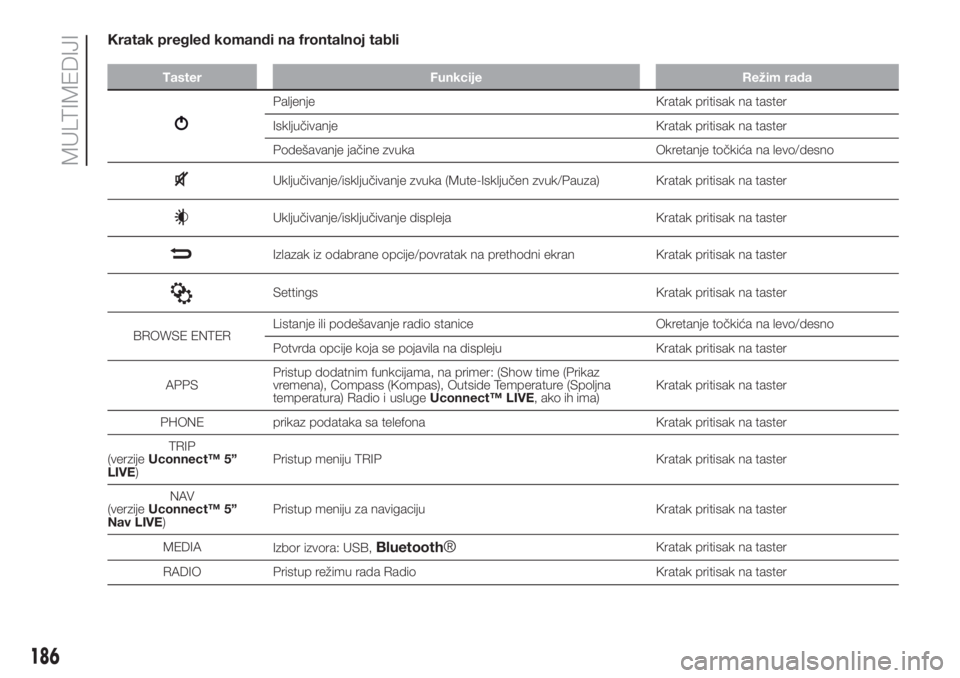
Kratak pregled komandi na frontalnoj tabli
Taster Funkcije Režim rada
Paljenje Kratak pritisak na taster
Isključivanje Kratak pritisak na taster
Podešavanje jačine zvuka Okretanje točkića na levo/desno
Uključivanje/isključivanje zvuka (Mute-Isključen zvuk/Pauza) Kratak pritisak na taster
Uključivanje/isključivanje displeja Kratak pritisak na taster
Izlazak iz odabrane opcije/povratak na prethodni ekran Kratak pritisak na taster
Settings Kratak pritisak na taster
BROWSE ENTERListanje ili podešavanje radio stanice Okretanje točkića na levo/desno
Potvrda opcije koja se pojavila na displeju Kratak pritisak na taster
APPSPristup dodatnim funkcijama, na primer: (Show time (Prikaz
vremena), Compass (Kompas), Outside Temperature (Spoljna
temperatura) Radio i uslugeUconnect™ LIVE
, ako ih ima)Kratak pritisak na taster
PHONE prikaz podataka sa telefona Kratak pritisak na taster
TRIP
(verzijeUconnect™ 5”
LIVE)Pristup meniju TRIP Kratak pritisak na taster
NAV
(verzijeUconnect™ 5”
Nav LIVE)Pristup meniju za navigaciju Kratak pritisak na taster
MEDIA
Izbor izvora: USB,
Bluetooth®Kratak pritisak na taster
RADIO Pristup režimu rada Radio Kratak pritisak na taster
186
MULTIMEDIJI
Page 192 of 228
u slučaju da je izvor „Media” aktivan,
pritisnuti grafički prikaz dugmeta
„Source”;
odabrati opciju MediaBluetooth®;
pritisnuti grafički prikaz dugmeta
„Add Device”;
potražitiUconnect™naBlu-
etooth® audio uređaju (u toku faze
povezivanja na displeju se pojavljuje
ekran koji pokazuje status napredo-
vanja operacije);
kada audio uređaj to zatraži uneti
PIN prikazan na displeju sistema ili
potvrditi na uređaju prikazani PIN;
kada je procedura konektovanja
uspešno završena, na displeju će
se pojaviti ekran. Odabirom "Si" (Da) na
pitanjeBluetooth® audio uređaj će biti
registrovan kao primarni (uređaj će imati
prioritet u odnosu na ostale naknadno
priključene). Ukoliko se odabere "No"
prioritet će se određivati na osnovu
redosleda povezivanja. Poslednji pov-
ezani uređaj imaće prioritet;
registracija audio uređaja može se
obaviti i pritiskom na taster PHONE
(telefon) na frontalnoj tabli i izborom
opcije „Settings” ili u meniju „Settings”
odabrati opciju „Phone / Bluetooth”.
UPOZORENJE Ukoliko se prekineBlu-
etooth® veza između mobilnog tele-
fona i sistema konsultovati uputstvo za
upotrebu mobilnog telefona.NAPOMENA Kada izmenite naziv-
uređaj u podešavanjimaBluetooth®
telefona (gde je to predviđeno), prilikom
povezivanja uređaja putem USB-a
nakonBluetooth®-a, moguće je da će
Radio promeniti numeru koja se sluša.
Režim telefon
Aktivacija režima Telefon
Ako želite da aktivirate režim Telefon,
pritisnuti taster PHONE na frontalnoj
tabli.
Putem grafičkih tastera prikazanih na
displeju je moguće:
pozvati broj telefona (putem grafičke
tastature koja se nalazi na displeju);
videti i pozvati kontakte koji se
nalaze u adresaru mobilnog telefona;
videti i pozvati kontakte iz registra
nedavnih poziva;
spojiti do 10 telefona/audio uređaja
za olakšavanje i ubrzavanje procesa i
konekcije;
prebaciti pozive sa sistema na
mobilni telefon i obrnuto i deaktivirati
zvuk mikrofona uređaja za privatne
razgovore.
Zvuk mobilnog telefona se prenosi
putem audio uređaja u vozilu: sistem
automatski deaktivira zvuk radija u
vozilu prilikom korišćenja funkcije
Telefon.NAPOMENA Za proveru liste mobilnih
telefona i funkcija koje podržavaju
pogledati sajt www.driveuconnect.eu
Registracija mobilnog telefona
Za registracije mobilnog telefona,
postupiti na sledeći način:
aktivirati funkcijuBluetooth®na
mobilnom telefonu;
pritisnuti taster PHONE (TELEFON)
na frontalnoj tabli;
ako telefon još uvek nije registrovan
u sistemu, na displeju se prikazuje
odgovarajući ekran;
odabrati „Yes“ (Da) za početak
procedure registracije, potom potražite
uređajUconnect™na mobilnom
telefonu (ako odaberete „No“
(Ne) prikazuje se glavni ekran Telefona);
kada telefon zahteva, tastaturom
Vašeg telefona ukucajte PIN kod koji je
prikazan na displeju sistema ili potvrdite
na mobilnom telefonu prikazani PIN;
iz ekrana “Phone” je uvek moguće
registrovati mobilni telefon pritiskom na
grafički taster “Settings”: pritisnuti
grafički taster “Add. Device” (Dodaj
uređaj) i nastavite kako je opisano
u prethodnoj tački;
Za vreme faze registracije, na
displeju se prikazuje ekran koji pokazuje
napredak operacije;
190
MULTIMEDIJI
Page 194 of 228
NAPOMENA Za detalje o režimu slanja
SMS-a putem glasovnih komandi,
pogledajte poseban odeljak.
Režim rada APPS
Pritisnuti taster APPS na frontalnom
panelu za prikaz sledećih podešavanja
na displeju:
Outside Temp.
Clock
Compass (samo verzije NAV)
Trip (za verzije/tržišta, gde je
predviđeno)
Uconnect™ LIVE
Usluge Uconnect™ LIVE
Pritiskom na taster APPS, ulazi se u
meni radija u kojem se nalaze sve
opcije sistema, kao na primer: Trip
computer (ako postoji), Settings,
Compass (za verzije/tržišta, gde je
predviđeno), aplikacijeUconnect™
LIVE.
Ako pritisnete ikonicuUconnect™
LIVE, sistem će postati aktivan za
prateće usluge i omogućiće se
korišćenje aplikacija direktno sa radija
čime upravljanje vozilom postaje
efikasnije i naprednije. Raspoložive
funkcije zavise od konfiguracije vozila i
potražnje na tržištu.
Da biste mogli da koristite usluge
Uconnect™ LIVE,potrebno je
sledeće:
Preuzmite aplikacijuUconnect™
LIVEsa „App Store” ili sa „Google Play”
a na svom pametnom telefonu
(smartphone) i proverite da li je
aktivirana opcija za prenos podataka;
Registrujte se prekoApp
Uconnect™ LIVE,na
www.driveuconnect.eu ili na sajtu
www.fiat.it.
Pokrenite aplikacijuUconnect™
LIVEna Vašem pametnom telefonu
i unesite Vaše podatke.
Za više informacije o raspoloživim
uslugama u Vašoj zemlji, posetite sajt
www.driveuconnect.eu.
Prvo korišćenje aplikacije iz vozila
Kada se pokrene Aplikacija
Uconnect™ LIVEi kada unesete svoje
podatke, za pristup servisima
Uconnect™ LIVEu vozilu je potrebno
povezatiBluetooth® telefona i sistema
kao što je opisano u pasusu "Regis-
tracija mobilnog telefona".
Spisak podržanih telefonskih uređaja
nalazi se na www.driveuconnect.eu.
Nakon povezivanja, pritiskom na ikonu
Uconnect™ LIVEna radiju se može
pristupiti priključenim servisima.Kada se završi postupak aktivacije,
pojaviće se poruka s obaveštenjem za
korisnika. U slučaju da se traži lični
profil, možete da povežete svoje račune
preko aplikacijeUconnect™ LIVEili
na korisničkoj strani na
www.driveuconnect.eu.
Nepovezani korisnik
Ako korisnik ne povežeBluetooth®
telefona, pritiskom na tasterUcon-
nect™ LIVEna meniju radija su pred-
stavljene ikone koje nisu omogućene sa
izuzetkomeco:Drive™.
Više detalja o funkcijamaeco:Drive™-
a možete naći u zasebnom pasusu.
Podešavanje Uconnect™ usluga
kojima se može upravljati preko
radija
Sa menija radija namenjenom uslugama
Uconnect™ LIVE, može se pristupiti
odeljku „Settings” pritiskom na ikonu
. U ovom odeljku korisnik može
proveriti opcije sistema i modifikovati oh
prema sopstvenim potrebama.
Apdejtovanje sistema
U slučaju da je dostupno ažuriranje
sistemaUconnect™ LIVE, tokom
korišćenja uslugaUconnect™korisnik
će biti obavešten preko vizuelne poruke
na displeju radija.
192
MULTIMEDIJI
Page 196 of 228
Registracija i prenos podataka o
kretanju
Podaci sa putovanja se mogu sačuvati
u memoriji sistema i preneti putem
USB memorije koja je konfigurisana na
odgovarajući način zahvaljujući aplikaciji
Uconnect™ LIVE. Pomoću ovoga se
u nekom narednom trenutku može
pogledati hronologija prikupljenih
podataka i prikazati kompletna analiza
podataka o kretanju kao i o usvojenom
stilu vožnje.
Više informacija na
www.driveuconnect.eu.
UPOZORENJE Nemojte vaditi USB ili
prekidati konekciju smart telefona
sa aplikacijomUconnect™ LIVEpre
nego što sistem preuzme podatke,
da se ne bi izgubili.
Za vreme faze prenosa podataka na
uređaje, na displeju radija se mogu
prikazati sledeće poruke za ispravan
postupak prenosa: sledite ta uputstva.
Takve poruke se prikazuju samo sa
kontakt bravom u položaju STOP i kada
je podešeno kašnjenje u gašenju
sistema. Prenos podataka na uređaje
se obavlja automatski prilikom gašenja
motora. Tako se preneseni podaci
uklanjaju sa memorije sistema. Možete
odabrati da čuvate podatke o putu ili
ne, pritiskom na dugme „Podešavanja“ i
podešavanjem aktivacije čuvanja i
prenosom preko USB ili Cloud.NAPOMENA Kada je USB stik
memorija puna, na displeju radija će se
prikazati sledeće poruke upozorenja.
Kada se podacieco:Drive™ne
prenesu na USB duži vremenski period,
interna memorija sistemaUconnect™
LIVEbi mogla da se prepuni. Sledite
uputstva iz poruka na displeju radija.
my:Car
my:Car omogućuje stalnu kontrolu
zdravstvenog stanja vozila.
my:Car može da detektuje kvarove u
realnom vremenu i da obavesti vozača
o isteku roka u kom treba izvršiti
održavanje. Pritisnite dugme „my:Car“
za interakciju sa aplikacijom.
Na displeju će se prikazati ekran u
kojem je naveden odeljak “care:Index”
gde se nalaze sve detaljne informacije
vezane za stanje vozila. Pritiskom na
taster "Active warnings" može se, ako
postoji, detaljno prikazati kvar
zabeležen na vozilu koji je doveo do
uključivanja lampice.
Stanje vozila se može videti na sajtu
ww.driveuconnect.eu ili putem aplikacije
Uconnect™ LIVE.Settings
Pritisnite taster
na frontalnoj tabli
kako bi se na displeju prikazao glavni
meni „Settings” (Podešavanja).
NAPOMENA Prikaz polja iz menija
varira u zavisnosti od verzije.
Meni se sastoji od sledećih polja:
Diplay (Displej);
Units (Jedinice mere)
Voice commands (Glasovne
komande)
Clock & Date (Sat i datum);
Light (ako postoji);
Doors & Locks;
Vehicle Off Options;
Audio;
Phone/Bluetooth®;
Setup (Konfiguracije) SiriusXM (ako
postoji);
Radio setup (Konfiguracija radija);
Restore Settings;
Clear Personal Data.
Navigacija (samo za
Uconnect™ 5” Nav LIVE)
Planiranje rute
UPOZORENJE Iz bezbednosnih
razloga, i kako bi se umanjile smetnje
tokom vožnje, uvek treba isplanirati rutu
pre otpočinjanja vožnje.
194
MULTIMEDIJI
Page 199 of 228
Voice commands
NAPOMENA Za jezike koje sistem ne
podržava nisu dostupne glasovne
komande. Za korišćenje glasovnih
komandi pritisnite taster na volanu
(taster "Voice") i glasno izgovorite
komandu koju želite da aktivirate.
Globalno
Sledeće glasovne komande se mogu
zadati nakon pritiska na taster na
volanu
:
Help
Cancel
Repeat
Voice tutorial
Phone
Sledeće glasovne komande se mogu
izdati pritiskom na dugme na volanu
i
rečima “Go to phone“:
Call
Direct Dialing
Redial
Recall Last
Recent calls
Outgoing Calls
Missed Calls
Incoming Calls
Phonebook
Search
Show SMSRadio
Sledeće glasovne komande se mogu
zadati nakon pritiska na taster na
volanu
:
Tune to XXX FM
Tune to XXX AM
Tune to Radio XXX
Tune to DAB channel
Media
Sledeće glasovne komande se mogu
zadati nakon pritiska na taster na
volanu
:
Play song...
Play album...
Play artist...
Play genre...
Play playlist...
Play podcast...
Play audiobook...
Select source...
ViewNavigacija (samo Uconnect™ 5”
Nav LIVE)
Sledeće glasovne komande se mogu
zadati nakon pritiska na taster na
volanu
:
Povratak kući
2D prikaz
3D prikaz
Otkaži put
Dodaj omiljeno
Ponovi instrukcije
197
Page 202 of 228
Tabela sa grafičkim tasterima na displeju
Taster Funkcije Režim rada
Radio Pristup režimu rada Radio Pritisak na grafički taster
Media
Izbor izvora: USB,
Bluetooth®Pritisak na grafički taster
Phone prikaz podataka sa telefona Pritisak na grafički taster
Uconnect™Pristup dodatnim funkcijama (na primer prikazivanje kompasa, usluge
Uconnect™ LIVE
)Pritisak na grafički taster
Nav
(*)Pristup funkciji navigacije Pritisak na grafički taster
Settings Pristup meniju za Settings Pritisak na grafički taster
Trip Pristup meniju TRIP Pritisak na grafički taster
(*) Samo za verzijeUconnect™ 7" HD Nav LIVE
200
MULTIMEDIJI
Page 206 of 228
"Map": prikaz navigacione mape
(samo za verzijeUconnect™ 7" HD
Nav LIVE).
U donjem delu: prikaz informacija koje
se odnose na numeru u toku i sledećih
grafičkih tastera:
Podrška ili aktivan audio izvor;
/: odabir prethodne/
naredne numere;
: pauziranje numere koja je u
toku;
"Audio": pristup prikazu ekrana
„Audio Settings”.
Odabir numere (Numere)
Ova funkcija omogućava listanje i
odabir numera koje se nalaze na
aktivnom uređaju.
Mogućnost odabira zavisi od
povezanog uređaja. Na primer, na
uređaju USB, posredstvom
tastera/dugmeta SCROLL TUNE je
moguće listati i listu izvođača, muzičkih
žanrova i albuma koji se nalaze na
tom uređaju, u zavisnosti od informacija
koje se nalaze na samim numerama.
Okrenite taster/ručicu SCROLL TUNE
za odabir željene kategorije a potom
pritisnite isti taster/ ručicu za potvrdu
izbora.NAPOMENA Vreme učitavanja indeksa
USB uređaja može varirati u zavisnosti
od priključenog izvora (u nekim
slučajevima može potrajati nekoliko
minuta).
NAPOMENA Neke USB memorije
možda neće biti podržane u sistemu
Uconnect™: u tom slučaju ne dolazi
do automatske komutacije iz režima
“Radio” u režim “Media”. Ako ne dođe
do reprodukovanja korišćenog uređaja,
proverite kompatibilnost birajući režim
Media: na displeju sistema
Uconnect™prikazaće se
odgovarajuća poruka.
PODRŠKA ZA Bluetooth®
Ovaj režim se aktivira registracijomBlu-
etooth® uređaja koji sadrži muzičke
numere.
PRIKLJUČIVANJE Bluetooth®
AUDIO UREDJAJA
Kako bi ste povezaliBluetooth® audio
uređaj, postupite na sledeći način:
aktivirati funkcijuBluetooth®na
uređaju;
pritisnuti grafički taster „Media” na
displeju;
pritisnuti grafički taster "Select
Source";
odabrati opciju MediaBluetooth®;
pritisnuti grafički taster "Add
Device";
potražiti “Uconnect” naBluetooth®
audio uređaju (u toku faze povezivanja
na displeju se pojavljuje ekran koji
pokazuje status napredovanja
operacije);
kada audio uređaj to zatraži, uneti
PIN prikazan na displeju sistema ili
potvrditi na uređaju prikazani PIN;
kada je procedura konektovanja
uspešno završena, na displeju će
se pojaviti ekran. Odabirom "Yes" (Da)
na pitanjeBluetooth® audio uređaj će
biti registrovan kao primarni (uređaj će
imati prioritet u odnosu na ostale
naknadno priključene). Ukoliko se oda-
bere "No" prioritet će se određivati na
osnovu redosleda povezivanja. Posled-
nji povezani uređaj imaće prioritet;
registracija audio uređaja može se
obaviti i pritiskom na grafički taster
"Phone" na displeju i izborom opcije
"Settings" ili u meniju "Settings"
odabrati opciju "Phone/Bluetooth®".
UPOZORENJE Ukoliko se prekineBlu-
etooth® veza između mobilnog tele-
fona i sistema konsultovati uputstvo za
upotrebu mobilnog telefona.
NAPOMENA Kada izmenite naziv-
uređaj u podešavanjimaBluetooth®
telefona (gde je to predviđeno), prilikom
povezivanja uređaja putem USB-a
nakonBluetooth®-a, moguće je da će
Radio promeniti numeru koja se sluša.
204
MULTIMEDIJI
Page 207 of 228
Nakon što ažurirate softver telefona,
savetuje se da, radi pravilnog rada,
obrišete telefon sa spiska uređaja
povezanih na radio, otkažete prethodne
veze sistema, uključujući i spisakBlu-
etooth® uređaja na telefonu i izvršite
novu registraciju.
USB PRIJEMNIK
Da biste aktivirali režim USB, ubacite
odgovorajući uređaj u USB port na
centralnom tunelu.
Povezivanjem USB uređaja sa
uključenim sistemom počeće
reprodukcija sadržaja na uređaju.
TRIP COMPUTER
Pritiskom na grafički taster "Trip“ je
moguće na displeju prikazati informacije
o putovanju vozila.
Ova funkcija se sastoji od polja "Instant
Info" ("Range" i "Current Consumption")
i od dva zasebna "Trip" (putovanja)
nazvana "Trip A" i "Trip B", koja mogu
da prate "kompletan plan puta" vozila
(putovanje) nezavisno jedno od drugog.
Obe funkcije se mogu resetovati (reset
- početak novog plana puta): za
resetovanje "Trip"-a držite pritisnutim
grafički taster "Trip A" ili "Trip B".REŽIM TELEFON
AKTIVACIJA REŽIMA TELEFON
Ako želite da aktivirate režim Telefon,
pritisnuti grafički taster „Phone“
(Telefon) na displeju.
NAPOMENA Za proveru liste mobilnih
telefona i funkcija koje podržavaju
pogledati sajt www.driveuconnect.eu
Putem grafičkih tastera prikazanih
na displeju je moguće:
pozvati broj telefona (putem grafičke
tastature koja se nalazi na displeju);
videti i pozvati kontakte koji se
nalaze u adresaru mobilnog telefona;
videti i pozvati kontakte iz registra
nedavnih poziva;
spojiti do 10 telefona/audio uređaja
za olakšavanje i ubrzavanje procesa i
konekcije;
prebaciti pozive sa sistema na
mobilni telefon i obrnuto i deaktivirati
zvuk mikrofona uređaja za privatne
razgovore.
Zvuk mobilnog telefona se prenosi
putem audio uređaja u vozilu: sistem
automatski deaktivira zvuk radija u
vozilu prilikom korišćenja funkcije
Telefon.REGISTRACIJA MOBILNOG
TELEFONA
PAŽNJA Ovu operaciju izvršiti samo
kada vozilo miruje i kada je u
bezbednim uslovima; funkcija je
deaktivirana kada se vozilo kreće.
U nastavku sledi opis procedure
registracije mobilnog telefona: uvek
pogledajte korisničko uputstvo
mobilnog telefona.
Za registracije mobilnog telefona,
postupiti na sledeći način:
aktivirati funkcijuBluetooth®na
mobilnom telefonu;
pritisnuti grafički taster „Phone"
(Telefon) na displeju;
ako telefon još uvek nije registrovan
u sistemu, na displeju se prikazuje
odgovarajući ekran;
pristupiti "Settings" i ukucati "Add
Device" za početak procedure
registracije, potom potražite uređaj
Uconnect™na mobilnom telefonu;
kada telefon zahteva, tastaturom
Vašeg telefona ukucajte PIN kod koji je
prikazan na displeju sistema ili potvrdite
na mobilnom telefonu prikazani PIN;
Za vreme faze registracije, na
displeju se prikazuje ekran koji pokazuje
napredak operacije;
205