display FIAT 500 2020 Libretto Uso Manutenzione (in Italian)
[x] Cancel search | Manufacturer: FIAT, Model Year: 2020, Model line: 500, Model: FIAT 500 2020Pages: 244, PDF Dimensioni: 6.24 MB
Page 192 of 244
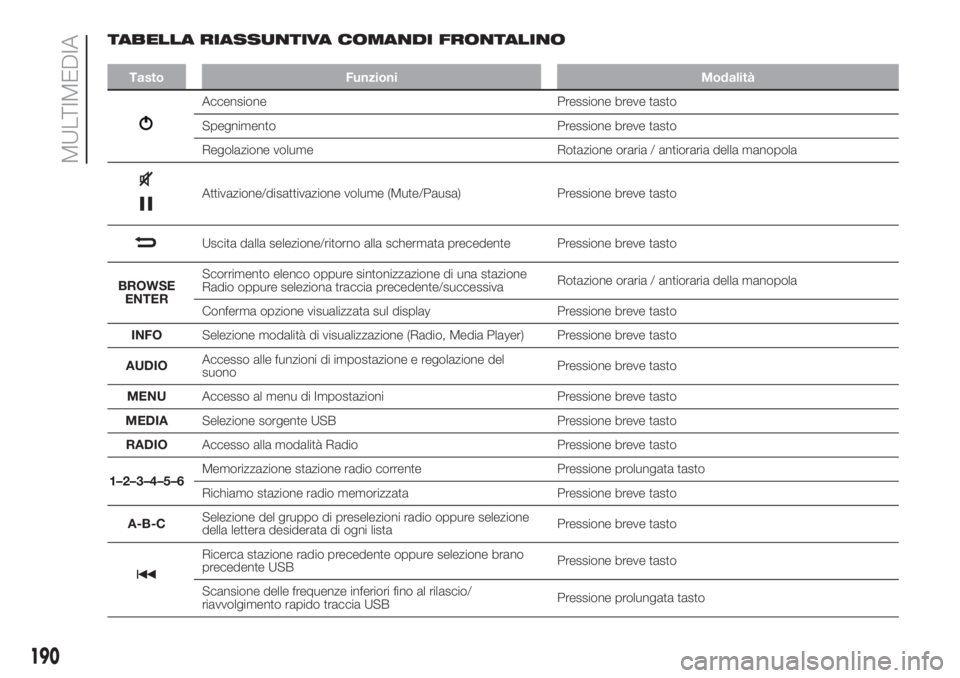
TABELLA RIASSUNTIVA COMANDI FRONTALINO
Tasto Funzioni Modalità
Accensione Pressione breve tasto
Spegnimento Pressione breve tasto
Regolazione volume Rotazione oraria / antioraria della manopola
Attivazione/disattivazione volume (Mute/Pausa) Pressione breve tasto
Uscita dalla selezione/ritorno alla schermata precedente Pressione breve tasto
BROWSE
ENTERScorrimento elenco oppure sintonizzazione di una stazione
Radio oppure seleziona traccia precedente/successivaRotazione oraria / antioraria della manopola
Conferma opzione visualizzata sul display Pressione breve tasto
INFOSelezione modalità di visualizzazione (Radio, Media Player) Pressione breve tasto
AUDIOAccesso alle funzioni di impostazione e regolazione del
suonoPressione breve tasto
MENUAccesso al menu di Impostazioni Pressione breve tasto
MEDIASelezione sorgente USB Pressione breve tasto
RADIOAccesso alla modalità Radio Pressione breve tasto
1–2–3–4–5–6Memorizzazione stazione radio corrente Pressione prolungata tasto
Richiamo stazione radio memorizzata Pressione breve tasto
A-B-CSelezione del gruppo di preselezioni radio oppure selezione
della lettera desiderata di ogni listaPressione breve tasto
Ricerca stazione radio precedente oppure selezione brano
precedente USBPressione breve tasto
Scansione delle frequenze inferiori fino al rilascio/
riavvolgimento rapido traccia USBPressione prolungata tasto
190
MULTIMEDIA
Page 196 of 244
ACCENSIONE/
SPEGNIMENTO SISTEMA
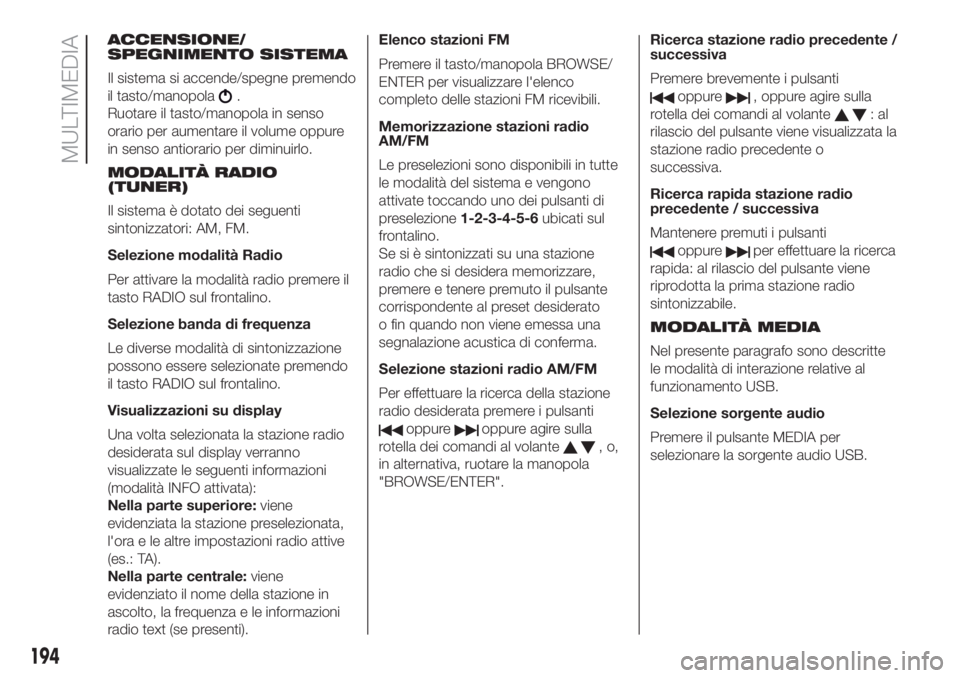
Il sistema si accende/spegne premendo
il tasto/manopola
.
Ruotare il tasto/manopola in senso
orario per aumentare il volume oppure
in senso antiorario per diminuirlo.
MODALITÀ RADIO
(TUNER)
Il sistema è dotato dei seguenti
sintonizzatori: AM, FM.
Selezione modalità Radio
Per attivare la modalità radio premere il
tasto RADIO sul frontalino.
Selezione banda di frequenza
Le diverse modalità di sintonizzazione
possono essere selezionate premendo
il tasto RADIO sul frontalino.
Visualizzazioni su display
Una volta selezionata la stazione radio
desiderata sul display verranno
visualizzate le seguenti informazioni
(modalità INFO attivata):
Nella parte superiore:viene
evidenziata la stazione preselezionata,
l'ora e le altre impostazioni radio attive
(es.: TA).
Nella parte centrale:viene
evidenziato il nome della stazione in
ascolto, la frequenza e le informazioni
radio text (se presenti).Elenco stazioni FM
Premere il tasto/manopola BROWSE/
ENTER per visualizzare l'elenco
completo delle stazioni FM ricevibili.
Memorizzazione stazioni radio
AM/FM
Le preselezioni sono disponibili in tutte
le modalità del sistema e vengono
attivate toccando uno dei pulsanti di
preselezione1-2-3-4-5-6ubicati sul
frontalino.
Se si è sintonizzati su una stazione
radio che si desidera memorizzare,
premere e tenere premuto il pulsante
corrispondente al preset desiderato
o fin quando non viene emessa una
segnalazione acustica di conferma.
Selezione stazioni radio AM/FM
Per effettuare la ricerca della stazione
radio desiderata premere i pulsanti
oppureoppure agire sulla
rotella dei comandi al volante
,o,
in alternativa, ruotare la manopola
"BROWSE/ENTER".Ricerca stazione radio precedente /
successiva
Premere brevemente i pulsanti
oppure, oppure agire sulla
rotella dei comandi al volante
:al
rilascio del pulsante viene visualizzata la
stazione radio precedente o
successiva.
Ricerca rapida stazione radio
precedente / successiva
Mantenere premuti i pulsanti
oppureper effettuare la ricerca
rapida: al rilascio del pulsante viene
riprodotta la prima stazione radio
sintonizzabile.
MODALITÀ MEDIA
Nel presente paragrafo sono descritte
le modalità di interazione relative al
funzionamento USB.
Selezione sorgente audio
Premere il pulsante MEDIA per
selezionare la sorgente audio USB.
194
MULTIMEDIA
Page 197 of 244
Cambio brano (successivo/
precedente)
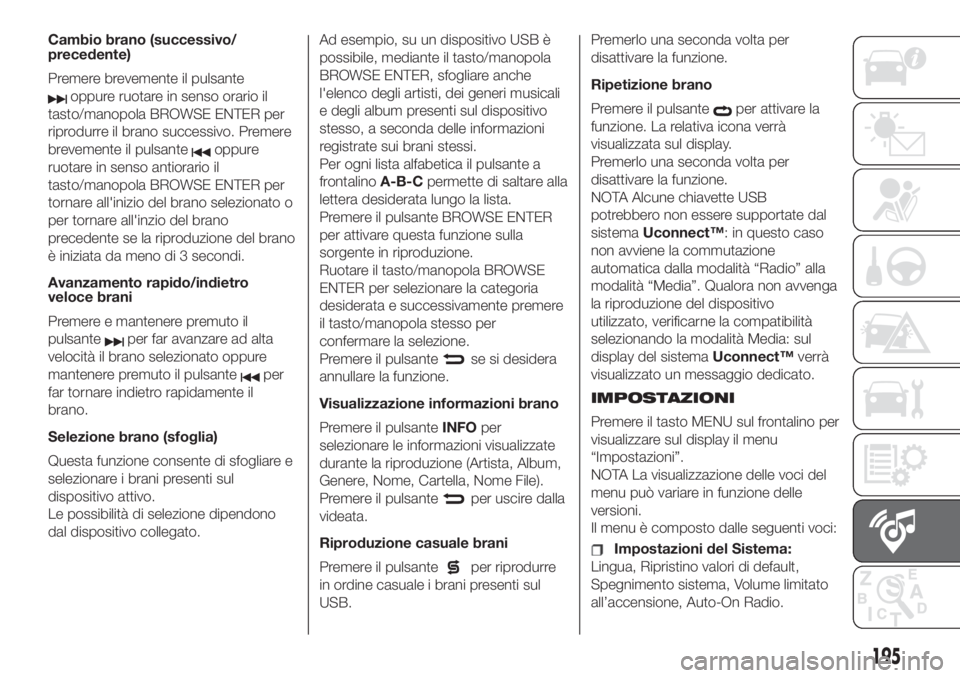
Premere brevemente il pulsante
oppure ruotare in senso orario il
tasto/manopola BROWSE ENTER per
riprodurre il brano successivo. Premere
brevemente il pulsante
oppure
ruotare in senso antiorario il
tasto/manopola BROWSE ENTER per
tornare all'inizio del brano selezionato o
per tornare all'inzio del brano
precedente se la riproduzione del brano
è iniziata da meno di 3 secondi.
Avanzamento rapido/indietro
veloce brani
Premere e mantenere premuto il
pulsante
per far avanzare ad alta
velocità il brano selezionato oppure
mantenere premuto il pulsante
per
far tornare indietro rapidamente il
brano.
Selezione brano (sfoglia)
Questa funzione consente di sfogliare e
selezionare i brani presenti sul
dispositivo attivo.
Le possibilità di selezione dipendono
dal dispositivo collegato.Ad esempio, su un dispositivo USB è
possibile, mediante il tasto/manopola
BROWSE ENTER, sfogliare anche
l'elenco degli artisti, dei generi musicali
e degli album presenti sul dispositivo
stesso, a seconda delle informazioni
registrate sui brani stessi.
Per ogni lista alfabetica il pulsante a
frontalinoA-B-Cpermette di saltare alla
lettera desiderata lungo la lista.
Premere il pulsante BROWSE ENTER
per attivare questa funzione sulla
sorgente in riproduzione.
Ruotare il tasto/manopola BROWSE
ENTER per selezionare la categoria
desiderata e successivamente premere
il tasto/manopola stesso per
confermare la selezione.
Premere il pulsantese si desidera
annullare la funzione.
Visualizzazione informazioni brano
Premere il pulsanteINFOper
selezionare le informazioni visualizzate
durante la riproduzione (Artista, Album,
Genere, Nome, Cartella, Nome File).
Premere il pulsante
per uscire dalla
videata.
Riproduzione casuale brani
Premere il pulsante
per riprodurre
in ordine casuale i brani presenti sul
USB.Premerlo una seconda volta per
disattivare la funzione.
Ripetizione brano
Premere il pulsante
per attivare la
funzione. La relativa icona verrà
visualizzata sul display.
Premerlo una seconda volta per
disattivare la funzione.
NOTA Alcune chiavette USB
potrebbero non essere supportate dal
sistemaUconnect™: in questo caso
non avviene la commutazione
automatica dalla modalità “Radio” alla
modalità “Media”. Qualora non avvenga
la riproduzione del dispositivo
utilizzato, verificarne la compatibilità
selezionando la modalità Media: sul
display del sistemaUconnect™verrà
visualizzato un messaggio dedicato.
IMPOSTAZIONI
Premere il tasto MENU sul frontalino per
visualizzare sul display il menu
“Impostazioni”.
NOTA La visualizzazione delle voci del
menu può variare in funzione delle
versioni.
Il menu è composto dalle seguenti voci:
Impostazioni del Sistema:
Lingua, Ripristino valori di default,
Spegnimento sistema, Volume limitato
all’accensione, Auto-On Radio.
195
Page 200 of 244
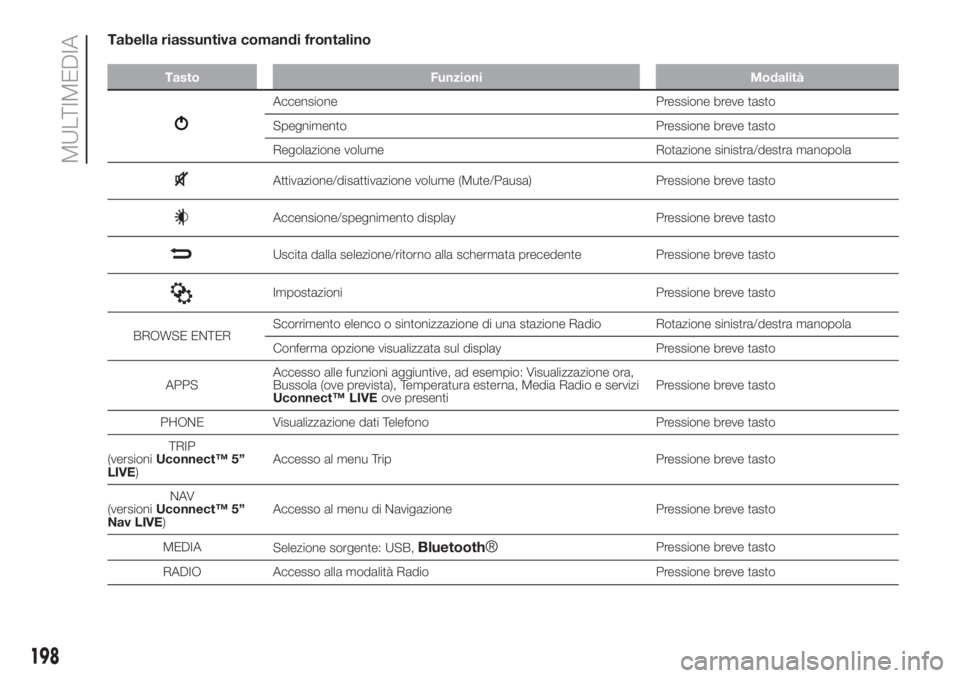
Tabella riassuntiva comandi frontalino
Tasto Funzioni Modalità
Accensione Pressione breve tasto
Spegnimento Pressione breve tasto
Regolazione volume Rotazione sinistra/destra manopola
Attivazione/disattivazione volume (Mute/Pausa) Pressione breve tasto
Accensione/spegnimento display Pressione breve tasto
Uscita dalla selezione/ritorno alla schermata precedente Pressione breve tasto
Impostazioni Pressione breve tasto
BROWSE ENTERScorrimento elenco o sintonizzazione di una stazione Radio Rotazione sinistra/destra manopola
Conferma opzione visualizzata sul display Pressione breve tasto
APPSAccesso alle funzioni aggiuntive, ad esempio: Visualizzazione ora,
Bussola (ove prevista), Temperatura esterna, Media Radio e servizi
Uconnect™ LIVE
ove presentiPressione breve tasto
PHONE Visualizzazione dati Telefono Pressione breve tasto
TRIP
(versioniUconnect™ 5”
LIVE)Accesso al menu Trip Pressione breve tasto
NAV
(versioniUconnect™ 5”
Nav LIVE)Accesso al menu di Navigazione Pressione breve tasto
MEDIA
Selezione sorgente: USB,
Bluetooth®Pressione breve tasto
RADIO Accesso alla modalità Radio Pressione breve tasto
198
MULTIMEDIA
Page 203 of 244
Accensione/
spegnimento sistema
Il sistema si accende/spegne premendo
il tasto/manopola
(ON/OFF).
Ruotare il tasto/manopola in senso
orario per aumentare il volume oppure
in senso antiorario per diminuirlo.
Modalità radio
Una volta selezionata la stazione radio
desiderata sul display verranno
visualizzate le seguenti informazioni:
Nella parte superiore: visualizzazione
elenco stazioni radio memorizzate
(preset) viene evidenziata la stazione
attualmente in ascolto.
Nella parte centrale: visualizzazione
nome della stazione radio in ascolto
e pulsanti grafici per selezione stazione
radio precedente o successiva.
Nella parte inferiore: visualizzazione
dei seguenti pulsanti grafici:
“Sfoglia”: lista delle stazioni radio
disponibili;
“AM/FM”, “AM/DAB”, “FM/DAB”:
selezione banda di frequenza
desiderata (pulsante grafico
riconfigurabile a seconda della banda
selezionata: AM, FM o DAB);
“Sinton.”: sintonizzazione manuale
della stazione radio (non disponibile per
radio DAB)
“Info”: informazioni aggiuntive sulla
sorgente in ascolto;
“Audio”: accesso alla videata
“Impostazioni Audio”.
Menu audio
Tramite il menu “Audio” è possibile
effettuare le seguenti regolazioni:
“Equalizzatore” (ove presente);
“Balance” (regolazione del
bilanciamento destra/sinistra del
suono);
“Volume/Velocità” (controllo
automatico del volume in funzione della
velocità);
“Loudness” (ove presente);
“Auto-On Radio”;
“Ritardo Spegn. radio”.
Per uscire dal menu “Audio” premere il
pulsante grafico
/ Fatto.
Modalità Media
Selezione sorgente audio
Premere il pulsante grafico “suppor” per
selezionare la sorgente audio
desiderata tra quelle disponibili: USB
oppureBluetooth®.
L’utilizzo di applicazioni presenti sui
dispositivi portatili potrebbe non essere
compatibile con il sistema
Uconnect™.Selezione brano (Sfoglia)
Con modalità Media attiva premere
brevemente i pulsanti grafici
/
per riprodurre il brano
precedente/successivo oppure premere
e mantenere premuti i pulsanti
/
per tornare indietro/avanzare
velocemente il brano.
NOTA Per le lingue non supportate dal
sistema che presentano caratteri
speciali (ad es. greco), la tastiera non è
disponibile. In questi casi questa
funzione risulterà limitata.
NOTA Alcune chiavette USB
potrebbero non essere supportate dal
sistemaUconnect™: in questo caso
non avviene la commutazione
automatica dalla modalità “Radio” alla
modalità “Media”. Qualora non avvenga
la riproduzione del dispositivo
utilizzato, verificarne la compatibilità
selezionando la modalità Media: sul
display del sistemaUconnect™verrà
visualizzato un messaggio dedicato.
Supporto Bluetooth®
Registrazione di un dispositivo
audio Bluetooth®
Per registrare un dispositivo audio
Bluetooth® procedere come segue:
attivare la funzionalitàBluetooth®
sul dispositivo;
201
Page 204 of 244
premere il tasto MEDIA sul
frontalino;
in caso di sorgente “Media” attiva,
premere il pulsante grafico “Suppor.”;
scegliere il supporto Media
Bluetooth®;
premere il pulsante grafico “Agg.
Dispos.”;
cercareUconnect™sul dispositivo
audioBluetooth® (durante la fase di
registrazione sul display appare una
videata che indica lo stato di avanza-
mento dell'operazione);
quando il dispositivo audio lo
richiede inserire il codice PIN
visualizzato sul display del sistema o
confermare sul dispositivo il PIN
visualizzato;
quando la procedura di registrazione
è terminata con successo sul display
appare una videata. Selezionando “Si”
alla domanda il dispositivo audioBlu-
etooth® verrà registrato come preferito
(il dispositivo avrà la priorità sugli altri
che verranno registrati successiva-
mente). Se si seleziona “No” la priorità
viene determinata in base all'ordine in
cui è stato connesso. L'ultimo disposi-
tivo connesso avrà la priorità più alta;
la registrazione di un dispositivo
audio può avvenire anche premendo il
tasto PHONE sul frontalino e
selezionando l'opzione “Impost.”
oppure, dal menu “Impostazioni”
selezionare l'opzione “Telefono /
Bluetooth”.
AVVERTENZA Qualora si perdesse la
connessioneBluetooth® tra telefono
cellulare e sistema consultare il libretto
di istruzioni del telefono cellulare.
NOTA Modificando nome-dispositivo
nelle impostazioniBluetooth® del tele-
fono (dove previsto), in caso di connes-
sione del dispositivo via USB
successivamente a quellaBluetooth®,
è possibile che la Radio cambi il brano
in ascolto.
Modalità telefono
Attivazione modalità telefono
Per attivare la modalità Telefono
premere il tasto PHONE sul frontalino.
Mediante i pulsanti grafici visualizzati sul
display è possibile:
comporre il numero telefonico
(utilizzando la tastiera grafica presente
sul display);
visualizzare e chiamare i contatti
presenti sulla rubrica del telefono
cellulare;
visualizzare e chiamare contatti dai
registri delle chiamate recenti;
abbinare fino a 10 telefoni/dispositivi
audio per facilitarne e velocizzarne
l'accesso ed il collegamento;
trasferire le chiamate dal sistema al
telefono cellulare e viceversa e
disattivare l'audio del microfono
dell'impianto per conversazioni private.
L'audio del telefono cellulare viene
trasmesso attraverso l'impianto audio
della vettura: il sistema disattiva
automaticamente l'audio dell'autoradio
quando si utilizza la funzione Telefono.
NOTA Per l'elenco dei cellulari
compatibili e delle funzionalità
supportate consultare il sito
www.driveuconnect.eu
Registrazione del telefono cellulare
Per registrare il telefono cellulare
procedere come segue:
attivare la funzioneBluetooth® sul
telefono cellulare;
premere il tasto PHONE sul
frontalino;
se non è ancora presente nessun
telefono registrato al sistema sul display
viene visualizzata un'apposita videata;
selezionare “Si” per iniziare la
procedura di registrazione, quindi
cercare il dispositivoUconnect™sul
telefono cellulare (selezionando invece
“No” si visualizza la videata principale
del Telefono);
202
MULTIMEDIA
Page 205 of 244
quando il cellulare lo richiede,
inserire con la tastiera del vostro
telefono il codice PIN visualizzato sul
display del sistema o confermare sul
cellulare il PIN visualizzato;
dalla videata “Telefono” è sempre
possibile registrare un telefono cellulare
premendo il pulsante grafico “Impost.”:
premere il pulsante grafico “Agg.
Dispos.” e procedere come descritto
nel punto sopra;
durante la fase di registrazione sul
display appare una videata che indica lo
stato di avanzamento dell'operazione;
quando la procedura di registrazione
è terminata con successo sul display
appare una videata: selezionando
“Si” alla domanda il telefono cellulare
verrà registrato come preferito (il
telefono cellulare avrà la priorità sugli
altri cellulari che verranno registrati
successivamente). Qualora non siano
associati altri dispositivi, il sistema
considererà il primo dispositivo
associato come preferito.NOTA A seguito di aggiornamento
software del telefono si consiglia, per
un adeguato funzionamento, di
rimuovere il telefono dalla lista dei
dispositivi associati alla radio,
cancellare la precedente associazione
del sistema anche dall’elenco dispositivi
Bluetooth® sul telefono ed effettuare
una nuova registrazione.
Effettuare una chiamata
Le operazioni di seguito descritte sono
accessibili solo se supportate dal
telefono cellulare in uso.
Fare riferimento al libretto di istruzioni
del telefono cellulare per conoscere
tutte le funzioni disponibili.
È possibile effettuare una chiamata nei
seguenti modi:
selezionando l'icona(Rubrica
telefono cellulare);
selezionando la voce “Recenti”;
selezionando l'icona;
premendo il pulsante grafico
“Ricomponi”.
Lettore messaggi SMS
Il sistema permette di leggere i
messaggi ricevuti dal telefono cellulare.
Per utilizzare questa funzione il telefono
cellulare deve supportare lo scambio
di SMS tramiteBluetooth®.Nel caso in cui la funzionalità non fosse
supportata dal telefono, il relativo
pulsante grafico
viene disattivato
(grigiato).
Alla ricezione di un messaggio di testo
sul display verrà visualizzata una
videata che permette la selezione tra le
opzioni “Ascolta”, “Chiama” oppure
“Ignora”.
È possibile accedere alla lista dei
messaggi SMS ricevuti dal cellulare
premendo il pulsante grafico
(la lista
visualizza un massimo di 60 messaggi
ricevuti).
NOTA Su alcuni telefoni cellulari, per
rendere disponibile la funzione di lettura
vocale SMS, è necessario abilitare
l'opzione di notifica SMS su telefono;
questa opzione è in genere presente sul
cellulare, all'interno del menu
connessioniBluetooth® per il disposi-
tivo registrato comeUconnect™.
Dopo aver abilitato questa funzione sul
cellulare, è necessario disconnettere e
riconnettere il telefono tramite sistema
Uconnect™per rendere effettiva
l'abilitazione.
203
Page 206 of 244
Opzioni messaggi SMS
Nella memoria del sistema sono
presenti dei messaggi SMS predefiniti
che possono essere inviati in risposta
ad un messaggio ricevuto oppure come
nuovo messaggio:
Si.
No.
Va bene.
Adesso non posso parlare.
Chiamami.
Ti chiamo più tardi.
Sono per strada.
Grazie.
Sono in ritardo.
Sono bloccato nel traffico.
Cominciate senza di me.
Dove sei?
Sei già arrivato?
Ho bisogno di indicazioni.
Mi sono perso.
Ci vediamo più tardi.
Avrò 5 (o 10, 15, 20, 25, 30, 45,
60)* minuti di ritardo.
Ci vediamo tra 5 (o 10,15, 20, 25,
30, 45, 60)* minuti.
* Utilizzare esclusivamente la
numerazione elencata altrimenti il
sistema non recepirà il messaggio.NOTA Per i dettagli sulle modalità di
invio di un SMS tramite comandi vocali
vedere la sezione dedicate.
Modalità APPS
Premere il tasto APPS sul frontalino per
visualizzare sul display le seguenti
impostazioni di funzionamento:
Temperatura esterna
Orologio
Bussola (solo versioni NAV)
Trip (per versioni/mercati, dove
previsto)
Uconnect™ LIVE
Servizi Uconnect™ LIVE
Premendo il tasto APPS si accede al
menù della radio in cui sono presenti
tutte le funzionalità applicative del
sistema, quali ad esempio: Trip
computer (ove presente), Impostazioni,
Bussola (per versioni/mercati, dove
previsto), ApplicazioniUconnect™
LIVE.
Se è presente l'iconaUconnect™
LIVE, il sistema è predisposto per
i servizi connessi e consente la fruizione
direttamente dalla radio di applicazioni
per un utilizzo della vettura più efficiente
ed evoluto. La presenza delle
funzionalità applicative dipende dalla
configurazione della vettura e dal
mercato.Per utilizzare i serviziUconnect™ LIVE
è necessario:
Scaricare l'AppUconnect™ LIVE
da “Apple Store” oppure da “Google
Play” sul proprio smartphone
compatibile e assicurarsi di avere la
connessione dati abilitata.
Registrarsi attraverso l'App
Uconnect™ LIVE,su
www.driveuconnect.eu o sul sito
www.fiat.it.
Avviare l'AppUconnect™ LIVE
sullo smartphone ed inserire le proprie
credenziali.
Per avere maggiori informazioni relative
ai servizi disponibili nel proprio mercato
consultare il sito
www.driveuconnect.eu.
Primo accesso a bordo vettura
Una volta lanciata l'AppUconnect™
LIVEe inserito le proprie credenziali,
per accedere ai serviziUconnect™
LIVE in macchina è necessario
effettuare l'accoppiamentoBlu-
etooth® tra il proprio smartphone e la
radio come descritto nel paragrafo
“Registrazione del telefono cellulare”.
La lista dei telefoni supportati è
disponibile su www.driveuconnect.eu.
Effettuato l'accoppiamento, premendo
l'iconaUconnect™ LIVEsulla radio
si potrà accedere ai servizi connessi.
204
MULTIMEDIA
Page 208 of 244
La valutazione dello stile di guida è
legata a quattro indici che monitorano i
seguenti parametri:
Accelerazione
Decelerazione
Cambio
Velocità
Visualizzazione dell'eco:Drive™
Per interagire con la funzione premere il
pulsante graficoeco:Drive™.
Sulla radio verrà visualizzata una
videata su cui sono riportati i 4 indici
sopra descritti. Tali indici saranno di
colore grigio finché il sistema non avrà
dati sufficienti a valutare lo stile di guida.
Dopo aver raccolto dati sufficienti gli
indici assumeranno 5 colorazioni in
base alla valutazione: verde scuro
(ottimo), verde chiaro, giallo, arancione
e rosso (pessimo).
“Indice percorso attuale” si riferisce al
valore complessivo calcolato in tempo
reale sulla media degli indici descritti.
Rappresenta l'eco - compatibilità dello
stile di guida: da 0 (bassa) a 100 (alta).
In caso di soste prolungate il display
visualizzerà la media degli indici
ottenuta fino a quel momento (l’”Indice
Medio”) per poi riprendere a colorare
gli indici in tempo reale non appena
la vettura ripartirà.Se si desidera verificare la media dei
dati del viaggio precedente (per
“viaggio” si intende un ciclo di rotazione
della chiave di avviamento in posizione
MAR e successivamente in STOP),
selezionare il pulsante grafico “Percorso
Precedente”.
È inoltre possibile consultare i dettagli
del viaggio precedente premendo il
pulsante grafico “Dettagli” in cui
verranno riportate la durata (in tempo e
distanza) e la velocità media del viaggio.
Registrazione e trasferimento dei
dati di viaggio
I dati di viaggio possono essere salvati
nella memoria del sistema e trasferiti
mediante una penna USB
opportunamente configurata o grazie
all'AppUconnect™ LIVE. Questo
consente di consultare in un momento
successivo la cronologia dei dati
raccolti, visualizzando l'analisi
complessiva dei dati di viaggio e dello
stile di guida adottato.
Maggiori informazioni sono disponibili
su www.driveuconnect.eu.
AVVERTENZA Non rimuovere la penna
USB o disaccoppiare lo smartphone
con l'AppUconnect™ LIVEprima che
il sistema abbia scaricato i dati, in
quanto potrebbero andare persi.Durante la fase di trasferimento dati sui
dispositivi, sul display della radio
potrebbero venire visualizzati messaggi
per il corretto svolgimento
dell'operazione: attenersi a quanto
riportato. Tali messaggi vengono
visualizzati solo con chiave di
avviamento in posizione STOP e
quando è impostato un ritardo nello
spegnimento del sistema. Il
trasferimento dati sui dispositivi avviene
automaticamente allo spegnimento
del motore. I dati trasferiti vengono così
rimossi dalla memoria del sistema. È
possibile decidere se registrare o meno
i dati di viaggio premendo il pulsante
grafico “Impostazioni” ed impostando a
piacere l'attivazione della registrazione
e la modalità di trasferimento USB o
Cloud.
NOTE Quando la memoria della penna
USB è piena, sul display della radio
vengono visualizzati messaggi di
avvertimento.
Quando i datieco:Drive™non
vengono trasferiti sulla penna USB da
molto tempo, la memoria interna del
sistemaUconnect™ LIVEpotrebbe
saturarsi. Seguire le raccomandazioni
dei messaggi sul display della radio.
206
MULTIMEDIA
Page 209 of 244
my:Car
my:Car permette di avere sempre sotto
controllo lo stato di salute della propria
vettura.
my:Car è in grado di rilevare
malfunzionamenti in tempo reale ed
informare l'utente sulla scadenza del
tagliando manutenzione. Per interagire
con l'applicazione premere il pulsante
grafico “my:Car”.
Sul display verrà visualizzata una
videata su cui è riportata la sezione
“care:Index” dove sono fornite tutte le
informazioni dettagliate sullo stato della
vettura. Premendo il pulsante grafico
“Segnalazioni attive” è possibile, se
presenti, avere il dettaglio delle
anomalie rilevate a bordo vettura che
hanno causato l'accensione di una
spia.
Lo stato della vettura può essere
visionato sia dal sito
www.driveuconnect.eu sia tramite l'App
Uconnect™ LIVE.
Impostazioni
Premere il tasto
sul frontalino per
visualizzare sul display il menu
principale delle “Impostazioni”.
NOTA La visualizzazione delle voci del
menu varia in funzione delle versioni.
Il menu è composto dalle seguenti voci:
Display;
Unità di misura;
Comandi vocali;
Orologio & Data;
Luci (ove presente);
Porte & Blocco Porte;
Opz. spegn. veicolo;
Audio;
Telefono /Bluetooth®;
Configuraz. SiriusXM (ove presente);
Configurazione radio;
Ripristino Impost.;
Cancella dati personali.
Navigazione (solo per
Uconnect™ 5” Nav LIVE)
Pianificazione di un percorso
AVVERTENZA Per motivi di sicurezza e
per ridurre le distrazioni alla guida,
occorre sempre pianificare il percorso
prima di mettersi alla guida.
Premere il pulsante “Nav” per
visualizzare, sul display, la mappa di
navigazione.
Per pianificare un percorso, procedere
come segue:
toccare lo schermo per aprire il
Menu principale;
toccare “Vai a”;
toccare “Indirizzo”. È possibile
modificare il Paese o lo stato toccando
la bandierina prima di selezionare una
città;
immettere il nome del paese o della
città oppure il codice postale. Mentre
si digita nell'elenco vengono
visualizzate località con nomi simili;
inserire il nome della via. Mentre si
digita, nell'elenco vengono visualizzate
strade con nomi simili. Quando viene
visualizzata nell'elenco la via corretta,
toccare il nome per selezionare la
destinazione;
inserire il numero civico, quindi
toccare “Fatto”;
se nel menu Impostazioni avanzate è
stata attivata l'opzione “Mostra
anteprima della posizione”, la posizione
verrà visualizzata sulla mappa. Toccare
“Seleziona” per continuare oppure
toccare “Indietro” per inserire un altro
indirizzo;
quando viene visualizzato il nuovo
percorso, toccare “Fatto”. Per ulteriori
informazioni sul percorso, toccare
“Dettagli”. Per modificare il percorso, ad
esempio per passare attraverso una
determinata posizione oppure
selezionare una nuova destinazione,
toccare “Cambia percorso”;
207