phone FIAT 500 2020 Notice d'entretien (in French)
[x] Cancel search | Manufacturer: FIAT, Model Year: 2020, Model line: 500, Model: FIAT 500 2020Pages: 248, PDF Size: 6.27 MB
Page 211 of 248
Si le système de navigation est installé
sur la radio, l'accès aux services
Uconnect™ LIVEpermet d'utiliser les
services TomTom LIVE. De plus amples
informations sur les fonctions LIVE
sont disponibles dans la section
dédiée.
eco:Drive™
L'applicationeco:Drive™permet
d'afficher en temps réel le
comportement du conducteur afin de
l'aider à atteindre une conduite plus
efficace en termes de consommation et
d'émissions.
Par ailleurs, il est également possible
d'enregistrer les données sur une
clé USB et d'effectuer le traitement des
données sur son ordinateur grâce à
l'application bureaueco:Drive™
disponible sur www.fiat.it ou
www.driveuconnect.eu.
L'évaluation du style de conduite se fait
à travers quatre indices qui surveillent
les paramètres suivants :
Accélération
Décélération
Boîte de vitesses
VitesseAffichage d'eco:Drive™
Pour interagir avec cette fonction,
appuyer sur la touche graphique
eco:Drive™.
Une page-écran s'affichera sur la radio
qui contient les 4 indices décrits
ci-dessus. Ces indices seront affichés
en gris tant que le système ne
disposera pas de données suffisantes
permettant d'évaluer le style de
conduite.
Après avoir recueilli les données
suffisantes, les indices revêtiront 5
couleurs en fonction de l'évaluation :
vert foncé (excellent), vert clair, jaune,
orange et rouge (mauvais).
« Indice parcours actuel » fait référence
à la valeur totale calculée en temps
réel sur la moyenne des indices décrits.
Il représente l'éco-compatibilité du
style de conduite : de 0 (basse) à 100
(haute).
En cas d'immobilisations prolongées,
l'écran affichera la moyenne des indices
obtenue jusqu'à ce moment (l' « Indice
Moyen ») et il recolorera les indices
en temps réel dès que la voiture
reprendra la route.Si l'on souhaite vérifier la moyenne des
données du trajet précédent (par
« trajet », on entend un cycle de
rotation de la clé de contact sur MAR
puis sur STOP), sélectionner la touche
graphique « Parcours Précédent ».
Il est également possible de consulter
les détails du trajet précédent en
appuyant sur la touche « Détails » où
seront indiquées la durée (temps et
distance) et la vitesse moyenne du
trajet.
Enregistrement et transfert des
données de trajet
Les données de trajet peuvent être
enregistrées dans la mémoire du
système et transférées au moyen d'une
clé USB configurée convenablement
ou grâce à l'AppUconnect™ LIVE.
Cela permet de consulter
ultérieurement l'historique des données
recueillies, en affichant l'analyse totale
des données de trajet et du style de
conduite adapté.
De plus amples informations sont
disponibles sur www.driveuconnect.eu.
AVERTISSEMENT Ne pas retirer la clé
USB ou désapparier le smartphone
et l'App Uconnect™ LIVEavant que
le système n'ait téléchargé les données
pour ne pas risquer de les perdre.
209
Page 212 of 248
Lors du transfert des données sur les
dispositifs, des messages pourraient
s'afficher sur l'écran de la radio pour le
bon déroulement de l'opération : suivre
les indications affichées. Ces messages
s'affichent seulement lorsque la clé de
contact est sur STOP et quand un
retard d'arrêt du système est réglé. Le
transfert des données sur les dispositifs
se fait automatiquement à l'arrêt du
moteur. Les données transférées sont
effacées de la mémoire du système. On
peut choisir d'enregistrer ou non les
données de trajet en appuyant sur
la touche « Réglages » et en réglant à
son gré l'activation de l'enregistrement
et le mode de transfert USB ou Cloud.
REMARQUES Lorsque la mémoire
de la clé USB est pleine, des messages
d'avertissement s'affichent sur l'écran
de la radio.
Si les donnéeseco:Drive™ne sont
pas transférées sur la clé USB depuis
longtemps, la mémoire interne du
systèmeUconnect™ LIVEpourrait
saturer. Suivre les recommandations
des messages affichés sur l'écran de la
radio.my:Car
my:Car permet de toujours contrôler
l'état de sa voiture.
my:Car est en mesure de détecter des
dysfonctionnements en temps réel et
d'indiquer à l'utilisateur l'échéance
du coupon d'entretien. Pour interagir
avec l'application, appuyer sur la
touche « my:Car ».
L'écran affiche une page-écran qui
contient la section « care:Index »
présentant toutes les informations
détaillées sur l'état de la voiture. Une
pression de la touche « Signaux activés
», s'il y en a, permet d'obtenir le détail
des anomalies détectées à bord de
la voiture qui ont entraîné l'allumage du
témoin.
L'état de la voiture peut être consulté
sur le site www.driveuconnect.eu ou
à travers l'AppUconnect™ LIVE.
Réglages
Appuyer sur la touche
sur la façade
pour afficher le menu principal des
« Réglages ».
REMARQUE L'affichage des rubriques
du menu varie selon les versions.
Le menu se compose des rubriques
suivantes :
Affichage ;
Unité de mesure ;
Commandes vocales ;
Horloge et Date ;
Feux (suivant modèle) ;
Portes & verrouillage ;
Options extinction moteur ;
Audio ;
Téléphone /Bluetooth®;
Réglages SiriusXM (suivant modèle) ;
Réglage radio ;
Restaurer Réglages ;
Supprimer données personnelles.
Navigation (uniquement
pour Uconnect™ 5”
Radio Nav LIVE)
Planifier un parcours
ATTENTION :Pour des raisons de
sécurité et pour limiter les distractions
en conduisant, toujours planifier son
parcours avant de partir.
Appuyer sur la touche « Nav » pour
afficher la carte de navigation sur
l'écran.
Pour planifier un parcours, procéder
comme suit :
toucher l’écran pour ouvrir le Menu
principal ;
toucher « Allerà»;
toucher « Adresse ». Il est possible
de modifier le pays ou l'état en
touchant le drapeau avant de
sélectionner une ville ;
210
MULTIMÉDIA
Page 213 of 248
saisir le nom du pays ou de la ville
ou le code postal. Les localités portant
des noms semblables s'affichent dans
la liste pendant que l'on tape ;
saisir le nom de la rue. Les rues
portant des noms semblables
s'affichent dans la liste pendant que
l'on tape. Lorsque la rue correcte
s'affiche dans la liste, toucher le nom
pour sélectionner la destination ;
saisir le numéro, puis toucher
« Terminé » ;
si l'option « Afficher l'aperçu de
l'emplacement » a été activée dans le
menu Paramètres avancés, la position
sera visualisée sur la carte. Toucher
« Sélectionner » pour continuer ou
« Précédent » pour saisir une nouvelle
adresse ;
lorsque le nouveau parcours
s'affiche, toucher « Terminé ». Pour en
savoir plus sur le parcours, toucher
« Détails ». Pour modifier le parcours,
par exemple pour passer par un
emplacement spécifique, ou pour
sélectionner une nouvelle destination,
toucher « Modifier parcours » ;
Le système fournit des indications sur
la destination à l'aide d'instructions
vocales et d'indications visuelles à
l'écran.REMARQUE Le réglage du volume du
système de navigation peut être
effectué uniquement en phase de
navigation quand le système fournit les
indications vocales.
Mise à jour de la carte
Pour télécharger une mise à jour d'une
carte, 2 modes sont disponibles :
Garantie des cartes les plus
récentes : si une nouvelle carte est
disponible pour le système dans les 90
jours à partir de la première utilisation,
elle peut être téléchargée gratuitement
une fois.
Mise à jour des cartes : on peut
acheter une nouvelle version de la carte
installée sur le système.
Pour vérifier la disponibilité ou acheter
une carte, s'assurer d'avoir préparé
un dispositif USB et d'avoir installé
TomTom HOME sur l'ordinateur.
Préparation d'un dispositif USB
Pour pouvoir exécuter une mise à jour
de la carte, utiliser un dispositif USB qui
réponde aux critères suivants.
Il est préférable que le dispositif USB
soit vide.
Le dispositif USB doit avoir un
espace libre d'au moins 8 Go de
mémoire.
Le dispositif USB doit contenir un
système de fichiers FAT-32.
Le dispositif USB ne doit pas être
bloqué et doit pouvoir permettre la
sauvegarde de fichiers.
REMARQUE L'utilisation d'une clé
mémoire est conseillée tandis
que l'emploi de dispositifs de stockage
de masse tels que téléphones
portables ou lecteurs multimédias est
déconseillé.
Pour préparer un dispositif USB,
procéder comme suit :
Sélectionner “Mises à jour de
navigation” dans le menu “Paramètres”.
Il est demandé si l'on souhaite
préparer un dispositif USB afin de
télécharger les mises à jour.
Sélectionner Oui.
Insérer le dispositif USB.
REMARQUE Si le système continue à
demander d'insérer le dispositif USB,
s'assurer qu'il répond aux critères
indiqués ci-dessus, puis réessayer.
Le système démarre la préparation du
dispositif USB.
Quand le dispositif USB est prêt, le
message suivant s'affiche.
Enlever le dispositif USB et le connecter
à l'ordinateur. Il est maintenant
possible de télécharger la nouvelle
carte sur le dispositif USB.
211
Page 215 of 248
Résolution des problèmes
Pendant la mise à jour, les problèmes
suivants peuvent se vérifier :
La carte sur le dispositif USB n'est
pas valable. Dans ce cas, télécharger à
nouveau la carte sur le dispositif USB
en utilisant TomTom HOME. Il pourrait
s'avérer nécessaire de préparer une
nouvelle fois le dispositif USB.
La version de la carte sur le
dispositif USB est la même ou est
précédente à la version déjà présente
sur le système. Dans ce cas,
télécharger à nouveau la carte sur le
dispositif USB en utilisant TomTom
HOME. Il pourrait s'avérer nécessaire
de préparer une nouvelle fois le
dispositif USB.
Commandes vocales
REMARQUE Pour les langues non
gérées par le système, les commandes
vocales ne sont pas disponibles. Pour
utiliser les commandes vocales,
appuyer sur la touche au volant
(touche « Voix ») et prononcer à
haute voix la commande que l'on
souhaite activer.
Générales
Les commandes vocales suivantes
peuvent être données après avoir
appuyé sur la touche au volant
:
Aide
Annuler
Répéter
Tutoriel vocal
Téléphone
Les commandes vocales suivantes
peuvent être données après avoir
appuyé sur la touche au volant
et
prononcé ensuite la commande "Allez
au téléphone" :
Appelle
Appelle le numéro
Appelle à nouv.
Rappelle
Afficher les appels récents
Appels effectués
Appels manqués
Appels reçus
Répertoire
Cherche
Afficher le texto
Radio
Les commandes vocales suivantes
peuvent être données après avoir
appuyé sur la touche au volant
:
Syntonise sur XXX FM
Syntonise sur XXX AM
Syntonise sur Radio XXX
Syntonise sur canal DABMédia
Les commandes vocales suivantes
peuvent être données après avoir
appuyé sur la touche au volant
:
Écoute morceau...
Écoute album...
Écoute artiste...
Écoute genre musical...
Écoute liste de lecture...
Écoute podcast...
Écoute livre audio...
Sélectionne le support
Feuillette
Navigation (uniquement pour
Uconnect™ 5" HD Nav LIVE)
Les commandes vocales suivantes
peuvent être données après avoir
appuyé sur la touche au volant
:
Aller au domicile
Mode 2D
Mode 3D
Effacer parcours
Ajoute favori
Répète instruction
213
Page 218 of 248
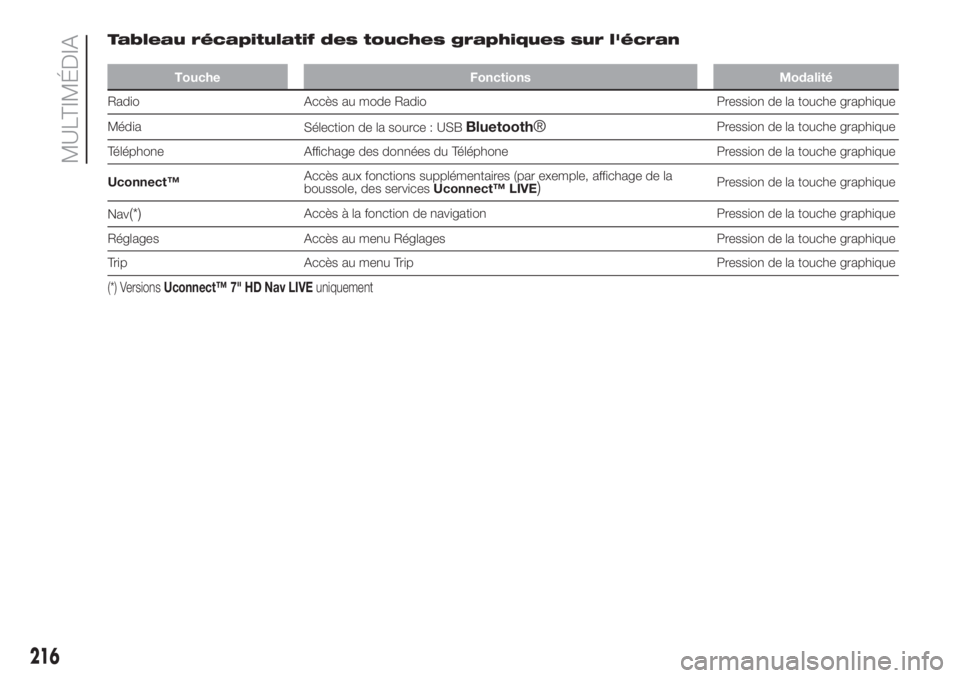
Tableau récapitulatif des touches graphiques sur l'écran
Touche Fonctions Modalité
Radio Accès au mode Radio Pression de la touche graphique
Média
Sélection de la source : USB
Bluetooth®Pression de la touche graphique
Téléphone Affichage des données du Téléphone Pression de la touche graphique
Uconnect™Accès aux fonctions supplémentaires (par exemple, affichage de la
boussole, des servicesUconnect™ LIVE
)Pression de la touche graphique
Nav
(*)Accès à la fonction de navigation Pression de la touche graphique
Réglages Accès au menu Réglages Pression de la touche graphique
Trip Accès au menu Trip Pression de la touche graphique
(*) VersionsUconnect™ 7" HD Nav LIVEuniquement
216
MULTIMÉDIA
Page 220 of 248
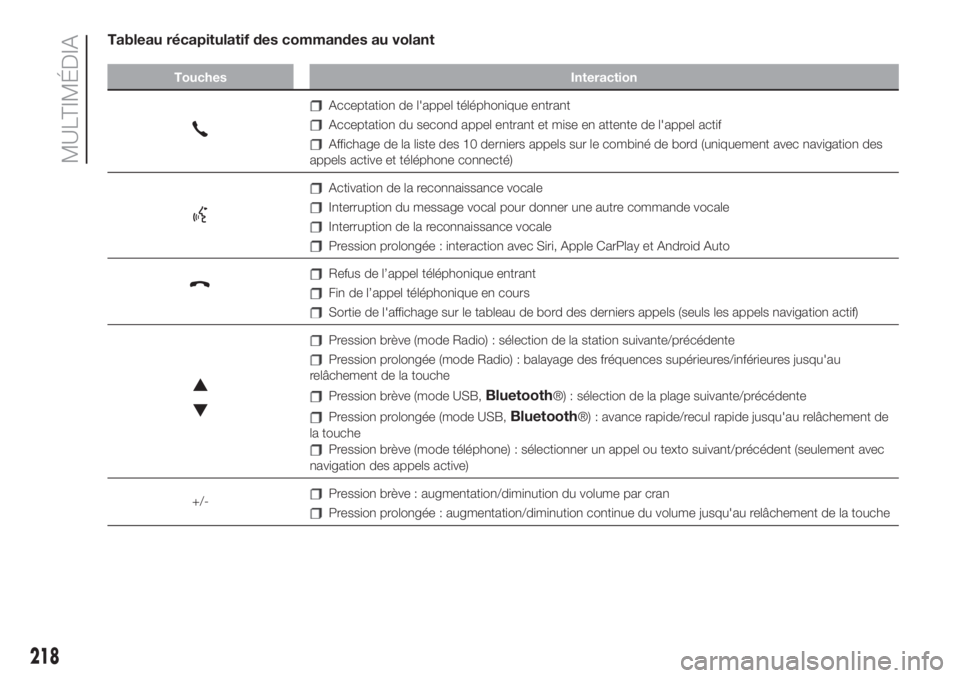
Tableau récapitulatif des commandes au volant
Touches Interaction
Acceptation de l'appel téléphonique entrant
Acceptation du second appel entrant et mise en attente de l'appel actif
Affichage de la liste des 10 derniers appels sur le combiné de bord (uniquement avec navigation des
appels active et téléphone connecté)
Activation de la reconnaissance vocale
Interruption du message vocal pour donner une autre commande vocale
Interruption de la reconnaissance vocale
Pression prolongée : interaction avec Siri, Apple CarPlay et Android Auto
Refus de l’appel téléphonique entrant
Fin de l’appel téléphonique en cours
Sortie de l'affichage sur le tableau de bord des derniers appels (seuls les appels navigation actif)
Pression brève (mode Radio) : sélection de la station suivante/précédente
Pression prolongée (mode Radio) : balayage des fréquences supérieures/inférieures jusqu'au
relâchement de la touche
Pression brève (mode USB,Bluetooth®) : sélection de la plage suivante/précédente
Pression prolongée (mode USB,Bluetooth®) : avance rapide/recul rapide jusqu'au relâchement de
la touche
Pression brève (mode téléphone) : sélectionner un appel ou texto suivant/précédent (seulement avec
navigation des appels active)
+/-
Pression brève : augmentation/diminution du volume par cran
Pression prolongée : augmentation/diminution continue du volume jusqu'au relâchement de la touche
218
MULTIMÉDIA
Page 223 of 248
quand la procédure
d'enregistrement est terminée avec
succès, une page apparaît à l'écran. En
répondant « Oui»àlaquestion, le
dispositif audioBluetooth® sera
enregistré comme favori (le dispositif
aura la priorité sur les autres dispositifs
qui seront enregistrés par la suite). Si
on répond « Non », la priorité sera
déterminée en fonction de l'ordre de
connexion. Le dernier dispositif con-
necté aura la plus grande priorité ;
l'enregistrement d'un dispositif audio
peut se faire également en appuyant
sur la touche graphique « Téléphone » à
l'écran et en sélectionnant l'option «
Réglages » ou, depuis le menu «
Réglages », en sélectionnant l'option «
Téléphone/Bluetooth®».
ATTENTION S'il n'y a plus de
connexionBluetooth® entre le télé-
phone portable et le système, consulter
la notice du téléphone portable.
REMARQUE : Après avoir modifié un
nom-dispositif dans les réglagesBlu-
etooth® du téléphone (selon la ver-
sion), en cas de connexion de ce
dispositif via USB après la connexion
Bluetooth®, il est possible que le
morceau écouté change.À la suite du mise à jour du logiciel du
téléphone il est conseillé, pour un
fonctionnement adéquat, d'enlever le
téléphone de la liste des dispositifs
associés à la radio, de supprimer
l'association précédente du système
également de la liste des dispositifs
Bluetooth® sur le téléphone et
d'effectuer un nouvel enregistrement.
SUPPORT USB
Pour activer le mode USB, insérer un
dispositif prévu à cet effet dans le
port USB situé sur la console centrale.
Si le système est allumé quand un
dispositif USB est inséré, celui-ci
commence à lire les morceaux
contenus sur le dispositif.
TRIP COMPUTER
En appuyant sur la touche graphique «
Voyages » il est possible d'afficher à
l'écran les informations sur le trajet de
la voiture.
Cette fonction se compose de l'option
« Info instantanée » («Autonomie » et
« Consommation instantanée ») et
de deux « Voyages » distincts, désignés
« VoyageA»et«Voyage B », capables
de monitorer la « mission complète »
de la voiture (voyage) indépendamment
l'un de l'autre.Ces deux fonctions peuvent être
remises à zéro (reset - début d'une
autre mission) : pour effectuer la
réinitialisation du “Voyages” concerné,
maintenir la touche graphique “Voyages
A” ou “Voyages B” enfoncée.
MODE TÉLÉPHONE
ACTIVATION DU MODE
TÉLÉPHONE
Pour activer le mode Téléphone,
appuyer sur la touche « Téléphone » sur
l'écran.
REMARQUE Pour obtenir la liste des
téléphones portables et des fonctions
supportées, consulter le site
www.driveuconnect.eu.
Par l'intermédiaire des touches
graphiques affichées à l'écran, il est
possible de :
composer le numéro de téléphone (à
l'aide du clavier virtuel présent à
l'écran) ;
afficher et appeler les contacts
présents dans le répertoire du
téléphone portable ;
afficher et appeler les contacts du
journal des appels récents ;
associer jusqu'à 10 téléphones/
dispositifs audio pour en faciliter et
accélérer l'accès et le branchement ;
221
Page 224 of 248
transférer les appels du système au
téléphone portable et vice versa et
désactiver l'audio du micro du système
pour des conversations privées.
L'audio du téléphone portable est
transmis à travers le système audio de
la voiture : le système désactive
automatiquement l'audio de l'autoradio
quand on utilise la fonction Téléphone.
ENREGISTREMENT DU
TÉLÉPHONE PORTABLE
ATTENTION Effectuer cette opération
seulement si la voiture est à l'arrêt et si
toutes les conditions de sécurité sont
réunies ; la fonction se désactive si
la voiture est en marche.
La procédure d'enregistrement du
téléphone portable est décrite ci-après :
il est cependant conseillé de toujours
consulter la notice du téléphone
portable.
Pour enregistrer le téléphone portable,
procéder comme suit :
activer la fonctionBluetooth® sur
le téléphone portable ;
appuyer sur la touche graphique «
Téléphone » sur l'écran ;
si aucun téléphone portable n'est
encore enregistré dans le système, une
page spéciale est affichée à l'écran ;
accéder à « Réglages » et saisir «
Ajouter dispositif » pour commencer la
procédure d'enregistrement, puis
chercher le dispositifUconnect™sur le
téléphone portable ;
quand le téléphone portable le
demande, saisir à l'aide du clavier de
votre téléphone le code PIN affiché
à l'écran du système ou confirmer sur
le téléphone portable le PIN affiché ;
lors de l'enregistrement, une page
apparaît à l'écran qui indique l'état
d'avancement de l'opération ;
lorsque la procédure
d'enregistrement est terminée avec
succès, une page s'affiche à l'écran :
en sélectionnant « Oui»àlaquestion,
le téléphone portable est enregistré
comme favori (le téléphone portable
aura la priorité sur les autres téléphones
portables qui seront enregistrés par la
suite). Si aucun autre dispositif n'est
associé, le système considère le
premier dispositif associé comme
favori.REMARQUE À la suite d'une mise à
jour du logiciel du téléphone il est
conseillé, pour un fonctionnement
adéquat, d'enlever le téléphone de la
liste des dispositifs associés à la radio,
de supprimer l'association précédente
du système également de la liste des
dispositifsBluetooth® sur le téléphone
et d'effectuer un nouvel enregistrement.
EFFECTUER UN APPEL
Les opérations décrites ci-après ne
sont accessibles que si elles sont
supportées par le téléphone portable
utilisé. Se référer à la notice du
téléphone portable pour prendre
connaissance de toutes les fonctions
disponibles.
Il est possible d'effectuer un appel de
l'une des manières suivantes :
en sélectionnant la rubrique «
Répertoire » ;
en sélectionnant la rubrique « Appel
récent » ;
en sélectionnant la rubrique «
Appelle le numéro » ;
222
MULTIMÉDIA
Page 225 of 248
FAVORIS
Lors d'un appel, il est possible d'ajouter
le numéro ou le contact (s'il est déjà
présent dans le répertoire) à la liste des
favoris en appuyant sur l'une des cinq
touches graphiques « Vide » situées
en haut de l'écran. Les favoris peuvent
également être gérés à travers les
options de contact dans le répertoire.
LECTEUR TEXTOS
Le système permet de lire les textos
reçus par le téléphone portable.
Pour utiliser cette fonction, le téléphone
portable doit supporter l'échange de
textos viaBluetooth®.
Si la fonction n'est pas supportée par le
téléphone, la touche graphique
correspondante « TEXTOS » est
désactivée (grisée). À la réception d'un
texto, une page s'affiche à l'écran qui
permet de sélectionner l'une des
options suivantes « Lecture », « Affiche
», « Écoute », « Appelle » ou « Ignore ».
Il est possible d'accéder à la liste des
textos reçus par le téléphone portable
en appuyant sur la touche graphique
« TEXTOS » (la liste affiche un maximum
de 60 textos reçus).REMARQUE Pour que la fonction de
lecture vocale de textos soit disponible
sur certains téléphones portables, il
faut activer l'option alerte de textos sur
le téléphone ; on trouve généralement
cette option dans le menu de
connexionsBluetooth® pour le dis-
positif enregistré commeUconnect™.
Après avoir activé cette fonction sur le
téléphone, il faut déconnecter et recon-
necter le téléphone via le système
Uconnect™pour sauvegarder
l'activation.
OPTIONS SMS
La mémoire du système contient des
textos prédéfinis, qui peuvent être
envoyés pour répondre à un message
reçu ou comme nouveau message :
Oui.
Non.
D'accord.
Je ne peux pas parler.
Appelle-moi
Je appelle plus tard.
Je suis sur la route.
Merci.
Je serai en retard.
Bloqué sur la route.
Commencez sans moi.
Où es-tu ?
Êtes-vous déjà là ?
J'ai besoin d'indications.
Je me suis perdu.
À tout à l'heure.
J'aurai 5 (ou 10, 15, 20, 25, 30, 45,
60) (*) minutes de retard.
On se voit dans 5 (ou 10, 15, 20,
25, 30, 45, 60) (*) minutes.
(*) N'utiliser que la numérotation citée
sinon le système ne comprendra pas le
message.
FONCTION NE PAS DÉRANGER
En appuyant sur la touche graphique «
Ne pas déranger », aucun appel ou
texto entrant ne sera signalé à
l'utilisateur. L'utilisateur a la possibilité
de répondre avec un message par
défaut ou personnalisable par le biais
des réglages.
SIRI EYES FREE
(disponible uniquement avec l'iPhone
4S et suivants, et iOS compatible)
Après avoir associé l'appareil
supportant Siri au système
Uconnect™, appuyer longuement et
relâcher le bouton
des commandes
au volant.
Après le double-bip, il sera possible
d'interagir avec Siri pour écouter de la
musique, obtenir des indications
routières, lires des SMS et bien plus.
223
Page 226 of 248
MODE APPLIS
Appuyer sur la touche graphique «
Uconnect » sur la façade pour accéder
au menu de la radio qui présente toutes
les applications du système.
Le menu se compose des rubriques
suivantes :
«Uconnect™ LIVE » ;
« Média » ;
« Téléphone » ;
« Réglages » ;
« Radio » ;
« Voyages ».
SERVICES Uconnect™
LIVE
En appuyant sur la touche graphique
Uconnect™, on accède aux
ApplicationsUconnect™ LIVE.
La présence des services dépend de la
configuration de la voiture et du
marché.
Pour utiliser les services
Uconnect™LIVE, il faut télécharger
l'AppUconnect™LIVEdepuis Google
Play ou de l'Apple Store et s'enregistrer
via l'APP ou sur
www.driveuconnect.eu.Premier accès à bord de la voiture
Une fois l'AppUconnect™ LIVE
lancée et après avoir saisi ses données
d'identification, pour accéder aux
servicesUconnect™ LIVEen voiture,
il faut effectuer l'appariementBlu-
etooth® entre son smartphone et la
radio selon les indications du chapitre
« Enregistrement du téléphone por-
table ».
Après l'appariement, si on appuie sur
l'icôneUconnect™ LIVEsur la radio,
on pourra accéder aux services
connectés.
Avant de pouvoir utiliser les services
connectés, l'utilisateur doit compléter la
procédure d'activation en suivant les
indications données par l'App
Uconnect™ LIVEaprès avoir effectué
l'appariementBluetooth®.
Réglage des services Uconnect™
LIVE gérables via la radio
Dans le menu Radio dédié aux services
Uconnect™LIVE, il est possible
d'accéder à la section « Réglages »
grâce à l'icône
. Dans cette section,
l'utilisateur pourra vérifier les options
du système et les modifier selon ses
préférences.Mise à jour des systèmes
Si une mise à jour du système
Uconnect™ LIVEest disponible lors
de l'utilisation des services
Uconnect™ LIVE, l'utilisateur en sera
informé par un message qui s'affichera
sur l'écran de la radio.
201)
Services connectés accessibles à
bord de la voiture
Les applicationseco:Drive™et
my:Car ont été développées pour
améliorer l'expérience de conduite et
peuvent donc être utilisées dans tous
les pays où les servicesUconnect™
LIVEsont accessibles.
Si le système de navigation est installé
sur la radio, l'accès aux services
Uconnect™ LIVEpermet d'utiliser les
services "Live".
eco:Drive™
L'applicationeco:Drive™permet
d'afficher en temps réel le
comportement du conducteur afin de
l'aider à atteindre une conduite plus
efficace en termes de consommation et
d'émissions.
224
MULTIMÉDIA