ad blue FIAT 500L 2019 ΒΙΒΛΙΟ ΧΡΗΣΗΣ ΚΑΙ ΣΥΝΤΗΡΗΣΗΣ (in Greek)
[x] Cancel search | Manufacturer: FIAT, Model Year: 2019, Model line: 500L, Model: FIAT 500L 2019Pages: 276, PDF Size: 6.21 MB
Page 233 of 276
Για να χρησιμοποιήσετε αυτή τη
λειτουργία το κινητό τηλέφωνοπρέπει
να υποστηρίζει την ανταλλαγήSMS
μέσωBluetooth®.
Στηνπερίπτωσηπου η λειτουργία δεν
υποστηρίζεται από το τηλέφωνο,το
αντίστοιχοπλήκτρο
απενεργοποιείται(γίνεται γκρι).
Κατά τη λήψη ενόςμηνύματος
κειμένου στην οθόνη θα εμφανιστεί
έναπαράθυροπου επιτρέπει την
επιλογήμεταξύ των"Listen", "Call"ή
"Ignore".
Είναι δυνατόν ναμεταβείτε στη λίστα
τωνμηνυμάτωνSMS που λήφθηκαν
από κινητόπιέζοντας τοπλήκτρο
(η λίστα εμφανίζει τοπερισσότερο
60εισερχόμεναμηνύματα).
ΣΗΜΕΙΩΣΗ Σε ορισμένα κινητά
τηλέφωνα,για να καταστεί διαθέσιμηη
λειτουργία της φωνητικής ανάγνωσης
SMS,είναι απαραίτητο να
ενεργοποιήσετε την επιλογή
ειδοποίησηςSMSστο τηλέφωνο.Αυτή
ηεπιλογή,γενικά,υπάρχει στο κινητό,
μέσα στομενού των συνδέσεωνBlu-
etooth®για τη συσκευήπου έχει
καταχωρηθεί ωςUconnect™.Αφού
ενεργοποιήσετε αυτή τη λειτουργία
επάνω στο κινητό,είναι απαραίτητο να
αποσυνδέσετε και να συνδέσετε ξανά
το τηλέφωνομέσω του συστήματος
Uconnect™για να καταστεί δυνατή η
ενεργοποίηση.ΣHMEIΩΣHΟρισμένα κινητά
τηλέφωνα,όταν συνδεθούνμ
ετο
Uconnect™μπορεί ναμηλαμβάνουν
υπόψη τη ρύθμιση για την
επιβεβαίωση τηςπαράδοσηςSMS που
έχει διαμορφωθεί στο τηλέφωνο.
Στηνπερίπτωσηπου σταλεί έναSMS
μέσω τουUconnect™,ο χρήστης
μπορεί να επιβαρυνθεί,χωρίς καμία
ειδοποίηση,μεπρόσθετο κόστος λόγω
του αιτήματος επιβεβαίωσης
παράδοσηςSMS που αποστέλλεται
από το τηλέφωνο.Για οποιοδήποτε
πρόβλημα σχετικάμεταόσα
περιγράφονταιπαραπάνω,
απευθυνθείτε στον φορέα υπηρεσιών
τηλεφωνίας.
ΕπιλογέςμηνυμάτωνSMS
Στη
μ
νήμη του συστήματος υπάρχουν
ταπροκαθορισμέναμηνύματαSMS
τα οποίαμπορούν να σταλούν ως
απάντηση σε έναμήνυμαπου έχει
ληφθεί ή ως ένα νέομήνυμα:
Ye s
No
OK
I can not talk now
Call me
I'll call you later
I'm on my way
Thanks
I will be late.
I'm stuck in traffic
Begin without me
Where are you?
Are you there yet?
I need directions
I'm lost
See you later
I will be 5 (or 10, 15, 20, 25, 30, 45,
60) (*) minutes late
See you in 5 (or 10, 15, 20, 25, 30,
45, 60) (*) minutes
(*)Χρησιμοποιήστε αποκλειστικά τους
αριθμούςπου αναφέρονται
διαφορετικά το σύστημα δεν θα
καταλάβει τομήνυμα.
Κατά τη λήψη ενόςSMSτο σύστημα
επιτρέπει επίσης την αποστολή του
ίδιου τουμηνύματος.
ΣΗΜΕΙΩΣΗ Γιαπερισσότερες
λεπτομέρειες σχετικάμε τον τρόπο
αποστολής ενόςSMS μέσω
φωνητικών εντολών ανατρέξτε στην
αντίστοιχηπαράγραφο.
231
Page 234 of 276
Browsing SMS
(για εκδόσεις/αγορές στις οποίες
προβλέπεται)
Μέσω των χειριστηρίων στο τιμόνι
είναι δυνατή η εμφάνιση και η
διαχείριση,επάνω στην οθόνη του
πίνακα οργάνων,της λίστας των
τελευταίων10 SMS που ελήφθησαν.
Για να χρησιμοποιήσετε αυτή τη
λειτουργία το κινητό τηλέφωνοπρέπει
να υποστηρίζει την ανταλλαγήSMS
μέσωBluetooth®.
Επιλέξτε την κατηγορία«Phone»από
τομενούSetupτουπίνακα οργάνων
και,στη συνέχεια,μέσω των εντολών
στο τιμόνι
/επιλέξτε την
κατηγορία«SMS reader».Το υπομενού
«SMS reader»επιτρέπει την εμφάνιση
και ανάγνωση των10τελευταίων
SMS.
ΥΠΗΡΕΣΙΕΣUconnect™ LIVE
(όπου υπάρχουν)
Πιέζοντας τοπλήκτροAPPS μπορείτε
ναμεταβείτε στομενού στο οποίο
υπάρχουν όλες οι εφαρμόσιμες
λειτουργίες του συστήματος,όπως για
παράδειγμα:εμφάνιση ώρας,
δεδομένα λειτουργίαςeco:Drive™,
Trip Computer, Outside Temp, Settings,
Apps,Uconnect™ LIVE.Εάν υπάρχει το εικονίδιοUconnect™
LIVE,το σύστημα είναι
προετοιμασμένο για τις συνδεόμενες
υπηρεσίες και επιτρέπει την άμεση
αξιο
ποίηση των εφαρμογών απότο
μενού του ραδιοφώνου γιαμίαπιο
αποδοτική και εξελιγμένη χρήση του
αυτοκινήτου.
Ηπαρουσία των εφαρμόσιμων
λειτουργιών εξαρτάται απότη
διαμόρφωση του αυτοκινήτου και από
την αγορά.
Για να χρησιμοποιήσετε τις υπηρεσίες
Uconnect™ LIVEείναι απαραίτητο
να:
να κατεβάσετε τοApp Uconnect™
LIVEαπότο"App Store"ήαπότο
"Google play" που υπάρχει στο
συμβατόsmartphoneσας αφού
βεβαιωθείτε ότι έχετε ενεργοποιημένη
τη σύνδεση δεδομένων
εγγραφείτε,μέσω τουApp
Uconnect™ LIVE,στο
www.driveuconnect.euή στον
ιστότοποwww.fiat.it
να ενεργοποιήσετε τοApp
Uconnect™ LIVEστοsmartphoneκαι
ναπληκτρολογήσετε ταπιστοποιητικά
της εισόδου σας.
Γιαπερισσότερεςπληροφορίες σχετικά
με τις διαθέσιμες υπηρεσίες στην
αγορά σας συμβουλευτείτε την
ιστοσελίδαwww.driveuconnect.euΠρώτηπρόσβασημέσα απότο
αυτοκίνητο
Αφού ενεργοποιηθεί τοApp
Uconnect™ LIVEκαι εισαχθούν τα
πιστοποιητικά σας,για ναμεταβείτε
στις υπηρεσίεςUconnect™ LIVEτης
συσκευής είναι απαραίτητο να
εκτελέσετε το''ζευγάρωμα''τουBlu-
etooth®μεταξύ τουsmartphoneσας
και του συστήματοςUconnect™,
όπωςπεριγράφεται στηνπαράγραφο
''“Ζευγάρωμα”/συγχρονισμός ενός
κινητού τηλεφώνου''.Η λίστα των
τηλεφώνωνπ
ου υποστηρίζονται είναι
διαθέσιμη στοwww.driveuconnect.eu
Αφούπραγματοποιηθεί το
''ζευγάρωμα'', πιέζοντας το εικονίδιο
Uconnect™ LIVEεπάνω στο
ραδιόφωνο θαμπορείτε ναμεταβείτε
στις συνδεόμενες υπηρεσίες.
Όταν ολοκληρωθεί η διαδικασία
ενεργοποίησης,επάνω στην οθόνη θα
εμφανιστεί ένα αντίστοιχομήνυμα.
Σεπερίπτωση υπηρεσιώνπου
απαιτούν έναπροσωπικόπροφίλ,θα
είναι δυνατόν να συνδέσετε τους
λογαριασμούς σαςμέσω τουApp
Uconnect™ LIVEή στην αντίστοιχη
περιοχή σας στο
www.driveuconnect.eu
232
ΠΟΛΥΜΕΣΑ
Page 235 of 276
Μη συνδεδεμένος χρήστης
Εάν δενπραγματοποιηθεί η σύνδεση
Bluetooth®του τηλεφώνου,
πιέζοντας τοπλήκτροUconnect™
LIVEτομενού του συστήματος
παρουσιάζεταιμε τα εικονίδια
απενεργοποιημέναμε εξαίρεση το
eco:Drive™.
Γιαπερισσότερες λεπτομέρειες για τις
λειτουργίεςeco:Drive™δείτε όσα
περιγράφονται στην αντίστοιχη
παράγραφο.
Ρυθμίσεις των υπηρεσιών
Uconnect™ LIVEτων οποίων η
διαχείρισηπραγματοποιείταιμέσω
του συστήματοςUconnect
Απότομενού του συστήματος
Uconnect™που αναφέρεται στις
υπηρεσίεςUconnect ™LIVEείναι
δυνατόν ναμεταβείτε στην ενότητα
''Settings" πιέζοντας το εικονίδιο
.
Σε αυτή την ενότητα είναι δυνατόν
να ελέγξετε τις επιλογές του
συστήματος και να τις διαμορφώσετε
σύμφωναμε τιςπροτιμήσεις σας.
Ενημερώσεις του συστήματος
Στηνπερίπτωσηπου είναι διαθέσιμη
μία ενημέρωση του συστήματος
Uconnect™κατά τη διάρκεια της
χρήσης των υπηρεσιώνUconnect™
LIVE,επάνω στην οθόνη θα
εμφανιστεί ένα αντίστοιχομήνυμα.Η ενημέρωσηπροβλέπει τη λήψη της
νέας έκδοσης του λογισμικού για τη
διαχείριση των υπηρεσιών
Uconnect™ LIVE.Η ενημέρωση
εκτελείται χρησιμοποιώντας την κίνηση
των δεδομένων του συνδεδεμένου
smartphone:ο οδηγός θα ενημερωθεί
για τηνποσότητα της κίνησηςπου
δημιουργήθηκε.
Σ
HMEIΩ
ΣHΓια ναμην επηρεαστεί
αρνητικά η σωστή λειτουργία του
Uconnect™,κατά τη διάρκεια της
εγκατάστασης,μην εκτελείτε άλλες
εργασίες καιπεριμένετε την
ολοκλήρωση.
App Uconnect™ LIVE
Για ναμεταβείτε στις υπηρεσίεςπου
συνδέονταιμε το αυτοκίνητο είναι
απαραίτητο να έχετε εγκαταστήσει στο
smartphoneσας την εφαρμογήApp
Uconnect™ LIVE,μέσω της οποίας
μπορείτε να διαχειριστείτε τοπροφίλ
σας και ναπροσαρμόσετε την
προσωπική σας εμπειρίαUconnect™
LIVE.Μπορείτε να κατεβάσετε το
Appαπότο"App Store"ήτο"Google
play".
Για λόγους ασφαλείας,όταν το
τηλέφωνο συνδέεται στο σύστημα
Uconnect™,τοAppδεν είναι
προσβάσιμο.Ηπρόσβαση στις υπηρεσίες
Uconnect™ LIVEμέσω τουμενού του
συστή
ματος
Uconnect™απαιτεί την
εισαγωγήπροσωπικώνπιστοποιητικών
(emailκαιpassword),συνεπώς τα
περιεχόμενα των αντίστοιχων
λογαριασμώνπροστατεύονται και είναι
προσβάσιμαμόνο από τονπραγματικό
χρήστη.
Συνδεόμενες υπηρεσίες
προσβάσιμες από το αυτοκίνητο
Οι υπηρεσίεςUconnect™ LIVEπου
είναι διαθέσιμες στομενού του
συστήματοςUconnect™μπορεί να
ποικίλουν ανάλογαμε την αγορά.
Η εφαρμογήeco:Drive™
αναπτύχθηκε για να βελτιώσει την
εμπειρία οδήγησης και κατά συνέπεια
μπορεί να χρησιμοποιηθεί σε όλες
τις αγορές στις οποίες είναι
προσβάσιμ
ες οι υπ
ηρεσίες
Uconnect™LIVE.Γιαπερισσότερες
πληροφορίες συμβουλευτείτε την
ιστοσελίδαwww.driveuconnect.eu.
eco:Drive™
Η εφαρμογήeco:Drive™επιτρέπει την
εμφάνιση,σεπραγματικό χρόνο της
συμπεριφοράς σας στην οδήγηση
με στόχο να σας βοηθήσει να
επιτύχετεμίαπιο αποδοτική οδήγηση
σε σχέσημε την κατανάλωση και
τις εκπομπές.
233
Page 237 of 276
ΣHMEIΩΣHΜην αφαιρέσετε τη
συσκευήUSBήαποσυνδέσετε το
smartphone μετοApp Uconnect™
LIVEπριν το σύστημα φορτώσει τα
δεδομένα,γιατί αυτάμπορεί να
χαθούν.Κατά τη διάρκεια της φάσης
μεταφοράς των δεδομένων στις
συσκευές,επάνω στην οθόνη του
Uconnect™μπορεί να εμφανιστούν
μηνύματαμε οδηγίες για τη σωστή
εκτέλεση της ενέργειας:ακολουθήστε
όσα αναφέρονται.Αυτά ταμηνύματα
εμφανίζονταιμόνομε τον διακόπτη
ανάφλεξης στη θέσηSTOPκαι όταν
ορίζεταιμία καθυστέρηση στο σβήσιμο
του συστήματοςUconnect™.Η
μεταφορά των δεδομένων επάνω στις
συσκευές γίνεται αυτόματαμετο
σβήσιμο του κινητήρα.Τα δεδομένα
που
μεταφέρθηκαν αφαιρούνται απότη
μνήμη του συστήματος.Είναι δυνατόν
να καταγράψετε ή όχι τα δεδομένα
του ταξιδιούπιέζοντας τοπλήκτρο
"Settings"και ορίζοντας όποτε
επιθυμείτε την ενεργοποίηση της
καταγραφής και τον τρόπομεταφοράς
μεUSBήCloud.
Όταν ημνήμη της συσκευήςUSBείναι
πλήρης,επάνω στην οθόνη του
συστήματοςUconnect™εμφανίζονται
τα αντίστοιχαμηνύματα.Όταν τα δεδομέναeco:Drive™δεν
μεταφέρονται σεμία συσκευήUSBγια
πολύ καιρό,η εσωτερικήμνήμη του
συστήματοςUconnect™μπορεί
να κορεστεί:σε αυτή τηνπερίπτωση
ακολουθήστε τις οδηγίεςπου
παρέχονται απόταμηνύματαπου
εμφανίζονται επάνω στην οθόνη.
my:Car
Τοmy:Carσάς δίνει τη δυνατότητα να
κρατήσετε υπό έλεγχο την κατάσταση
της''υγείας''του αυτοκινήτου σας.
Η εφαρμογήmy:Carείναι σε θέση να
εντοπίσει δυσλειτουργίες σε
πραγματικό χρόνο και να ενημερώσει
τον οδηγό για τη λήξη του σέρβις.
Για την αλληλεπίδρασημε την
εφαρμογήπιέστε τοπλήκτρο"my:Car".
Επάνω στην οθόνη θα εμφανίζεται
έναπαράθυρο στο οποίο αναφέρεται η
ενότητα"care:Index"όπουπαρέχονται
όλες οι αναλυτικέςπληροφορίες για
την κατάσταση του αυτοκινήτου.
Πιέζοντας τοπλήκτρο"Active alerts''
είναι δυνατόν,εάν υπάρχουν,να δείτε
αναλυτικά τις βλάβεςπου
εντοπίστηκαν στο αυτοκίνητο και οι
ο
ποίεςπροκάλεσαν το άναμμαμιας
λυχνίας.
Μπορείτε να δείτε την κατάσταση του
αυτοκινήτου είτε στην ιστοσελίδα
www.driveuconnect.euείτεμέσω του
App Uconnect™ LIVE.ΜΕΝΟΥ“SETTINGS”
Εμφάνιση τουμενού"Settings"
Για ναμεταβείτε τομενού"Settings"
πιέστε σύντοματοπλήκτρο
επάνω
στηνπρόσοψη.
Τομενού αποτελείται από τις
παρακάτω ενδεικτικές κατηγορίες:
Language
Display
Units (για εκδόσεις/αγορές στις
οποίεςπροβλέπεται)
Voice Commands (Φωνητικές
εντολές)
Clock & Date
Safety & Driving Assistance (για
εκδόσεις/αγορές στις οποίες
προβλέπεται)
Lights
Doors & Locks
Engine Off Options
Audio
Phone/Bluetooth
Radio Setup
SiriusXM Setup (για εκδόσεις/
αγορές στις οποίεςπροβλέπεται)
Restore Settings Defaults
Clear personal data
235
Page 241 of 276
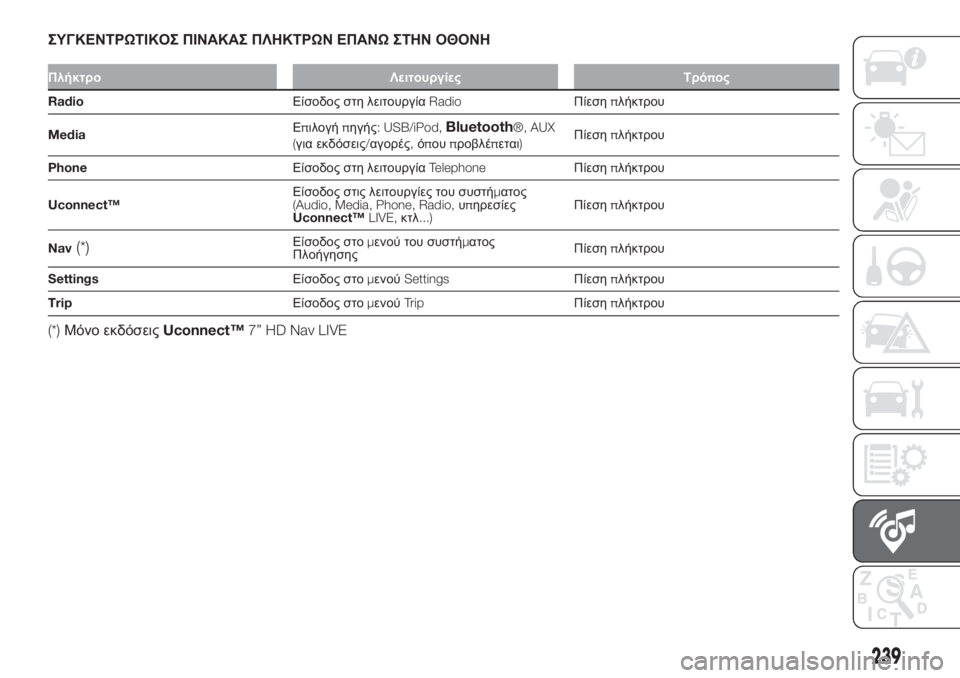
ΣΥΓΚΕΝΤΡΩΤΙΚΟΣ ΠΙΝΑΚΑΣ ΠΛΗΚΤΡΩΝ ΕΠΑΝΩΣΤΗΝ ΟΘΟΝΗ
Πλήκτρο Λειτουργίες Τρόπος
RadioΕίσοδος στη λειτουργίαRadioΠίεσηπλήκτρου
MediaΕπιλογήπηγής: USB/iPod,
Bluetooth®, AUX
(για εκδόσεις/αγορές,όπουπροβλέπεται)Πίεσηπλήκτρου
PhoneΕίσοδος στη λειτουργίαTelephoneΠίεσηπλήκτρου
Uconnect™Είσοδος στις λειτουργίες του συστήματος
(Audio, Media, Phone, Radio,υπηρεσίες
Uconnect™LIVE,κτλ...)Πίεσηπλήκτρου
Nav
(*)Είσοδος στομενού του συστήματος
ΠλοήγησηςΠίεσηπλήκτρου
SettingsΕίσοδος στομενούSettingsΠίεσηπλήκτρου
TripΕίσοδος στομενούTripΠίεσηπλήκτρου
(*)Μόνο εκδόσειςUconnect™7” HD Nav LIVE
239
Page 245 of 276
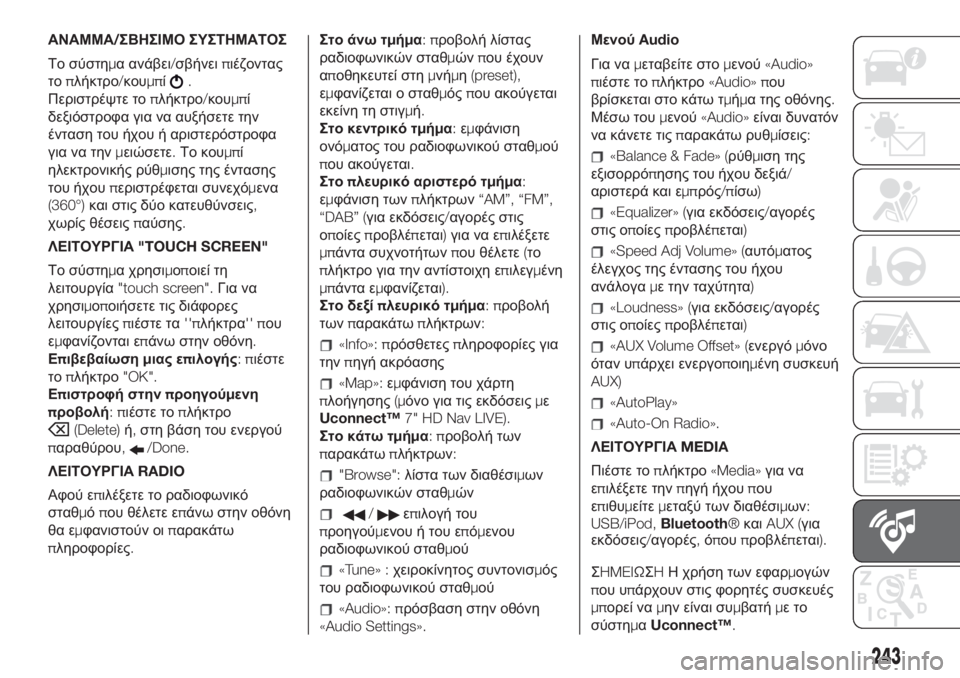
ΑΝΑΜΜΑ/ΣΒΗΣΙΜΟ ΣΥΣΤΗΜΑΤΟΣ
Το σύστημα ανάβει/σβήνειπιέζοντας
τοπλήκτρο/κουμπί
.
Περιστρέψτε τοπλήκτρο/κουμπί
δεξιόστροφα για να αυξήσετε την
ένταση του ήχου ή αριστερόστροφα
για να τηνμειώσετε.Το κουμπί
ηλεκτρονικής ρύθμισης της έντασης
του ήχουπεριστρέφεται συνεχόμενα
(360°)και στις δύο κατευθύνσεις,
χωρίς θέσειςπαύσης.
ΛΕΙΤΟΥΡΓΙΑ"TOUCH SCREEN"
Το σύστημα χρησιμοποιεί τη
λειτουργία"touch screen".Για να
χρησιμοποιήσετε τις διάφορες
λειτουργίεςπιέστε τα''πλήκτρα'' που
εμφανίζονται επάνω στην οθόνη.
Επιβεβαίωσημιας επιλογής:πιέστε
τοπλήκτρο"OK".
Επιστροφή στηνπροηγούμενη
προβολή:πιέστε τοπλήκτρο
(Delete)ή,στη βάση του ενεργού
παραθύρου,
/Done.
ΛΕΙΤΟΥΡΓΙΑRADIO
Αφού επιλέξετε το ραδιοφωνικό
σταθμόπου θέλετε επάνω στην οθόνη
θα εμφανιστούν οιπαρακάτω
πληροφορίες.Στο άνω τμήμα:προβολή λίστας
ραδιοφωνικών σταθμώνπου έχουν
αποθηκευτεί στημνήμη(preset),
εμφανίζεται ο σταθμόςπου ακούγεται
εκείνη τη στιγμή.
Στο κεντρικό τμήμα:εμφάνιση
ονόματος του ραδιοφωνικού σταθμού
που ακούγεται.
Στοπλευρικό αριστερό τμήμα:
εμφάνιση τωνπλήκτρων“AM”, “FM”,
“DAB” (για εκδόσεις/αγορές στις
οποίεςπροβλέπεται)για να επιλέξετε
μπάντα συχνοτήτωνπ
ου θέλετε(το
πλήκτρο για την αντίστοιχη επιλεγμένη
μπάντα εμφανίζεται).
Στο δεξίπλευρικό τμήμα:προβολή
τωνπαρακάτωπλήκτρων:
«Info»: πρόσθετεςπληροφορίες για
τηνπηγή ακρόασης
«Map»:εμφάνιση του χάρτη
πλοήγησης(μόνο για τις εκδόσειςμε
Uconnect™7" HD Nav LIVE).
Στο κάτω τμήμα:προβολή των
παρακάτωπλήκτρων:
"Browse":λίστα των διαθέσιμων
ραδιοφωνικών σταθμών
/επιλογή του
προηγούμενου ή του επόμενου
ραδιοφωνικού σταθμού
«Tune» :χειροκίνητος συντονισμός
του ραδιοφωνικού σταθμού
«Audio»: πρόσβαση στην οθόνη
«Audio Settings».ΜενούAudio
Για ναμεταβείτε στομενού«Audio»
πιέστε τοπλήκτρο«Audio» που
βρίσκεται στο κάτω τμήμα της οθόνης.
Μέσω τουμενού«Audio»είναι δυνατόν
να κάνετε τιςπαρακάτω ρυθμίσεις:
«Balance & Fade» (ρύθμιση της
εξισορρόπησης του ήχου δεξιά/
αριστερά και εμπρός/πίσω)
«Equalizer» (για εκδόσεις/αγορές
στις οποίεςπροβλέπεται)
«Speed Adj Volume» (αυτόματος
έλεγχος της έντασης του ήχου
ανάλογαμε την ταχύτητα)
«Loudness» (για εκδόσεις/αγορές
στις οποίεςπροβλέπεται)
«AUX Volume Offset» (ενεργόμόνο
όταν υπάρχει ενεργοποιημένη συσκευή
AUX)
«AutoPlay»
«Auto-On Radio».
ΛΕΙΤΟΥΡΓΙΑMEDIA
Πιέστε τοπλήκτρο«Media»για να
επιλέξετε τηνπηγή ήχουπου
επιθυμείτεμεταξύ των διαθέσιμων:
USB/iPod,Bluetooth®καιAUX (για
εκδόσεις/αγορές,όπουπροβλέπεται).
ΣHMEIΩΣHΗ χρήση των εφαρμογών
που υπάρχουν στις φορητές συσκευές
μπορεί ναμην είναι συμβατήμετο
σύστημαUconnect™.
243
Page 246 of 276
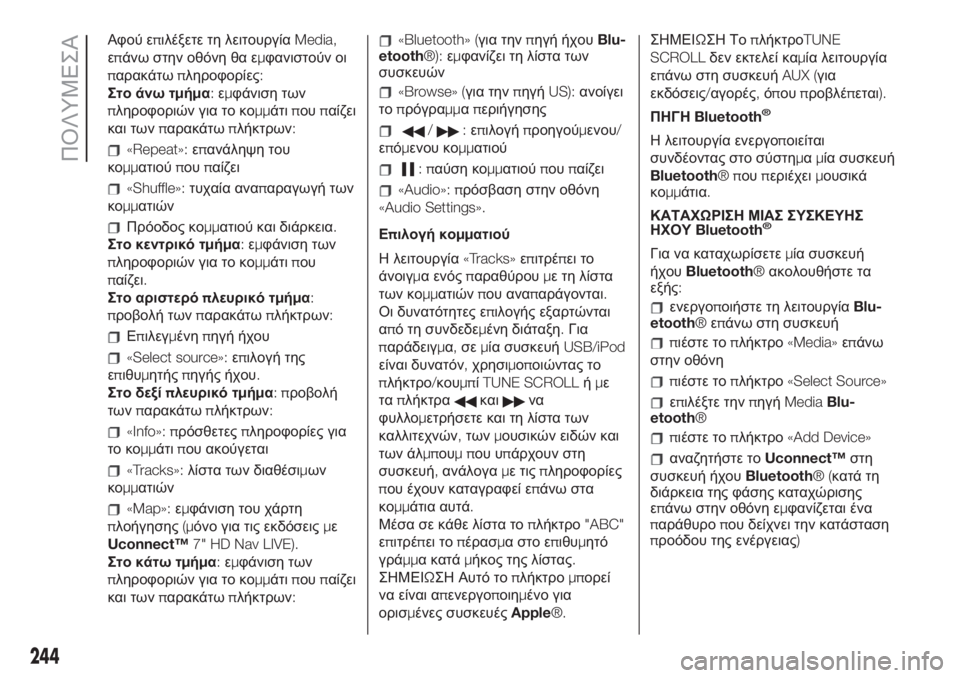
Αφού επιλέξετε τη λειτουργίαMedia,
επάνω στην οθόνη θα εμφανιστούν οι
παρακάτωπληροφορίες:
Στο άνω τμήμα:εμφάνιση των
πληροφοριών για το κομμάτιπουπαίζει
και τωνπαρακάτωπλήκτρων:
«Repeat»:επανάληψη του
κομματιούπουπαίζει
«Shuffle»:τυχαία αναπαραγωγή των
κομματιών
Πρόοδος κομματιού και διάρκεια.
Στο κεντρικό τμήμα:εμφάνιση των
πληροφοριών για το κομμάτιπου
παίζει.
Στο αριστερόπλευρικό τμήμα:
προβολή τωνπαρακάτωπλήκτρων:
Επιλεγμένηπηγή ήχου
«Select source»:επιλογή της
επιθυμητήςπηγής ήχου.
Στο δεξίπλευρικό τμήμα:προβολή
τωνπαρακάτωπλήκτρων:
«Info»: πρόσθετεςπληροφορίες για
το κομμάτιπου ακούγεται
«Tracks»:λίστα των διαθέσιμων
κομματιών
«Map»:εμφάνιση του χάρτη
πλοήγησης(μόνο για τις εκδόσειςμε
Uconnect™7" HD Nav LIVE).
Στο κάτω τμήμα:εμφάνιση των
πληροφοριών για το κομμάτιπουπαίζει
και τωνπαρακάτωπλήκτρων:
«Bluetooth» (για τηνπηγή ήχουBlu-
etooth®):εμφανίζει τη λίστα των
συσκευών
«Browse» (για τηνπηγήUS):ανοίγει
τοπρόγραμμαπεριήγησης
/:επιλογήπροηγούμενου/
επόμενου κομματιού
:παύση κομματιούπουπαίζει
«Audio»: πρόσβαση στην οθόνη
«Audio Settings».
Επιλογή κομματιού
Η λειτουργία«Tracks»επιτρέπει το
άνοιγμα ενόςπαραθύρουμε τη λίστα
των κομματιώνπου αναπαράγονται.
Οι δυνατότητες επιλογής εξαρτώνται
από τη συνδεδεμένη διάταξη.Για
παράδειγμα,σεμία συσκευήUSB/iPod
είναι δυνατόν,χρησιμοποιώντας το
πλήκτρο/κουμπίTUNE SCROLLήμε
ταπλήκτρα
καινα
φυλλομετρήσετε και τη λίστα των
καλλιτεχνών,τωνμουσικών ειδών και
των άλμπουμπου υπάρχουν στη
συσκευή,ανάλογαμε τιςπληροφορίες
που έχουν καταγραφεί επάνω στα
κομμάτια αυτά.
Μέσα σε κάθε λίστα τοπλήκτρο"ABC"
επιτρέπει τοπέρασμα στο επιθυμητό
γράμμα κατάμήκος της λίστας.
ΣΗΜΕΙΩΣΗ Αυτό τοπλήκτρομπορεί
να είναι απενεργοποιημένο για
ορισμένες συσκευέςApple®.ΣΗΜΕΙΩΣΗ ΤοπλήκτροTUNE
SCROLLδεν εκτελεί καμία λειτουργία
επάνω στη συσκευήAUX (για
εκδόσεις/αγορές,όπουπροβλέπεται).
ΠΗΓΗ
Bluetooth®
Η λειτουργία ενεργοποιείται
συνδέοντας στο σύστημαμία συσκευή
Bluetooth®πουπεριέχειμουσικά
κομμάτια.
ΚΑΤΑΧΩΡΙΣΗ ΜΙΑΣ ΣΥΣΚΕΥΗΣ
ΗΧΟΥBluetooth
®
Για να καταχωρίσετεμία συσκευή
ήχουBluetooth®ακολουθήστε τα
εξής:
ενεργοποιήστε τη λειτουργίαBlu-
etooth®επάνω στη συσκευή
πιέστε τοπλήκτρο«Media»επάνω
στην οθόνη
πιέστε τοπλήκτρο«Select Source»
επιλέξτε τηνπηγήMediaBlu-
etooth®
πιέστε τοπλήκτρο«Add Device»
αναζητήστε τοUconnect™στη
συσκευή ήχουBluetooth®(κατά τη
διάρκεια της φάσης καταχώρισης
επάνω στην οθόνη εμφανίζεται ένα
παράθυροπου δείχνει την κατάσταση
προόδου της ενέργειας)
244
ΠΟΛΥΜΕΣΑ
Page 247 of 276
όταν η συσκευή ήχου το ζητήσει
πληκτρολογήστε τον κωδικόPIN που
εμφανίζεται επάνω στην οθόνη του
συστήματος ή επιβεβαιώστε επάνω
στη συσκευή τον κωδικόPIN που
εμφανίζεται
αφού η διαδικασία καταχώρισης
ολοκληρωθείμεεπιτυχία επάνω στην
οθόνη εμφανίζεται έναπαράθυρο.Εάν
επιλέξετε«Yes»στην ερώτηση η
συσκευή ήχουBluetooth®θα
καταχωρηθεί ωςπροεπιλεγμένη(η
συσκευή θα έχειπροτεραιότητα σε
σχέσημε τις άλλεςπου θα
καταχωρηθούν στη συνέχεια).Εάν
επιλέξετε«No»ηπροτεραιότητα
καθορίζεται σύμφωναμε τη σειράπου
έγινε η σύνδεση.Η τελευταία συσκευή
που συνδέθηκε θα έχει τημεγαλύτερη
προτεραιότητα
η καταχώρισημιας συσκευής ήχου
μπορεί να γίνει επίσηςπιέζοντας το
πλήκτρο«Phone»επάνω στην οθόνη
και επιλέγοντας«Settings»ήαπότο
μενού το«Settings»επιλέγοντας το
«Phone/Bluetooth».ΣΗΜΕΙΩΣΗΔιαμορφώνοντας το
όνομα-συσκευή στις ρυθμίσειςBlu-
etooth®του τηλεφώνου(όπου
προβλέπεται),στηνπερίπτωση
σύνδεσης της συσκευήςμέσωUSB
μετά από αυτή τουBluetooth®,είναι
δυνατόν το ραδιόφωνο να αλλάξει
κομμάτι ακρόασης.Μετά από την
ενημέρωση του λογισμικού του
τηλεφώνουπροτείνεται,για τη σωστή
λειτουργία,να διαγράψετε το
τηλέφωνο από τη λίστα των διατάξεων
που συνδέονται στο ραδιόφωνο,
διαγράψτε ηπροηγού
μενη σύνδεση
του συστήματος και από τη λίστα των
συσκευώνBluetooth®επάνω στο
τηλέφωνο και να κάνετε νέα εγγραφή.
ΣHMEIΩΣHΕάν χαθεί η σύνδεσηBlu-
etooth®μεταξύ κινητού τηλεφώνου
και συστήματος συμβουλευτείτε το
βιβλίο οδηγιών χρήσης του κινητού
τηλεφώνου.
ΒΑΣΗUSB / iPod / AUX (για
εκδόσεις/αγορές,όπου
προβλέπεται)
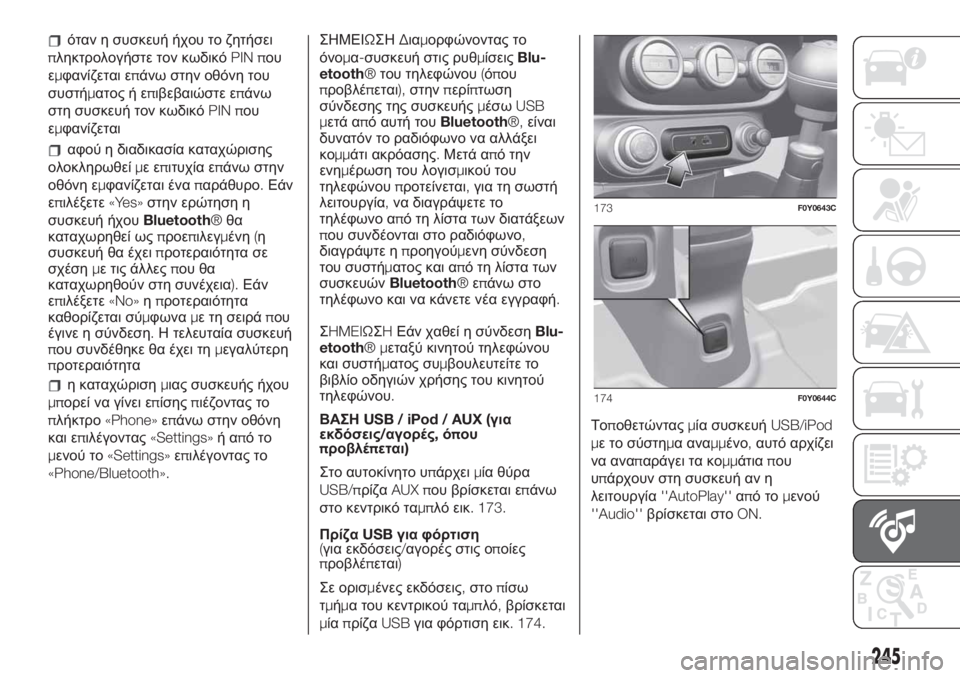
Στο αυτοκίνητο υπάρχειμία θύρα
USB/πρίζαAUX που βρίσκεται επάνω
στο κεντρικό ταμπλό εικ. 173.
ΠρίζαUSBγια φόρτιση
(για εκδόσεις/αγορές στις οποίες
προβλέπεται)
Σε ορισμένες εκδόσεις,στοπίσω
τμήμα του κεντρικού ταμπλό,βρίσκεται
μίαπρίζαUSBγια φόρτιση εικ. 174.Τοποθετώντας
μία συσκευήUSB/iPod
με το σύστημα αναμμένο,αυτό αρχίζει
να αναπαράγει τα κομμάτιαπου
υπάρχουν στη συσκευή αν η
λειτουργία''AutoPlay''απότομενού
''Audio''βρίσκεται στοON.
173F0Y0643C
174F0Y0644C
245
Page 249 of 276
εάν δεν υπάρχει ακόμα ένα
καταχωρημένο τηλέφωνο στο
σύστημα,επάνω στην οθόνη
εμφανίζεται το αντίστοιχοπαράθυρο
μεταβείτε στο«Settings»και
επιλέξτε«Add Device»για να
ξεκινήσετε τη διαδικασία
''ζευγαρώματος'',στη συνέχεια
αναζητήστε τη συσκευήUconnect™
στο κινητό τηλέφωνο
όταν το κινητό το ζητήσει,
πληκτρολογήστεμετοπληκτρολόγιο
του τηλεφώνου σας τον κωδικόPIN
που φαίνεται επάνω στην οθόνη του
συστήματος ή επιβεβαιώστε επάνω
στο κινητό τονPIN που εμφανίζεται
κατά τη διάρκεια της φάσης
καταχώρισης επάνω στην οθόνη
εμφανίζεται έναπαράθυροπου δείχνει
την κατάστασηπροόδου της ενέργειας
αφού η διαδικασία καταχώρισης
ολοκληρωθείμεεπιτυχία επάνω στην
οθόνη εμφανίζεται έναπαράθυρο:
επιλέγοντας"Yes"στην ερώτηση το
κινητό τηλέφωνο θα καταχωρηθεί ως
αγαπημένο(το κινητό τηλέφωνο θα
έχειπροτεραιότητα σε σχέσημε τις
άλλεςπου θα καταχωρηθούν στη
συνέχεια).Εάν δεν έχουν καταχωρηθεί
άλλες συσκευές,το σύστημαθα
θεωρήσει τηνπρώτη συνδεδεμένη
συσκευή ως αγαπημένη.ΣΗΜΕΙΩΣΗ Μετά από την ενημέρωση
του λογισμικού του τηλεφώνου
προτείνεται,για τη σωστή λειτουργία,
να διαγράψετε το τηλέφωνο απότη
λίστα των διατάξεωνπου συνδέονται
στο ραδιόφωνο,διαγράψτε η
προηγούμενη σύνδεση του
συστήματος και από τη λίστα των
συσκευώνBluetooth®επάνω στο
τηλέφωνο και να κάνετε νέα εγγραφή.
Κάνονταςμία τηλεφωνική κλήση
Υπάρχει
π
ρόσβαση στις ενέργειεςπου
περιγράφονται στη συνέχειαμόνο
εάν υποστηρίζονται από το κινητό
τηλέφωνοπου βρίσκεται σε χρήση.
Ανατρέξτε στο βιβλίο οδηγιών του
κινητού τηλεφώνου για ναμάθετε όλες
τις διαθέσιμες λειτουργίες.
Είναι δυνατόν να κάνετεμία κλήσημε
τουςπαρακάτω τρόπους:
επιλέγοντας την κατηγορία
«Phonebook»
επιλέγοντας την κατηγορία«Recent
Calls»
επιλέγοντας το«Direct Dialing»
επιλέγοντας το«Redial»Favourites
Κατά τη διάρκεια της εξέλιξηςμιας
κλήσης είναι δυνατόν ναπροσθέσετε
τον αριθμό ή την επαφή(αν υπάρχει
ήδη στον τηλεφωνικό κατάλογο)στη
λίστα των αγαπημένωνπιέζοντας
ένα απότα5πλήκτρα«Empty»στο
άνω τμήμα της οθόνης.Η διαχείριση
των αγαπημένωνμπορεί να γίνειμέσω
των επιλογών της επαφής στον
τηλεφωνικό κατάλογο
Σύστημα ανάγνωσηςμηνυμάτων
SMS
Το σύστημαεπιτρέπει την ανάγνωση
εισερχόμενωνμηνυμάτων απότο
κινητό τηλέφωνο.
Για να χρησιμοποιήσετε αυτή τη
λειτουργία το κινητό τηλέφωνοπρέπει
να υποστηρίζει την ανταλλαγήSMS
μέσω
Bluetooth®.
Στηνπερίπτωσηπου η λειτουργία δεν
υποστηρίζεται από το τηλέφωνο,το
αντίστοιχοπλήκτρο«SMS»
απενεργοποιείται(γίνεται γκρι).
Κατά τη λήψη ενόςμηνύματος
κειμένου επάνω στην οθόνη θα
εμφανιστεί έναπαράθυροπου
επιτρέπει την επιλογήμεταξύ των
«Read», «View», «Call»ή«Ignore».
247
Page 251 of 276
ΣΗΜΕΙΩΣΗ Γιαπερισσότερες
λεπτομέρειες σχετικάμε τον τρόπο
αποστολής ενόςSMS μέσω
φωνητικών εντολών ανατρέξτε στην
αντίστοιχηπαράγραφο.
Browsing SMS
(για εκδόσεις/αγορές στις οποίες
προβλέπεται)
Μέσω των χειριστηρίων στο τιμόνι
/
είναι δυνατή η εμφάνιση και η
διαχείριση,επάνω στην οθόνη του
πίνακα οργάνων,της λίστας των
τελευταίων10 SMS που ελήφθησαν.
Για να χρησιμοποιήσετε αυτή τη
λειτουργία το κινητό τηλέφωνοπρέπει
να υποστηρίζει την ανταλλαγήSMS
μέσωBluetooth®.
Επιλέξτε την κατηγορία«Phone»από
τομενούSetupτουπίνακα οργάνων
και,στη συνέχεια,μέσω των εντολών
στο τιμόνι
/επιλέξτε την
κατηγορία«SMS reader».Το υπομενού
«SMS reader»επιτρέπει την εμφάνιση
και ανάγνωση των10τελευταίων
SMS.Browsing Favorites
(για εκδόσεις/αγορές στις οποίες
προβλέπεται)
Μέσω των χειριστηρίων στο τιμόνι
/
είναι δυνατή η εμφάνιση και η
διαχείριση,επάνω στην οθόνη του
πίνακα οργάνων,των αγαπημένων
τηλεφωνικών αριθμών.Για να
χρησιμοποιήσετε αυτή τη λειτουργία το
κινητό τηλέφωνοπρέπει να
υποστηρίζει την ανταλλαγήSMS μέσω
Bluetooth®και οι αγαπημένοι αριθμοί
πρέπειπρώτα να αποθηκευτούν ως
τέτοιοι στο σύστημαUconnect™.
Μέσω των εντολών στο τιμόνι
/
επιλέξτε την κατηγορία“Phone”από
τομενούSetupτουπίνακα οργάνων.
Αν το τηλέφωνο είναι συνδεδεμένο
επιλέξτε την κατηγορία“Favorite
numbers”:το υπομενού“Favorite
numbers”θα επιτρέψει την εμφάνιση
και την επιλογή του αγαπημένου
τηλεφωνικού αριθμού.
Επιλέγοντας την κατηγορία"Phone" με
το τηλέφωνομη συνδεδεμένο δεν θα
είναι δυνατή η εμφάνιση της λίστας
των αγαπημένων τηλεφωνικών
αριθμών.Siri Eyes Free
(διαθέσιμομόνομετοiPhone 4Sκαι τα
επόμενα και συμβατόμεiOS)
ΤοSiriεπιτρέπει τη χρήση της φωνής
για την αποστολήμηνυ
μάτων κειμένου,
τη διαχείριση τωνμέσων,των
τηλεφωνικών κλήσεων καιπολλών
άλλων ακόμα αφού είναι δυνατόν τα
μάτια να κοιτούν στον δρόμο και τα
χέρια να είναι επάνω στο τιμόνι,
επιτρέποντας στον οδηγό να εκτελέσει
άλλες χρήσιμες εργασίες.
ΕνεργοποίησηSiri:πιέστε
παρατεταμένα και αφήστε τοπλήκτρο
στο τιμόνι
.Μόλις ακουστεί το διπλό
μπιμπείναι δυνατόν να ξεκινήσετε τη
διάδρασημετοSiri.
ΣΗΜΕΙΩΣΗ Η ενεργοποιημένη διάταξη
Siri πρέπει να συνδεθεί στο σύστημα
Uconnect™μέσω της διαδικασίας
''ζευγαρώματος'' (δείτε την αντίστοιχη
παράγραφο).Μιλήστε καθαράμε
κανονικό ρυθμό και ένταση.
ΥΠΗΡΕΣΙΕΣUconnect™ LIVE
Πιέζοντας τοπλήκτροUconnect™
εισέρχεστε στις Εφαρμογές του
Uconnect™ LIVE.
Ηπαρουσία των εφαρμόσιμων
λειτουργιών εξαρτάται απότη
διαμόρφωση του αυτοκινήτου και από
την αγορά.
249