phone FIAT 500L 2019 Drift- og vedlikeholdshåndbok (in Norwegian)
[x] Cancel search | Manufacturer: FIAT, Model Year: 2019, Model line: 500L, Model: FIAT 500L 2019Pages: 248, PDF Size: 5.52 MB
Page 45 of 248
INNSTILLINGSMENY
Setup-menyen består av følgende
elementer:
Speedometer
Trip
Vehicle info
Audio
Phone (for versjoner/markeder hvor
dette finnes)
Navigation (for versjoner/markeder
hvor dette finnes)
Alerts
Vehicle Setup
Når du vrir tenningsnøkkelen til MAR,
viser displayet den siste menyposten
som var aktivert før du slo av motoren.
MERK HvisUconnect™-systemet
er installert, vises og betjenes noen av
menypostene på systemets display
og ikke på displayet i instrumentpanelet
(se beskrivelsen i kapittelet "Multimedia"
eller i tillegget som er tilgjengelig på
nettet).
Vehicle Setup
Dette menyvalget lar deg endre
innstillingene for:
"Display"
"Safety Assistance"
"Safety"Display
Ved å velge "Display" får du tilgang til
innstillinger/opplysninger om: "Dimmer"
(for versjoner/markeder hvor dette
finnes), "Screen Setup", "See phone",
"See navigation", "Automatic Reset Trip
B".
Safety / Assist.
Ved å velge fanen "Safety/ får du tilgang
til innstillinger/opplysninger om: "City
Brake Control" (for versjoner/markeder
hvor dette finnes), "Parking Sensors
Volume", "Warning Buzzer Volume".
Safety
Ved å velge "Safety" får du tilgang til
innstillinger/opplysninger om: "Hill
Holder" (for versjoner/markeder hvor
dette finnes), "Passenger AIRBAG" (for
versjoner/markeder hvor dette finnes)
"Belt Buzzer" "Speed Beep".
ADVARSEL For lavt motoroljenivå på
grunn av manglende etterfylling, kan gå
ut over kjøretøyets normale funksjoner
og til slutt forårsake at motoren stanser
helt.
TRIP COMPUTER
Med tenningsnøkkelen i posisjon MAR
viser "Trip computer" (Kjørecomputeren)
verdier om bilens driftsstatus.Trip computeren består av:
Instant info: visning av størrelser
som “Autonomy” og “Instant
Comsumption”
"Trip A"viser følgende verdier:
"Travel Distance", "Travel Time",
"Average Consumption", "Average
Speed"
"Trip B"viser følgende verdier:
"Travel Distance", "Travel Time",
"Average Consumption", "Average
Speed".
"Trip A" og "Trip B" overvåker de
"fullendte turene" (reisene) uavhengig av
hverandre. “Trip B” kan utelukkes.
"Rekkevidden" beregnes og vises også
når kjøretøyet står stille med motoren
i gang.
Reset "Trip A" / "Trip B"
Begge funksjonene kan nullstilles (reset
- start en ny oppgave). For å utføre
reset av verdiene, trykk og hold inn
OK-knappen på rattet (se avsnittet
"Betjeningsknapper"). Kun de viste
verdiene blir nullstilt ("Trip A" eller "Trip
B").
MERK Størrelsene "Range" og "Instant
Economy" kan ikke nullstilles.
43
Page 203 of 248
SAMMENDRAGSTABELL PÅ FRONTPANELET
Trykknapp Funksjoner Funksjon
Av/på Kort trykk på knappen
Justering av lydstyrken Rotasjon til venstre/høyre av knotten
Aktivering/inaktivering av volumen (Mute/Pause) Kort trykk på knappen
Strøm på/av skjerm Kort trykk på knappen
Tilgang til kjøretøyets innstillingsmeny Kort trykk på knappen
Avslutt applikasjonen/gå tilbake til forrige
skjermbildeKort trykk på knappen
BROWSE ENTERRulle i liste eller søke en radiostasjon Rotasjon til venstre/høyre av knotten
Bekreft opsjonen på skjermen Kort trykk på knappen
APPSTilgang til tilleggsfunksjoner (for eksempel
visning av klokkeslett, utetemperatur,
radiomedia, opplysninger om eco:Drive-
funksjon ogUconnect™LIVE-tjenester, hvor
de finnes)Kort trykk på knappen
PHONEVisning av telefonopplysninger Kort trykk på knappen
TRIPTilgang til TRIP-menyen Kort trykk på knappen
MEDIAValg av kilden: USB/iPod,
Bluetooth®eller
AUX (for versjoner/markeder hvor disse finnes)Kort trykk på knappen
RADIOTilgang til radiomodusen Kort trykk på knappen
201
Page 208 of 248
velg media enhetenBluetooth®;
trykk på den grafiske knappen "Add
Device";
søkUconnect™på lydenheten
Bluetooth® (under registreringsfasen
vises skjermen som indikerer fremgan-
gen på displayet);
når lydenheten forespørsler det, skal
du taste inn PIN-koden som vises på
systemets skjerm eller bekrefte
PIN-koden som vises;
når registreringen er fullført, vil
displayet vise en skjerm. Hvis du velger
"Yes" på spørsmålet omBluetooth®-
lydenheten vil den bli registrert som
foretrekkes (enheten vil ha prioritet over
andre som vil bli registrert senere). Hvis
du svarer "No", bestemmes prioriteten
basert på tilkoblingsrekkefølgen. Den
siste tilkoblede enheten vil ha høyeste
prioritet;
registreringen av en lydenhet kan
også gjøres ved å trykke på
PHONE-knappen på frontpanelet og
velge "Settings". eller fra "Settings"-
menyen velger du "Phone/Bluetooth".
ADVARSEL HvisBluetooth® tilkoblin-
gen mellom mobiltelefonen og sys-
temet, se mobiltelefonens
instruksjonshåndbok.TELEFONMODUS
Aktivering av telefonmodus:
For å aktivere telefonmodus, trykker du
på PHONE-knappen på frontpanelet.
Ved hjelp av de grafiske knappene
på skjermen, kan du:
slå telefonnummer (ved hjelp av det
grafiske tastaturet på skjermen);
vise og ringe kontakter i
mobiltelefonens telefonbok;
vise og ringe kontakter fra
anropsloggene for de siste samtaler;
matche opp til 10 telefoner/
lydenheter for en forenklet og raskere
tilgang og tilkobling;
overføre samtaler fra systemet til
mobiltelefonen og vice versa, og slå av
mikrofonen på systemet for private
samtaler.
Mobiltelefonens lyd overføres via
kjøretøyets lydanlegg: systemet demper
automatiskUconnect™-systemets
lyd når du bruker telefonfunksjonen.
MERKNAD Du finner en liste over
kompatible mobiltelefoner og funksjoner
som støttes på nettstedet
www.driveuconnect.euPare en mobiltelefon
Gå frem som forklart nedenfor:
aktivere funksjonenBluetooth®på
mobiltelefonen;
trykk på PHONE-knappen på
frontpanelet;
hvis ingen mobiltelefon er registrert i
systemet ennå, blir en spesiell skjer
vist på skjermen;
velg "Yes" for å starte
registreringsprosessen, deretter søker
duUconnect™-enheten på
mobiltelefonen (hvis du i stedet velger
"No" vises hovedskjermen på telefonen)
når mobiltelefonen forespørsler det,
skal du taste inn PIN-koden som vises
på systemets skjerm eller bekrefte
PIN-koden som vises på
mobiltelefonen;
fra "Phone"-skjermen kan du alltid
registrere en mobiltelefon ved å trykke
på den grafiske knappen "Settings".
Trykk på den grafiske knappen "Add
Device" og fortsett som beskrevet i
punktet ovenfor.
206
MULTIMEDIA
Page 210 of 248
Are you there yet?
I need directions
I'm lost
See you later
I will be 5 (or 10, 15, 20, 25, 30, 45,
60) (*) minutes late
See you in 5 (eller 10, 15, 20, 25,
30, 45, 60) (*) minutes
(*) Bruk bare nummeret i listen. I
motsatt fall vil ikke systemet forstå
meldingen.
Når du mottar en SMS tillater systemet
også deg å videresende meldingen
selv.
MERK Se eget avsnitt for detaljert
informasjon om hvordan man sender en
SMS via talekommando.
Browsing SMS
(for versjoner/markeder hvor dette
finnes)
Ved hjelp av betjeningsknappene på
rattet er det mulig å vise og behandle
de 10 sist mottatte SMS-ene på
instrumentpanelet. Hvis du vil bruke
denne funksjonen, må telefonen støtte
utveksling av SMS viaBluetooth®.
Velg alternativet "Phone" fra
oppsettmenyen på instrumentbordet og
velg deretter alternativet "SMS Reader"
ved hjelp av betjeningsknappene
/
på rattet.Undermenyen "SMS reader" gjør det
mulig å vise og lese de siste 10
SMS-ene.
Uconnect™
LIVE-TJENESTER
(der dette finnes)
Trykk på tasten APPS for å få tilgang til
menyen med alle systemets
applikasjonsfunksjoner, som for
eksempel: visning av klokkeslett,
opplysninger om funksjonen
eco:Drive™, Trip Computer,
utetemperatur, innstillinger,
Uconnect™ LIVE-applikasjoner.
Hvis ikonetUconnect™ LIVEer
tilstede, er systemet forberedt
på relaterte tjenester og tillater bruk av
programmer direkte fra radiomenyen,
for å bruke bilen på en mer effektiv
og utviklet måte.
Eventuelle programfunksjoner er
avhengig av bilens konfigurasjon og
salgsmarkedet.
Hvis du vil bruke tjenestene
Uconnect™ LIVE, følger du denne
fremgangsmåten:
last ned appenUconnect™ LIVE
fra "App Store" eller "Google play"
på din kompatible smarttelefon og sørg
for at du har en aktivert datatilkobling.
Registrer deg påApp Uconnect™
LIVE, på nettstedet
www.driveuconnect.eu eller på
nettstedet www.fiat.it
StartApp Uconnect™ LIVEpå
smarttelefonen og oppgi
påloggingsdetaljene.
For mer informasjon om tjenester som
er tilgjengelige i markedet, kan du gå
til nettstedet www.driveuconnect.eu
Første tilgang til bilen
NårApp Uconnect™ LIVEer startet
og du har tastet inn
påloggingsdetaljene dine, oppretter du
en parvis tilkobling mellom
smarttelefonen ogUconnect™-
systemet viaBluetooth®, som beskre-
vet i avsnittet "Registrere mobiltele-
fonen", for å få adgang til tjenestene
Uconnect™ LIVE. Listen over støttede
telefoner er tilgjengelig på nettstedet
www.driveuconnect.eu
Etter tilkoblingen trykker du på den
grafiske knappenUconnect™ LIVEpå
displayet for å få tilgang til tilknyttede
tjenester.
Når aktiveringsprosessen er fullført,
vises en dedikert melding på displayet.
Når det gjelder tjenester som krever
en personlig profil, kan du koble til
kontoene dine viaApp Uconnect™
LIVEeller fra ditt private område på
nettstedet www.driveuconnect.eu
208
MULTIMEDIA
Page 213 of 248
Hvis du vil kommunisere med
programmet trykker du på den grafiske
knappen "my:Car": Displayet viser et
skjermbilde med delen "care:Index", der
du kan se alle detaljer om bilens status.
Når du trykker på den grafiske knappen
"Aktive advarsler", er det mulig å se
(hvis tilgjengelig) opplysningene om
feilen som er oppdaget i bilen og som
førte til at en varsellampe ble tent.
Du kan vise bilens status på nettstedet
www.driveuconnect.eu eller viaApp
Uconnect™ LIVE.
"SETTINGS" MENY
Visning av "Settings" meny
Trykk på
-knappen på frontpanelet
for å få tilgang til "Settings"-menyen.
Menyen består av følgende elementer:
Language
Display
Units (for versjoner/markeder hvor
dette finnes)
Voice commands
Clock & Date
Safety & Driving Assistance (for
versjoner/markeder hvor dette finnes)
Lights
Doors & Locks
Engine Off Options
Audio
Phone/Bluetooth
Radio Setup
SiriusXM Setup (for versjoner/
markeder der dette er tilgjengelig)
Restore Default Settings
Clear Personal Data
TALEKOMMANDOER
Merk: For språk som ikke støttes av
systemet er talekommandoer ikke
tilgjengelige.
For å bruke talekommandoer trykk på
knappen
("Voice"-knappen) på rattet
og si høyt funksjonen du ønsker å
aktivere.
Telefonfunksjoner
Knappen
lar deg aktivere følgende
funksjoner:
Call
Dial
Redial
Call back
Recent calls
Outgoing calls
Missed calls
Incoming calls
Phonebook
Search
Show messagesRadiofunksjoner
Knappen
lar deg aktivere følgende
funksjoner:
Tune to XXX FM
Tune to XXX AM
Tune to Radio XXX
Tune to DAB channel
Mediefunksjoner
Knappen
lar deg aktivere følgende
funksjoner:
Play song...
Play album…
Play artist…
Play genre…
Play playlist…
Play podcast…
Play audiobook...
Play track number…
Select the source
View
211
Page 216 of 248
OVERSIKTSTABELL OG GRAFISKE TRYKKNAPPER PÅ DISPLAYET
Grafisk trykknappen Funksjoner Funksjon
RadioTilgang til radiomodusen Trykk grafisk knapp
MediaValg av kilden: USB/iPod,
Bluetooth®, AUX
(for versjoner/markeder hvor disse finnes)Trykk grafisk knapp
PhoneTilgang til radiomodus Trykk grafisk knapp
Uconnect™Tilgang til systemets funksjoner (lyd, media,
telefon, radio,Uconnect™LIVE-tjenester, osv.)Trykk grafisk knapp
Nav
(*)Tilgang til navigasjonsmenyen Trykk grafisk knapp
SettingsTilgang til innstillingsmenyen Trykk grafisk knapp
TripTilgang til Trip-menyen Trykk grafisk knapp
(*) Kun versjonerUconnect™7" HD Nav LIVE
214
MULTIMEDIA
Page 222 of 248
registreringen av en lydenhet kan
også gjøres ved å trykke på
"Phone"-knappen på displayet og velge
"Settings", eller velge "Phone/
Bluetooth" i "Settings"-menyen.
MERK Hvis man endrer navn-enhet i
telefonensBluetooth®-innstillinger
(hvor dette er mulig) og man kobler
enheten til USB etter å ha koblet den til
Bluetooth®, kan det være at radioen
endrer lydsporet. Etter at telefonens
programvare er blitt oppdatert anbefaler
vi - for at den skal fungere korrekt - at
du fjerner telefonen fra listen over
enheter som er koplet til radioen, sletter
den tidligere tilknyttingen av systemet
også fra listen overBluetooth®-
enheter på telefonen og gjør en ny reg-
istrering.
ADVARSEL Hvis du mister forbindelsen
Bluetooth® mellom mobiltelefonsys-
temet og systemet, se mobiltelefonens
bruksanvisning.
USB/iPod/AUX-enhet (for
versjoner/markeder
hvor dette finnes)
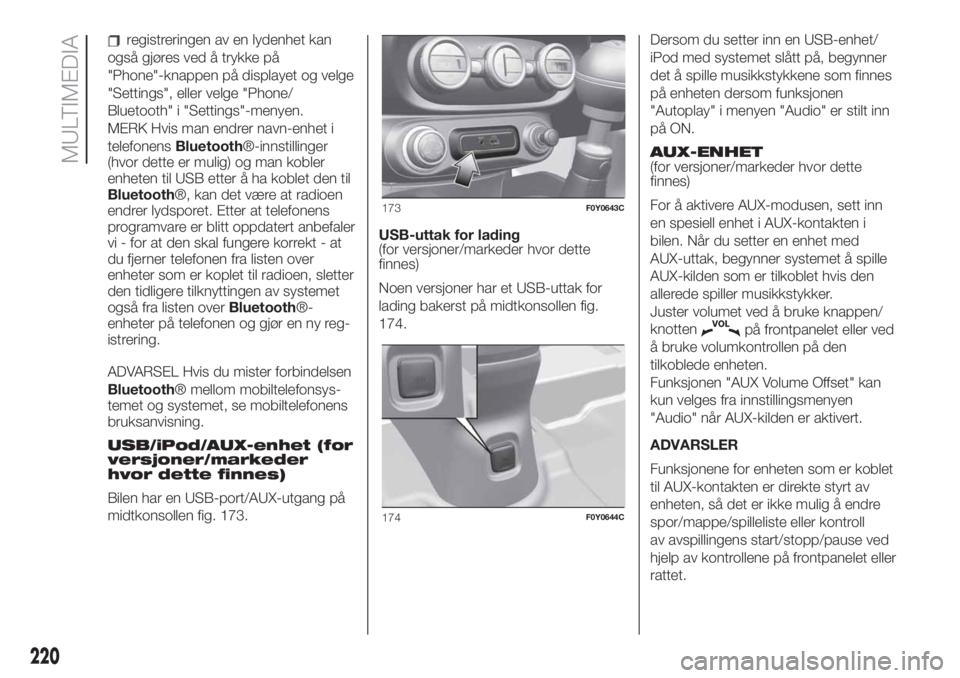
Bilen har en USB-port/AUX-utgang på
midtkonsollen fig. 173.USB-uttak for lading
(for versjoner/markeder hvor dette
finnes)
Noen versjoner har et USB-uttak for
lading bakerst på midtkonsollen fig.
174.Dersom du setter inn en USB-enhet/
iPod med systemet slått på, begynner
det å spille musikkstykkene som finnes
på enheten dersom funksjonen
"Autoplay" i menyen "Audio" er stilt inn
på ON.
AUX-ENHET
(for versjoner/markeder hvor dette
finnes)
For å aktivere AUX-modusen, sett inn
en spesiell enhet i AUX-kontakten i
bilen. Når du setter en enhet med
AUX-uttak, begynner systemet å spille
AUX-kilden som er tilkoblet hvis den
allerede spiller musikkstykker.
Juster volumet ved å bruke knappen/
knotten
på frontpanelet eller ved
å bruke volumkontrollen på den
tilkoblede enheten.
Funksjonen "AUX Volume Offset" kan
kun velges fra innstillingsmenyen
"Audio" når AUX-kilden er aktivert.
ADVARSLER
Funksjonene for enheten som er koblet
til AUX-kontakten er direkte styrt av
enheten, så det er ikke mulig å endre
spor/mappe/spilleliste eller kontroll
av avspillingens start/stopp/pause ved
hjelp av kontrollene på frontpanelet eller
rattet.
173F0Y0643C
174F0Y0644C
220
MULTIMEDIA
Page 223 of 248
Ikke la kabelen på den bærbare
spilleren være koplet til AUX-kontakten
etter frakoplingen, for å unngå mulige
spraking fra høyttalerne.
TELEFONMODUS
Aktivering av telefonmodus
Trykk på den grafiske knappen "Phone"
for å aktivere telefonmodus.
MERKNAD Du finner en liste over
kompatible mobiltelefoner og funksjoner
som støttes på nettstedet
www.driveuconnect.eu
Ved hjelp av de grafiske knappene på
skjermen, kan du:
slå telefonnummer (ved hjelp av det
grafiske tastaturet på skjermen);
vise og ringe kontakter i
mobiltelefonens telefonbok;
vise og ringe kontakter fra
anropsloggene for de siste samtaler;
matche opp til 10 telefoner/
lydenheter for en forenklet og raskere
tilgang og tilkobling;
overføre samtaler fra systemet til
mobiltelefonen og vice versa, og slå av
mikrofonen på systemet for private
samtaler.
Lyden av telefonen overføres via bilens
lydsystem: systemet demper
automatisk bilradioens lyd når du
bruker telefonfunksjonen.Pare en mobiltelefon
ADVARSEL Bare gjør dette med bilen
parkert og i en sikker tilstand;
funksjonen er deaktivert når bilen er i
bevegelse.
Nedenfor beskriver vi fremgangsmåten
for registrering av mobiltelefonen:
konsultere alltid bruksanvisningen som
medfølger mobiltelefonen.
For å registrere din mobiltelefon gjør du
som følger:
aktivere funksjonenBluetooth®på
mobiltelefonen;
Trykk på den grafiske knappen
"Phone" på displayet.
hvis ingen mobiltelefon er registrert i
systemet ennå, blir en spesiell skjer
vist på skjermen;
gå inn på "Settings" og velg "Add
Device" for å starte
registreringsprosedyren, og søk deretter
etter anordningenUconnect™på
mobiltelefonen
når mobiltelefonen forespørsler det,
skal du taste inn PIN-koden som vises
på systemets skjerm eller bekrefte
PIN-koden som vises på
mobiltelefonen;
under registreringsfasen vises
skjermen som indikerer fremgangen på
displayet;
når registreringen er fullført, viser
displayet en skjerm: hvis du velger
"Yes" på spørsmålet vil telefonen bli
registrert som du foretrekker
(mobiltelefonen vil ha prioritet over
andre mobiltelefoner som vil bli
registrert senere). Hvis de ikke er andre
enheter registrert, vil systemet vurdere
den første registrerte enheten som
favoritt.
MERK Etter oppdatering av telefonens
programvare, anbefales det for korrekt
drift, at du fjerner telefonen fra listen
over enheter som er koplet til radioen,
fjerner den forrige sammenkoplingen av
systemet selv fraBluetooth®-enheter
på telefonen og utfører en ny registre-
ring.
Ringe en samtale
Følgende operasjoner er bare
tilgjengelige når de er støttet av
mobiltelefonen som er i bruk. Se
mobiltelefonens bruksanvisning for
informasjon om alle tilgjengelige
funksjoner.
Du kan ringe på følgende måter:
velg alternativet "Phonebook"
ved å velge alternativet "Recent"
ved å velge alternativet "Dial"
ved å velge alternativet "Redial"
221
Page 225 of 248
(*) Bruk bare nummeret i listen. I
motsatt fall vil ikke systemet forstå
meldingen.
Når du mottar en SMS tillater systemet
også deg å videresende meldingen
selv.
MERK Se eget avsnitt for detaljert
informasjon om hvordan man sender en
SMS via talekommando.
Browsing SMS
(for versjoner/markeder hvor dette
finnes)
Ved hjelp av betjeningsknappene på
rattet
/er det mulig å vise og
behandle de 10 sist mottatte SMS-ene
på instrumentpanelet. Hvis du vil bruke
denne funksjonen, må telefonen støtte
utveksling av SMS viaBluetooth®.
Velg alternativet "Phone" fra
oppsettmenyen på instrumentbordet og
velg deretter alternativet "SMS Reader"
ved hjelp av betjeningsknappene
/
på rattet. Undermenyen "SMS
reader" gjør det mulig å vise og lese de
siste 10 SMS-ene.SØKING AV FAVORITTER
(for versjoner/markeder hvor dette
finnes)
Ved hjelp av betjeningsknappene på
rattet
/er det mulig å vise og
bruke favoritt-telefonnumrene på
instrumentpanelet. For å bruke denne
funksjonen må mobilen støtte
utveksling av SMS viaBluetooth®og
favorittnumrene må tidligere ha blitt reg-
istrert som slike i systemetUcon-
nect™.
Velg alternativet "Phone" fra
oppsettmenyen på instrumentbordet
med betjeningsknappene
/på
rattet. Hvis telefonen er tilkoblet, kan du
velge alternativet "Favourite Numbers":
Undermenyen "Favourite Numbers"
gjør det mulig å vise og velge
favorittnummeret.
Hvis du velger "Phone" når telefonen
ikke er tilkoblet, vil det ikke være mulig
å vise listen over favorittnumrene.
Siri Eyes Free
(kun tilgjengelig med iPhone 4S og
etterfølgere og iOS kompatibel)
Siri gjør det mulig å bruke stemmen for
å sende tekstmeldinger, betjene
mediekildene, telefonsamtalene og mye
annet. På denne måten kan du fortsatt
holde øynene på veien og hendene
på rattet, slik at føreren kan gjøre andre
nyttige ting.Aktivere Siri: Trykk lenge og slipp
knappen på rattet
. Når du hører et
dobbelt pipesignal, kan du begynne
å snakke med Siri.
NB! Når Siri-enheten er aktivert må den
knyttes tilUconnect™-systemet via
registreringsprosedyren (se angjeldende
avsnitt). Snakk klart og tydelig og med
normal hastighet og stemme.
Uconnect™
LIVE-TJENESTER
Ved å trykke på den grafiske
Uconnect™-knappen får man tilgang
tilUconnect™ LIVE-applikasjonene.
Eventuelle programfunksjoner er
avhengig av bilens konfigurasjon og
salgsmarkedet.
For å brukeUconnect™ LIVE-
tjenestene må du laste ned
Uconnect™ LIVE-appen fra Google
Play eller Apple Store. Deretter
registrere du deg via appen eller på
www.driveuconnect.eu.
223
Page 228 of 248
Ved første tilkobling må du utføre
konfigurasjonsprosedyren som vises i
smarttelefonen. Denne prosedyren kan
bare utføres når bilen står stille.
Når Android Auto-appen er koblet til
USB-porten starter den samtidig en
Bluetooth®-tilkobling.
Konfigurere Apple CarPlay-appen
Apple CarPlay er kompatibel med
iPhone 5 eller tidligere modeller med
operativsystem iOS 7.1 eller senere
versjoner. Før du bruker Apple CarPlay
må du aktivere Siri fra Innstillinger >
Generelt > Siri på smarttelefonen.
For å bruke Apple CarPlay må
smarttelefonen kobles til bilen med en
USB-kabel.
Interaksjon
Når konfigureringen er avsluttet og du
har koblet smarttelefonen din til
USB-porten i bilen, starter
applikasjonen automatisk i
Uconnect™-systemet. Du kan
kommunisere med Apple CarPlay og
Android Auto ved hjelp av
rattbetjeningen
(langt trykk på
knappen), med TUNE SCROLL-
knappen/knotten på frontpanelet (for å
velge og bekrefte) eller ved å bruke
Uconnect™-systemets
berøringsskjerm.Navigation
Hvis systemets "Nav"-modus allerede
er aktivert og en enhet kobles til bilen
under navigering, viser
Uconnect™™-systemet en popup-
melding på displayet som gir føreren
muligheten til å velge mellom navigering
med systemet og navigering med
smarttelefonen.
Brukeren kan når som helst velge å
endre dette valget, bruke det
navigeringssystemet han/hun ønsker og
taste inn en ny destinasjon.
Innstilling "Automatisk visning av
smarttelefon-display ved tilkobling"
Gjennom innstillingene iUconnect™-
systemet kan du bestemme om du
vil vise smarttelefonens display på
Uconnect™-systemets display så
snart smarttelefonen blir koblet til via
USB-porten.
Når denne funksjonen innstilles starter
Apple CarPlay eller Android Auto
appene automatisk påUconnect™-
systemets display hver gang man
kobler seg til via USB.
Punktet "Automatisk visning av
smarttelefon-display ved tilkobling"
finnes i undermenyen "Display".
Funksjonen er standard-aktivert.Gå ut av Android Auto-appen og
Apple CarPlay
For å lukke Apple CarPlay eller Android
Auto må du koble smarttelefonen
fysisk fra USB-porten i bilen.
"SETTINGS" MENY
Trykk på den grafiske knappen
"Settings" på displayet for å vise
hovedmenyen for "settings".
MERKNAD Visningen av elementene i
menyen varierer avhengig av versjon.
Menyen består av følgende elementer:
Language
Display
Units (for versjoner/markeder hvor
dette finnes)
Voice commands
Clock & Date
Safety & Driving Assistance (for
versjoner/markeder hvor dette finnes)
Lights
Doors & Locks
Engine Off Options
Audio
Phone/Bluetooth
Radio Setup
SiriusXM Setup (for versjoner/
markeder der dette er tilgjengelig)
Restore Default Settings
Clear Personal Data
226
MULTIMEDIA