display FIAT 500L 2019 Instructieboek (in Dutch)
[x] Cancel search | Manufacturer: FIAT, Model Year: 2019, Model line: 500L, Model: FIAT 500L 2019Pages: 260, PDF Size: 5.65 MB
Page 222 of 260
Persoonlijke gegevens (e-mail en
wachtwoord) zijn vereist voor de
toegang totUconnect™ LIVE-services
door gebruik te maken van het
Uconnect™-systeemmenu, en de
inhoud van uw persoonlijke accounts is
daarom beveiligd en kan alleen worden
geopend door de echte gebruiker.
Verbonden services die op
het voertuig geopend kunnen
worden
DeUconnect™ LIVE-services die in
hetUconnect™-systeemmenu
beschikbaar zijn, kunnen variëren
afhankelijk van de markt.
Deeco:Drive™-applicatie is
ontwikkeld om de rijervaring te
verbeteren en kan daarom worden
gebruikt op alle markten waar de
Uconnect™ LIVE-services
beschikbaar zijn. Ga voor nadere
informatie naar de website
www.driveuconnect.eu.
eco:Drive™
Met deeco:Drive™applicatie kan uw
rijgedrag in realtime worden weergeven,
zodat u uw rijstijl kunt verbeteren voor
wat betreft brandstofverbruik en
uitstoot.Bovendien kunnen de gegevens op een
USB-stick of met gebruik van de
Uconnect™ LIVEApp worden
opgeslagen, en kunnen de gegevens
dankzij deeco:Drive™-applicatie,
beschikbaar op www.fiat.it of
www.driveuconnect.eu, op uw PC
worden geanalyseerd.
Het rijgedrag wordt geëvalueerd door
middel van vier indexen die de
volgende parameters controleren:
Acceleratie
Deceleratie
Transmissie
Snelheid
eco:Drive™ display
Druk op de toetseco:Drive™om van
deze functie gebruik te maken. Er wordt
een scherm weergegeven met de 4
hierboven beschreven indexen. Deze
indexen zijn grijs totdat het systeem
genoeg gegevens heeft om de rijstijl te
analyseren.
Zodra voldoende gegevens
beschikbaar zijn, nemen de indexen op
basis van de beoordeling 5 kleuren
aan: donkergroen (zeer goed),
lichtgroen, geel, oranje en rood (zeer
slecht)."Huidige trip index" verwijst naar de
volledige waarde die in realtime is
berekend op grond van het gemiddelde
van de beschreven indexen. Deze
index geeft de eco-vriendelijkheid van
de rijstijl weer: van 0 (laag) tot 100
(hoog).
Bij langdurige inactiviteit geeft het
display het gemiddelde van de indexen
tot dat moment weer ("Gemiddelde
index"), en zodra het voertuig opnieuw
wordt gestart, worden de indexen
weer in kleur en in realtime
weergegeven.
Selecteer de toets "Vorige route"om
het gemiddelde van de gegevens
van de vorige route te controleren (met
"route" wordt de periode bedoeld
vanaf het moment dat de sleutel naar
MAR is gedraaid tot het moment dat hij
naar STOP wordt gedraaid).
De gegevens van de vorige trip kunnen
ook worden weergegeven door op de
toets "Details" te drukken, waarna
de reisduur (tijd en afstand) en de
gemiddelde snelheid worden
weergegeven.
220
MULTIMEDIA
Page 223 of 260
Opslag en overdracht van
routegegevens
De tripgegevens kunnen worden
opgeslagen in het systeemgeheugen en
overgedragen via een goed
geconfigureerde USB-geheugenstick of
deUconnect™ LIVE App.
Op die manier kunt u de geschiedenis
van de verzamelde gegevens, met
een volledige analyse van de
routegegevens en van uw rijstijl,
weergeven.
Ga voor nadere informatie naar de
website www.driveuconnect.eu.
BELANGRIJK De USB-geheugenstick
niet verwijderen of de verbinding van de
smartphone met de appUconnect™
LIVEverbreken, voordat het systeem
de gegevens heeft gedownload, want
anders kunnen de gegevens verloren
gaan. Tijdens de gegevensoverdracht
naar de apparaten kunnen er
Uconnect™berichten op het scherm
van de autoradio verschijnen om de
gebruiker op de juiste wijze door deze
handeling te leiden; volg deze
aanwijzingen op. Deze berichten
worden alleen weergegeven als de
contactsleutel naar STOP is gedraaid
en als een uitschakelvertraging van het
Uconnect™-systeem is ingesteld.De gegevens worden bij het afzetten
van de motor automatisch naar de
apparaten verzonden. Overgedragen
gegevens worden op deze manier
verwijderd uit het systeem geheugen. U
kunt kiezen om de routegegevens al
dan niet op te slaan, door op de toets
"Instellingen" te drukken en door de
activering van de opslag en de
overdracht naar USB of Cloud in te
stellen.
Als de USB-geheugenstick vol is,
worden waarschuwingsberichten op
het display van hetUconnect™-
systeem weergegeven.
Als deeco:Drive™-gegevens
gedurende enige tijd niet overgezet zijn
naar de USB-stick, kan het interne
geheugen van hetUconnect™-
systeem verzadigd raken: volg in dat
geval de aanbevelingen gegeven in de
berichten op het display op.
my:Car
Met my:Car kunt u de "toestand" van
uw auto altijd onder controle houden.
my:Car kan in real time fouten
waarnemen en de bestuurder
informeren over naderende service-
intervallen.Om te communiceren met de
toepassing, drukt u op de "my:Car"
knop: er verschijnt een scherm op het
display en de "care:Index"-sectie wordt
weergegeven, die gedetailleerde
informatie bevat over de status van de
auto. Druk op de knop "Actieve
waarschuwingen" om de informatie
over eventuele storingen van het
voertuig te tonen die de activering van
een waarschuwingslampje tot gevolg
hadden.
De status van het voertuig kan worden
geraadpleegd op
www.driveuconnect.eu of via de
Uconnect™ LIVEApp.
MENU "INSTELLINGEN"
Weergave menu "Instellingen"
Druk op de toets
op het frontpaneel
om het menu "Instellingen" te openen.
Het menu omvat, als richtlijn, de
volgende opties:
Taal
Weergave
Meeteenheid (voor bepaalde
versies/markten)
Stembesturing
Klok en Datum
Veiligheid/hulp bij rijden (voor
bepaalde versies/markten)
Lichten
221
Page 226 of 260
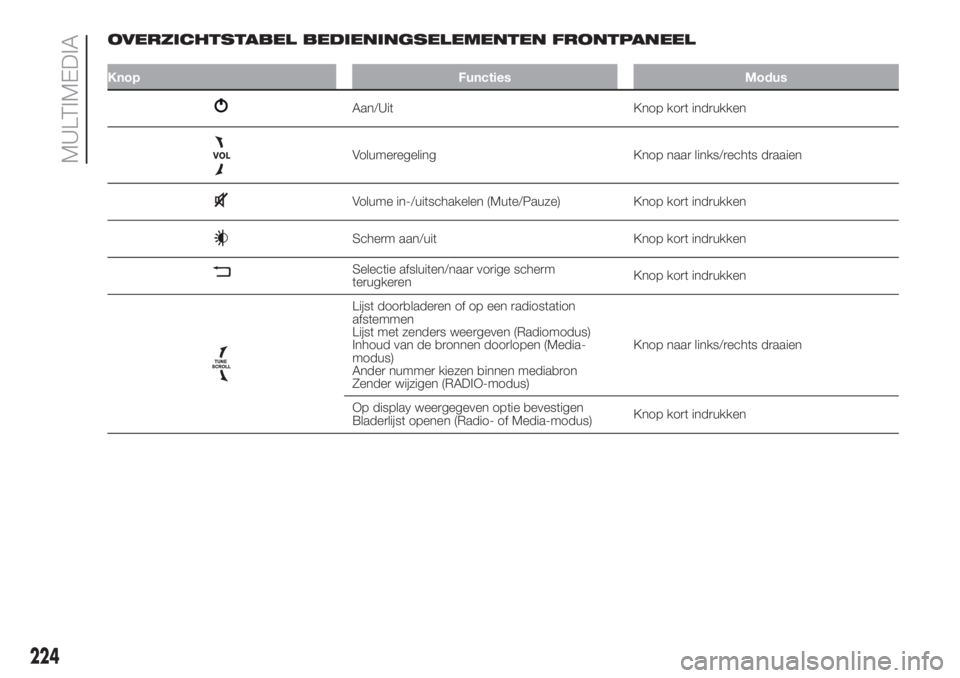
OVERZICHTSTABEL BEDIENINGSELEMENTEN FRONTPANEEL
Knop Functies Modus
Aan/Uit Knop kort indrukken
Volumeregeling Knop naar links/rechts draaien
Volume in-/uitschakelen (Mute/Pauze) Knop kort indrukken
Scherm aan/uit Knop kort indrukken
Selectie afsluiten/naar vorige scherm
terugkerenKnop kort indrukken
Lijst doorbladeren of op een radiostation
afstemmen
Lijst met zenders weergeven (Radiomodus)
Inhoud van de bronnen doorlopen (Media-
modus)
Ander nummer kiezen binnen mediabron
Zender wijzigen (RADIO-modus)Knop naar links/rechts draaien
Op display weergegeven optie bevestigen
Bladerlijst openen (Radio- of Media-modus)Knop kort indrukken
224
MULTIMEDIA
Page 227 of 260
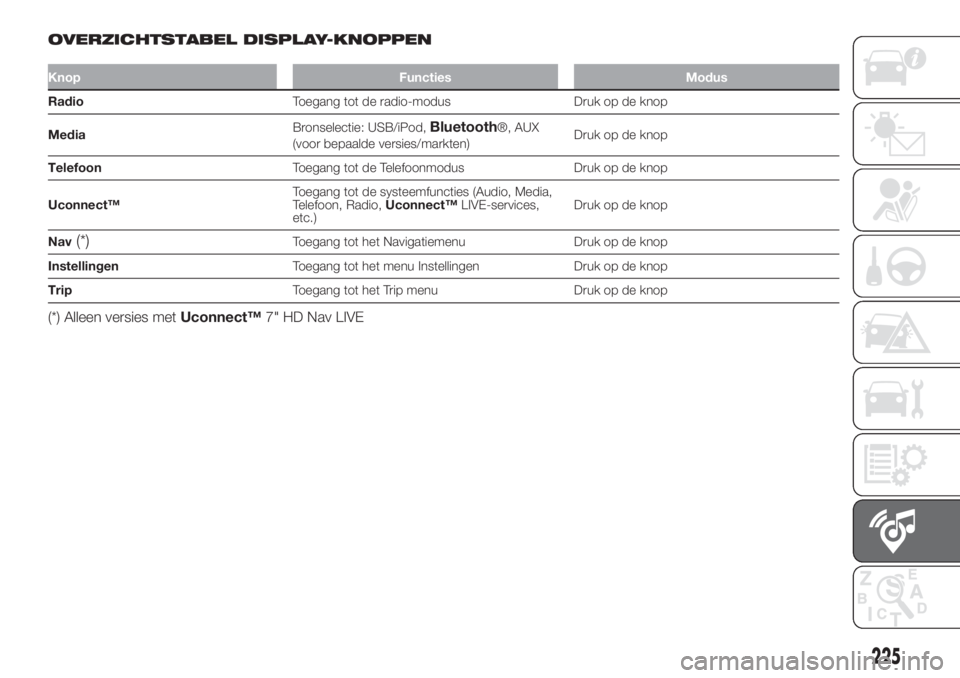
OVERZICHTSTABEL DISPLAY-KNOPPEN
Knop Functies Modus
RadioToegang tot de radio-modus Druk op de knop
MediaBronselectie: USB/iPod,
Bluetooth®, AUX
(voor bepaalde versies/markten)Druk op de knop
TelefoonToegang tot de Telefoonmodus Druk op de knop
Uconnect™Toegang tot de systeemfuncties (Audio, Media,
Telefoon, Radio,Uconnect™LIVE-services,
etc.)Druk op de knop
Nav
(*)Toegang tot het Navigatiemenu Druk op de knop
InstellingenToegang tot het menu Instellingen Druk op de knop
TripToegang tot het Trip menu Druk op de knop
(*) Alleen versies metUconnect™7" HD Nav LIVE
225
Page 229 of 260
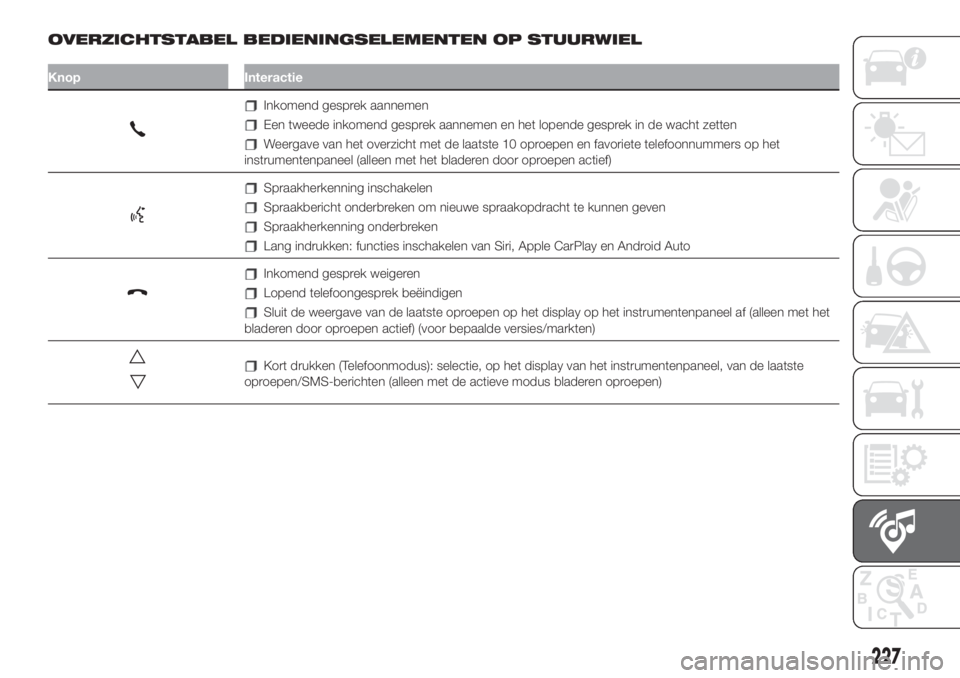
OVERZICHTSTABEL BEDIENINGSELEMENTEN OP STUURWIEL
Knop Interactie
Inkomend gesprek aannemen
Een tweede inkomend gesprek aannemen en het lopende gesprek in de wacht zetten
Weergave van het overzicht met de laatste 10 oproepen en favoriete telefoonnummers op het
instrumentenpaneel (alleen met het bladeren door oproepen actief)
Spraakherkenning inschakelen
Spraakbericht onderbreken om nieuwe spraakopdracht te kunnen geven
Spraakherkenning onderbreken
Lang indrukken: functies inschakelen van Siri, Apple CarPlay en Android Auto
Inkomend gesprek weigeren
Lopend telefoongesprek beëindigen
Sluit de weergave van de laatste oproepen op het display op het instrumentenpaneel af (alleen met het
bladeren door oproepen actief) (voor bepaalde versies/markten)
Kort drukken (Telefoonmodus): selectie, op het display van het instrumentenpaneel, van de laatste
oproepen/SMS-berichten (alleen met de actieve modus bladeren oproepen)
227
Page 231 of 260
SYSTEEM IN-/
UITSCHAKELEN
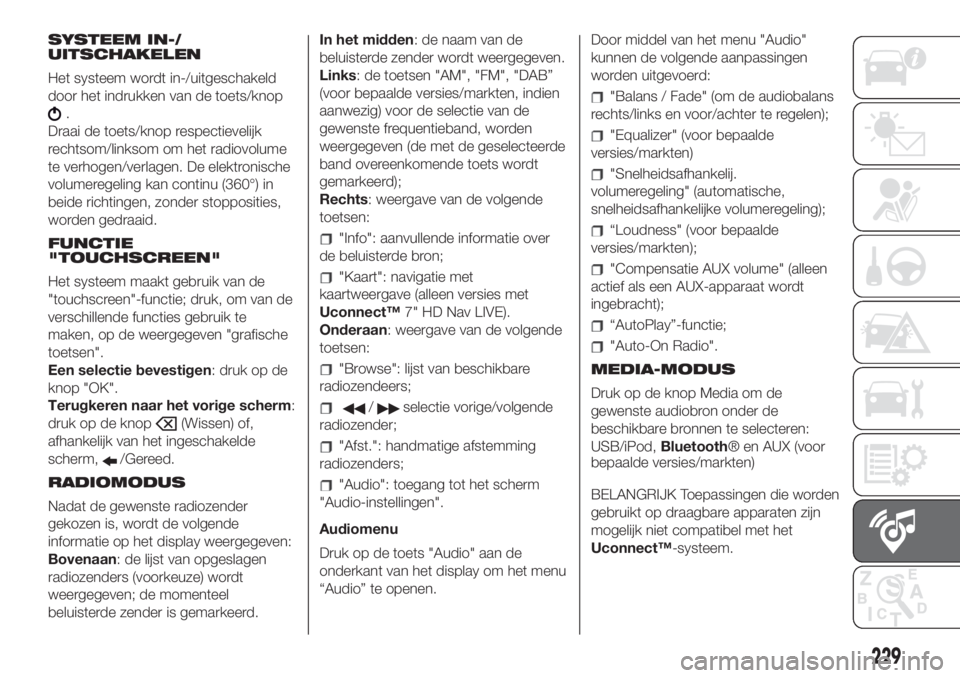
Het systeem wordt in-/uitgeschakeld
door het indrukken van de toets/knop
.
Draai de toets/knop respectievelijk
rechtsom/linksom om het radiovolume
te verhogen/verlagen. De elektronische
volumeregeling kan continu (360°) in
beide richtingen, zonder stopposities,
worden gedraaid.
FUNCTIE
"TOUCHSCREEN"
Het systeem maakt gebruik van de
"touchscreen"-functie; druk, om van de
verschillende functies gebruik te
maken, op de weergegeven "grafische
toetsen".
Een selectie bevestigen: druk op de
knop "OK".
Terugkeren naar het vorige scherm:
druk op de knop
(Wissen) of,
afhankelijk van het ingeschakelde
scherm,
/Gereed.
RADIOMODUS
Nadat de gewenste radiozender
gekozen is, wordt de volgende
informatie op het display weergegeven:
Bovenaan: de lijst van opgeslagen
radiozenders (voorkeuze) wordt
weergegeven; de momenteel
beluisterde zender is gemarkeerd.In het midden: de naam van de
beluisterde zender wordt weergegeven.
Links: de toetsen "AM", "FM", "DAB”
(voor bepaalde versies/markten, indien
aanwezig) voor de selectie van de
gewenste frequentieband, worden
weergegeven (de met de geselecteerde
band overeenkomende toets wordt
gemarkeerd);
Rechts: weergave van de volgende
toetsen:
"Info": aanvullende informatie over
de beluisterde bron;
"Kaart": navigatie met
kaartweergave (alleen versies met
Uconnect™7" HD Nav LIVE).
Onderaan: weergave van de volgende
toetsen:
"Browse": lijst van beschikbare
radiozendeers;
/selectie vorige/volgende
radiozender;
"Afst.": handmatige afstemming
radiozenders;
"Audio": toegang tot het scherm
"Audio-instellingen".
Audiomenu
Druk op de toets "Audio" aan de
onderkant van het display om het menu
“Audio” te openen.Door middel van het menu "Audio"
kunnen de volgende aanpassingen
worden uitgevoerd:
"Balans / Fade" (om de audiobalans
rechts/links en voor/achter te regelen);
"Equalizer" (voor bepaalde
versies/markten)
"Snelheidsafhankelij.
volumeregeling" (automatische,
snelheidsafhankelijke volumeregeling);
“Loudness" (voor bepaalde
versies/markten);
"Compensatie AUX volume" (alleen
actief als een AUX-apparaat wordt
ingebracht);
“AutoPlay”-functie;
"Auto-On Radio".
MEDIA-MODUS
Druk op de knop Media om de
gewenste audiobron onder de
beschikbare bronnen te selecteren:
USB/iPod,Bluetooth® en AUX (voor
bepaalde versies/markten)
BELANGRIJK Toepassingen die worden
gebruikt op draagbare apparaten zijn
mogelijk niet compatibel met het
Uconnect™-systeem.
229
Page 232 of 260
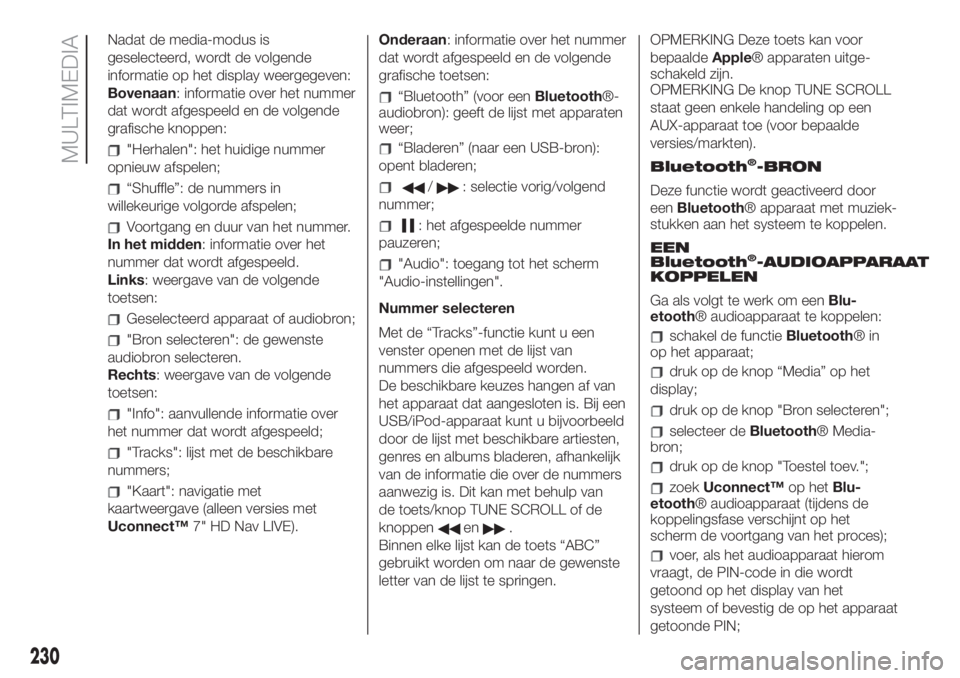
Nadat de media-modus is
geselecteerd, wordt de volgende
informatie op het display weergegeven:
Bovenaan: informatie over het nummer
dat wordt afgespeeld en de volgende
grafische knoppen:
"Herhalen": het huidige nummer
opnieuw afspelen;
“Shuffle”: de nummers in
willekeurige volgorde afspelen;
Voortgang en duur van het nummer.
In het midden: informatie over het
nummer dat wordt afgespeeld.
Links: weergave van de volgende
toetsen:
Geselecteerd apparaat of audiobron;
"Bron selecteren": de gewenste
audiobron selecteren.
Rechts: weergave van de volgende
toetsen:
"Info": aanvullende informatie over
het nummer dat wordt afgespeeld;
"Tracks": lijst met de beschikbare
nummers;
"Kaart": navigatie met
kaartweergave (alleen versies met
Uconnect™7" HD Nav LIVE).Onderaan: informatie over het nummer
dat wordt afgespeeld en de volgende
grafische toetsen:
“Bluetooth” (voor eenBluetooth®-
audiobron): geeft de lijst met apparaten
weer;
“Bladeren” (naar een USB-bron):
opent bladeren;
/: selectie vorig/volgend
nummer;
: het afgespeelde nummer
pauzeren;
"Audio": toegang tot het scherm
"Audio-instellingen".
Nummer selecteren
Met de “Tracks”-functie kunt u een
venster openen met de lijst van
nummers die afgespeeld worden.
De beschikbare keuzes hangen af van
het apparaat dat aangesloten is. Bij een
USB/iPod-apparaat kunt u bijvoorbeeld
door de lijst met beschikbare artiesten,
genres en albums bladeren, afhankelijk
van de informatie die over de nummers
aanwezig is. Dit kan met behulp van
de toets/knop TUNE SCROLL of de
knoppen
en.
Binnen elke lijst kan de toets “ABC”
gebruikt worden om naar de gewenste
letter van de lijst te springen.OPMERKING Deze toets kan voor
bepaaldeApple® apparaten uitge-
schakeld zijn.
OPMERKING De knop TUNE SCROLL
staat geen enkele handeling op een
AUX-apparaat toe (voor bepaalde
versies/markten).
Bluetooth
®-BRON
Deze functie wordt geactiveerd door
eenBluetooth® apparaat met muziek-
stukken aan het systeem te koppelen.
EEN
Bluetooth
®-AUDIOAPPARAAT
KOPPELEN
Ga als volgt te werk om eenBlu-
etooth® audioapparaat te koppelen:
schakel de functieBluetooth®in
op het apparaat;
druk op de knop “Media” op het
display;
druk op de knop "Bron selecteren";
selecteer deBluetooth® Media-
bron;
druk op de knop "Toestel toev.";
zoekUconnect™op hetBlu-
etooth® audioapparaat (tijdens de
koppelingsfase verschijnt op het
scherm de voortgang van het proces);
voer, als het audioapparaat hierom
vraagt, de PIN-code in die wordt
getoond op het display van het
systeem of bevestig de op het apparaat
getoonde PIN;
230
MULTIMEDIA
Page 233 of 260
als de koppelingsprocedure met
succes is afgesloten, wordt een scherm
getoond. Als "Ja" op de vraag wordt
geselecteerd, wordt hetBluetooth®-
audioapparaat als favoriet gekoppeld
(het apparaat heeft voorrang op alle
andere apparaten die later worden
gekoppeld). Als "Nee" wordt geselect-
eerd, wordt de prioriteit op basis van de
volgorde van verbinding bepaald. Het
laatst verbonden apparaat heeft de
hoogste prioriteit;
een audioapparaat kan ook
gekoppeld worden door te drukken op
de toets "Telefoon" op het display en
door "Instellingen" te selecteren of door,
vanuit het menu "Instellingen"
"Telefoon/Bluetooth" te selecteren.
OPMERKING De radio kan het nummer
dat wordt gespeeld veranderen door
het wijzigen van het naam-apparaat in
deBluetooth®-instellingen van de
telefoon (waar voorzien), als het appa-
raat na deBluetooth®-verbinding via
USB is aangesloten. Na het updaten
van de telefoonsoftware voor eigen
bediening wordt het aanbevolen de
telefoon te verwijderen uit de lijst
apparaten die gelinkt zijn aan de radio,
verwijder de koppeling van het vorige
systeem uit de lijst metBluetooth®-
apparaten op de telefoon en maak een
nieuwe koppeling.BELANGRIJK Raadpleeg het
instructieboekje van de mobiele
telefoon als deBluetooth® verbinding
tussen mobiele telefoon en systeem
wordt verbroken.
USB/AUX-poort (voor
bepaalde versies/
markten)
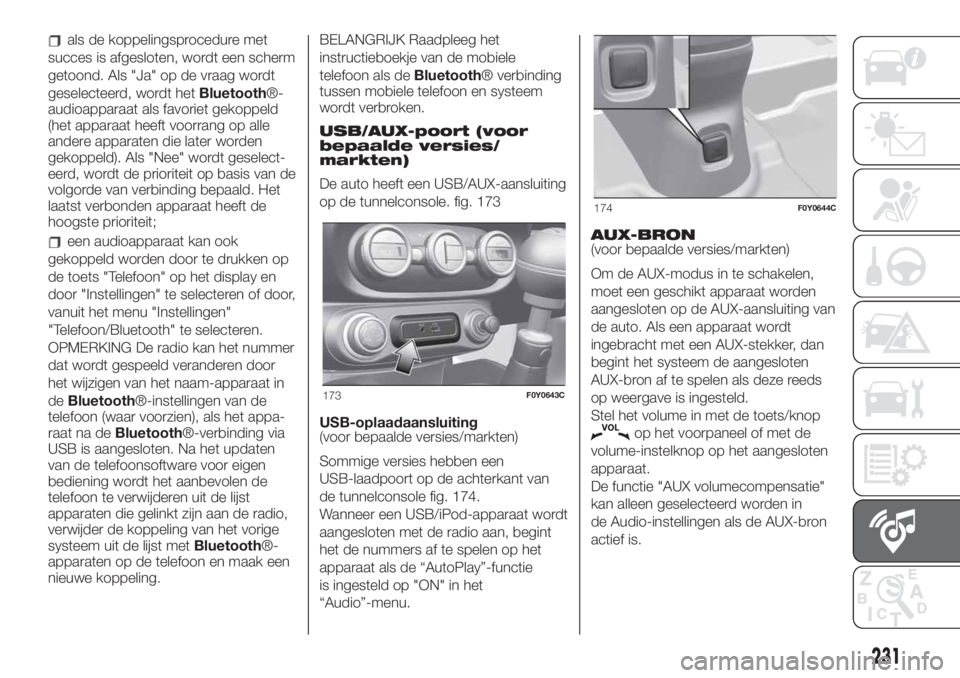
De auto heeft een USB/AUX-aansluiting
op de tunnelconsole. fig. 173
USB-oplaadaansluiting
(voor bepaalde versies/markten)
Sommige versies hebben een
USB-laadpoort op de achterkant van
de tunnelconsole fig. 174.
Wanneer een USB/iPod-apparaat wordt
aangesloten met de radio aan, begint
het de nummers af te spelen op het
apparaat als de “AutoPlay”-functie
is ingesteld op "ON" in het
“Audio”-menu.AUX-BRON
(voor bepaalde versies/markten)
Om de AUX-modus in te schakelen,
moet een geschikt apparaat worden
aangesloten op de AUX-aansluiting van
de auto. Als een apparaat wordt
ingebracht met een AUX-stekker, dan
begint het systeem de aangesloten
AUX-bron af te spelen als deze reeds
op weergave is ingesteld.
Stel het volume in met de toets/knop
op het voorpaneel of met de
volume-instelknop op het aangesloten
apparaat.
De functie "AUX volumecompensatie"
kan alleen geselecteerd worden in
de Audio-instellingen als de AUX-bron
actief is.
173F0Y0643C
174F0Y0644C
231
Page 234 of 260
BELANGRIJKE OPMERKINGEN
De functies van het apparaat dat
aangesloten is op het AUX-aansluiting
worden rechtstreeks geregeld door
het apparaat zelf; het is niet mogelijk
om van nummer/map/playlist te
wiijzigen of start/einde/pauze
te bedienen met de bedieningstoetsen
op het voorpaneel of die op het
stuurwiel.
Voor het voorkomen van eventueel ruis
van de speakers, moet de kabel van
de draagbare lezer na de ontkoppeling
niet blijven aangesloten op de
AUX-aansluiting.
TELEFOONMODUS
Activering telefoonmodus
Druk op de knop "Telefoon" op het
display om de telefoonmodus in te
schakelen.
OPMERKING Ga, om de lijst met
mobiele telefoons en ondersteunde
functies te raadplegen, naar de website
www.driveuconnect.eu
Met de knoppen op het display kan
men:
het telefoonnummer kiezen (met
behulp van het grafische toetsenbord
op het display);
de contacten in het telefoonboek
van de mobiele telefoon weergeven en
bellen;
de contacten uit de registers van
vorige gesprekken weergeven en
bellen;
een maximum van 10 telefoons/
audioapparaten koppelen om de
toegang en de verbinding eenvoudiger
en sneller te maken;
gesprekken van het systeem naar
de mobiele telefoon en andersom
overzetten en het geluid van de
microfoon uitschakelen bij
privégesprekken.
Het geluid van de mobiele telefoon
wordt over het audiosysteem van het
voertuig uitgezonden: het systeem
schakelt automatisch het geluid van de
autoradio uit wanneer de
Telefoonfunctie wordt gebruikt.
Mobiele telefoon koppelen
BELANGRIJK Voer deze handeling uit
bij stilstaand voertuig en onder veilige
omstandigheden; deze functie is
uitgeschakeld wanneer het voertuig
rijdt.
Hieronder wordt de
koppelingsprocedure van de mobiele
telefoon beschreven: raadpleeg in
elk geval ook de handleiding van de
mobiele telefoon.Ga als volgt te werk voor het koppelen
van de mobiele telefoon:
schakel de functieBluetooth®in
op de mobiele telefoon;
druk op de knop “Telefoon” op het
display;
als er nog geen telefoon aan het
systeem gekoppeld is, toont het display
een speciaal scherm;
Ga naar “Instellingen” en selecteer
"Toestel toev." om het koppelen te
starten en zoek dan naar het
Uconnect™-toestel op de mobiele
telefoon;
voer, als de mobiele telefoon hierom
vraagt, de PIN-code getoond op het
display van het systeem in op het
toetsenbord van uw telefoon of
bevestig de op de mobiele telefoon
getoonde PIN;
tijdens de koppelingsfase verschijnt
een scherm dat de voortgang van
het proces toont;
als de koppelingsprocedure met
succes is voltooid, wordt een scherm
getoond: als "Ja" op de vraag wordt
geselecteerd, wordt de mobiele
telefoon als favoriet gekoppeld (de
mobiele telefoon heeft voorrang op alle
andere mobiele telefoons die later
worden gekoppeld).
232
MULTIMEDIA
Page 235 of 260
Als geen andere apparaten worden
gekoppeld, zal het systeem het eerst
gekoppelde apparaat als favoriet
beschouwen.
OPMERKING Na het updaten van de
telefoonsoftware voor eigen bediening
wordt het aanbevolen de telefoon te
verwijderen uit de lijst apparaten gelinkt
aan de radio, verwijder de koppeling
van het vorige systeem uit de lijst met
Bluetooth® apparaten op de telefoon
en maak een nieuwe koppeling.
Een nummer bellen
De hieronder beschreven procedures
zijn alleen toegankelijk indien ze door
de gebruikte mobiele telefoon worden
ondersteund. Raadpleeg de
handleiding van de mobiele telefoon om
alle beschikbare functies te kennen.
Een nummer kan op de volgende
manieren gebeld worden:
selecteer "Telefoonboek";
selecteer "Recent";
selecteer "Kies";
selecteer "Opnieuw bellen".Favorieten
U kunt tijdens een gesprek een
nummer of een contact (indien al
aanwezig in Contacten) toevoegen aan
de lijst met favorieten door boven aan
het display op een van de 5 knoppen
"Leeg" te drukken. Favorieten kunnen
ook worden beheerd via de
Telefoonboekopties.
SMS-lezer
Het systeem kan de SMS-berichten die
de mobiele telefoon ontvangt voorlezen.
Om deze functie te gebruiken, moet
de mobiele telefoon de uitwisseling van
SMS viaBluetooth® ondersteunen.
Als deze functie niet door de telefoon
wordt ondersteund, kan de knop
"Tekst" niet worden gekozen (is grijs).
Bij ontvangst van een SMS-bericht, ziet
u op het display een scherm waarop
de opties "Lees", "Toon", "Bellen"
of "Negeer" gekozen kunnen worden.
Druk op de grafische knop "sms"
voor toegang tot de lijst van
tekstberichten die door de mobiele
telefoon zijn ontvangen (de lijst toont
een maximum van 60 ontvangen
berichten).OPMERKING Bij sommige mobiele
telefoons moet, om de leesfunctie van
gesproken SMS-berichten ter
beschikking te krijgen, de optie
SMS-melding op de telefoon
ingeschakeld worden; deze optie is
meestal beschikbaar op de telefoon, in
hetBluetooth® verbindingsmenu voor
een apparaat dat geregistreerd is als
Uconnect™. Na het inschakelen van
deze functie op de mobiele telefoon,
moet deze uit- en weer ingeschakeld
worden met hetUconnect™systeem
om de functie te laten werken.
BELANGRIJK Sommige mobiele
telefoons houden geen rekening met de
instellingen van de SMS-bevestiging
bij het koppelen metUconnect™. Als
een tekstbericht wordt verstuurd via het
Uconnect™-systeem, kan het zijn
dat de bestuurder extra kosten moet
betalen, zonder enige waarschuwing,
doordat de telefoon een verzoek om
een ontvangstbevestiging van een
tekstbericht verstuurt. Neem in geval
van problemen met betrekking tot
de bovenstaande informatie contact op
met de serviceprovider van uw telefoon.
233