navigation system FIAT 500X 2017 Drift- och underhållshandbok (in Swedish)
[x] Cancel search | Manufacturer: FIAT, Model Year: 2017, Model line: 500X, Model: FIAT 500X 2017Pages: 264, PDF Size: 12.02 MB
Page 227 of 264
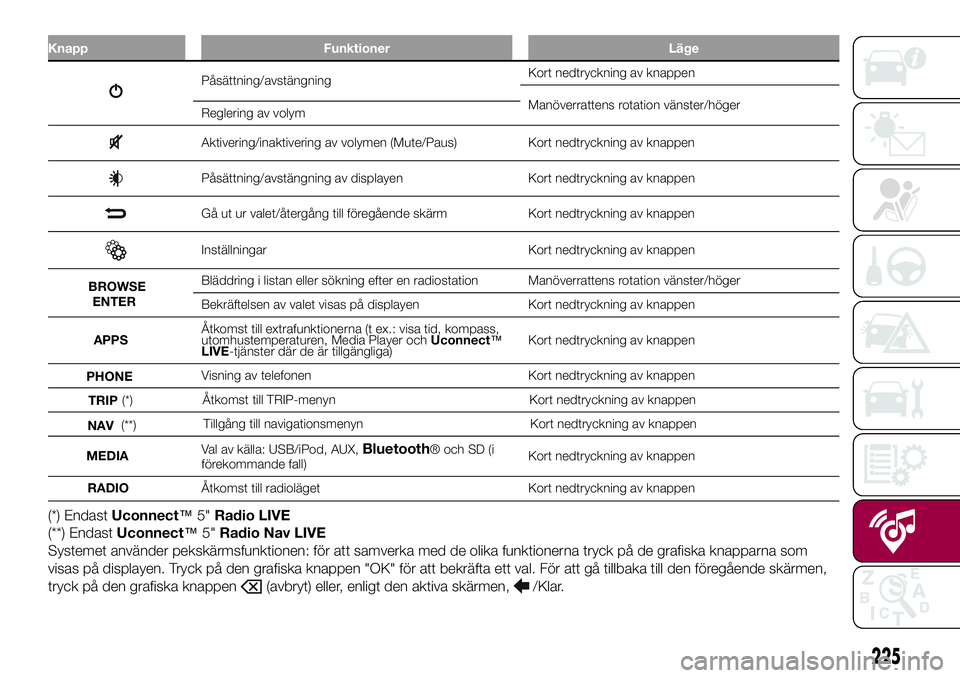
Knapp Funktioner Läge
Påsättning/avstängningKort nedtryckning av knappen
Manöverrattens rotation vänster/höger
Reglering av volym
Aktivering/inaktivering av volymen (Mute/Paus) Kort nedtryckning av knappen
Påsättning/avstängning av displayen Kort nedtryckning av knappen
Gå ut ur valet/återgång till föregående skärm Kort nedtryckning av knappen
Inställningar Kort nedtryckning av knappen
Bläddring i listan eller sökning efter en radiostation Manöverrattens rotation vänster/höger
Bekräftelsen av valet visas på displayen Kort nedtryckning av knappen
APPSÅtkomst till extrafunktionerna (t ex.: visa tid, kompass,
utomhustemperaturen, Media Player ochUconnect™
LIVE-tjänster där de är tillgängliga)Kort nedtryckning av knappen
PHONEVisning av telefonen Kort nedtryckning av knappen
Åtkomst till TRIP-menyn Kort nedtryckning av knappen
Tillgång till navigationsmenyn Kort nedtryckning av knappen
MEDIAVal av källa: USB/iPod, AUX,
Bluetooth® och SD (i
förekommande fall)Kort nedtryckning av knappen
RADIOÅtkomst till radioläget Kort nedtryckning av knappen
(*) EndastUconnect™5"Radio LIVE
(**) EndastUconnect™5"Radio Nav LIVE
Systemet använder pekskärmsfunktionen: för att samverka med de olika funktionerna tryck på de grafiska knapparna som
visas på displayen. Tryck på den grafiska knappen "OK" för att bekräfta ett val. För att gå tillbaka till den föregående skärmen,
tryck på den grafiska knappen
(avbryt) eller, enligt den aktiva skärmen,/Klar.
225
BROWSE
ENTER
TRIP(*)
(* )
NAV*
Page 232 of 264
❒När registreringsproceduren har
slutförts korrekt, visas en skärm på
displayen. Om du väljer "Ja" på frågan,
registreras mobiltelefonen som favorit
(mobiltelefonen får prioritet över de
andra mobiltelefonerna som registreras
senare). Om inga andra enheter har
anslutits, kommer systemet att anse
den första enheten som har anslutits
som favorit.
Ringa ett samtal
Åtgärderna som beskrivs nedan är
tillgängliga endast om den mobiltelefon
som används har stöd för dem.
Gör så här:
❒Välja ikonen
(mobiltelefonens
telefonbok).
❒Välja alternativet "Recent Calls".
❒Välja ikonen
.
❒Tryck på den grafiska knappen
"Redial".
SMS-läsare
Systemet låter dig läsa meddelanden
som mottas av din mobiltelefon. För att
använda denna funktion, måste
mobiltelefonen ha stöd för SMS-
utväxling viaBluetooth®.
Om funktionen inte finns tillgänglig i
telefonen, är motsvarande grafiska
knapp
inaktiv (gråtonad).När ett textmeddelande tas emot på
displayen, visas en skärm som
möjliggör val mellan åtgärderna
"Listen", "Call" eller "Ignore".
Det går att få tillgång till listan med
SMS-meddelanden som mottagits av
mobiltelefonen genom att trycka på den
grafiska knappen
(listan visar
maximalt 60 mottagna meddelanden).
NoteringPå vissa mobiltelefoner
måste man aktivera alternativet för
SMS-meddelanden på telefonen för att
röstuppläsningen av SMS-
meddelanden ska fungera. Detta
alternativ brukar finnas i mobiltelefoner i
anslutningsmenynBluetooth® för
anordningen som har registrerats som
Uconnect™. Efter att ha aktiverat
denna funktion på mobiltelefonen, ska
du koppla ifrån och sedan åter ansluta
telefonen via systemetUconnect™för
att aktiveringen ska verkställas.
Uconnect™
LIVE-TJÄNSTER
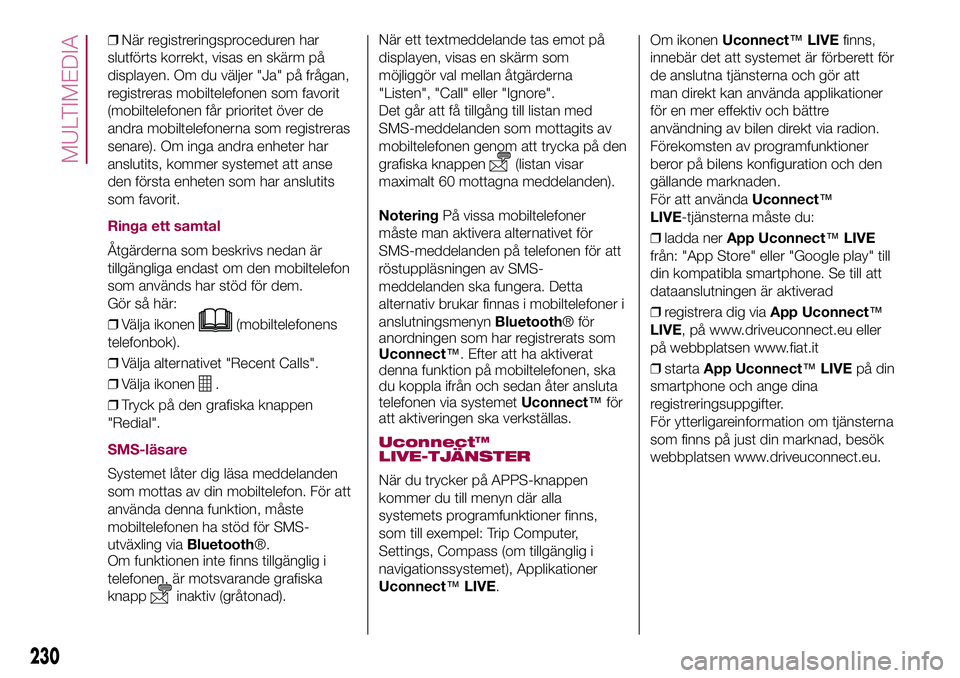
När du trycker på APPS-knappen
kommer du till menyn där alla
systemets programfunktioner finns,
som till exempel: Trip Computer,
Settings, Compass (om tillgänglig i
navigationssystemet), Applikationer
Uconnect™LIVE.Om ikonenUconnect™LIVEfinns,
innebär det att systemet är förberett för
de anslutna tjänsterna och gör att
man direkt kan använda applikationer
för en mer effektiv och bättre
användning av bilen direkt via radion.
Förekomsten av programfunktioner
beror på bilens konfiguration och den
gällande marknaden.
För att användaUconnect™
LIVE-tjänsterna måste du:
❒ladda nerApp Uconnect™LIVE
från: "App Store" eller "Google play" till
din kompatibla smartphone. Se till att
dataanslutningen är aktiverad
❒registrera dig viaApp Uconnect™
LIVE, på www.driveuconnect.eu eller
på webbplatsen www.fiat.it
❒startaApp Uconnect™LIVEpå din
smartphone och ange dina
registreringsuppgifter.
För ytterligareinformation om tjänsterna
som finns på just din marknad, besök
webbplatsen www.driveuconnect.eu.
230
MULTIMEDIA
Page 234 of 264
Anslutna tjänster som är
tillgängliga i bilen
Uconnect™LIVE-tjänsterna som är
tillgängliga i radiomenyn kan variera
enligt marknaden.
Applikationernaeco:Drive™och
my:Car har utvecklats för att förbättra
kundens körupplevelse och kan
därmed användas på alla marknader
därUconnect™LIVE-tjänsterna
är tillgängliga.
För ytterligare information, se
webbplatsen www.DriveUconnect.eu.
Om radion innehåller
navigationssystemet, gör åtkomsten till
Uconnect™LIVE-tjänsterna att man
kan använda TomToms "LIVE"-tjänster.
Ytterligare information om "LIVE"-
funktionen finns i den särskilda
sektionen.
eco:Drive™
Applikationeneco:Drive™gör att man
i realtid kan visa det egna körbeteendet
med målet att hjälpa honom nå en
mer effektiv körning när det gäller
förbrukningen och utsläppen.
Dessutom går det att spara uppgifterna
på ett USB-minne eller tack vareApp
Uconnect™LIVEoch bearbeta
uppgifterna på sin egen dator tack vare
desktop-applikationeneco:drive™
som finns tillgänglig på www.fiat.it eller
via www.driveuconnect.eu.Värderingen av körstilen är bunden till
fyra indexvärden som övervakar
följande parametrar:
❒Acceleration
❒Deceleration
❒Växellåda
❒Hastigheten
Visning av eco:Drive™
För att interagera med funktionen,
trycker du på den grafiska knappen
eco:Drive™
En skärm visas på displayen där de fyra
indexvärdena som anges ovan
beskrivs. Dessa indexvärden är grå tills
systemet får tillräckligt mycket uppgifter
för att bedöma körstilen.
Efter att ha samlat in tillräckligt mycket
data, får indexvärdena fem olika färger,
enligt bedömningen: mörkgrön
(utmärkt), ljusgrön, gul, orange och röd
(mycket dåligt).
"Indice percorso attuale" det gäller
totalvärdet som har beräknats i realtid
enligt medelvärdet för de indexvärden
som beskrivs. Det representerar
körstilens miljövänlighetsgrad: från 0
(låg) till 100 (hög).Om bilen parkeras under långa
perioder, visar displayen medelvärde för
indexvärdena som uppnåtts till den
stunden ("Average index") för att sedan
fortsätta att färga indexvärdena i realtid
så snart bilenstartar igen.
Om du vill bekräfta medelvärdet för
uppgifterna för den föregående resan
(med "resa" avser vi en rotationscykel
med tändningsnyckeln, först till MAR
och sedan till STOP), ska du trycka på
den grafiska knappen "Previous trip".
Dessutom går det att konsultera
detaljerna för den föregående resan
genom att trycka på den grafiska
knappenDetails" där tidslängden (tid
och sträcka) samt resans
medelhastighet indikeras.
Registrering och
överföring av
reseuppgifter
Reseuppgifterna kan sparas i
systemminnet och överföras med ett
USB-minne som konfigurerats på
lämpligt sätt eller medApp
Uconnect™LIVE. Det gör att man
senare kan kontrollera historiken över
insamlad information genom att visa
den totala analysen av reseuppgifterna
och den använda körstilen.
För mer information, besök
webbplatsen www.driveuconnect.eu.
232
MULTIMEDIA
Page 235 of 264
OBSERVERA! Ta inte bort USB-minnet
och koppla inte ifrån din smartphone
medApp Uconnect™LIVEinnan
systemet har laddat ner uppgifterna,
eftersom de kan gå förlorade. Under
överföringsfasen av uppgifterna från
enheterna, kan meddelanden visas på
navigationssystemets display för att
åtgärden ska utföras på rätt sätt. Följ
anvisningarna i så fall. Dessa
meddelanden visas endast med
tändningsnyckeln på STOP och när en
fördröjning i systemavstängningen
har ställts in. Dataöverföringen till
enheterna sker automatiskt när motorn
stängs av. De överförda uppgifterna
tas därmed bort ur systemminnet. Det
går att bestämma om man ska
registrera färduppgifterna eller inte
genom att trycka på den grafiska
knappen "Inställningar" och ställa in
aktiveringen av registreringen och
överföringsläget USB eller Cloud.
När minnet är fullt i USB-minnet, visas
dedikerade meddelanden på
radiodisplayen.
När uppgifternaeco:Drive™inte har
överförts till USB-minnet sedan länge,
kan internminnet i systemet
Uconnect™LIVEta slut. I så fall ska
du följa anvisningarna i meddelandena
som visas på displayen på
Uconnect™.my:Car
my:Car gör att du alltid har din bils
skick under kontroll.
my:Car kan detektera fel i realtid och
informera användaren om
uppkommande underhållstillfällen. För
att interagera med funktionen, trycker
du på den grafiska knappen ”my:Car”.
På displayen visas en skärm där
sektionen "care:Index" finns med
detaljerad information om bilens status.
Tryck på den grafiska knappen ”Aktiva
signaleringar” för att i förekommande
fall få informerad information om fel
som detekteras i bilen, vilka har lett till
att en varningslampa har tänts.
Bilens status kan visas både på
webbplatsen www.DriveUconnect.eu
och medApp Uconnect™LIVE.
INSTÄLLNINGAR
Tryck på-knappen på frontpanelen
för att visa huvudmenyn "Settings" på
displayen.
OBS! Visningen av menyalternativen
varierar enligt versionen.
Menyn består av följande alternativ:
❒Display;
❒Units;
❒Voice Commands;
❒Clock & Date;
❒Safety/Assistance (om tillgänglig);
❒Lights (om tillgänglig);❒Doors & Locks;
❒Engine Off Options
❒Audio;
❒Phone/Bluetooth;
❒SiriusXM Setup (om tillgänglig);
❒Radio Setup;
❒Restore Settings
Safety/Assistance(om tillgänglig)
Använd den här funktionen för att utföra
följande inställningar:
❒"Rear View Camera"(i
förekommande fall): med denna
funktion kan du utföra följande
justeringar:
- "Active Guidelines" (i förekommande
fall): gör att man kan aktivera de
dynamiska mönstren på displayen som
indikerar bilens körbana.
- "ParkView cam. delay" (i
förekommande fall): detta gör att du
kan fördröja avstängningen av
kamerabilderna när backväxeln kopplas
ifrån.
❒"Forward collision warning"(i
förekommande fall): med denna
funktion kan du välja ingreppsläget för
Full Brake Control-systemet.
De tillgängliga alternativen är:
- "Off" (av): systemet är inaktiverat.
233
Page 236 of 264
- "Only Warning": systemet ingriper
genom att endast ge föraren en
ljudvarning (i förekommande fall);
- "Only active braking": systemet
ingriper genom att aktivera den
automatiska bromsningen (i
förekommande fall);
- "Warning + active braking": systemet
ingriper med en ljudsignal till föraren
och aktiverar den automatiska
bromsningen.
❒"Fwd Coll. Sensitivity"(i
förekommande fall): med denna
funktion kan du välja systemets
beredskap för att ingripa enligt
avståndet till hindret.
De tillgängliga alternativen är "Near",
"Med", "Far".
❒"Park Assist"(i förekommande fall):
med denna funktion kan du välja typ av
signalering från Park Assist-systemet.
De tillgängliga alternativen är:
- "Sound only": systemet varnar föraren
om att det finns ett hinder via
ljudsignaleringar med högtalarna som
finns i bilen.
- "Sound & Display": systemet varnar
föraren om att det finns ett hinder
via ljudsignaleringar (med högtalarna
som finns i bilen) och visuella
indikationer på instrumentpanelens
display.❒"Front Park Assist Vol."(i
förekommande fall): med denna
funktion kan du välja volym för
ljudsignaleringarna från det främre Park
Assist-systemet.
❒"Rear Park Assist Vol."(i
förekommande fall): med den här
funktionen går det att välja typ
av ljudsignalering från det bakre Park
Assist-systemet.
❒"Vol. Park Assist"(i förekommande
fall): med den här funktionen går det att
välja typ av ljudsignalering från Park
Assist-systemet.
❒"Forward collision warning"(i
förekommande fall): med denna
funktion kan du välja ingreppsläget för
LaneAssist-systemet.
❒"Lane Assist Strength"(i
förekommande fall): med den här
funktionen går det att välja kraft som
ska appliceras på ratten för att återföra
bilen på körfältet via det elektriska
körsystemet, om Lane Assist-systemet
ingriper.
❒"Blind spot alert"(i förekommande
fall): med den här funktionen kan du
välja typ av signalering ("Sound Only"
eller "Sound & Display") för att indikera
att det finns föremål i ytterbackspegelns
blinda vinkel.❒"Rain sensor"(i förekommande fall):
används för att aktivera/inaktivera
den automatiska aktiveringen av
vindrutetorkarna vid regn.
❒"Brakes"(i förekommande fall):
använd den här funktionen för att välja
följande undermenyer:
- "Brake Service" (i förekommande fall):
gör att man kan aktivera proceduren
för att utföra underhållet på
bromssystemet.
- "Auto Park Brake" (i förekommande
fall): gör att man kan aktivera/inaktivera
den automatiska åtdragningen av
parkeringsbromsen.
NAVIGATION(endast Uconnect Radio Nav LIVE
5")
Planering av en rutt
OBSERVERA! Av säkerhetsskäl och för
att inte distraheras under körningen,
ska du alltid planera dina resor innan du
ger dig av.
Gör så här för att planera en resa:
❒Tryck på skärmen för att öppna
huvudmenyn.
❒Tryck på "Navigera till".
❒Tryck på "Adress". Det går att ändra
land eller stat genom att trycka på
flaggan innan du väljer en stad.
234
MULTIMEDIA
Page 237 of 264
❒Ange landets eller stadens namn eller
skriv in postnumret. Medan du skriver
visas en lista över platser med liknande
namn. När rätt stad eller land visas i
listan, ska du trycka på namnet för att
välja destinationen.
❒Ange gatunamnet. Medan du skriver
visas en lista över gator med liknande
namn. När rätt gata visas i listan, ska
du trycka på namnet för att välja
destinationen.
❒Ange gatunummer och välj sedan
“Klar" .
❒Positionen visas på kartan. Tryck på
"Välj" för att fortsätta eller "Bakåt" för att
skriva in en annan adress.
❒När den nya rutten visas, tryck på
"Klar". För ytterligare information om
rutten, tryck på "Detaljer" . För att ändra
en rutt, till exempel för att passera en
viss plats eller välja en ny destination,
tryck på "Planera resväg".
Anvisningar visas för destinationen med
röstinstruktioner och visuella
indikationer på skärmen.Uppdatera kartan
Det finns två sätt tillgängliga för att
ladda ner en uppdatering för en kart:
❒Senaste kartgaranti: om det finns en
ny karta för ditt system inom 90 dagar
efter den första användningen, kan
du ladda ner den gratis en gång.
❒Kartuppdatering: det går att köpa en
ny version av kartan som har installerats
i ditt system.
Förbereda USB-minnet
Det är nödvändigt att använda ett
USB-minne som uppfyller följande krav
för att kunna uppdatera kartan:
❒USB-minnet ska helst vara tom.
❒USB-minnet måste ha minst 8 GB
ledigt utrymme.
❒USB-minnet måste ha ett filsystem
FAT-32.
❒USB-minnet får inte vara blockerat
och måste tillåta fillagring.
ObsVi rekommenderar att du använder
ett USB-minne i stället för en
masslagringsenhet som mobiltelefoner
eller multimediala enheter.
Gör så här för att förbereda ett
USB-minne:
❒VäljNavigationsuppdateringari
Inställningar.
Du får frågan om du vill använda en
USB-enhet för att ladda ner
uppdateringarna.❒VäljJa.
❒Sätt in USB-minnet.
ObsOm systemet fortsätter att be dig
sätta in USB-minnet, försäkra dig om
att enheten uppfyller kraven som anges
ovan. Försök sedan igen.
Systemet sätter igång med att
förbereda USB-enheten.
När USB-minnet är klart, visas ett
särskilt meddelande på displayen.
❒Ta ut USB-minnet och anslut det till
datorn. Nu kan du ladda ner den nya
kartan på USB-minnet.
Installera TomTom HOME
Gör så här för att installera TomTom
HOME och skapa ett MyTomTom-
konto:
❒Ladda ner och installera
applikationen TomTom HOME i datorn.
Gå till webbplatsen
www.tomtom.com/getstarted. Välj
"Ladda ner TomTom HOME" och följ
sedan instruktionerna som visas.
❒Anslut USB-enheten som förberetts
till datorn: TomTom HOME startas
automatiskt.
❒Välj "Logga in" i hörnet högst upp till
höger.
235
Page 239 of 264

RÖSTINSTRUKTIONER
ObsRöstinstruktionerna är inte
tillgängliga för de språk som inte stöds
av systemet.
För att använda röstkommandona,
tryck på knappen
(knapp "Voice") på
rattregalgen och uttala högt den
funktion du vill aktivera.
Globala
Följande röstinstruktioner kan ges efter
att ha tryckt på rattknappen
:
❒Help
❒Cancel
❒Repeat
❒Voice Guidance
❒Navigation
Telefon
Följande röstinstruktioner kan ges efter
att ha tryckt på rattknappen
och
sedan ha uttalat instruktionen "Gå till
telefonen":
❒Ring
❒Dial
❒Redial
❒Call back
❒Last calls
❒Outgoing calls
❒Display missed
❒Incoming calls❒Phonebook
❒Find
❒Display SMS messages
Röstinstruktioner för SMS-
meddelanden
Följande röstinstruktioner kan ges efter
att ha tryckt på rattknappen
:
❒Send a text message to "0123456"
❒Send a text message to "Erik
Johansson" to "mobiltelefonnummer"
❒Show messages
Radio
Följande röstinstruktioner kan ges efter
att ha tryckt på rattknappen
:
❒Tune to "frekvensband" FM
❒Tune to "frekvensband" AM
❒Tune to "radiostationens namn" FM
❒Tune to DAB channel
"radiostationens namn"
Media
Följande röstinstruktioner kan ges efter
att ha tryckt på rattknappen
:
❒Play the song...
❒Play the album...
❒Play artist...
❒Play genre…
❒Play playlist...
❒Play podcast…❒Play audiobook...
❒Play track number...
❒Select the source...
❒Show...
Navigation(endast Uconnect 5" Radio Nav
LIVE)
Följande röstinstruktioner kan ges efter
att ha tryckt på rattknappen
:
❒Navigate to Home
❒2D view
❒3D view
❒Clear route
❒Add Favourite
❒Repeat instruction
237
Page 247 of 264
USB-/iPod-ENHET
USB/iPod-läge
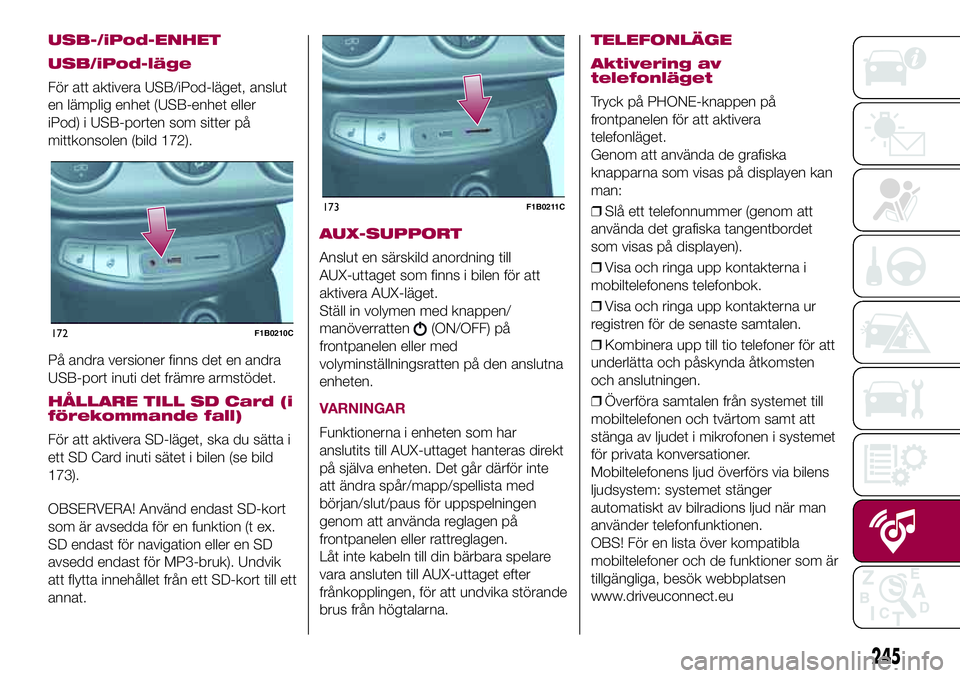
För att aktivera USB/iPod-läget, anslut
en lämplig enhet (USB-enhet eller
iPod) i USB-porten som sitter på
mittkonsolen (bild 172).
På andra versioner finns det en andra
USB-port inuti det främre armstödet.
HÅLLARE TILL SD Card (i
förekommande fall)
För att aktivera SD-läget, ska du sätta i
ett SD Card inuti sätet i bilen (se bild
173).
OBSERVERA! Använd endast SD-kort
som är avsedda för en funktion (t ex.
SD endast för navigation eller en SD
avsedd endast för MP3-bruk). Undvik
att flytta innehållet från ett SD-kort till ett
annat.
AUX-SUPPORT
Anslut en särskild anordning till
AUX-uttaget som finns i bilen för att
aktivera AUX-läget.
Ställ in volymen med knappen/
manöverratten
(ON/OFF) på
frontpanelen eller med
volyminställningsratten på den anslutna
enheten.
VARNINGAR
Funktionerna i enheten som har
anslutits till AUX-uttaget hanteras direkt
på själva enheten. Det går därför inte
att ändra spår/mapp/spellista med
början/slut/paus för uppspelningen
genom att använda reglagen på
frontpanelen eller rattreglagen.
Låt inte kabeln till din bärbara spelare
vara ansluten till AUX-uttaget efter
frånkopplingen, för att undvika störande
brus från högtalarna.
TELEFONLÄGE
Aktivering av
telefonläget
Tryck på PHONE-knappen på
frontpanelen för att aktivera
telefonläget.
Genom att använda de grafiska
knapparna som visas på displayen kan
man:
❒Slå ett telefonnummer (genom att
använda det grafiska tangentbordet
som visas på displayen).
❒Visa och ringa upp kontakterna i
mobiltelefonens telefonbok.
❒Visa och ringa upp kontakterna ur
registren för de senaste samtalen.
❒Kombinera upp till tio telefoner för att
underlätta och påskynda åtkomsten
och anslutningen.
❒Överföra samtalen från systemet till
mobiltelefonen och tvärtom samt att
stänga av ljudet i mikrofonen i systemet
för privata konversationer.
Mobiltelefonens ljud överförs via bilens
ljudsystem: systemet stänger
automatiskt av bilradions ljud när man
använder telefonfunktionen.
OBS! För en lista över kompatibla
mobiltelefoner och de funktioner som är
tillgängliga, besök webbplatsen
www.driveuconnect.eu
172F1B0210C
173F1B0211C
245
Page 249 of 264
❒Uconnect™LIVE(i förekommande
fall) (för ytterligare information, se
beskrivningen i avsnittetUconnect™
5" Radio LIVE /Uconnect™5" Radio
Nav LIVE)
Läge Media/Radio
Tryck på den grafiska knappen på
displayens vänstra del för att visa
informationen om läget "Media/Radio"
på displayen.
Klocka
Tryck på klockan på den övre mittre
delen av displayen för att ställa in tiden.
Allmän information
På displayens mittre del visas bilens
allmänna information:
❒Värdet för utomhustemperaturen,
uttryckt i vald måttenhet.
❒Mobiltelefonens batterinivå (om en
mobiltelefon är ansluten).
❒Ikonen
(om enBluetooth®-enhet
är ansluten).
❒Telefonnätets signalintensitet (om en
mobiltelefon är ansluten).
Compass
När du trycker på den grafiska knappen
"Compass", kan du visa körriktningen
på displayen samt informationen som
gäller "Navigation Mode".
Trip
Genom att trycka på den grafiska
knappen "Trip", får man tillgång till
skärmarna som innehåller information
från färddatorn som har utarbetats
av instrumentpanelen.
UconnectTMLIVE(i förekommande fall)
Då du trycker på den grafiska knappen
"Uconnect™LIVE" går det att få
tillgång tillUconnect™LIVE-
tjänsterna. För ytterligare information,
se beskrivningen i avsnittet
Uconnect™5" Radio LIVE/
Uconnect™5" Radio Nav LIVE.
INSTÄLLNINGAR
Tryck på-knappen på frontpanelen
för att visa huvudmenyn "Settings" på
displayen.
OBS! Visningen av menyalternativen
varierar enligt versionen.
Menyn består av följande alternativ:
❒Display
❒Units;
❒Voice Commands;
❒Clock & Date❒Safety & Driving Assistance;
❒Lights
❒Doors & Locks;
❒Engine Off Options;
❒Audio
❒Phone/Bluetooth
❒Sirius XM Setup (i förekommande
fall);
❒Radio Setup;
❒System Information;
❒Restore Default Settings;
❒Clear personal data.
Safety/Assistance (om
tillgänglig)
Använd den här funktionen för att utföra
följande inställningar:
❒"Rear View Camera " (i
förekommande fall): för att aktivera
visningen av backkamerans bilder när
man lagt i backväxeln.
❒"ParkView cam. delay" (i
förekommande fall): detta gör att du
kan fördröja avstängningen av
kamerabilderna bak när backväxeln
kopplas ur.
❒"Cargo camera grid lines" (i
förekommande fall): gör att man kan
aktivera de dynamiska gallren på
displayen som indikerar bilens körbana.
247
Page 251 of 264
- "Electric parking brake" (i
förekommande fall): gör att man kan
aktivera/inaktivera den automatiska
åtdragningen av den elektriska
parkeringsbromsen.
Lights (i förekommande
fall)
Använd den här funktionen för att utföra
följande inställningar:
❒"Interior Lights" (i förekommande fall):
används för att välja av ljusintensiteten
i miljöbelysningen;
❒"Headlamp sensor" (i förekommande
fall): reglering av strålkastarnas
tändningskänslighet;
❒"Follow me" (i förekommande fall):
gör att man kan ställa in en fördröjd
avstängning av strålkastarna efter
bilens avstängning;
❒"Courtesy lights": aktivering/
inaktivering av varselljusen (i
förekommande fall);
❒"Day lights": aktivering/inaktivering av
varselljusen (i förekommande fall);
❒"Auto High Beam" (i förekommande
fall): för att inaktivera helljusen när
man möter ett fordon som kommer
körande i motsatta färdriktningen.
❒"Flash Lights w/Lock" (i
förekommande fall): för att aktivera
ljusens blinkning när man stänger
dörrarna.
HUVUDMENY FÖR
NAVIGATIONEN
OBSERVERA! Navigationskartorna är
förladdade i systemet och därför krävs
ingen extern enhet.
För att aktivera huvudmenyn för
navigationen, tryck på NAV-knappen på
frontpanelen och tryck sedan på en av
följande grafiska knappar:
❒"Where To?": hjälper dig att söka eller
köra mot destinationen;
❒"View Map": för att visa kartan på
displayen;
❒"Information" : gör att man kan visa
informationen för navigationen på
displayen;
❒"Emergency": för att söka efter
sjukhus eller polisstationer i närheten av
destinationen. Det går dessutom att
visa din aktuella position på displayen
och spara den plats där det finns
sjukhus eller polisstationer i
"Favourites".
VISA KARTAN
Tryck på den grafiska knappen "View
Map" i navigatorns huvudmeny för
att visa kartan som gäller läget du
befinner dig i för närvarande på
displayen .
Följande alternativ är tillgängliga när
kartan visas på displayen:❒"Menu": tryck på denna grafiska
knapp för att gå tillbaka till navigatorns
huvudmeny;
❒"+/–": tryck på den grafiska knappen
"+" eller "–" för att zooma in kartan
(det går inte att zooma in tvärgator);
❒"Time of Arrival/Time to
Destination/Distance"(endast under
navigationen): tryck på denna grafiska
knapp som sitter på displayens övre del
för att visa ett av följande alternativ:
"Time of Arrival", "Time to Destination",
"Distance".
❒"Turn List"(endast under
navigationen): tryck på den mittre övre
delen av displayen för en lista med
möjliga omvägar längs körvägen. Välj
en omväg för följande alternativ: "Show
on Map" eller "Avoid Street".
❒"Options": tryck på denna grafiska
knapp för att visa följande alternativ
på kartan.
INFORMATION
Tryck på den grafiska knappen
"Information" i navigatorns huvudmeny
för att välja bland följande typ av
information:
❒Where Am I?
❒Traffic
❒Trip Comp. (färddator)
249