ESP FIAT 500X 2017 Instructieboek (in Dutch)
[x] Cancel search | Manufacturer: FIAT, Model Year: 2017, Model line: 500X, Model: FIAT 500X 2017Pages: 280, PDF Size: 12.12 MB
Page 247 of 280
Een Bluetooth®
audioapparaat koppelen
Ga als volgt te werk om eenBlue-
tooth® audioapparaat te koppelen:
❒activeer deBluetooth® functie op
het apparaat;
❒Druk op de toets MEDIA op het
frontpaneel;
❒als de "Media" bron actief is, druk
dan op de toets "Bron";
❒selecteer deBluetooth® Mediabron;
❒druk op de toets "Toestel toev.";
❒zoekUconnect™op hetBlue-
tooth® audioapparaat (tijdens de kop-
pelingsfase verschijnt op het scherm de
voortgang van het proces);
❒voer, als het audioapparaat hierom
vraagt, de PIN-code in die wordt
getoond op het display van het
systeem of bevestig de op het apparaat
getoonde PIN;
❒als de koppelingsprocedure met
succes is afgesloten, wordt een scherm
getoond. Als "Ja" op de vraag wordt
geselecteerd, wordt hetBluetooth®
audioapparaat als favoriet gekoppeld
(het apparaat heeft voorrang op alle
andere apparaten die later worden
gekoppeld). Als "Nee" wordt geselect-
eerd, wordt de prioriteit op basis van de
volgorde van verbinding bepaald. Het
laatst verbonden apparaat heeft de
hoogste prioriteit;❒een audioapparaat kan ook
gekoppeld worden door te drukken op
de toets
PHONE op het frontpaneel
en door "Settings" te selecteren of,
vanuit het menu "Settings", "Telefoon
/Bluetooth" te selecteren.
BELANGRIJK Raadpleeg het
instructieboekje van de mobiele
telefoon als deBluetooth® verbinding
tussen mobiele telefoon en systeem
wordt verbroken.
TELEFOONMODUS
Telefoonmodus activeren
Druk op de toets PHONE op het
frontpaneel om de Telefoonmodus in te
schakelen.
Met de toetsen op het display kan men:
❒het telefoonnummer kiezen (met
behulp van het grafische toetsenbord
op het display);
❒de contacten in het telefoonboek van
de mobiele telefoon tonen en bellen;
❒de contacten uit de registers van
recente gesprekken tonen en bellen;
❒een maximum van 10 telefoons/
audioapparaten koppelen om de
toegang en de verbinding eenvoudiger
en sneller te maken;❒gesprekken van het systeem naar de
mobiele telefoon en andersom
overzetten en het geluid van de
microfoon uitschakelen bij
privégesprekken.
Het geluid van de mobiele telefoon
wordt over het audiosysteem van het
voertuig uitgezonden: het systeem
schakelt automatisch het geluid van de
autoradio uit wanneer de
Telefoonfunctie wordt gebruikt.
OPMERKING Raadpleeg de website
www.driveuconnect.eu voor de lijst met
compatibele mobiele telefoons en
ondersteunde functies.Mobiele telefoon registreren
Ga als volgt te werk:
❒activeer de functieBluetooth®op
de mobiele telefoon;
❒druk op de toets PHONE op het
frontpaneel;
❒als er nog geen telefoon aan het
systeem gekoppeld is, toont het display
een speciaal scherm;
❒selecteer "Ja" om de
koppelingsprocedure te starten en zoek
vervolgens hetUconnect™apparaat
op de mobiele telefoon (als "Nee" wordt
geselecteerd, wordt het hoofdscherm
van de Telefoon getoond);
245
Bluetooth® BRON
Page 248 of 280
❒voer, als de mobiele telefoon hierom
vraagt, de PIN-code getoond op het
display van het systeem in op het
toetsenbord van uw telefoon of
bevestig de op de mobiele telefoon
getoonde PIN;
❒vanuit het scherm "Telefoon" kan de
mobiele telefoon altijd gekoppeld
worden door op de toets "Instelling:" te
drukken: druk op de toets "Toestel
toev." en ga verder zoals hierboven
beschreven;
❒tijdens de koppelingsfase verschijnt
een scherm dat de voortgang van
het proces toont;
❒als de koppelingsprocedure met
succes is voltooid, wordt een scherm
getoond: als "Ja" op de vraag wordt
geselecteerd, wordt de mobiele
telefoon als favoriet gekoppeld (de
mobiele telefoon heeft voorrang op alle
andere mobiele telefoons die later
worden gekoppeld). Als geen andere
apparaten worden gekoppeld, zal
het systeem het eerst gekoppelde
apparaat als favoriet beschouwen.
Een nummer bellen
De hieronder beschreven procedures
zijn alleen toegankelijk indien ze door
de gebruikte mobiele telefoon worden
ondersteund.
Ga als volgt te werk:❒selectie van het pictogram
(telefoonboek van mobiele
telefoon);
❒selectie van "Recente oproep.";
❒selectie van het pictogram
;
❒drukken op de toets "Opnieuw
bellen".
SMS-lezer
Het systeem kan de SMS-berichten die
de mobiele telefoon ontvangt voorlezen.
Om deze functie te gebruiken, moet
de mobiele telefoon de uitwisseling van
SMS via ondersteunenBluetooth®.
Als deze functie niet door de telefoon
wordt ondersteund, is de betreffende
toets
niet geactiveerd (grijs).
Bij ontvangst van een tekstbericht,
toont het display een scherm waarop
de opties "Luisteren", "Bellen" of
"Negeer" gekozen kunnen worden.
Druk op de toets
voor toegang tot
de lijst van SMS-berichten die door
de mobiele telefoon zijn ontvangen (de
lijst toont een maximum van 60
ontvangen berichten).OpmerkingBij sommige mobiele
telefoons moet, om de leesfunctie van
gesproken SMS-berichten ter
beschikking te krijgen, de optie
SMS-melding op de telefoon
ingeschakeld worden; deze optie is
meestal beschikbaar op de telefoon, in
hetBluetooth® verbindingsmenu voor
een apparaat dat geregistreerd is als
Uconnect™. Na het inschakelen van
deze functie op de mobiele telefoon,
moet deze uit- en weer ingeschakeld
worden met hetUconnect™systeem
om de functie te laten werken.
Uconnect™ LIVE
SERVICES
Druk op de toets APPS om het menu te
openen, waar de functies van alle
systeemapplicaties zich bevinden,
zoals: Trip computer, Settings
(Instellingen), Compass (Kompas) (als
een navigatiesysteem aanwezig is),
Uconnect™LIVE-applicaties.
Als hetUconnect™LIVE-pictogram
wordt weergegeven, is het systeem
ingesteld voor de aangesloten services
en kunnen de applicaties direct vanaf
de radio gebruikt worden, voor een
efficiënter en geavanceerder gebruik
van het voertuig. De applicatiefuncties
zijn beschikbaar volgens de
voertuigconfiguratie en de markt.
246
MULTIMEDIA
Page 253 of 280
❒"Vol. Park Assist"(waar voorzien):
deze functie kan gebruikt worden om
het volume van de geluidssignaal dat
door het ParkSense-systeem wordt
afgegeven te selecteren.
❒"Lane Assist Waarschuwing"(waar
aanwezig): hiermee kunt u de
reactiegevoeligheid van het LaneAssist-
systeem kiezen.
❒"Lane Assist Sterkte"(waar
aanwezig): hiermee kan de kracht
geselecteerd worden die uitgeoefend
moet worden op het stuurwiel om
het voertuig terug te laten keren in de
rijbaan via de elektrische stuurinrichting,
in geval van een ingreep van het
LaneSense-systeem.
❒"Blind spot alert"(waar aanwezig):
deze functie kan gebruikt worden
om het type waarschuwing te
selecteren ("Alleen geluid" of "Geluid en
scherm") om de aanwezigheid van
voorwerpen in de blinde hoek van de
buitenspiegel aan te geven.
❒"Regensensor"(waar aanwezig):
deze functie kan gebruikt worden om
de automatische werking van de
ruitenwissers in geval van regen in/uit te
schakelen.
❒"Remmen"(waar aanwezig): met
deze functie kunnen de volgende
submenu's geselecteerd worden:- "Remservice" (waar aanwezig):
hiermee kunt u de procedure
inschakelen om het onderhoud van het
remsysteem uit te voeren;
- "Autom. Parkeerrem" (waar
aanwezig): hiermee kunt u de
automatische inschakeling van de
parkeerrem in- of uitschakelen.
NAVIGATIE(Alleen 5" Uconnect Radio Nav
LIVE)
Een route
programmeren
BELANGRIJK In het belang van de
veiligheid en om afleiding tijdens het
rijden te beperken, kunt u het beste
altijd uw route plannen voordat u op
weg gaat.
Ga als volgt te werk om een route te
plannen:
❒tik op het scherm om het Hoofdmenu
te openen;
❒Tik op "Navigeer naar" of "Rijd naar".
❒Tik op "Adres". U kunt de land- of
provincie-instelling wijzigen door de
vlag aan te raken voordat u een stad
selecteert.❒Voer de naam of de postcode van de
plaats in. Tijdens het typen worden
plaatsen met vergelijkbare namen in de
lijst weergegeven. Tik op de gewenste
plaatsnaam in de lijst zodra deze
verschijnt, om de bestemming
te selecteren.
❒Voer de straatnaam in. Tijdens het
typen worden straten met vergelijkbare
namen in de lijst weergegeven. Zodra
de juiste straatnaam in de lijst
verschijnt, tikt u op de naam om de
bestemming te selecteren.
❒Voer het huisnummer in en tik op
"Gereed".
❒De ligging wordt weergegeven op de
kaart. Tik op "Selecteer" om door te
gaan of op "Terug" om een ander adres
in te voeren.
❒Wanneer de nieuwe route wordt
weergegeven, tikt u op "Gereed". Voor
meer informatie over de route tikt u
op "Details". Als u uw route wilt
wijzigen, bijvoorbeeld als u via een
bepaalde locatie wilt reizen of een
nieuwe bestemming wilt selecteren, tik
dan op "Wijzig route".
U wordt dan naar uw bestemming
geleid aan de hand van gesproken
instructies en aanwijzingen op het
scherm.
251
Page 259 of 280
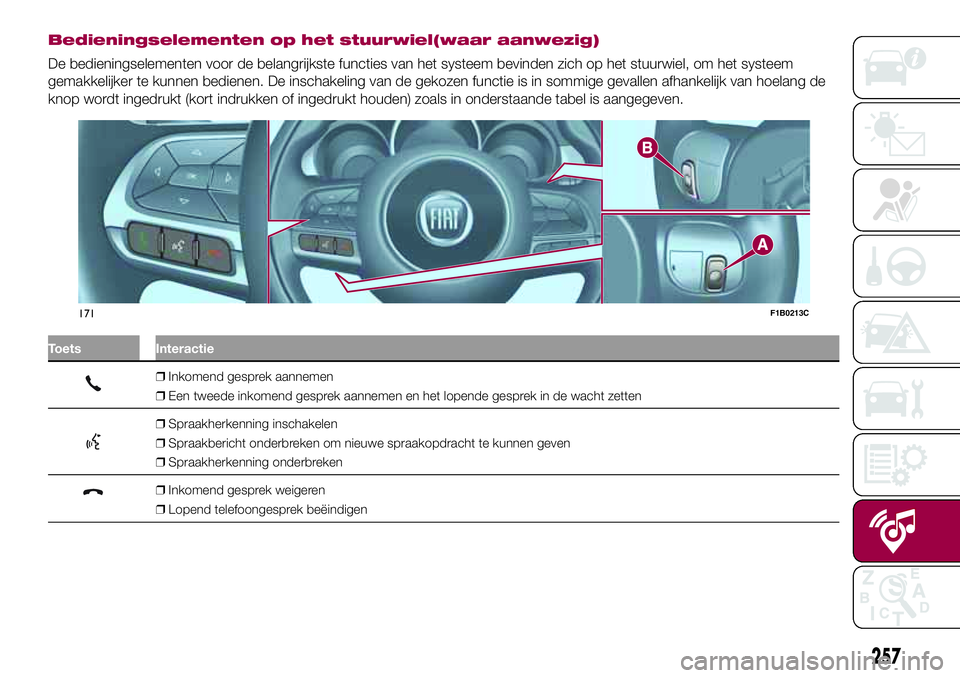
Bedieningselementen op het stuurwiel(waar aanwezig)
De bedieningselementen voor de belangrijkste functies van het systeem bevinden zich op het stuurwiel, om het systeem
gemakkelijker te kunnen bedienen. De inschakeling van de gekozen functie is in sommige gevallen afhankelijk van hoelang de
knop wordt ingedrukt (kort indrukken of ingedrukt houden) zoals in onderstaande tabel is aangegeven.
Toets Interactie
❒Inkomend gesprek aannemen
❒Een tweede inkomend gesprek aannemen en het lopende gesprek in de wacht zetten
❒Spraakherkenning inschakelen
❒Spraakbericht onderbreken om nieuwe spraakopdracht te kunnen geven
❒Spraakherkenning onderbreken
❒Inkomend gesprek weigeren
❒Lopend telefoongesprek beëindigen
171F1B0213C
257
Page 261 of 280
SYSTEEM IN-/
UITSCHAKELEN
Het systeem wordt in-/uitgeschakeld
door het indrukken van de
(ON/OFF)
toets/knop.
Draai de toets/knop respectievelijk
rechtsom/linksom om het radiovolume
te verhogen/verlagen.
RADIO (TUNER) MODUS
Het systeem heeft de volgende tuners:
AM, FM en DAB (waar aanwezig).
Selectie radio-modus
Druk op de RADIO-toets op het
frontpaneel om de radio in te
schakelen.
De verschillende tunerfuncties kunnen
met de betreffende toets op het display
worden gekozen.
Maximaal 12 voorkeursradiostations
kunnen in elke modus worden
opgeslagen.
Een golfband kiezen
Druk op een van de toetsen aan de
linkerkant van het display om de
golfband te kiezen: AM, FM en DAB
(waar aanwezig).
Aanwijzingen op de
display
Nadat het gewenste radiostation is
gekozen, wordt de volgende informatie
op het display getoond:
Bovenaan: weergave van opgeslagen
(preset) radiostations. Als het huidige
station vermeld is in de lijst presets,
wordt het op het display gemarkeerd.
In het midden: de naam van het
beluisterde radiostation en de toetsen
om het vorige of volgende radiostation
te kiezen, worden weergegeven.
Onderaan: weergave van de volgende
toetsen:
❒"bladeren": zoeken van de
beschikbare radiostations
❒"afstem.": handmatige afstemming
op het radiostation (niet beschikbaar
voor DAB-radio's);
❒"audio": toegang tot het scherm
"Audio-instellingen"
❒
en: zoeken van het
gewenste radiostation.
Vorige/volgende
radiostation selecteren
Het vorige/volgende radiostation kan
geselecteerd worden met behulp van
de volgende methodes:draaien aan de toets/knop BROWSE
ENTER, kort drukken op de toets
ofop het display, drukken op
de toetsen achter het stuurwiel.
Door de toetsen
ofop het
display in te drukken kan er snel door
de lijst met stations gebladerd worden.
Snel vorige/volgende
radiostation zoeken
Druk op de toetsenofop het
display of op de bedieningstoetsen
op het stuurwiel om het snel zoeken te
starten.
Afstemmen op
AM/FM-radiostations
Druk op de toets "Afst." en selecteer
vervolgens het eerste cijfer van het
gewenste radiostation.
Druk op de toets
om een verkeerd
nummer te wissen (en het correcte
stationnummer in te voeren).
Na het laatste cijfer van het station te
hebben ingevoerd stemt het systeem
op het gekozen station af.
Het scherm verdwijnt automatisch na 5
seconden of handmatig, door op de
OK-toets te drukken.
259
Page 262 of 280
DAB-radio (waar
aanwezig)
Zodra de DAB-radiomodus is
geselecteerd, wordt op het display
informatie over het beluisterde station
getoond.
De toets "Bladeren" wordt gebruikt om
het volgende te tonen:
❒de lijst van alle DAB-stations;
❒de lijst van alle favorieten;
❒de lijst van de stations gefilterd op
"Ensembles" (broadcastgroep).
Gebruik de toets "ABC" binnen elke lijst
om naar de gewenste letter in de lijst
te springen.
De toets "Update" vereist het updaten
van de lijst van DAB-radiostations:
het updaten kan een paar seconden tot
circa twee minuten duren.
Voorkeuze-instellingen
De voorkeuzes zijn bij alle systeemmodi
beschikbaar en worden geactiveerd
door een van de voorkeuzetoetsen op
het bovenste gedeelte van het display
aan te raken.
Het systeem kan in elke modus
maximaal 12 radiostations opslaan: 4
daarvan worden aan de bovenkant van
het display getoond.Druk op de toets "bladeren" op het
display om alle radiostations die in de
gekozen golfband zijn opgeslagen
te tonen.
Audio-instellingen
Het menu Geluidsinstellingen, dat
geopend kan worden door op de toets
"audio" aan de onderkant van het
display te drukken, kan gebruikt
worden om de volgende instellingen te
wijzigen:
❒"Balance/Fade" (om audiobalans
rechts/links en voor/achter te regelen);
❒"Equalizer" (waar aanwezig);
❒"Volume naar snelheid"
(automatische snelheidsafhankelijke
volumeregeling);
❒"Surround Sound" (waar aanwezig);
❒"AUX Volume comp.";
❒"Loudness" (waar aanwezig);
❒"Auto-On radio" (hiermee kan de
radio automatisch ingeschakeld worden
wanneer de motor wordt gestart).
Druk op de toets
/Gereed om het
menu "audio" af te sluiten.
MEDIA-MODUS
Audiobron selecteren
Druk op de toets "Bronselectie" om de
gewenste audiobron onder de
beschikbare bronnen te selecteren:
AUX, USB / iPod, SD (waar aanwezig)
ofBluetooth®.
Opmerking: Applicaties die gebruikt
worden op draagbare apparaten
kunnen mogelijk niet compatibel zijn
met hetUconnect™systeem.
Nummer wijzigen
(vorige/volgende)
Druk kort op de toetsof draai de
toets/knop BROWSE ENTER rechtsom
om het volgende nummer af te spelen.
Druk kort op de toets
of draai de
toets/knop BROWSE ENTER linksom
om terug te keren na het begin van het
gekozen nummer of naar het begin
van het vorige nummer (als het huidige
nummer minder dan 8 seconden is
afgespeeld).
Snel vooruit-/
terugspoelen door
nummers
Houd de toetsingedrukt om het
gekozen nummer snel vooruit te
spoelen.
Houd de toets
ingedrukt om het
gekozen nummer snel achteruit te
spoelen.
260
MULTIMEDIA
Page 263 of 280
Nummer kiezen
(browse)
Gebruik deze functie om door de
nummers op het actieve apparaat te
bladeren en een nummer te selecteren.
Gebruik de toets "ABC" binnen elke
lijst om naar de gewenste letter in
de lijst te springen.
Druk op de toets "Browse" om deze
functie te activeren voor de bron die
afgespeeld wordt.
Draai aan de toets/knop BROWSE
ENTER om de gewenste optie te kiezen
en druk vervolgens op deze toets/knop
om de keuze te bevestigen.
Druk op de toets "X" om de functie te
annuleren.
OPMERKING De toets "Browse" kan
voor bepaaldeApple® apparaten uit-
geschakeld zijn.
OPMERKING De toets "Browse" staat
geen enkele handeling op een AUX
apparaat toe.
OPMERKING Niet alleBluetooth®
apparaten bieden de mogelijkheid om
door de informatie op de nummers te
bladeren.
Weergave
nummerinformatie
Druk op de toets "Info" om de
informatie over het beluisterde nummer
weer te geven op het display.
Druk op toets "X" om het scherm af te
sluiten.
Willekeurige volgorde
Druk op de toets ">" en vervolgens op
de toets "Shuffle" om nummers op
de USB / iPod, SD (waar aanwezig) of
Bluetooth® in willekeurige volgorde af
te spelen.
Druk opnieuw op de toets "Shuffle" om
de functie uit te schakelen.
Herhalen
Druk op de toets ">" en vervolgens op
de toets "Herhaal" om het nummer
weer af te spelen.
Druk nogmaals op de toets "Herhaal"
om de functie uit te schakelen.
Bluetooth® BRON
Een Bluetooth®
audioapparaat koppelen
Ga als volgt te werk:
❒activeer deBluetooth® functie op
het apparaat;
❒Druk op de toets MEDIA op het
frontpaneel;
❒als de "Media" bron actief is, druk
dan op de toets "Bron";❒selecteer deBluetooth® Mediabron;
❒druk op de toets "Toestel toev.";
❒zoekUconnect™op hetBlue-
tooth® audioapparaat (tijdens de kop-
pelingsfase verschijnt op het scherm de
voortgang van het proces);
❒voer, als het audioapparaat hierom
vraagt, de PIN-code in die wordt
getoond op het display van het
systeem of bevestig de op het apparaat
getoonde PIN;
❒als de koppelingsprocedure met
succes is afgesloten, wordt een scherm
getoond. Als "Ja" op de vraag wordt
geselecteerd, wordt hetBluetooth®
audioapparaat als favoriet gekoppeld
(het apparaat heeft voorrang op alle
andere apparaten die later worden
gekoppeld). Als "Nee" wordt geselect-
eerd, wordt de prioriteit op basis van de
volgorde van verbinding bepaald. Het
laatst verbonden apparaat heeft de
hoogste prioriteit;
❒een audioapparaat kan ook
gekoppeld worden door te drukken op
de toets
PHONE op het frontpaneel
en door "Settings" te selecteren of,
vanuit het menu "Settings", "Telefoon
/Bluetooth" te selecteren.
261
Page 264 of 280
BELANGRIJK Raadpleeg het
instructieboekje van de mobiele
telefoon als deBluetooth® verbinding
tussen mobiele telefoon en systeem
wordt verbroken.
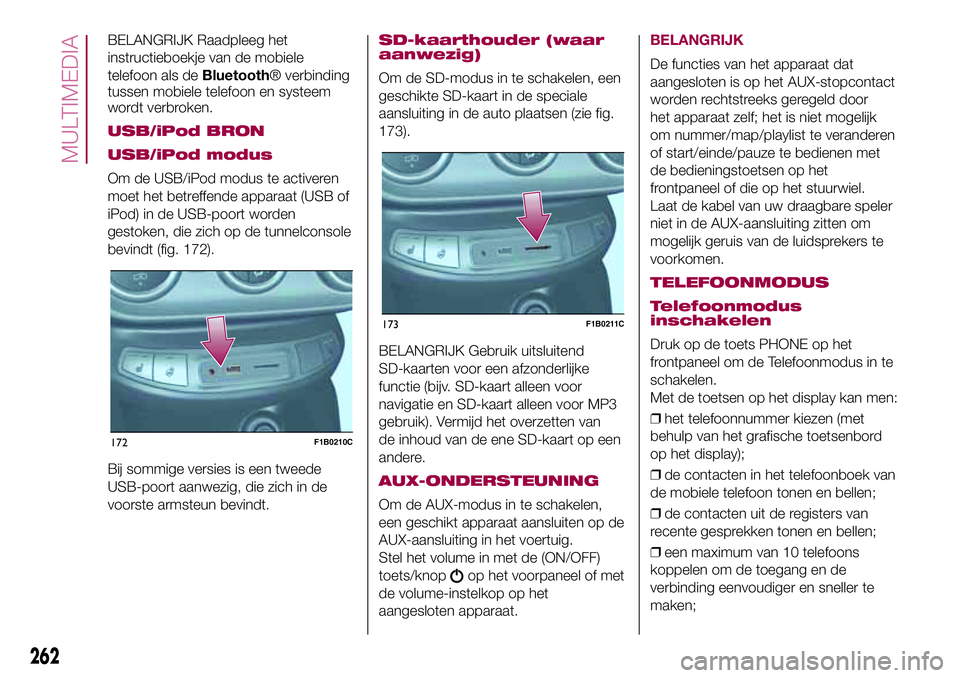
USB/iPod BRON
USB/iPod modus
Om de USB/iPod modus te activeren
moet het betreffende apparaat (USB of
iPod) in de USB-poort worden
gestoken, die zich op de tunnelconsole
bevindt (fig. 172).
Bij sommige versies is een tweede
USB-poort aanwezig, die zich in de
voorste armsteun bevindt.
SD-kaarthouder (waar
aanwezig)
Om de SD-modus in te schakelen, een
geschikte SD-kaart in de speciale
aansluiting in de auto plaatsen (zie fig.
173).
BELANGRIJK Gebruik uitsluitend
SD-kaarten voor een afzonderlijke
functie (bijv. SD-kaart alleen voor
navigatie en SD-kaart alleen voor MP3
gebruik). Vermijd het overzetten van
de inhoud van de ene SD-kaart op een
andere.
AUX-ONDERSTEUNING
Om de AUX-modus in te schakelen,
een geschikt apparaat aansluiten op de
AUX-aansluiting in het voertuig.
Stel het volume in met de (ON/OFF)
toets/knop
op het voorpaneel of met
de volume-instelkop op het
aangesloten apparaat.
BELANGRIJK
De functies van het apparaat dat
aangesloten is op het AUX-stopcontact
worden rechtstreeks geregeld door
het apparaat zelf; het is niet mogelijk
om nummer/map/playlist te veranderen
of start/einde/pauze te bedienen met
de bedieningstoetsen op het
frontpaneel of die op het stuurwiel.
Laat de kabel van uw draagbare speler
niet in de AUX-aansluiting zitten om
mogelijk geruis van de luidsprekers te
voorkomen.
TELEFOONMODUS
Telefoonmodus
inschakelen
Druk op de toets PHONE op het
frontpaneel om de Telefoonmodus in te
schakelen.
Met de toetsen op het display kan men:
❒het telefoonnummer kiezen (met
behulp van het grafische toetsenbord
op het display);
❒de contacten in het telefoonboek van
de mobiele telefoon tonen en bellen;
❒de contacten uit de registers van
recente gesprekken tonen en bellen;
❒een maximum van 10 telefoons
koppelen om de toegang en de
verbinding eenvoudiger en sneller te
maken;
172F1B0210C
173F1B0211C
262
MULTIMEDIA
Page 265 of 280
❒gesprekken van het systeem naar de
mobiele telefoon en andersom
overzetten en het geluid van de
microfoon uitschakelen bij
privégesprekken.
Het geluid van de mobiele telefoon
wordt over het audiosysteem van het
voertuig uitgezonden: het systeem
schakelt automatisch het geluid van de
autoradio uit wanneer de
Telefoonfunctie wordt gebruikt.
OPMERKING Voor de lijst van
ondersteunde mobiele telefoons en
functies, raadpleeg de website
www.driveuconnect.eu
Mobiele telefoon
registreren
Ga als volgt te werk:
❒activeer de functieBluetooth®op
de mobiele telefoon;
❒druk op de toets PHONE op het
frontpaneel;
❒als er nog geen telefoon aan het
systeem gekoppeld is, toont het display
een speciaal scherm;
❒selecteer "Ja" om de
koppelingsprocedure te starten en zoek
vervolgens hetUconnect™apparaat
op de mobiele telefoon (als "Nee" wordt
geselecteerd, wordt het hoofdscherm
van de Telefoon getoond);❒voer, als de mobiele telefoon hierom
vraagt, de PIN-code getoond op het
display van het systeem in op het
toetsenbord van uw telefoon of
bevestig de op de mobiele telefoon
getoonde PIN;
❒vanuit het scherm "Telefoon" kan de
mobiele telefoon altijd gekoppeld
worden door op de toets "Instelling:" te
drukken: druk op de toets "Toestel
toev." en ga verder zoals hierboven
beschreven;
❒tijdens de koppelingsfase verschijnt
een scherm dat de voortgang van
het proces toont;
❒als de koppelingsprocedure met
succes is voltooid, wordt een scherm
getoond: als "Ja" op de vraag wordt
geselecteerd, wordt de mobiele
telefoon als favoriet gekoppeld (de
mobiele telefoon heeft voorrang op alle
andere mobiele telefoons die later
worden gekoppeld). Als geen andere
apparaten worden gekoppeld, zal
het systeem het eerst gekoppelde
apparaat als favoriet beschouwen.
Een nummer bellen
Ga als volgt te werk:
❒selectie van het pictogram
(telefoonboek van mobiele
telefoon);
❒selectie van "Recente oproep.";
❒selectie van het pictogram
;
❒drukken op de toets "Opnieuw
bellen".
De hierboven beschreven procedures
zijn alleen toegankelijk indien ze door
de gebruikte mobiele telefoon worden
ondersteund.
SMS-LEZER
Het systeem kan de SMS-berichten die
de mobiele telefoon ontvangt voorlezen.
Om deze functie te gebruiken, moet
de mobiele telefoon de uitwisseling van
SMS viaBluetooth® ondersteunen.
Als deze functie niet door de telefoon
wordt ondersteund, is de betreffende
toets
niet geactiveerd (grijs).
Bij ontvangst van een tekstbericht,
toont het display een scherm waarop
de opties "Luisteren", "Bellen" of
"Negeer" gekozen kunnen worden.
Toegang tot de lijst SMS-berichten die
ontvangen is van de mobiele telefoon
kan worden verkregen door het
indrukken van de toets
.
263
Page 266 of 280
OpmerkingBij sommige mobiele
telefoons moet, om de leesfunctie van
gesproken SMS-berichten ter
beschikking te krijgen, de optie
SMS-melding op de telefoon
ingeschakeld worden; deze optie is
meestal beschikbaar op de telefoon, in
hetBluetooth® verbindingsmenu voor
een apparaat dat geregistreerd is als
Uconnect™. Na het inschakelen van
deze functie op de mobiele telefoon,
moet deze uit- en weer ingeschakeld
worden met hetUconnect™systeem
om de functie te laten werken.
APPS-MODUS
Druk op toets APPS op het frontpaneel
om de volgende instellingen te zien:
❒Media/Radio-modus
❒Klok
❒Algemene informatie
❒Kompas
❒Trip
❒Uconnect™LIVE(indien aanwezig)
(zie voor nadere informatie paragraaf
Uconnect™5" Radio LIVE /
Uconnect™5" Radio Nav LIVE)
Media/Radio-modus
Door op de toets aan de linkerkant van
het display te drukken kan informatie
over de "Media- en Radiomodus"
bekeken worden.
Klok
Door op de tijd middenboven op het
display te drukken kan de tijd worden
ingesteld.
Algemene informatie
In het midden van het display wordt
algemene informatie over de auto
weergegeven:
❒de buitentemperatuur, uitgedrukt in
de gekozen meeteenheid;
❒opladen batterij mobiele telefoon
(wanneer een mobiele telefoon
gekoppeld is);
❒pictogram
(als eenBluetooth®
apparaat is aangesloten);
❒de sterkte van het signaal van het
telefoonnetwerk (als een mobiele
telefoon is aangesloten).
Kompas
Druk op de toets "Kompas" om de
richting waarin u rijdt en informatie over
de "Navigatiemodus" weer te geven.
Trip
Druk op de toets "Trip" voor toegang
tot de schermpagina's met informatie
van de Trip computer die door het
instrumentenpaneel is uitgewerkt.
UconnectTMLIVE(indien aanwezig)
Door op de knop "Uconnect™LIVE"
te drukken, kunt uUconnect™
LIVE-services openen. Zie voor nadere
informatie paragraafUconnect™5"
Radio LIVE /Uconnect™5" Radio
Nav LIVE.
INSTELLINGEN
Druk op toetsop het frontpaneel
voor de weergave van het menu
"Instellingen".
OPMERKING De weergegeven
menu-items hangen van de versie af.
Het menu biedt de volgende functies:
❒Display;
❒Meeteenheid;
❒Spraakopdrachten;
❒Klok & Datum;
❒Veiligheid & Hulp;
❒Lichten;
❒Portieren+Vergrend.;
❒Opties voertuig uit;
❒Audio;
❒Telefoon/Bluetooth;
264
MULTIMEDIA