phone FIAT 500X 2017 Instrukcja obsługi (in Polish)
[x] Cancel search | Manufacturer: FIAT, Model Year: 2017, Model line: 500X, Model: FIAT 500X 2017Pages: 292, PDF Size: 12.29 MB
Page 251 of 292
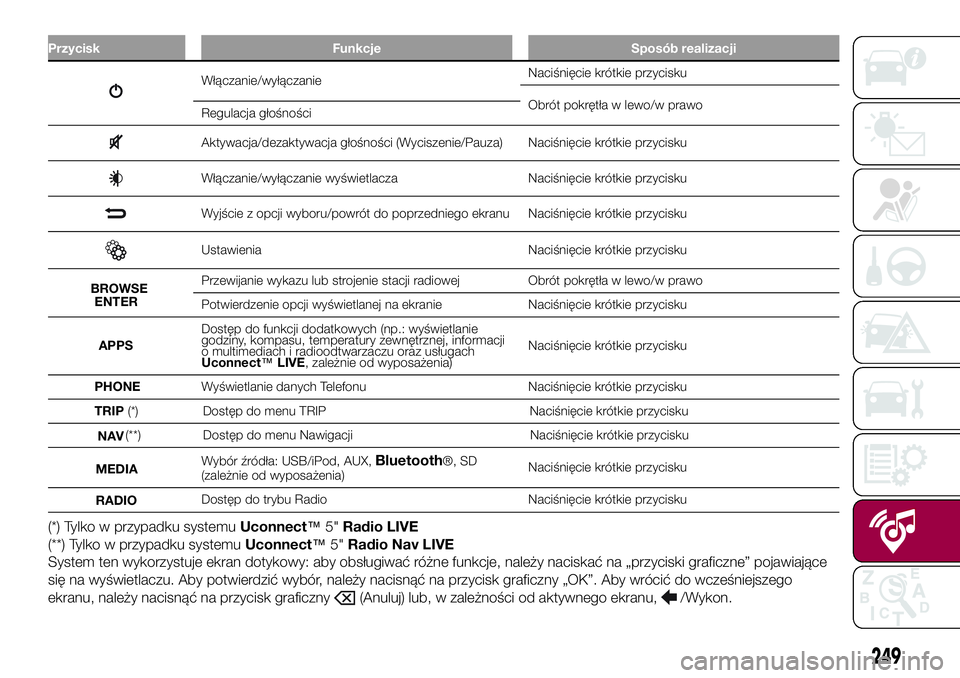
Przycisk Funkcje Sposób realizacji
Włączanie/wyłączanieNaciśnięcie krótkie przycisku
Obrót pokrętła w lewo/w prawo
Regulacja głośności
Aktywacja/dezaktywacja głośności (Wyciszenie/Pauza) Naciśnięcie krótkie przycisku
Włączanie/wyłączanie wyświetlacza Naciśnięcie krótkie przycisku
Wyjście z opcji wyboru/powrót do poprzedniego ekranu Naciśnięcie krótkie przycisku
Ustawienia Naciśnięcie krótkie przycisku
Przewijanie wykazu lub strojenie stacji radiowej Obrót pokrętła w lewo/w prawo
Potwierdzenie opcji wyświetlanej na ekranie Naciśnięcie krótkie przycisku
APPSDostęp do funkcji dodatkowych (np.: wyświetlanie
godziny, kompasu, temperatury zewnętrznej, informacji
o multimediach i radioodtwarzaczu oraz usługach
Uconnect™LIVE, zależnie od wyposażenia)Naciśnięcie krótkie przycisku
PHONEWyświetlanie danych Telefonu Naciśnięcie krótkie przycisku
TRIPDostęp do menu TRIP Naciśnięcie krótkie przycisku
Dostęp do menu Nawigacji Naciśnięcie krótkie przycisku
MEDIAWybór źródła: USB/iPod, AUX,
Bluetooth®, SD
(zależnie od wyposażenia)Naciśnięcie krótkie przycisku
RADIODostęp do trybu Radio Naciśnięcie krótkie przycisku
(*) Tylko w przypadku systemuUconnect™5"Radio LIVE
(**) Tylko w przypadku systemuUconnect™5"Radio Nav LIVE
System ten wykorzystuje ekran dotykowy: aby obsługiwać różne funkcje, należy naciskać na „przyciski graficzne” pojawiające
się na wyświetlaczu. Aby potwierdzić wybór, należy nacisnąć na przycisk graficzny „OK”. Aby wrócić do wcześniejszego
ekranu, należy nacisnąć na przycisk graficzny
(Anuluj) lub, w zależności od aktywnego ekranu,/Wykon.
249
BROWSE
ENTER
(*)
(**)
NAV
Page 255 of 292
TECHNOLOGIA
Bluetooth®
Rejestracja urządzenia
audio Bluetooth®
Aby zarejestrować urządzenie audio
Bluetooth®, należy:
❒uaktywnić funkcjęBluetooth®w
urządzeniu;
❒nacisnąć na panelu przycisk MEDIA;
❒w przypadku aktywnego źródła
„Media” nacisnąć przycisk graficzny
„Źródło”;
❒wybrać nośnik MediaBluetooth®;
❒nacisnąć przycisk graficzny „Dodać
urządz.”;
❒znaleźćUconnect™na urządzeniu
audioBluetooth® (podczas fazy
rejestracji na wyświetlaczu pojawia się
ekran wskazujący stan zaawansowania
operacji);
❒o ile wymaga tego urządzenie audio,
należy wprowadzić kod PIN
wyświetlany na ekranie systemu lub
potwierdzić na urządzeniu wyświetlany
PIN;❒w przypadku pomyślnego
ukończenia procedury rejestracji na
wyświetlaczu pojawia się odpowiedni
ekran. Po udzieleniu na zadane pytanie
odpowiedzi „Tak” urządzenie audio
Bluetooth® zostanie zarejestrowane
jako ulubione (urządzenie to będzie
traktowane priorytetowo względem
innych, które zostaną zarejestrowane
później). Jeśli zostanie udzielona
odpowiedź „Nie”, priorytetowość
określana będzie w oparciu o kolejność
podłączania. Ostatnie podłączone
urządzenie będzie miało najwyższy
priorytet;
❒rejestracji urządzenia audio można
dokonać również poprzez naciśnięcie
na panelu przycisku
PHONE i wybór
opcji „Nastaw.” lub wybranie z menu
„Nastawienia” opcji „Telefon/Bluetooth”.
OSTRZEŻENIE W razie utraty
połączeniaBluetooth® pomiędzy tel-
efonem komórkowym a systemem,
należy zapoznać się z instrukcją obsługi
telefonu komórkowego.
TRYB TELEFON
Aktywacja trybu Telefon
Aby uaktywnić tryb Telefon, należy
nacisnąć na panelu przycisk PHONE.
Za pośrednictwem przycisków
graficznych widniejących na
wyświetlaczu możliwe jest:❒wprowadzanie numeru telefonu (za
pomocą klawiatury graficznej
widniejącej na wyświetlaczu);
❒wyświetlanie i nawiązywanie
połączeń z kontaktami widniejącymi w
spisie telefonów telefonu
komórkowego;
❒wyświetlanie i nawiązywanie
połączeń z kontaktami z rejestru
ostatnich połączeń;
❒przypisywanie maksymalnie 10
telefonów/urządzeń audio, aby ułatwić i
przyspieszyć dostęp do nich i ich
podłączanie;
❒przekazywanie rozmów
telefonicznych z systemu do telefonu
komórkowego i odwrotnie oraz
wyłączenie dźwięku mikrofonu
systemowego w celu przeprowadzenia
rozmów prywatnych.
Dźwięk telefonu komórkowego
przekazywany jest za pośrednictwem
systemu audio w samochodzie: system
automatycznie wyłącza
radioodtwarzacz, gdy używana jest
funkcja Telefon.
UWAGA Z wykazem kompatybilnych
telefonów i obsługiwanych funkcji
można zapoznać się na stronie
internetowej www.driveuconnect.eu.
253
Page 256 of 292
Rejestracja telefonu komórkowego
Należy wykonać, co następuje:
❒uaktywnić w telefonie komórkowym
funkcjęBluetooth®;
❒nacisnąć na panelu przycisk PHONE;
❒jeśli w systemie nie zarejestrowano
jeszcze żadnego telefonu
komórkowego, wówczas wyświetlany
jest odpowiedni ekran;
❒wybrać „Tak”, aby rozpocząć
procedurę rejestracji, a następnie
odnaleźć w telefonie komórkowym
urządzenieUconnect™(w przypadku
wybrania opcji „Nie” wyświetlany jest
ekran główny Telefonu);
❒o ile telefon tego wymaga, należy
wprowadzić na jego klawiaturze kod
PIN wyświetlany na ekranie systemu lub
potwierdzić w telefonie komórkowym
wyświetlany PIN;
❒na ekranie „Telefon” można zawsze
zarejestrować telefon komórkowy,
naciskając na przycisk graficzny
„Nastaw.”: nacisnąć przycisk graficzny
„Dodać urządz.” i postępować tak,
jak opisano powyżej;
❒podczas fazy rejestracji na
wyświetlaczu pojawia się ekran
wskazujący stan zaawansowania
operacji;❒po pomyślnym ukończeniu procedury
rejestracji na wyświetlaczu pojawia się
ekran: po wybraniu opcji „Tak” na
zadane pytanie telefon komórkowy
zostanie zarejestrowany jako ulubiony
(ten telefon komórkowy będzie
traktowany priorytetowo względem
innych telefonów, które zostaną
zarejestrowane później). W razie, gdyby
nie było przypisanych innych urządzeń,
system uwzględni jako ulubione
pierwsze przypisane urządzenie.
Nawiązywanie połączenia
Wykonanie opisanych poniżej
czynności możliwe jest tylko wówczas,
jeśli są one obsługiwane przez używany
telefon komórkowy.
Należy wykonać, co następuje:
❒wybrać ikonę
(Spis telefonów
telefonu komórkowego);
❒wybrać pozycję „Najnow. połącz.”;
❒wybrać ikonę
;
❒nacisnąć przycisk graficzny „Wywołaj
ponow.”.
Czytnik wiadomości SMS
System ten umożliwia odczytywanie
wiadomości otrzymywanych na telefon
komórkowy. Aby skorzystać z tej
funkcji, telefon komórkowy musi
obsługiwać wymianę wiadomości SMS
poprzezBluetooth®.W razie, gdyby funkcja ta nie była
obsługiwana przez telefon, odnośny
przycisk graficzny
jest
dezaktywowany (przybiera szary kolor).
Po odebraniu wiadomości tekstowej
na wyświetlaczu pojawi się ekran
umożliwiający wybór spośród opcji
„Posłuchaj”, „Wywoł.” lub „Zignoruj”.
Dostęp do listy otrzymanych
wiadomości SMS jest możliwy po
naciśnięciu przycisku graficznego
(na liście widnieje maksymalnie 60
otrzymanych wiadomości).
UwagaW przypadku niektórych
telefonów komórkowych, aby
udostępnić funkcję głosowego
odczytywania wiadomości SMS,
konieczne jest włączenie w telefonie
opcji powiadamiania SMS; opcja ta
zwykle w każdym telefonie znajduje się
w menu połączeńBluetooth® dla
urządzenia zarejestrowanego jako
Uconnect™. Po włączeniu tej funkcji w
telefonie komórkowym należy odłączyć
i ponownie połączyć telefon przez sys-
temUconnect™, aby nastąpiło rzec-
zywiste uaktywnienie jej.
254
MULTIMEDIA
Page 267 of 292
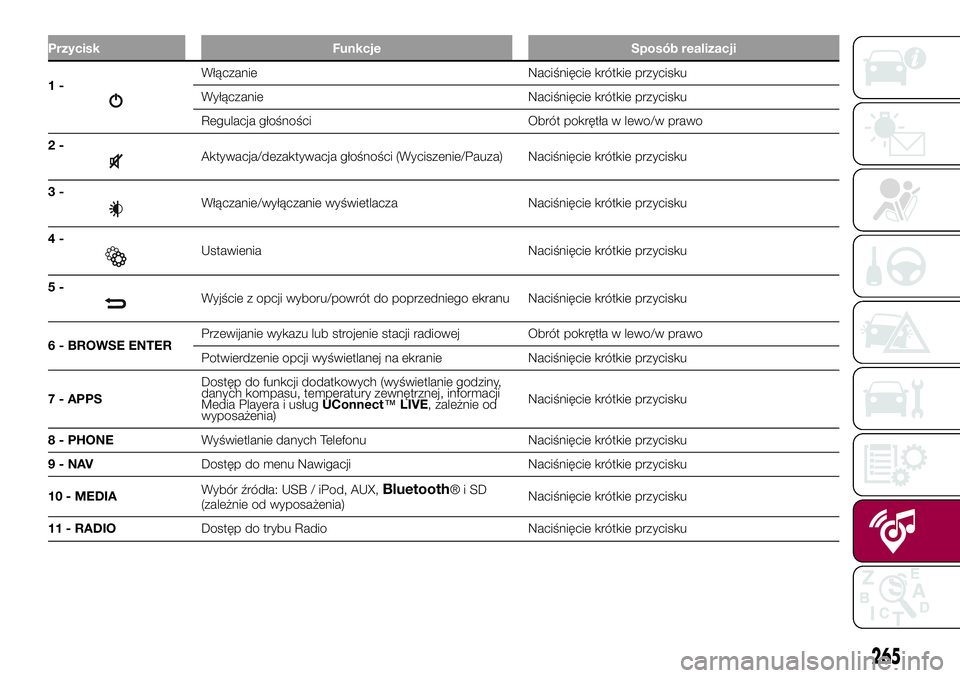
Przycisk Funkcje Sposób realizacji
1-Włączanie Naciśnięcie krótkie przycisku
Wyłączanie Naciśnięcie krótkie przycisku
Regulacja głośności Obrót pokrętła w lewo/w prawo
2-
Aktywacja/dezaktywacja głośności (Wyciszenie/Pauza) Naciśnięcie krótkie przycisku
3-
Włączanie/wyłączanie wyświetlacza Naciśnięcie krótkie przycisku
4-
Ustawienia Naciśnięcie krótkie przycisku
5-
Wyjście z opcji wyboru/powrót do poprzedniego ekranu Naciśnięcie krótkie przycisku
6 - BROWSE ENTERPrzewijanie wykazu lub strojenie stacji radiowej Obrót pokrętła w lewo/w prawo
Potwierdzenie opcji wyświetlanej na ekranie Naciśnięcie krótkie przycisku
7 - APPSDostęp do funkcji dodatkowych (wyświetlanie godziny,
danych kompasu, temperatury zewnętrznej, informacji
Media Playera i usługUConnect™LIVE, zależnie od
wyposażenia)Naciśnięcie krótkie przycisku
8 - PHONEWyświetlanie danych Telefonu Naciśnięcie krótkie przycisku
9-NAVDostęp do menu Nawigacji Naciśnięcie krótkie przycisku
10 - MEDIAWybór źródła: USB / iPod, AUX,
Bluetooth®iSD
(zależnie od wyposażenia)Naciśnięcie krótkie przycisku
11 - RADIODostęp do trybu Radio Naciśnięcie krótkie przycisku
265
Page 273 of 292
TECHNOLOGIA
Bluetooth®
Rejestracja urządzenia
Audio Bluetooth®
Należy wykonać, co następuje:
❒uaktywnić funkcjęBluetooth®w
urządzeniu;
❒nacisnąć na panelu przycisk MEDIA;
❒w przypadku aktywnego źródła
multimediów nacisnąć przycisk
graficzny „Source” (Źródło);
❒wybrać nośnik MediaBluetooth®;
❒nacisnąć przycisk graficzny „Add
Device” (Dodaj urządzenie);
❒znaleźćUconnect™na urządzeniu
audioBluetooth® (podczas fazy
rejestracji na wyświetlaczu pojawia się
ekran wskazujący stan zaawansowania
operacji);
❒o ile wymaga tego urządzenie audio,
należy wprowadzić kod PIN
wyświetlany na ekranie systemu lub
potwierdzić na urządzeniu wyświetlany
PIN;❒w przypadku pomyślnego
ukończenia procedury rejestracji na
wyświetlaczu pojawia się odpowiedni
ekran. Po udzieleniu na zadane pytanie
odpowiedzi „Yes” (Tak) urządzenie
audioBluetooth® zostanie
zarejestrowane jako ulubione
(urządzenie to będzie traktowane prio-
rytetowo względem innych, które
zostaną zarejestrowane później). Jeśli
zostanie udzielona odpowiedź „No”
(Nie), priorytetowość określana będzie
w oparciu o kolejność podłączania.
Ostatnie podłączone urządzenie będzie
miało najwyższy priorytet;
❒rejestracji urządzenia audio można
dokonać również poprzez naciśnięcie
na panelu przycisku
PHONE i wybór
opcji „Settings” (Ustawienia) lub
wybranie z menu ustawień opcji
„Phone/Bluetooth” (Telefon/Bluetooth).
OSTRZEŻENIE W razie utraty
połączeniaBluetooth® pomiędzy tel-
efonem komórkowym a systemem,
należy zapoznać się z instrukcją obsługi
telefonu komórkowego.
FUNKCJA USB/iPod
Tryb USB/iPod
Aby uruchomić tryb USB/iPod, należy
podłączyć odpowiednie urządzenie
(USB lub iPod) do portu USB
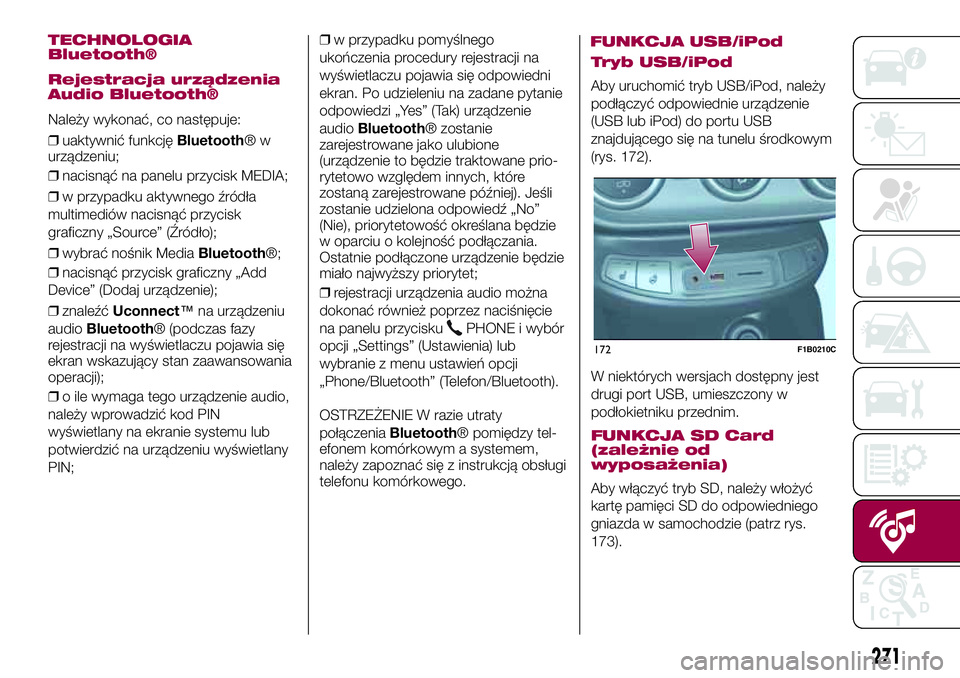
znajdującego się na tunelu środkowym
(rys. 172).
W niektórych wersjach dostępny jest
drugi port USB, umieszczony w
podłokietniku przednim.
FUNKCJA SD Card
(zależnie od
wyposażenia)
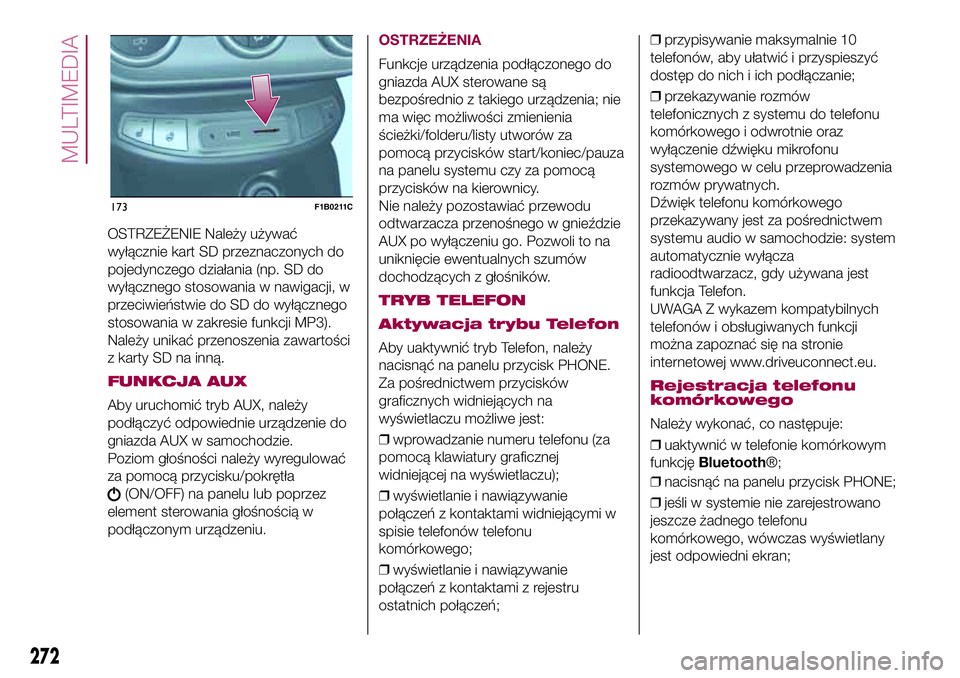
Aby włączyć tryb SD, należy włożyć
kartę pamięci SD do odpowiedniego
gniazda w samochodzie (patrz rys.
173).
172F1B0210C
271
Page 274 of 292
OSTRZEŻENIE Należy używać
wyłącznie kart SD przeznaczonych do
pojedynczego działania (np. SD do
wyłącznego stosowania w nawigacji, w
przeciwieństwie do SD do wyłącznego
stosowania w zakresie funkcji MP3).
Należy unikać przenoszenia zawartości
z karty SD na inną.
FUNKCJA AUX
Aby uruchomić tryb AUX, należy
podłączyć odpowiednie urządzenie do
gniazda AUX w samochodzie.
Poziom głośności należy wyregulować
za pomocą przycisku/pokrętła
(ON/OFF) na panelu lub poprzez
element sterowania głośnością w
podłączonym urządzeniu.
OSTRZEŻENIA
Funkcje urządzenia podłączonego do
gniazda AUX sterowane są
bezpośrednio z takiego urządzenia; nie
ma więc możliwości zmienienia
ścieżki/folderu/listy utworów za
pomocą przycisków start/koniec/pauza
na panelu systemu czy za pomocą
przycisków na kierownicy.
Nie należy pozostawiać przewodu
odtwarzacza przenośnego w gnieździe
AUX po wyłączeniu go. Pozwoli to na
uniknięcie ewentualnych szumów
dochodzących z głośników.
TRYB TELEFON
Aktywacja trybu Telefon
Aby uaktywnić tryb Telefon, należy
nacisnąć na panelu przycisk PHONE.
Za pośrednictwem przycisków
graficznych widniejących na
wyświetlaczu możliwe jest:
❒wprowadzanie numeru telefonu (za
pomocą klawiatury graficznej
widniejącej na wyświetlaczu);
❒wyświetlanie i nawiązywanie
połączeń z kontaktami widniejącymi w
spisie telefonów telefonu
komórkowego;
❒wyświetlanie i nawiązywanie
połączeń z kontaktami z rejestru
ostatnich połączeń;❒przypisywanie maksymalnie 10
telefonów, aby ułatwić i przyspieszyć
dostęp do nich i ich podłączanie;
❒przekazywanie rozmów
telefonicznych z systemu do telefonu
komórkowego i odwrotnie oraz
wyłączenie dźwięku mikrofonu
systemowego w celu przeprowadzenia
rozmów prywatnych.
Dźwięk telefonu komórkowego
przekazywany jest za pośrednictwem
systemu audio w samochodzie: system
automatycznie wyłącza
radioodtwarzacz, gdy używana jest
funkcja Telefon.
UWAGA Z wykazem kompatybilnych
telefonów i obsługiwanych funkcji
można zapoznać się na stronie
internetowej www.driveuconnect.eu.
Rejestracja telefonu
komórkowego
Należy wykonać, co następuje:
❒uaktywnić w telefonie komórkowym
funkcjęBluetooth®;
❒nacisnąć na panelu przycisk PHONE;
❒jeśli w systemie nie zarejestrowano
jeszcze żadnego telefonu
komórkowego, wówczas wyświetlany
jest odpowiedni ekran;
173F1B0211C
272
MULTIMEDIA
Page 275 of 292
❒wybrać „Yes” (Tak), aby rozpocząć
procedurę rejestracji, a następnie
odnaleźć w telefonie komórkowym
urządzenieUconnect™(w przypadku
wybrania opcji „No” (Nie) wyświetlany
jest ekran główny Telefonu);
❒o ile telefon tego wymaga, należy
wprowadzić na jego klawiaturze kod
PIN wyświetlany na ekranie systemu lub
potwierdzić w telefonie komórkowym
wyświetlany PIN;
❒na ekranie „Phone” (Telefon) można
zawsze zarejestrować telefon
komórkowy, naciskając na przycisk
graficzny „Settings” (Ustawienia):
nacisnąć przycisk graficzny „Add
Device” (Dodaj urządzenie) i
postępować tak, jak opisano powyżej;
❒podczas fazy rejestracji na
wyświetlaczu pojawia się ekran
wskazujący stan zaawansowania
operacji;❒po pomyślnym ukończeniu procedury
rejestracji na wyświetlaczu pojawia się
ekran: po wybraniu opcji „Yes” (Tak)
na zadane pytanie telefon komórkowy
zostanie zarejestrowany jako ulubiony
(ten telefon komórkowy będzie
traktowany priorytetowo względem
innych telefonów, które zostaną
zarejestrowane później). W razie, gdyby
nie było przypisanych innych urządzeń,
system uwzględni jako ulubione
pierwsze przypisane urządzenie.
Nawiązywanie
połączenia
Należy wykonać, co następuje:
❒wybrać ikonę
(Spis telefonów
telefonu komórkowego);
❒poprzez wybranie pozycji „Recent
Calls” (Ostatnie połączenia);
❒wybrać ikonę
;
❒poprzez naciśnięcie przycisku
graficznego „Redial” (Połącz ponownie).
Wykonanie opisanych powyżej
czynności możliwe jest tylko wówczas,
jeśli są one obsługiwane przez używany
telefon komórkowy.
CZYTNIK WIADOMOŚCI
SMS
System ten umożliwia odczytywanie
wiadomości otrzymywanych na telefon
komórkowy.
Aby skorzystać z tej funkcji, telefon
komórkowy musi obsługiwać wymianę
wiadomości SMS poprzezBlue-
tooth®.
W razie, gdyby funkcja ta nie była
obsługiwana przez telefon, odnośny
przycisk graficzny
jest
dezaktywowany (przybiera szary kolor).
Po odebraniu wiadomości tekstowej
na wyświetlaczu pojawi się ekran
umożliwiający wybór spośród opcji
„Listen” (Posłuchaj), „Call” (Zadzwoń)
lub „Ignore” (Odrzuć).
Do listy wiadomości SMS otrzymanych
na telefon komórkowy można wejść,
naciskając przycisk graficzny
.
273
Page 277 of 292
❒Safety & driving assistance
(Bezpieczeństwo i Asystenci jazdy);
❒Lights (Światła);
❒Doors & locks (Drzwi i blokowanie
drzwi);
❒Engine off options (Opcje przy
wyłączonym silniku);
❒Audio (Dźwięk);
❒Phone/Bluetooth (Telefon/Bluetooth);
❒Sirius XM Setup (Konfiguracja Sirius
XM) - zależnie od wyposażenia;
❒Radio Setup (Konfiguracja radia);
❒System Information (Informacje
dotyczące systemu);
❒Reset to default (Przywracanie
ustawień domyślnych);
❒Clear personal data (Kasuj dane
osobiste).
Safety & driving
assistance
(Bezpieczeństwo i
Asystenci jazdy)
(zależnie od
wyposażenia)
Za pośrednictwem tej funkcji można
wprowadzić następujące ustawienia:
❒„ Rear View Camera” (Kamera tylna)
(zależnie od wyposażenia): umożliwia
włączenie wyświetlania obrazów z
kamery po włączeniu biegu
wstecznego.❒„Rear View Camera off delay”
(Opóźnienie wyłączenia kamery tylnej)
(zależnie od wyposażenia): umożliwia
opóźnienie wyłączenia obrazów z
kamery po wyłączeniu biegu
wstecznego.
❒„Cargo camera grid lines” (Linie
prowadzące kamery na komorze
ładunkowej) - zależnie od wyposażenia:
umożliwia uaktywnienie wyświetlania
siatek dynamicznych, które wskazują
kierunek ruchu samochodu.
❒„Forward Collision Warning”
(Ostrzeżenie o możliwości kolizji z
przodu) - zależnie od wyposażenia:
umożliwia wybranie trybu interwencji
systemu Full Brake Control. Dostępne
są następujące opcje:
- „Off” (Wyłączony): system jest
wyłączony;
- „Only Warning” (Tylko ostrzeże):
system interweniuje, przekazując
kierowcy tylko sygnały dźwiękowe
(zależnie od wyposażenia);
- „Only active braking” (Tylko aktywne
hamowanie): system interweniuje,
włączając hamowanie automatyczne
(zależnie od wyposażenia);
- „Warning + active braking” (Alarm +
aktywne hamowanie): system
interweniuje, emitując sygnały
dźwiękowe dla kierowcy i uruchamiając
hamowanie automatyczne.❒„Forward Collision Sensitivity”
(Czułość systemu zapobiegającego
przed kolizją czołową): umożliwia wybór
gotowości systemu do
interweniowania, w zależności od
odległości od przeszkody. Dostępnymi
opcjami są: „Near” (Bliska), „Med”
(Średnia), „Far” (Odległa).
❒„Park Assist” (zależnie od
wyposażenia): umożliwia wybór typu
sygnałów emitowanych przez system
Park Assist. Dostępne są następujące
opcje:
- „Sound Only” (Tylko dźwięk): system
ostrzega kierowcę o obecności
przeszkody tylko za pomocą sygnałów
akustycznych, za pośrednictwem
głośników w samochodzie;
- „Sound & Display” (Dźwięk i
wyświetlanie): system ostrzega
kierowcę o obecności przeszkody za
pomocą sygnałów akustycznych
(poprzez głośniki samochodu) i
sygnałów wizualnych, na wyświetlaczu
w zestawie wskaźników.
❒„Front Park Assist Volume” (Głośność
przedniego systemu Park Assist) -
zależnie od wyposażenia: umożliwia
wybór poziomu głośności sygnałów
dźwiękowych przedniego systemu Park
Assist;
275