phone FIAT 500X 2017 Kezelési és karbantartási útmutató (in Hungarian)
[x] Cancel search | Manufacturer: FIAT, Model Year: 2017, Model line: 500X, Model: FIAT 500X 2017Pages: 284, PDF Size: 12.19 MB
Page 52 of 284
❒/: nyomjuk meg és engedjük
el a gombokat a főmenü eléréshez
és a menüpontok és az almenük felfelé,
illetve lefelé görgetéséhez.
❒
/: nyomjuk meg és engedjük el
a gombokat az információs képernyő
vagy a főmenü egy almenüjének
eléréséhez.
❒OK: nyomjuk meg a gombokat az
információs képernyők vagy a főmenü
egy menüpontjához tartozó almenük
eléréséhez/kiválasztásához. A
megjelenített/kiválasztott funkciók
visszaállításához tartsuk a gombot 1
másodpercig megnyomva.
FŐMENÜ
A menü a következő pontokból áll:
❒TRIP
❒MOOD SELECTOR / GSI
❒VEHICLE INFO
❒DRIVER ASSIST
❒AUDIO
❒PHONE
❒NAVIGÁCIÓS RENDSZER
❒STORED MESSAGES
❒SCREEN SETUP
Vehicle setup (a járműre vonatkozó
beállítások módosítása)
Ez a menüpont lehetővé teszi a
következőkre vonatkozó beállítások
módosítását:
❒„Display”;
❒„Units”;
❒„Clock & Date”;
❒„Security”
❒„Safety & Assistance”
❒„Lights”;
❒„Doors & Locks”.
Kijelző
A „Display” menüpont kiválasztásával a
következőkre vonatkozó beállításokat/
információkat érhetjük el: "Language",
"Phone Repetition", "Nav. Repetition",
"Trip B automatic reset", "Mood
Selector Repetition".
„Units”
A "Units" menüpont megnyomásával
lehet a mértékegységet kiválasztani az
alábbiak közül: "Imperial", "Metric",
"Custom".
„Clock & Date”
A „Clock & Date” menüpont
kiválasztásával a következő beállítások
elvégzésére van lehetőség: "Set time",
"Set Format", "Set date".
„Security”
A „Safety & Assistance” menüpont
kiválasztásával a következő beállítások
elvégzésére van lehetőség: "AIRBAG
passenger", "Speed Warning", "Seat
belt buzze", Hill Hold Control".
Az "Utasoldali LÉGZSÁK" szabályozás
az utas légzsák aktiválását / kiiktatását
teszi lehetővé:
❒Utas oldali védelem aktív:a
műszerfalon lévő
ONLED
folyamatosan világít.
❒Utas oldali védelem kiiktatva:a
műszerfalon lévő
OFFLED
folyamatosan világít.
„Safety & Assistance”
A lehetséges beállításokhoz lásd az erre
vonatkozó fejezetUconnect™című
részében leírtakat.
„Lights”
A „Lights” menüpont kiválasztásával a
következő beállítások elvégzésére
van lehetőség: "Interior Lights",
"Headlamp sensor", "Follow me",
"Illumin. approach", "Auto High
Beams", "Daytime Lights", "Cornering
Lights".
50
ISMERKEDÉS A MŰSZERCSOPORTTAL
Page 244 of 284
Gomb Funkciók Üzemmódok
Bekapcsolás/kikapcsolásA gomb rövid megnyomása
A forgatógomb elforgatása balra/jobbra
Hangerő szabályozása
Hangerő elnémítás be/ki (Mute/Pause) A gomb rövid megnyomása
A kijelző bekapcsolása/kikapcsolása A gomb rövid megnyomása
Kilépés a kiválasztásból/visszatérés az előző
képernyőhözA gomb rövid megnyomása
Settings A gomb rövid megnyomása
BROWSELista görgetése vagy egy rádióadó hangolása A forgatógomb elforgatása balra/jobbra
A kijelzőn megjelenített opció megerősítése A gomb rövid megnyomása
APPSHozzáférés a kiegészítő funkciókhoz (pl. óra, iránytű,
külső hőmérséklet, média rádió ésUconnect™LIVE
szolgáltatások megjelenítése, ha vannak)A gomb rövid megnyomása
PHONETelefon adatok megjelenítése A gomb rövid megnyomása
TRIPHozzáférés a TRIP menühöz A gomb rövid megnyomása
Hozzáférés a navigációs menühöz A gomb rövid megnyomása
MEDIAForrás kiválasztása: USB / iPod, AUX,
Bluetooth®,
SD (ha van)A gomb rövid megnyomása
RÁDIÓHozzáférés a Rádió üzemmódhoz A gomb rövid megnyomása
(*) CsakUconnect™5"Radio LIVE
(**) CsakUconnect™5"Radio Nav LIVE
A rendszer a „touch screen” (érintőképernyő) funkciót használja: a különböző funkciók használatához nyomjuk meg a kijelzőn
megjelenő grafikus gombokat. Egy kiválasztás megerősítéséhez nyomjuk meg az „OK” grafikus gombot. Az előző képernyőre
való visszatéréshez nyomjuk meg a
(törlés) grafikus gombot vagy az aktív képernyő alján lévő/Done gombot.
242
MULTIMEDIA
ENTER
(*)
(**)
NAV
Page 248 of 284
Bluetooth® TÁMOGATÁS
Egy Bluetooth®
audiokészülék
párosítása
EgyBluetooth® audiokészülék párosí-
tásához az alábbiak szerint járjunk el:
❒a készüléken aktiválja aBluetooth®
funkciót;
❒nyomjuk meg a MEDIA gombot az
előlapon;
❒aktív „Media” hangforrás esetén
nyomjuk meg a „Source” grafikus
gombot;
❒válasszuk ki aBluetooth® média
hangforrást;
❒nyomjuk meg az „Add Device”
grafikus gombot;
❒keressük meg aBluetooth™
audiokészüléken aUconnect® készül-
éket (a párosítási fázis során a kijelzőn
megjelenik egy képernyő, amely a
művelet előrehaladását mutatja);
❒amikor az audiokészülék kéri, írjuk be
a rendszer kijelzőjén megjelenő PIN
kódot, vagy erősítsük meg a
készüléken a megjelenő PIN kódot;❒amikor a párosítási eljárás sikeresen
lezárul, a kijelzőn megjelenik egy
képernyő. A kérdésre a „Yes” választ
adva aBluetooth® audiokészülék
előnyben részesítettként kerül tárolásra
(a készülék prioritást élvez a később
párosított többi készülékhez képest).
Ha a „No” választ adjuk, a prioritás a
csatlakoztatási sorrend alapján kerül
meghatározásra. Az utoljára csatlakoz-
tatott készüléknek lesz a legmagasabb
a prioritása;
❒egy audiokészülék regisztrálása az
előlapon lévő
PHONE gomb
megnyomásával és a „Settings” opció
kiválasztásával, illetve a „Settings”
menüben a „Phone/Bluetooth” opció
kiválasztásával is történhet.
FIGYELMEZTETÉS Amennyiben
megszakad aBluetooth® kapcsolat a
mobiltelefon és a rendszer között,
tanulmányozzuk a mobiltelefon kezelési
útmutatóját.
TELEFON ÜZEMMÓD
Telefon üzemmód bekapcsolása
A telefon üzemmód bekapcsolásához
az előlapon nyomjuk meg a PHONE
gombot.
A kijelzőn megjelenő grafikus
gombokkal a következőkre van
lehetőség:
❒telefonszám tárcsázása (a kijelzőn
lévő grafikus billentyűzet használatával);❒a mobiltelefon telefonkönyvében
található bejegyzések megjelenítése és
hívása;
❒a hívásnaplóban szereplő
bejegyzések megjelenítése és hívása;
❒legfeljebb 10 telefon-/audiokészülék
párosítása azok hozzáférésének és
csatlakoztatásának megkönnyítése és
meggyorsítása érdekében;
❒a hívások továbbítása a rendszerről a
mobiltelefonra és fordítva, valamint a
berendezéshez tartozó mikrofon
hangjának elnémítása a bizalmas
beszélgetésekhez.
A mobiltelefon hangja a jármű
audioberendezésén keresztül hallható:
a telefon funkció használatakor a
rendszer automatikusan elnémítja az
autórádió hangját.
MEGJEGYZÉS: A kompatibilis
mobiltelefonok és a támogatott
műveletek listájának megismeréséhez
tanulmányozzuk a
www.driveuconnect.eu webhelyet
Mobiltelefon regisztrálása
A következők szerint járjunk el:
❒aktiváljuk a mobiltelefonon aBlue-
tooth® funkciót;
❒nyomjuk meg a PHONE gombot az
előlapon;
246
MULTIMEDIA
Page 249 of 284
❒ha a rendszerben még nincs egyetlen
párosított telefon sem, a kijelzőn
megjelenik a megfelelő képernyő;
❒válasszuk ki a „Yes” lehetőséget a
párosítási eljárás elkezdéséhez, majd
keressük meg a mobiltelefonon a
Uconnect™készüléket (ha a „No”
lehetőséget választjuk, a Telefon fő
képernyője jelenik meg);
❒a mobiltelefon kérésére a telefon
billentyűzetével írjuk be a rendszer
kijelzőjén látható PIN kódot, vagy
erősítsük meg a mobiltelefonon
a megjelenő PIN kódot;
❒a „Phone” képernyőről a „Settings”
grafikus gomb megnyomásával mindig
lehet mobiltelefont párosítani: nyomjuk
meg az „Add Device” grafikus gombot,
és a fenti pontban leírtak szerint járjunk
el;
❒a párosítási fázis során a kijelzőn
megjelenik egy képernyő, amely a
művelet előrehaladását jelzi;❒amikor a regisztrációs eljárás
sikeresen lezárul, a kijelzőn megjelenik a
következő képernyő: a kérdésre „Yes”
választ adva a mobiltelefon előnyben
részesítettként kerül tárolásra (a
mobiltelefonnak prioritása lesz
a később párosított egyéb
mobiltelefonokhoz képest). Ha
nincsenek társítva egyéb készülékek, a
rendszer az első társított készüléket
kezeli kedvencként.
Telefonhívás kezdeményezése
A következőkben ismertetett műveletek
csak akkor érhetők el, ha azokat a
használatban lévő mobiltelefon
támogatja.
A következők szerint járjunk el:
❒az ikon
kiválasztásával
(mobiltelefon telefonkönyv);
❒a „Recent Calls” menüpont
kiválasztásával;
❒az ikon
kiválasztásával;
❒a „Redial” grafikus gomb
megnyomásával.
SMS üzenet olvasó
A rendszer lehetővé teszi a
mobiltelefonra érkezett üzenetek
elolvasását. Ennek a funkciónak a
használatához az szükséges, hogy a
mobiltelefon támogassa az SMS-ek
Bluetooth®-on keresztül történő
átadását.
Amennyiben ezt a funkciót a telefon
nem támogatja, a vonatkozó grafikus
gomb
letiltott (szürke színű) lesz.
Egy szöveges üzenet vételekor a
kijelzőn megjelenik egy képernyő,
amelyen a „Listen”, „Call” vagy „Ignore”
opciók közül lehet választani.
A
grafikus gomb megnyomásával
lehet hozzáférni a mobiltelefonra
érkezett SMS üzenetek listájához (a
listán maximum 60 beérkezett üzenet
jelenik meg).
MegjegyzésEgyes mobiltelefonoknál,
az SMS üzeneteket hangosan felolvasó
funkció elérhetővé tétele érdekében a
telefonon be kell kapcsolni az SMS
jelzés opciót; ez az opció általában a
Bluetooth® csatlakozások menüben,
Uconnect™készülékként tároltan
található meg a mobiltelefonon. Miután
bekapcsoltuk ezt a funkciót a mobiltele-
fonon, a bekapcsolás érvényesítéséhez
meg kell szakítani a kapcsolatot a
Bluetooth™rendszer segítségével, és
újra kapcsolódni kell ahhoz.
247
Page 253 of 284
Ha azeco:Drive™adatok hosszú ideig
nem másolódnak át az USB-pendrive-
ra, betelhetett aUconnect™LIVE
rendszer belső memóriája: ebben az
esetben kövessük a kijelzőn
megjelenítettUconnect™üzenetek
ajánlásait.
my:Car
A my:Car lehetővé teszi a gépkocsi
egészségi állapotának állandó
ellenőrzés alatt tartását.
A my:Car képes valós időben észlelni a
működési rendellenességeket, és
tájékoztatja az ügyfelet az esedékes
karbantartásról. Az alkalmazás
használatához nyomjuk meg a „my:Car”
grafikus gombot.
A kijelzőn egy olyan képernyő jelenik
meg, amely bemutatja a "care:Index"
szakaszt, amely megad a gépkocsi
állapotáról minden részletes
információt. Megnyomva az "Aktív
jelzések" grafikus nyomógombot,
megkaphatjuk a gépkocsiban érzékelt
olyan rendellenességek részleteit, ha
vannak, amelyek egy ellenőrző lámpa
felgyulladását okozták.
A gépkocsi állapota megnézhető mind
a www.DriveUconnect.eu oldalon, mind
azApp Uconnect™LIVE
segítségével.
SETTINGS
Nyomjuk meg az előlapon lévő
gombot a „Settings” főmenü
kijelzőn történő megjelenítéséhez.
MEGJEGYZÉS A menüpontok
megjelenítése változattól függően eltérő
lehet.
A menü a következő menüpontokból
áll:
❒Display;
❒Units;
❒Voice Commands;
❒Óra és dátum;
❒Safety / Assistance (egyes
változatoknál);
❒Lights (egyes változatoknál);
❒Doors & Locks;
❒Engine Off Options;
❒Audio;
❒Phone / Bluetooth;
❒SiriusXM Setup (egyes változatoknál);
❒Radio Setup;
❒Restore Settings
Safety/Assistance(egyes változatoknál)
Ezzel a funkcióval a következő
beállításokat lehet elvégezni:
❒"Telecam. Rear View "(egyes
változatoknál): Ezzel a funkcióval az
alábbi beállításokat lehet elvégezni:- „Active Guidelines” (egyes
változatoknál): lehetővé teszi a
gépkocsi útvonalát jelző dinamikus
rácsok kijelzőn történő
megjelenítésének bekapcsolását.
- "Telecam. Rear View " (egyes
változatoknál): lehetővé teszi a
kamerakép kikapcsolásának
késleltetését a hátramenetből való
elkapcsoláskor.
❒"Fwd Collision Warning"(egyes
változatoknál): ennek a funkciónak a
segítségével kijelölhetjük a Full Brake
Control rendszer beavatkozási módját.
A rendelkezésre álló opciók a
következők:
- „Off” (ki): a rendszer kikapcsolt
állapotú;
- „Only Warning”: a rendszer csak egy
hangjelzés kibocsátásával figyelmezteti
a vezetőt (egyes változatoknál);
- „Only active braking”: a rendszer
automatikus fékezéssel avatkozik be
(egyes változatoknál);
- „Warning + active braking”: a rendszer
egy hangjelzéssel figyelmezteti a
vezetőt, és működteti az automatikus
fékezést.
❒"Fwd Collision Sensitivity"(egyes
változatoknál): ezzel a funkcióval a
rendszer beavatkozási
„reakcióképességét” lehet kiválasztani
az akadálytól való távolság alapján.
251
Page 257 of 284
MegjegyzésNe távolítsuk el az
USB-eszközt, és ne szakítsuk meg a
rendszer áramellátását a frissítés
befejezése előtt. A rendszer addig nem
használható, amíg a frissítés
megfelelően be nem fejeződik.
Amennyiben a frissítés megszakad,
indítsuk újra a rendszer frissítését.
A térkép frissítése után megjelenik egy
arra vonatkozó üzenet.
❒Kattintsunk a "Close" gombra.
Az új térkép már rendelkezésre áll a
rendszerben.
A problémák megoldásaA frissítés során a következő problémák
fordulhatnak elő:
❒Az USB eszközön lévő térkép nem
érvényes. Ebben az esetben a TomTom
HOME segítségével töltsük le ismét a
térképet az USB eszközre. Előfordulhat,
hogy ismét elő kell készíteni egy USB
eszközt.
❒Az USB eszközön lévő térkép
változata megegyezik a rendszerben
lévővel, vagy annál korábbi. Ebben az
esetben a TomTom HOME segítségével
töltsük le ismét a térképet az USB
eszközre. Előfordulhat, hogy ismét elő
kell készíteni egy USB eszközt.
HANGUTASÍTÁSOK
MegjegyzésA rendszer által nem
támogatott nyelvek esetén a
hangutasítások nem állnak
rendelkezésre.
A hangvezérlés használatához nyomjuk
meg a kormánykeréken található
nyomógombot („Hang” gomb), és
hangosan mondjuk ki az aktiválni kívánt
vezérlés nevét.
Global
A következő hangutasítások adhatók a
kormánykerék
nyomógombjának
megnyomása után:
❒Help
❒Törlés
❒Repeat
❒Hangutasítás
❒Navigáció
Telephone
A következő hangutasítások adhatók a
kormánykerék nyomógombjának
megnyomását és a "Telefon"
parancs sikeres kiejtését követően:
❒Call
❒Dial
❒Redial
❒Call back
❒Last calls
❒Outgoing calls❒Missed calls [Nem fogadott hívások]
❒Incoming calls
❒Phonebook
❒Search
❒Show SMS messages
SMS hangutasítások
A következő hangutasítások adhatók a
kormánykerék
nyomógombjának
megnyomása után:
❒SMS küldése a "0123456" számra
❒SMS küldése "Mario Rossi"
"mobiltelefonjára"
❒Show messages
Rádió
A következő hangutasítások adhatók a
kormánykerék
nyomógombjának
megnyomása után:
❒Hangolás az FM "frekvenciára"
❒Hangolás az AM "frekvenciára"
❒Hangolás az FM "rádióállomás
nevére"
❒Hangolás a DAB csatornán a
"rádióállomás nevére"
255
Page 260 of 284
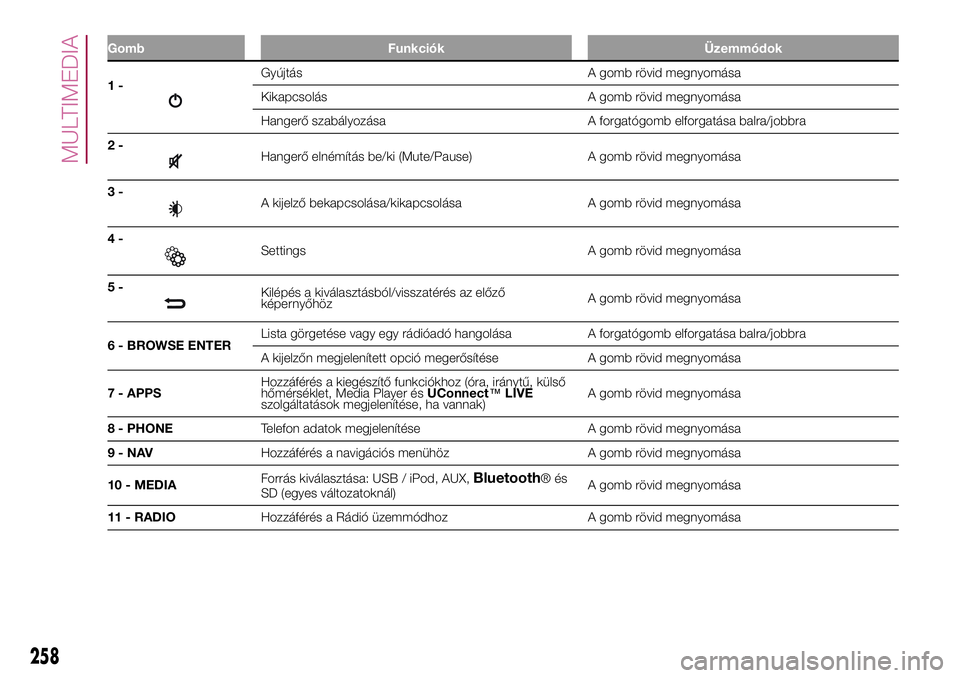
Gomb Funkciók Üzemmódok
1-Gyújtás A gomb rövid megnyomása
Kikapcsolás A gomb rövid megnyomása
Hangerő szabályozása A forgatógomb elforgatása balra/jobbra
2-
Hangerő elnémítás be/ki (Mute/Pause) A gomb rövid megnyomása
3-
A kijelző bekapcsolása/kikapcsolása A gomb rövid megnyomása
4-
Settings A gomb rövid megnyomása
5-
Kilépés a kiválasztásból/visszatérés az előző
képernyőhözA gomb rövid megnyomása
6 - BROWSE ENTERLista görgetése vagy egy rádióadó hangolása A forgatógomb elforgatása balra/jobbra
A kijelzőn megjelenített opció megerősítése A gomb rövid megnyomása
7 - APPSHozzáférés a kiegészítő funkciókhoz (óra, iránytű, külső
hőmérséklet, Media Player ésUConnect™LIVE
szolgáltatások megjelenítése, ha vannak)A gomb rövid megnyomása
8 - PHONETelefon adatok megjelenítése A gomb rövid megnyomása
9-NAVHozzáférés a navigációs menühöz A gomb rövid megnyomása
10 - MEDIAForrás kiválasztása: USB / iPod, AUX,
Bluetooth®és
SD (egyes változatoknál)A gomb rövid megnyomása
11 - RADIOHozzáférés a Rádió üzemmódhoz A gomb rövid megnyomása
258
MULTIMEDIA
Page 266 of 284
❒amikor az audiokészülék kéri, írjuk be
a rendszer kijelzőjén megjelenő PIN
kódot, vagy erősítsük meg a
készüléken a megjelenő PIN kódot;
❒amikor a párosítási eljárás sikeresen
lezárul, a kijelzőn megjelenik egy
képernyő. A kérdésre a „Yes” választ
adva aBluetooth® audiokészülék
előnyben részesítettként kerül tárolásra
(a készülék prioritást élvez a később
párosított többi készülékhez képest).
Ha a „No” választ adjuk, a prioritás a
csatlakoztatási sorrend alapján kerül
meghatározásra. Az utoljára csatlakoz-
tatott készüléknek lesz a legmagasabb
a prioritása;
❒egy audiokészülék regisztrálása az
előlapon lévő
PHONE gomb
megnyomásával és a „Settings” opció
kiválasztásával, illetve a „Settings”
menüben a „Phone/Bluetooth” opció
kiválasztásával is történhet.
FIGYELMEZTETÉS Amennyiben
megszakad aBluetooth® kapcsolat a
mobiltelefon és a rendszer között,
tanulmányozzuk a mobiltelefon kezelési
útmutatóját.
USB/iPod ESZKÖZ
USB/iPod üzemmód
Az USB/iPod üzemmód
bekapcsolásához csatlakoztassunk egy
megfelelő eszközt (USB-t vagy
iPod-ot) a középkonzolon található USB
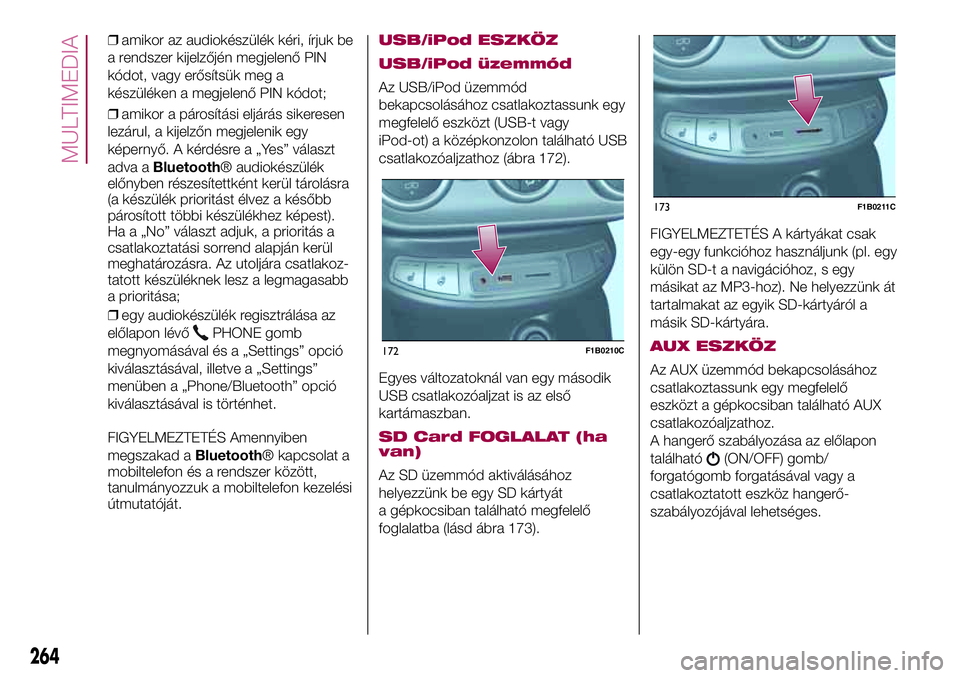
csatlakozóaljzathoz (ábra 172).
Egyes változatoknál van egy második
USB csatlakozóaljzat is az első
kartámaszban.
SD Card FOGLALAT (ha
van)
Az SD üzemmód aktiválásához
helyezzünk be egy SD kártyát
a gépkocsiban található megfelelő
foglalatba (lásd ábra 173).FIGYELMEZTETÉS A kártyákat csak
egy-egy funkcióhoz használjunk (pl. egy
külön SD-t a navigációhoz, s egy
másikat az MP3-hoz). Ne helyezzünk át
tartalmakat az egyik SD-kártyáról a
másik SD-kártyára.
AUX ESZKÖZ
Az AUX üzemmód bekapcsolásához
csatlakoztassunk egy megfelelő
eszközt a gépkocsiban található AUX
csatlakozóaljzathoz.
A hangerő szabályozása az előlapon
található
(ON/OFF) gomb/
forgatógomb forgatásával vagy a
csatlakoztatott eszköz hangerő-
szabályozójával lehetséges.
172F1B0210C
173F1B0211C
264
MULTIMEDIA
Page 267 of 284
FIGYELMEZTETÉSEK
Az AUX csatlakozóhoz csatlakoztatott
berendezés funkcióit maga a
berendezés közvetlenül kezeli: ezért
nem lehetséges a műsorszám/
mappa/playlist váltás az előlapon lévő
kezelőszervekkel vagy a
kormánykeréken lévő kezelőszervekkel.
A hangszórók által kibocsátott
esetleges sistergés elkerülése
érdekében ne hagyjuk az AUX
csatlakozóra csatlakoztatva a
hordozható lejátszó vezetékét a
készülék lekötése után.
TELEFON ÜZEMMÓD
Telefon üzemmód
bekapcsolása
A telefon üzemmód bekapcsolásához
az előlapon nyomjuk meg a PHONE
gombot.
A kijelzőn megjelenő grafikus
gombokkal a következőkre van
lehetőség:
❒telefonszám tárcsázása (a kijelzőn
lévő grafikus billentyűzet használatával);
❒a mobiltelefon telefonkönyvében
található bejegyzések megjelenítése és
hívása;
❒a hívásnaplóban szereplő
bejegyzések megjelenítése és hívása;❒legfeljebb 10 telefon párosítása azok
hozzáférésének és csatlakoztatásának
megkönnyítése és meggyorsítása
érdekében;
❒a hívások továbbítása a rendszerről a
mobiltelefonra és fordítva, valamint a
berendezéshez tartozó mikrofon
hangjának elnémítása a bizalmas
beszélgetésekhez.
A mobiltelefon hangja a jármű
audioberendezésén keresztül hallható:
a telefon funkció használatakor a
rendszer automatikusan elnémítja az
autórádió hangját.
MEGJEGYZÉS: A kompatibilis
mobiltelefonok és a támogatott
műveletek listájának megismeréséhez
tanulmányozzuk a
www.driveuconnect.eu webhelyet
Mobiltelefon
regisztrációja
A következők szerint járjunk el:
❒aktiváljuk a mobiltelefonon aBlue-
tooth® funkciót;
❒nyomjuk meg a PHONE gombot az
előlapon;
❒ha a rendszerben még nincs egyetlen
párosított telefon sem, a kijelzőn
megjelenik a megfelelő képernyő;❒válasszuk ki a „Yes” lehetőséget a
párosítási eljárás elkezdéséhez, majd
keressük meg a mobiltelefonon a
Uconnect™készüléket (ha a „No”
lehetőséget választjuk, a Telefon fő
képernyője jelenik meg);
❒a mobiltelefon kérésére a telefon
billentyűzetével írjuk be a rendszer
kijelzőjén látható PIN kódot, vagy
erősítsük meg a mobiltelefonon
a megjelenő PIN kódot;
❒a „Phone” képernyőről a „Settings”
grafikus gomb megnyomásával mindig
lehet mobiltelefont párosítani: nyomjuk
meg az „Add Device” grafikus gombot,
és a fenti pontban leírtak szerint járjunk
el;
❒a párosítási fázis során a kijelzőn
megjelenik egy képernyő, amely a
művelet előrehaladását jelzi;
❒amikor a regisztrációs eljárás
sikeresen lezárul, a kijelzőn megjelenik a
következő képernyő: a kérdésre „Yes”
választ adva a mobiltelefon előnyben
részesítettként kerül tárolásra (a
mobiltelefonnak prioritása lesz
a később párosított egyéb
mobiltelefonokhoz képest). Ha
nincsenek társítva egyéb készülékek, a
rendszer az első társított készüléket
kezeli kedvencként.
265