USB FIAT 500X 2018 ΒΙΒΛΙΟ ΧΡΗΣΗΣ ΚΑΙ ΣΥΝΤΗΡΗΣΗΣ (in Greek)
[x] Cancel search | Manufacturer: FIAT, Model Year: 2018, Model line: 500X, Model: FIAT 500X 2018Pages: 312, PDF Size: 8.45 MB
Page 283 of 312
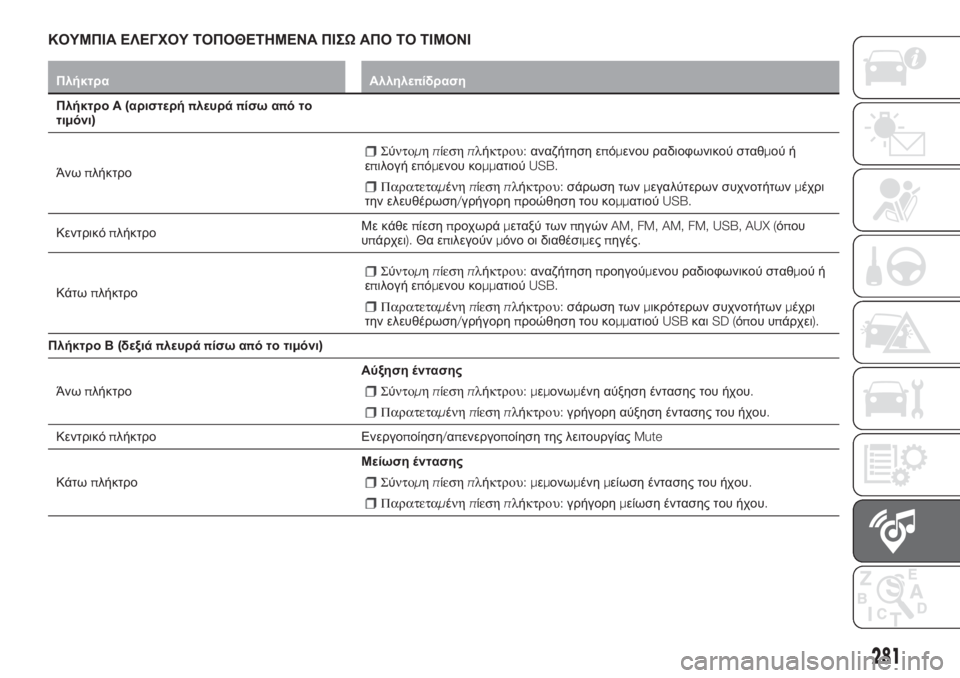
ΚΟΥΜΠΙΑ ΕΛΕΓΧΟΥ ΤΟΠΟΘΕΤΗΜΕΝΑ ΠΙΣΩΑΠΟ ΤΟ ΤΙΜΟΝΙ
Πλήκτρα Αλληλεπίδραση
ΠλήκτροA(αριστερήπλευράπίσω απότο
τιμόνι)
Άνωπλήκτρο
Σύντομηπίεσηπλήκτρου:αναζήτηση επόμενου ραδιοφωνικού σταθμού ή
επιλογή επόμενου κομματιούUSB.
Παρατεταμένηπίεσηπλήκτρου:σάρωση τωνμεγαλύτερων συχνοτήτωνμέχρι
την ελευθέρωση/γρήγορηπροώθηση του κομματιούUSB.
ΚεντρικόπλήκτροΜε κάθεπίεσηπροχωράμεταξύ τωνπηγώνAM, FM, AM, FM, USB, AUX (όπου
υπάρχει).Θα επιλεγούνμόνο οι διαθέσιμεςπηγές.
Κάτωπλήκτρο
Σύντομηπίεσηπλήκτρου:αναζήτησηπροηγούμενου ραδιοφωνικού σταθμού ή
επιλογή επόμενου κομματιούUSB.
Παρατεταμένηπίεσηπλήκτρου:σάρωση τωνμικρότερων συχνοτήτωνμέχρι
την ελευθέρωση/γρήγορηπροώθηση του κομματιούUSBκαιSD (όπου υπάρχει).
Πλήκτρο Β(δεξιάπλευράπίσω απότοτιμόνι)
ΆνωπλήκτροΑύξηση έντασης
Σύντομηπίεσηπλήκτρου:μεμονωμένη αύξηση έντασης του ήχου.
Παρατεταμένηπίεσηπλήκτρου:γρήγορη αύξηση έντασης του ήχου.
Κεντρικόπλήκτρο Ενεργοποίηση/απενεργοποίηση της λειτουργίαςMute
ΚάτωπλήκτροΜείωση έντασης
Σύντομηπίεσηπλήκτρου:μεμονωμένημείωση έντασης του ήχου.
Παρατεταμένηπίεσηπλήκτρου:γρήγορημείωση έντασης του ήχου.
281
Page 284 of 312
ΑΝΑΜΜΑ/ΣΒΗΣΙΜΟ ΣΥΣΤΗΜΑΤΟΣ
Το σύστημα ανάβει/σβήνειπιέζοντας
τοπλήκτρο/κουμπί
.
Περιστρέψτε τοπλήκτρο/κουμπί
δεξιόστροφα για να αυξήσετε την
ένταση του ήχου ή αριστερόστροφα
για να τηνμειώσετε.Το κουμπί
ηλεκτρονικής ρύθμισης της έντασης
του ήχουπεριστρέφεται συνεχόμενα
(360°)και στις δύο κατευθύνσεις,
χωρίς θέσειςπαύσης.
ΛΕΙΤΟΥΡΓΙΑ"TOUCH SCREEN"
Το σύστημα χρησιμοποιεί τη
λειτουργία"touch screen".Για να
χρησιμοποιήσετε τις διάφορες
λειτουργίεςπιέστε τα''πλήκτρα'' που
εμφανίζονται επάνω στην οθόνη.
Επιβεβαίωσημιας επιλογής:πιέστε
τοπλήκτρο"OK".
Επιστροφή στηνπροηγούμενη
προβολή:πιέστε τοπλήκτρο
(Ακύρωση)ή,στη βάση του
ενεργούπαραθύρου,
/Done.
ΛΕΙΤΟΥΡΓΙΑRADIO
Αφού επιλέξετε το ραδιοφωνικό
σταθμόπου θέλετε επάνω στην οθόνη
θα εμφανιστούν οιπαρακάτω
πληροφορίες.
Στο άνω τμήμα:προβολή λίστας
ραδιοφωνικών σταθμώνπου έχουν
αποθηκευτεί στημνήμη(preset),
εμφανίζεται ο σταθμόςπου ακούγεται
εκείνη τη στιγμή.
Στο κεντρικό τμήμα:εμφάνιση
ονόματος του ραδιοφωνικού σταθμού
που ακούγεται.
Στοπλευρικό αριστερό τμήμα:
εμφάνιση τωνπλήκτρων“AM”, “FM”,
“DAB” (για εκδόσεις/αγορές στις
οποίεςπροβλέπεται)για να επιλέξετε
μπάντα συχνοτήτωνπου θέλετε(το
πλήκτρο για την αντίστοιχη επιλεγμένη
μπάντα εμφανίζεται).
Στο δεξίπλευρικό τμήμα:προβολή
τωνπαρακάτωπλήκτρων:
«Info»: πρόσθετεςπληροφορίες για
τηνπηγή ακρόασης
«Map»:εμφάνιση του χάρτη
πλοήγησης(μόνο για τις εκδόσειςμε
Uconnect™7" HD Nav LIVE).
Στο κάτω τμήμα:προβολή των
παρακάτωπλήκτρων:
"Browse":λίστα των διαθέσιμων
ραδιοφωνικών σταθμών
/επιλογή του
προηγούμενου ή του επόμενου
ραδιοφωνικού σταθμού
«Tune» :χειροκίνητος συντονισμός
του ραδιοφωνικού σταθμού
«Audio»: πρόσβαση στην οθόνη
«Audio Settings».
ΜενούAudio
Για ναμεταβείτε στομενού«Audio»
πιέστε τοπλήκτρο«Audio» που
βρίσκεται στο κάτω τμήμα της οθόνης.
Μέσω τουμενού«Audio»είναι δυνατόν
να κάνετε τιςπαρακάτω ρυθμίσεις:
«Balance & Fader» (ρύθμιση της
εξισορρόπησης του ήχου
δεξιά/αριστερά και εμπρός/πίσω)
«Equalizer» (για εκδόσεις/αγορές
στις οποίεςπροβλέπεται)
«Speed Adj Volume» (αυτόματος
έλεγχος της έντασης του ήχου
ανάλογαμε την ταχύτητα)
«Loudness» (για εκδόσεις/αγορές
στις οποίεςπροβλέπεται)
«AUX Volume Match» (ενεργόμόνο
όταν υπάρχει ενεργοποιημένη συσκευή
AUX) (όπου υπάρχει)
«AutoPlay»
«Auto-On Radio»
ΛΕΙΤΟΥΡΓΙΑMEDIA
Πιέστε τοπλήκτρο«Media»για να
επιλέξετε τηνπηγή ήχουπου επιθυμείτε
μεταξύ των διαθέσιμων: USB,
Bluetooth®
καιAUX (όπου υπάρχει).
282
ΠΟΛΥΜΕΣΑ
Page 285 of 312
ΣΗΜΕΊΩΣΗ Η χρήση των εφαρμογών
που υπάρχουν στις φορητές συσκευές
μπορεί ναμην είναι συμβατήμετο
σύστημαUconnect™.
Αφού επιλέξετε τη λειτουργίαMedia,
επάνω στην οθόνη θα εμφανιστούν οι
παρακάτωπληροφορίες.
Στο άνω τμήμα:εμφάνιση των
πληροφοριών για το κομμάτιπουπαίζει
και τωνπαρακάτωπλήκτρων:
«Repeat»:επανάληψη του κομματιού
πουπαίζει
«Shuffle»:τυχαία αναπαραγωγή των
κομματιών
Πρόοδος κομματιού και διάρκεια
Στο κεντρικό τμήμα:εμφάνιση των
πληροφοριών για το κομμάτιπου
παίζει.
Στο αριστερόπλευρικό τμήμα:
προβολή τωνπαρακάτωπλήκτρων:
Επιλεγμένηπηγή ήχου
"Select source":επιλογή της
επιθυμητήςπηγής ήχου
Στο δεξίπλευρικό τμήμα:προβολή
τωνπαρακάτωπλήκτρων:
«Info»: πρόσθετεςπληροφορίες για
το κομμάτιπου ακούγεται
«Tracks»:λίστα των διαθέσιμων
κομματιών
«Map»:εμφάνιση του χάρτη
πλοήγησης(μόνο για τις εκδόσειςμε
Uconnect™7" HD Nav LIVE)Στο κάτω τμήμα:εμφάνιση των
πληροφοριών για το κομμάτιπουπαίζει
και τωνπαρακάτωπλήκτρων:
«Bluetooth» (για τηνπηγή ήχου
Bluetooth®
):εμφανίζει τη λίστα των
συσκευών
«Browse» (για τηνπηγήUS):ανοίγει
τοπρόγραμμαπεριήγησης
/:επιλογή
προηγούμενου/επόμενου κομματιού
:παύση κομματιούπουπαίζει
"Audio":είσοδος στην καρτέλα
''Audio Settings"
Επιλογή κομματιού
Η λειτουργία«Tracks»επιτρέπει το
άνοιγμα ενόςπαραθύρουμε τη λίστα
των κομματιώνπου αναπαράγονται.
Οι δυνατότητες επιλογής εξαρτώνται
από τη συνδεδεμένη διάταξη.Για
παράδειγμα,σεμία συσκευήUSBείναι
δυνατόν,χρησιμοποιώντας το
πλήκτρο/κουμπίTUNE SCROLLήμετα
πλήκτρα
και,να
φυλλομετρήσετε και τη λίστα των
καλλιτεχνών,τωνμουσικών ειδών και
των άλμπουμπου υπάρχουν στη
συσκευή,ανάλογαμε τιςπληροφορίες
που έχουν καταγραφεί επάνω στα
κομμάτια αυτά.
Μέσα σε κάθε λίστα τοπλήκτρο"ABC"
επιτρέπει τοπέρασμα στο επιθυμητό
γράμμα κατάμήκος της λίστας.ΣΗΜΕΙΩΣΗ Αυτό τοπλήκτρομπορεί
να είναι απενεργοποιημένο για
ορισμένες συσκευές
Apple®
.
ΣΗΜΕΙΩΣΗ ΤοπλήκτροTUNE
SCROLLδεν εκτελεί καμία λειτουργία
επάνω στη συσκευήAUX (όπου
υπάρχει).
ΠΗΓΗBluetooth®
Η λειτουργία ενεργοποιείται
συνδέοντας στο σύστημαμία συσκευή
Bluetooth®
πουπεριέχειμουσικά
κομμάτια.
ΚΑΤΑΧΩΡΙΣΗ ΜΙΑΣ ΣΥΣΚΕΥΗΣ
ΗΧΟΥBluetooth®
Για να καταχωρίσετεμία συσκευή
ήχου
Bluetooth®
ακολουθήστε τα
εξής:
ενεργοποιήστε τη λειτουργία
Bluetooth®
επάνω στη συσκευή
πιέστε τοπλήκτρο«Media»επάνω
στην οθόνη
πιέστε τοπλήκτρο«Select Source»
επιλέξτε τηνπηγήMedia
Bluetooth®
πιέστε τοπλήκτρο"Add device"
αναζητήστε τοUconnect™στη
συσκευή ήχου
Bluetooth®
(κατά τη
διάρκεια της φάσης καταχώρισης
επάνω στην οθόνη εμφανίζεται ένα
παράθυροπου δείχνει την κατάσταση
προόδου της ενέργειας)
283
Page 286 of 312
όταν η συσκευή ήχου το ζητήσει
πληκτρολογήστε τον κωδικόPIN που
εμφανίζεται επάνω στην οθόνη του
συστήματος ή επιβεβαιώστε επάνω
στη συσκευή τον κωδικόPIN που
εμφανίζεται
αφού η διαδικασία καταχώρισης
ολοκληρωθείμεεπιτυχία επάνω στην
οθόνη εμφανίζεται έναπαράθυρο.Εάν
επιλέξετε«Yes»στην ερώτηση η
συσκευή ήχου
Bluetooth®
θα
καταχωρηθεί ωςπροεπιλεγμένη(η
συσκευή θα έχειπροτεραιότητα σε
σχέσημε τις άλλεςπου θα
καταχωρηθούν στη συνέχεια).Εάν
επιλέξετε«No»ηπροτεραιότητα
καθορίζεται σύμφωναμε τη σειράπου
έγινε η σύνδεση.Η τελευταία συσκευή
που συνδέθηκε θα έχει τημεγαλύτερη
προτεραιότητα
η καταχώρισημιας συσκευής ήχου
μπορεί να γίνει επίσηςπιέζοντας το
πλήκτρο''Phone''επάνω στην οθόνη
και επιλέγοντας"Settings"ήαπότο
μενού το"Settings"επιλέγοντας το
"Phone/Bluetooth".
ΣΗΜΕΙΩΣΗΔιαμορφώνοντας το
όνομα-συσκευή στις ρυθμίσεις
Bluetooth®
του τηλεφώνου(όπου
προβλέπεται),στηνπερίπτωση
σύνδεσης της συσκευήςμέσωUSB
μετά από αυτή του
Bluetooth®
,είναι
δυνατόν το ραδιόφωνο να αλλάξει
κομμάτι ακρόασης.Μετά από την
ενημέρωση του λογισμικού τουτηλεφώνουπροτείνεται,για τη σωστή
λειτουργία,να διαγράψετε το
τηλέφωνο από τη λίστα των διατάξεων
που συνδέονται στο ραδιόφωνο,
διαγράψτε ηπροηγούμενη σύνδεση
του συστήματος και από τη λίστα των
συσκευών
Bluetooth®
επάνω στο
τηλέφωνο και να κάνετε νέα εγγραφή.
ΣΗΜΕΊΩΣΗ Εάν χαθεί η σύνδεση
Bluetooth®
μεταξύ κινητού
τηλεφώνου και συστήματος
συμβουλευτείτε το βιβλίο οδηγιών
χρήσης του κινητού τηλεφώνου.
ΠΗΓΗ ΗΧΟΥUSB
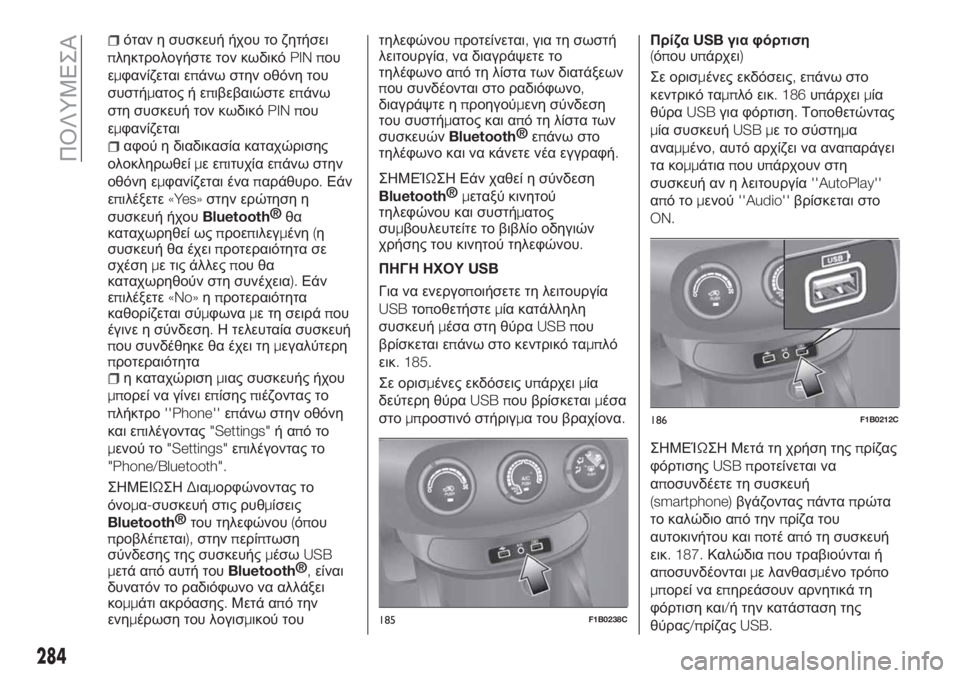
Για να ενεργοποιήσετε τη λειτουργία
USBτοποθετήστεμία κατάλληλη
συσκευήμέσα στη θύραUSB που
βρίσκεται επάνω στο κεντρικό ταμπλό
εικ. 185.
Σε ορισμένες εκδόσεις υπάρχειμία
δεύτερη θύραUSB που βρίσκεταιμέσα
στομπροστινό στήριγμα του βραχίονα.ΠρίζαUSBγια φόρτιση
(όπου υπάρχει)
Σε ορισμένες εκδόσεις,επάνω στο
κεντρικό ταμπλό εικ. 186υπάρχειμία
θύραUSBγια φόρτιση.Τοποθετώντας
μία συσκευήUSB με το σύστημα
αναμμένο,αυτό αρχίζει να αναπαράγει
τα κομμάτιαπου υπάρχουν στη
συσκευή αν η λειτουργία''AutoPlay''
απότομενού''Audio''βρίσκεται στο
ON.
ΣΗΜΕΊΩΣΗ Μετά τη χρήση τηςπρίζας
φόρτισηςUSB προτείνεται να
αποσυνδέετε τη συσκευή
(smartphone)βγάζονταςπάνταπρώτα
το καλώδιο από τηνπρίζα του
αυτοκινήτου καιποτέ από τη συσκευή
εικ. 187.Καλώδιαπου τραβιούνται ή
αποσυνδέονταιμε λανθασμένο τρόπο
μπορεί να επηρεάσουν αρνητικά τη
φόρτιση και/ή την κατάσταση της
θύρας/πρίζαςUSB.
185F1B0238C
186F1B0212C
284
ΠΟΛΥΜΕΣΑ
Page 291 of 312
Συνδεόμενες υπηρεσίες
προσβάσιμες από το αυτοκίνητο
Οι εφαρμογέςeco:Drive™καιmy:Car
αναπτύχθηκαν για να βελτιώσουν την
εμπειρία οδήγησης και κατά συνέπεια
μπορούν να χρησιμοποιηθούν σε όλες
τις αγορές στις οποίες είναι
προσβάσιμες οι υπηρεσίες
Uconnect™LIVE.
Στις εκδόσειςUconnect™7” HD Nav
LIVEη είσοδος στις υπηρεσίες
Uconnect™LIVEενεργοποιεί τη
λειτουργία των υπηρεσιών“LIVE”.
eco:Drive™
Η εφαρμογήeco:Drive™επιτρέπει την
εμφάνιση,σεπραγματικό χρόνο της
συμπεριφοράς σας στην οδήγησημε
στόχο να σας βοηθήσει να επιτύχετε
μίαπιο αποδοτική οδήγηση σε σχέση
με την κατανάλωση και τις εκπομπές.
Επίσης,
είναι δυνατόν να
αποθηκεύσετε τα δεδομένα σεμία
συσκευήUSBκαι να επεξεργαστείτε τα
δεδομένα στον ηλεκτρονικό
υπολογιστή σας χάρη στην εφαρμογή
eco:Drive™που είναι διαθέσιμη στην
ιστοσελίδαwww.fiat.it (για την Ιταλία)ή
www.fiat.com (για άλλες Χώρες)ή
www.driveuconnect.euΗ αξιολόγηση του στιλ οδήγησης
γίνεται από τέσσερις δείκτεςπου
παρακολουθούν τιςπαρακάτω
παραμέτρους:
Επιτάχυνση
Επιβράδυνση
Κιβώτιο ταχυτήτων
Ταχύτητα
Εμφάνιση τουeco:Drive™
Για την αλληλεπίδρασημετη
λειτουργίαπιέστε τοπλήκτρο
eco:Drive™.Επάνω στην οθόνη θα
εμφανιστεί έναπαράθυρο στο οποίο
αναφέρονται οι4δείκτεςπου
περιγράφτηκανπαραπάνω.
Αυτοί οι δείκτες θα έχουν γκρι χρώμα
μέχρι το σύστημα να συλλέξει αρκετά
στοιχεία για ν'αξιολογήσει το στιλ
οδήγησης.Αφού συλλεχθούν αρκετά
δεδομένα οι δείκτες θα αποκτήσουν5
χρώματα ανάλογαμε την αξιολόγηση:
πράσινο σκούρο(άριστο),ανοικτό
πράσινο,κίτρινο,πορτοκαλί και
κόκκινο(χείριστο).
Σεπερίπτωσηπαρατεταμένων
ακινητοποιήσεων η οθόνη θα
εμφανίσει τονμέσο όρο των δεικτών
που επιτεύχθηκε
μέχρι εκείνη τη στιγμή
(το"Avg Index'')για να χρωματίσει στη
συνέχεια τους δείκτες,σεπραγματικό
χρόνο,μόλις ξεκινήσει καιπάλι το
αυτοκίνητο.Καταγραφή καιμεταφορά των
δεδομένων του ταξιδίου
Τα δεδομένα του ταξιδίουμπορούν να
αποθηκευτούν στημνήμη του
συστήματος και ναμεταφερθούνμέσω
μιας συσκευήςUSBκατάλληλα
διαμορφωμένης ή χάρη στοApp
Uconnect™LIVE.Αυτό σάς επιτρέπει
να συμβουλεύεστε οποιαδήποτε στιγμή
το ιστορικό των δεδομένωνπου
συλλέχθηκαν,εμφανίζοντας τη
συνολική ανάλυση των δεδομένων του
ταξιδιού και του στιλ οδήγησηςπου
έχει υιοθετηθεί.Γιαπερισσότερες
πληροφορίες συμβουλευτείτε την
ιστοσελίδα
www.driveuconnect.eu
ΣΗΜΕΊΩΣΗ Μην αφαιρέσετε τη
συσκευήUSBήαποσυνδέσετε το
smartphone μετοApp
Uconnect™LIVEπριν το σύστημα
φορτώσει τα δεδομένα,γιατί αυτά
μπορεί να χαθούν.Κατά τη διάρκεια
της φάσηςμεταφοράς των δεδομένων
στις συσκευές,επάνω στην οθόνη του
Uconnect™μπορεί να εμφανιστούν
μηνύματαμε οδηγίες για τη σωστή
εκτέλεση της ενέργειας:ακολουθήστε
όσα αναφέρονται.Αυτά ταμηνύματα
εμφανίζονταιμόνομε τον διακόπτη
ανάφλεξης στη θέσηSTOPκαι όταν
ορίζεταιμία καθυστέρηση στο σβήσιμο
του συστήματοςUconnect™.Η
μεταφορά των δεδομένων επάνω στις
289
Page 292 of 312
συσκευές γίνεται αυτόματαμετο
σβήσιμο του κινητήρα.Τα δεδομένα
πουμεταφέρθηκαν αφαιρούνται απότη
μνήμη του συστήματος.Είναι δυνατόν
να καταγράψετε ή όχι τα δεδομένα του
ταξιδιούπιέζοντας τοπλήκτρο
"Settings"και ορίζοντας όποτε
επιθυμείτε την ενεργοποίηση της
καταγραφής και τον τρόπομεταφοράς
μεUSBήCloud.
Όταν ημνήμη της συσκευήςUSBείναι
πλήρης,επάνω στην οθόνη του
συστήματοςUconnect™εμφανίζονται
τα αντίστοιχαμηνύματα.
Όταν τα δεδομέναeco:Drive™δεν
μεταφέρονται σεμία συσκευήUSBγια
πολύ καιρό,η εσωτερικήμνήμη του
συστήματοςUconnect™μπορεί να
κορεστεί:σε αυτή τηνπερίπτωση
ακολουθήστε τις οδηγίεςπου
παρέχονται απόταμηνύματαπου
εμφανίζονται επάνω στην οθόνη.
my:Car
Τοmy:Carσάς δίνει τη δυνατότητα να
κρατήσετε υπό έλεγχο την κατάσταση
της''υγείας''του αυτοκινήτου σας.Η
εφαρμογήmy:Carείναι σε θέση να
εντοπίσει δυσλειτουργίες σε
πραγ
ματικό χρόνο και να ενημερώσει
τον οδηγό για τη λήξη του σέρβις.Για
την αλληλεπίδρασημε την εφαρμογή
πιέστε τοπλήκτρο"my:Car".Επάνω στην οθόνη θα εμφανίζεται ένα
παράθυρο στο οποίο αναφέρεται η
ενότητα"care:Index"όπουπαρέχονται
όλες οι αναλυτικέςπληροφορίες για
την κατάσταση του αυτοκινήτου.
Πιέζοντας τοπλήκτρο"Active alerts''
είναι δυνατόν,εάν υπάρχουν,να δείτε
αναλυτικά τις βλάβεςπου
εντοπίστηκαν στο αυτοκίνητο και οι
οποίεςπροκάλεσαν το άναμμαμιας
λυχνίας.
Μπορείτε να δείτε την κατάσταση του
αυτοκινήτου είτε στην ιστοσελίδα
www.driveuconnect.euείτεμέσω του
AppUconnect™LIVE.
Apple CarPlayκαιAndroid Auto(όπου υπάρχει)
ΤαApple CarPlayκαιAndroid Auto
είναι εφαρμογέςπου επιτρέπουν τη
χρήση τουsmartphone μέσα στο
αυτοκίνητομε ασφαλή και διαισθητικό
τρόπο.Για να τις ενεργοποιήσετε
συνδέστε ένα συμβατόsmartphone
μέσω θύραςUSBκαι ταπεριεχόμενα
του τηλεφώνου θα εμφανιστούν
αυτόματα επάνω στην οθόνη του
Uconnect™.
Για να ελέγξετε τη συμβατότητα του
δικού σαςsmartphoneσυμβουλευτείτε
τις οδηγίες των ιστοσελίδων:
https://www.android.com/intl/it_it/auto/
καιhttp://www.apple.com/it/ios/
carplay/.Αν τοsmartphoneσυνδέεται σωστά
στο αυτοκίνητομέσω της θύραςUSB,
στο βασικόμενού,στη θέση του
πλήκτρου
θα εμφανιστεί το
εικονίδιο της εφαρμογήςApple CarPlay
ήAndroid Auto.
Διαμόρφωση τουApp Android Auto
Πριν από τη χρήση,κατεβάστε την
εφαρμογήAndroid AutoαπότοGoogle
Play Storeστο δικό σαςsmartphone.
Η εφαρμογή υποστηρίζεται από
Android 5.0 (Lollipop)ήεπόμενες
εκδόσεις.Για να χρησιμοποιήσετε το
Android Autoτοsmartphone πρέπει να
συνδέεται στο αυτοκίνητομε ένα
καλώδιοUSB.
Στηνπρώτη σύνδεση θα είναι
απαραίτητο να εκτελέσετε τη
διαδικασία διαμόρφωσηςπου
εμφανίζεται επάνω στοsmartphone.
Αυτή η διαδικασίαμπορεί να εκτελεστεί
μόνομε το αυτοκίνητο σταματημένο.
Η εφαρμογήAndroid Auto,αφού
συνδεθείμέσω της θύραςUSB,
ξεκινάειπ
αράλληλαμία σύνδεση
Bluetooth®
.
290
ΠΟΛΥΜΕΣΑ
Page 293 of 312
Διαμόρφωση τουApp Apple
CarPlay
ΤοApple CarPlayυποστηρίζεται απότο
iPhone 5ήπιοπρόσφαταμοντέλα,με
λειτουργικό σύστημαiOS 7.1ή
επόμενες εκδόσεις.Πριν από τη χρήση
τουApple CarPlay,ενεργοποιήστε το
Siriαπό''Settings'' > ''General'' >
''Siri''στοsmartphone.
Για να χρησιμοποιήσετε τοApple
CarPlayτοsmartphone πρέπει να
συνδέεται στο αυτοκίνητομε ένα
καλώδιοUSB.
Σημείωση Η ενεργοποίηση του
CarPlay/Android Autoή ορισμένων
λειτουργιώνμπορεί να απαιτούν
αλληλεπίδρασημετοsmartphone.
Όταν είναι απαραίτητο,ολοκληρώστε
τις λειτουργίες τις ενέργειες στην
αντίστοιχη συσκευή(smartphone).
Αλληλεπίδραση
Μετά τη διαδικασία διαμόρφωσης,
κατά τη σύνδεση τουsmartphoneσας
στη θύραUSBτου αυτοκινήτου,η
εφαρμογή θα ενεργοποιηθεί αυτόματα
στο σύστημαUconnect™.
Για να αλληλεπιδράσετεμετοApple
CarPlayκαι τοAndroid Auto
χρησιμοποιήστε τοπλήκτρο τιμόνι
(παρατεταμένηπίεση τουπλήκτρου),
μέσω τουπλήκτρου/κουμπιούTUNE/SCROLLγια την επιλογή και την
επιβεβαίωση ή χρησιμοποιώντας την
''οθόνη αφής''του συστήματος
Uconnect™.
Navigation
Με τις εφαρμογέςApple CarPlayκαι
Android Autoο οδηγόςμπορεί να
επιλέξει να χρησιμοποιήσει το σύστημα
πλοήγησηςπου υπάρχει στο δικό του
smartphone.
Αν η λειτουργία“Nav”του συστήματος
είναι ήδη ενεργή,όταν συνδέεταιμία
συσκευή στο αυτοκίνητο κατά τη
διάρκειαμιας ενεργοποιημένης
συνεδρίαςπλοήγησης,επάνω στην
οθόνη του συστήματοςUconnect™
εμφανίζεταιμία αναδυόμενη
ειδοποίηση
π
ουπαρέχει τη
δυνατότητα,στον οδηγό,να επιλέξει
μεταξύ τηςπλοήγησης του συστήματος
και τηςπλοήγησηςπου διαχειρίζεται το
smartphone.
Οποιαδήποτε στιγμή είναι δυνατή η
αλλαγή της επιλογής,μεταβαίνοντας
στο σύστημαπλοήγησηςπου θέλει να
χρησιμοποιήσει και ορίζοντας έναν νέο
προορισμό.Ρύθμιση''Smartphone display
autoshow at connection”
Μέσω των ρυθμίσεων του συστήματος
Uconnect™,ο χρήστηςμπορεί να
αποφασίσει αν θα εμφανίζεται η οθόνη
τουsmartphoneεπάνω στην οθόνη
του συστήματοςUconnect™μόλις το
smartphoneσυνδεθείμέσω της θύρας
USB.
Ρυθμίζοντας αυτή τη λειτουργία,κάθε
φοράπου θαπραγματοπ
οιείται η
σύνδεσημέσωUSB,οι εφαρμογές
Apple CarPlayήAndroid Autoθα
εμφανίζονται αυτόματα επάνω στην
οθόνη του συστήματοςUconnect™.
Η ρύθμιση“Smartphone display
autoshow at connection”βρίσκεται στο
υπομενού“Display”.Η λειτουργία,από
προεπιλογή,είναι ενεργοποιημένη.
Έξοδος από τις εφαρμογέςAndroid
AutoκαιApple CarPlay
Για να τερματίσετε τη συνεδρίαApple
CarPlayήAndroid Autoαποσυνδέστε
τοsmartphoneαπό τη θύραUSBτου
αυτοκινήτου.
291