bluetooth FIAT 500X 2018 Betriebsanleitung (in German)
[x] Cancel search | Manufacturer: FIAT, Model Year: 2018, Model line: 500X, Model: FIAT 500X 2018Pages: 300, PDF-Größe: 7.43 MB
Page 266 of 300
Über die Funktion „Wahl der
Audio-Quellen” erhalten Sie im Kapitel
„Media-Modus” weitere Informationen.
HINWEIS
Die Funktionen des an die AUX-Buchse
angeschlossenen Geräts werden direkt
vom Gerät verwaltet: Es ist somit nicht
möglich, über die Frontblenden-/
Lenkradbedienungen, Titel/Ordner/
Playlisten zu ändern oder
Anfang/Ende/Pausen der Wiedergabe
zu kontrollieren.
Das Kabel des tragbaren Geräts nach
Abklemmen nicht in der AUX-Buchse
stecken lassen, um ein mögliches
Rauschen am Ausgang aus den
Lautsprechern zu vermeiden.
USB-QUELLE
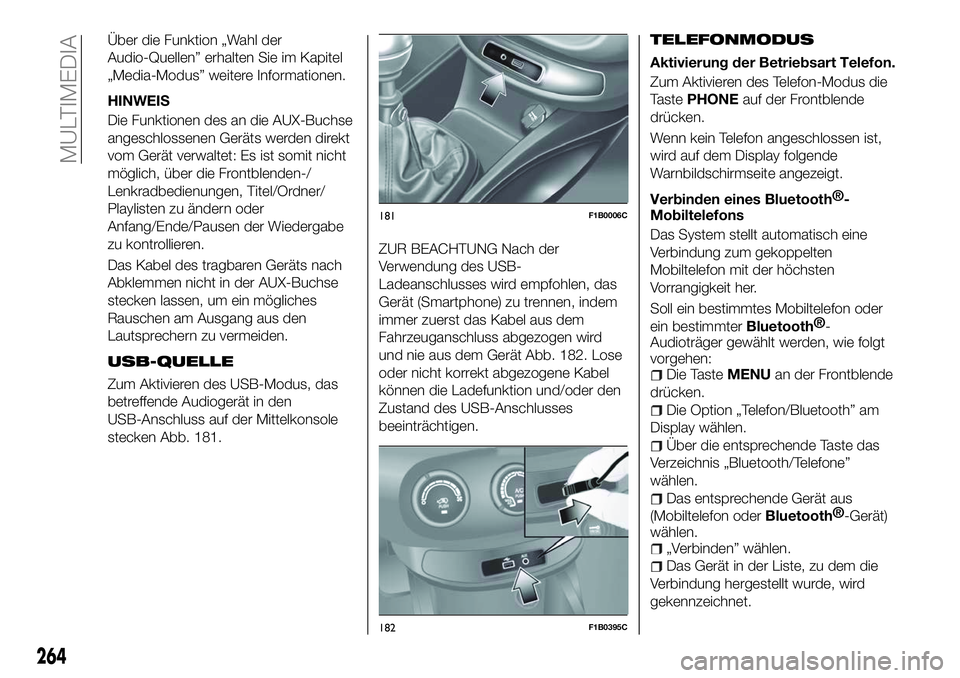
Zum Aktivieren des USB-Modus, das
betreffende Audiogerät in den
USB-Anschluss auf der Mittelkonsole
stecken Abb. 181.
ZUR BEACHTUNG Nach der
Verwendung des USB-
Ladeanschlusses wird empfohlen, das
Gerät (Smartphone) zu trennen, indem
immer zuerst das Kabel aus dem
Fahrzeuganschluss abgezogen wird
und nie aus dem Gerät Abb. 182. Lose
oder nicht korrekt abgezogene Kabel
können die Ladefunktion und/oder den
Zustand des USB-Anschlusses
beeinträchtigen.TELEFONMODUS
Aktivierung der Betriebsart Telefon.
Zum Aktivieren des Telefon-Modus die
Taste
PHONE auf der Frontblende
drücken.
Wenn kein Telefon angeschlossen ist,
wird auf dem Display folgende
Warnbildschirmseite angezeigt.
Verbinden eines
Bluetooth® -
Mobiltelefons
Das System stellt automatisch eine
Verbindung zum gekoppelten
Mobiltelefon mit der höchsten
Vorrangigkeit her.
Soll ein bestimmtes Mobiltelefon oder
ein bestimmter
Bluetooth® -
Audioträger gewählt werden, wie folgt
vorgehen:
Die Taste MENUan der Frontblende
drücken.
Die Option „Telefon/Bluetooth” am
Display wählen.
Über die entsprechende Taste das
Verzeichnis „Bluetooth/Telefone”
wählen.
Das entsprechende Gerät aus
(Mobiltelefon oder
Bluetooth® -Gerät)
wählen.
„Verbinden” wählen.
Das Gerät in der Liste, zu dem die
Verbindung hergestellt wurde, wird
gekennzeichnet.
181F1B0006C
182F1B0395C
264
MULTIMEDIA
Page 267 of 300
Verbinden einesBluetooth®-
Mobiltelefons.
Für das Trennen des
Bluetooth® -
Mobiltelefons folgendermaßen
vorgehen:
Die Taste MENUan der Frontblende
drücken.
Die Option „Telefon/Bluetooth” am
Display wählen.
Über die entsprechende Taste das
Verzeichnis „Bluetooth/Telefone”
wählen.
Das entsprechende Gerät
(Mobiltelefon oder
Bluetooth® -Gerät)
auswählen.
„Trennen” wählen.
Ausführen eines Anrufs
Ein Anruf kann auf folgende Arten
getätigt werden:
Auswahl „Kontakte” (Adressbuch...)
Auswahl “Liste letzte Anrufe”:
eingehende, ausgehende und
verpasste Anrufe werden angezeigt;
Durch Drücken der Taste PHONE
kann auf der Frontblende mit der
Option “Tastatur” die Nummer
eingegeben werden, mithilfe des Griffs
rechts “BROWSE/ENTER” und
schließlich durch das Drücken des
Symbols
. Alternativ ist die Tastatur
auf dem Telefon zu verwenden (ohne
jedoch von der Fahrt abgelenkt zu
werden). Beenden eines Anrufs
Um den Anruf zu beenden, die
grafische Taste „Beenden" oder die
Taste
der Bedienelemente am
Lenkrad drücken (falls vorhanden).
EINSTELLUNGEN
Die Taste MENU auf der Frontblende
drücken, um auf dem Display das Menü
der „Einstellungen” anzuzeigen.
HINWEIS Die Anzeige der
Menü-Optionen kann je nach Version
variieren.
Das Menü besteht aus folgenden
Optionen:
Systemeinstellungen: Sprache, Auf
Default-Werte zurücksetzen, System
ausschalten, Einschaltlautstärke
begrenzt, Audio-On Radio.
Radioeinstellungen:FM
Senderliste durchsuchen,
Verkehrsmeldungen (TA), Regional,
Alternativfrequenz (AF).
„ Verzögerung Radio aus”: lässt
das Radio nach dem Drehen der
Zündvorrichtung auf STOP für eine
gewisse, voreingestellte Zeit lang noch
angeschaltet.
Audioeinstellungen: Zugriff auf das
Menü der Audioeinstellungen.
Telefon: Zugriff auf das Menü der
Telefoneinstellungen.
AUDIO-EINSTELLUNGEN
Über diese Menü-Option ist ein Zugriff
auf das Einstellungsmenü der
Lautstärke möglich.
Das Menü besteht aus folgenden
Optionen:
TREBLE: Höhen einstellen;
MID: Mitteltöne einstellen;
BASS: Bässe einstellen;
FADER: Lautsprecher-Balance
vorne/hinten;
BALANCE: Lautsprecher-Balance
rechts/links;
SVC: Lautstärkekontrolle in
Abhängigkeit von der
Fahrzeuggeschwindigkeit;
Loudness: Verbesserung der
Tonqualität bei geringer Lautstärke;
LAUTSTÄRKEANPASSUNG
AUX(OFFSET) Anpassung der
Lautstärke des tragbaren Geräts an die
anderen Tonquellen.
265
Page 270 of 300
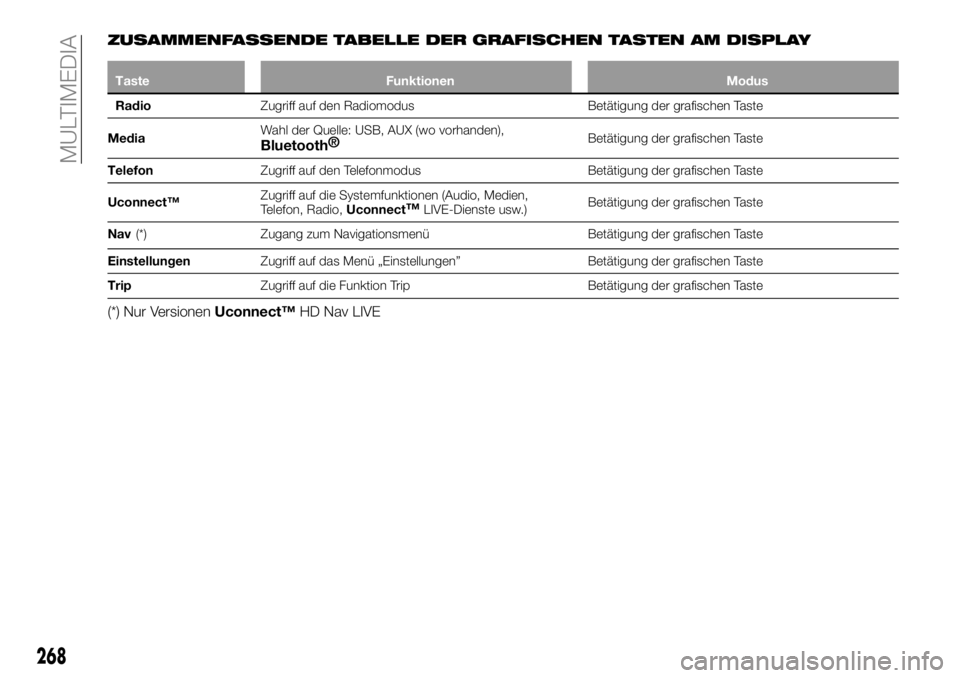
ZUSAMMENFASSENDE TABELLE DER GRAFISCHEN TASTEN AM DISPLAY
TasteFunktionen Modus
Radio Zugrif
f auf den Radiomodus Betätigung der grafischen Taste
Media Wahl der Quelle: USB, AUX (wo vorhanden),
Bluetooth
®Betätigung der grafischen Taste
Telefon Zugriff auf den Telefonmodus Betätigung der grafischen Taste
Uconnect™ Zugriff auf die Systemfunktionen (Audio, Medien,
Telefon, Radio,
Uconnect
™LIVE-Dienste usw.) Betätigung der grafischen Taste
Nav (*)
Zugang zum Navigationsmenü Betätigung der grafischen Taste
Einstellungen Zugriff auf das Menü „Einstellungen” Betätigung der grafischen Taste
Trip Zugriff auf die Funktion Trip Betätigung der grafischen Taste
(*) Nur VersionenUconnect™HD Nav LIVE
268
MULTIMEDIA
Page 274 of 300
EINSCHALTEN/
AUSSCHALTEN DES
SYSTEMS
Das Autoradio wird durch kurzes
Drücken der Taste/des Knopfs
ein-/ausgeschaltet.
Die Taste/den Drehgriff im Uhrzeigersinn
drehen, um die Lautstärke zu erhöhen,
oder entgegen dem Uhrzeigersinn, um
sie zu verringern. Der elektronische
Lautstärkeregler kann
unterbrechungslos (360°) in beide
Richtungen gedreht werden (ohne
Anschlag).
„TOUCH
SCREEN”-FUNKTION
Es handelt sich um ein „Touch
Screen”-System: Die verschiedenen
Funktionen werden durch Tippen auf
die Schaltflächen am Display
angesteuert (grafische Tasten).
Bestätigen einer Auswahl: Tippen
auf die „OK”-Schaltfläche.
Zurückkehren zur vorhergehende
Seite: Tippen auf die Schaltfläche
(Löschen) oder, je nach aktiver
Bildschirmseite,
/Fertig.
BETRIEBSART RADIO
Nachdem der gewünschte Radiosender
ausgewählt worden ist, werden auf dem
Display folgende Informationen
angezeigt.
Im oberen Bereich: Anzeige des
Verzeichnisses der gespeicherten
Radiosender (Preset), der gegenwärtig
angehörte Sender wird hervorgehoben.
Im mittleren Bereich: Anzeige des
Namens des aktuellen Radiosenders.
Im linken Teil: Anzeige der grafischen
Tasten „AM“, „FM“, „DAB“ (modell- /
marktabhängig) für die Auswahl der
gewünschten Frequenz (die grafische
Taste der gewählten Frequenz wird
hervorgehoben ).
Im seitlichen rechten Bereich:
Anzeige der folgenden grafischen
Tasten:
„Info”: zusätzliche Informationen zum
angehörten Sender.
„Karte”: Anzeige der Landkarte für
die Navigation (nur für Versionen mit
Uconnect™ 7” HD Nav LIVE).
Im unteren Bereich: Anzeige der
folgenden grafischen Tasten:
„Durchs.”: Verzeichnis der
verfügbaren Radiosender.
/Wahl des
nächsten/vorhergehenden Senders;
„Manuell eingeben“ : manuelle
Feineinstellung der Radiosender;
„Audio”: Zugriff auf die
Bildschirmseite „Audioeinstellungen”.
AUDIO-Menü
Zum Aufrufen des „Audio“-Menüs die
Schaltfläche „Audio“ auf der unteren
Displayseite antippen.
Mit dem Menü „Audio” können folgende
Einstellungen ausgeführt werden:
„Balance/Fader” (Einstellung der
Tonbalance links und rechts und vorne
und hinten)
„Equalizer” (für Versionen/Märkte, wo
vorgesehen).
„Geschwind.abhäng.
Lautstärkeregelung”
(geschwindigkeitsabhängige
automatische Lautstärkeregelung)
„Loudness” (für Versionen/Märkte,
wo vorgesehen)
„Lautstärkeanpassung AUX“ (aktiv
nur bei vorhandener und
eingeschalteter AUX-Quelle) (falls
vorgesehen)
„Automatische Leistung“
„Auto-On Radio”
MEDIA-MODUS
Die grafische Taste „Media” drücken,
um unter den verfügbaren die
gewünschte Audioquelle auszuwählen:
USB,
Bluetooth® und AUX (wo
vorhanden).
272
MULTIMEDIA
Page 275 of 300
ZUR BEACHTUNG Die Verwendung
von Applikationen, die auf tragbaren
Geräten vorhanden sind, könnte nicht
mit demUconnect™-System
kompatibel sein.
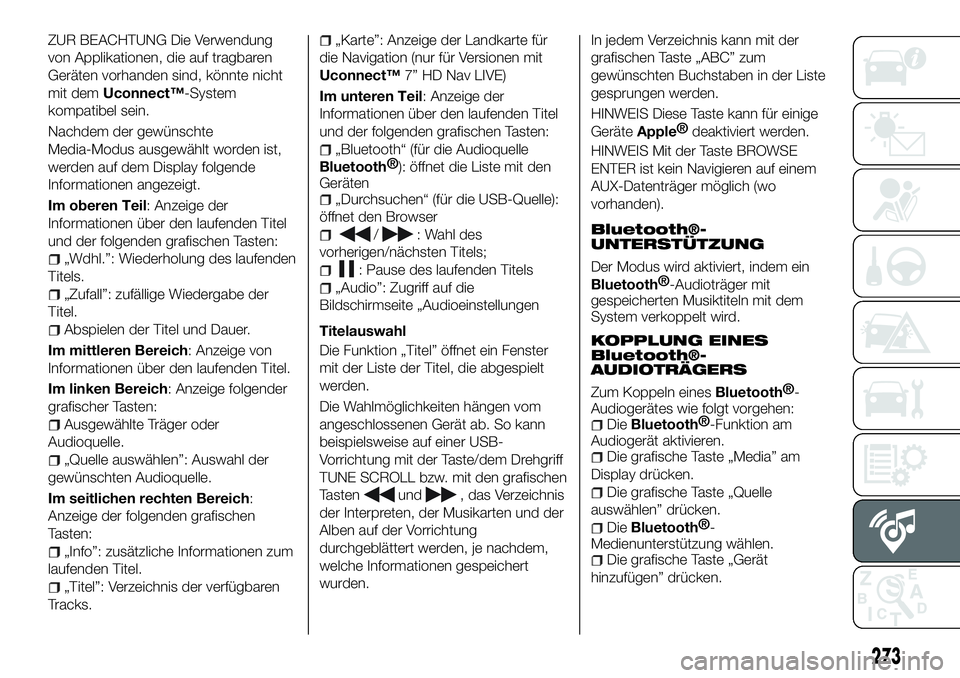
Nachdem der gewünschte
Media-Modus ausgewählt worden ist,
werden auf dem Display folgende
Informationen angezeigt.
Im oberen Teil: Anzeige der
Informationen über den laufenden Titel
und der folgenden grafischen Tasten:
„Wdhl.”: Wiederholung des laufenden
Titels.
„Zufall”: zufällige Wiedergabe der
Titel.
Abspielen der Titel und Dauer.
Im mittleren Bereich: Anzeige von
Informationen über den laufenden Titel.
Im linken Bereich: Anzeige folgender
grafischer Tasten:
Ausgewählte Träger oder
Audioquelle.
„Quelle auswählen”: Auswahl der
gewünschten Audioquelle.
Im seitlichen rechten Bereich:
Anzeige der folgenden grafischen
Tasten:
„Info”: zusätzliche Informationen zum
laufenden Titel.
„Titel”: Verzeichnis der verfügbaren
Tracks.
„Karte”: Anzeige der Landkarte für
die Navigation (nur für Versionen mit
Uconnect™ 7” HD Nav LIVE)
Im unteren Teil: Anzeige der
Informationen über den laufenden Titel
und der folgenden grafischen Tasten:
„Bluetooth“ (für die Audioquelle
Bluetooth® ): öffnet die Liste mit den
Geräten
„Durchsuchen“ (für die USB-Quelle):
öffnet den Browser
/: Wahl des
vorherigen/nächsten Titels;
: Pause des laufenden Titels
„Audio”: Zugriff auf die
Bildschirmseite „Audioeinstellungen
Titelauswahl
Die Funktion „Titel” öffnet ein Fenster
mit der Liste der Titel, die abgespielt
werden.
Die Wahlmöglichkeiten hängen vom
angeschlossenen Gerät ab. So kann
beispielsweise auf einer USB-
Vorrichtung mit der Taste/dem Drehgriff
TUNE SCROLL bzw. mit den grafischen
Tasten
und, das Verzeichnis
der Interpreten, der Musikarten und der
Alben auf der Vorrichtung
durchgeblättert werden, je nachdem,
welche Informationen gespeichert
wurden. In jedem Verzeichnis kann mit der
grafischen Taste „ABC” zum
gewünschten Buchstaben in der Liste
gesprungen werden.
HINWEIS Diese Taste kann für einige
Geräte
Apple®
deaktiviert werden.
HINWEIS Mit der Taste BROWSE
ENTER ist kein Navigieren auf einem
AUX-Datenträger möglich (wo
vorhanden).
Bluetooth®-
UNTERSTÜTZUNG
Der Modus wird aktiviert, indem ein
Bluetooth® -Audioträger mit
gespeicherten Musiktiteln mit dem
System verkoppelt wird.
KOPPLUNG EINES
Bluetooth®-
AUDIOTRÄGERS
Zum Koppeln einesBluetooth® -
Audiogerätes wie folgt vorgehen:
DieBluetooth® -Funktion am
Audiogerät aktivieren.
Die grafische Taste „Media” am
Display drücken.
Die grafische Taste „Quelle
auswählen” drücken.
DieBluetooth® -
Medienunterstützung wählen.
Die grafische Taste „Gerät
hinzufügen” drücken.
273
Page 276 of 300
Uconnect™auf dem
Bluetooth®
-Audiogerät suchen
(während der Kopplung erscheint auf
dem Display eine Seite, die den
aktuellen Stand des Vorgangs anzeigt).
Wenn der Audioträger dies verlangt,
den auf dem Systemdisplay
angezeigten PIN-Code eingeben und
den auf dem Audioträger angezeigten
PIN bestätigen.
Sobald der Kopplungsvorgang
erfolgreich beendet ist, wird auf dem
Display eine Bildschirmseite angezeigt.
Wird die Frage mit „Ja” beantwortet,
wird der
Bluetooth® -Audioträger als
Favorit registriert (der Datenträger hat
vor anderen, nachträglich registrierten
Datenträgern Vorrang). Wird „Nein”
gewählt, hängt die Vorrangigkeit vom
Zeitpunkt der Verbindungsherstellung
ab. Das Audiogerät, das als letztes
eingebunden worden ist, hat den
höchsten Vorrang.
Die Kopplung eines Audiogerätes
kann auch durch Drücken der
grafischen Taste „Telefon” auf dem
Display und durch Wählen der Option
„Einstellungen” oder aus dem Menü der
Einstellungen über die Option
„Telefon/Bluetooth” erfolgen. HINWEIS Wird der Gerätename über
die
Bluetooth®
-Einstellungen des
Telefons (wo vorgesehen) geändert und
das Telefon anschließend per USB nach
vorheriger
Bluetooth® -Verbindung
angeschlossen, kann es vorkommen,
dass das Radio den abgespielten Titel
ändert. Um Funktionsstörungen nach
einem Software-Update des Telefons zu
vermeiden, wird empfohlen, das Telefon
aus der Liste der mit dem Radio
gekoppelten Geräte zu entfernen, die
vorherige Kopplung des Systems
ebenfalls aus der Liste der
Bluetooth® -Geräte am Telefon
löschen und eine neue Einstellung
vornehmen.
ZUR BEACHTUNG Geht die
Verbindung zwischen Bluetooth®
-
Mobiltelefon und System verloren,
schlagen Sie in der
Bedienungsanleitung des Mobiltelefons
nach.
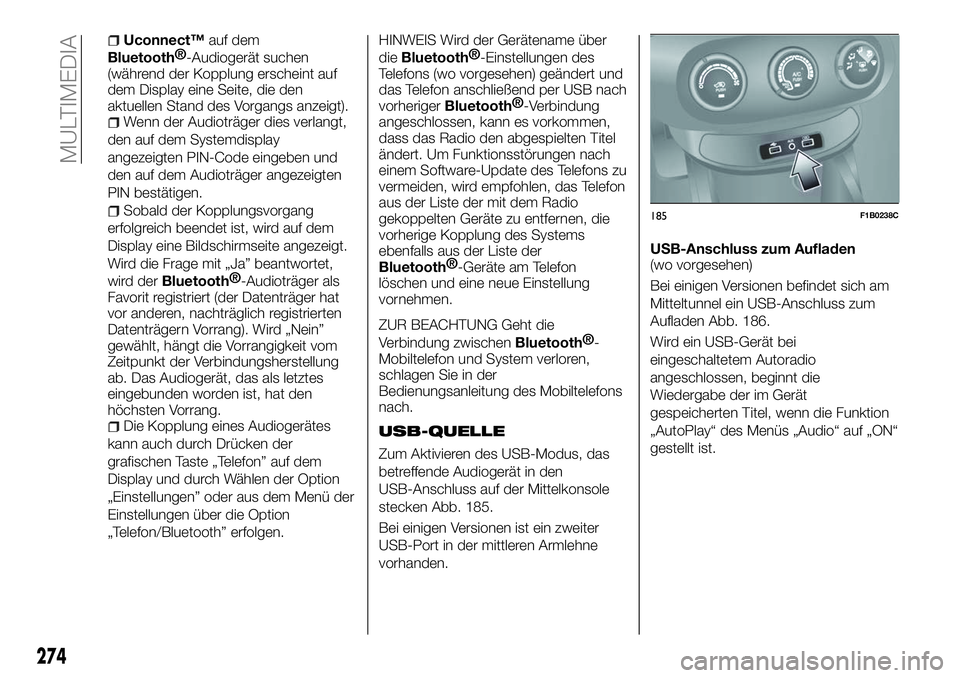
USB-QUELLE
Zum Aktivieren des USB-Modus, das
betreffende Audiogerät in den
USB-Anschluss auf der Mittelkonsole
stecken Abb. 185.
Bei einigen Versionen ist ein zweiter
USB-Port in der mittleren Armlehne
vorhanden. USB-Anschluss zum Aufladen
(wo vorgesehen)
Bei einigen Versionen befindet sich am
Mitteltunnel ein USB-Anschluss zum
Aufladen Abb. 186.
Wird ein USB-Gerät bei
eingeschaltetem Autoradio
angeschlossen, beginnt die
Wiedergabe der im Gerät
gespeicherten Titel, wenn die Funktion
„AutoPlay“ des Menüs „Audio“ auf „ON“
gestellt ist.
185F1B0238C
274
MULTIMEDIA
Page 278 of 300
Der Mobiltelefonton wird über die
Audioanlage des Fahrzeugs übertragen:
Das System deaktiviert den Radioton
automatisch, wenn die Funktion Telefon
verwendet wird.
Registrierung des Mobiltelefons
ZUR BEACHTUNG Diese Tätigkeit nur
bei stehendem Fahrzeug und unter
sicheren Bedingungen durchführen. Die
Funktion ist bei fahrendem Auto
deaktiviert.
Es folgt die Vorgehensweise zum
Koppeln des Mobiltelefons: in jedem
Fall immer die Hinweise in der
Bedienungsanleitung des Mobiltelefons
beachten.
Zum Koppeln eines Mobiltelefons, wie
folgt vorgehen:
Aktivieren Sie dieBluetooth®-
Funktion am Mobiltelefon.
Die grafische Taste „Telefon” am
Display drücken.
Ist bisher noch kein Telefon an das
System gekoppelt, erscheint auf dem
Display eine entsprechende
Bildschirmseite.
„Einstellungen” aufrufen und „Gerät
hinzufügen” auswählen, um mit der
Registrierung zu beginnen. Dann das
Gerät Uconnect™ auf dem
Mobiltelefon suchen.
Wenn vom Mobiltelefon verlangt, mit
der Telefontastatur den auf dem
Systemdisplay angezeigten PIN-Code
eingeben oder den auf dem
Mobiltelefon angezeigten PIN-Code
bestätigen.
Während der Registrierung erscheint
auf dem Display eine Seite, die den
aktuellen Stand des Vorgangs anzeigt.
Wenn der Kopplungsvorgang
erfolgreich beendet ist, erscheint auf
dem Display eine entsprechende Seite:
Wird die gestellte Frage mit „Ja”
beantwortet, wird das Mobiltelefon als
bevorzugt gekoppelt (das Mobiltelefon
hat vor anderen, nachträglich
gekoppelten Mobiltelefonen Vorrang).
Sind keine anderen Geräte gekoppelt,
wählt das System das erste Gerät, das
gekoppelt wird, als bevorzugt aus.
HINWEIS Um Funktionsstörungen nach
einem Software-Update des Telefons zu
vermeiden, wird empfohlen, das Telefon
aus der Liste der mit dem Radio
gekoppelten Geräte zu entfernen, die
vorherige Kopplung des Systems
ebenfalls aus der Liste der
Bluetooth® -Geräte am Telefon
löschen und eine neue Einstellung
vornehmen. Ausführen eines Anrufs
Die im Folgenden beschrieben
Vorgänge sind nur möglich, wenn sie
vom verwendeten Mobiltelefon
unterstützt werden. Es wird auf die
Betriebsanleitung des Mobiltelefons
verwiesen, um alle verfügbaren
Funktionen kennen zu lernen.
Ein Anruf kann auf folgende Arten
getätigt werden:
durch Auswahl der Menü-Option
„Telefonbuch”
durch Auswahl der Menü-Option
„Letzte”
durch Auswahl der Menü-Option
„Wählen“
durch Auswahl der Menü-Option
„Wahlwiederholung“
Favoriten
Während eines Gesprächs kann eine
Nummer oder ein Kontakt (falls im
Adressbuch vorhanden) der Liste der
Favoriten hinzugefügt werden, indem
eine der 5 grafischen Tasten „Leer” im
oberen Teil des Displays gedrückt wird.
Die Favoriten können auch über die
Kontaktoptionen im Adressbuch
verwaltet werden.
276
MULTIMEDIA
Page 279 of 300
SMS-Nachrichtenleser
Über das System können auf dem
Mobiltelefon empfangene
SMS-Nachrichten gelesen werden. Um
diese Funktion nutzen zu können, muss
das Mobiltelefon die SMS-
Nachrichtenübertragung mittels
Bluetooth®unterstützen.
Sollte das Telefon diese Funktion nicht
unterstützen, wird die entsprechende
grafische Taste „SMS” deaktiviert (grau).
Geht eine Textnachricht ein, wird auf
dem Display eine Bildschirmseite
angezeigt, auf der zwischen den
Optionen „Vorlesen”, „Ansehen”,
„Anrufen” oder „Ignorieren” ausgewählt
werden kann.
Zugriff auf die Liste der vom
Mobiltelefon erhaltenen SMS-
Kurzmitteilungen besteht durch
Drücken der grafischen Taste
„SMS-Nachricht” (die Liste zeigt bis zu
60 erhaltene Mitteilungen an).
HINWEIS Bei einigen Mobiltelefonen
muss für die Benutzung der
SMS-Vorlesefunktion das
SMS-Nachrichtensignal aktiviert
werden. Diese Option ist normalerweise
bei den Mobiltelefonen im Menü der
Bluetooth® -Anschlüsse für die als
Uconnect™ angemeldeten Geräte zu
finden. Nach Aktivierung dieser
Funktion im Mobiltelefon muss das Telefon über
Uconnect™ getrennt und
wieder angeschlossen werden, damit
die Aktivierung wirksam ist.
ZUR BEACHTUNG Bei einigen
Mobiltelefonen könnte beim Verbinden
mit Uconnect™ die Einstellung der
Zustellungsbestätigung der SMS, die im
Telefon konfiguriert wurde,
unberücksichtigt bleiben. Wird über
Uconnect™ eine SMS verschickt,
kann es ohne eine weitere
Benachrichtigung aufgrund der
Anforderung einer SMS-Zusteller
Bestätigung, die vom Telefon verschickt
wird, zu Zusatzkosten für den Fahrer
kommen. Wenden Sie sich für Fragen
hinsichtlich der vorgenannten Probleme
an Ihren Mobilfunkbetreiber.
Funktion „Bitte nicht stören“
Falls die Funktion von dem
angeschlossenen Telefon unterstützt
wird, können durch Drücken der
grafischen Taste „Nicht stören” alle
Anruf- oder SMS-Benachrichtigungen
unterbunden werden. Es kann dafür mit
einer Default-Mitteilung oder mit einer
individuell einrichtbaren Mitteilung
geantwortet werden. Option SMS-Nachrichten
Im Systemspeicher sind vorgefertigte
SMS-Nachrichten enthalten, die als
Antwort auf eine erhaltene Nachricht
oder als neue Nachricht versandt
werden können.
Ja
Nein
In Ordnung
Kann gerade nicht sprechen
Ruf mich an
Ich ruf dich später an
Ich bin unterwegs
Danke
Ich werde mich verspäten
Stecke im Verkehr fest
Fangt ohne mich an
Wo bist du?
Bist du schon da?
Ich brauche eine Wegbeschreibung
Habe mich verfahren
Bis nachher
Ich werde mich um 5 (oder 10, 15,
20, 25, 30, 45, 60) (*) Minuten
verspäten
Wir sehen uns in 5 (oder 10, 15, 20,
25, 30, 45, 60) (*) Minuten
(*) Ausschließlich die gelistete
Nummerierung verwenden, andernfalls
nimmt das System die Mitteilung nicht
an. Beim Empfangen einer
SMS-Nachricht ermöglicht das System
auch den Versand der Mitteilung.
277
Page 280 of 300
HINWEIS Für Details zu den Zustellmodi
einer SMS über Sprachsteuerung, siehe
entsprechenden Abschnitt.
SMS Durchblättern
(wo vorhanden)
Über die Lenkrad-Bedientasten kann
eine Liste der letzten 10 eingegangenen
SMS am Display der Instrumententafel
angezeigt und über dieses verwaltet
werden. Um diese Funktion nutzen zu
können, muss das Mobiltelefon die
SMS-Nachrichtenübertragung mittels
Bluetooth®unterstützen.
Im Setup-Menü der Instrumententafel
die Menüoption „Telefon“ auswählen
und dann über die Lenkradtasten die
Option „SMS-Nachrichtenleser“ wählen.
Das Untermenü „SMS Reader“
ermöglicht die Anzeige und das Lesen
der letzten 10 SMS.
Durchblättern der Favoriten
(wo vorhanden)
Über die Lenkrad-Bedientasten können
die Rufnummern der Favoriten am
Display der Instrumententafel angezeigt
und über dieses verwaltet werden. Um
diese Funktion benutzen zu können,
muss das Mobiltelefon den Austausch
von SMS über
Bluetooth®
unterstützen und die Rufnummern der
Favoriten müssen zuvor als solche im
Uconnect™-System registriert worden
sein. Mit den Lenkrad-Bedientasten die
Option „Telefon“ aus dem Setup-Menü
der Instrumententafel auswählen. Wenn
das Telefon bereit ist, den Eintrag
„Rufnummern Favoriten“ wählen: Im
Untermenü „Rufnummern Favoriten“
kann die Rufnummer eines Favoriten
angezeigt und ausgewählt werden.
Wird der Eintrag „Telefon“ bei nicht
verbundenem Telefon gewählt, können
die Rufnummern von Favoriten nicht
angezeigt werden.
DIENSTE Uconnect™
LIVE
Durch Drücken der grafischen Taste
Uconnect™
werden die Applikationen
von Uconnect™LIVE aufgerufen.
Die Applikationen im Fahrzeug sind von
der Konfiguration und vom Markt
abhängig.
Um die Dienste Uconnect™LIVE
nutzen zu können, muss die App
Uconnect™LIVE von Google Play
oder vom Apple Store heruntergeladen
werden und man muss sich über die
App oder unter www.driveuconnect.eu
registrieren. Erster Zugriff an Bord des
Fahrzeugs
Nach dem Start der App
Uconnect™LIVE
und der Eingabe der
persönlichen Daten für den Zugriff auf
die Uconnect™LIVE-Dienste im Auto,
muss das eigene Smartphone über
Bluetooth® mit dem Uconnect™-
System gekoppelt werden, wie im
Kapitel „Registrierung des
Mobiltelefons“ beschrieben. Die Liste
der unterstützten Mobiltelefongeräte ist
www.driveuconnect.eu zu entnehmen
Nach der Kopplung hat man durch eine
Betätigung der grafischen Taste
Uconnect™LIVE am Display Zugriff
auf die angeschlossenen Dienste.
Bevor die angeschlossenen Dienste
genutzt werden können, muss der
Aktivierungsvorgang abgeschlossen
werden. Hierzu einfach den
Anweisungen in der App
Uconnect™LIVE nach der
Bluetooth®
-Kopplung folgen.
Einstellungen der über das
Uconnect™-System zu
verwaltenden Uconnect™
LIVE-Dienste
Über das Menü von Uconnect™LIVE
ist der Zugriff auf den Bereich
„Einstellungen“ durch Antippen des
Symbols
möglich. Anschließend
können die Systemeinstellungen geprüft
und nach Belieben verändert werden.
278
MULTIMEDIA
Page 283 of 300
Die App ist mit Android 5.0 (Lollipop)
oder höher kompatibel. Zur
Verwendung von Android Auto muss
das Smartphone über ein USB-Kabel
mit dem Fahrzeug verbunden werden.
Bei der ersten Verbindung muss der am
Smartphone angezeigte
Konfigurationsvorgang durchgeführt
werden. Dieser Vorgang kann nur
durchgeführt werden, wenn das
Fahrzeug still steht.
Sobald eine USB-Verbindung
hergestellt wurde, stellt die Android
Auto-App parallel dazu eine
Bluetooth®-Verbindung her.
Konfiguration der Apple
CarPlay-App
Apple CarPlay ist mit dem iPhone 5 und
neueren Modellen von Apple mit
mobilem Betriebssystem iOS 7.1 oder
höher kompatibel. Vor der Verwendung
von Apple CarPlay muss Siri am iPhone
im Menü „Einstellungen“ > „Allgemein“
> „Siri“ aktiviert werden.
Zur Verwendung von Apple CarPlay
muss das Smartphone über ein
USB-Kabel mit dem Fahrzeug
verbunden werden.
ANMERKUNG
Für die Aktivierung von CarPlay/Android
Auto oder einiger anderer Funktionen
müssen ggf. Aktionen am Smartphone
ausgeführt werden. Wann immer
erforderlich, muss eine Aktion daher am
eigenen Gerät (Smartphone)
abgeschlossen werden.
Interaktion
Nach dem Konfigurationsvorgang wird
die App im Uconnect™-System beim
Anschließen des eigenen Smartphones
am USB-Port des Fahrzeugs
automatisch gestartet.
Die Interaktion mit Apple CarPlay und
Android Auto erfolgt über die
Lenkradtaste
(langes Drücken der
Taste), über die Taste/das Einstellrad
TUNE/SCROLL zur Auswahl und
Bestätigung oder direkt am
Touchscreen des Uconnect™-
Systems.
Navigation
Mit den Apps Apple CarPlay und
Android Auto kann der Fahrer auch das
auf dem eigenen Smartphone
installierte Navigationssystem
verwenden. Wenn der Navigationsmodus „Nav“ des
Systems aktiv ist und während einer
laufenden Navigation ein Gerät an das
Fahrzeug angeschlossen wird,
erscheint am Display des
Uconnect™-Systems ein
„Pop-Up“-Fenster, in dem der Fahrer
auswählen kann, ob er das
Navigationssystem weiter verwenden
oder auf die Navigationsmöglichkeit
über das Smartphone wechseln
möchte.
Die Wahl kann jederzeit geändert
werden, indem das gewünschte
Navigationssystem aufgerufen und von
diesem aus ein neuer Zielort
eingegeben wird.
Einstellung „Smartphone-Anzeige
bei Verbindung automatisch auf
Display duplizieren“
Im „Einstellungen“-Menü des
Uconnect™-Systems kann gewählt
werden, ob die Bildschirmanzeige des
Smartphones auf dem Display des
Uconnect™-Systems dupliziert
werden soll, sobald das Smartphone
über den USB-Anschluss verbunden
wird.
Ist diese Funktion eingestellt, startet die
App Apple CarPlay bzw. Android Auto
automatisch und wird am Display des
Uconnect™-Systems angezeigt,
sobald ein Smartphone über USB
angeschlossen ist.
281