AUX FIAT 500X 2018 Drift- och underhållshandbok (in Swedish)
[x] Cancel search | Manufacturer: FIAT, Model Year: 2018, Model line: 500X, Model: FIAT 500X 2018Pages: 284, PDF Size: 8.15 MB
Page 259 of 284
På den mittre delen: visning av
informationen som gäller spåret som
spelas.
På den vänstra sidodelen: här visas
följande grafiska knappar:
Vald enhet eller ljudkälla
"Select Source": val av önskad
ljudkälla.
På den undre högra delen: här visas
följande grafiska knappar:
"Info": extrainformation om spåret du
lyssnar på
"Tracks": lista över tillgängliga spår
"Map": visning av navigationskartan
(endast för versioner medUconnect™
7" HD Nav LIVE)
På den undre delen: visning av
informationen som gäller det aktuella
spåret och följande grafiska knappar:
"Bluetooth" (för ljudkällan
Bluetooth®
): visar listan med enheter
"Browse" (för USB-källan): öppnar
webbläsningen
/: val av föregående/
nästa spår
: paus i det aktuella spåret.
"Audio": åtkomst till skärmen "Audio
settings".
Val av spår
Funktionen "Tracks" gör att du kan
öppna ett fönster med listan över
spåren som spelas.Valmöjligheterna beror på anslutningen
som anslutits. Till exempel, på en USB
går det att använda knappen/
manöverratten TUNE SCROLL eller de
grafiska knapparna
ochför
att bläddra även i listan med artister,
musikgenrer och album som finns i
enheten, enligt informationen som
registrerats i spåren.
I varje lista, gör den grafiska knappen
"ABC" att man kan hoppa till önskad
bokstav i listan.
OBS! Den här knappen är inaktiverad
på vissa
Apple®
-enheter.
OBS! Knappen TUNE SCROLL leder
inte till någon åtgärd på en AUX-enhet (i
förekommande fall).
Bluetooth®-KÄLLA
Läget aktiveras genom att registrera en
Bluetooth®
-enhet som innehåller spår
i systemet.
REGISTRERA EN
Bluetooth®-LJUDENHET
Gör så här för att registrera en
Bluetooth®
-ljudenhet:
AktiveraBluetooth®
-funktionen på
enheten.
Tryck på en grafiska knappen
"Media" på displayen.
tryck på den grafiska knappen
"Select Source"
Välj datamediumBluetooth®
.
tryck på den grafiska knappen "Add
Device"
SökUconnect™påBluetooth®
-
ljudenheten (under registreringsfasen
visas en skärm på displayen som
indikerar åtgärdens förlopp).
När ljudenheten så kräver, ska du
mata in PIN-koden som visas på
systemets display eller bekräfta den
PIN-kod som visas på enheten.
När registreringsproceduren har
slutförts riktigt, visas en skärm på
displayen. När du väljer "Yes" på frågan,
registreras
Bluetooth®
-ljudenheten
som du önskar (enheten har prioritet i
förhållande till de andra som registreras
senare). Om du väljer "No", bestäms
prioriteten enligt ordningen för
anslutningen. Den senast anslutna
enheten har högst prioritet.
registreringen av en ljudenhet kan
också ske genom att trycka på den
grafiska knappen "Phone" på displayen
välja alternativet "Settings" eller
alternativet "Phone/Bluetooth" från
menyn "Settings".
OBS! Genom att ändra namnet eller
enheten i
Bluetooth®
-inställningarna i
telefonen (där så förutses) är det möjligt
att radion byter uppspelat spår, vid
anslutning av enheten via USB och
därefter
Bluetooth®
, är det möjligt att
radion ändrar spåret som spelas upp.
257
Page 260 of 284
Efter telefonens
programvaruuppdatering
rekommenderas att du tar bort
telefonen från listan över radioanslutna
enheter, raderar den tidigare
systemanslutningen även ur listan med
Bluetooth®
-enheter i telefonen och
utföra en ny registrering för korrekt drift.
OBSERVERA! OmBluetooth®
-
anslutningen mellan mobiltelefonen och
systemet skulle gå förlorad, ska du
konsultera mobiltelefonens
bruksanvisning.
USB-KÄLLA
För att aktivera USB-läget, anslut en
lämplig anordning till USB-porten som
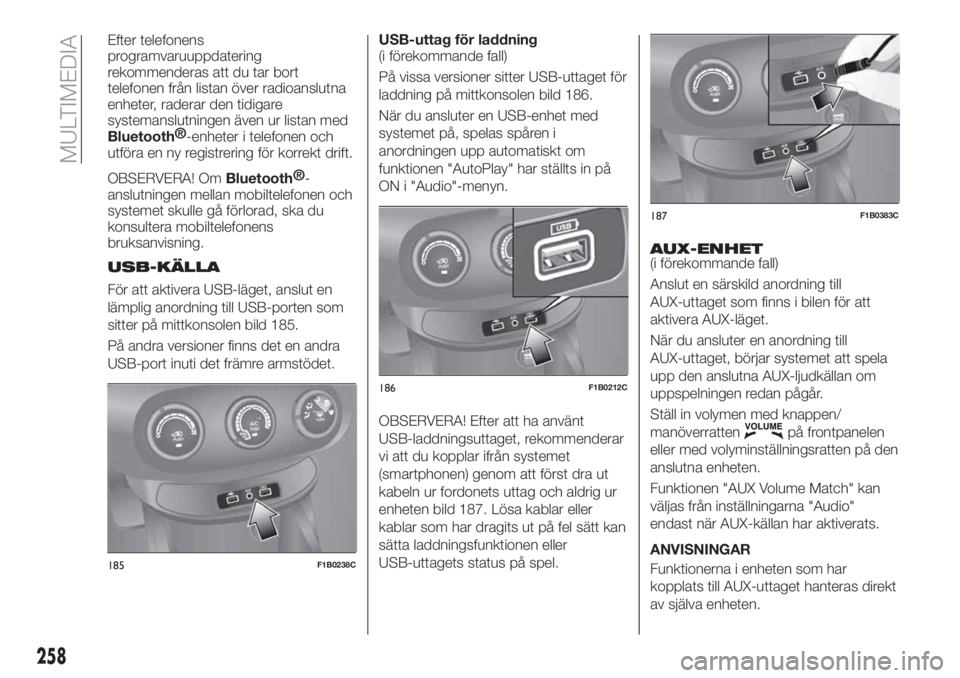
sitter på mittkonsolen bild 185.
På andra versioner finns det en andra
USB-port inuti det främre armstödet.USB-uttag för laddning
(i förekommande fall)
På vissa versioner sitter USB-uttaget för
laddning på mittkonsolen bild 186.
När du ansluter en USB-enhet med
systemet på, spelas spåren i
anordningen upp automatiskt om
funktionen "AutoPlay" har ställts in på
ON i "Audio"-menyn.
OBSERVERA! Efter att ha använt
USB-laddningsuttaget, rekommenderar
vi att du kopplar ifrån systemet
(smartphonen) genom att först dra ut
kabeln ur fordonets uttag och aldrig ur
enheten bild 187. Lösa kablar eller
kablar som har dragits ut på fel sätt kan
sätta laddningsfunktionen eller
USB-uttagets status på spel.AUX-ENHET
(i förekommande fall)
Anslut en särskild anordning till
AUX-uttaget som finns i bilen för att
aktivera AUX-läget.
När du ansluter en anordning till
AUX-uttaget, börjar systemet att spela
upp den anslutna AUX-ljudkällan om
uppspelningen redan pågår.
Ställ in volymen med knappen/
manöverratten
på frontpanelen
eller med volyminställningsratten på den
anslutna enheten.
Funktionen "AUX Volume Match" kan
väljas från inställningarna "Audio"
endast när AUX-källan har aktiverats.
ANVISNINGAR
Funktionerna i enheten som har
kopplats till AUX-uttaget hanteras direkt
av själva enheten.
185F1B0238C
186F1B0212C
187F1B0383C
258
MULTIMEDIA
Page 261 of 284
Det går därför inte att ändra
spår/mapp/spellista med
början/slut/paus för uppspelningen med
reglagen på frontpanelen eller med
rattreglagen.
Låt inte kabeln till din bärbara spelare
vara ansluten till AUX-uttaget efter
frånkopplingen, för att undvika störande
brus från högtalarna.
TELEFONLÄGE
Aktivera telefonläget
Tryck på den grafiska knappen "Phone"
på displayen för att aktivera
telefonläget.
OBS! För att visa listan över kompatibla
mobiltelefoner och de funktioner som
finns, gå till webbplatsen
www.driveuconnect.eu
Genom att använda de grafiska
knapparna som visas på displayen kan
man:
Slå ett telefonnummer (genom att
använda det grafiska tangentbordet
som visas på displayen).
Visa och ringa upp kontakterna i
mobiltelefonens telefonbok.
Visa och ringa upp kontakterna ur
registren för de senaste samtalen.
Kombinera upp till tio telefoner/
ljudsystem för att underlätta och
påskynda åtkomsten och anslutningen.
Överföra samtalen från systemet till
mobiltelefonen och tvärtom samt att
stänga av ljudet i mikrofonen i systemet
för privata konversationer.
Mobiltelefonens ljud överförs via bilens
ljudsystem: systemet stänger
automatiskt av bilradions ljud när man
använder telefonfunktionen.
Registrera mobiltelefonen
OBSERVERA! Utför den här åtgärden
endast när fordonet står stilla i säkra
förhållanden. Funktionen är inte
tillgänglig när fordonet är igång.
Nedan beskrivs mobiltelefonens
registreringsprocedur: konsultera dock
alltid mobiltelefonens bruksanvisning.
För att registrera din mobiltelefon, gör
så här:
Aktivera funktionenBluetooth®
på
mobiltelefonen.
Tryck på en grafiska knappen
"Phone" på displayen.
Om ingen telefon har registreras
ännu i systemet, visas en särskild
skärm på displayen,
gå till "Settings" och välj "Add
Device" för att sätta igång med
registreringsproceduren, sök därefter
anordningenUconnect™på
mobiltelefonen
När mobiltelefonen så begär, mata in
den PIN-kod eller bekräfta PIN-koden
som visas på mobiltelefonen.
Under registreringsfasen visas en
skärm på displayen för att indikera
åtgärdens förlopp.
När registreringsproceduren har
slutförts korrekt, visas en skärm på
displayen. Om du väljer "Yes" på frågan,
registreras mobiltelefonen som favorit
(mobiltelefonen får prioritet över de
andra mobiltelefonerna som registreras
senare). Om inga andra enheter har
anslutits, kommer systemet att anse
den första enheten som har anslutits
som favorit.
OBS! Efter telefonens
programvaruuppdatering
rekommenderas att du tar bort
telefonen från listan över radioanslutna
enheter, raderar den tidigare
systemanslutningen även ur listan med
Bluetooth®
-enheter i telefonen och
utföra en ny registrering för korrekt drift.
Ringa ett samtal
Åtgärderna som beskrivs nedan är
tillgängliga endast om den mobiltelefon
som används har stöd för dem. Se
mobiltelefonens bruksanvisning för
information om alla funktioner som är
tillgängliga.
Det går att ringa ett samtal på följande
sätt:
välj alternativet "Phonebook"
välj alternativet "Recent"
välj alternativet "Direct Dialing"
259