USB port FIAT 500X 2018 Instrukcja obsługi (in Polish)
[x] Cancel search | Manufacturer: FIAT, Model Year: 2018, Model line: 500X, Model: FIAT 500X 2018Pages: 300, PDF Size: 7.95 MB
Page 14 of 300
DESKA ROZDZIELCZA
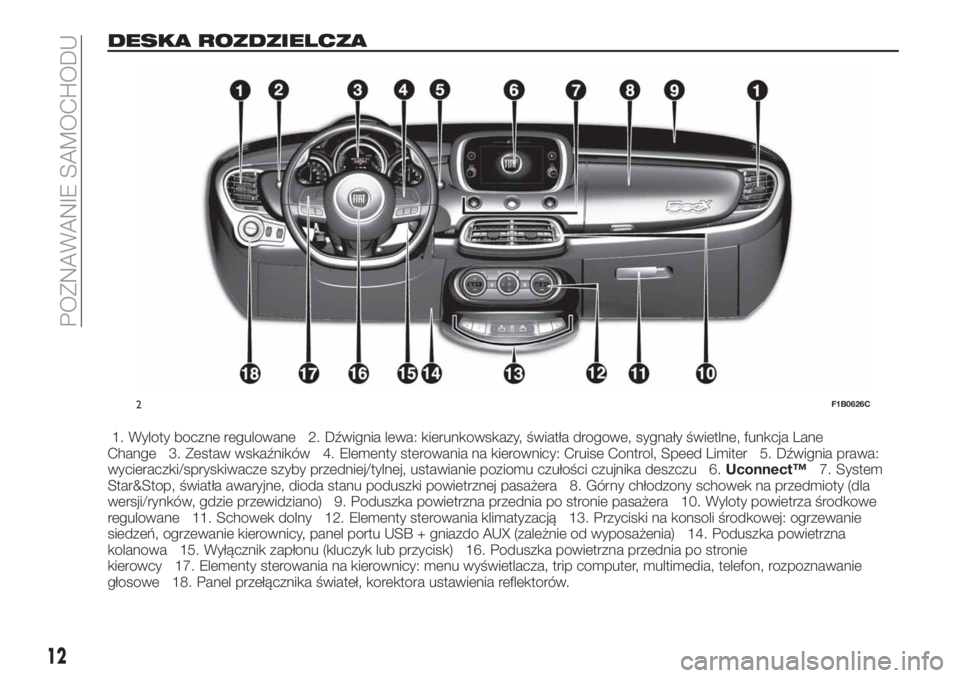
1. Wyloty boczne regulowane 2. Dźwignia lewa: kierunkowskazy, światła drogowe, sygnały świetlne, funkcja Lane
Change 3. Zestaw wskaźników 4. Elementy sterowania na kierownicy: Cruise Control, Speed Limiter 5. Dźwignia prawa:
wycieraczki/spryskiwacze szyby przedniej/tylnej, ustawianie poziomu czułości czujnika deszczu 6.Uconnect™7. System
Star&Stop, światła awaryjne, dioda stanu poduszki powietrznej pasażera 8. Górny chłodzony schowek na przedmioty (dla
wersji/rynków, gdzie przewidziano) 9. Poduszka powietrzna przednia po stronie pasażera 10. Wyloty powietrza środkowe
regulowane 11. Schowek dolny 12. Elementy sterowania klimatyzacją 13. Przyciski na konsoli środkowej: ogrzewanie
siedzeń, ogrzewanie kierownicy, panel portu USB + gniazdo AUX (zależnie od wyposażenia) 14. Poduszka powietrzna
kolanowa 15. Wyłącznik zapłonu (kluczyk lub przycisk) 16. Poduszka powietrzna przednia po stronie
kierowcy 17. Elementy sterowania na kierownicy: menu wyświetlacza, trip computer, multimedia, telefon, rozpoznawanie
głosowe 18. Panel przełącznika świateł, korektora ustawienia reflektorów.
2F1B0626C
12
POZNAWANIE SAMOCHODU
Page 175 of 300
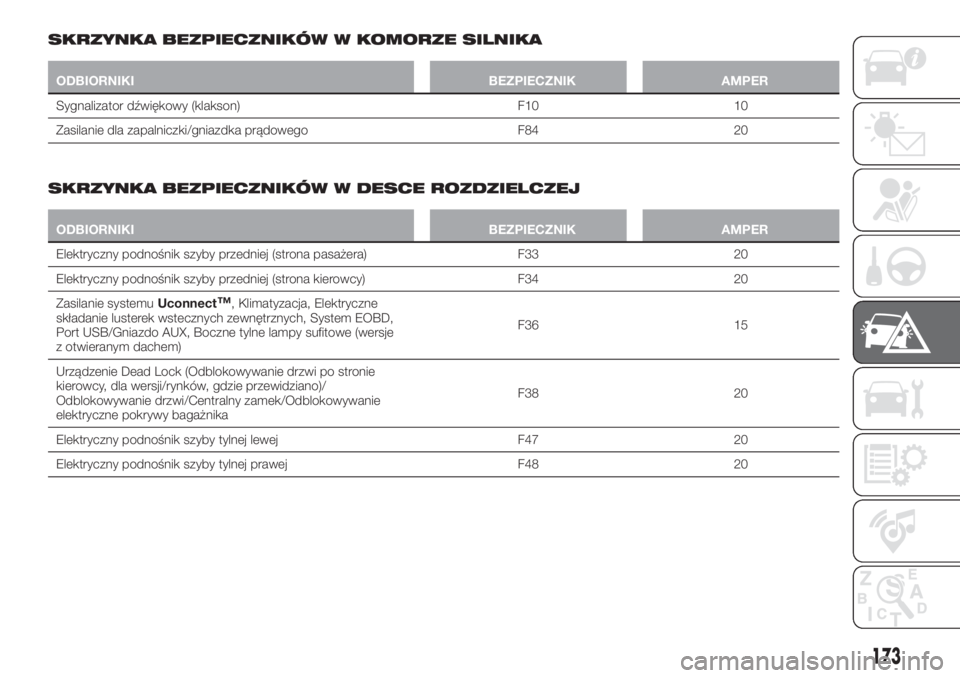
SKRZYNKA BEZPIECZNIKÓW W KOMORZE SILNIKA
ODBIORNIKI BEZPIECZNIK AMPER
Sygnalizator dźwiękowy (klakson) F10 10
Zasilanie dla zapalniczki/gniazdka prądowego F84 20
SKRZYNKA BEZPIECZNIKÓW W DESCE ROZDZIELCZEJ
ODBIORNIKI BEZPIECZNIK AMPER
Elektryczny podnośnik szyby przedniej (strona pasażera) F33 20
Elektryczny podnośnik szyby przedniej (strona kierowcy) F34 20
Zasilanie systemuUconnect
™, Klimatyzacja, Elektryczne
składanie lusterek wstecznych zewnętrznych, System EOBD,
Port USB/Gniazdo AUX, Boczne tylne lampy sufitowe (wersje
z otwieranym dachem)F36 15
Urządzenie Dead Lock (Odblokowywanie drzwi po stronie
kierowcy, dla wersji/rynków, gdzie przewidziano)/
Odblokowywanie drzwi/Centralny zamek/Odblokowywanie
elektryczne pokrywy bagażnikaF38 20
Elektryczny podnośnik szyby tylnej lewej F47 20
Elektryczny podnośnik szyby tylnej prawej F48 20
173
Page 266 of 300
OSTRZEŻENIA
Funkcje urządzenia podłączonego do
gniazda AUX sterowane są
bezpośrednio z takiego urządzenia; nie
ma więc możliwości zmienienia
ścieżki/folderu/listy utworów za pomocą
przycisków start/koniec/pauza na
panelu systemu czy za pomocą
przycisków na kierownicy.
Nie należy pozostawiać przewodu
odtwarzacza przenośnego w gnieździe
AUX po wyłączeniu go. Pozwoli to na
uniknięcie ewentualnych szumów
dochodzących z głośników.
FUNKCJA USB
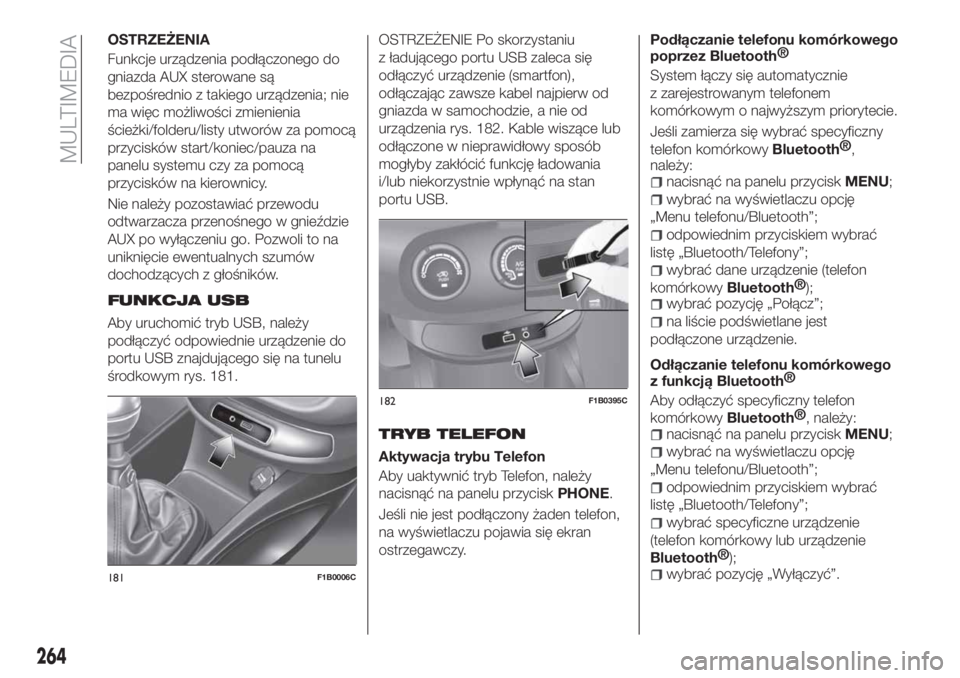
Aby uruchomić tryb USB, należy
podłączyć odpowiednie urządzenie do
portu USB znajdującego się na tunelu
środkowym rys. 181.
OSTRZEŻENIE Po skorzystaniu
z ładującego portu USB zaleca się
odłączyć urządzenie (smartfon),
odłączając zawsze kabel najpierw od
gniazda w samochodzie, a nie od
urządzenia rys. 182. Kable wiszące lub
odłączone w nieprawidłowy sposób
mogłyby zakłócić funkcję ładowania
i/lub niekorzystnie wpłynąć na stan
portu USB.
TRYB TELEFON
Aktywacja trybu Telefon
Aby uaktywnić tryb Telefon, należy
nacisnąć na panelu przyciskPHONE.
Jeśli nie jest podłączony żaden telefon,
na wyświetlaczu pojawia się ekran
ostrzegawczy.Podłączanie telefonu komórkowego
poprzez
Bluetooth®
System łączy się automatycznie
z zarejestrowanym telefonem
komórkowym o najwyższym priorytecie.
Jeśli zamierza się wybrać specyficzny
telefon komórkowy
Bluetooth®
,
należy:
nacisnąć na panelu przyciskMENU;
wybrać na wyświetlaczu opcję
„Menu telefonu/Bluetooth”;
odpowiednim przyciskiem wybrać
listę „Bluetooth/Telefony”;
wybrać dane urządzenie (telefon
komórkowy
Bluetooth®
);
wybrać pozycję „Połącz”;
na liście podświetlane jest
podłączone urządzenie.
Odłączanie telefonu komórkowego
z funkcją
Bluetooth®
Aby odłączyć specyficzny telefon
komórkowy
Bluetooth®
, należy:
nacisnąć na panelu przyciskMENU;
wybrać na wyświetlaczu opcję
„Menu telefonu/Bluetooth”;
odpowiednim przyciskiem wybrać
listę „Bluetooth/Telefony”;
wybrać specyficzne urządzenie
(telefon komórkowy lub urządzenie
Bluetooth®
);
wybrać pozycję „Wyłączyć”.181F1B0006C
182F1B0395C
264
MULTIMEDIA
Page 276 of 300
o ile wymaga tego urządzenie audio,
należy wprowadzić kod PIN
wyświetlany na ekranie systemu lub
potwierdzić na urządzeniu wyświetlany
PIN;
w przypadku pomyślnego
ukończenia procedury rejestracji na
wyświetlaczu pojawia się odpowiedni
ekran. Po udzieleniu na zadane pytanie
odpowiedzi „Tak” urządzenie audio
Bluetooth®
zostanie zarejestrowane
jako ulubione (urządzenie to będzie
traktowane priorytetowo względem
innych, które zostaną zarejestrowane
później). Jeśli zostanie udzielona
odpowiedź „Nie”, priorytetowość
określana będzie w oparciu o kolejność
podłączania. Ostatnie podłączone
urządzenie będzie miało najwyższy
priorytet;
rejestracji urządzenia audio można
dokonać również poprzez naciśnięcie
przycisku graficznego „Telefon” na
wyświetlaczu i wybranie opcji
„Nastawienia” lub wybranie z menu
„Nastawienia” opcji „Telefon/Bluetooth”.
UWAGA W przypadku zmiany nazwy
urządzenia w ustawieniach
Bluetooth®
telefonu (gdzie
przewidziano), w momencie
podłączenia urządzenia poprzez USB
po podłączeniu przez
Bluetooth®
możliwe jest, że nastąpi zmiana
słuchanego utworu.Po wykonaniu aktualizacji
oprogramowania należy, w celu
zapewnienia prawidłowego działania,
usunąć telefon z listy sparowanych
z radiem urządzeń, skasować
poprzednie powiązanie systemu
również z wykazu urządzeń
Bluetooth®
w telefonie i wykonać
nową rejestrację.
OSTRZEŻENIE W razie utraty
połączeniaBluetooth®
pomiędzy
telefonem komórkowym a systemem,
należy zapoznać się z instrukcją obsługi
telefonu komórkowego.
FUNKCJA USB
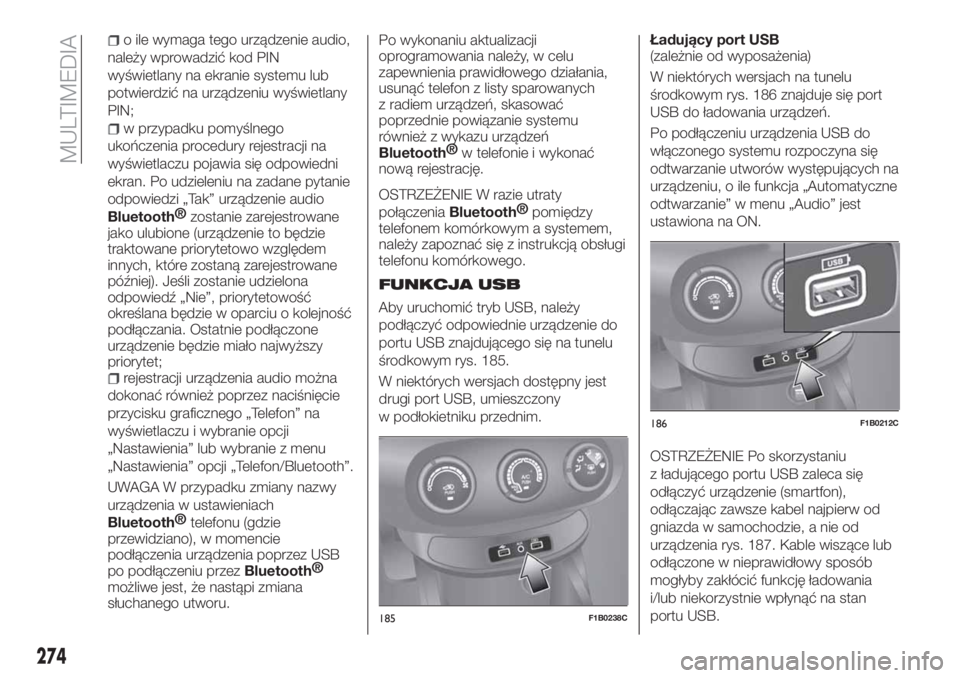
Aby uruchomić tryb USB, należy
podłączyć odpowiednie urządzenie do
portu USB znajdującego się na tunelu
środkowym rys. 185.
W niektórych wersjach dostępny jest
drugi port USB, umieszczony
w podłokietniku przednim.Ładujący port USB
(zależnie od wyposażenia)
W niektórych wersjach na tunelu
środkowym rys. 186 znajduje się port
USB do ładowania urządzeń.
Po podłączeniu urządzenia USB do
włączonego systemu rozpoczyna się
odtwarzanie utworów występujących na
urządzeniu, o ile funkcja „Automatyczne
odtwarzanie” w menu „Audio” jest
ustawiona na ON.
OSTRZEŻENIE Po skorzystaniu
z ładującego portu USB zaleca się
odłączyć urządzenie (smartfon),
odłączając zawsze kabel najpierw od
gniazda w samochodzie, a nie od
urządzenia rys. 187. Kable wiszące lub
odłączone w nieprawidłowy sposób
mogłyby zakłócić funkcję ładowania
i/lub niekorzystnie wpłynąć na stan
portu USB.
185F1B0238C
186F1B0212C
274
MULTIMEDIA
Page 282 of 300
my:Car
Dziękimy:Carmożna zawsze mieć
kontrolę nad poprawnym stanem
własnego samochodu. Aplikacja
my:Carpotrafi bowiem w czasie
rzeczywistym rozpoznawać
nieprawidłowości w działaniu pojazdu
i informować kierowcę o upływie
terminu przeglądu okresowego jego
samochodu. Aby obsługiwać tę
aplikację, należy nacisnąć przycisk
graficzny „my:Car”: na wyświetlaczu
pojawi się ekran, na którym widnieje
sekcja „care:Index”, w której znajdują
się wszystkie szczegółowe informacje
o stanie samochodu. Poprzez
naciśnięcie przycisku graficznego
„Aktywne sygnały” można wyświetlić
(o ile są dostępne), szczegóły
rozpoznanych w samochodzie anomalii,
które spowodowały zaświecenie się
lampki sygnalizacyjnej.
Stan samochodu można wyświetlić
zarówno poprzez stronę
www.driveuconnect.eu, jak i poprzez
aplikacjęUconnect™LIVE.
Apple CarPlay i Android
Auto
(zależnie od wyposażenia)
Apple CarPlay i Android Auto są to
aplikacje, które umożliwiają korzystanie
ze smartfona w samochodzie
w bezpieczny i intuicyjny sposób.Aby je uaktywnić, wystarczy podłączyć
kompatybilny smartfon poprzez port
USB, a zawartość telefonu zostanie
automatycznie wyświetlona na ekranie
systemuUconnect™.
Aby sprawdzić kompatybilność
swojego smartfona, należy zapoznać
się ze wskazówkami na stronach
internetowych:
https://www.android.com/intl/it_it/auto/
i http://www.apple.com/it/ios/carplay/.
Jeśli smartfon jest podłączony
prawidłowo do samochodu poprzez
port USB, w menu głównym, w miejscu
przycisku graficznego
zostanie
wyświetlona ikona aplikacji Apple
CarPlay lub Android Auto.
Konfiguracja aplikacji Android Auto
Przed użyciem należy pobrać aplikację
Android ze sklepu Google Play Store na
swój smartfon.
Aplikacja ta jest kompatybilna
z systemem Android 5.0 (Lollipop) lub
wersjami późniejszymi. Aby skorzystać
z Android Auto, smartfon musi być
podłączony do samochodu poprzez
kabel USB.
Przy pierwszym podłączaniu konieczne
jest wykonanie procedury konfiguracji
na smartfonie. Procedurę tę można
wykonać tylko wtedy, kiedy samochód
nie porusza się.Aplikacja Android Auto, po nawiązaniu
połączenia poprzez port USB,
uruchamia równocześnie połączenie
Bluetooth®
.
Konfiguracja aplikacji Apple
CarPlay
Apple CarPlay jest kompatybilna
z iPhonem 5 lub modelami nowszymi,
z systemem operacyjnym iOS 7.1 lub
wersjami późniejszymi. Przed użyciem
Apple CarPlay należy uruchomić Siri
poprzez „Nastawienia” > „Ogólne” >
„Siri” na smartfonie.
Aby skorzystać z Apple CarPlay,
smartfon musi być podłączony do
samochodu poprzez kabel USB.
Uwaga Włączenie aplikacji
CarPlay/Android Auto lub niektórych
funkcji może wymagać obsługi przy
użyciu smartfona. W razie konieczności
należy ukończyć daną czynność na
posiadanym urządzeniu (smartfonie).
Obsługa
Po procedurze konfiguracji
i podłączeniu swojego smartfona do
portu USB w samochodzie aplikacja
zostanie uruchomiona automatycznie
w systemieUconnect™.
280
MULTIMEDIA
Page 283 of 300
Apple CarPlay i Android Auto można
obsługiwać za pomocą przycisku na
kierownicy
(dłuższe naciśnięcie
przycisku), za pomocą przycisku/
pokrętła TUNE/SCROLL (w celu
dokonania wyboru i potwierdzenia go)
lub za pomocą ekranu dotykowego
systemuUconnect™.
Nawigacja
Dzięki aplikacjom Apple CarPlay
i Android Auto kierowca może
korzystać z systemu nawigacji
dostępnego na swoim smartfonie.
Jeśli tryb „Nav” systemu jest już
aktywny, po podłączeniu urządzenia do
samochodu, podczas uruchomionej
sesji nawigacji na ekranie systemu
Uconnect™widnieje powiadomienie
informujące kierowcę o możliwości
wybrania nawigacji systemowej
i nawigacji obsługiwanej przez
smartfon.
W dowolnym momencie można zmienić
swój wybór, wchodząc do systemu
nawigacji, którego zamierza się użyć
i ustawiając nowe miejsce docelowe.
}
Ustawienie „Automatyczne
wyświetlanie ekranu smartfona po
podłączeniu”
Za pośrednictwem ustawień systemu
Uconnect™można włączyć
wyświetlanie ekranu smartfona na
wyświetlaczu systemuUconnect™,
gdy tylko smartfon zostanie podłączony
poprzez port USB.
Po ustawieniu tej funkcji, przy
każdorazowym podłączeniu smartfona
poprzez port USB aplikacje Apple
CarPlay lub Android Auto uruchomią się
automatycznie na wyświetlaczu
systemuUconnect™.
Pozycja „Automatyczne wyświetlanie
ekranu smartfona po podłączeniu”
znajduje się w podmenu „Wyświetlacz”.
Domyślnie funkcja ta jest aktywna.
Wychodzenie z aplikacji Android
Auto i Apple CarPlay
Aby zakończyć sesję Apple CarPlay lub
Android Auto, należy odłączyć fizycznie
smartfon od portu USB
w samochodzie.
NASTAWIENIA
Aby wyświetlić główne menu ustawień,
należy nacisnąć na wyświetlaczu
przycisk graficzny „Nastawienia”.
UWAGA Sposób wyświetlania pozycji
menu różni się w zależności od wersji.Menu składa się z następujących
pozycji (orientacyjnie):
Monitor
Jednostka miary (zależnie od
wyposażenia)
Stery głosowe
Zegar & data;
Bezpieczeństwo/Pomoc (zależnie od
wyposażenia)
Światła
Drzwi i blokady
Opcje wyłączania silnika
Audio
Telefon/Bluetooth®
Konfigur. Radia
Konfiguracja SiriusXM (zależnie od
wyposażenia)
Przywróć ustawienia fabryczne
Wyma. danych osob.
Apps restore (zależnie od
wyposażenia)
NAWIGACJA(tylko wersje z systememUconnect™
7” HD Nav LIVE )
Aby wyświetlić mapę nawigacji, należy
nacisnąć na wyświetlaczu na przycisk
graficzny „Nav”.
UWAGA Głośność systemu nawigacji
można regulować tylko podczas
uruchomionej nawigacji, gdy system
przekazuje wskazówki głosowe.
281