ad blue FIAT 500X 2018 Kezelési és karbantartási útmutató (in Hungarian)
[x] Cancel search | Manufacturer: FIAT, Model Year: 2018, Model line: 500X, Model: FIAT 500X 2018Pages: 292, PDF Size: 8.28 MB
Page 257 of 292
A hangerő szabályozása az előlapon
található
gomb/forgatógomb
forgatásával vagy a csatlakoztatott
eszköz hangerő-szabályozójával
lehetséges.
A „Hangforrás kiválasztása” funkcióval
kapcsolatosan tanulmányozzuk a
„Média üzemmódok” című fejezetben
leírtakat.
FIGYELMEZTETÉSEK
Az AUX csatlakozóhoz csatlakoztatott
berendezés funkcióit maga a
berendezés közvetlenül kezeli: ezért
nem lehetséges a műsorszám/mappa/
playlist váltás az előlapon lévő
kezelőszervekkel vagy a
kormánykeréken lévő kezelőszervekkel.
A hangszórók által kibocsátott
esetleges sistergés elkerülése
érdekében ne hagyjuk az AUX
csatlakozóra csatlakoztatva a
hordozható lejátszó vezetékét a
készülék lekötése után.
USB TÁMOGATÁS
Az USB üzemmód bekapcsolásához
csatlakoztassunk egy megfelelő eszközt
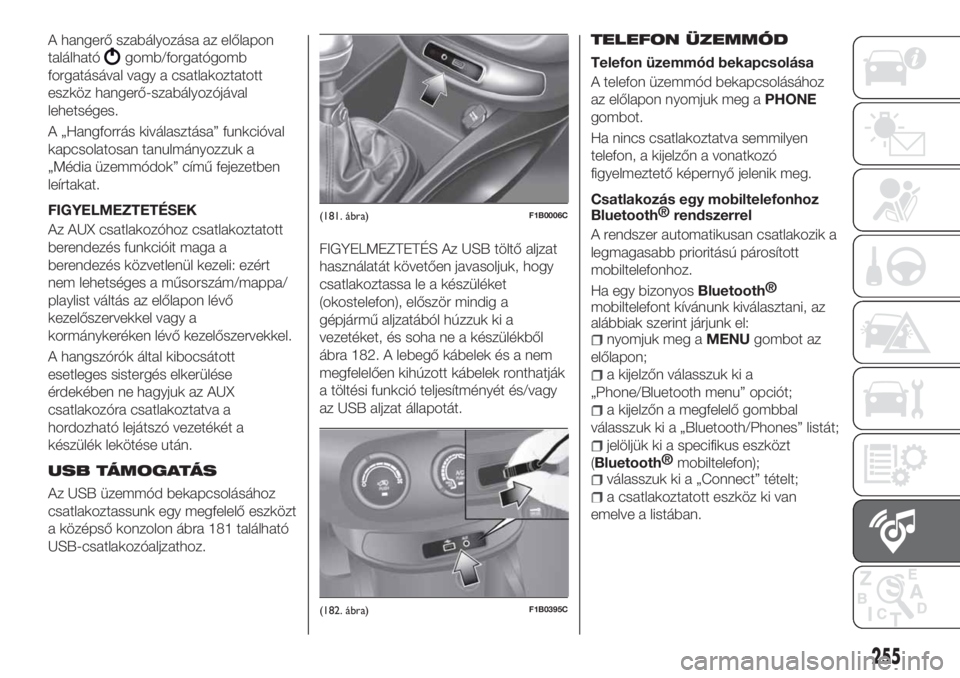
a középső konzolon ábra 181 található
USB-csatlakozóaljzathoz.
FIGYELMEZTETÉS Az USB töltő aljzat
használatát követően javasoljuk, hogy
csatlakoztassa le a készüléket
(okostelefon), először mindig a
gépjármű aljzatából húzzuk ki a
vezetéket, és soha ne a készülékből
ábra 182. A lebegő kábelek és a nem
megfelelően kihúzott kábelek ronthatják
a töltési funkció teljesítményét és/vagy
az USB aljzat állapotát.TELEFON ÜZEMMÓD
Telefon üzemmód bekapcsolása
A telefon üzemmód bekapcsolásához
az előlapon nyomjuk meg aPHONE
gombot.
Ha nincs csatlakoztatva semmilyen
telefon, a kijelzőn a vonatkozó
figyelmeztető képernyő jelenik meg.
Csatlakozás egy mobiltelefonhoz
Bluetooth®
rendszerrel
A rendszer automatikusan csatlakozik a
legmagasabb prioritású párosított
mobiltelefonhoz.
Ha egy bizonyos
Bluetooth®
mobiltelefont kívánunk kiválasztani, az
alábbiak szerint járjunk el:
nyomjuk meg aMENUgombot az
előlapon;
a kijelzőn válasszuk ki a
„Phone/Bluetooth menu” opciót;
a kijelzőn a megfelelő gombbal
válasszuk ki a „Bluetooth/Phones” listát;
jelöljük ki a specifikus eszközt
(
Bluetooth®
mobiltelefon);
válasszuk ki a „Connect” tételt;
a csatlakoztatott eszköz ki van
emelve a listában.
(181. ábra)F1B0006C
(182. ábra)F1B0395C
255
Page 258 of 292
Lecsatlakozás egy mobiltelefonrólBluetooth®
rendszerrel
Ha egy bizonyos
Bluetooth®
mobiltelefon kapcsolatát meg kívánjuk
szakítani, az alábbiak szerint járjunk el:
nyomjuk meg aMENUgombot az
előlapon;
a kijelzőn válasszuk ki a
„Phone/Bluetooth menu” opciót;
a kijelzőn a megfelelő gombbal
válasszuk ki a „Bluetooth/Phones” listát;
jelöljük ki az adott eszközt
(mobiltelefon vagy
Bluetooth®
eszköz);
válasszuk ki a „Disconnect”
menüpontot.
Telefonhívás kezdeményezése
Az alábbi módokon lehet hívást indítani:
a „Contacts” (Telefonkönyv ...)
menüpont kiválasztásával;
a „Recent Calls” mező kijelölésével:
megjelennek a beérkező, fogadott és
nem fogadott hívások;
aPHONEnyomógomb
megnyomásával az előlapon, majd a
„Dial Pad” mező kijelölésével a számok
beírásához, a jobb oldali
„BROWSE/ENTER” forgókapcsoló
segítségével, és végül az
ikon
megnyomásával végezhetjük el a hívást.
Alternatívaként használhatjuk a saját
telefonunk billentyűzetét (javasolt a
figyelmünket mindig a vezetésre
fordítani).Hívás befejezése
A folyamatban lévő hívás befejezéséhez
jelöljük ki az "End" mezőt, vagy nyomjuk
meg a
gombot a
kormánykapcsolóknál (ha van).
BEÁLLÍTÁSOK
Nyomja meg az előlapon lévő MENU
gombot a „Beállítások” menü kijelzőn
történő megjelenítéséhez.
MEGJEGYZÉS A menüpontok
megjelenítése változattól függően eltérő
lehet.
A menü a következő pontokból áll:
System Settings: Language, Reset
Default Value, Ignition time, Volume
limit, Audio-On Radio.
Radio Settings: Browse FM Station
List, Traffic Announcements (TA),
Regional, Alternative Frequency (AF).
Radio Off Delay: a gyújtáskapcsoló
STOP állásba kapcsolása után még egy
előre meghatározott ideig lehetővé teszi
a rendszer bekapcsolt állapotban
tartását.
Audio settings: belépés az
audiobeállítások menüjébe.
Phone: belépés a telefonbeállítások
menüjébe.
AUDIÓ BEÁLLÍTÁSOK
Ezzel a menüponttal az audiobeállítások
menüjéhez férhetünk hozzá.
A menü a következő pontokból áll:
TREBLE: magas hangszín beállítása;
MID: közepes hangszín beállítása;
BASS: mély hangszín beállítása;
FADER: elülső / hátsó hangszórók
kiegyensúlyozása;
BALANCE: jobb / bal hangszórók
kiegyensúlyozása;
SVC: a hangerő jármű sebességétől
függő szabályozása;
LOUDNESS: audio optimalizálása
alacsony hangerőn;
AUX VOLUME COMP. (AUX
OFFSET): a hordozható berendezés
hangerejének beállítása a többi
forrásnak megfelelően;
256
MULTIMÉDIA
Page 261 of 292
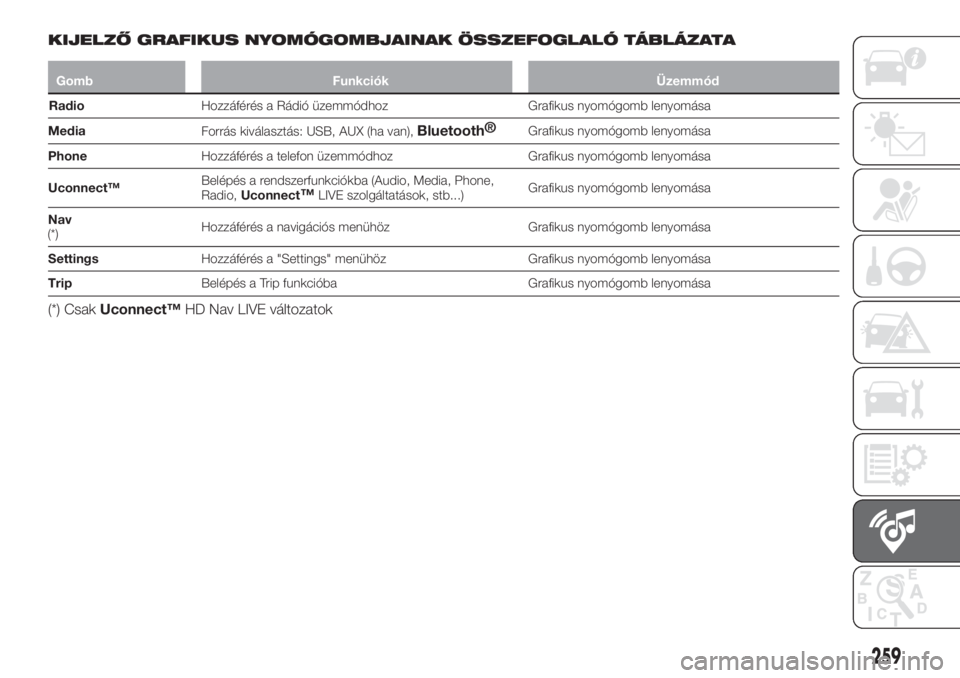
KIJELZŐ GRAFIKUS NYOMÓGOMBJAINAK ÖSSZEFOGLALÓ TÁBLÁZATA
Gomb Funkciók Üzemmód
RadioHozzáférés a Rádió üzemmódhoz Grafikus nyomógomb lenyomása
Media
Forrás kiválasztás: USB, AUX (ha van),
Bluetooth®Grafikus nyomógomb lenyomása
PhoneHozzáférés a telefon üzemmódhoz Grafikus nyomógomb lenyomása
Uconnect™Belépés a rendszerfunkciókba (Audio, Media, Phone,
Radio,Uconnect
™LIVE szolgáltatások, stb...)Grafikus nyomógomb lenyomása
Nav
(*)Hozzáférés a navigációs menühöz Grafikus nyomógomb lenyomása
SettingsHozzáférés a "Settings" menühöz Grafikus nyomógomb lenyomása
TripBelépés a Trip funkcióba Grafikus nyomógomb lenyomása
(*) CsakUconnect™HD Nav LIVE változatok
259
Page 265 of 292
A RENDSZER
BEKAPCSOLÁSA/
KIKAPCSOLÁSA
A rendszer agomb/forgatógomb
megnyomásával kapcsolható be, illetve
ki.
Forgassuk el a gombot/forgatógombot
az óramutató járásával megegyező
irányba a hangerő növeléséhez vagy az
óramutató járásával ellentétes irányba
annak csökkentéséhez. Az elektronikus
hangerő-szabályozó mindkét irányban
körbeforog (360°), nincsenek végállásai.
"TOUCH SCREEN"
FUNKCIÓ
A rendszer a „touch screen”
(érintőképernyő) funkciót használja: a
különböző funkciók használatához
nyomjuk meg a kijelzőn megjelenő
grafikus gombokat.
Egy kijelölés megerősítése: nyomjuk
meg az "OK" grafikus nyomógombot.
Visszatérés az előző képernyőhöz:
nyomjuk meg a
(Delete) grafikus
nyomógombot, vagy az aktív képernyő
alapján,
/Done.
RÁDIÓ ÜZEMMÓD
Miután kiválasztottuk a kívánt
rádióadót, a kijelzőn a következő
információk jelennek meg.
A felső részen: a tárolt rádióadók
(preset) listájának megjelenítése, az
éppen hallható rádióadó kiemelésre
kerül.
Középen: az éppen hallgatott
rádióállomás nevének megjelenítése.
Bal oldalon:az "AM", "FM", "DAB"
grafikus gombok megjelenítése (azoknál
a verzióknál/piacoknál ahol rendelhető)
a kívánt frekvenciasáv kiválasztásához
(a kiválasztott sáv grafikus gombjának
jelölésével);
Jobb oldalon: az alábbi grafikus
gombok megjelenítése:
„Info": további információk az épp
hallható forrásról;
„Map”: a navigációs térkép
megjelenítése (csakUconnect™7” HD
Nav LIVE rendszerrel rendelkező
változatok).
Az alsó részen: a következő grafikai
gombok megjelenése:
„Browse": az elérhető rádióállomások
listája;
/előző/következő
rádióadó kiválasztása;
"Tune" : a rádióállomás kézi
hangolása;
„Audio": belépés az „Audio Settings"
képernyőre.
Audio menü
Az „Audio” menübe való belépéshez
nyomjuk meg a kijelző alsó részén
elhelyezkedő „Audio” grafikus gombot.
Az „Audio” menün keresztül a
következő beállítások elvégzésére van
lehetőség:
„Balance & Fade” (a hang jobb-bal és
elülső-hátsó kiegyenlítésének beállítása)
„Equalizer” (olyan változatoknál/
piacoknál, ahol van ilyen)
„Speed Adj Volume” (a hangerő
sebességtől függő automatikus
vezérlése)
„Loudness” (olyan változatoknál/
piacoknál, ahol van ilyen)
„AUX Volume Match” (csak AUX
eszköz jelenlétekor aktív)
„AutoPlay"
„Auto-On Radio"
MEDIA ÜZEMMÓD
A „Media” grafikus gomb
megnyomásával kiválaszthatjuk a kívánt
hangforrást a rendelkezésre állók közül:
USB,
Bluetooth®
és AUX (ha van).
FIGYELMEZTETÉS Előfordulhat, hogy a
hordozható készülékeken lévő
alkalmazások használata nem
kompatibilis aUconnect™rendszerrel.
263
Page 266 of 292
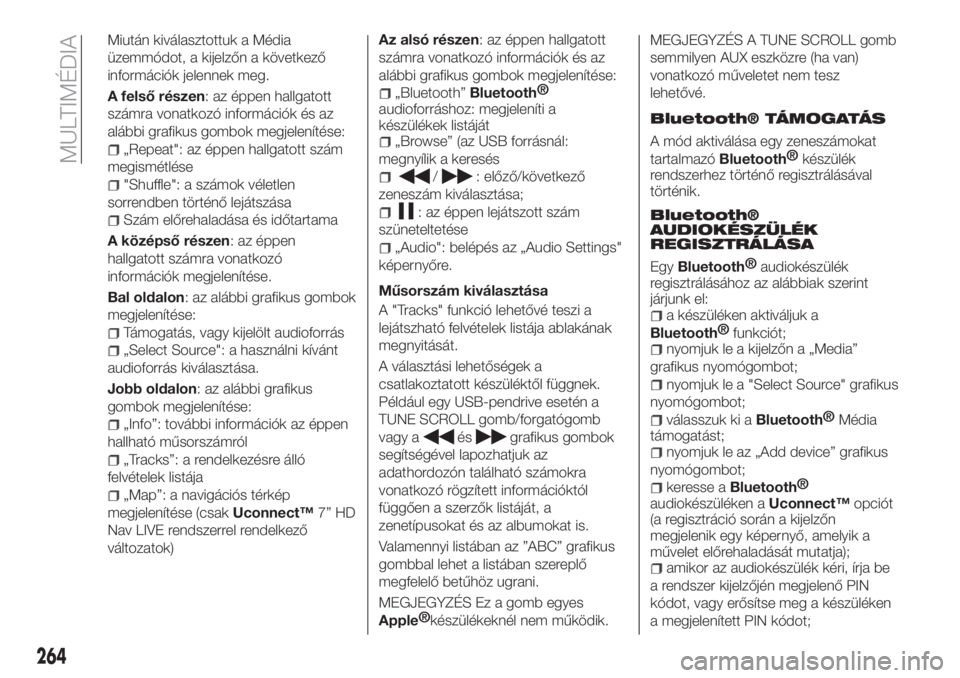
Miután kiválasztottuk a Média
üzemmódot, a kijelzőn a következő
információk jelennek meg.
A felső részen: az éppen hallgatott
számra vonatkozó információk és az
alábbi grafikus gombok megjelenítése:
„Repeat": az éppen hallgatott szám
megismétlése
"Shuffle": a számok véletlen
sorrendben történő lejátszása
Szám előrehaladása és időtartama
A középső részen: az éppen
hallgatott számra vonatkozó
információk megjelenítése.
Bal oldalon: az alábbi grafikus gombok
megjelenítése:
Támogatás, vagy kijelölt audioforrás
„Select Source": a használni kívánt
audioforrás kiválasztása.
Jobb oldalon: az alábbi grafikus
gombok megjelenítése:
„Info”: további információk az éppen
hallható műsorszámról
„Tracks”: a rendelkezésre álló
felvételek listája
„Map”: a navigációs térkép
megjelenítése (csakUconnect™7” HD
Nav LIVE rendszerrel rendelkező
változatok)Az alsó részen: az éppen hallgatott
számra vonatkozó információk és az
alábbi grafikus gombok megjelenítése:
„Bluetooth”Bluetooth®
audioforráshoz: megjeleníti a
készülékek listáját
„Browse” (az USB forrásnál:
megnyílik a keresés
/: előző/következő
zeneszám kiválasztása;
: az éppen lejátszott szám
szüneteltetése
„Audio": belépés az „Audio Settings"
képernyőre.
Műsorszám kiválasztása
A "Tracks" funkció lehetővé teszi a
lejátszható felvételek listája ablakának
megnyitását.
A választási lehetőségek a
csatlakoztatott készüléktől függnek.
Például egy USB-pendrive esetén a
TUNE SCROLL gomb/forgatógomb
vagy a
ésgrafikus gombok
segítségével lapozhatjuk az
adathordozón található számokra
vonatkozó rögzített információktól
függően a szerzők listáját, a
zenetípusokat és az albumokat is.
Valamennyi listában az ”ABC” grafikus
gombbal lehet a listában szereplő
megfelelő betűhöz ugrani.
MEGJEGYZÉS Ez a gomb egyes
Apple®
készülékeknél nem működik.MEGJEGYZÉS A TUNE SCROLL gomb
semmilyen AUX eszközre (ha van)
vonatkozó műveletet nem tesz
lehetővé.
Bluetooth® TÁMOGATÁS
A mód aktiválása egy zeneszámokat
tartalmazó
Bluetooth®
készülék
rendszerhez történő regisztrálásával
történik.
Bluetooth®
AUDIOKÉSZÜLÉK
REGISZTRÁLÁSA
EgyBluetooth®
audiokészülék
regisztrálásához az alábbiak szerint
járjunk el:
a készüléken aktiváljuk a
Bluetooth®
funkciót;
nyomjuk le a kijelzőn a „Media”
grafikus nyomógombot;
nyomjuk le a "Select Source" grafikus
nyomógombot;
válasszuk ki aBluetooth®
Média
támogatást;
nyomjuk le az „Add device” grafikus
nyomógombot;
keresse aBluetooth®
audiokészüléken aUconnect™opciót
(a regisztráció során a kijelzőn
megjelenik egy képernyő, amelyik a
művelet előrehaladását mutatja);
amikor az audiokészülék kéri, írja be
a rendszer kijelzőjén megjelenő PIN
kódot, vagy erősítse meg a készüléken
a megjelenített PIN kódot;
264
MULTIMÉDIA
Page 267 of 292
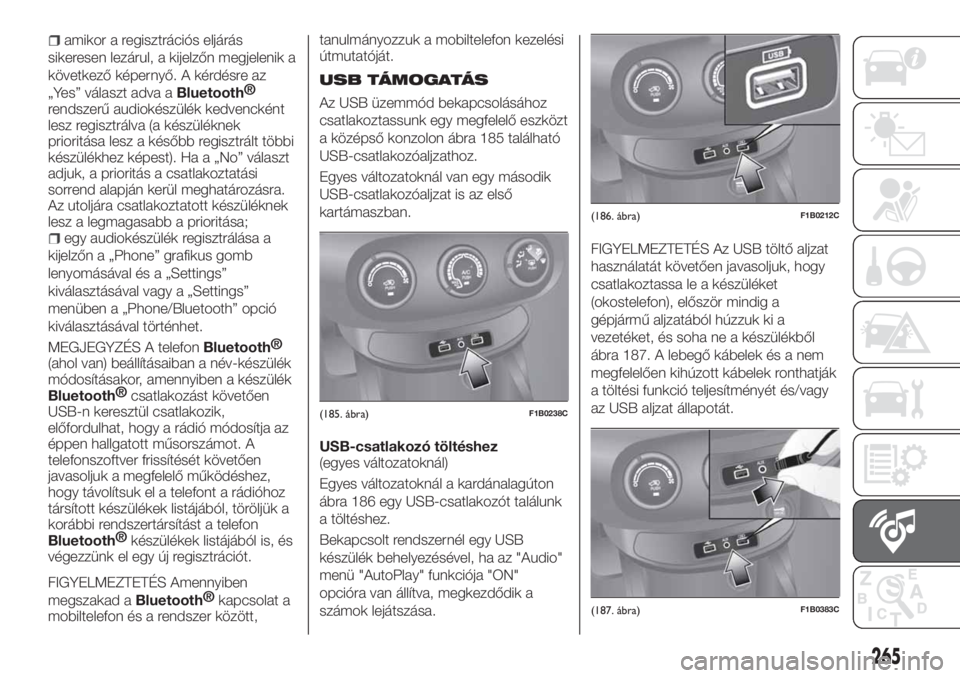
amikor a regisztrációs eljárás
sikeresen lezárul, a kijelzőn megjelenik a
következő képernyő. A kérdésre az
„Yes” választ adva a
Bluetooth®
rendszerű audiokészülék kedvencként
lesz regisztrálva (a készüléknek
prioritása lesz a később regisztrált többi
készülékhez képest). Ha a „No” választ
adjuk, a prioritás a csatlakoztatási
sorrend alapján kerül meghatározásra.
Az utoljára csatlakoztatott készüléknek
lesz a legmagasabb a prioritása;
egy audiokészülék regisztrálása a
kijelzőn a „Phone” grafikus gomb
lenyomásával és a „Settings”
kiválasztásával vagy a „Settings”
menüben a „Phone/Bluetooth” opció
kiválasztásával történhet.
MEGJEGYZÉS A telefon
Bluetooth®
(ahol van) beállításaiban a név-készülék
módosításakor, amennyiben a készülék
Bluetooth®
csatlakozást követően
USB-n keresztül csatlakozik,
előfordulhat, hogy a rádió módosítja az
éppen hallgatott műsorszámot. A
telefonszoftver frissítését követően
javasoljuk a megfelelő működéshez,
hogy távolítsuk el a telefont a rádióhoz
társított készülékek listájából, töröljük a
korábbi rendszertársítást a telefon
Bluetooth®
készülékek listájából is, és
végezzünk el egy új regisztrációt.
FIGYELMEZTETÉS Amennyiben
megszakad aBluetooth®
kapcsolat a
mobiltelefon és a rendszer között,tanulmányozzuk a mobiltelefon kezelési
útmutatóját.
USB TÁMOGATÁS
Az USB üzemmód bekapcsolásához
csatlakoztassunk egy megfelelő eszközt
a középső konzolon ábra 185 található
USB-csatlakozóaljzathoz.
Egyes változatoknál van egy második
USB-csatlakozóaljzat is az első
kartámaszban.
USB-csatlakozó töltéshez
(egyes változatoknál)
Egyes változatoknál a kardánalagúton
ábra 186 egy USB-csatlakozót találunk
a töltéshez.
Bekapcsolt rendszernél egy USB
készülék behelyezésével, ha az "Audio"
menü "AutoPlay" funkciója "ON"
opcióra van állítva, megkezdődik a
számok lejátszása.
FIGYELMEZTETÉS Az USB töltő aljzat
használatát követően javasoljuk, hogy
csatlakoztassa le a készüléket
(okostelefon), először mindig a
gépjármű aljzatából húzzuk ki a
vezetéket, és soha ne a készülékből
ábra 187. A lebegő kábelek és a nem
megfelelően kihúzott kábelek ronthatják
a töltési funkció teljesítményét és/vagy
az USB aljzat állapotát.
(185. ábra)F1B0238C
(186. ábra)F1B0212C
(187. ábra)F1B0383C
265
Page 268 of 292
AUX ESZKÖZ(egyes változatoknál)
Az AUX üzemmód bekapcsolásához
csatlakoztassunk egy megfelelő eszközt
a gépkocsiban található AUX
csatlakozóaljzathoz.
Ha egy AUX kimeneti csatlakozóval
ellátott eszközt csatlakoztatunk, a
rendszer elkezdi a csatlakoztatott AUX
forrás lejátszását, amennyiben az már
lejátszás alatt van.
A hangerő szabályozása az előlapon
található
gomb/forgatógomb
forgatásával vagy a csatlakoztatott
eszköz hangerő-szabályozójával
lehetséges.
Az "AUX Volume Offset" funkciót az
"Audio" módban csak akkor lehet
kiválasztani, ha aktív az AUX forrás.
FIGYELMEZTETÉS
Az AUX csatlakozóhoz csatlakoztatott
berendezés funkcióit maga a
berendezés közvetlenül kezeli: nem
lehetséges tehát a műsorszám/mappa/
lejátszási lista váltása a rádió előlapján,
vagy a kormánykeréken található
kezelőszervekkel.
A hangszórókból érkező esetleges
sistergések elkerülése érdekében a
lekötés után ne hagyjuk a hordozható
lejátszó vezetékét az AUX
csatlakozóban.
TELEFON ÜZEMMÓD
Telefon üzemmód bekapcsolása
A Telefon mód aktiválásához nyomjuk le
a kijelzőn a "Phone" grafikus
nyomógombot.
MEGJEGYZÉS: A kompatibilis
mobiltelefonok és a támogatott
műveletek listájának megismeréséhez
tanulmányozzuk a
www.driveuconnect.eu webhelyet
A kijelzőn megjelenő grafikus
gombokkal a következőkre van
lehetőség:
telefonszám tárcsázása (a kijelzőn
lévő grafikus billentyűzet használatával);
a mobiltelefon telefonkönyvében
található bejegyzések megjelenítése és
hívása;
a hívásnaplóban szereplő
bejegyzések megjelenítése és hívása;
legfeljebb 10 telefon/audiokészülék
párosítása azok hozzáférésének és
csatlakoztatásának megkönnyítése és
meggyorsítása érdekében;
a hívások továbbítása a rendszerről a
mobiltelefonra és fordítva, valamint a
berendezéshez tartozó mikrofon
hangjának elnémítása a bizalmas
beszélgetésekhez.
A mobiltelefon hangja a jármű
audioberendezésén keresztül hallható: a
telefon funkció használatakor arendszer automatikusan elnémítja az
autórádió hangját.
Mobiltelefon párosítása
FIGYELMEZTETÉS Ezeket a
műveleteket csak álló járműnél és
biztonságos körülmények között
végezze; mozgásban lévő járműnél a
funkció ki van iktatva.
A következőkben találjuk a mobiltelefon
regisztrációs eljárást: mindig
tanulmányozzuk azonban a
mobiltelefon használati utasítását.
A mobiltelefon párosítását az alábbiak
szerint végezzük el:
aktiváljuk a mobiltelefonon a
Bluetooth®
funkciót;
nyomjuk le a kijelzőn a „Phone"
grafikus nyomógombot;
ha a rendszerben még nincs egyetlen
regisztrált telefon sem, a kijelzőn
megjelenik egy megfelelő képernyő;
nyissuk meg a "Settings" menüt, és
válasszuk az "Add Device" opciót a
regisztrációs folyamat elkezdéséhez,
majd keressük meg a telefonon a
Uconnect™készüléket;
a mobiltelefon kérésére a telefon
billentyűzetével írjuk be a rendszer
kijelzőjén látható PIN kódot, vagy
erősítsük meg a mobiltelefonon a
megjelenő PIN kódot;
266
MULTIMÉDIA
Page 269 of 292
a regisztrálási fázis során a kijelzőn
megjelenik egy képernyő, amely a
művelet előrehaladását jelzi;
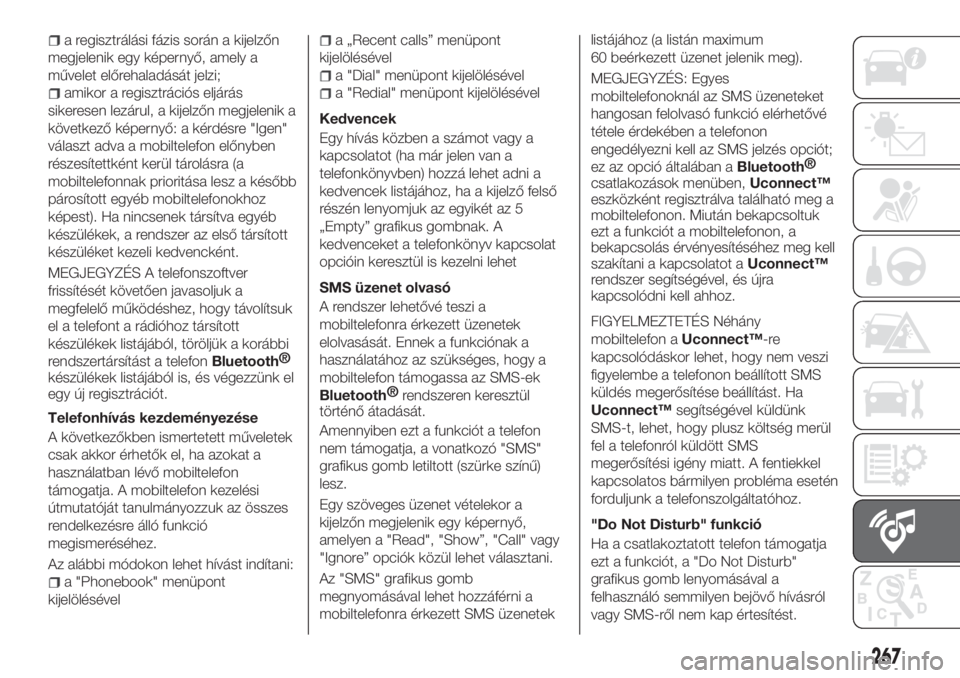
amikor a regisztrációs eljárás
sikeresen lezárul, a kijelzőn megjelenik a
következő képernyő: a kérdésre "Igen"
választ adva a mobiltelefon előnyben
részesítettként kerül tárolásra (a
mobiltelefonnak prioritása lesz a később
párosított egyéb mobiltelefonokhoz
képest). Ha nincsenek társítva egyéb
készülékek, a rendszer az első társított
készüléket kezeli kedvencként.
MEGJEGYZÉS A telefonszoftver
frissítését követően javasoljuk a
megfelelő működéshez, hogy távolítsuk
el a telefont a rádióhoz társított
készülékek listájából, töröljük a korábbi
rendszertársítást a telefon
Bluetooth®
készülékek listájából is, és végezzünk el
egy új regisztrációt.
Telefonhívás kezdeményezése
A következőkben ismertetett műveletek
csak akkor érhetők el, ha azokat a
használatban lévő mobiltelefon
támogatja. A mobiltelefon kezelési
útmutatóját tanulmányozzuk az összes
rendelkezésre álló funkció
megismeréséhez.
Az alábbi módokon lehet hívást indítani:
a "Phonebook" menüpont
kijelölésével
a „Recent calls” menüpont
kijelölésével
a "Dial" menüpont kijelölésével
a "Redial" menüpont kijelölésével
Kedvencek
Egy hívás közben a számot vagy a
kapcsolatot (ha már jelen van a
telefonkönyvben) hozzá lehet adni a
kedvencek listájához, ha a kijelző felső
részén lenyomjuk az egyikét az 5
„Empty” grafikus gombnak. A
kedvenceket a telefonkönyv kapcsolat
opcióin keresztül is kezelni lehet
SMS üzenet olvasó
A rendszer lehetővé teszi a
mobiltelefonra érkezett üzenetek
elolvasását. Ennek a funkciónak a
használatához az szükséges, hogy a
mobiltelefon támogassa az SMS-ek
Bluetooth®
rendszeren keresztül
történő átadását.
Amennyiben ezt a funkciót a telefon
nem támogatja, a vonatkozó "SMS"
grafikus gomb letiltott (szürke színű)
lesz.
Egy szöveges üzenet vételekor a
kijelzőn megjelenik egy képernyő,
amelyen a "Read", "Show”, "Call" vagy
"Ignore” opciók közül lehet választani.
Az "SMS" grafikus gomb
megnyomásával lehet hozzáférni a
mobiltelefonra érkezett SMS üzeneteklistájához (a listán maximum
60 beérkezett üzenet jelenik meg).
MEGJEGYZÉS: Egyes
mobiltelefonoknál az SMS üzeneteket
hangosan felolvasó funkció elérhetővé
tétele érdekében a telefonon
engedélyezni kell az SMS jelzés opciót;
ez az opció általában a
Bluetooth®
csatlakozások menüben,Uconnect™
eszközként regisztrálva található meg a
mobiltelefonon. Miután bekapcsoltuk
ezt a funkciót a mobiltelefonon, a
bekapcsolás érvényesítéséhez meg kell
szakítani a kapcsolatot aUconnect™
rendszer segítségével, és újra
kapcsolódni kell ahhoz.
FIGYELMEZTETÉS Néhány
mobiltelefon aUconnect™-re
kapcsolódáskor lehet, hogy nem veszi
figyelembe a telefonon beállított SMS
küldés megerősítése beállítást. Ha
Uconnect™segítségével küldünk
SMS-t, lehet, hogy plusz költség merül
fel a telefonról küldött SMS
megerősítési igény miatt. A fentiekkel
kapcsolatos bármilyen probléma esetén
forduljunk a telefonszolgáltatóhoz.
"Do Not Disturb" funkció
Ha a csatlakoztatott telefon támogatja
ezt a funkciót, a "Do Not Disturb"
grafikus gomb lenyomásával a
felhasználó semmilyen bejövő hívásról
vagy SMS-ről nem kap értesítést.
267
Page 270 of 292
Lehetőségünk van egy előre
meghatározott, vagy a beállítások
segítségével személyre szabott
üzenettel válaszolni.
SMS üzenet opciók
A rendszer a memóriájában előre
meghatározott SMS üzeneteket tárol,
amelyek elküldhetők egy beérkezett
üzenetre válaszként vagy új üzenetként:
Igen
Nem
Okay.
I can't talk right now.
Call me.
I'll call you later.
I’m on my way.
Köszönjük
I'll be late
Stuck in traffic.
Start without me.
Where are you?
Are you there yet?
I need directions.
I'm lost
See you later.
I will be 5 (or 10, 15, 20, 25, 30, 45,
60)* minutes late
See you in 5 (or 10, 15, 20, 25, 30,
45, 60)* minutes
(*) Kizárólag a felsorolt számokat
alkalmazzuk, különben a rendszer nem
értelmezi az üzenetet. Egy SMS üzenetérkezésekor a rendszer lehetővé teszi
magának az üzenetnek a továbbítását.
MEGJEGYZÉS A hangutasítások
segítségével történő SMS küldés
módjának részleteinek megismeréséhez
kövessük az arra vonatkozó
bekezdésben leírtakat.
Browsing SMS
(egyes változatoknál)
A kormányvezérlők segítségével tudjuk
megjeleníteni és kezelni a műszerfali
kijelzőn az utolsó 10 fogadott SMS
listáját. Ennek a funkciónak a
használatához az szükséges, hogy a
mobiltelefon támogassa az SMS-ek
Bluetooth®
rendszeren keresztül
történő átadását.
A műszerfali kijelző Settings menüjében
jelöljük ki a “Phone” mezőt, majd ezt
követően a kormányvezérlő gombok
segítségével jelöljük ki az "SMS reader"
mezőt. Az "SMS reader" almenüben
lehet megjeleníteni és elolvasni az
utolsó 10 SMS-t.
Kedvenc böngészések
(egyes változatoknál)
A kormányvezérlő gombok segítségével
tudjuk megjeleníteni és kezelni a
műszerfali kijelzőn a kedvenc
telefonszámokat. Ennek a funkciónak a
használatához a telefonnak támogatnia
kell a
Bluetooth®
SMS-cserét, és a
kedvenc számokat kedvenckéntregisztrálni kell aUconnect™
rendszerben.
A kormányvezérlő gombok segítségével
jelöljük ki a műszerfali kijelző Setup
menüjében a “Phone” mezőt. Ha
csatlakoztattuk a telefont, jelöljük ki a
"Favourite Numbers" mezőt: a
"Favourite Numbers" almenü lehetővé
teszi a kedvenc szám megjelenítését és
kijelölését.
Nem csatlakoztatott telefonnál a
„Phone” mező kijelölésével nem
jeleníthető meg a kedvenc számok
listája.
Uconnect™ LIVE
SZOLGÁLTATÁSOK
AUconnect™grafikus gomb
lenyomásakor belépünk a
Uconnect™LIVEalkalmazásokba.
Az alkalmazási funkciók megléte a
gépkocsi konfigurációjától és az
értékesítési piactól függ.
AUconnect™LIVEszolgáltatások
használatához töltse le a
Uconnect™LIVEalkalmazást a
Google Play vagy az Apple Store
helyekről, és regisztráljon az app
segítségével vagy a
ww.driveuconnect.eu webhelyen
268
MULTIMÉDIA
Page 271 of 292
A gépkocsiban végrehajtott első
belépés
AUconnect™LIVEalkalmazás
elindítása és az adataink beírása után a
Uconnect™LIVEszolgáltatásokhoz az
autóban történő hozzáférés érdekében
végezzük el a
Bluetooth®
rendszer
segítségével a párosítást az
okostelefonunk és aUconnect™
rendszer között, a "Mobiltelefon
regisztrálása" fehezetben leírtak szerint.
A támogatott telefonok listáját a
www.driveuconnect.eu webhelyen
találjuk
A párosítás után a kijelzőn lévő
Uconnect™ LIVEgrafikus gomb
megnyomásával lesznek
hozzáférhetőek a kapcsolódó
szolgáltatások. oA csatlakozó
szolgáltatások használata előtt a el kell
végezni az aktiválási eljárást, ehhez
követni kell a
Bluetooth®
társítás után
aUconnect™LIVEalkalmazáson
megjelenő utasításokat.
A Uconnect™ rendszer
segítségével kezelhető Uconnect™
LIVE szolgáltatások beállítása
AUconnect™LIVEmenüjében az
ikon lenyomásával be lehet lépni a
„Settings” szekcióba. Ezután lesz
lehetőségünk arra, hogy ellenőrizzük a
rendszeropciókat, és a saját
igényeinknek megfelelően módosítsuk
azokat.A rendszerek frissítése
HaUconnect™LIVErendszer
használata során rendelkezésre áll egy
Uconnect™LIVEfrissítés, erről a
vezetőt egy a rendszer kijelzőjén
megjelenő üzenet értesíti.
A gépkocsiban elérhető kapcsolódó
szolgáltatások
Azeco:Drive™ésmy:Car
alkalmazások célja, hogy növeljék a
vezetési élményt, tehát minden olyan
piacon használhatók, ahol a
Uconnect™LIVEszolgáltatások
elérhetők.
AUconnect™7” HD Nav LIVE
változatokon aUconnect™LIVE
szolgáltatásokhoz való hozzáférés
lehetővé teszi a "LIVE" szolgáltatások
használatát.
eco:Drive™
Azeco:Drive™alkalmazás lehetővé
teszi saját vezetési viselkedésünk valós
idejű megjelenítését azzal a céllal, hogy
segítse a vezetőt a fogyasztás és a
károsanyag-kibocsátás szempontjából
hatékonyabb vezetés elérésében.
Ezenfelül lehetőség van az adatok
USB-eszközre mentésére, valamint az
adatok feldolgozására a saját
számítógépen azeco:Drive™asztali
alkalmazás segítségével, amely a
www.fiat.it (Olaszország esetében), awww.fiat.com (más országok esetében)
vagy a www.driveuconnect.eu oldalon
található.
A vezetési stílus négy mutató
segítségével értékelhető, amelyek a
következő paramétereket figyelik:
Acceleration
Deceleration
Shifting
Speed
Az eco:Drive™ megjelenítése
A funkció használatához nyomjuk meg
azeco:Drive™grafikus gombot. A
kijelzőn egy olyan képernyő jelenik meg,
amelyen a fent ismertetett 4 mutató
látható.
Ezek a mutatók szürke színűek
maradnak, amíg a rendszernek nem
lesz elegendő adata a vezetési stílus
értékeléséhez. Miután elegendő adat
gyűlt össze, az értékelés alapján a
mutatók színe 5 féle lehet: sötétzöld
(kiváló), világoszöld, sárga,
narancssárga és piros (nagyon rossz).
Hosszú megállások esetén a kijelző az
addig a pillanatig elért mutatók
középértékét jeleníti meg
(„Átlagmutató”), majd a mutatók a
gépkocsi elindulásakor ismét valós
időben színesedni kezdenek.
269