phone FIAT 500X 2018 Kezelési és karbantartási útmutató (in Hungarian)
[x] Cancel search | Manufacturer: FIAT, Model Year: 2018, Model line: 500X, Model: FIAT 500X 2018Pages: 292, PDF Size: 8.28 MB
Page 58 of 292
/: nyomjuk meg és engedjük
el a gombokat az információs képernyő
vagy a főmenü egy almenüjének
eléréséhez.
OK: nyomjuk meg a gombokat az
információs képernyők vagy a főmenü
egy menüpontjához tartozó almenük
eléréséhez/kiválasztásához. A
megjelenített/kiválasztott funkciók
visszaállításához tartsuk a gombot
1 másodpercig megnyomva.
FŐMENÜ
A menü a következő pontokból áll:
TRIP
MOOD SELECTOR (vagy DRIVE
MODE piacoktól függően) (ha van) / GSI
VEHICLE INFO
DRIVER ASSIST
AUDIO
PHONE
NAVIGATION
ALERTS
VEHICLE SETUP
Vehicle setup (a járműre vonatkozó
beállítások módosítása)
Ez a menüpont lehetővé teszi a
következőkre vonatkozó beállítások
módosítását:
„Vehicle Off” (egyes változatoknál);
„Display”;
„Units”;
„Clock & Date”;
„Security”;
„Security & Assistance”;
„Lights”;
„Doors & Locks”.
Vehicle Off (egyes változatoknál)
Követve a kijelzőn leírt eljárást
leállíthatjuk a motort a Keyless Go
rendszer rendellenessége esetén.
Kijelző
A „Display” menüpont kiválasztásával a
következőkre vonatkozó
beállításokat/információkat érhetjük el:
"Language", "See phone", "See
navigation", "Trip B automatic reset",
"Drive Mode repeat" (vagy "Mood
Selector repeat" piacoktól függően) (ha
van), "Display settings".
„Units”
A „Units” menüpont megnyomásával
lehet a mértékegységet kiválasztani az
alábbiak közül: "Imperial", "Metric",
"Custom".
„Clock & Date”
A „Clock & Date” menüpont
kiválasztásával a következő beállítások
elvégzésére van lehetőség: „Set time”,
„Time Format”, „Set Date”.„Security”;
A „Security” menüpont kiválasztásával a
következő beállítások elvégzésére van
lehetőség: „Passenger AIRBAG”,
„Speed Warning”, „Seat belt buzzer”,
„Hill Hold Control”.
A "Passenger AIRBAG" beállítás
lehetővé tesz az utasoldali légzsákok
aktiválását / kiiktatását:
aktív utasvédelem:a
műszerfalpanelen elhelyezett
ON
LED állandó fénnyel ég.
kiiktatott utasvédelem:a
műszerfalpanelen elhelyezett
OFF
LED állandó fénnyel ég.
„Safety & Assistance”
A lehetséges beállításokhoz lásd az erre
vonatkozó fejezetUconnect™című
részében leírtakat.
„Lights”
A „Lights” menüpont kiválasztásával a
következő beállítások elvégzésére van
lehetőség: „Interior Ambient Lighting”,
„Headlight Sensitivity”, „Follow me”,
„Headlight Illumination on Approach”,
„Auto High Beams”, „Daytime Running
Lights”, „Cornering Lights”.
56
ISMERKEDÉS A MŰSZERCSOPORTTAL
Page 250 of 292
ELŐLAPI VEZÉRLÉSEK ÖSSZEFOGLALÓ TÁBLÁZATA
Gomb Funkciók Üzemmód
Bekapcsolás/kikapcsolás
A gomb rövid megnyomása
Hangerő szabályozása
A forgatógomb elforgatása balra/jobbra
Hangerő elnémítás be/ki (Mute/Pause) A gomb rövid megnyomása
Kilépés a kiválasztásból/visszalépés az előző
képernyőreA gomb rövid megnyomása
BROWSE ENTERLista görgetése vagy egy rádióállomás hangolása, illetve
egy előző/következő felvétel kiválasztásaA forgatógomb elforgatása balra/jobbra
A kijelzőn megjelenített opció megerősítése A gomb rövid megnyomása
INFOA megjelenítési mód kiválasztása (rádió, Media Player) A gomb rövid megnyomása
PHONEHozzáférés a telefon üzemmódhoz A gomb rövid megnyomása
MENUHozzáférés a beállítások menühöz A gomb rövid megnyomása
MEDIAForrás kiválasztás: USB vagy AUX A gomb rövid megnyomása
RADIOHozzáférés a Rádió üzemmódhoz A gomb rövid megnyomása
1-2-3-4-5-6Éppen hallgatott adóállomás tárolása A gomb hosszú megnyomása
Tárolt rádióállomás előhívása A gomb rövid megnyomása
A-B-CAz előzetesen tárolt rádióadók csoportjának
kiválasztása vagy minden listában a kívánt betű
kiválasztásaA gomb rövid megnyomása
Előző rádióállomás keresése vagy USB használata
esetén előző műsorszám kiválasztásaA gomb rövid megnyomása
Frekvenciák pásztázása lefelé az aktuális műsorszám
kezdetéigA gomb hosszú megnyomása
248
MULTIMÉDIA
Page 257 of 292
A hangerő szabályozása az előlapon
található
gomb/forgatógomb
forgatásával vagy a csatlakoztatott
eszköz hangerő-szabályozójával
lehetséges.
A „Hangforrás kiválasztása” funkcióval
kapcsolatosan tanulmányozzuk a
„Média üzemmódok” című fejezetben
leírtakat.
FIGYELMEZTETÉSEK
Az AUX csatlakozóhoz csatlakoztatott
berendezés funkcióit maga a
berendezés közvetlenül kezeli: ezért
nem lehetséges a műsorszám/mappa/
playlist váltás az előlapon lévő
kezelőszervekkel vagy a
kormánykeréken lévő kezelőszervekkel.
A hangszórók által kibocsátott
esetleges sistergés elkerülése
érdekében ne hagyjuk az AUX
csatlakozóra csatlakoztatva a
hordozható lejátszó vezetékét a
készülék lekötése után.
USB TÁMOGATÁS
Az USB üzemmód bekapcsolásához
csatlakoztassunk egy megfelelő eszközt
a középső konzolon ábra 181 található
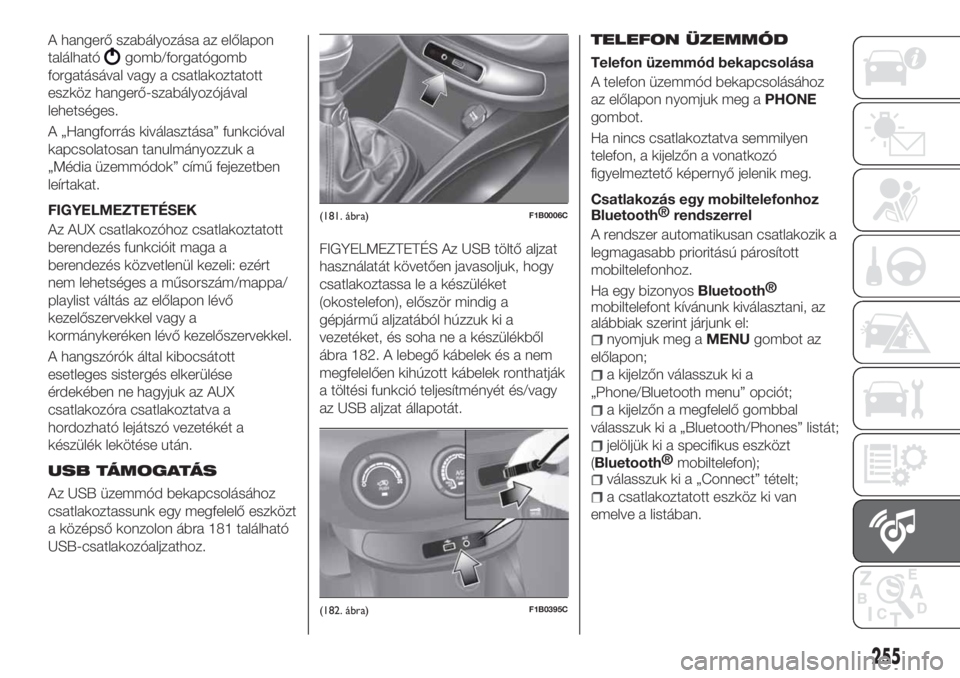
USB-csatlakozóaljzathoz.
FIGYELMEZTETÉS Az USB töltő aljzat
használatát követően javasoljuk, hogy
csatlakoztassa le a készüléket
(okostelefon), először mindig a
gépjármű aljzatából húzzuk ki a
vezetéket, és soha ne a készülékből
ábra 182. A lebegő kábelek és a nem
megfelelően kihúzott kábelek ronthatják
a töltési funkció teljesítményét és/vagy
az USB aljzat állapotát.TELEFON ÜZEMMÓD
Telefon üzemmód bekapcsolása
A telefon üzemmód bekapcsolásához
az előlapon nyomjuk meg aPHONE
gombot.
Ha nincs csatlakoztatva semmilyen
telefon, a kijelzőn a vonatkozó
figyelmeztető képernyő jelenik meg.
Csatlakozás egy mobiltelefonhoz
Bluetooth®
rendszerrel
A rendszer automatikusan csatlakozik a
legmagasabb prioritású párosított
mobiltelefonhoz.
Ha egy bizonyos
Bluetooth®
mobiltelefont kívánunk kiválasztani, az
alábbiak szerint járjunk el:
nyomjuk meg aMENUgombot az
előlapon;
a kijelzőn válasszuk ki a
„Phone/Bluetooth menu” opciót;
a kijelzőn a megfelelő gombbal
válasszuk ki a „Bluetooth/Phones” listát;
jelöljük ki a specifikus eszközt
(
Bluetooth®
mobiltelefon);
válasszuk ki a „Connect” tételt;
a csatlakoztatott eszköz ki van
emelve a listában.
(181. ábra)F1B0006C
(182. ábra)F1B0395C
255
Page 258 of 292
Lecsatlakozás egy mobiltelefonrólBluetooth®
rendszerrel
Ha egy bizonyos
Bluetooth®
mobiltelefon kapcsolatát meg kívánjuk
szakítani, az alábbiak szerint járjunk el:
nyomjuk meg aMENUgombot az
előlapon;
a kijelzőn válasszuk ki a
„Phone/Bluetooth menu” opciót;
a kijelzőn a megfelelő gombbal
válasszuk ki a „Bluetooth/Phones” listát;
jelöljük ki az adott eszközt
(mobiltelefon vagy
Bluetooth®
eszköz);
válasszuk ki a „Disconnect”
menüpontot.
Telefonhívás kezdeményezése
Az alábbi módokon lehet hívást indítani:
a „Contacts” (Telefonkönyv ...)
menüpont kiválasztásával;
a „Recent Calls” mező kijelölésével:
megjelennek a beérkező, fogadott és
nem fogadott hívások;
aPHONEnyomógomb
megnyomásával az előlapon, majd a
„Dial Pad” mező kijelölésével a számok
beírásához, a jobb oldali
„BROWSE/ENTER” forgókapcsoló
segítségével, és végül az
ikon
megnyomásával végezhetjük el a hívást.
Alternatívaként használhatjuk a saját
telefonunk billentyűzetét (javasolt a
figyelmünket mindig a vezetésre
fordítani).Hívás befejezése
A folyamatban lévő hívás befejezéséhez
jelöljük ki az "End" mezőt, vagy nyomjuk
meg a
gombot a
kormánykapcsolóknál (ha van).
BEÁLLÍTÁSOK
Nyomja meg az előlapon lévő MENU
gombot a „Beállítások” menü kijelzőn
történő megjelenítéséhez.
MEGJEGYZÉS A menüpontok
megjelenítése változattól függően eltérő
lehet.
A menü a következő pontokból áll:
System Settings: Language, Reset
Default Value, Ignition time, Volume
limit, Audio-On Radio.
Radio Settings: Browse FM Station
List, Traffic Announcements (TA),
Regional, Alternative Frequency (AF).
Radio Off Delay: a gyújtáskapcsoló
STOP állásba kapcsolása után még egy
előre meghatározott ideig lehetővé teszi
a rendszer bekapcsolt állapotban
tartását.
Audio settings: belépés az
audiobeállítások menüjébe.
Phone: belépés a telefonbeállítások
menüjébe.
AUDIÓ BEÁLLÍTÁSOK
Ezzel a menüponttal az audiobeállítások
menüjéhez férhetünk hozzá.
A menü a következő pontokból áll:
TREBLE: magas hangszín beállítása;
MID: közepes hangszín beállítása;
BASS: mély hangszín beállítása;
FADER: elülső / hátsó hangszórók
kiegyensúlyozása;
BALANCE: jobb / bal hangszórók
kiegyensúlyozása;
SVC: a hangerő jármű sebességétől
függő szabályozása;
LOUDNESS: audio optimalizálása
alacsony hangerőn;
AUX VOLUME COMP. (AUX
OFFSET): a hordozható berendezés
hangerejének beállítása a többi
forrásnak megfelelően;
256
MULTIMÉDIA
Page 261 of 292
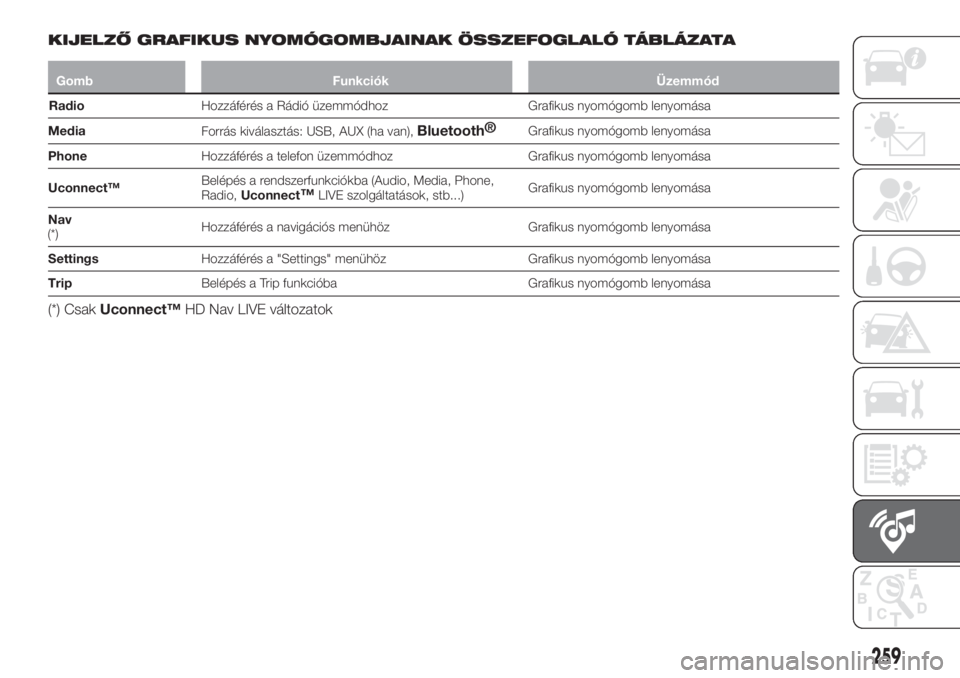
KIJELZŐ GRAFIKUS NYOMÓGOMBJAINAK ÖSSZEFOGLALÓ TÁBLÁZATA
Gomb Funkciók Üzemmód
RadioHozzáférés a Rádió üzemmódhoz Grafikus nyomógomb lenyomása
Media
Forrás kiválasztás: USB, AUX (ha van),
Bluetooth®Grafikus nyomógomb lenyomása
PhoneHozzáférés a telefon üzemmódhoz Grafikus nyomógomb lenyomása
Uconnect™Belépés a rendszerfunkciókba (Audio, Media, Phone,
Radio,Uconnect
™LIVE szolgáltatások, stb...)Grafikus nyomógomb lenyomása
Nav
(*)Hozzáférés a navigációs menühöz Grafikus nyomógomb lenyomása
SettingsHozzáférés a "Settings" menühöz Grafikus nyomógomb lenyomása
TripBelépés a Trip funkcióba Grafikus nyomógomb lenyomása
(*) CsakUconnect™HD Nav LIVE változatok
259
Page 267 of 292
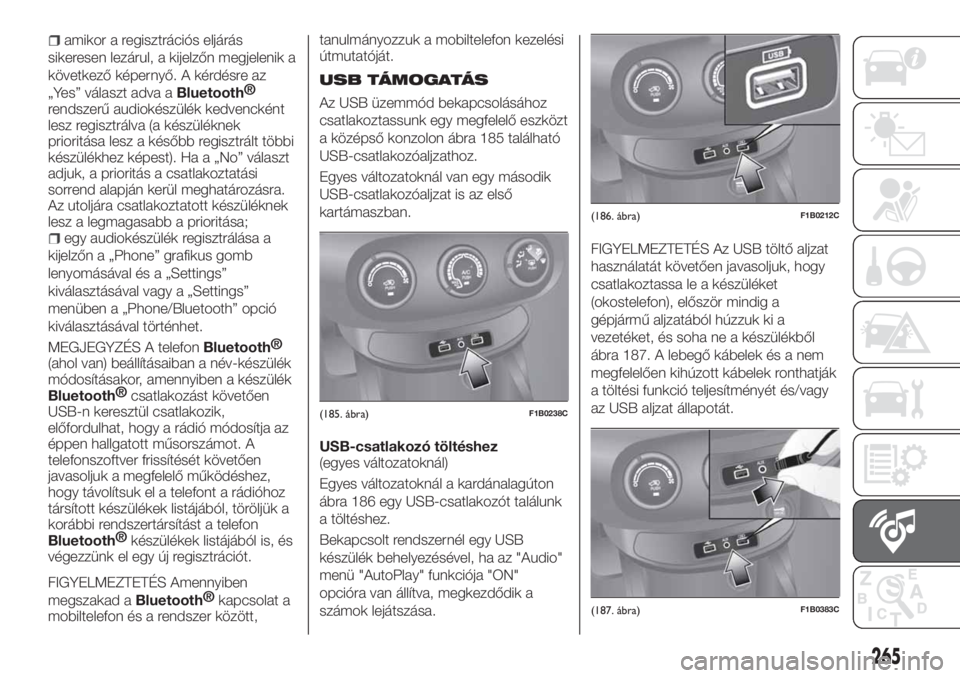
amikor a regisztrációs eljárás
sikeresen lezárul, a kijelzőn megjelenik a
következő képernyő. A kérdésre az
„Yes” választ adva a
Bluetooth®
rendszerű audiokészülék kedvencként
lesz regisztrálva (a készüléknek
prioritása lesz a később regisztrált többi
készülékhez képest). Ha a „No” választ
adjuk, a prioritás a csatlakoztatási
sorrend alapján kerül meghatározásra.
Az utoljára csatlakoztatott készüléknek
lesz a legmagasabb a prioritása;
egy audiokészülék regisztrálása a
kijelzőn a „Phone” grafikus gomb
lenyomásával és a „Settings”
kiválasztásával vagy a „Settings”
menüben a „Phone/Bluetooth” opció
kiválasztásával történhet.
MEGJEGYZÉS A telefon
Bluetooth®
(ahol van) beállításaiban a név-készülék
módosításakor, amennyiben a készülék
Bluetooth®
csatlakozást követően
USB-n keresztül csatlakozik,
előfordulhat, hogy a rádió módosítja az
éppen hallgatott műsorszámot. A
telefonszoftver frissítését követően
javasoljuk a megfelelő működéshez,
hogy távolítsuk el a telefont a rádióhoz
társított készülékek listájából, töröljük a
korábbi rendszertársítást a telefon
Bluetooth®
készülékek listájából is, és
végezzünk el egy új regisztrációt.
FIGYELMEZTETÉS Amennyiben
megszakad aBluetooth®
kapcsolat a
mobiltelefon és a rendszer között,tanulmányozzuk a mobiltelefon kezelési
útmutatóját.
USB TÁMOGATÁS
Az USB üzemmód bekapcsolásához
csatlakoztassunk egy megfelelő eszközt
a középső konzolon ábra 185 található
USB-csatlakozóaljzathoz.
Egyes változatoknál van egy második
USB-csatlakozóaljzat is az első
kartámaszban.
USB-csatlakozó töltéshez
(egyes változatoknál)
Egyes változatoknál a kardánalagúton
ábra 186 egy USB-csatlakozót találunk
a töltéshez.
Bekapcsolt rendszernél egy USB
készülék behelyezésével, ha az "Audio"
menü "AutoPlay" funkciója "ON"
opcióra van állítva, megkezdődik a
számok lejátszása.
FIGYELMEZTETÉS Az USB töltő aljzat
használatát követően javasoljuk, hogy
csatlakoztassa le a készüléket
(okostelefon), először mindig a
gépjármű aljzatából húzzuk ki a
vezetéket, és soha ne a készülékből
ábra 187. A lebegő kábelek és a nem
megfelelően kihúzott kábelek ronthatják
a töltési funkció teljesítményét és/vagy
az USB aljzat állapotát.
(185. ábra)F1B0238C
(186. ábra)F1B0212C
(187. ábra)F1B0383C
265
Page 268 of 292
AUX ESZKÖZ(egyes változatoknál)
Az AUX üzemmód bekapcsolásához
csatlakoztassunk egy megfelelő eszközt
a gépkocsiban található AUX
csatlakozóaljzathoz.
Ha egy AUX kimeneti csatlakozóval
ellátott eszközt csatlakoztatunk, a
rendszer elkezdi a csatlakoztatott AUX
forrás lejátszását, amennyiben az már
lejátszás alatt van.
A hangerő szabályozása az előlapon
található
gomb/forgatógomb
forgatásával vagy a csatlakoztatott
eszköz hangerő-szabályozójával
lehetséges.
Az "AUX Volume Offset" funkciót az
"Audio" módban csak akkor lehet
kiválasztani, ha aktív az AUX forrás.
FIGYELMEZTETÉS
Az AUX csatlakozóhoz csatlakoztatott
berendezés funkcióit maga a
berendezés közvetlenül kezeli: nem
lehetséges tehát a műsorszám/mappa/
lejátszási lista váltása a rádió előlapján,
vagy a kormánykeréken található
kezelőszervekkel.
A hangszórókból érkező esetleges
sistergések elkerülése érdekében a
lekötés után ne hagyjuk a hordozható
lejátszó vezetékét az AUX
csatlakozóban.
TELEFON ÜZEMMÓD
Telefon üzemmód bekapcsolása
A Telefon mód aktiválásához nyomjuk le
a kijelzőn a "Phone" grafikus
nyomógombot.
MEGJEGYZÉS: A kompatibilis
mobiltelefonok és a támogatott
műveletek listájának megismeréséhez
tanulmányozzuk a
www.driveuconnect.eu webhelyet
A kijelzőn megjelenő grafikus
gombokkal a következőkre van
lehetőség:
telefonszám tárcsázása (a kijelzőn
lévő grafikus billentyűzet használatával);
a mobiltelefon telefonkönyvében
található bejegyzések megjelenítése és
hívása;
a hívásnaplóban szereplő
bejegyzések megjelenítése és hívása;
legfeljebb 10 telefon/audiokészülék
párosítása azok hozzáférésének és
csatlakoztatásának megkönnyítése és
meggyorsítása érdekében;
a hívások továbbítása a rendszerről a
mobiltelefonra és fordítva, valamint a
berendezéshez tartozó mikrofon
hangjának elnémítása a bizalmas
beszélgetésekhez.
A mobiltelefon hangja a jármű
audioberendezésén keresztül hallható: a
telefon funkció használatakor arendszer automatikusan elnémítja az
autórádió hangját.
Mobiltelefon párosítása
FIGYELMEZTETÉS Ezeket a
műveleteket csak álló járműnél és
biztonságos körülmények között
végezze; mozgásban lévő járműnél a
funkció ki van iktatva.
A következőkben találjuk a mobiltelefon
regisztrációs eljárást: mindig
tanulmányozzuk azonban a
mobiltelefon használati utasítását.
A mobiltelefon párosítását az alábbiak
szerint végezzük el:
aktiváljuk a mobiltelefonon a
Bluetooth®
funkciót;
nyomjuk le a kijelzőn a „Phone"
grafikus nyomógombot;
ha a rendszerben még nincs egyetlen
regisztrált telefon sem, a kijelzőn
megjelenik egy megfelelő képernyő;
nyissuk meg a "Settings" menüt, és
válasszuk az "Add Device" opciót a
regisztrációs folyamat elkezdéséhez,
majd keressük meg a telefonon a
Uconnect™készüléket;
a mobiltelefon kérésére a telefon
billentyűzetével írjuk be a rendszer
kijelzőjén látható PIN kódot, vagy
erősítsük meg a mobiltelefonon a
megjelenő PIN kódot;
266
MULTIMÉDIA
Page 269 of 292
a regisztrálási fázis során a kijelzőn
megjelenik egy képernyő, amely a
művelet előrehaladását jelzi;
amikor a regisztrációs eljárás
sikeresen lezárul, a kijelzőn megjelenik a
következő képernyő: a kérdésre "Igen"
választ adva a mobiltelefon előnyben
részesítettként kerül tárolásra (a
mobiltelefonnak prioritása lesz a később
párosított egyéb mobiltelefonokhoz
képest). Ha nincsenek társítva egyéb
készülékek, a rendszer az első társított
készüléket kezeli kedvencként.
MEGJEGYZÉS A telefonszoftver
frissítését követően javasoljuk a
megfelelő működéshez, hogy távolítsuk
el a telefont a rádióhoz társított
készülékek listájából, töröljük a korábbi
rendszertársítást a telefon
Bluetooth®
készülékek listájából is, és végezzünk el
egy új regisztrációt.
Telefonhívás kezdeményezése
A következőkben ismertetett műveletek
csak akkor érhetők el, ha azokat a
használatban lévő mobiltelefon
támogatja. A mobiltelefon kezelési
útmutatóját tanulmányozzuk az összes
rendelkezésre álló funkció
megismeréséhez.
Az alábbi módokon lehet hívást indítani:
a "Phonebook" menüpont
kijelölésével
a „Recent calls” menüpont
kijelölésével
a "Dial" menüpont kijelölésével
a "Redial" menüpont kijelölésével
Kedvencek
Egy hívás közben a számot vagy a
kapcsolatot (ha már jelen van a
telefonkönyvben) hozzá lehet adni a
kedvencek listájához, ha a kijelző felső
részén lenyomjuk az egyikét az 5
„Empty” grafikus gombnak. A
kedvenceket a telefonkönyv kapcsolat
opcióin keresztül is kezelni lehet
SMS üzenet olvasó
A rendszer lehetővé teszi a
mobiltelefonra érkezett üzenetek
elolvasását. Ennek a funkciónak a
használatához az szükséges, hogy a
mobiltelefon támogassa az SMS-ek
Bluetooth®
rendszeren keresztül
történő átadását.
Amennyiben ezt a funkciót a telefon
nem támogatja, a vonatkozó "SMS"
grafikus gomb letiltott (szürke színű)
lesz.
Egy szöveges üzenet vételekor a
kijelzőn megjelenik egy képernyő,
amelyen a "Read", "Show”, "Call" vagy
"Ignore” opciók közül lehet választani.
Az "SMS" grafikus gomb
megnyomásával lehet hozzáférni a
mobiltelefonra érkezett SMS üzeneteklistájához (a listán maximum
60 beérkezett üzenet jelenik meg).
MEGJEGYZÉS: Egyes
mobiltelefonoknál az SMS üzeneteket
hangosan felolvasó funkció elérhetővé
tétele érdekében a telefonon
engedélyezni kell az SMS jelzés opciót;
ez az opció általában a
Bluetooth®
csatlakozások menüben,Uconnect™
eszközként regisztrálva található meg a
mobiltelefonon. Miután bekapcsoltuk
ezt a funkciót a mobiltelefonon, a
bekapcsolás érvényesítéséhez meg kell
szakítani a kapcsolatot aUconnect™
rendszer segítségével, és újra
kapcsolódni kell ahhoz.
FIGYELMEZTETÉS Néhány
mobiltelefon aUconnect™-re
kapcsolódáskor lehet, hogy nem veszi
figyelembe a telefonon beállított SMS
küldés megerősítése beállítást. Ha
Uconnect™segítségével küldünk
SMS-t, lehet, hogy plusz költség merül
fel a telefonról küldött SMS
megerősítési igény miatt. A fentiekkel
kapcsolatos bármilyen probléma esetén
forduljunk a telefonszolgáltatóhoz.
"Do Not Disturb" funkció
Ha a csatlakoztatott telefon támogatja
ezt a funkciót, a "Do Not Disturb"
grafikus gomb lenyomásával a
felhasználó semmilyen bejövő hívásról
vagy SMS-ről nem kap értesítést.
267
Page 270 of 292
Lehetőségünk van egy előre
meghatározott, vagy a beállítások
segítségével személyre szabott
üzenettel válaszolni.
SMS üzenet opciók
A rendszer a memóriájában előre
meghatározott SMS üzeneteket tárol,
amelyek elküldhetők egy beérkezett
üzenetre válaszként vagy új üzenetként:
Igen
Nem
Okay.
I can't talk right now.
Call me.
I'll call you later.
I’m on my way.
Köszönjük
I'll be late
Stuck in traffic.
Start without me.
Where are you?
Are you there yet?
I need directions.
I'm lost
See you later.
I will be 5 (or 10, 15, 20, 25, 30, 45,
60)* minutes late
See you in 5 (or 10, 15, 20, 25, 30,
45, 60)* minutes
(*) Kizárólag a felsorolt számokat
alkalmazzuk, különben a rendszer nem
értelmezi az üzenetet. Egy SMS üzenetérkezésekor a rendszer lehetővé teszi
magának az üzenetnek a továbbítását.
MEGJEGYZÉS A hangutasítások
segítségével történő SMS küldés
módjának részleteinek megismeréséhez
kövessük az arra vonatkozó
bekezdésben leírtakat.
Browsing SMS
(egyes változatoknál)
A kormányvezérlők segítségével tudjuk
megjeleníteni és kezelni a műszerfali
kijelzőn az utolsó 10 fogadott SMS
listáját. Ennek a funkciónak a
használatához az szükséges, hogy a
mobiltelefon támogassa az SMS-ek
Bluetooth®
rendszeren keresztül
történő átadását.
A műszerfali kijelző Settings menüjében
jelöljük ki a “Phone” mezőt, majd ezt
követően a kormányvezérlő gombok
segítségével jelöljük ki az "SMS reader"
mezőt. Az "SMS reader" almenüben
lehet megjeleníteni és elolvasni az
utolsó 10 SMS-t.
Kedvenc böngészések
(egyes változatoknál)
A kormányvezérlő gombok segítségével
tudjuk megjeleníteni és kezelni a
műszerfali kijelzőn a kedvenc
telefonszámokat. Ennek a funkciónak a
használatához a telefonnak támogatnia
kell a
Bluetooth®
SMS-cserét, és a
kedvenc számokat kedvenckéntregisztrálni kell aUconnect™
rendszerben.
A kormányvezérlő gombok segítségével
jelöljük ki a műszerfali kijelző Setup
menüjében a “Phone” mezőt. Ha
csatlakoztattuk a telefont, jelöljük ki a
"Favourite Numbers" mezőt: a
"Favourite Numbers" almenü lehetővé
teszi a kedvenc szám megjelenítését és
kijelölését.
Nem csatlakoztatott telefonnál a
„Phone” mező kijelölésével nem
jeleníthető meg a kedvenc számok
listája.
Uconnect™ LIVE
SZOLGÁLTATÁSOK
AUconnect™grafikus gomb
lenyomásakor belépünk a
Uconnect™LIVEalkalmazásokba.
Az alkalmazási funkciók megléte a
gépkocsi konfigurációjától és az
értékesítési piactól függ.
AUconnect™LIVEszolgáltatások
használatához töltse le a
Uconnect™LIVEalkalmazást a
Google Play vagy az Apple Store
helyekről, és regisztráljon az app
segítségével vagy a
ww.driveuconnect.eu webhelyen
268
MULTIMÉDIA
Page 273 of 292
Az Android Auto alkalmazás
konfigurálása
A használat előtt végezzük el az
Android Auto alkalmazás letöltését az
okostelefonunkra a Google Play Store
oldalról.
Az alkalmazás az Android 5.0 (Lollipop)
vagy későbbi változatokkal kompatibilis.
Az Android Auto használatához az
okostelefont egy USB-vezetékkel kell az
autóhoz csatlakoztatnunk.
Az első csatlakozás során el kell
végeznünk az okostelefonon megjelenő
konfigurálási eljárást. Ez az eljárás csak
álló gépkocsinál végezhető el.
Az Android Auto alkalmazás, miután az
USB porton keresztül csatlakoztattuk a
telefont, elindít egy párhuzamos
csatlakozást a
Bluetooth®
rendszer
segítségével.
Az App Apple CarPlay
konfigurációja
Az Apple CarPlay alkalmazás azokkal
az iPhone 5 vagy újabb modellekkel
kompatibilis, amelyek az iOS 7.1 vagy
újabb operációs rendszert használják.
Az Apple CarPlay használata előtt
aktiváljuk a Siri módot a "Settings" >
General > Siri az okostelefonon
beállítással.
Az Apple CarPlay használatához az
okostelefont egy USB-vezetékkel kell az
autóhoz csatlakoztatnunk.
Megjegyzés A CarPlay/Android Auto
vagy egyes funkciók engedélyezése az
okostelefon közbeiktatását igényelheti.
Amennyiben szükségessé válik,
egészítsük ki a műveletet a saját
eszközünkkel (okostelefon).
Vezérlés
A konfigurálási eljárás után, az
okostelefonunknak a gépkocsi
USB-csatlakozójához történő
csatlakoztatásakor az alkalmazás
automatikusan elindul aUconnect™
rendszeren.
Az Apple CarPlay és Android Auto
alkalmazással történő interakcióhoz
használjuk a kormányvezérlő gombot
(a gomb hosszantartó megnyomása)
a TUNE SCROLL gomb/
forgókapcsolón keresztül (a kijelöléshez
és megerősítéshez), vagy használjuk az
„érintőképernyő” aUconnect™
rendszernél.
Navigation
Az Apple CarPlay és az Android Auto
alkalmazásoknál a vezető választhatja
az okostelefonján található navigációs
rendszer használatát.
Ha a “Nav” rendszermód már aktív,
amikor elindított navigációs működés
közben egy eszközt csatlakoztatunk a
gépkocsihoz, aUconnect™rendszer
kijelzőjének képernyőjén egy "felugróablak" figyelmeztetés jelenik meg, ami
felajánlja a vezető számára a
rendszernavigáció vagy az okostelefon
által működtetett navigáció közötti
választási lehetőséget.
A kijelölést bármelyik pillanatban
megváltoztathatjuk, ha belépünk abba a
navigációs rendszerbe, amelyiket
használni akarjuk, és beírunk egy új
célt.
Az "AutoShow smartphone display
on connection" beállítása
AUconnect™rendszer beállításainak
segítségével dönthetünk úgy, hogy az
okostelefon képernyőjét jelenítse meg a
Uconnect™rendszer kijelzője, amint
csatlakoztattuk az okostelefont az USB
porton keresztül.
Ennek a funkciónak a beállításával
minden esetben, amikor elvégezzük az
USB-porton keresztül a csatlakoztatást,
az Apple CarPlay vagy az Android Auto
alkalmazások automatikusan elindulnak
aUconnect™rendszer kijelzőjén.
Az "AutoShow smartphone display on
connectionr" mező a “Display”
almenüben található. Alapbeállításban
engedélyezett funkció.
271