radio FIAT 500X 2018 Käyttö- ja huolto-ohjekirja (in in Finnish)
[x] Cancel search | Manufacturer: FIAT, Model Year: 2018, Model line: 500X, Model: FIAT 500X 2018Pages: 284, PDF Size: 8.16 MB
Page 251 of 284
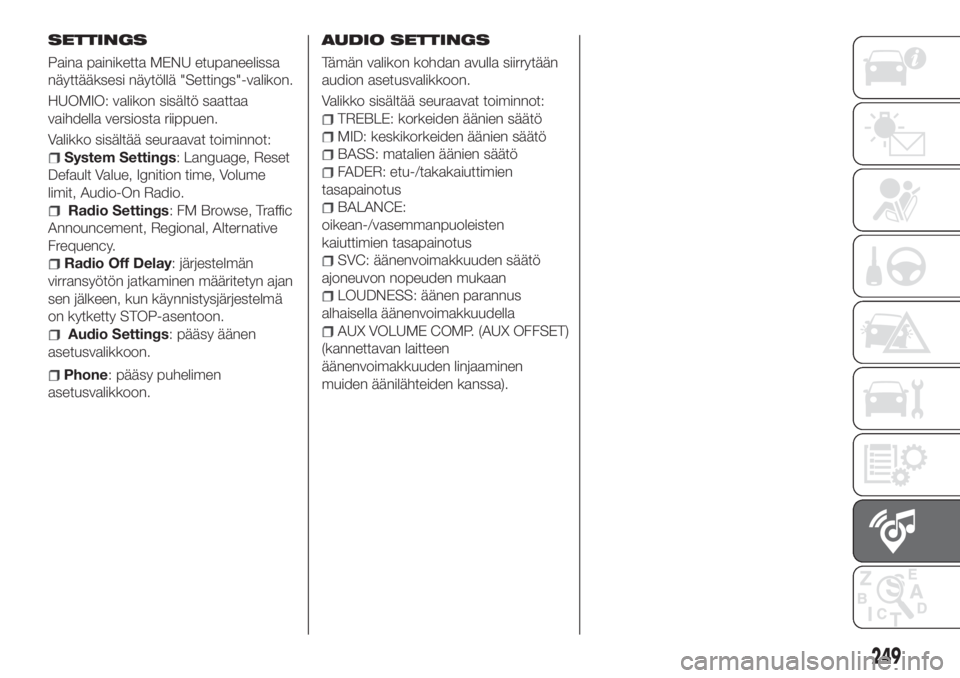
SETTINGS
Paina painiketta MENU etupaneelissa
näyttääksesi näytöllä "Settings"-valikon.
HUOMIO: valikon sisältö saattaa
vaihdella versiosta riippuen.
Valikko sisältää seuraavat toiminnot:
System Settings: Language, Reset
Default Value, Ignition time, Volume
limit, Audio-On Radio.
Radio Settings: FM Browse, Traffic
Announcement, Regional, Alternative
Frequency.
Radio Off Delay: järjestelmän
virransyötön jatkaminen määritetyn ajan
sen jälkeen, kun käynnistysjärjestelmä
on kytketty STOP-asentoon.
Audio Settings: pääsy äänen
asetusvalikkoon.
Phone: pääsy puhelimen
asetusvalikkoon.
AUDIO SETTINGS
Tämän valikon kohdan avulla siirrytään
audion asetusvalikkoon.
Valikko sisältää seuraavat toiminnot:
TREBLE: korkeiden äänien säätö
MID: keskikorkeiden äänien säätö
BASS: matalien äänien säätö
FADER: etu-/takakaiuttimien
tasapainotus
BALANCE:
oikean-/vasemmanpuoleisten
kaiuttimien tasapainotus
SVC: äänenvoimakkuuden säätö
ajoneuvon nopeuden mukaan
LOUDNESS: äänen parannus
alhaisella äänenvoimakkuudella
AUX VOLUME COMP. (AUX OFFSET)
(kannettavan laitteen
äänenvoimakkuuden linjaaminen
muiden äänilähteiden kanssa).
249
Page 253 of 284
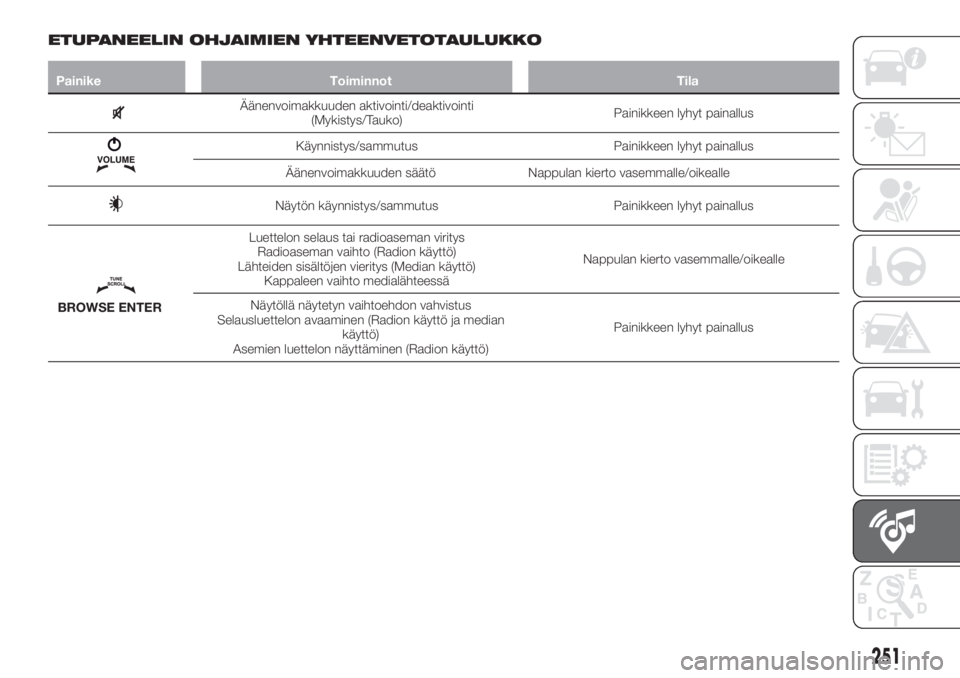
ETUPANEELIN OHJAIMIEN YHTEENVETOTAULUKKO
Painike Toiminnot Tila
Äänenvoimakkuuden aktivointi/deaktivointi
(Mykistys/Tauko)Painikkeen lyhyt painallus
Käynnistys/sammutus Painikkeen lyhyt painallus
Äänenvoimakkuuden säätö Nappulan kierto vasemmalle/oikealle
Näytön käynnistys/sammutus Painikkeen lyhyt painallus
BROWSE ENTERLuettelon selaus tai radioaseman viritys
Radioaseman vaihto (Radion käyttö)
Lähteiden sisältöjen vieritys (Median käyttö)
Kappaleen vaihto medialähteessäNappulan kierto vasemmalle/oikealle
Näytöllä näytetyn vaihtoehdon vahvistus
Selausluettelon avaaminen (Radion käyttö ja median
käyttö)
Asemien luettelon näyttäminen (Radion käyttö)Painikkeen lyhyt painallus
251
Page 254 of 284
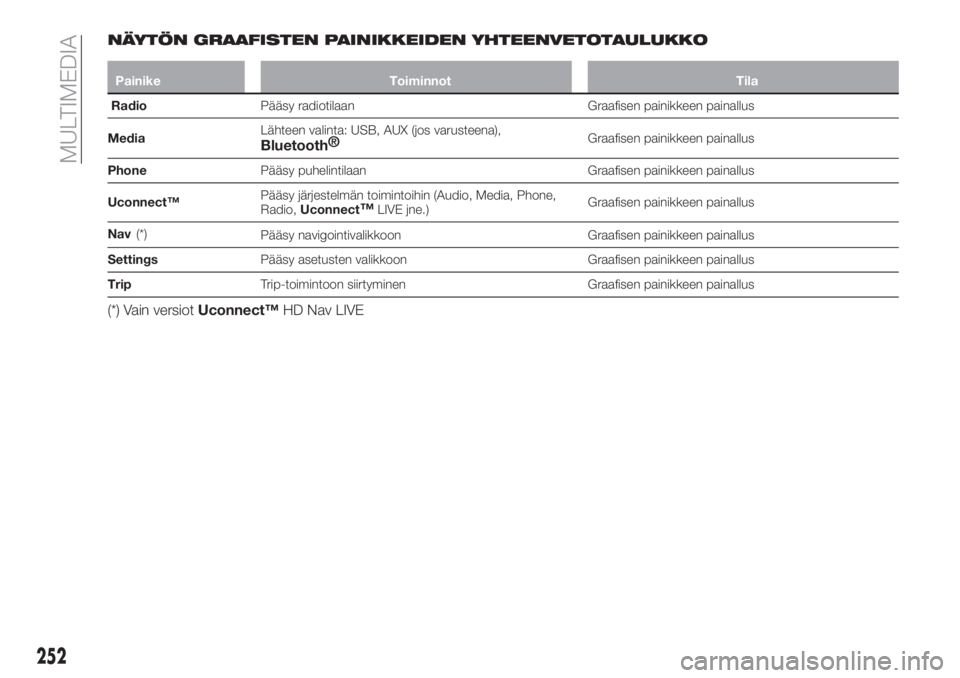
NÄYTÖN GRAAFISTEN PAINIKKEIDEN YHTEENVETOTAULUKKO
Painike Toiminnot Tila
RadioPääsy radiotilaan Graafisen painikkeen painallus
MediaLähteen valinta: USB, AUX (jos varusteena),
Bluetooth®Graafisen painikkeen painallus
PhonePääsy puhelintilaan Graafisen painikkeen painallus
Uconnect™Pääsy järjestelmän toimintoihin (Audio, Media, Phone,
Radio,Uconnect
™LIVE jne.)Graafisen painikkeen painallus
Nav(*)
Pääsy navigointivalikkoon Graafisen painikkeen painallus
SettingsPääsy asetusten valikkoon Graafisen painikkeen painallus
TripTrip-toimintoon siirtyminen Graafisen painikkeen painallus
(*) Vain versiotUconnect™HD Nav LIVE
252
MULTIMEDIA
Page 257 of 284
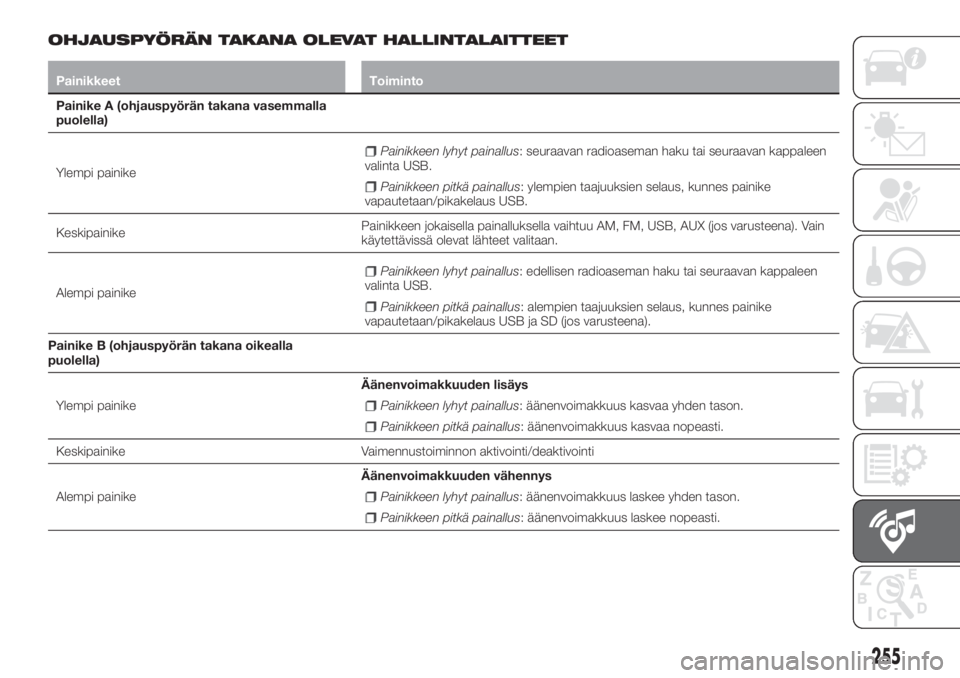
OHJAUSPYÖRÄN TAKANA OLEVAT HALLINTALAITTEET
Painikkeet Toiminto
Painike A (ohjauspyörän takana vasemmalla
puolella)
Ylempi painike
Painikkeen lyhyt painallus: seuraavan radioaseman haku tai seuraavan kappaleen
valinta USB.
Painikkeen pitkä painallus: ylempien taajuuksien selaus, kunnes painike
vapautetaan/pikakelaus USB.
KeskipainikePainikkeen jokaisella painalluksella vaihtuu AM, FM, USB, AUX (jos varusteena). Vain
käytettävissä olevat lähteet valitaan.
Alempi painike
Painikkeen lyhyt painallus: edellisen radioaseman haku tai seuraavan kappaleen
valinta USB.
Painikkeen pitkä painallus: alempien taajuuksien selaus, kunnes painike
vapautetaan/pikakelaus USB ja SD (jos varusteena).
Painike B (ohjauspyörän takana oikealla
puolella)
Ylempi painikeÄänenvoimakkuuden lisäys
Painikkeen lyhyt painallus: äänenvoimakkuus kasvaa yhden tason.
Painikkeen pitkä painallus: äänenvoimakkuus kasvaa nopeasti.
Keskipainike Vaimennustoiminnon aktivointi/deaktivointi
Alempi painikeÄänenvoimakkuuden vähennys
Painikkeen lyhyt painallus: äänenvoimakkuus laskee yhden tason.
Painikkeen pitkä painallus: äänenvoimakkuus laskee nopeasti.
255
Page 258 of 284
JÄRJESTELMÄN
KÄYNNISTYS /
SAMMUTUS
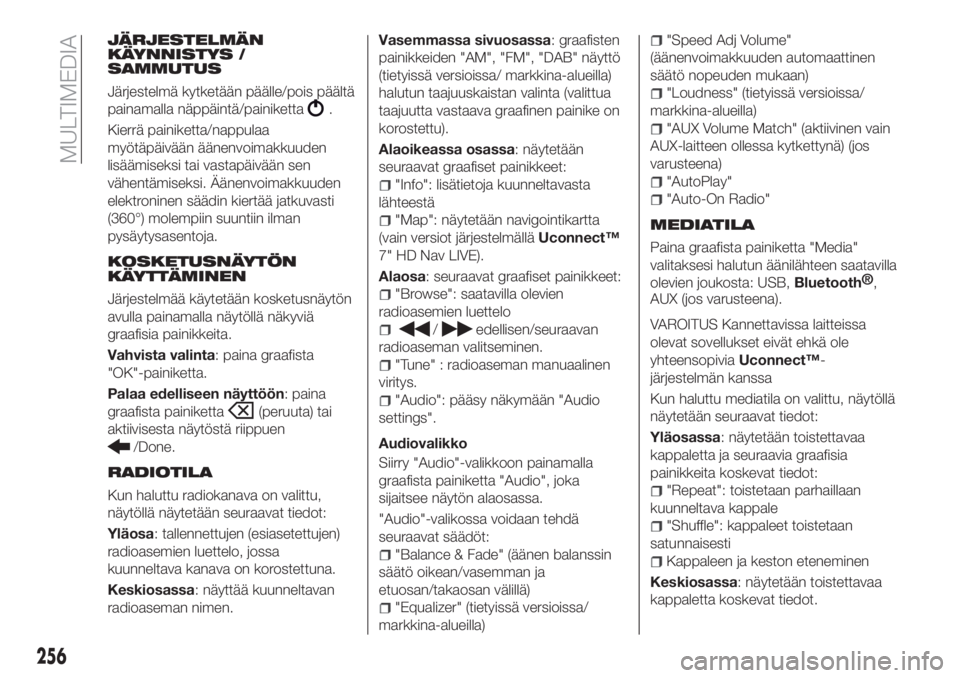
Järjestelmä kytketään päälle/pois päältä
painamalla näppäintä/painiketta
.
Kierrä painiketta/nappulaa
myötäpäivään äänenvoimakkuuden
lisäämiseksi tai vastapäivään sen
vähentämiseksi. Äänenvoimakkuuden
elektroninen säädin kiertää jatkuvasti
(360°) molempiin suuntiin ilman
pysäytysasentoja.
KOSKETUSNÄYTÖN
KÄYTTÄMINEN
Järjestelmää käytetään kosketusnäytön
avulla painamalla näytöllä näkyviä
graafisia painikkeita.
Vahvista valinta: paina graafista
"OK"-painiketta.
Palaa edelliseen näyttöön: paina
graafista painiketta
(peruuta) tai
aktiivisesta näytöstä riippuen
/Done.
RADIOTILA
Kun haluttu radiokanava on valittu,
näytöllä näytetään seuraavat tiedot:
Yläosa: tallennettujen (esiasetettujen)
radioasemien luettelo, jossa
kuunneltava kanava on korostettuna.
Keskiosassa: näyttää kuunneltavan
radioaseman nimen.Vasemmassa sivuosassa: graafisten
painikkeiden "AM", "FM", "DAB" näyttö
(tietyissä versioissa/ markkina-alueilla)
halutun taajuuskaistan valinta (valittua
taajuutta vastaava graafinen painike on
korostettu).
Alaoikeassa osassa: näytetään
seuraavat graafiset painikkeet:
"Info": lisätietoja kuunneltavasta
lähteestä
"Map": näytetään navigointikartta
(vain versiot järjestelmälläUconnect™
7" HD Nav LIVE).
Alaosa: seuraavat graafiset painikkeet:
"Browse": saatavilla olevien
radioasemien luettelo
/edellisen/seuraavan
radioaseman valitseminen.
"Tune" : radioaseman manuaalinen
viritys.
"Audio": pääsy näkymään "Audio
settings".
Audiovalikko
Siirry "Audio"-valikkoon painamalla
graafista painiketta "Audio", joka
sijaitsee näytön alaosassa.
"Audio"-valikossa voidaan tehdä
seuraavat säädöt:
"Balance & Fade" (äänen balanssin
säätö oikean/vasemman ja
etuosan/takaosan välillä)
"Equalizer" (tietyissä versioissa/
markkina-alueilla)
"Speed Adj Volume"
(äänenvoimakkuuden automaattinen
säätö nopeuden mukaan)
"Loudness" (tietyissä versioissa/
markkina-alueilla)
"AUX Volume Match" (aktiivinen vain
AUX-laitteen ollessa kytkettynä) (jos
varusteena)
"AutoPlay"
"Auto-On Radio"
MEDIATILA
Paina graafista painiketta "Media"
valitaksesi halutun äänilähteen saatavilla
olevien joukosta: USB,
Bluetooth®
,
AUX (jos varusteena).
VAROITUS Kannettavissa laitteissa
olevat sovellukset eivät ehkä ole
yhteensopiviaUconnect™-
järjestelmän kanssa
Kun haluttu mediatila on valittu, näytöllä
näytetään seuraavat tiedot:
Yläosassa: näytetään toistettavaa
kappaletta ja seuraavia graafisia
painikkeita koskevat tiedot:
"Repeat": toistetaan parhaillaan
kuunneltava kappale
"Shuffle": kappaleet toistetaan
satunnaisesti
Kappaleen ja keston eteneminen
Keskiosassa: näytetään toistettavaa
kappaletta koskevat tiedot.
256
MULTIMEDIA
Page 259 of 284
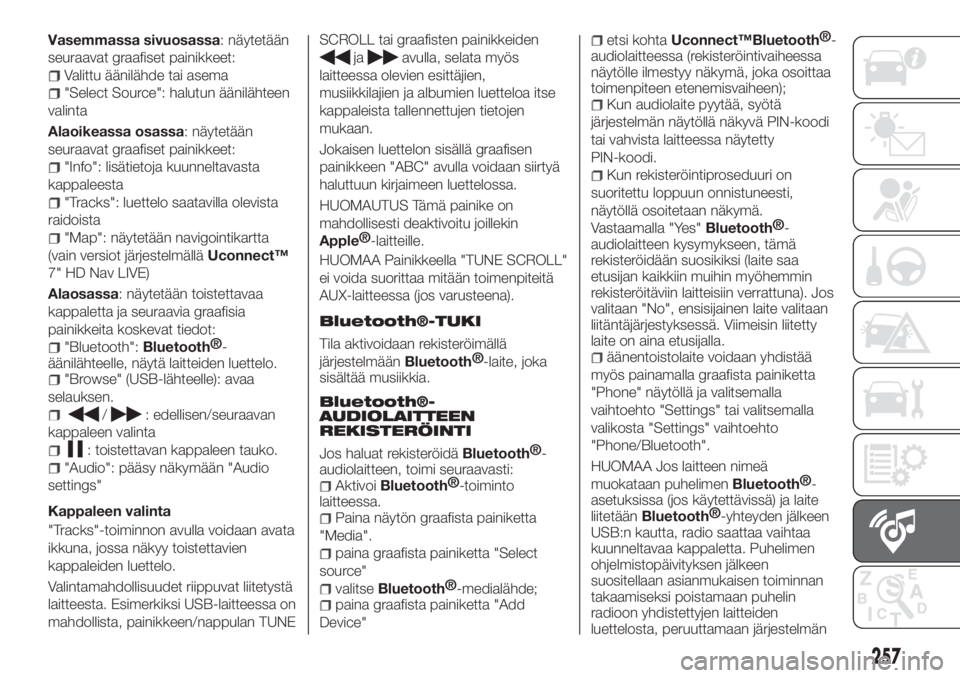
Vasemmassa sivuosassa: näytetään
seuraavat graafiset painikkeet:
Valittu äänilähde tai asema
"Select Source": halutun äänilähteen
valinta
Alaoikeassa osassa: näytetään
seuraavat graafiset painikkeet:
"Info": lisätietoja kuunneltavasta
kappaleesta
"Tracks": luettelo saatavilla olevista
raidoista
"Map": näytetään navigointikartta
(vain versiot järjestelmälläUconnect™
7" HD Nav LIVE)
Alaosassa: näytetään toistettavaa
kappaletta ja seuraavia graafisia
painikkeita koskevat tiedot:
"Bluetooth":Bluetooth®
-
äänilähteelle, näytä laitteiden luettelo.
"Browse" (USB-lähteelle): avaa
selauksen.
/: edellisen/seuraavan
kappaleen valinta
: toistettavan kappaleen tauko.
"Audio": pääsy näkymään "Audio
settings"
Kappaleen valinta
"Tracks"-toiminnon avulla voidaan avata
ikkuna, jossa näkyy toistettavien
kappaleiden luettelo.
Valintamahdollisuudet riippuvat liitetystä
laitteesta. Esimerkiksi USB-laitteessa on
mahdollista, painikkeen/nappulan TUNESCROLL tai graafisten painikkeiden
jaavulla, selata myös
laitteessa olevien esittäjien,
musiikkilajien ja albumien luetteloa itse
kappaleista tallennettujen tietojen
mukaan.
Jokaisen luettelon sisällä graafisen
painikkeen "ABC" avulla voidaan siirtyä
haluttuun kirjaimeen luettelossa.
HUOMAUTUS Tämä painike on
mahdollisesti deaktivoitu joillekin
Apple®
-laitteille.
HUOMAA Painikkeella "TUNE SCROLL"
ei voida suorittaa mitään toimenpiteitä
AUX-laitteessa (jos varusteena).
Bluetooth®-TUKI
Tila aktivoidaan rekisteröimällä
järjestelmään
Bluetooth®
-laite, joka
sisältää musiikkia.
Bluetooth®-
AUDIOLAITTEEN
REKISTERÖINTI
Jos haluat rekisteröidäBluetooth®
-
audiolaitteen, toimi seuraavasti:
AktivoiBluetooth®
-toiminto
laitteessa.
Paina näytön graafista painiketta
"Media".
paina graafista painiketta "Select
source"
valitseBluetooth®
-medialähde;
paina graafista painiketta "Add
Device"
etsi kohtaUconnect™Bluetooth®
-
audiolaitteessa (rekisteröintivaiheessa
näytölle ilmestyy näkymä, joka osoittaa
toimenpiteen etenemisvaiheen);
Kun audiolaite pyytää, syötä
järjestelmän näytöllä näkyvä PIN-koodi
tai vahvista laitteessa näytetty
PIN-koodi.
Kun rekisteröintiproseduuri on
suoritettu loppuun onnistuneesti,
näytöllä osoitetaan näkymä.
Vastaamalla "Yes"
Bluetooth®
-
audiolaitteen kysymykseen, tämä
rekisteröidään suosikiksi (laite saa
etusijan kaikkiin muihin myöhemmin
rekisteröitäviin laitteisiin verrattuna). Jos
valitaan "No", ensisijainen laite valitaan
liitäntäjärjestyksessä. Viimeisin liitetty
laite on aina etusijalla.
äänentoistolaite voidaan yhdistää
myös painamalla graafista painiketta
"Phone" näytöllä ja valitsemalla
vaihtoehto "Settings" tai valitsemalla
valikosta "Settings" vaihtoehto
"Phone/Bluetooth".
HUOMAA Jos laitteen nimeä
muokataan puhelimen
Bluetooth®
-
asetuksissa (jos käytettävissä) ja laite
liitetään
Bluetooth®
-yhteyden jälkeen
USB:n kautta, radio saattaa vaihtaa
kuunneltavaa kappaletta. Puhelimen
ohjelmistopäivityksen jälkeen
suositellaan asianmukaisen toiminnan
takaamiseksi poistamaan puhelin
radioon yhdistettyjen laitteiden
luettelosta, peruuttamaan järjestelmän
257
Page 261 of 284
Jotta vältetään mahdollinen kaiuttimien
kohina, älä jätä kannettavan laitteen
johtoa AUX-liittimeen kiinni laitteen
poistamisen jälkeen.
PUHELINTILA
Puhelintilan käyttöönotto
Puhelintilan aktivoimiseksi paina
graafista painiketta "Phone" näytöllä.
HUOMAUTUS Luettelo yhteensopivista
matkapuhelimista ja tuetuista
toiminnoista on saatavilla osoitteessa
www.driveuconnect.eu
Näytöllä näytettävien graafisten
painikkeiden avulla on mahdollista:
syöttää puhelinnumero (käyttäen
näytöllä olevaa graafista näppäimistöä);
näyttää matkapuhelimen
puhelinluettelossa olevat yhteystiedot ja
soittaa niihin;
näyttää yhteystiedot viimeisimpien
puhelujen luettelosta ja soittaa niihin;
ketjuttaa jopa 10 puhelinta/
audiolaitetta, jotta helpotetaan ja
nopeutetaan pääsyä ja yhdistämistä;
siirtää puhelut järjestelmästä
matkapuhelimeen ja päinvastoin sekä
deaktivoida laitteiston mikrofonin ääni
yksityispuheluita varten.
Matkapuhelimen ääni toistetaan
ajoneuvon äänentoistojärjestelmän
kautta: järjestelmä kytkee järjestelmän
äänen automaattisesti pois puhelintilaa
käytettäessä.Matkapuhelimen rekisteröinti
VAROITUS Suorita tämä toiminto vain
ajoneuvon ollessa turvallisesti
paikallaan, sillä tämä toiminto ei ole
käytettävissä ajoneuvon liikkuessa.
Seuraavassa kuvataan matkapuhelimen
rekisteröintiproseduuri: katso kuitenkin
aina myös matkapuhelimen
käyttöohjeita.
Matkapuhelimen rekisteröimiseksi toimi
seuraavasti:
AktivoiBluetooth®
-toiminto
matkapuhelimessa.
Paina graafista painiketta "Phone"
näytöllä.
Jos järjestelmässä ei ole vielä
rekisteröityjä puhelimia, näytölle ilmestyy
asianmukainen näkymä.
siirry kohtaan "Settings" ja valitse
"Add Device" aloittaaksesi
rekisteröintiproseduuri ja etsi sitten
Uconnect™-laite matkapuhelimessa.
Kun matkapuhelin pyytää, syötä
matkapuhelimen näppäimillä PIN-koodi,
joka näytetään järjestelmän näytöllä, tai
vahvista matkapuhelimella näytettävä
PIN-koodi.
Rekisteröintivaiheessa näytölle
ilmestyy näkymä, joka osoittaa
toimenpiteen etenemisvaiheen.
kun rekisteröintiproseduuri on
suoritettu loppuun onnistuneesti,
näytölle ilmestyy näkymä: vastaamalla
kysymykseen "Yes" puhelin
rekisteröidään suosikiksi (kyseinen
puhelin saa etusijan muihin myöhemmin
rekisteröitäviin puhelimiin verrattuna).
Mikäli ei ole paritettu muita laitteita,
järjestelmä pitää ensimmäistä paritettua
laitetta suosikkina.
HUOMAUTUS Puhelimen
ohjelmistopäivityksen jälkeen
suositellaan asianmukaisen toiminnan
takaamiseksi poistamaan puhelin
radioon yhdistettyjen laitteiden
luettelosta, peruuttamaan järjestelmän
aiempi liitos myös
Bluetooth®
-
laitteiden luettelosta ja suorittamaan
uusi rekisteröinti.
Puhelun soittaminen
Seuraavassa kuvattavat toimenpiteet
voidaan saavuttaa ainoastaan, jos
käytössä oleva puhelin tukee niitä.
Katso matkapuhelimen käyttöohjeita,
jotta nähdään kaikki saatavilla olevat
toiminnot.
On mahdollista suorittaa puhelu
seuraavilla tavoilla:
valitsemalla kohta "Phonebook"
valitsemalla kohta "Recent"
valitsemalla kohta "Dial"
valitsemalla kohta "Redial"
259
Page 267 of 284
Voice Commands
Clock & Date
Safety & Driving Assistance (jos
varusteena)
Lights
Doors & Locks
Engine Off Options
Audio
Phone/Bluetooth®
Radio Setup
SiriusXM Setup (jos varusteena)
Restore Settings Defaults
Clear Personal Data
Apps restore (jos varusteena)
NAVIGATION(vain versiotUconnect™7" HD Nav
LIVE)
Paina graafista painiketta "Nav"
navigointikartan näyttämiseksi näytöllä
HUOMAUTUS Navigointijärjestelmän
äänenvoimakkuuden säätö voidaan
suorittaa vain navigoinnin aikana, kun
järjestelmä antaa ääniohjeita.
Navigoinnin päävalikko
Avaa vastaava valikko valitsemalla
päävalikon painike
navigointinäkymässä:
"Search": tällä graafisella painikkeella
voit hakea osoitetta, paikkaa tai
kiinnostavaa kohdetta sekä suunnitella
reitin kyseiseen paikkaan.
Valitse graafinen painike "Current
Route", jos haluat peruuttaa tai
muokata suunniteltua reittiä.
Valitse graafinen painike "My Places"
tallentaaksesi hyödyllisiä osoitteita tai
suosikkeja. Kohdassa "My Places" ovat
käytettävissä aina: "Home" ja "Recent
destinations".
Etsi pysäköintipaikkaa painamalla
graafista painiketta "Parking".
Valitse graafinen painike "Weather"
tai "Report Speed Camera" saadaksesi
ensin säätiedot tai ilmoittaaksesi
nopeuskamerasta.
NOTA "Weather"- ja "Report Safety
Camera" -toiminto on aktiivinen vain,
jos TomTom-palvelut on aktivoitu.
Muussa tapauksessa painike on
olemassa, mutta se on harmaa (ja
toiminnot eivät ole käytettävissä).
Valitse graafinen painike "Petrol
Station" etsiäksesi tankkausasemaa.
Valitse graafinen painike "TomTom
Services" näyttääksesi seuraavien
palvelujen aktivoinnin tilan (saatavissa
tilauksesta): "Traffic", "Speed Cameras",
"Weather", "Online Search".
Tällä graafisella painikkeella voit
avata "Settings"-valikon
Tällä graafisella painikkeella
voit avata "Help"-valikon.
"Help"-valikon on tietoja
Uconnect™-järjestelmästä,
esimerkiksi kartan versio,
laitteen sarjanumero ja
oikeudelliset tiedot.
Tällä graafisella painikkeella voit
palata karttanäkymään tai
navigointinäkymään.
Valitse tämä graafinen painike
ottaaksesi ääniohjeet
käyttöön/pois käytöstä. Jos
kytket toiminnon pois, et enää
kuule reitin ääniopastusta,
mutta muut tiedot, kuten
liikennetiedot sekä muut
varoitusäänimerkit, kuuluvat
edelleen.Vihje: kytke
varoitusäänet pois käytöstä
valitsemalla "Settings" ja sitten
"Sounds and Warnings".
265
Page 268 of 284
Tällä graafisella painikkeella voit
lisätä/vähentää näytön
kirkkautta ja kirkastaa/
tummentaa kartan värejä. Yöllä
tai pimeässä tunnelissa
ajettaessa näyttöä on
helpompi katsoa ja se häiritsee
kuljettajaa vähemmän, jos
kartan värejä tummennetaan.
Vihje: laite vaihtaa päivä- ja
yövärien välillä automaattisesti
kellonajan mukaan. Voit
poistaa toiminnon käytöstä
valitsemalla "Appearance"-
valikosta "Settings" ja
poistamalla "Switch to night
colours when dark" (vaihda
yöväreihin kun hämärtyy
-asetuksen käytöstä).
Map Update
Navigointijärjestelmä on päivitettävä
säännöllisin väliajoin parhaan
suorituskyvyn takaamiseksi. Tämän
vuoksi Mopar MapCare -ohjelma
tarjoaa asiakkaille uuden
karttapäivityksen joka kolmas kuukausi.
Päivitykset voidaan ladata verkkosivulta
maps.mopar.eu ja asentaa suoraan
oman ajoneuvon navigaattoriin. Kaikki
päivitykset ovat ilmaisia 3 vuotta
ajoneuvon takuun alkamispäivästä.Navigointijärjestelmän päivitys voidaan
suorittaa myös Fiat-huoltoverkoston
pisteessä.
NOTA Jälleenmyyjä voi veloittaa
navigointijärjestelmän päivityksen
asennusta koskevat kustannukset.
ÄÄNIKOMENNOT
HuomaaÄänikomennot eivät ole
käytettävissä kielille, joita järjestelmä ei
tue.
Äänikomentojen käyttämiseksi paina
ohjauspyörän näppäintä
("Voice"-
näppäin) ja sano kovalla äänellä haluttu
toiminto.
Yleiset äänikomennot
Seuraavat äänikomennot voidaan antaa
painamalla ohjauspyörän näppäintä
:
Help
Cancel
Repeat
Voice tutorial
Puhelimen äänikomennot
Seuraavat äänikomennot voidaan antaa
painamalla ohjauspyörän näppäintä
:
Call
Dial
Redial
Callback
Recent calls
Outgoing calls
Missed calls
Incoming calls
Phonebook
Search
Show SMS
Send an SMS
Show messages
Radio äänikomennot
Seuraavat äänikomennot voidaan antaa
painamalla ohjauspyörän näppäintä
:
Tune to FM "frequenzy"
Tune to AM "frequenzy"
Tune to FM "radioaseman nimi"
Media äänikomennot
Seuraavat äänikomennot voidaan antaa
painamalla ohjauspyörän näppäintä
:
Play song...
Play album...
Play artist...
Play genre...
Play playlist...
Play podcast...
Play audiobook...
Select the source...
View...
Navigoinnin äänikomennot
(vain versiotUconnect™7" HD Nav
LIVE)
Seuraavat äänikomennot voidaan antaa
painamalla ohjauspyörän näppäintä
:
Find "POI"
"Navigate to" "osoitteeseen"
266
MULTIMEDIA
Page 270 of 284
Mikäli vastaanotetaan tekstiviesti, joka
antaa negatiivisen vastauksen
pyyntöön, käyttäjä ymmärtää tästä, että
ajoneuvon sijainti on rekisteröidyn
asiakkaan nähtävissä.
Epäselvissä tapauksissa tai jos sinulla
on ongelmia aktivointivaiheessa, katso
usein kysyttyjä kysymyksiä (FAQ)
portaalissa www.driveuconnect.eu,, ota
yhteys Fiat-huoltoverkkoon tai
asiakaspalveluun.TYYPPIHYVÄKSYNNÄT
Kaikki ajoneuvon varustukseen kuuluvat
radiolaitteet täyttävät direktiivin
2014/53/EY vaatimukset.
Katso lisätietoja osoitteesta
www.mopar.eu/owner tai
http://aftersales.fiat.com/elum
268
MULTIMEDIA